登录
- 微信登录
- 手机号登录
微信扫码关注“汇帮科技”快速登录
Loading...
点击刷新
请在微信【汇帮科技】内点击授权
300秒后二维码将过期
二维码已过期,点击刷新获取新二维码
登录
登录
其他登录方式
来源:汇帮科技 修改日期:2025-12-12 13:00
你是不是也经常遇到这样的烦恼?手机里拍了一堆视频,想发给朋友却半天传不出去;电脑硬盘动不动就飘红,全是高清视频占着地方;上传个视频到平台,总卡在大小限制上过不去。别急,这些问题其实一个动作就能解决——压缩视频。今天我要跟你分享的,就是怎么把那些“庞然大物”般的视频文件,变得小巧又实用。我会详细讲解六种不同的压缩方法,这些方法都不需要什么专业基础,跟着步骤走就行。从软件操作到在线工具,从批量处理到精细调整,我都会掰开揉碎了讲清楚。保证你看完就能上手,再也不用为视频太大发愁了。咱们废话不多说,直接进入正题。

VLC播放器为例操作步骤:
首先,用播放器打开你想压缩的视频。然后,别光播放,在菜单栏里找找“文件”这个选项。点开,看看有没有“另存为”或者“导出”、“转换”之类的功能。
点击之后,会弹出一个保存对话框。关键在这里:注意看对话框底部,文件名和保存类型的下面,有时候会有一个“设置”或“选项”按钮。点开它!
在弹出的设置窗口里,你可能会看到“视频质量”、“比特率”或者“文件大小”的选项。这就是压缩的关键了。把质量或比特率调低一些,或者直接设定一个更小的目标文件大小。
设置好之后,给新文件起个名字,选个保存位置,点击“保存”。播放器就会开始转换并压缩视频了。
软件名称:汇帮超级压缩器
下载地址:https://www.huibang168.com/download/2NRKUn0jsI9J
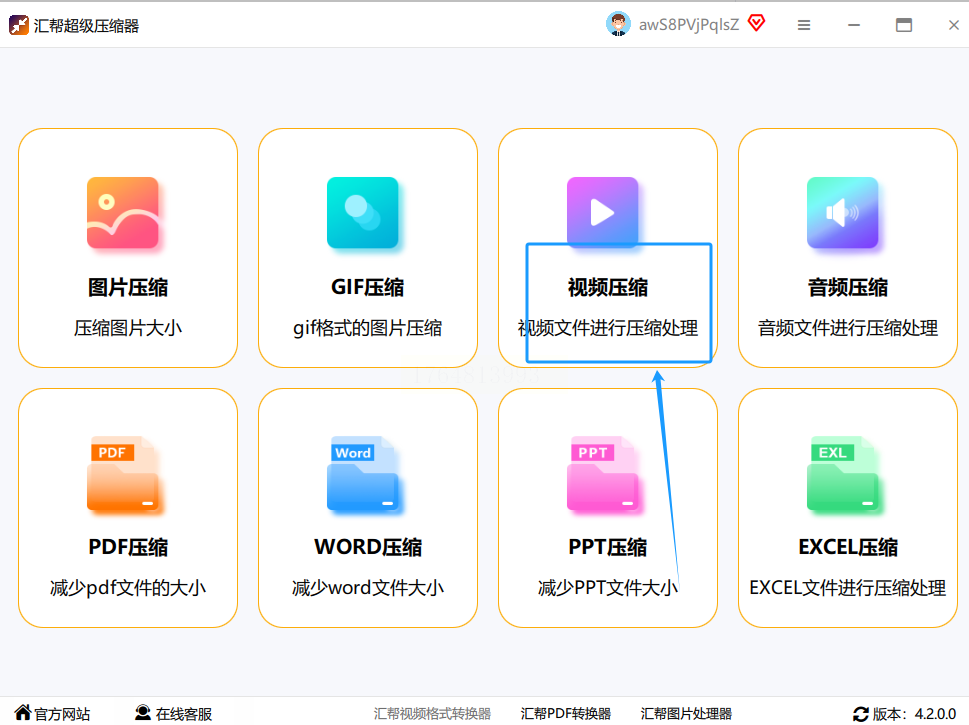
首先,你得把软件打开。找到《汇帮超级压缩器》的图标,双击运行。界面挺清爽的,一眼就能看到好多功能选项。我们这次要用的是“视频压缩”,直接点它进去。
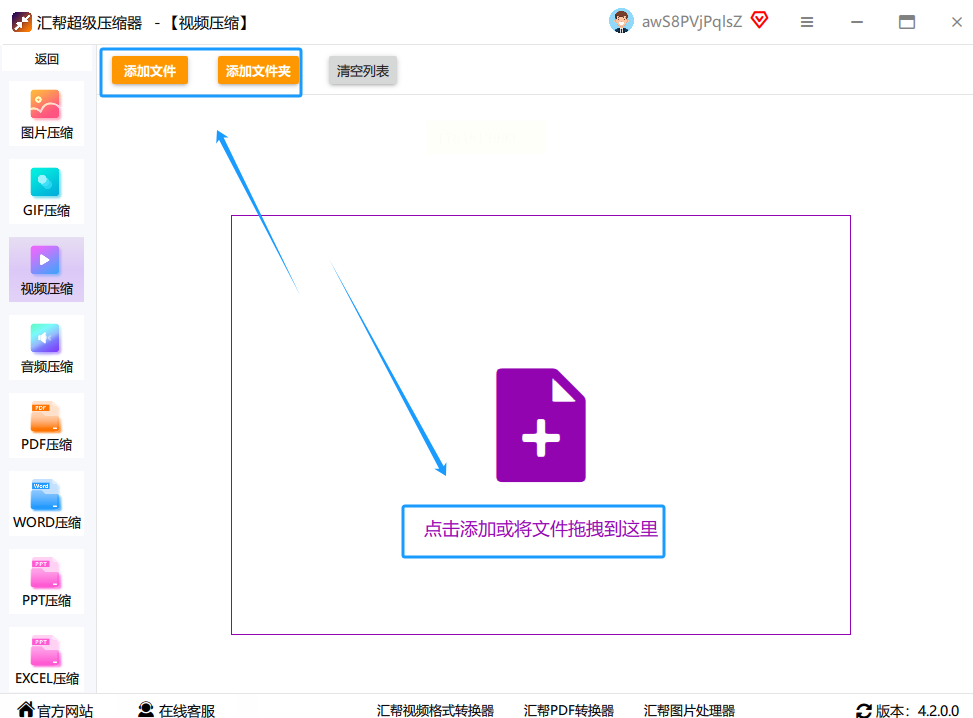
进来之后,第一步就是添加文件。你看右上角或者中间,肯定有个明显的“添加文件”按钮。点一下,然后从你的电脑文件夹里,把想压缩的视频都选上。放心,这个软件支持批量添加,你按住Ctrl键,用鼠标一个个点选就行,或者直接拖拽文件进来也可以,特别方便。
文件加进来之后,别急着压缩。咱们先看看左下角那块设置区域,这里才是控制压缩效果的关键。有几个选项你得留意一下:
“导出格式”通常有三种左右,比如MP4、AVI、MOV。MP4最通用,兼容性最好,一般选这个就行。
“平均码率”这个参数很重要。它直接决定了视频文件的大小。码率数值调得越小,最后生成的文件体积就越小。但注意啊,调得太小画质损失会明显。你得自己权衡,一般可以先试试默认的中等值。
“分辨率”设置有两种方式。一种是按固定宽高比来调,比如16:9、4:3;另一种是按百分比缩放,比如调到原视频的70%。百分比调低,视频尺寸和清晰度都会跟着降,文件自然就小了。
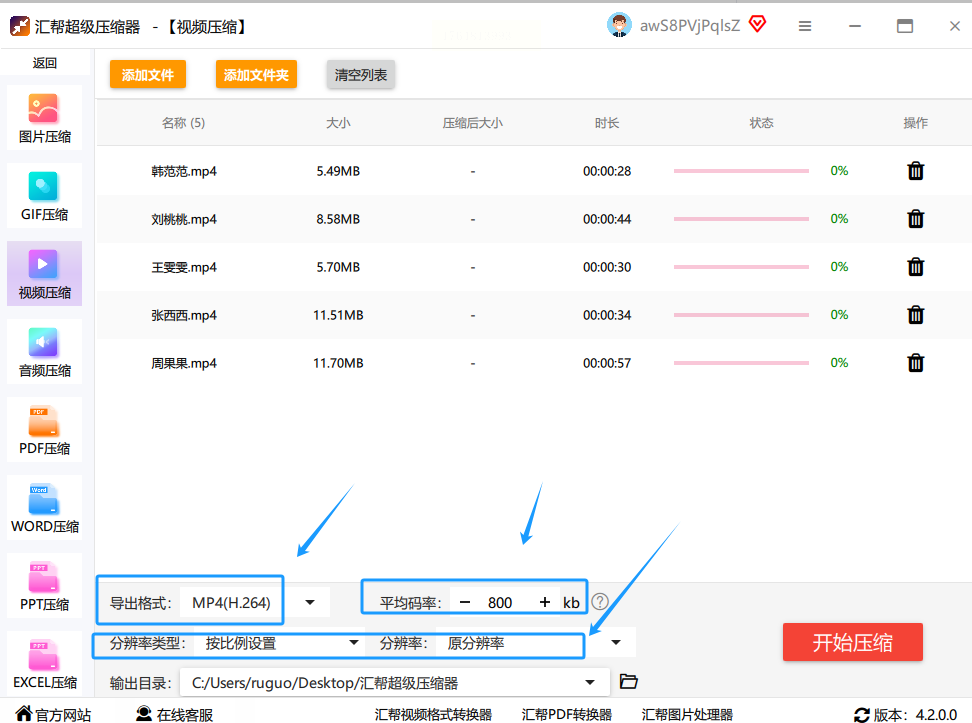
还有一个“输出目录”别忘了设置。就是压缩好的视频存到哪个文件夹。建议你单独建一个新文件夹,选好路径,这样之后找起来不费劲。
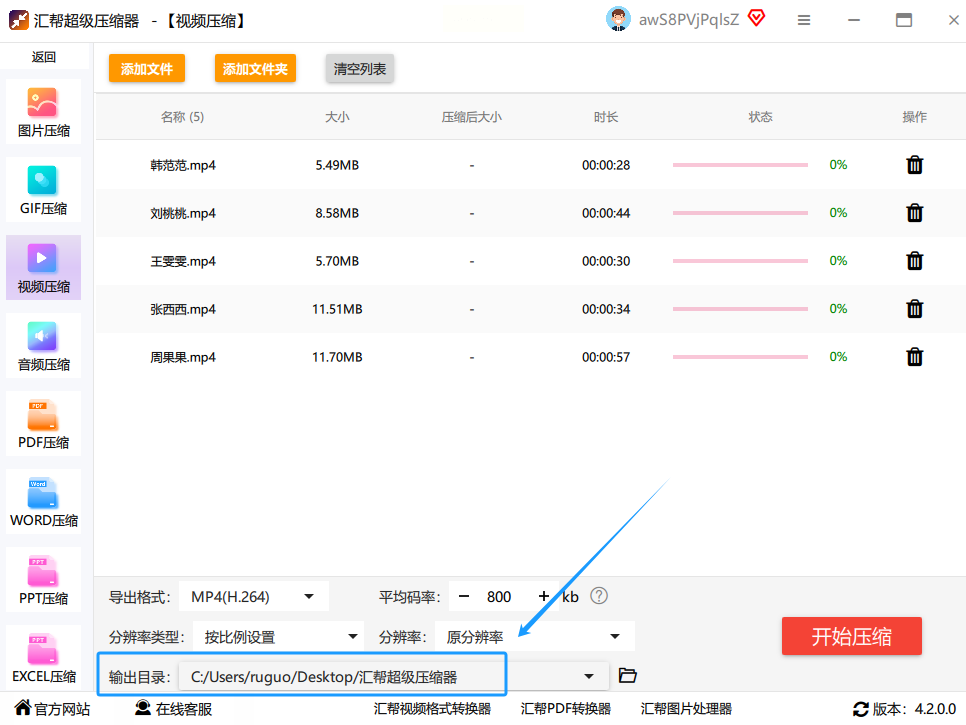
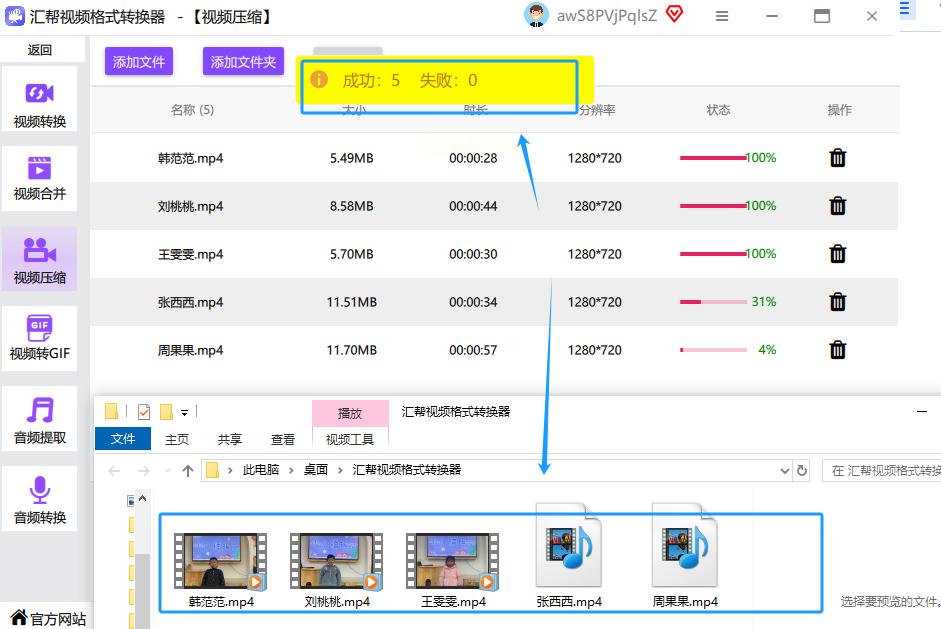
全部设置妥当,就可以点击那个大大的“开始压缩”按钮了。软件会开始处理,屏幕上一般会有进度条。你喝口水,稍等一会儿。
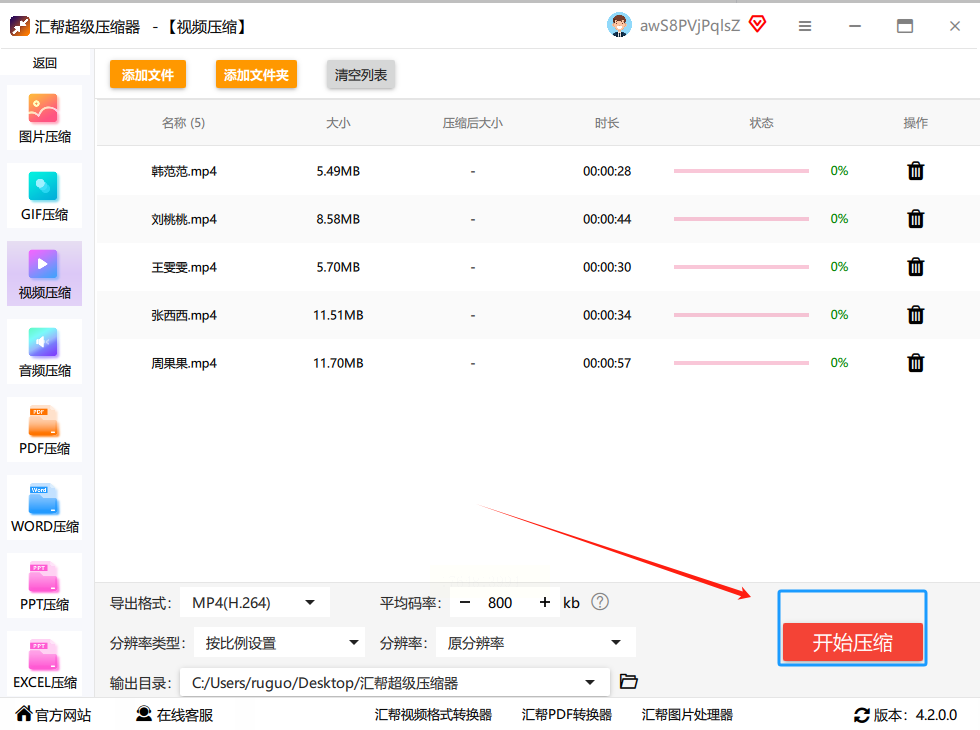
压缩完成之后,软件会弹窗提示“任务完成”。这时候,你对比一下列表里压缩前后的文件大小,效果立竿见影。原来几个G的视频,可能现在就剩下几百兆了。搞定,就这么简单。

如果你不想在电脑上安装任何软件,或者只是临时用一下,在线工具是个不错的选择。
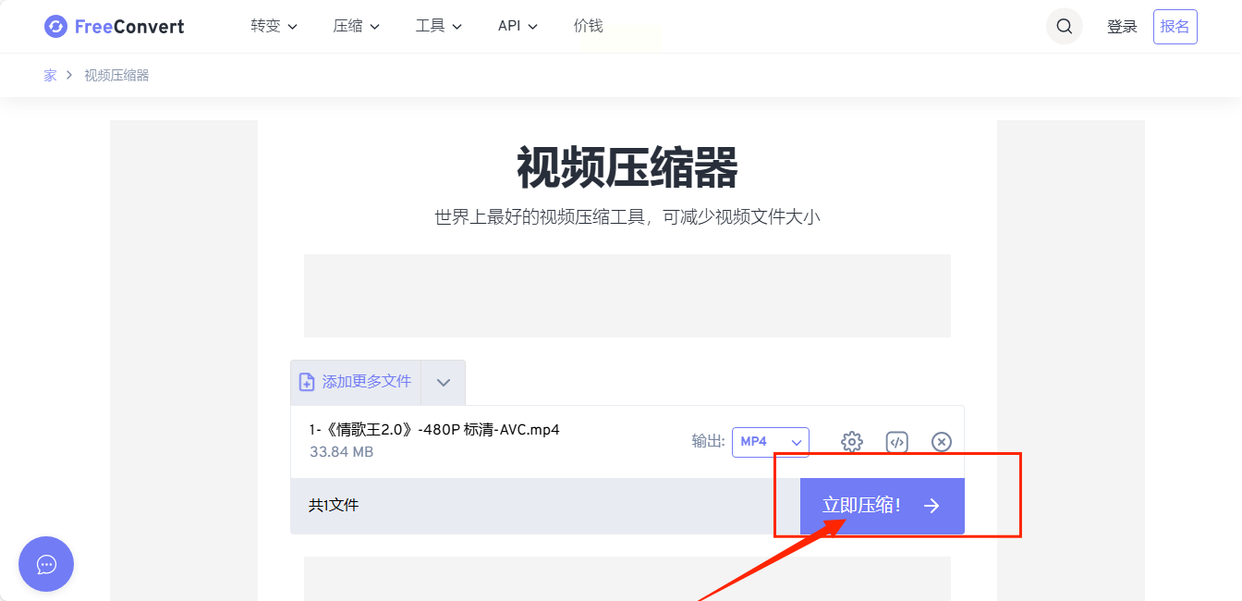
打开浏览器,搜索它的名字就能找到网站。进入网站后,首页功能很多,我们找到“视频压缩”相关的选项。
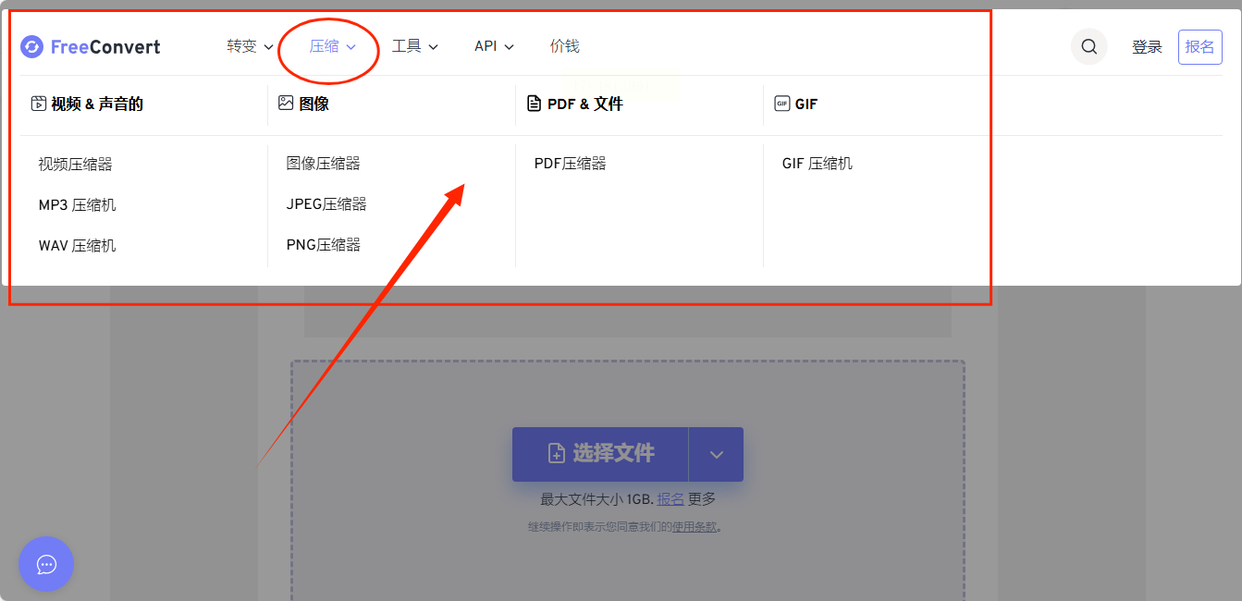
第一步,通常是选择操作类型,比如“压缩”或者“减小大小”。然后它会让你确定文件类型,一般主流格式都支持。
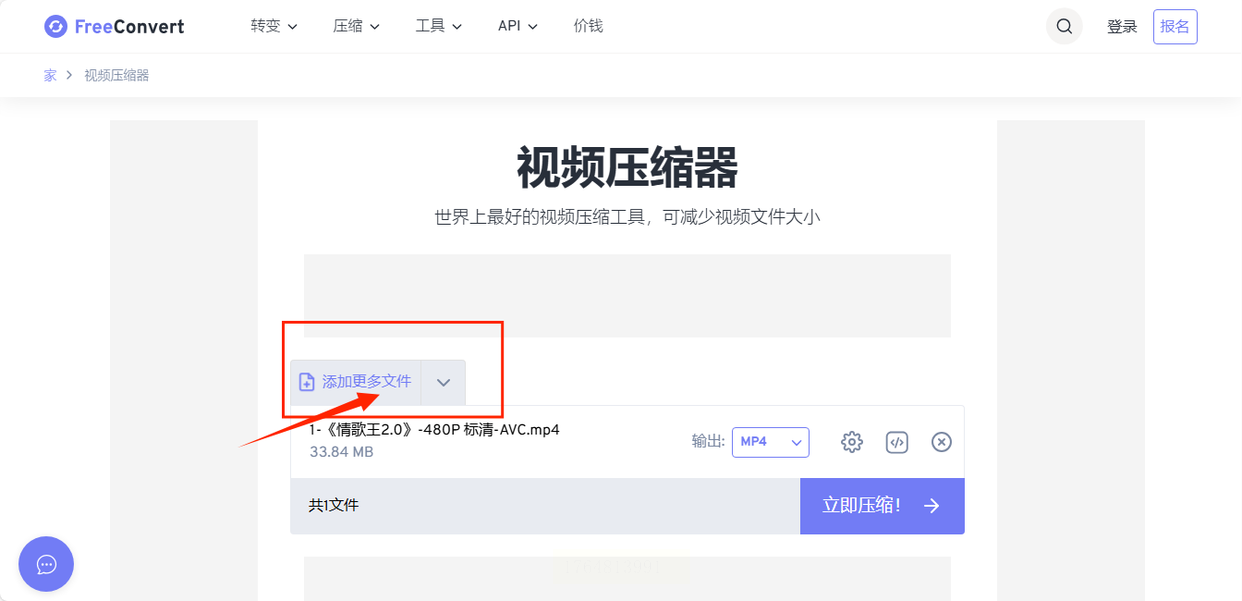
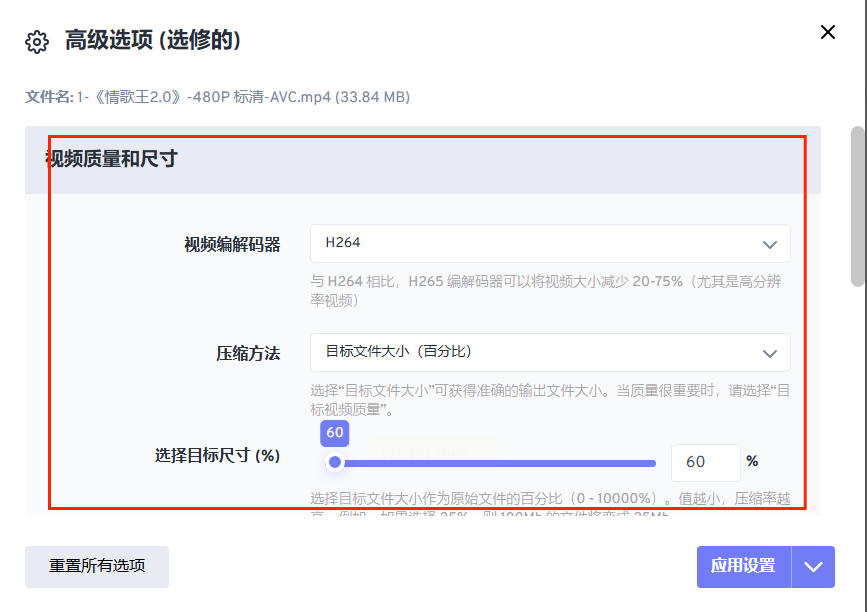
第三步,找到设置选项。通常旁边会有一个小齿轮图标,点开它。里面可以设置目标文件大小,比如你想压到50MB以内,就填50。也可以调整分辨率、帧率等。根据你的需要改一改,然后点击“应用”或“确认”。
第四步,都设置好了,就点击那个醒目的“立即压缩”或“开始”按钮。网站会开始上传并处理你的视频,需要等待一段时间,取决于你的网速和文件大小。处理完成后,网站会提供下载链接。你点击下载,就能把压缩好的视频保存到本地了。
有时候,你可能需要更灵活的处理。同一个软件,另一个入口也能干压缩的活,而且侧重点有点不一样。
这次,我们打开软件后,不直接点“视频压缩”,而是找找类似“视频格式转换”或“视频处理”这样的菜单。点进去看看。
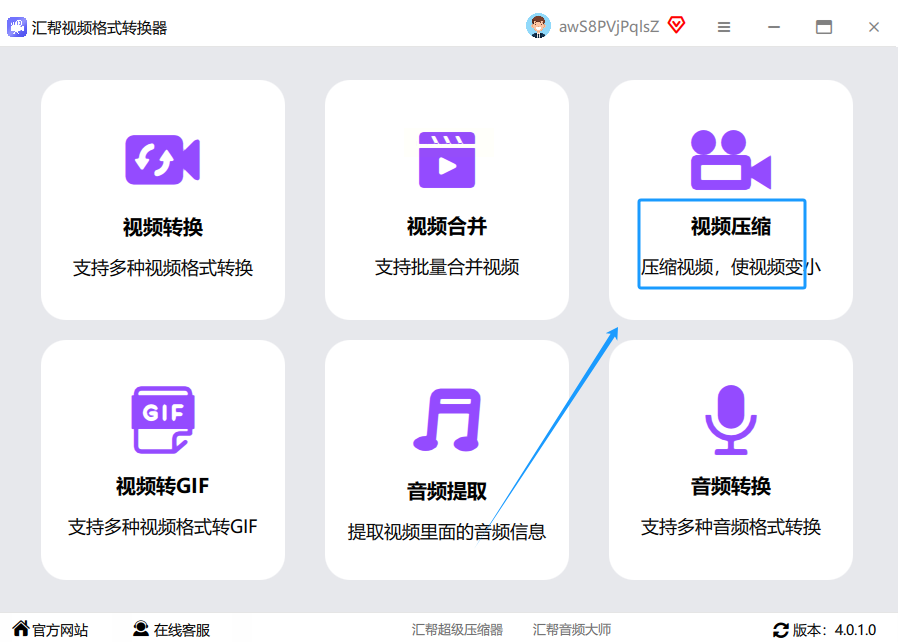
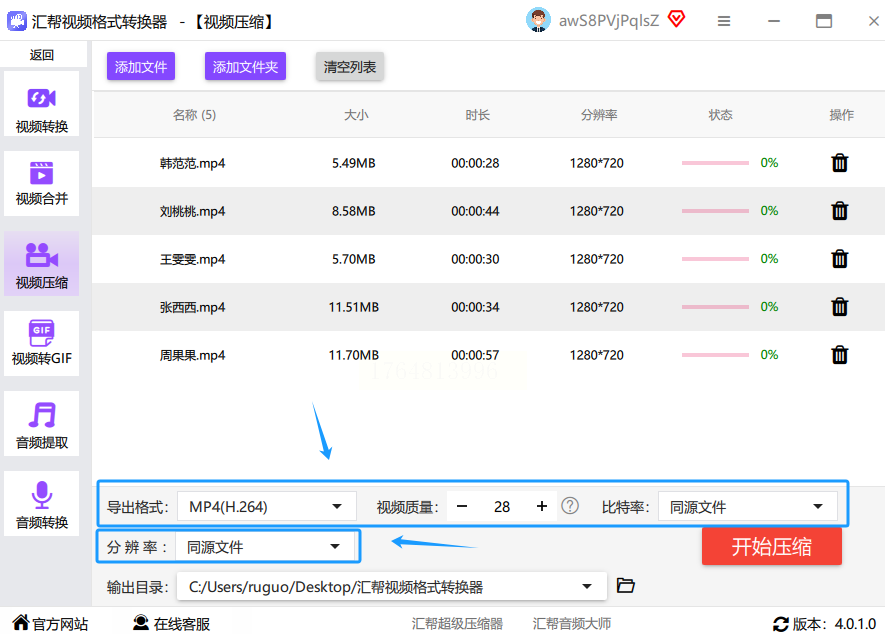
添加文件的方式差不多,也是点击“添加文件”或者直接拖拽。把你要处理的视频拉进来。

在设置区域你会看到“压缩设置”或者“输出设置”这样的标签。里面通常有“视频质量”的滑动条。这个很有意思,它把复杂的参数简化成了一个直观的条。往“低”的方向拉,压缩力度就大,文件会变小;往“高”的方向拉,就会尽量保真,但文件减得少。你可以根据需求,快速拖到一个合适的位置。
还有一个“视频比特率”的选项。这个词听起来专业,其实理解起来不难。比特率越高,每秒包含的画面信息越多,视频就越清晰,但同时文件也越大。压缩时,我们通常需要适当调低它。
输出目录同样要设置好,别让压缩好的视频乱跑。最后,点击“开始转换”或者“开始压缩”。
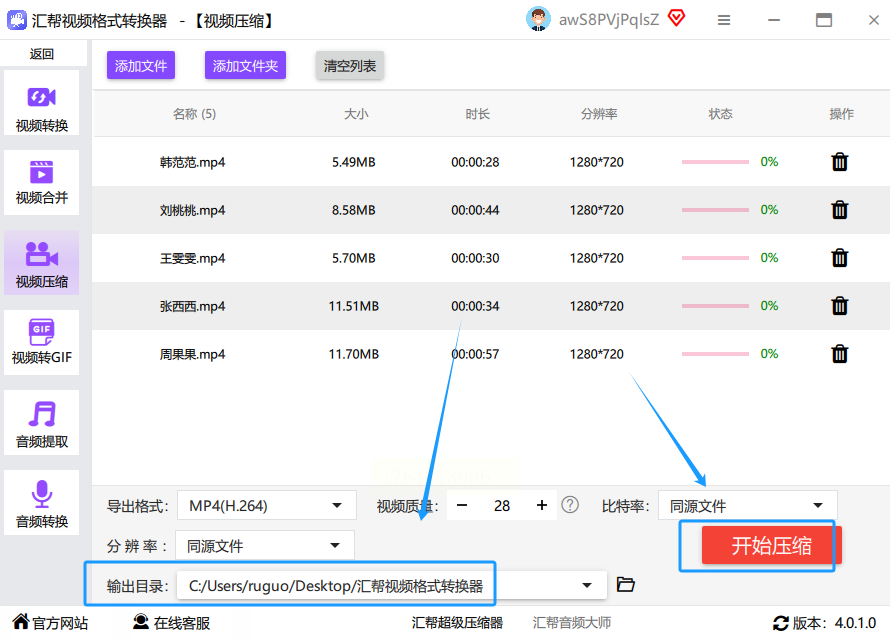
等进度条跑完,一切就结束了。
它的网站界面可能更简洁一些。一眼看去,除了视频压缩,还能处理音频和图片,功能挺全的。
操作流程:选择压缩功能,上传你的视频文件,进行一些简单的参数设置(比如压缩强度),然后点击开始处理,最后下载结果。

意啊,这个方法不一定能成功,而且可能会影响文件。
具体操作:
在电脑文件夹里,找到视频文件,右键点击,选择“重命名”。
把文件名最后“.”后面的部分(比如avi),改成“mp4”。
系统会警告你修改扩展名可能导致文件不可用,点确认。
改完之后,文件体积可能会显示变小(因为系统识别方式变了),但实际数据量没变。
好了,六种方法全都讲完了。用了这些方法,有几点注意事项我必须再唠叨一下,这很重要:
第一,压缩前务必备份原文件。特别是用软件处理时,虽然大多不覆盖原文件,但养成“先复制,再操作”的习惯绝对没错。万一效果不满意,你还有回旋的余地。
第二,参数调整要循序渐进。别为了追求小体积,一次性把码率或质量拉到最低。先少调一点,压缩一个试试看,检查画质能不能接受。找到画质和体积的那个平衡点,再批量操作。
第三,在线工具注意隐私。如果你压缩的是工作内容、个人私密视频,尽量不要用在线工具。数据上传到别人的服务器,总归有风险。
第四,理解“压缩”的本质。压缩通常是有损的,会损失一些画质或音质。我们的目标是在“看得过去”的前提下尽量缩小体积,而不是追求极限压缩。对于非常重要的珍贵影像,建议还是保留原始文件,或者寻求更专业的无损压缩方案。
希望这篇教程能真正帮到你。视频压缩不是什么高深技术,选对工具,用对方法,几分钟就能搞定以前的麻烦事。快去试试吧,释放你的手机空间,让视频分享变得飞快!如果过程中遇到什么问题,或者发现了更好的技巧,也欢迎随时交流。
如果想要深入了解我们的产品,请到 汇帮科技官网 中了解更多产品信息!
没有找到您需要的答案?
不着急,我们有专业的在线客服为您解答!

请扫描客服二维码


 官方正版
官方正版 纯净安全
纯净安全


