

一、为什么要压缩PNG图片?
在设计、办公和内容创作中,PNG格式以其无损压缩特性和透明背景支持,成为UI图标、网页元素、产品原型等场景的首选格式。但随着高清需求增加,PNG图片常出现体积过大问题——一张普通截图可能达到20-50MB,不仅占用大量存储空间,还会拖慢网页加载速度(尤其移动网络环境下)。据统计,页面每增加100KB图片体积,加载时间平均增加1.2秒,而移动端用户对加载速度的耐受阈值仅为3秒。
因此,掌握PNG压缩技巧既能节省存储空间,又能提升传输效率。这里介绍四种图片压缩的方法

内存大的PNG图片怎么压缩?这四个压缩方法很方便
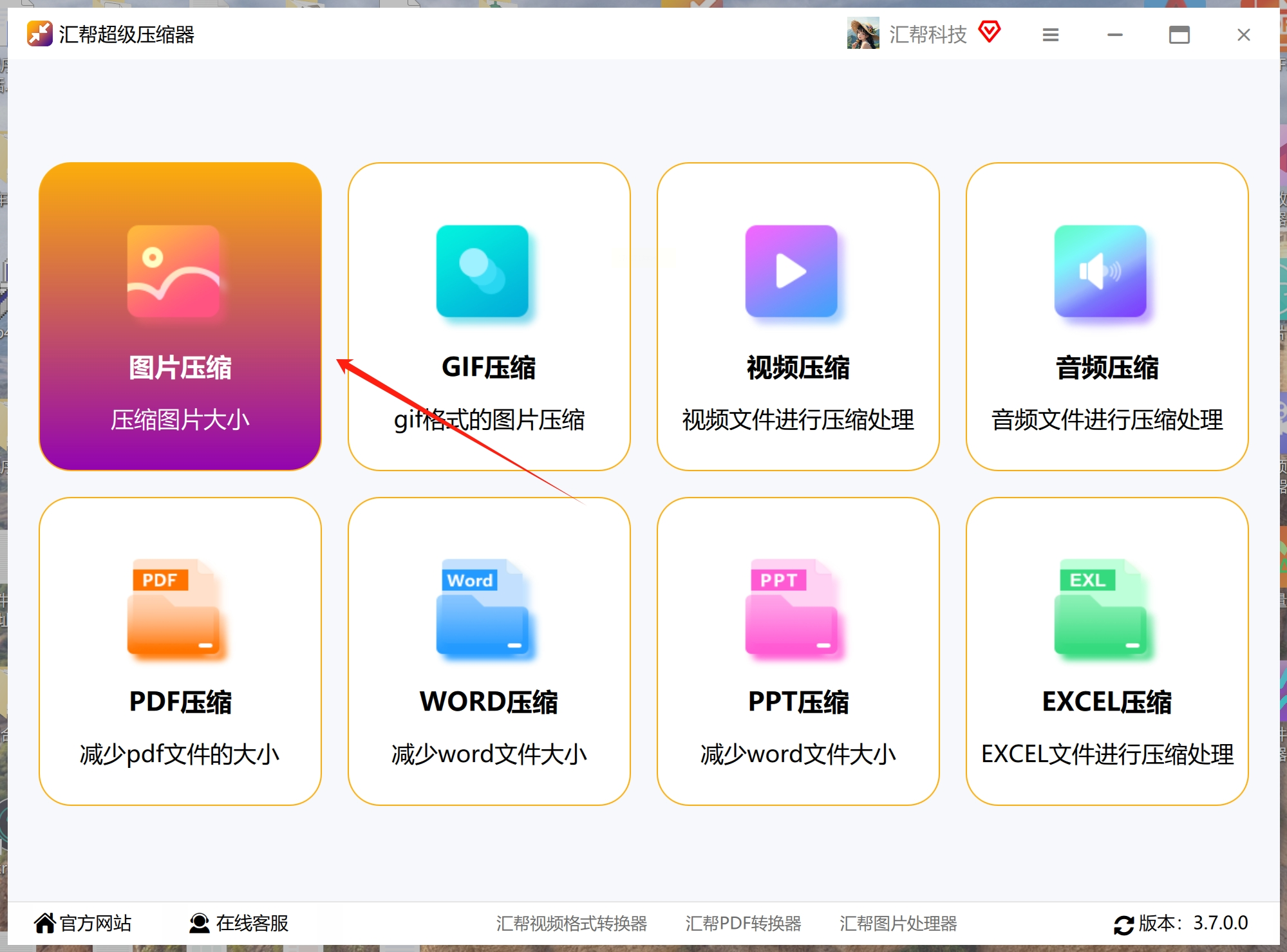
方法一:使用"汇帮图片处理器"软件帮我们压缩png的内存
1. 软件安装:
- 安装完成后启动软件,界面左侧选择"批量压缩"模块
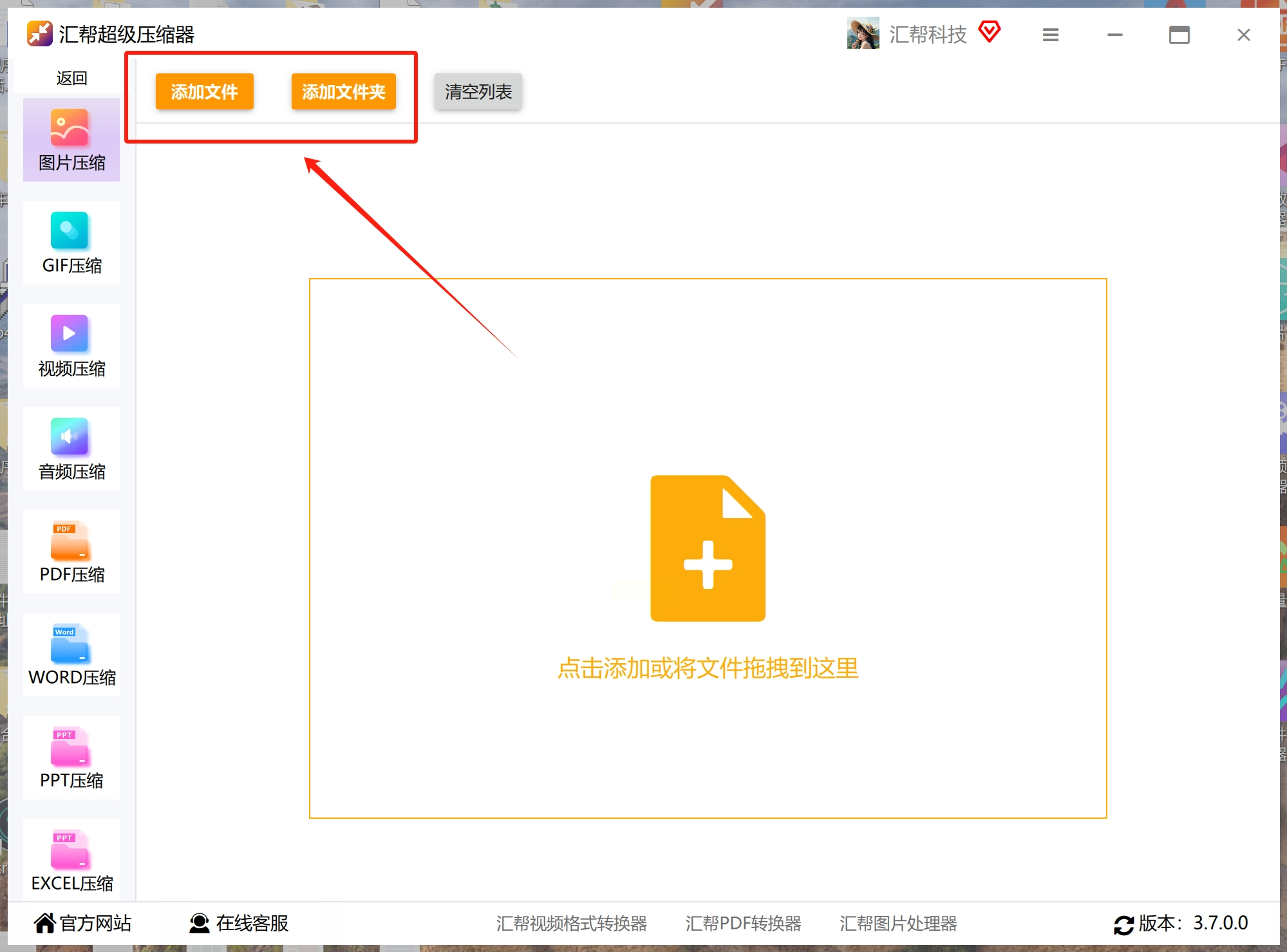
2. 导入图片:
- 点击"添加文件"或直接拖拽图片到窗口(支持同时导入PNG/JPG等格式)
- 批量处理时建议先建立文件夹分类(如"待压缩"→"已压缩")
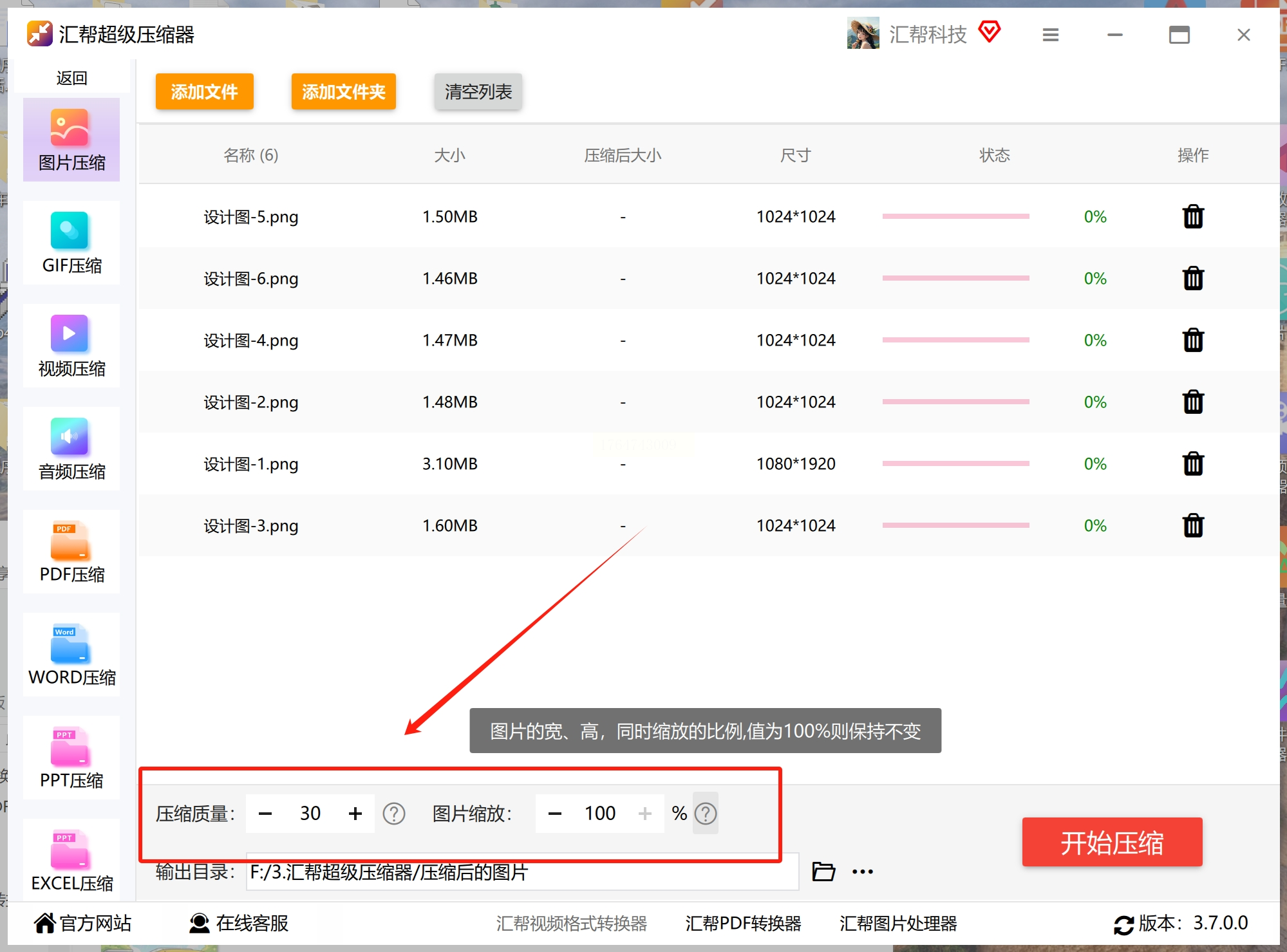
3. 参数设置:
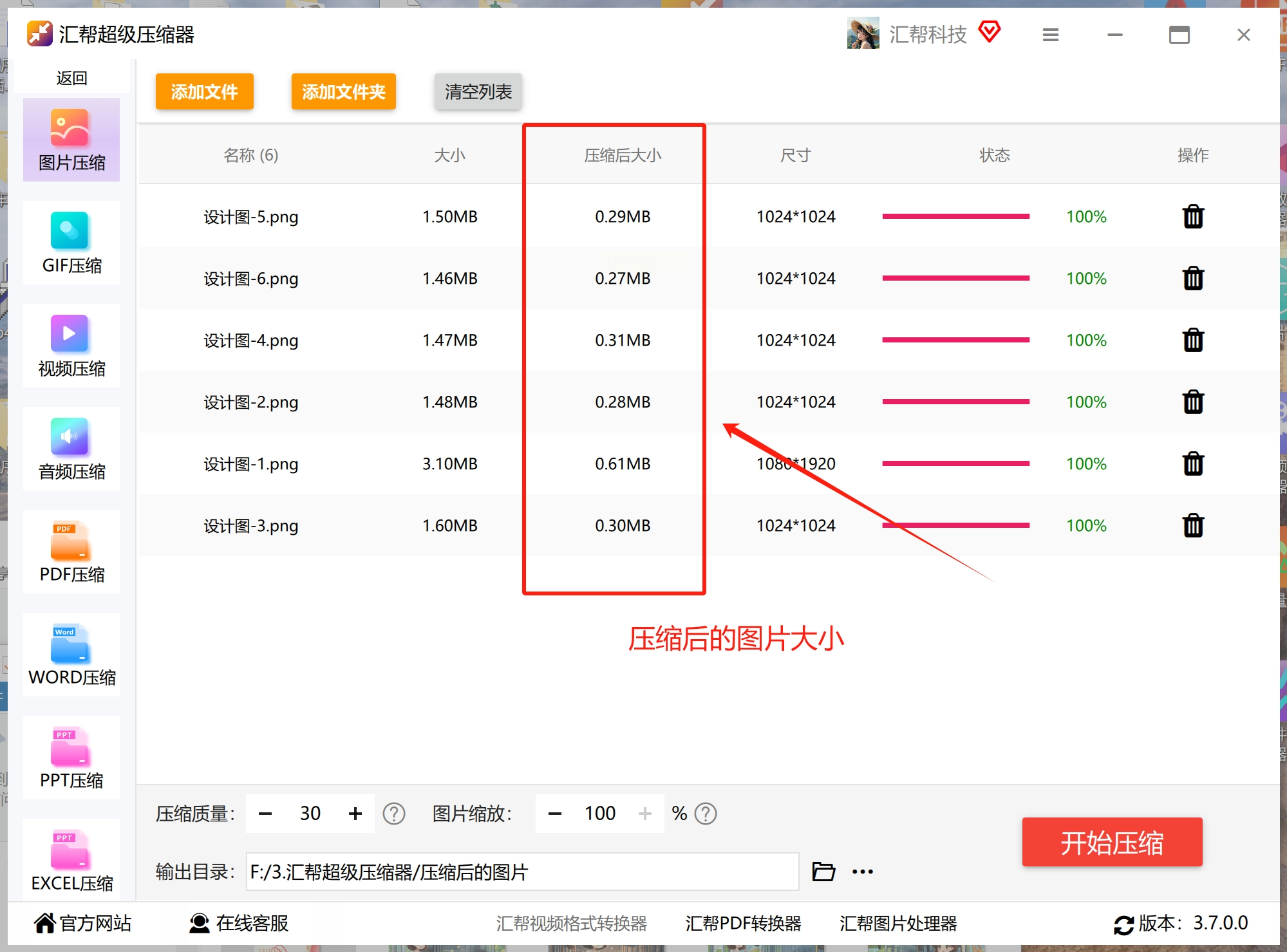
- 压缩质量:拖动滑块设置压缩强度(100%为原图,60-70%通常能保持视觉无损)
- 尺寸调整:可选"等比例缩放"(如缩小至原尺寸80%)或"自定义像素"(适合需要固定尺寸的场景)
- 输出路径:选择目标文件夹,建议勾选"自动重命名"避免文件名重复
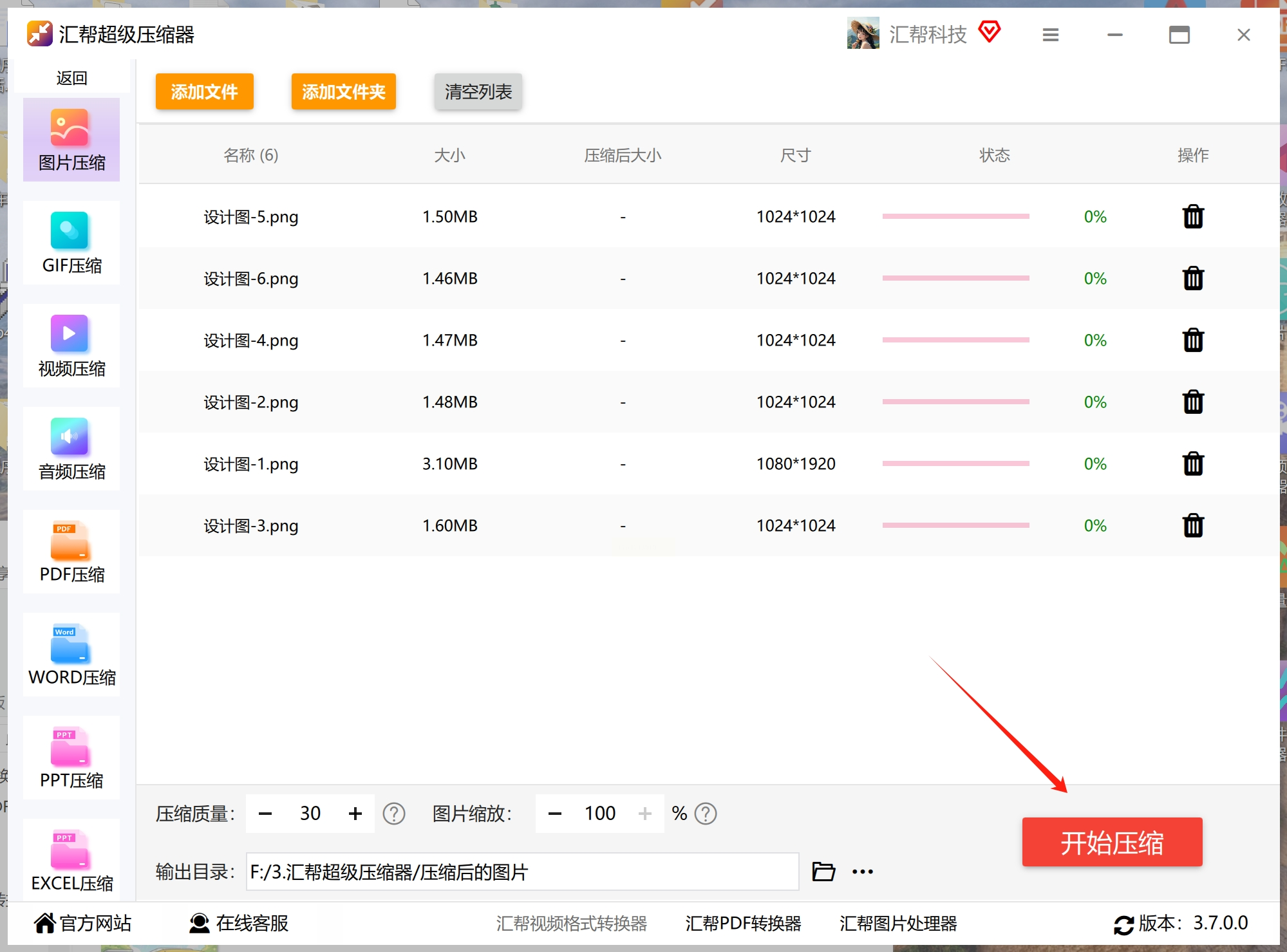
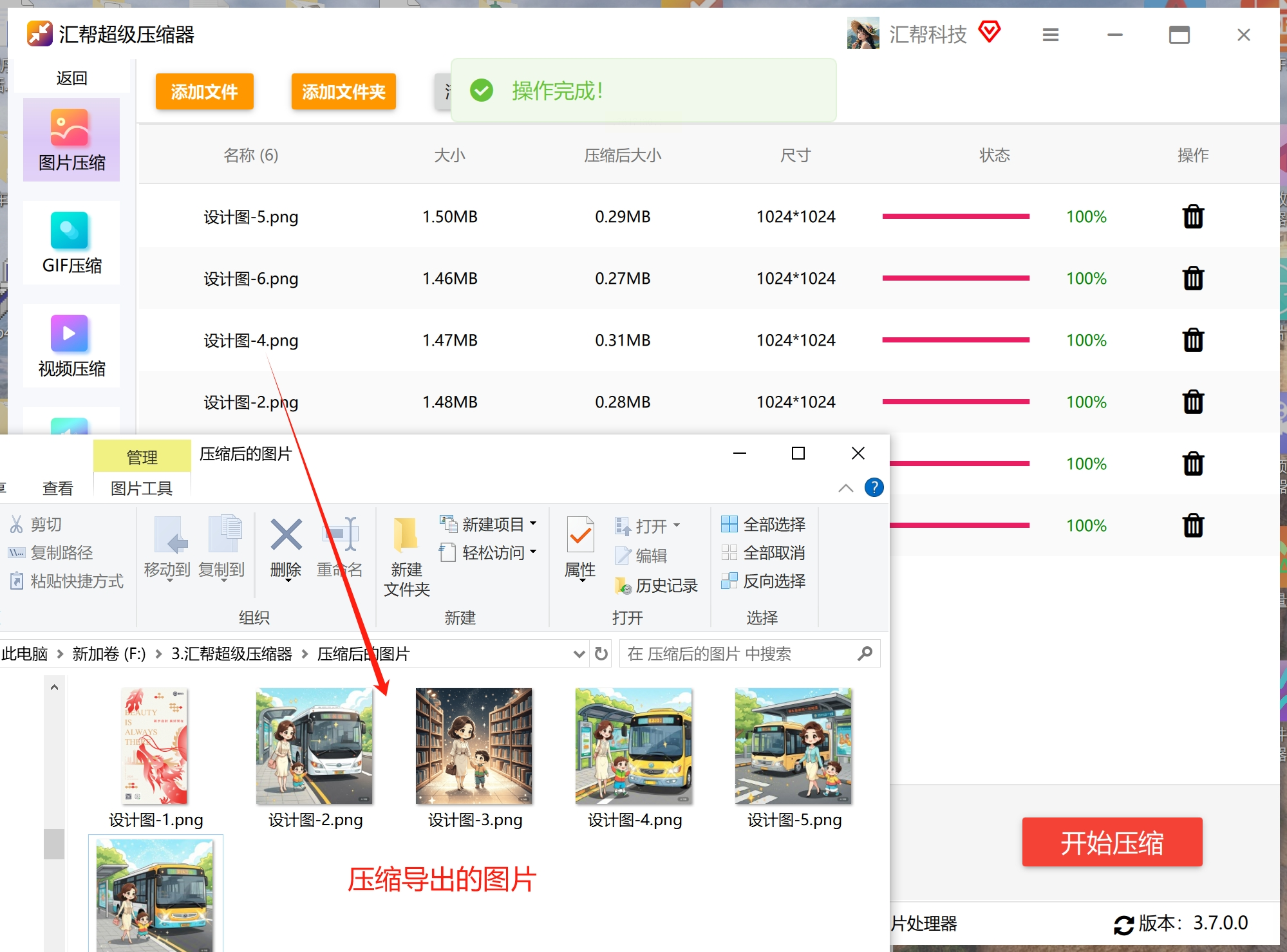
4. 执行压缩:点击"开始压缩",状态栏会显示每张图片的处理进度(大型文件建议勾选"后台运行"减少卡顿)
方法二:优速文件压缩器也可以压缩图片的内存
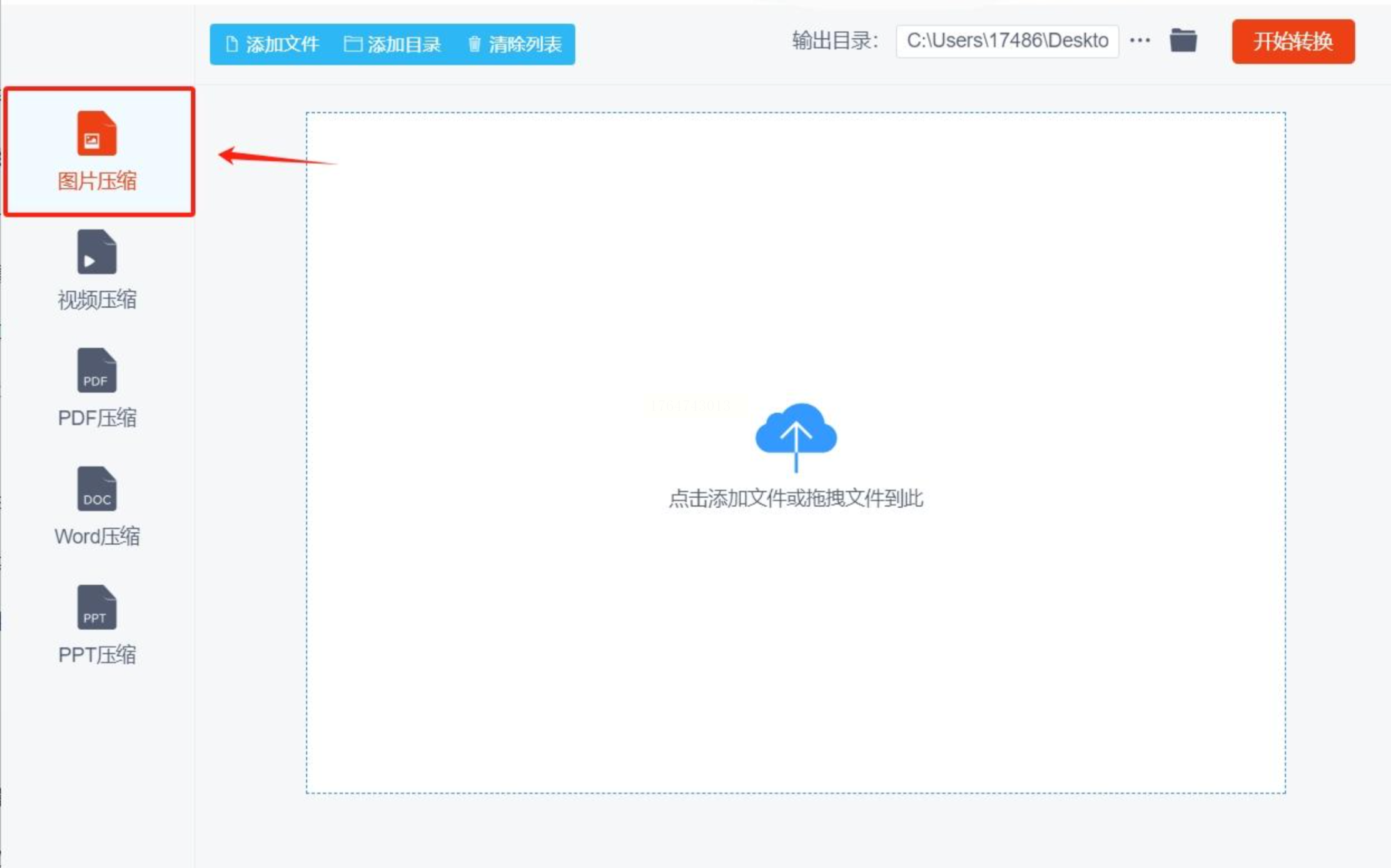
1. 安装启动:下载安装后,打开软件选择"图片压缩"模块
2. 文件导入:
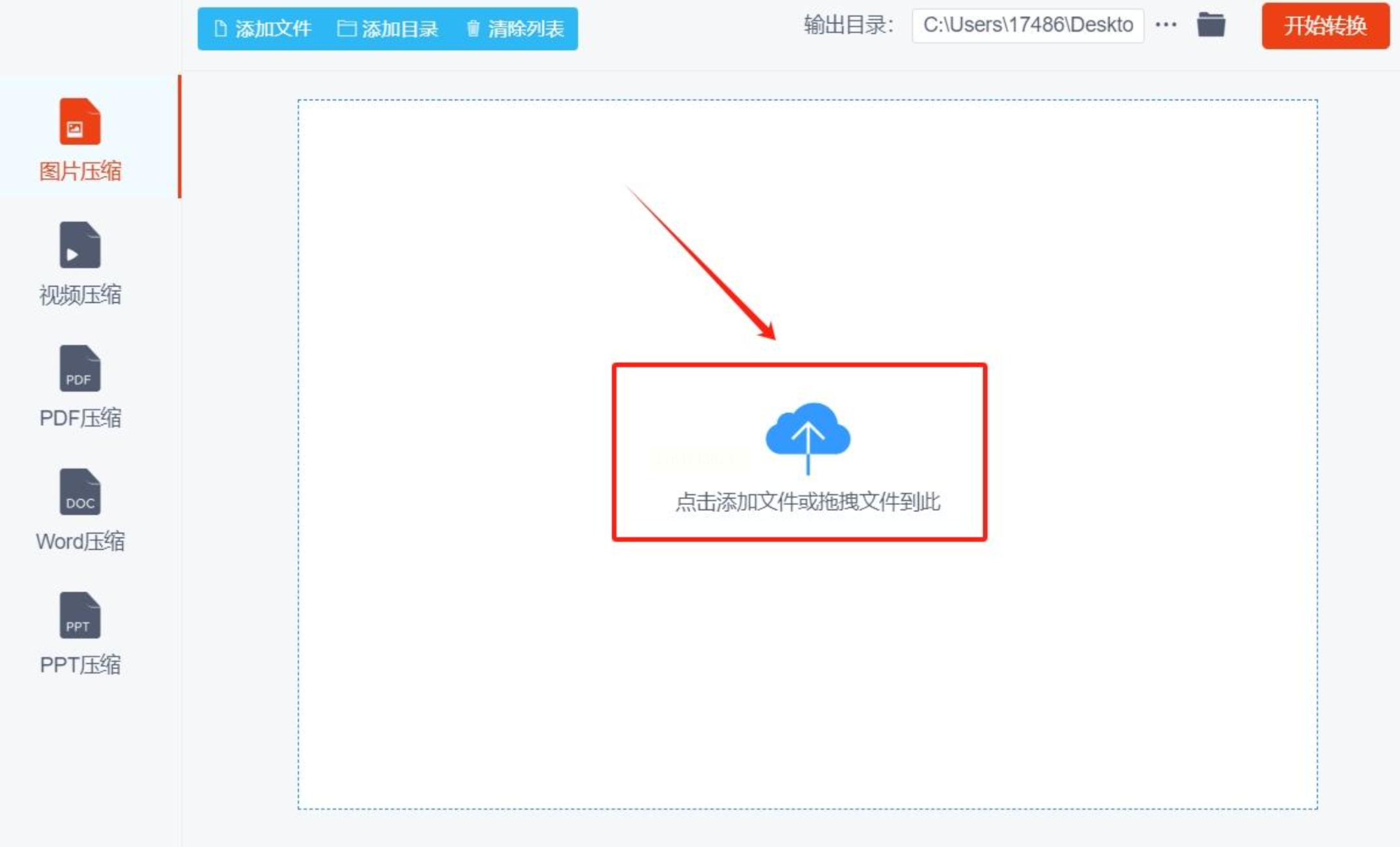
- 点击界面中央"+"号,打开文件选择窗口
- 可选择"添加文件夹"(适合按主题分类的图片集)
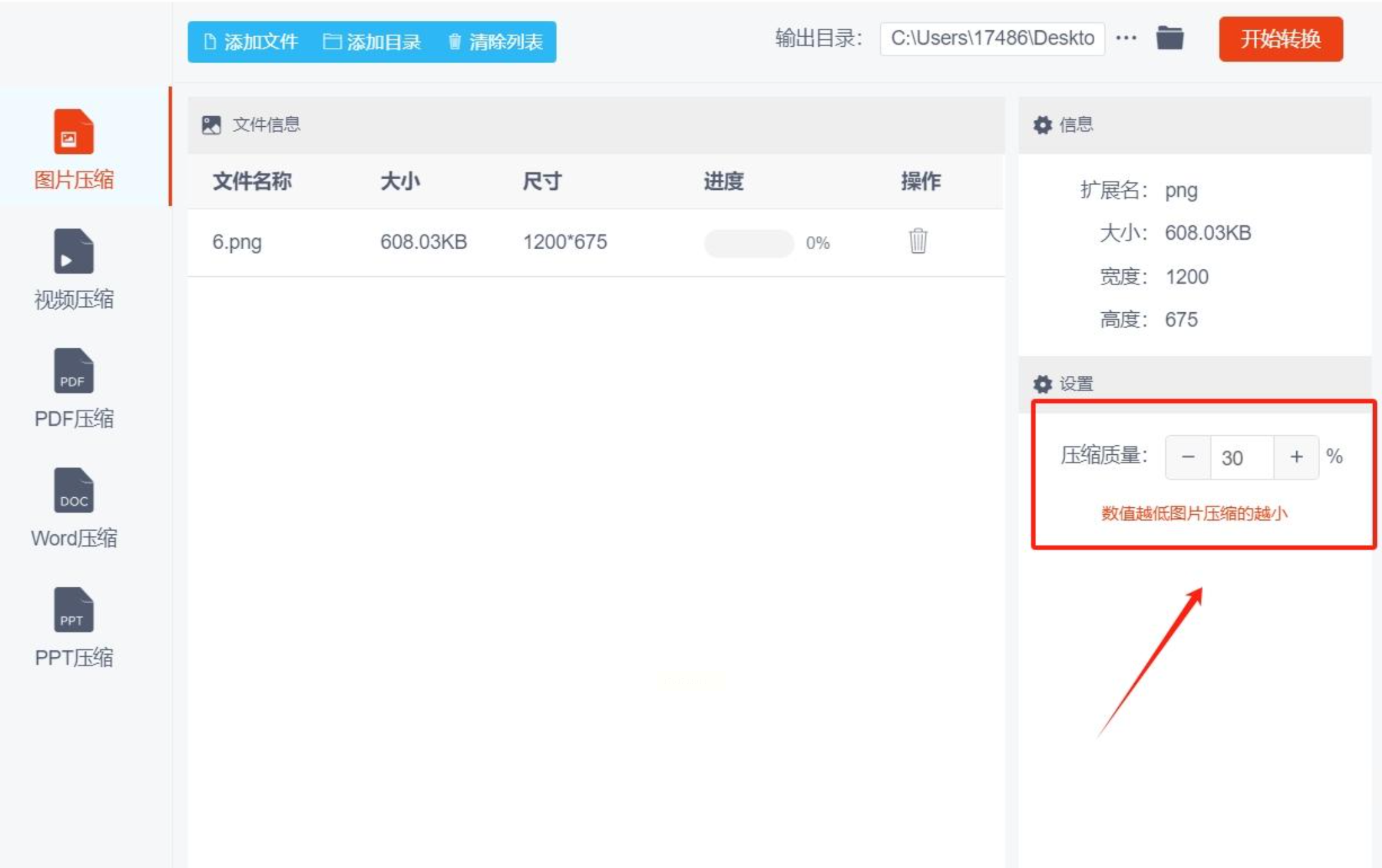
3. 高级设置:
- 压缩类型:选择"PNG压缩"或"混合格式"(支持PNG→JPG转换,JPG体积更小)
- 质量平衡:使用预设方案(如"高清优先"或"极致压缩")
- 格式转换:勾选"输出格式"→"JPG"可节省30-50%体积(适合不需要透明背景的场景)
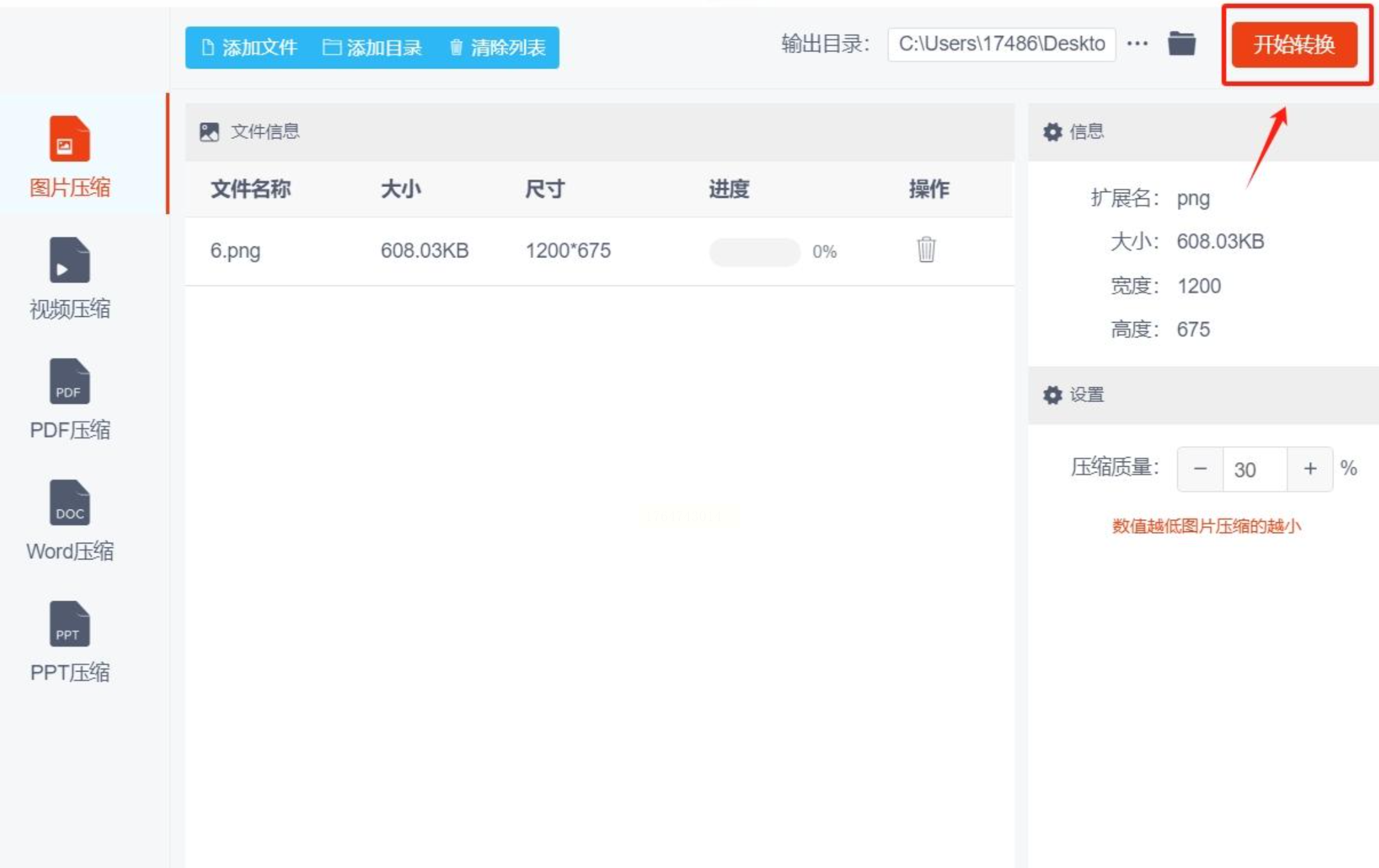
4. 执行转换:设置输出路径后点击"开始转换",完成后在指定文件夹查看结果
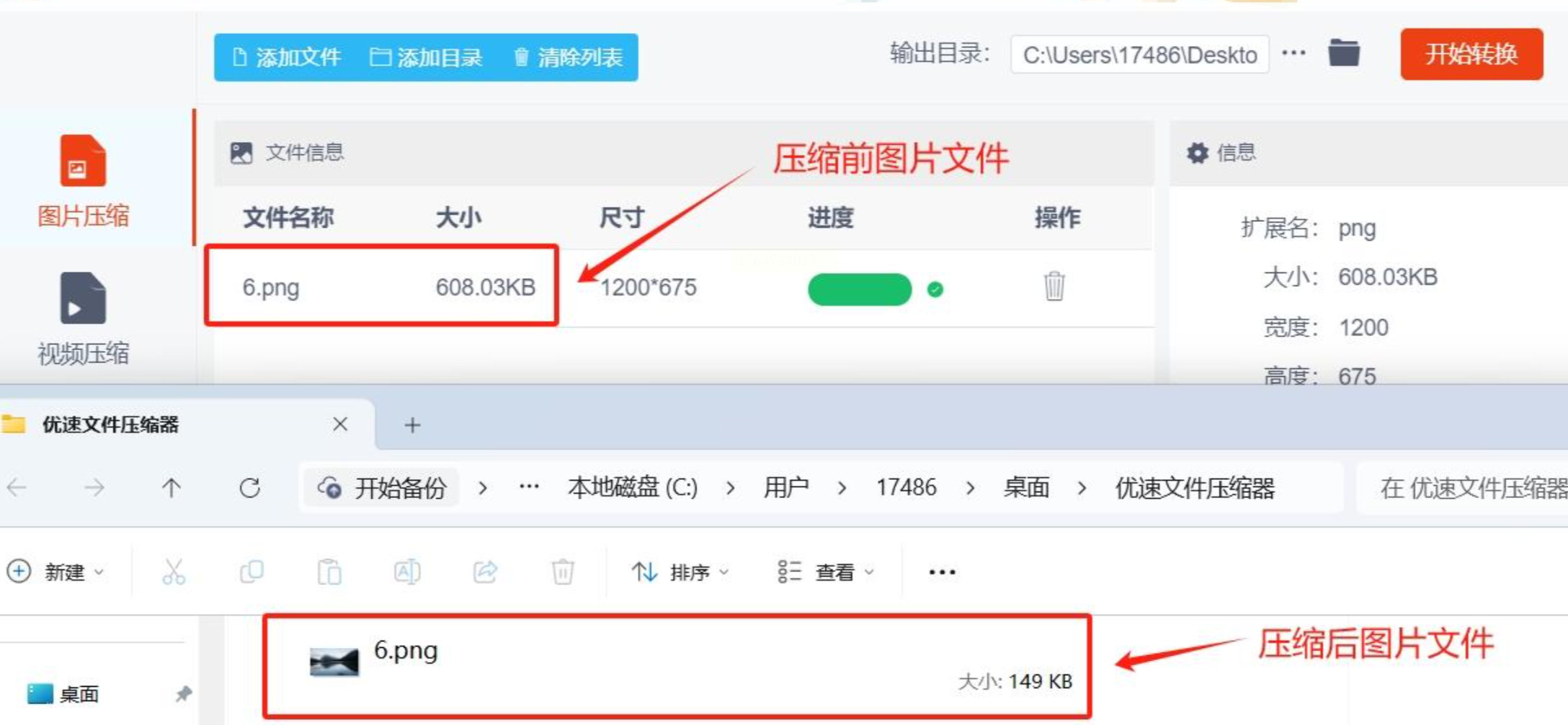
方法三:改图鸭在线工具(多格式支持)页能压缩png
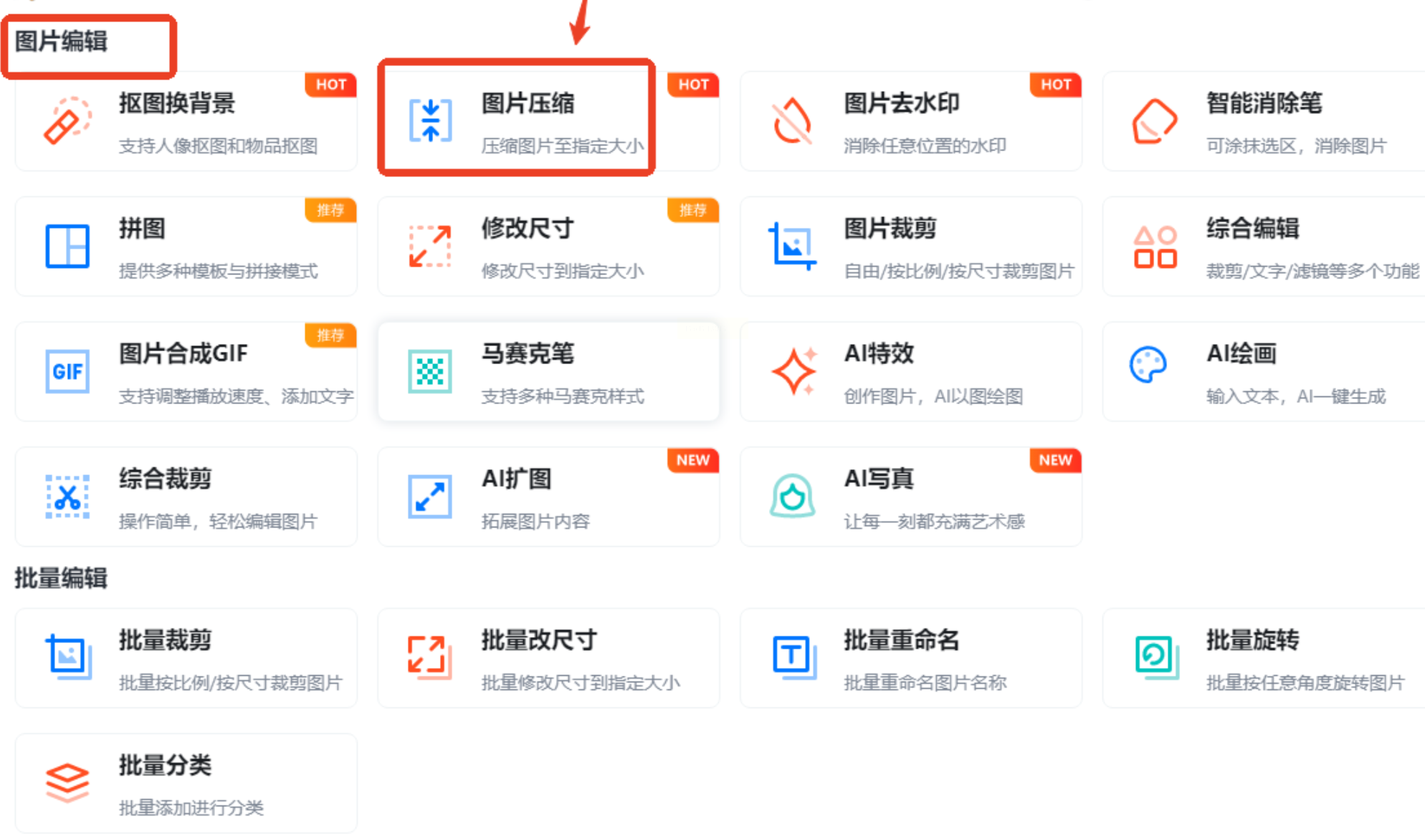
1. 选择功能:进入改图鸭官网,选择"图片压缩"→"PNG压缩"专区
2. 批量上传:
- 支持拖拽多张图片到上传区域(上限20张)
- 或分批次处理大型图片集
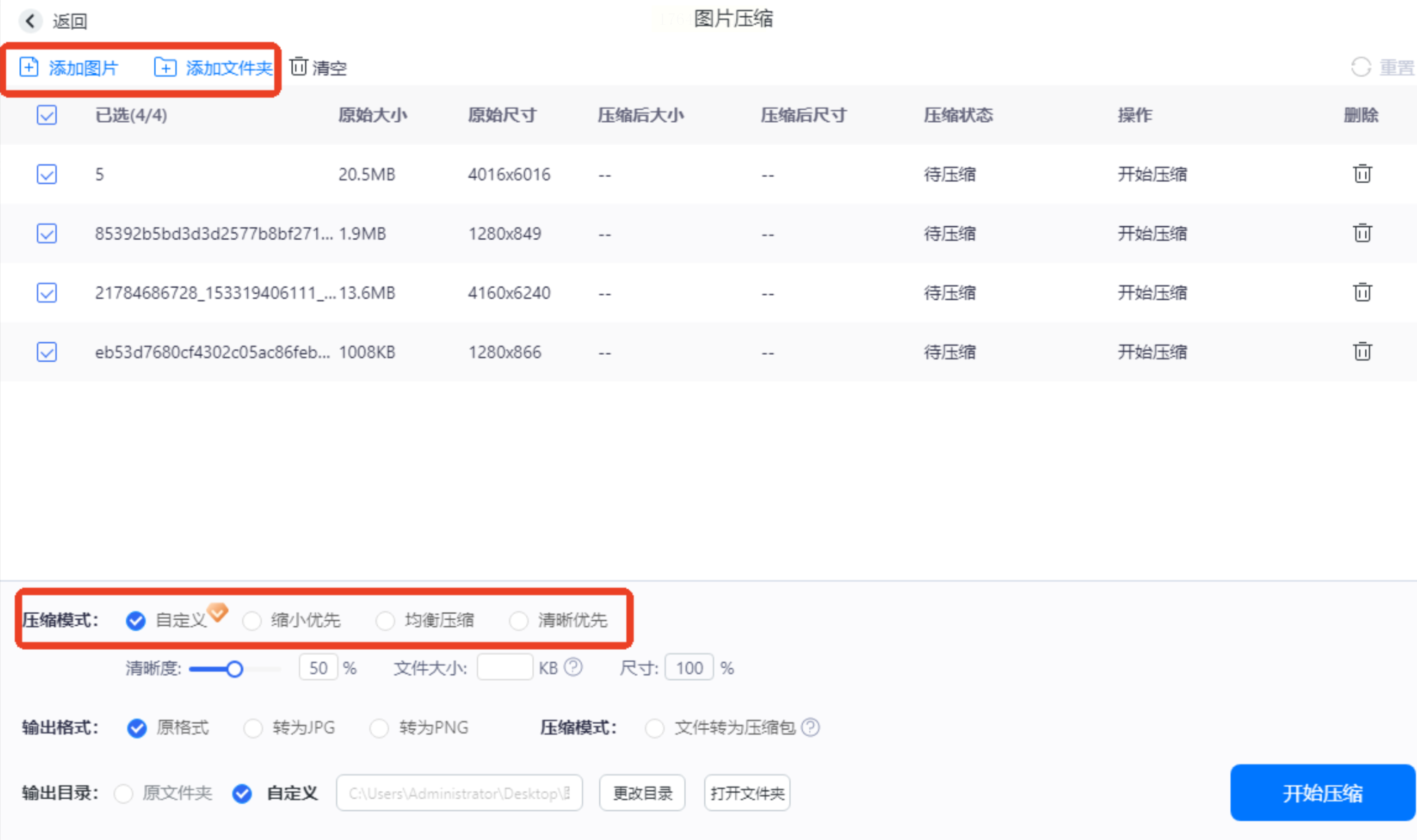
3. 实时预览:
- 系统自动显示每张图片压缩前/后大小对比
- 可选择"压缩模式":
- 普通压缩:适合日常使用(体积减少40-50%)
- 深度压缩:适合网络传输(体积减少60-70%)
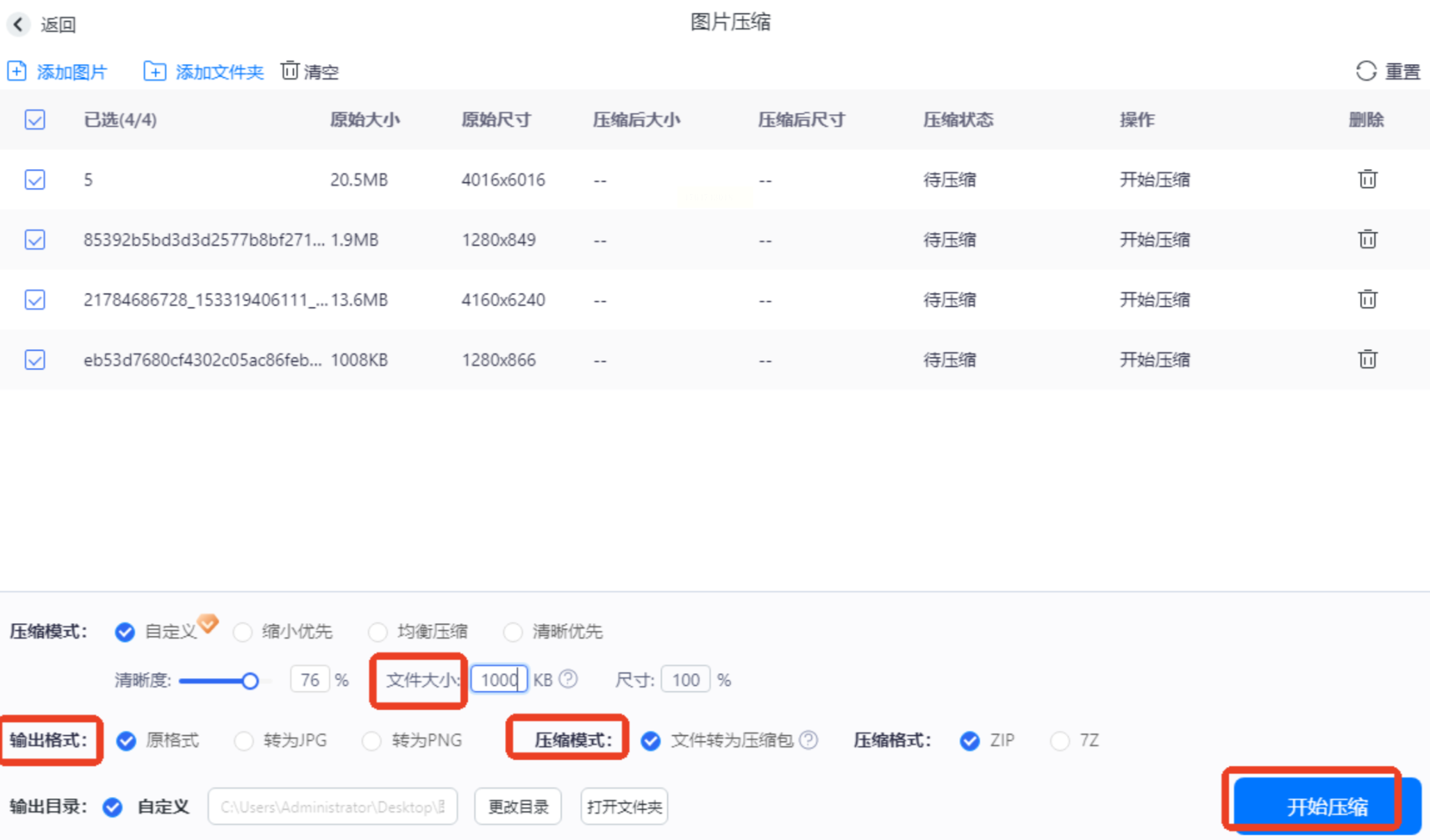
4. 下载打包:点击"批量下载"按钮,系统会生成ZIP压缩包,内含压缩后的PNG图片
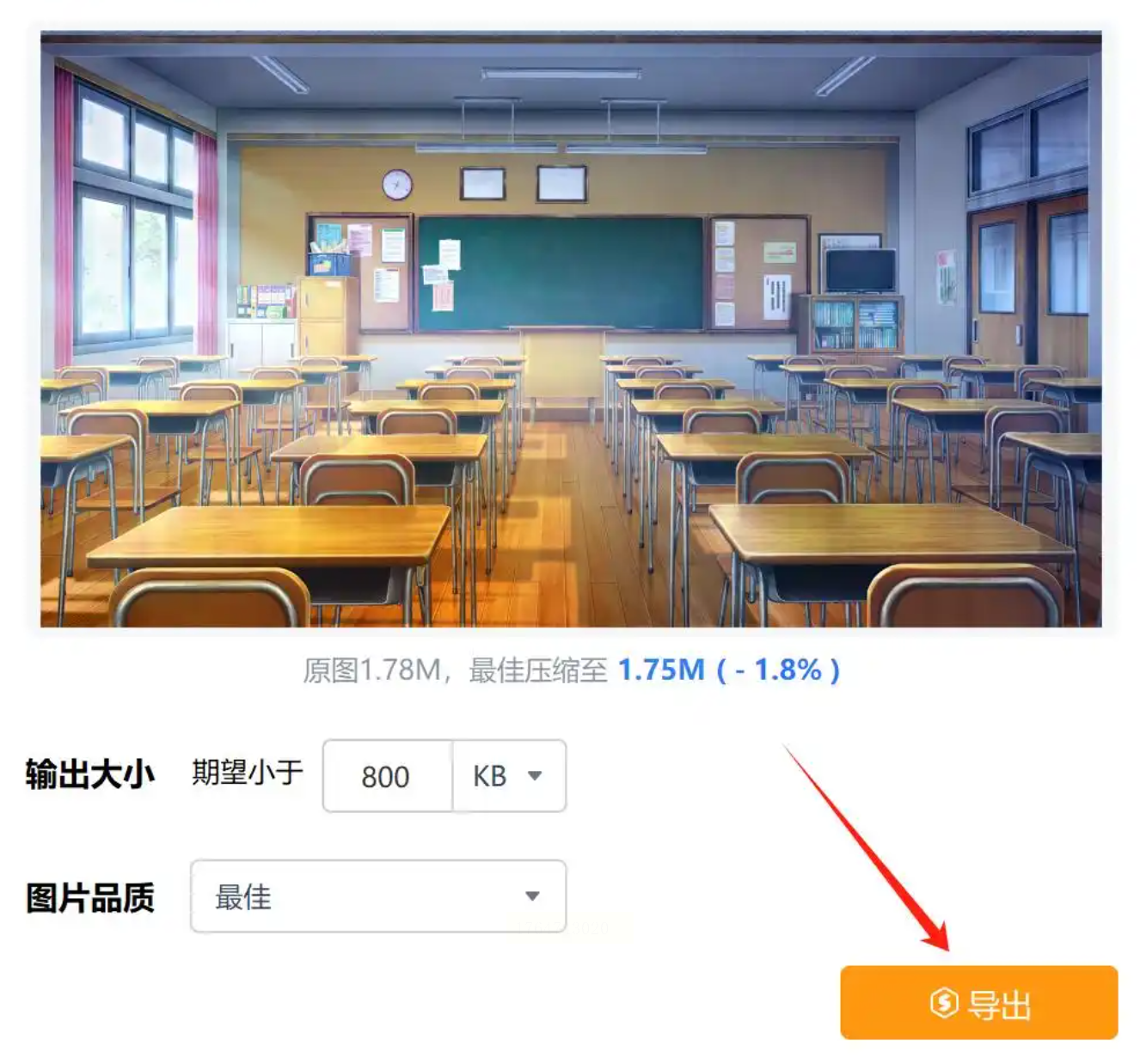
方法四:WPS自带压缩功能对图片进行压缩,这个对于少量的图片可以压缩
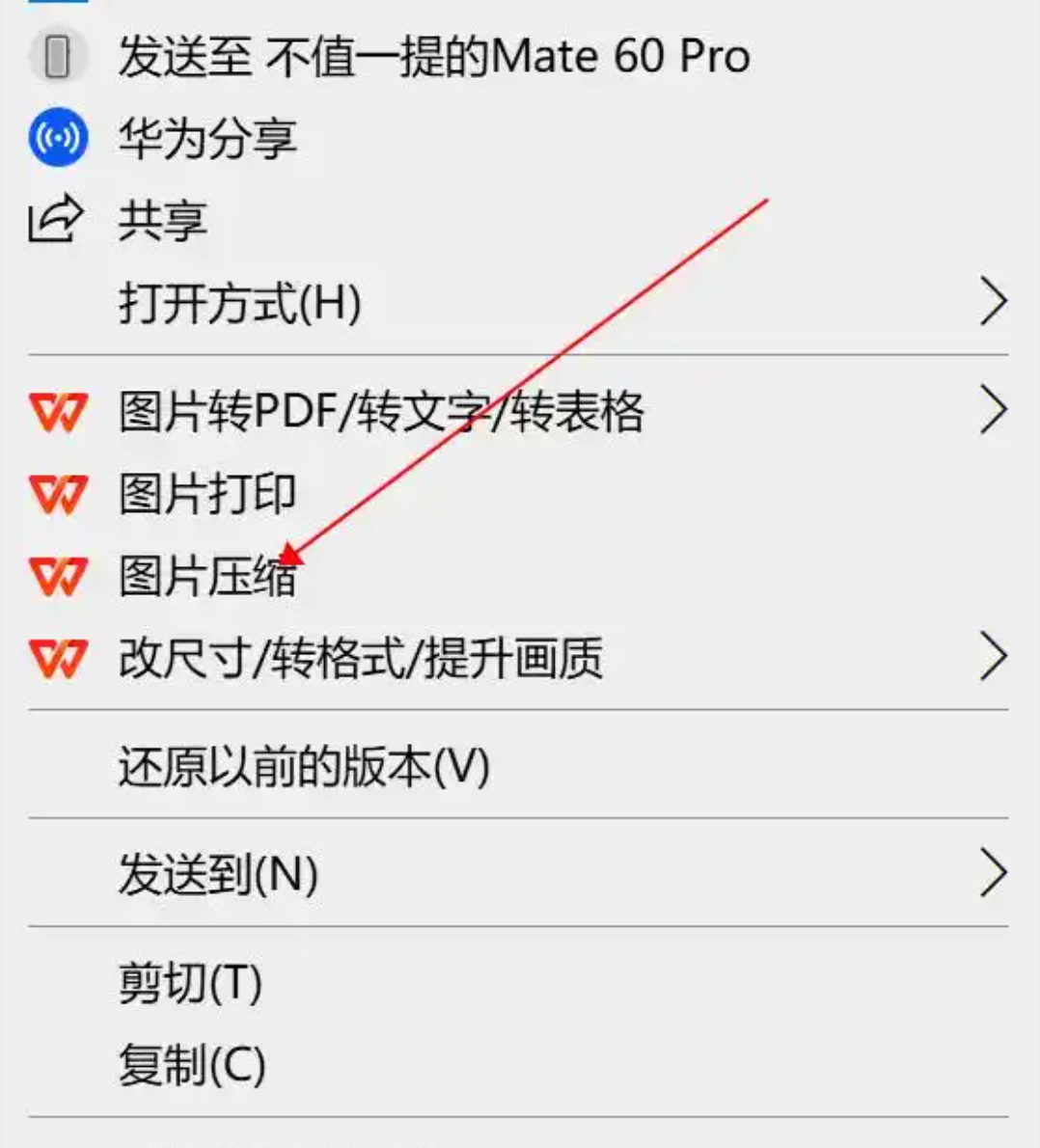
1. 右键菜单启动:在桌面或资源管理器中找到PNG图片,右键点击选择"图片压缩"
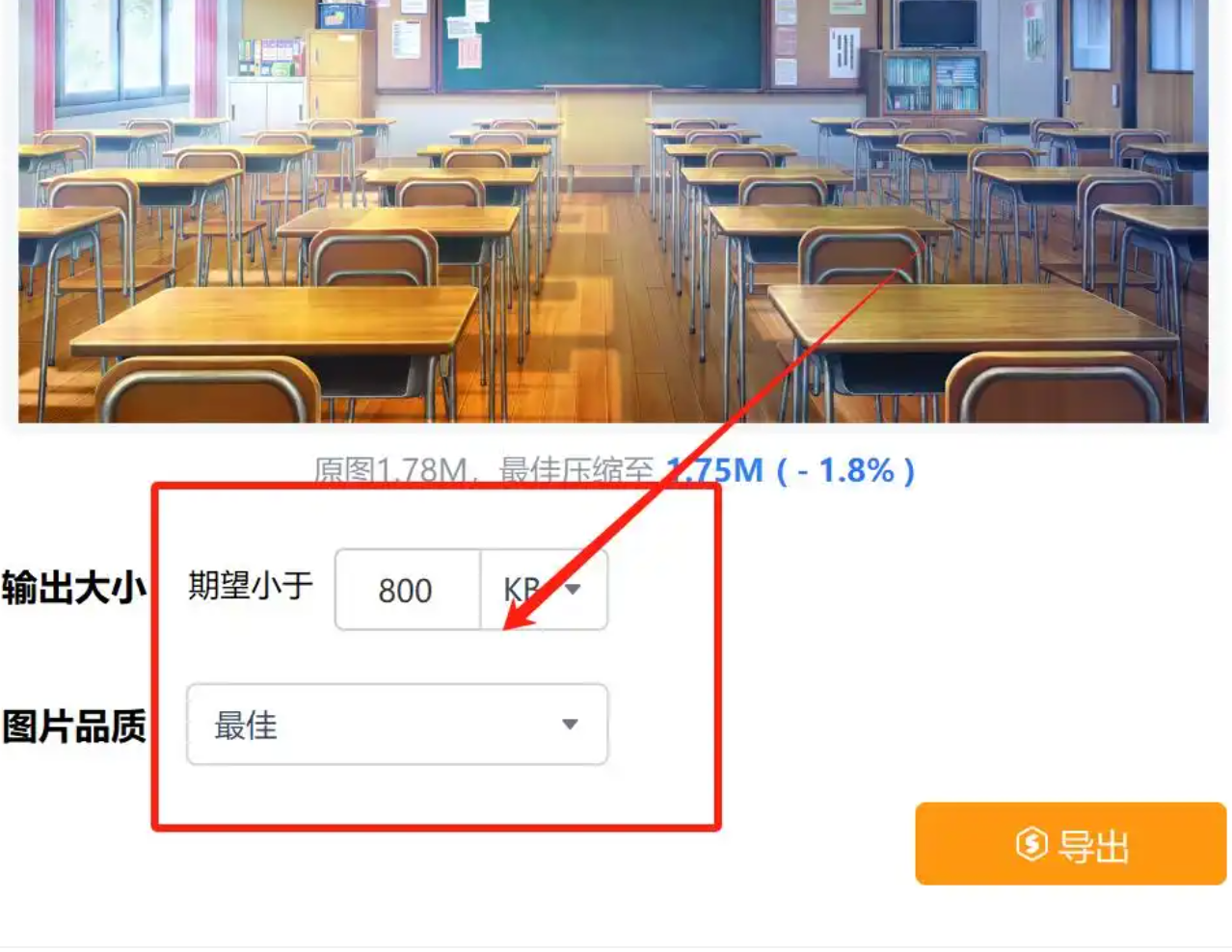
2. 设置压缩参数:
- 弹出窗口中选择压缩目标:
- "网页/社交媒体"(适合网页配图,体积控制在100-200KB)
- "打印"(保留更多细节,适合需要打印的场景)
- "自定义"(可手动设置体积上限,如500KB)
- 勾选"仅压缩选中图片"(避免误改格式)
3. 导出保存:点击"确定"后,系统自动生成压缩图片,默认保存为原文件名+_compressed后缀,避免覆盖原图
实际操作注意事项
1. 质量控制:压缩时建议先测试1-2张图片,对比压缩前后细节
- 日常场景:选择"标准压缩"(平衡体积与质量)
2. 备份原图:压缩前建议将原图复制到备份文件夹,避免意外覆盖
- 重要设计图:使用"新建文件夹"命名区分压缩前后文件
3. 格式选择:
- 需透明背景:必须保留PNG格式
- 网页配图:优先考虑WebP格式(比PNG小25%,现代浏览器支持)
- 打印场景:选择无损压缩(PNG-24或原始格式)
4. 批量处理建议:
- 按场景分类:设计稿(保留质量)、网页配图(平衡压缩)、社交媒体(极致压缩)
- 使用列表管理:建立Excel表格记录原图/压缩后体积、尺寸对比数据
压缩不是目的,高效利用存储空间才是。养成定期压缩图片的习惯,既能优化设备性能,又能提升工作效率。最后,所有工具都建议选择绿色安全的平台,保护你的数字资产安全。
