

在日常工作、学习和娱乐中,MP3音频文件是我们经常接触的一种格式。无论是收藏的音乐、录制的会议内容、学习的课程录音,还是自己制作的播客节目,都可能以MP3的形式保存下来。然而,随着音频质量的提升和录制时长的增加,MP3文件的体积也越来越大,一个几十分钟的录音文件轻松就能达到几百MB,甚至更大。
文件体积过大会带来一系列实际困扰。比如,当你需要将一段重要的会议录音从电脑传到手机,以便在路上回顾时,如果文件太大,传输过程会变得非常缓慢,尤其是使用聊天工具、邮件等在线工具传输,还可能因为大小限制而发送失败。又或者,你想把收集的讲座音频上传到云盘或学习平台,大文件不仅上传耗时,还会占用宝贵的存储空间。对于使用老旧手机、低配置播放器或存储空间有限的设备来说,播放大体积MP3时容易出现卡顿、加载失败等问题,直接影响收听体验。此外,在整理和备份音频资料时,过多的大文件也会让硬盘空间迅速告急。因此,学会压缩MP3文件大小,是一项非常实用的数字生活技能。如何压缩mp3音频?常用的压缩音频文件的三个方法

方法一:使用“汇帮超级压缩器”软件实现mp3音频压缩
软件名称:汇帮超级压缩器
下载地址:https://www.huibang168.com/download/2NRKUn0jsI9J
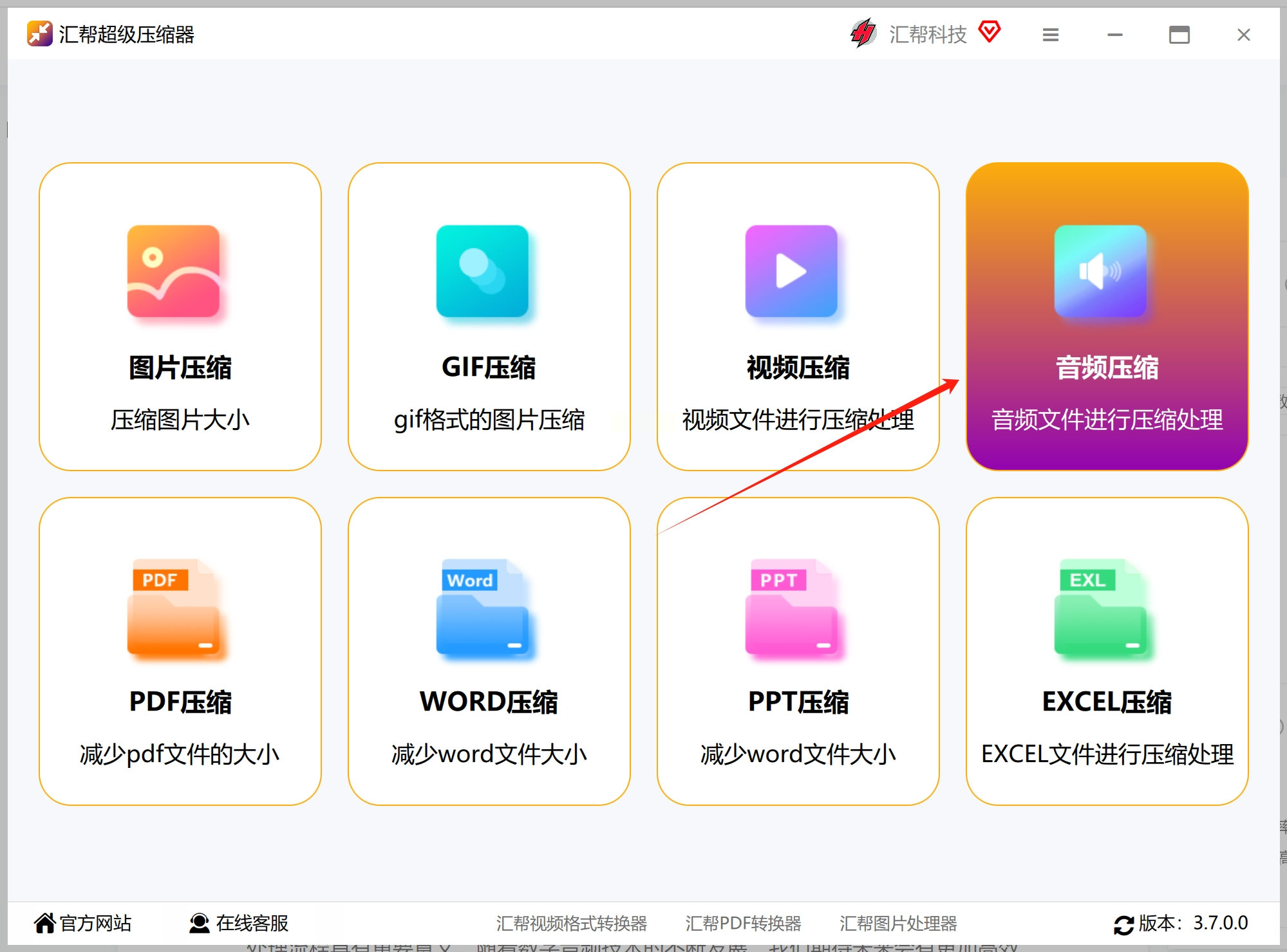
1. 启动软件并选择功能
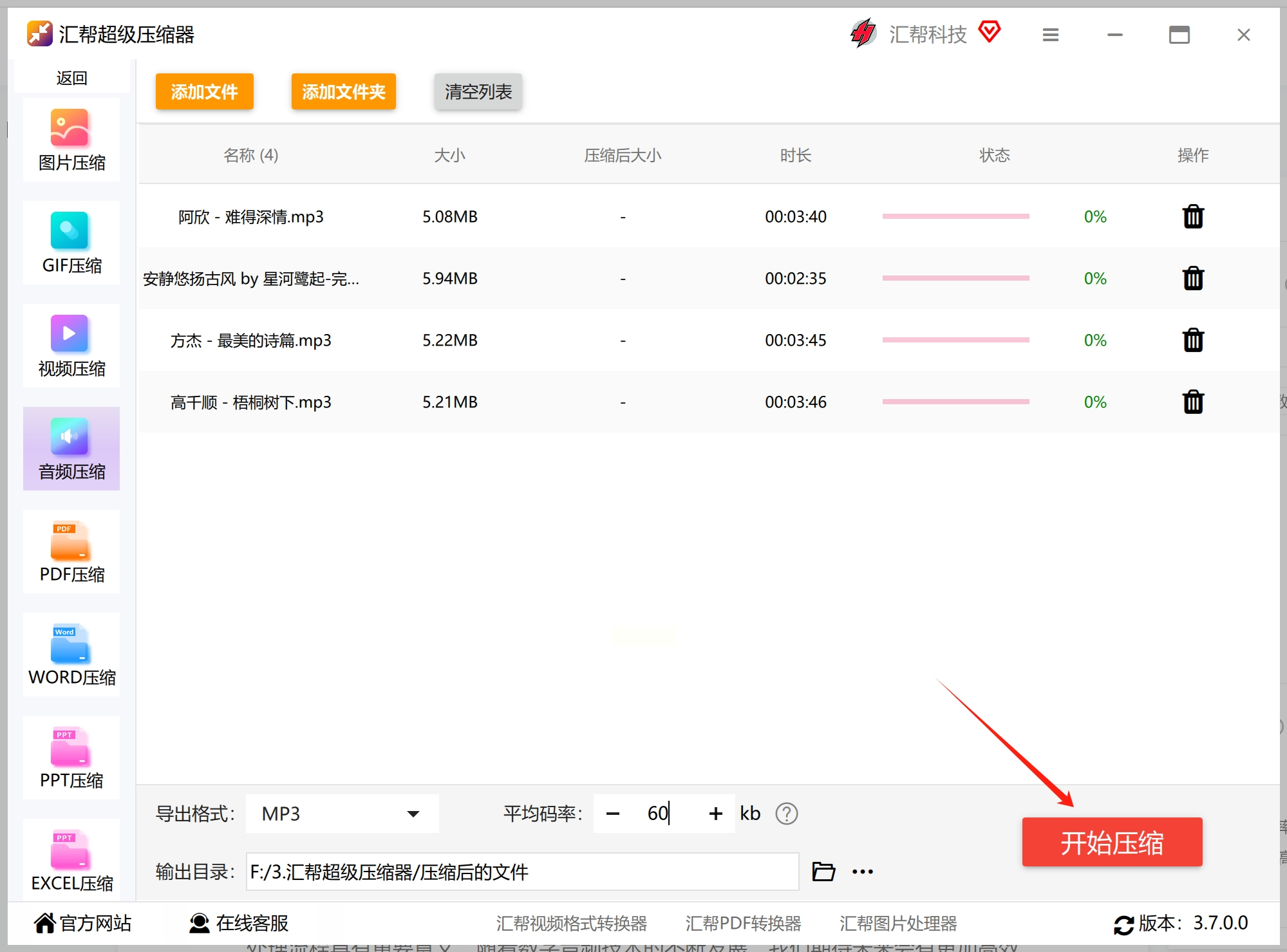
在电脑上安装并打开“汇帮超级压缩器”软件。在主界面上,你可以看到针对不同文件的压缩选项,找到并点击“音频压缩”功能按钮,进入音频压缩的专用页面。
2. 添加需要压缩的文件
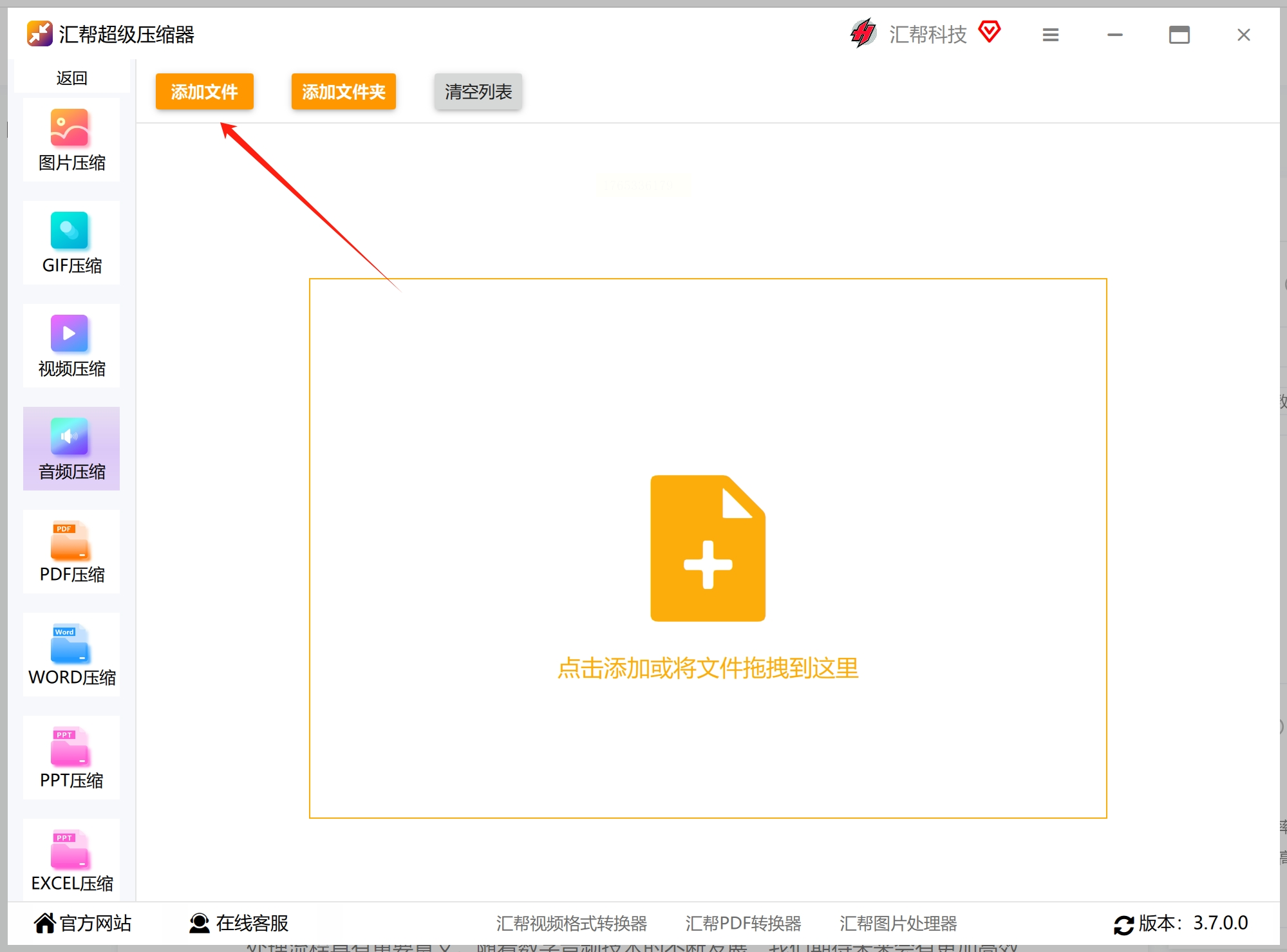
在操作界面中,点击“添加文件”或类似按钮。在弹出的文件选择窗口中,找到并选中你想要压缩的MP3文件。这款软件通常支持一次添加多个文件,进行批量压缩,能节省大量时间。
3. 设置压缩参数
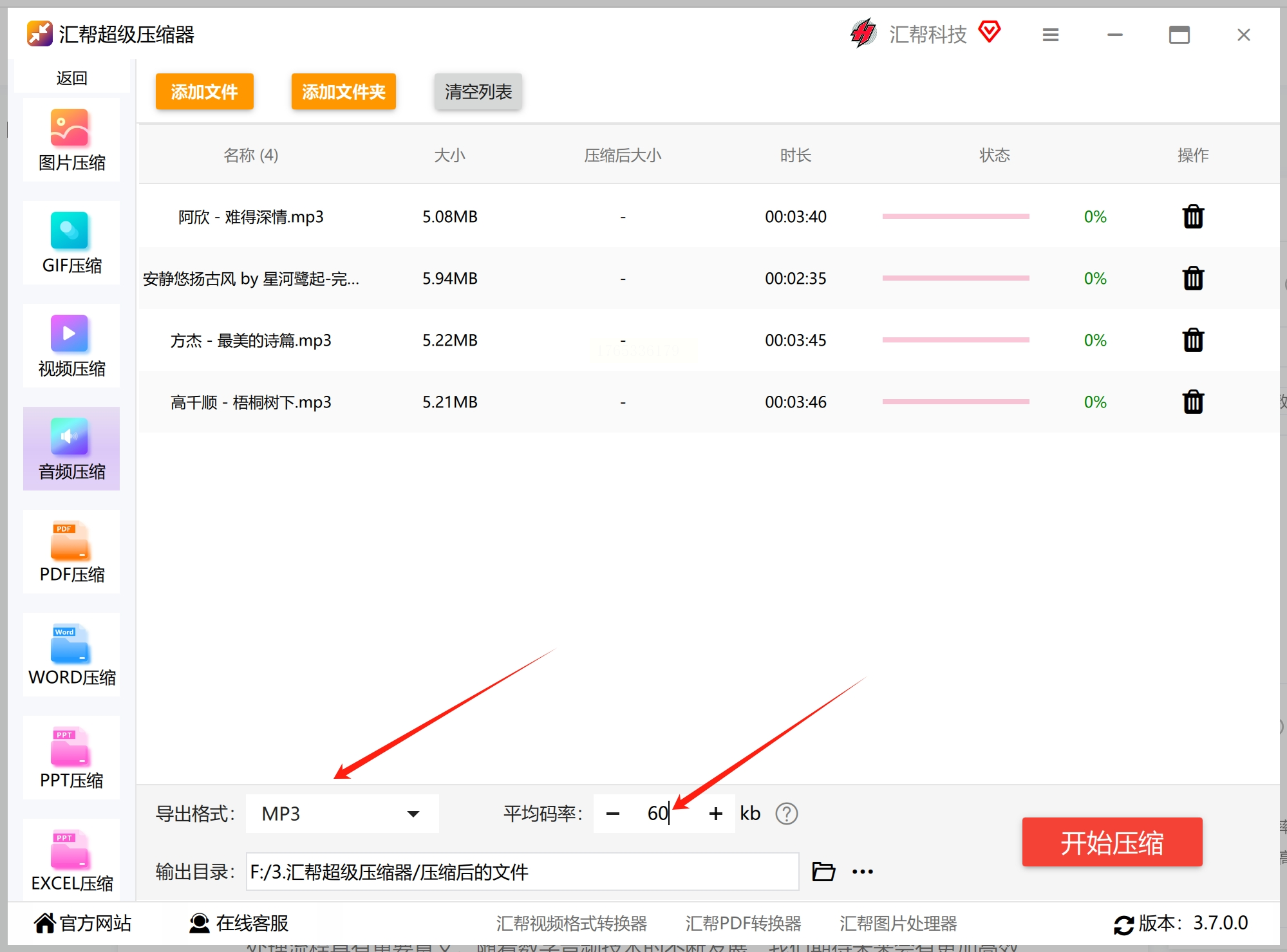
添加文件后,软件会显示参数设置区域。核心设置包括:
- 输出格式:选择保持为“MP3”格式以确保兼容性。
- 平均码率:这是一个非常重要的滑块或下拉菜单选项。码率值设置得越低,生成的文件体积就越小。你可以根据需求尝试不同的数值,例如从原来的320 kbps调整为128 kbps。软件界面可能会提供一个压缩强度的预览或建议。
4. 选择输出文件夹
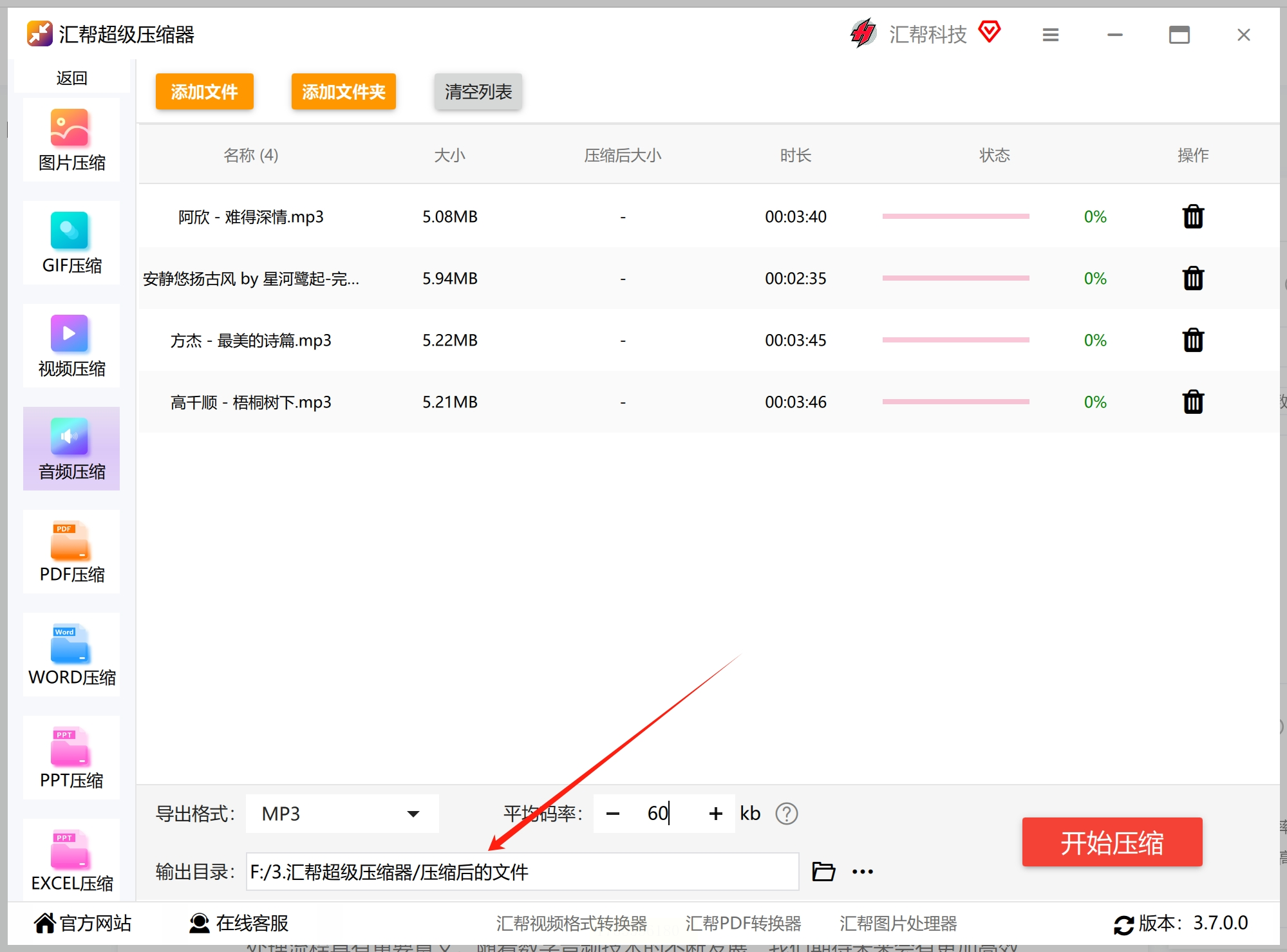
在“输出目录”或“保存到”设置中,点击“浏览”按钮,为你压缩后的新文件选择一个存储文件夹。建议新建一个文件夹,方便区分和管理。
5. 开始压缩
确认所有设置无误后,点击界面中央或底部的“开始压缩”按钮。软件会显示压缩进度条。处理速度取决于文件大小和电脑性能,通常很快就能完成。
6. 检查压缩效果
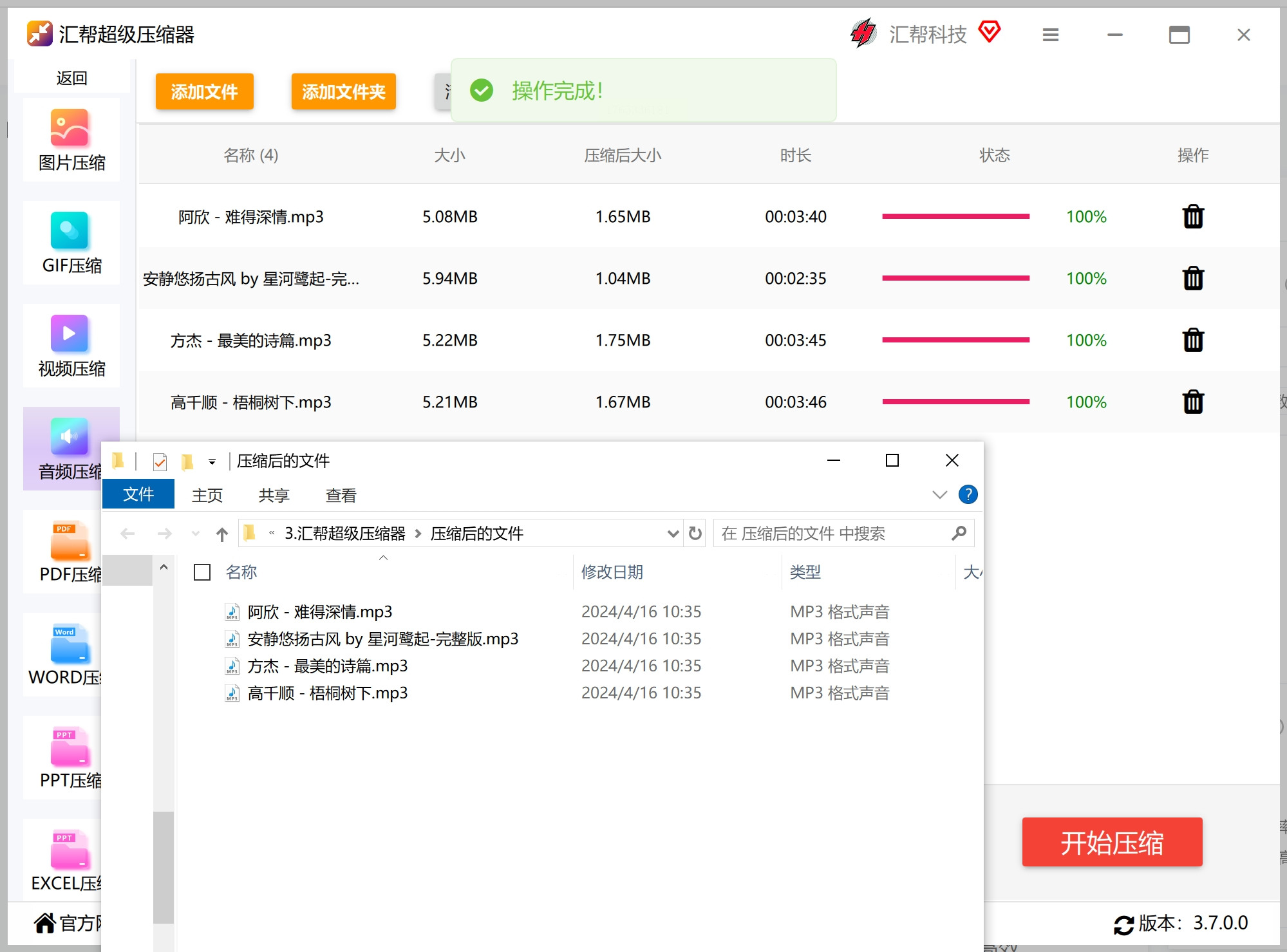
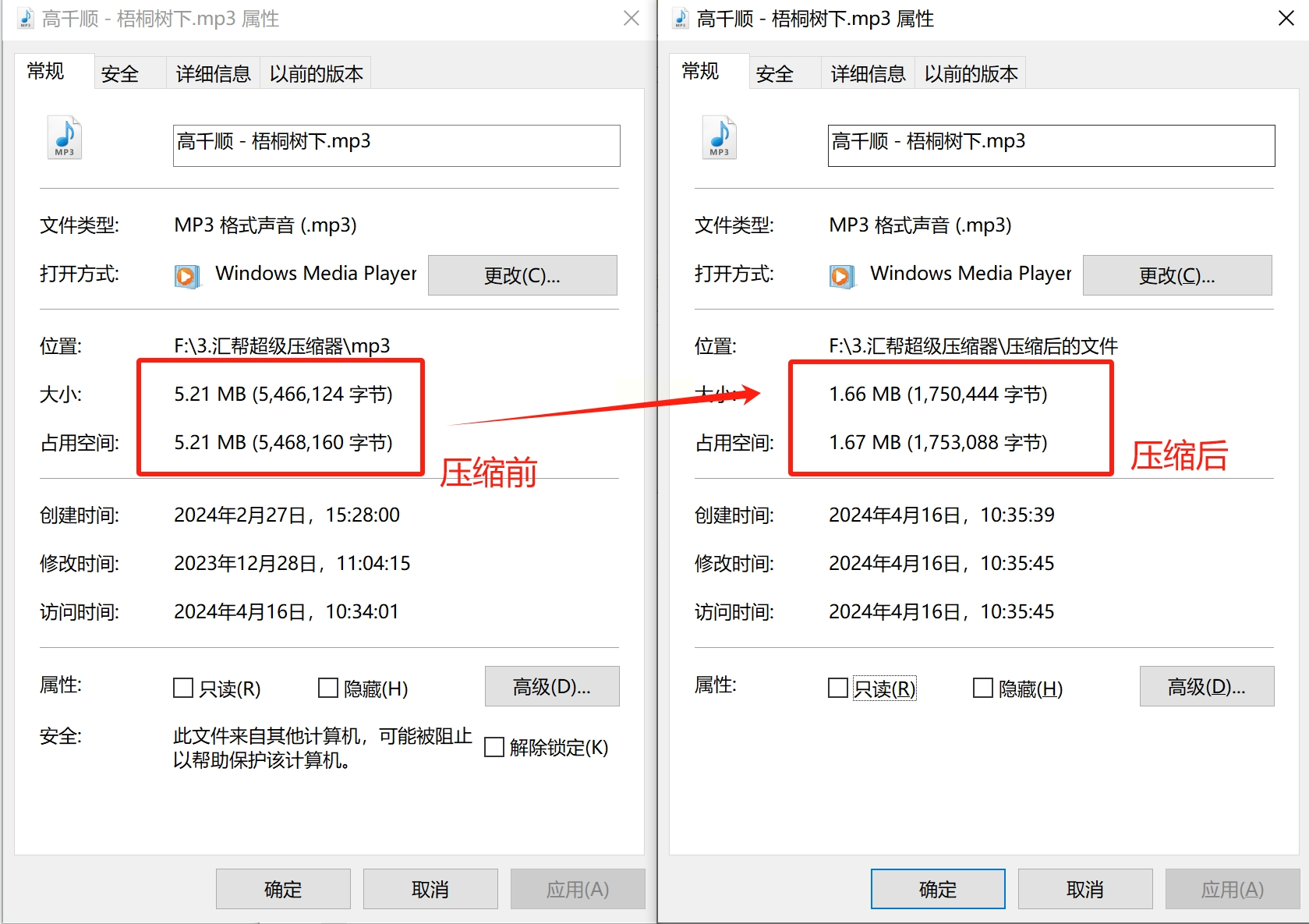
当软件提示“操作完成”或“压缩成功”后,前往你设置的输出文件夹,找到压缩后的文件。右键点击文件查看“属性”,对比一下压缩前后的文件大小。如果觉得文件还是太大,或者音质下降得比较明显,可以回到软件中,调整码率参数,重新压缩一次,直到找到满意的平衡点。
方法二:使用剪辑软件调整音频参数进行压缩
1. 导入音频文件
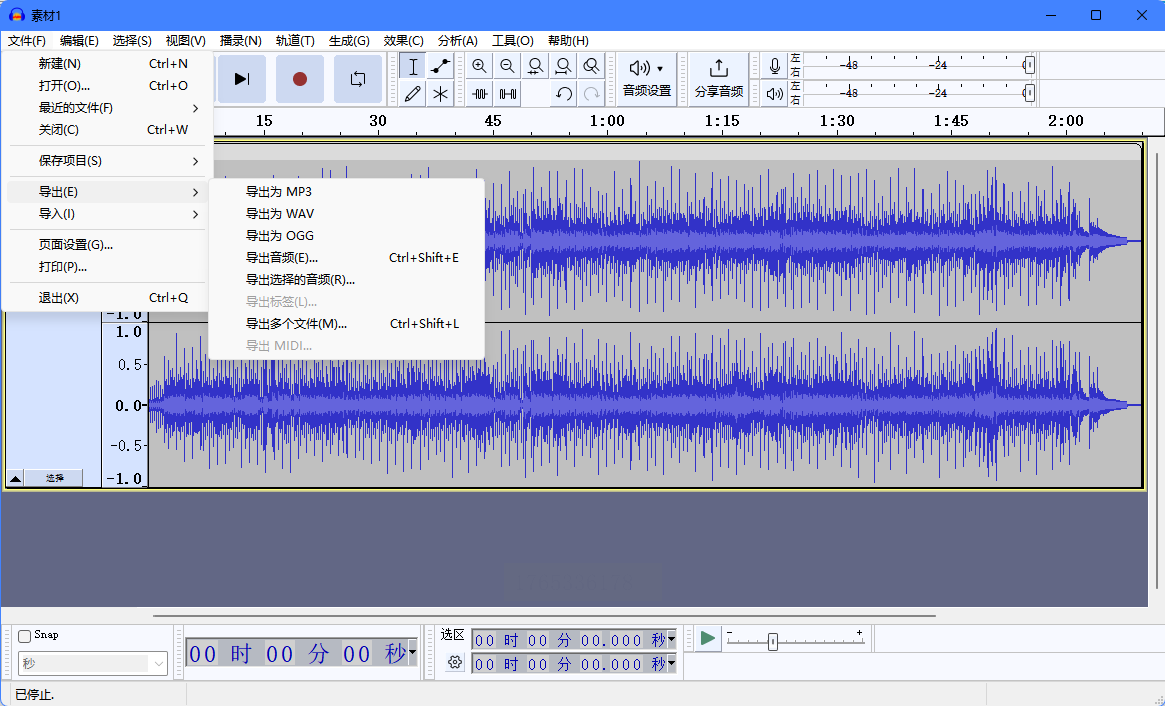
打开你常用的剪辑软件(例如Audacity、Audition,甚至一些视频剪辑软件如剪映、Premiere等),在软件内找到导入或添加媒体的选项,将需要压缩的MP3文件添加到项目中。
2. 进行基础处理(可选)
如果音频中有不需要的片段、空白噪音或希望进行剪辑,可以在此步骤中完成。比如裁剪掉开头结尾的静音部分,这本身就能减少一些文件大小。
3. 设置导出参数
完成编辑后,找到“导出”或“渲染”功能。在导出设置窗口中,你会看到音频格式和质量的选项。确保输出格式选择为MP3。关键步骤在于调整决定文件大小的参数,通常包括:
- 比特率(码率):这是影响音质和文件大小的核心参数。比特率越高,音质越好,文件也越大。对于语音类音频(如会议、讲座),将比特率设置为96-128 kbps通常就能在保持清晰度的同时显著减小体积。对于音乐,可能需要128-192 kbps来保证听感。
- 采样率:一般保持44.1 kHz即可,过低的采样率会影响音质。
- 声道:语音内容通常使用单声道(Mono)即可,这比立体声(Stereo)文件更小。
4. 导出文件
为压缩后的文件命名,并选择一个方便的保存位置,点击“导出”或“确定”开始处理。完成后,你就能在指定位置得到一个体积更小的新MP3文件了。
这种方法的好处是,在压缩的同时还能完成简单的编辑工作,一举两得。
方法三:在手机上使用“音频快剪”类应用来压缩音频文件
1. 打开应用并准备
在手机应用商店搜索并安装一款评价不错的音频编辑或压缩应用(如“音频快剪”、“MP3压缩器”等)。安装后打开APP,进入其主界面。
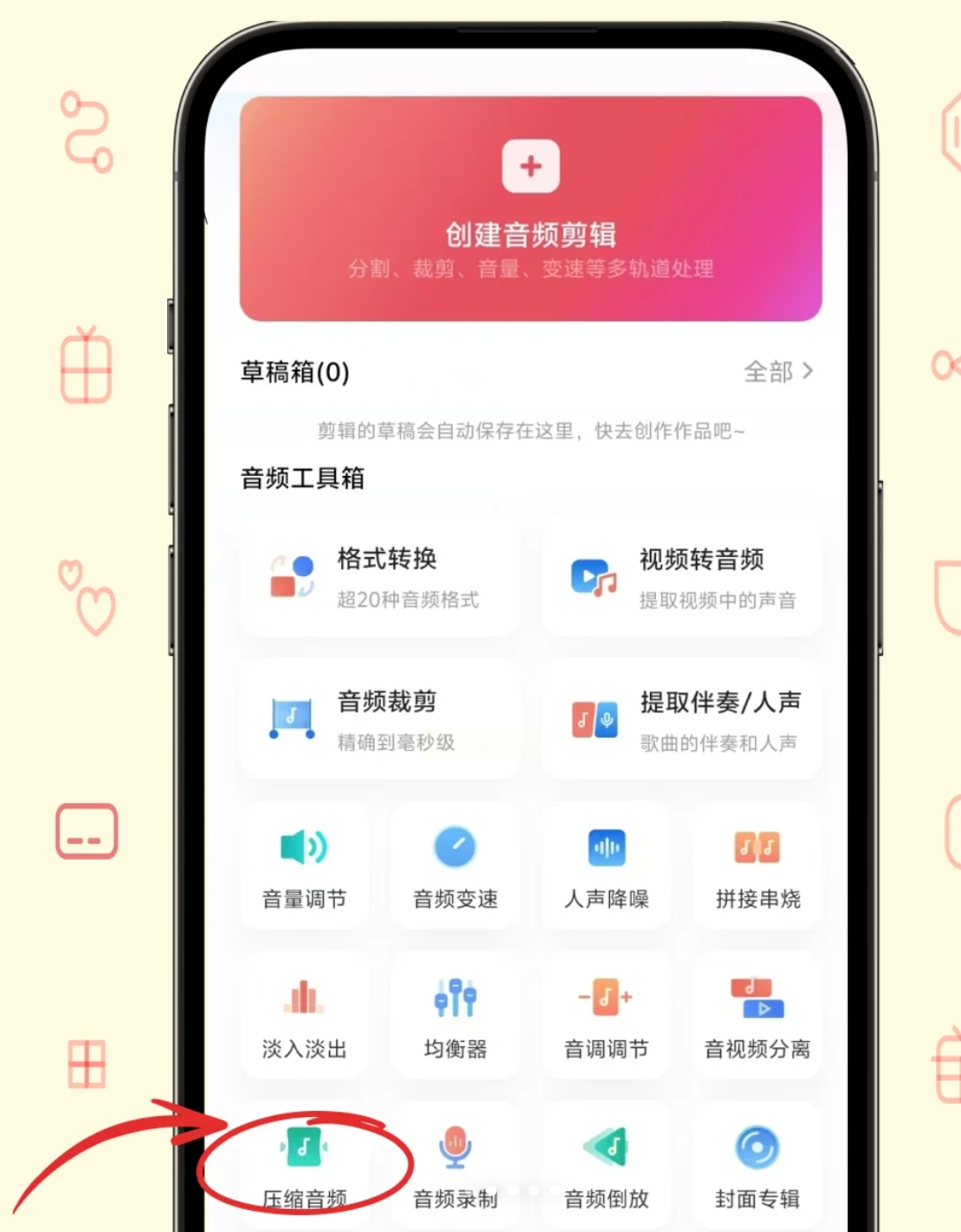
2. 导入文件并设置参数
在应用内找到“导入音频”、“打开”或“+”按钮,从手机的本地存储或录音文件中,找到需要压缩的MP3文件并选中它。导入后,应用会进入编辑或设置界面。在这里,你可以找到“压缩设置”、“质量调整”或“码率”选项。很多APP具备智能压缩功能,能自动推荐一个兼顾体积和音质的参数。你也可以手动调整,选择较低的比特率来获得更小的文件。
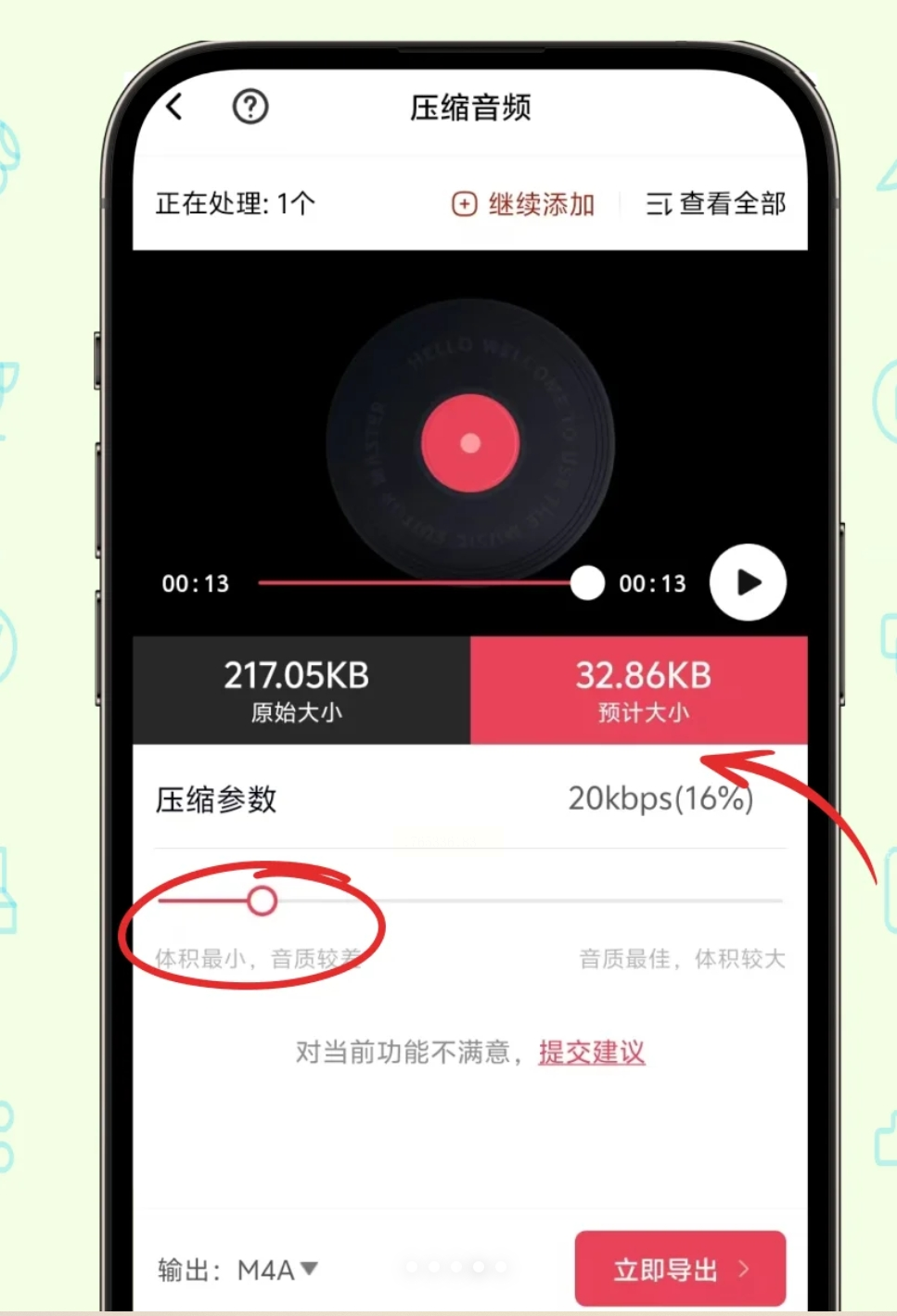
3. 确认输出格式
为了确保压缩后的文件兼容性好,能在各种设备上播放,建议在导出前,将输出格式明确设置为“MP3”。这通常在“导出设置”或“格式”选项中。
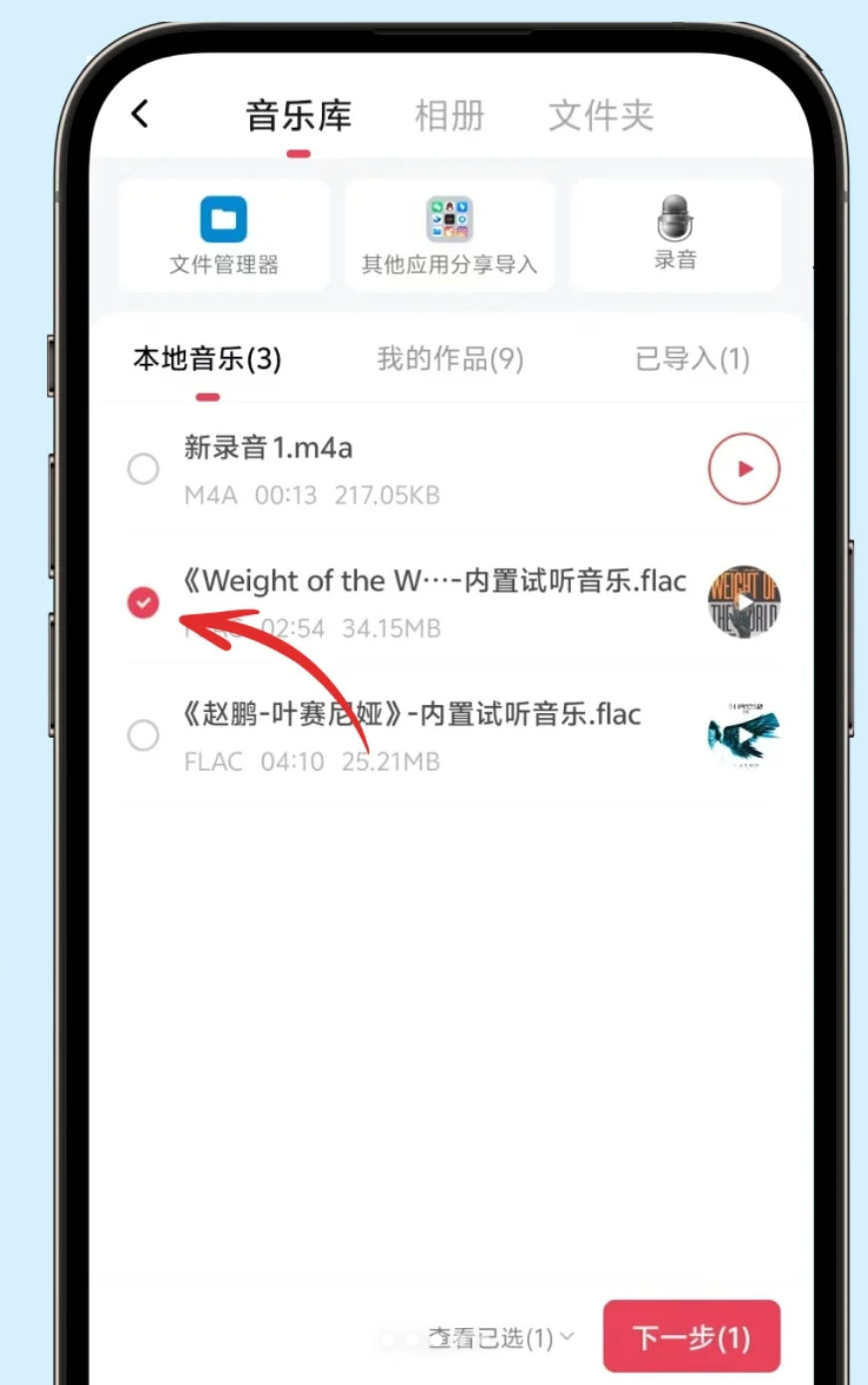
4. 导出并保存文件
设置好所有选项后,点击“导出”、“保存”或“压缩”按钮。应用会处理音频,并让你选择将生成的新文件保存在手机的哪个文件夹中。选择一个容易找到的位置,比如“下载”目录或新建一个“压缩音频”文件夹。
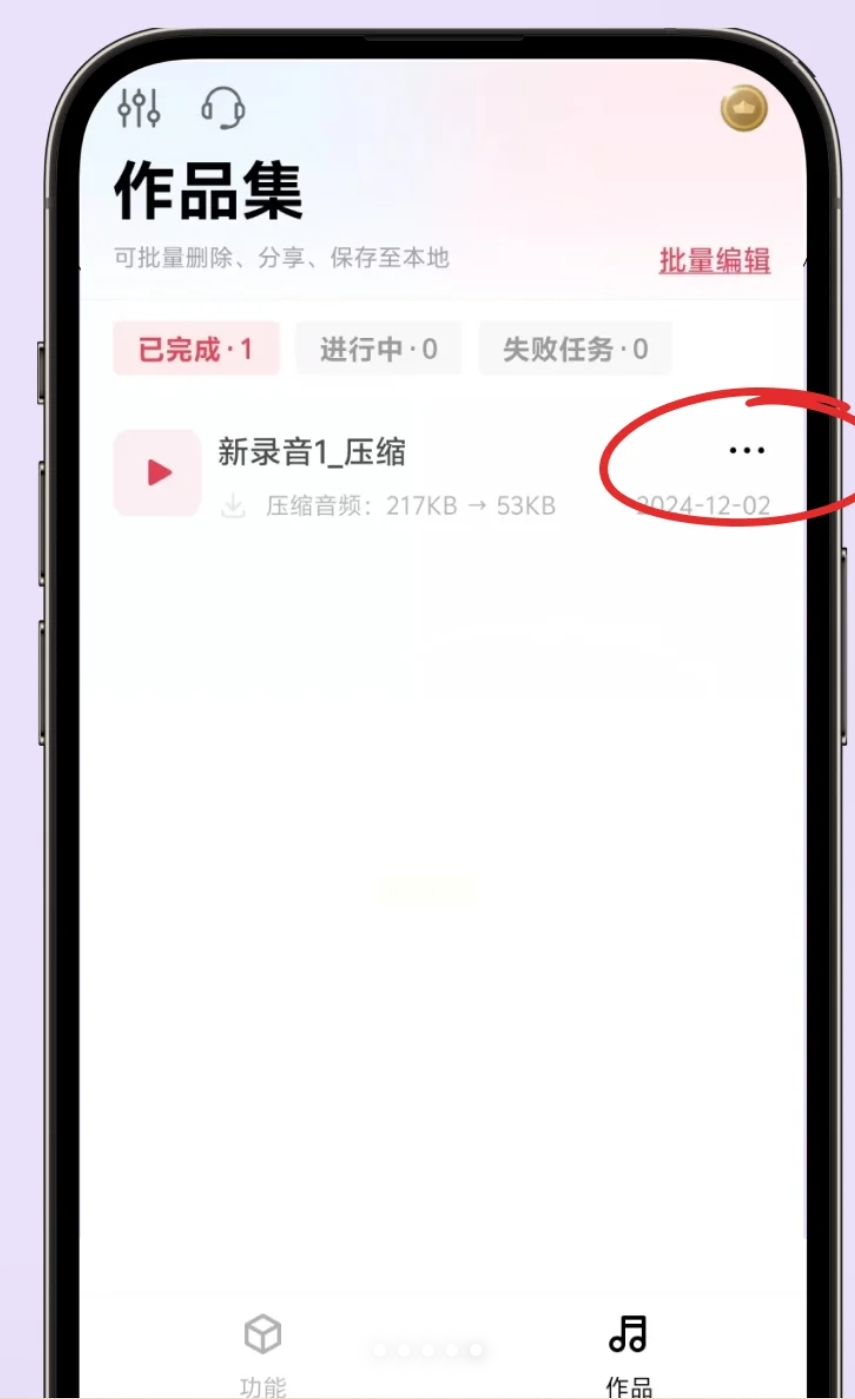
以上就是三种压缩MP3文件大小的实用方法。从功能强大的电脑剪辑软件,到专门高效的压缩工具,再到集成化的一站式软件和便捷的手机应用,每种方法都有其适用的场景和优势。
实际操作中的注意事项:
- 音质与体积的平衡:压缩本质上是在降低比特率,这不可避免地会损失一些音质。关键是要根据音频内容的用途来权衡。对于重要的音乐作品或需要高保真度的录音,压缩需谨慎,比特率不宜过低。对于会议记录、语音备忘录等,则可以较大幅度地压缩。
- 保留原始文件:在进行任何压缩操作前,强烈建议备份原始的大文件。压缩过程通常是不可逆的,一旦过度压缩导致音质无法接受,还有原始文件可以重新处理。
- 注意输出格式:确保输出格式为通用的MP3,以保证最大的兼容性。避免使用过于冷门或特定设备才能播放的格式。
- 批量处理:如果需要压缩多个文件,优先选择支持批量处理的软件(如方法二),能大幅提升效率。
在数字时代,类似文件压缩这样的技巧,看似是小技能,实则是提升个人效率和解决问题能力的重要组成部分。它们能帮助我们更流畅地管理数字资产,减少技术问题带来的干扰,让我们能把更多精力集中在工作、学习或创作的内容本身上。花一点时间学习并掌握这些方法,就像是在工具箱里添置了几件得心应手的工具,未来遇到类似问题时,你就能从容应对,游刃有余。
希望这篇教程能帮助你轻松解决MP3文件过大的烦恼,让你的音频文件管理变得更加得心应手。
