

一、为什么需要压缩Word文档?
在日常工作与学习中,我们常常会遇到Word文档体积过大的困扰。当一份包含大量图片、复杂图表或格式设置的文档达到数十MB甚至上百MB时,不仅会占用电脑大量存储空间,还会在传输过程中耗费数倍时间——比如通过邮件发送时受限于附件大小,在线平台上传时面临漫长等待,甚至在性能较低的设备上打开文档会出现启动缓慢、系统卡顿,极端情况下可能导致文件内容损坏。
通过合理压缩Word文档,不仅能提升文件传输效率,还能优化打开速度与编辑流畅度,让工作学习更高效。这里介绍三种常用的文件压缩的方法。
教你轻松压缩Word文件,节省存储空间超简单

方法一:使用专业压缩软件「汇帮超级压缩器」帮我们压缩word文件
1. 软件安装与启动
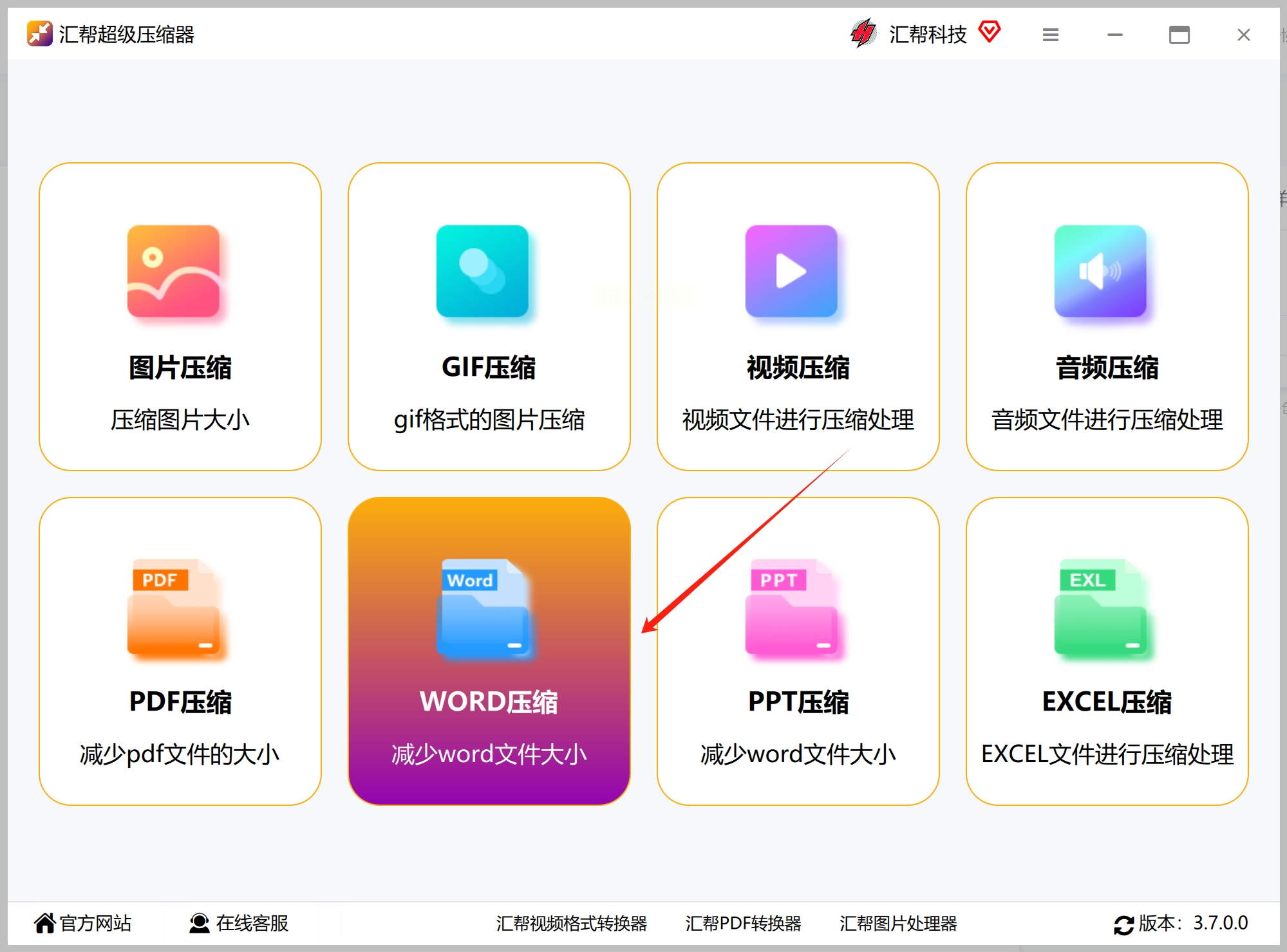
在浏览器中搜索"汇帮超级压缩器",下载对应版本。安装完成后打开软件,在主界面选择"文档压缩"分类下的"Word压缩"功能模块。
2. 文件导入
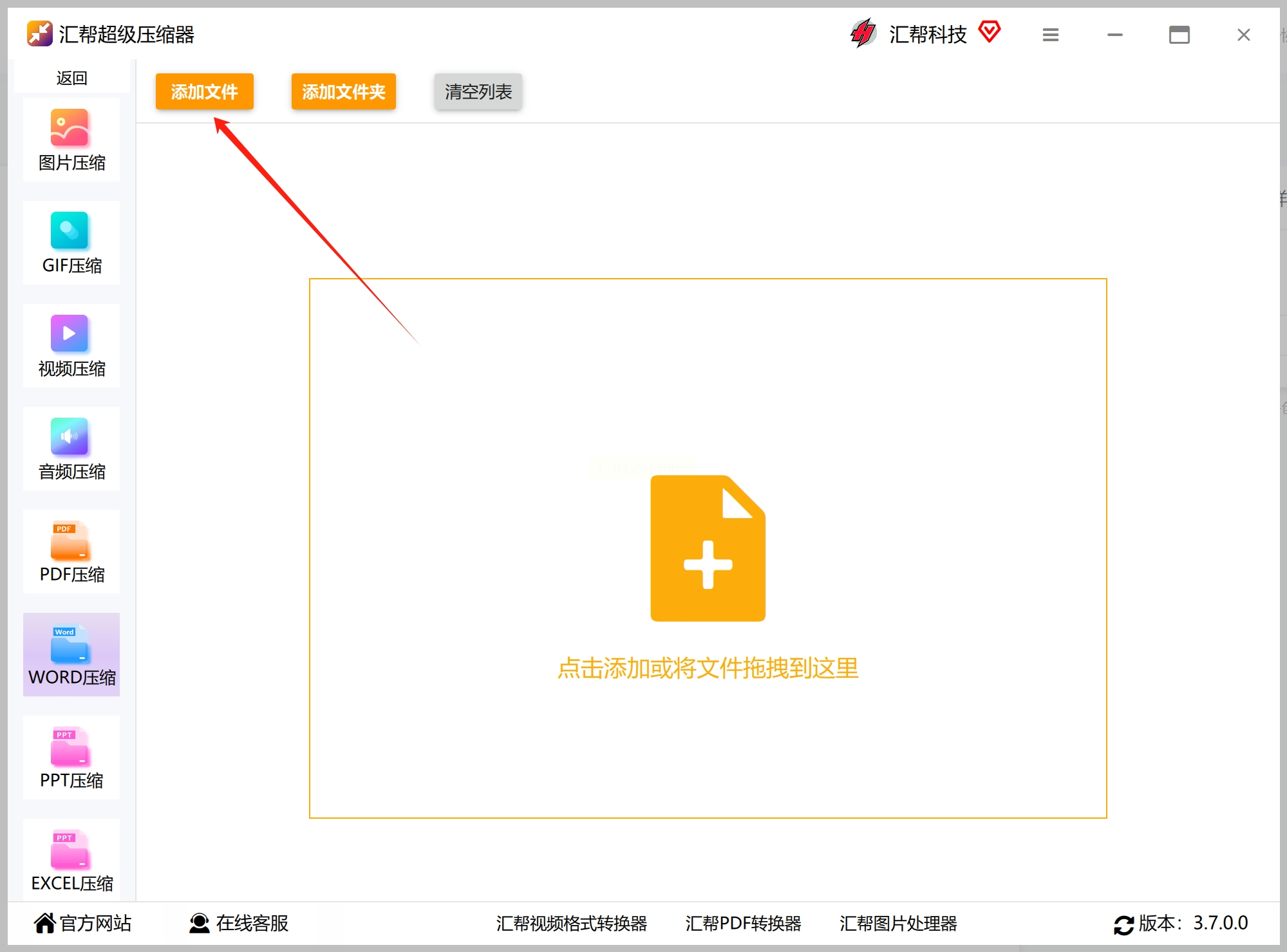
点击界面中的"添加文件"按钮,或直接将Word文件拖拽至软件操作区。支持批量导入,最多可同时处理20个文件,适合整理多篇文档压缩需求。
3. 压缩参数设置
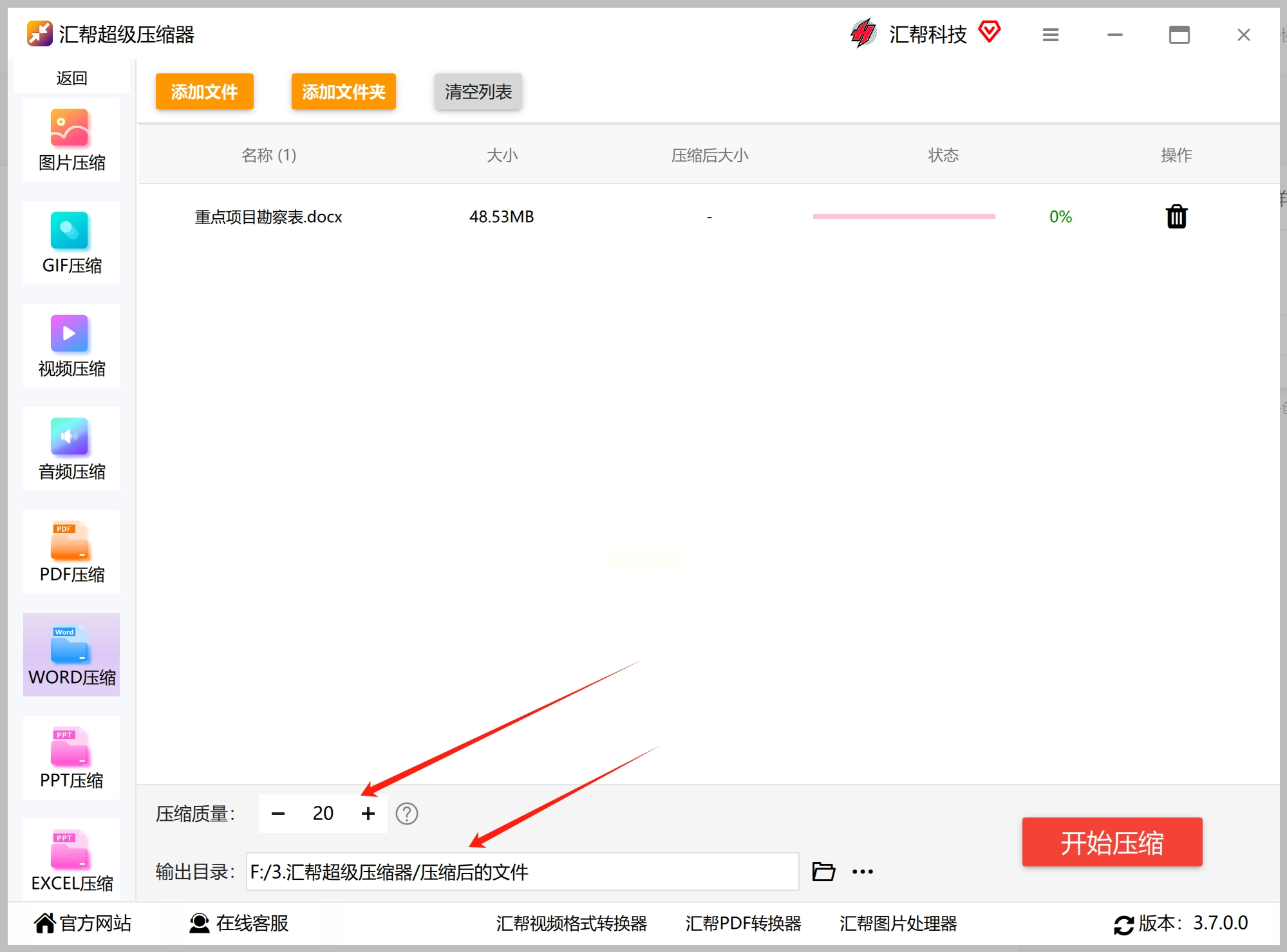
- 压缩质量:提供从1-100的调节标尺,建议根据需求选择(如追求极致压缩可选30-50,保留清晰度可选70-80)
- 输出目录:可自定义保存路径,建议创建专门的"压缩后文件"文件夹便于管理
- 高级选项:部分版本支持"去除冗余信息"(如隐藏元数据、批注),勾选后可进一步减小体积
4. 执行压缩
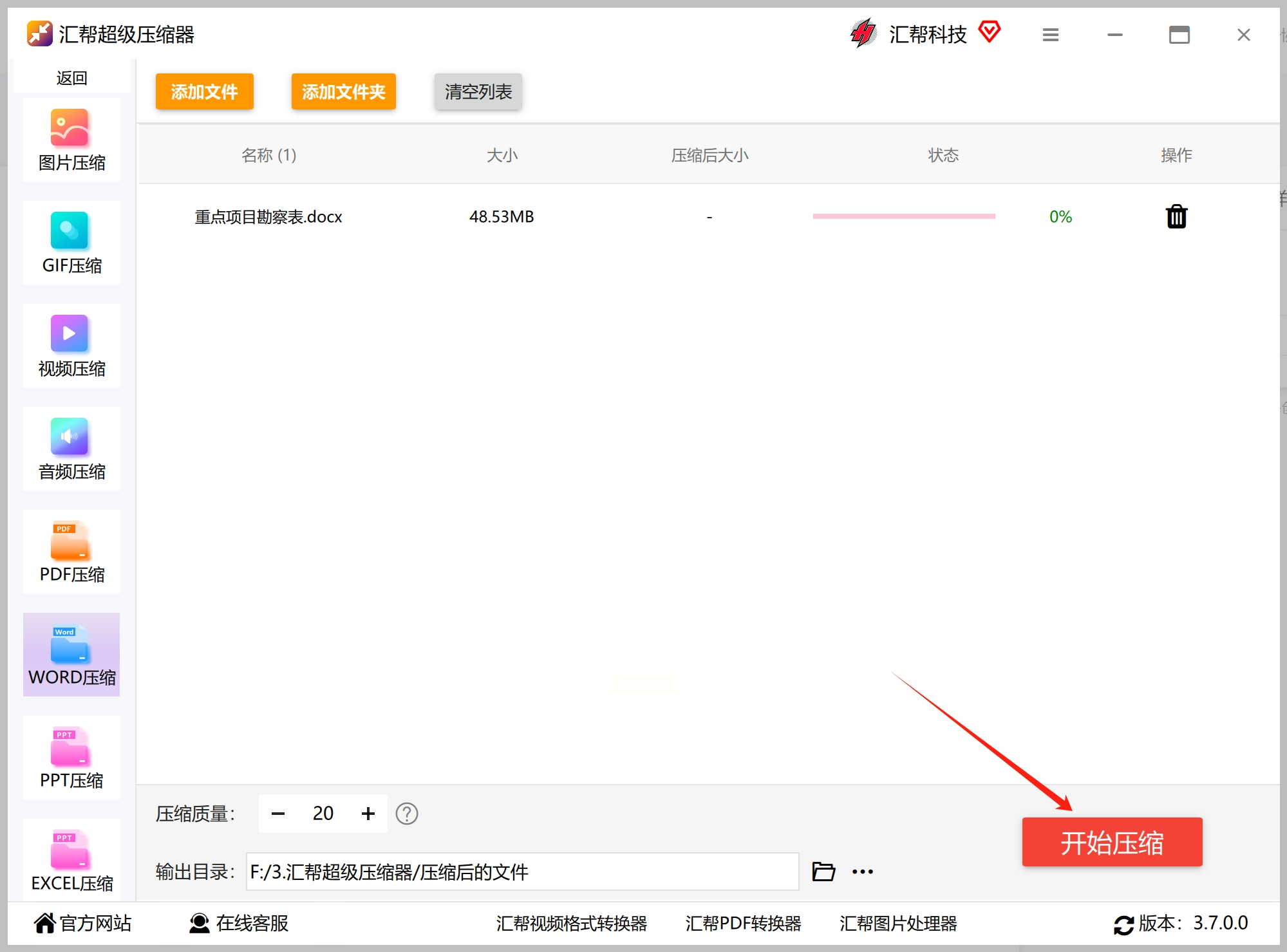
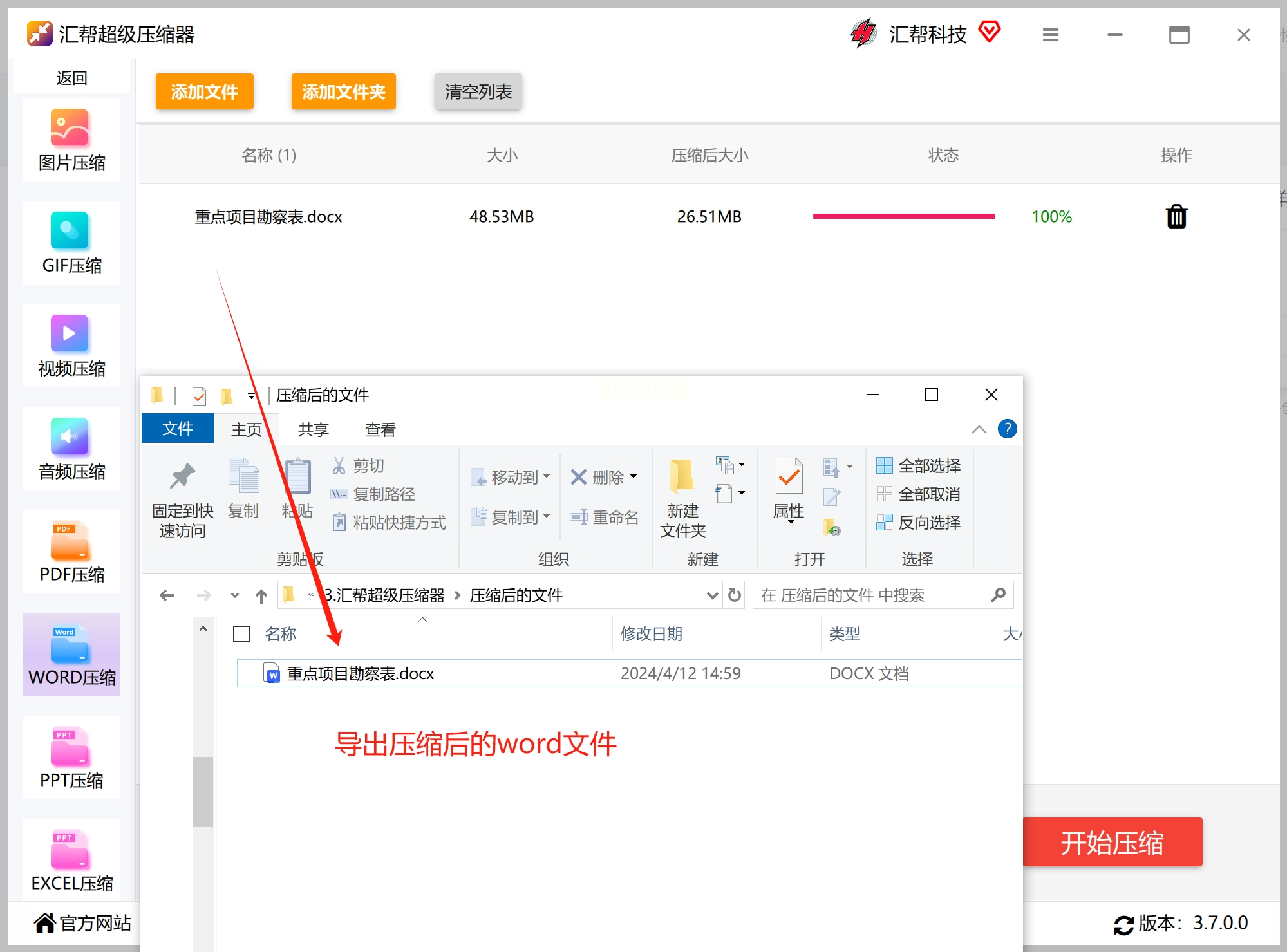
确认设置无误后点击"开始压缩",进度条显示压缩状态。完成后软件会自动校验文件完整性,避免压缩失败导致内容损坏。
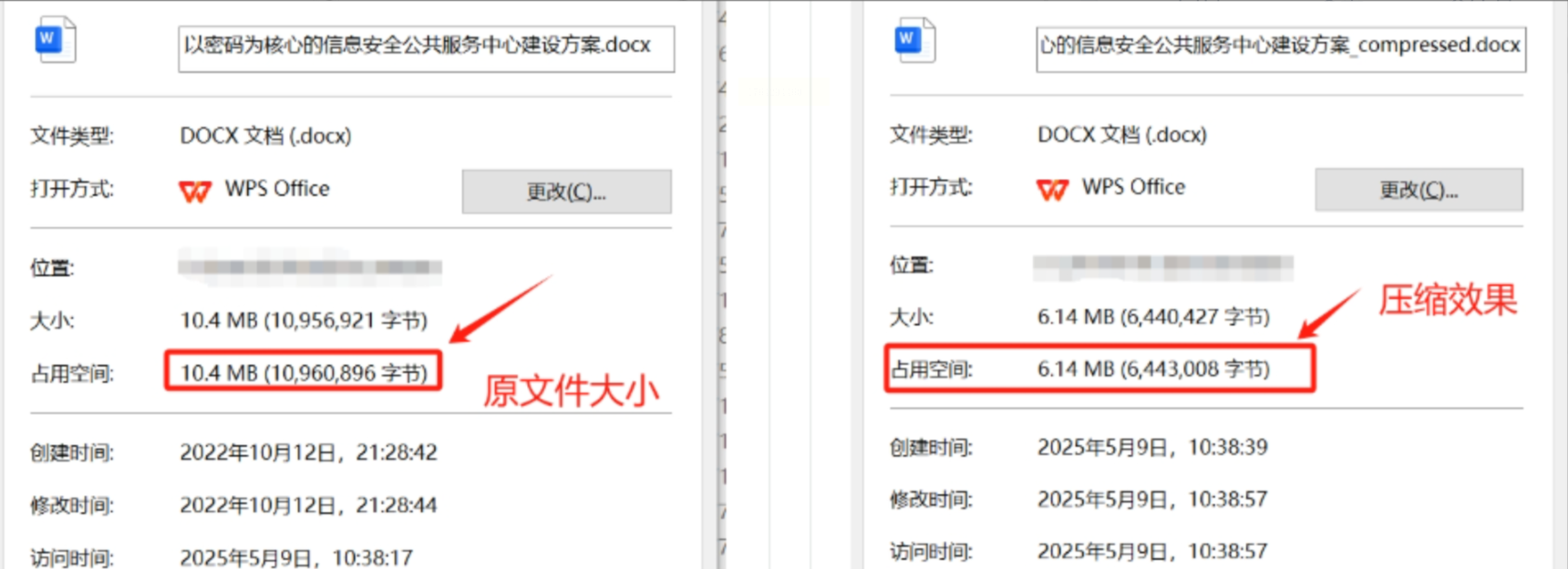
压缩后会得到压缩后的新的文件
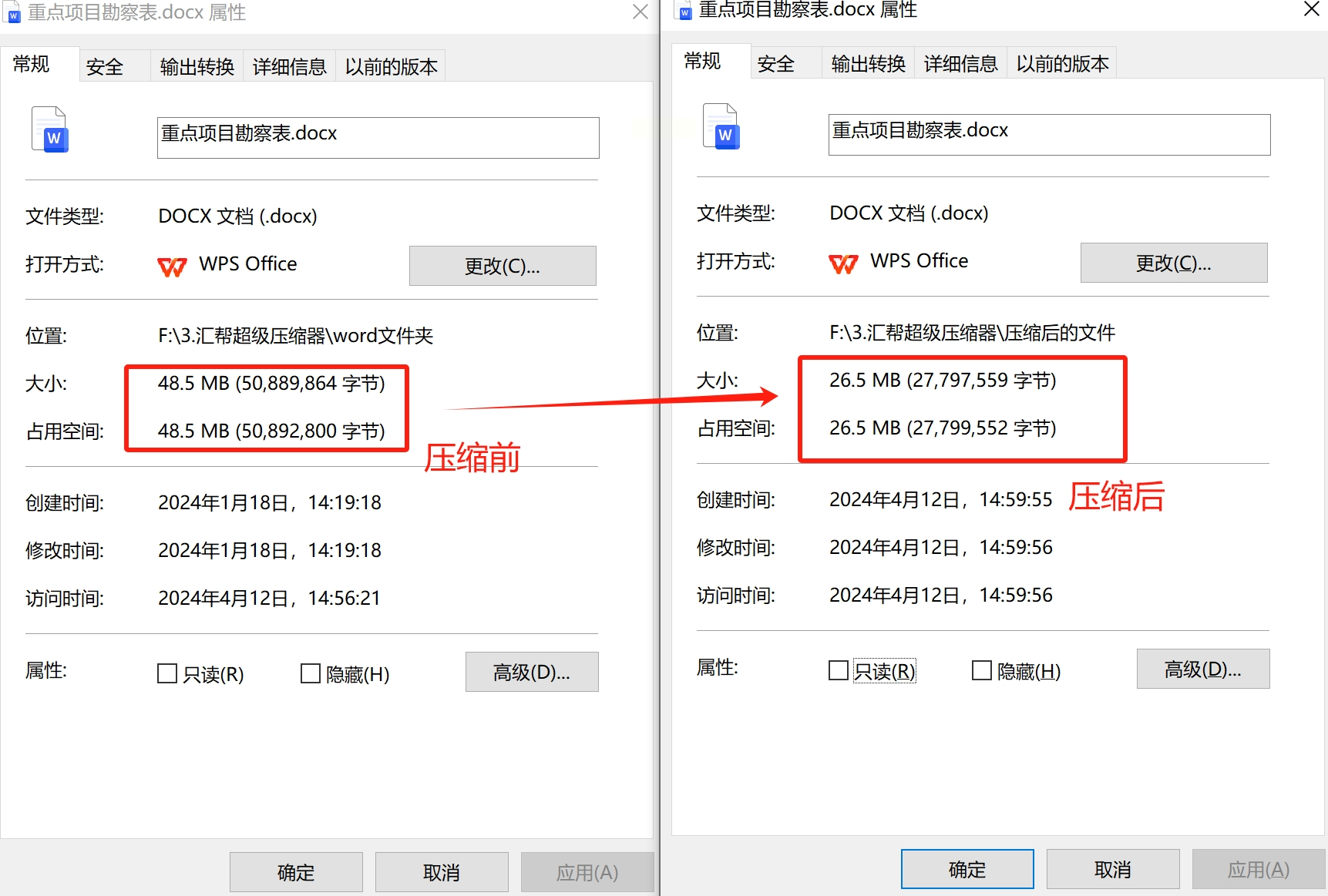
查看文件的属性,可以看到占用的内存变小了。
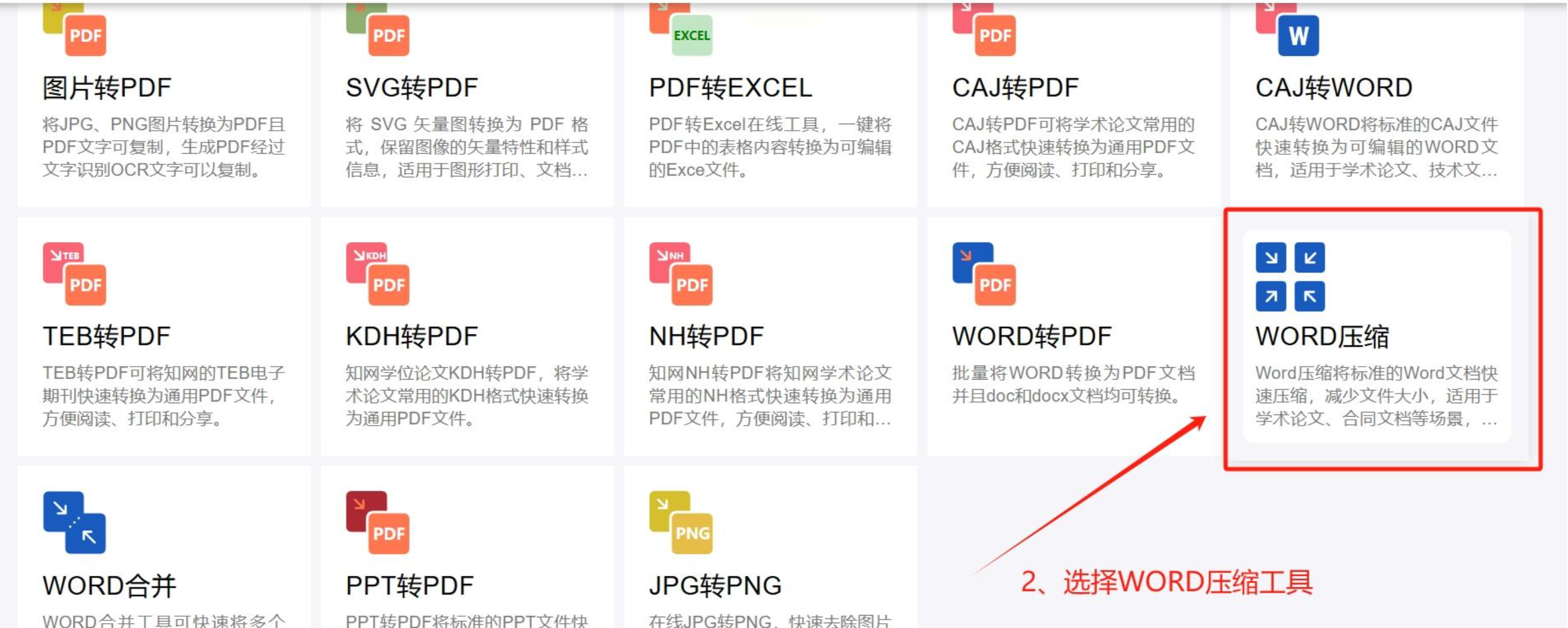
方法二:在线工具ILoveOFD的WORD压缩功能
1. 平台访问
打开浏览器输入"ILoveOFD在线工具"进入相应页面,进入在线压缩专区。
2. 文件上传
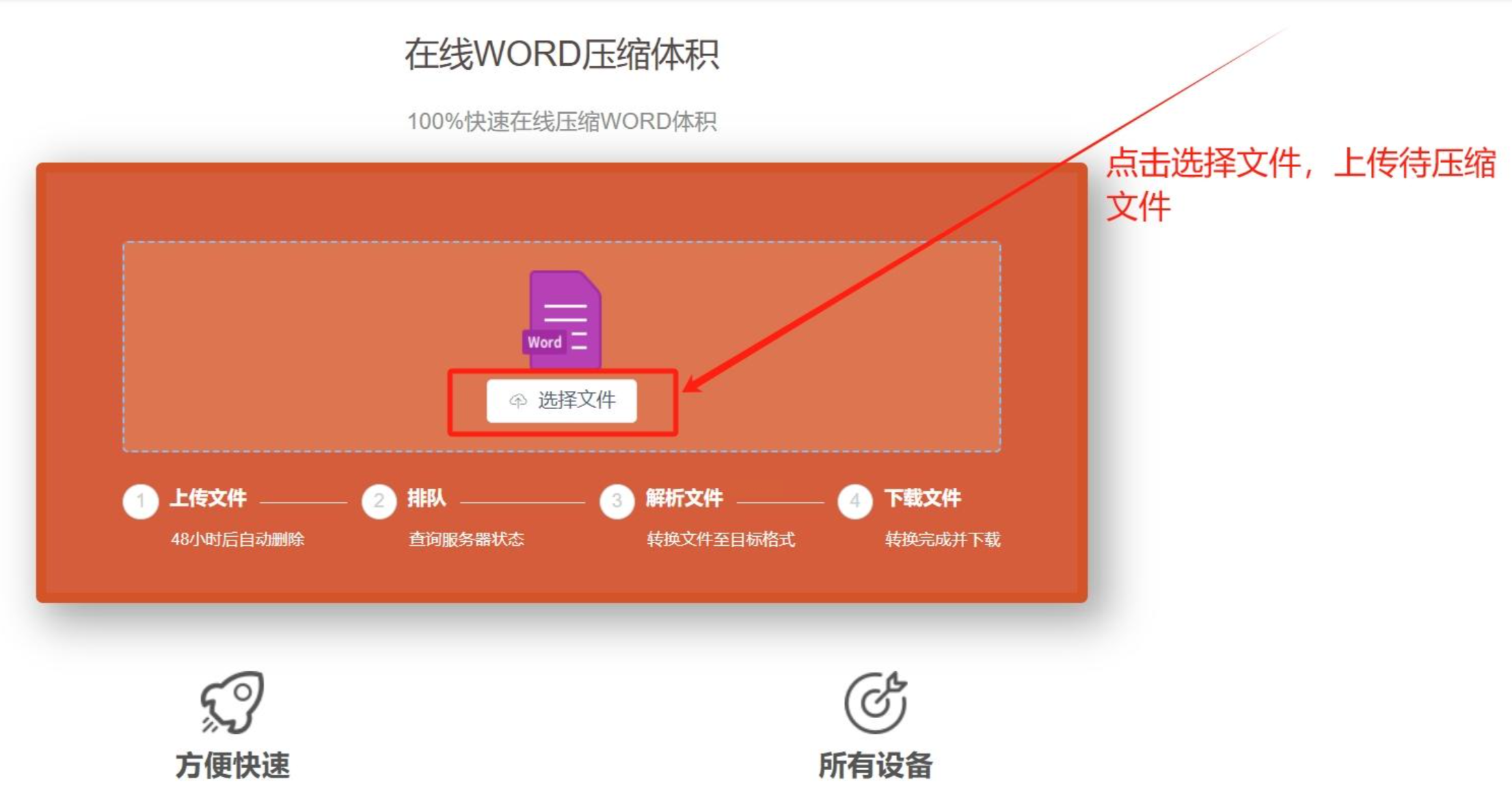
点击"上传文件"按钮,支持拖放操作或选择本地文件。单次最大支持100MB文件,适合中等体积文档处理。
3. 压缩等级选择
提供"标准压缩"(平衡体积与质量)、"极致压缩"(最小体积但可能损失细节)、"高清优先"(保留视觉清晰度)三种模式,默认推荐使用"标准压缩"。
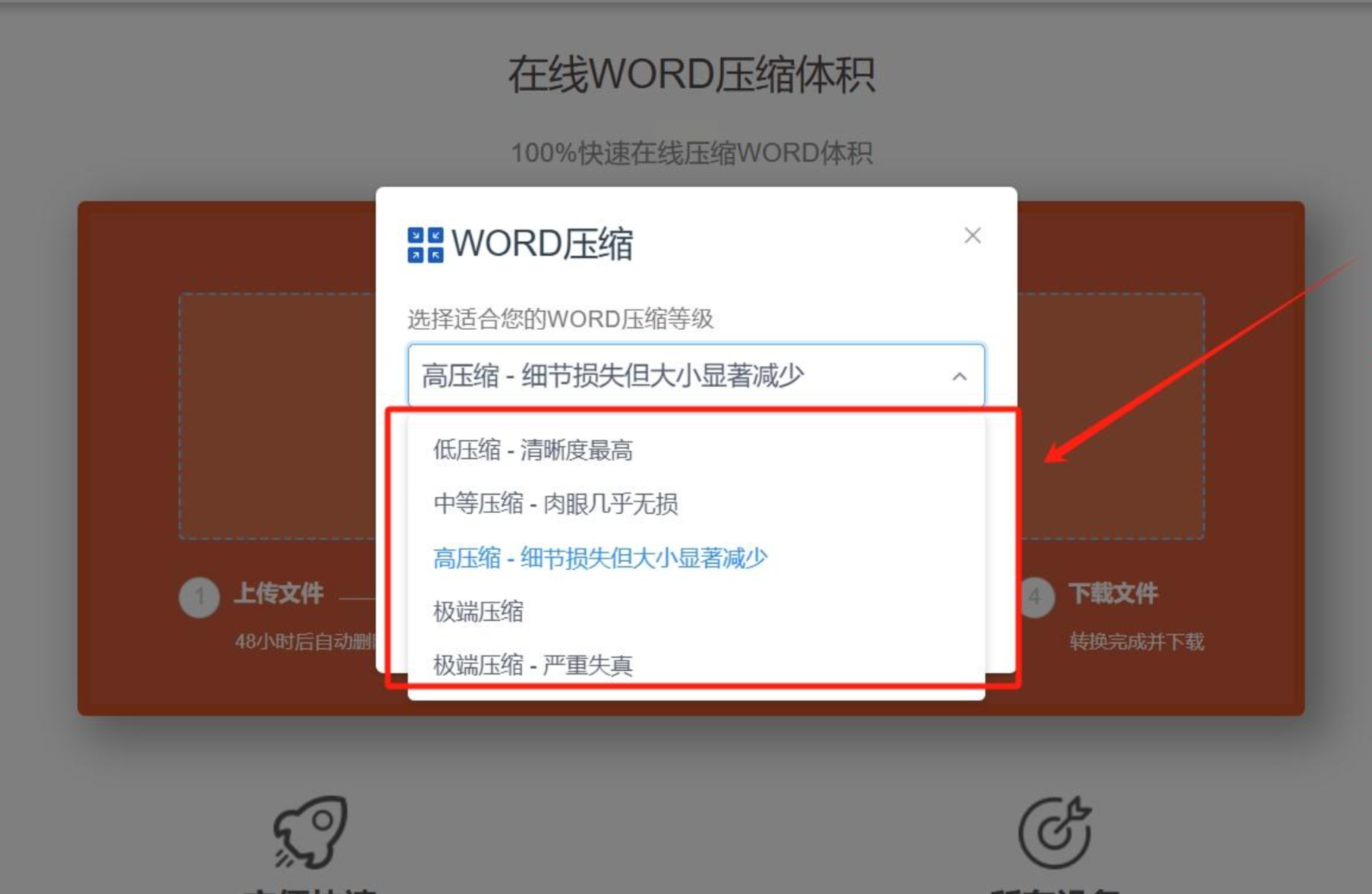
4. 压缩与下载
点击"开始压缩"后等待处理(大型文件需30秒-2分钟),完成后自动生成下载链接,支持直接保存至本地或云端。
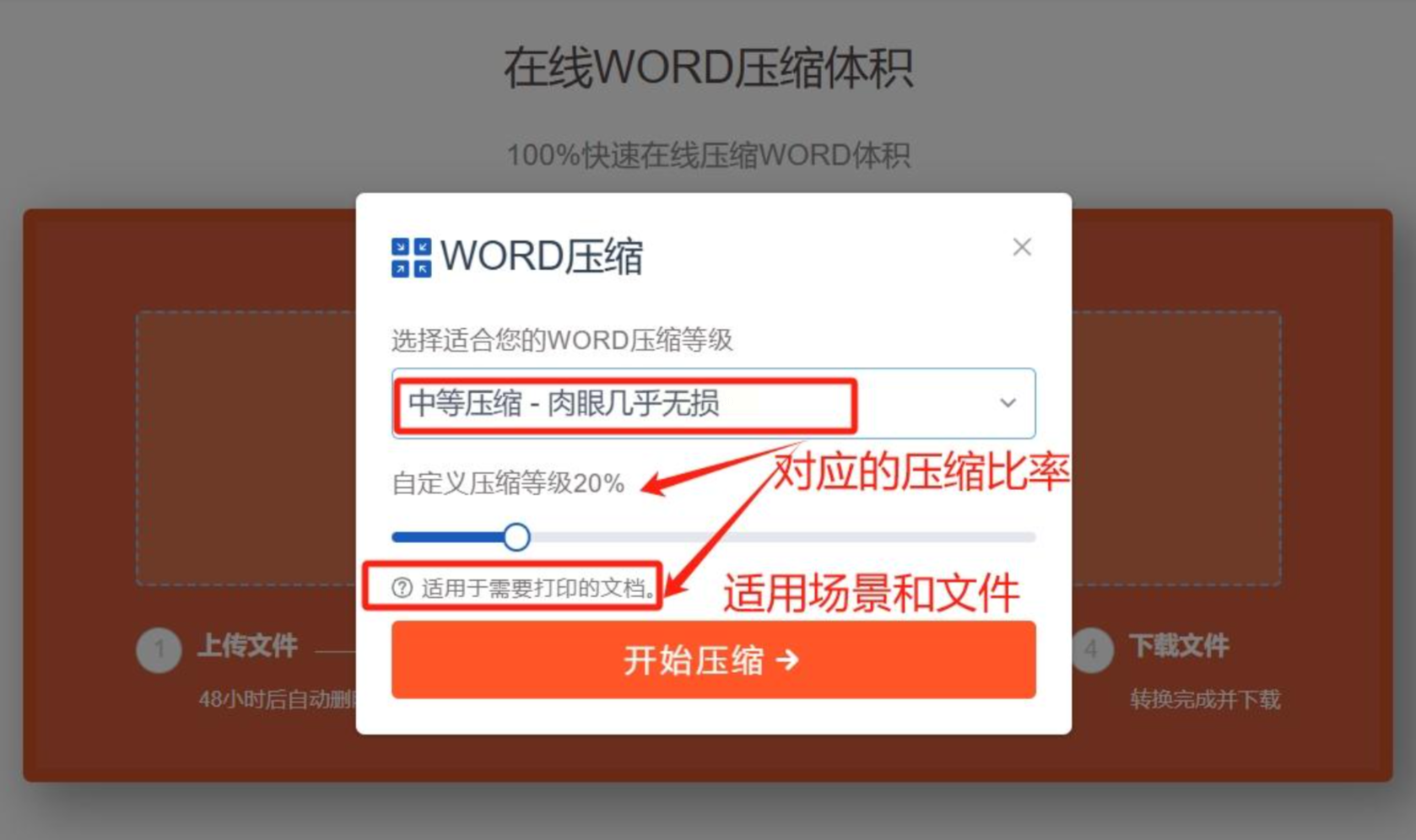
查看压缩后的文件
方法三:全能PDF转换助手的Word压缩功能
1. 进入在线压缩页面
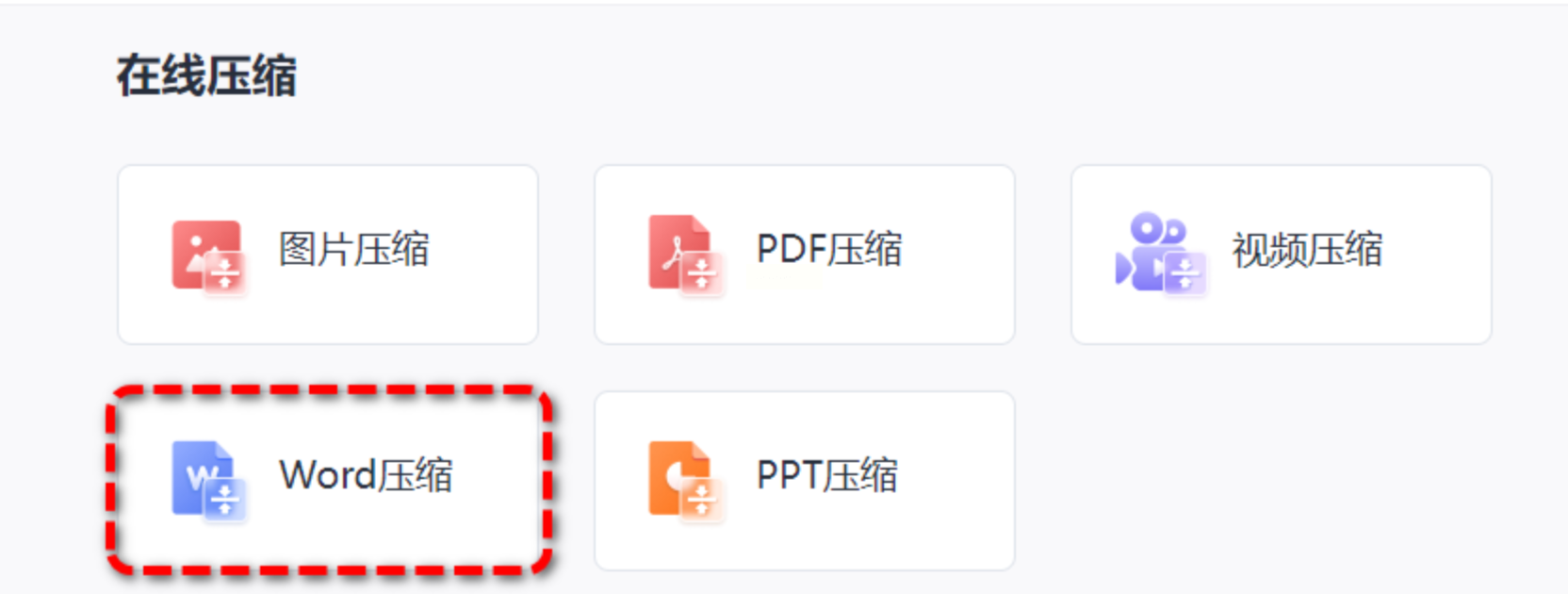
打开工具在线地址,在功能导航区找到"在线压缩"板块,点击进入"Word压缩"子功能。
2. 文件批量上传
支持单个文件上传或拖拽,也可通过链接导入云端文件。最多支持5个文件同时压缩,适合整理文件合集。
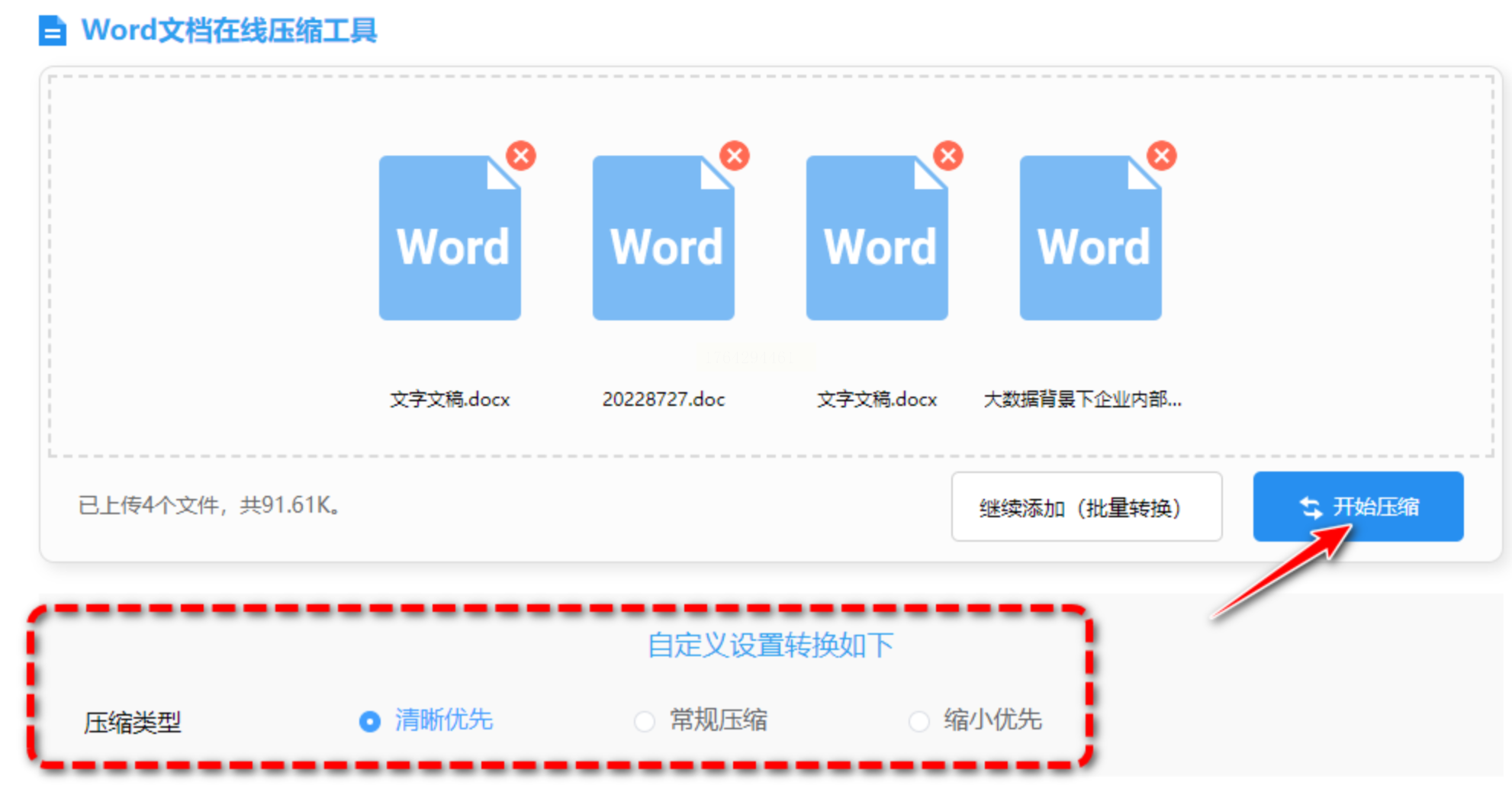
3. 压缩模式选择
- 清晰优先:保留90%以上原始质量,适合保留图表细节的文档
- 常规压缩:平衡质量与体积(推荐选项)
- 缩小优先:牺牲部分视觉效果换取最小体积,可能影响图片显示
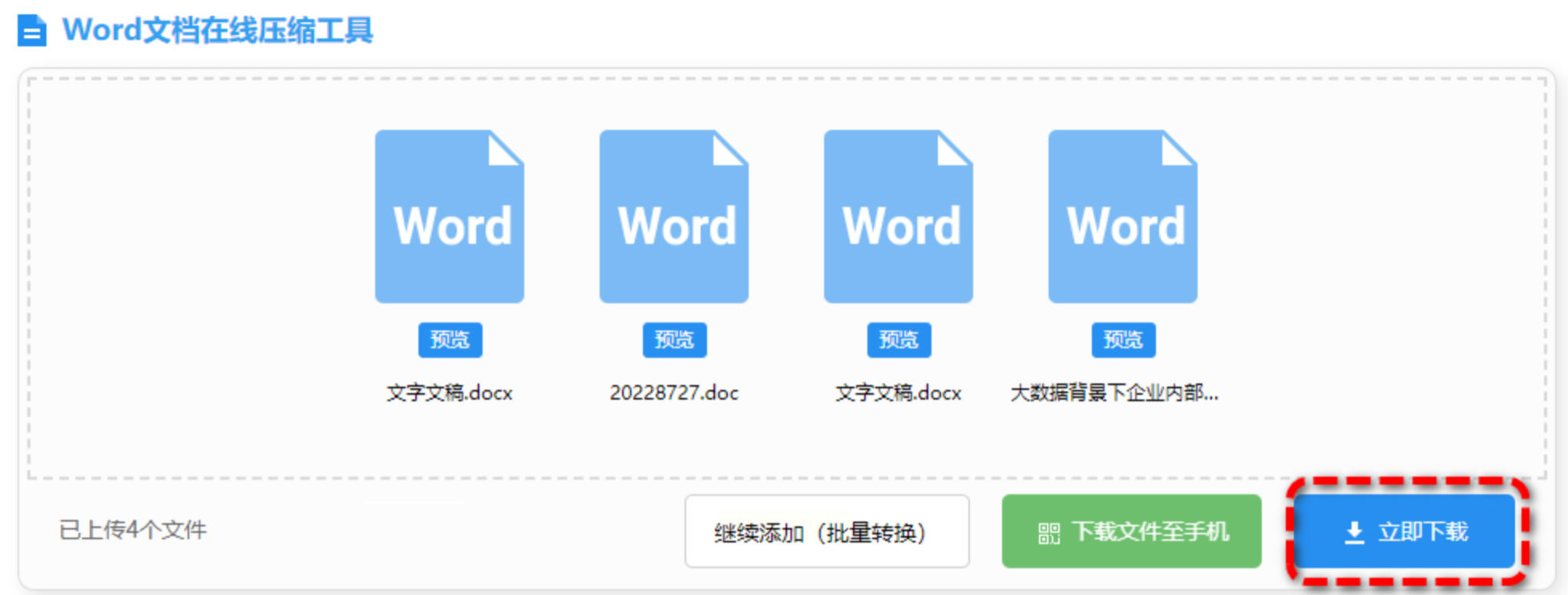
4. 下载与验证
压缩完成后可单独下载或打包文件,建议下载后打开检查内容是否完整(特别是图片、表格等元素)。
方法四:WPS自带的文件瘦身功能进行压缩
操作步骤:
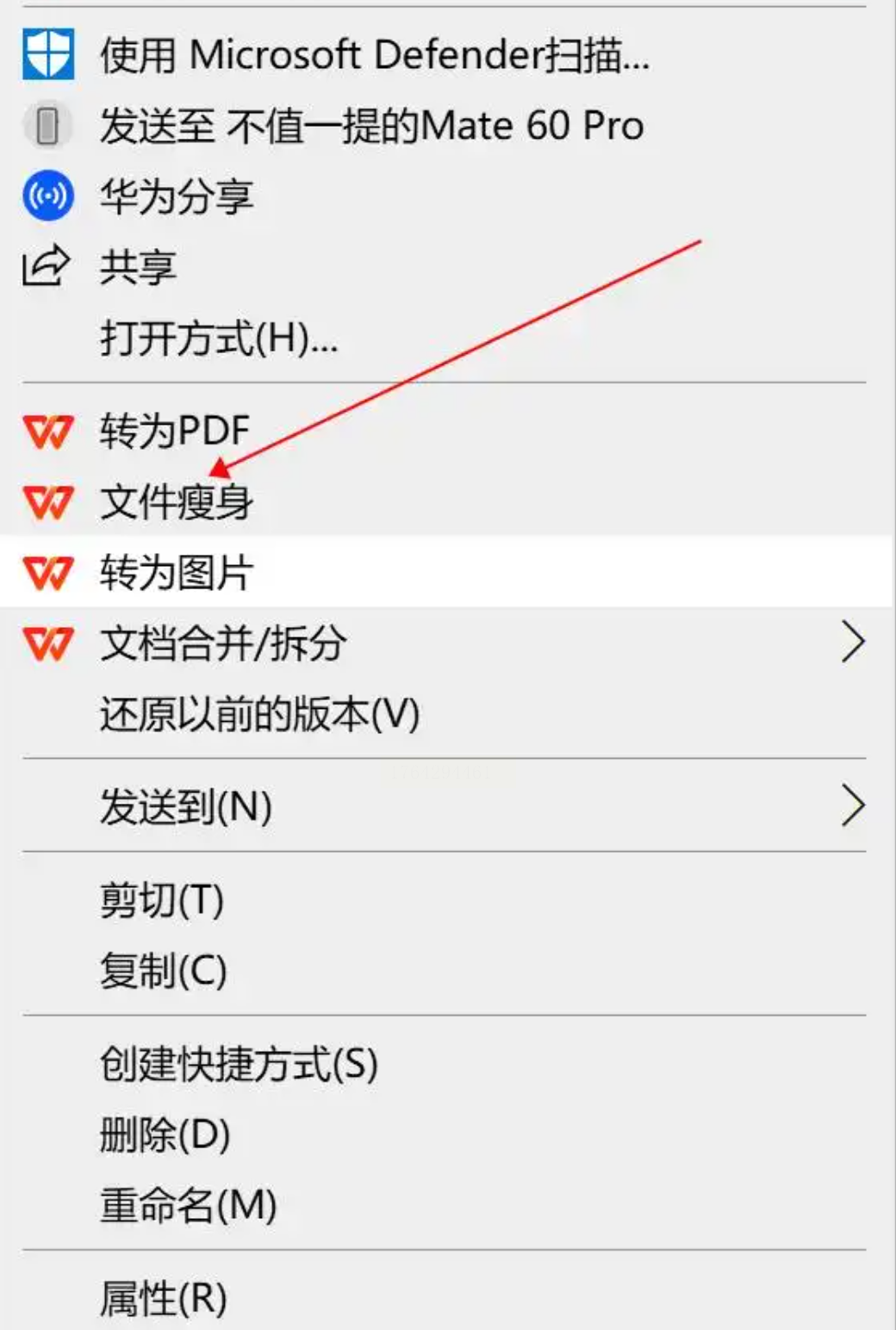
1. 右键菜单操作
在电脑文件管理器中找到待压缩的Word文件,右键点击选择"文件瘦身"选项。
2. 选择压缩方案
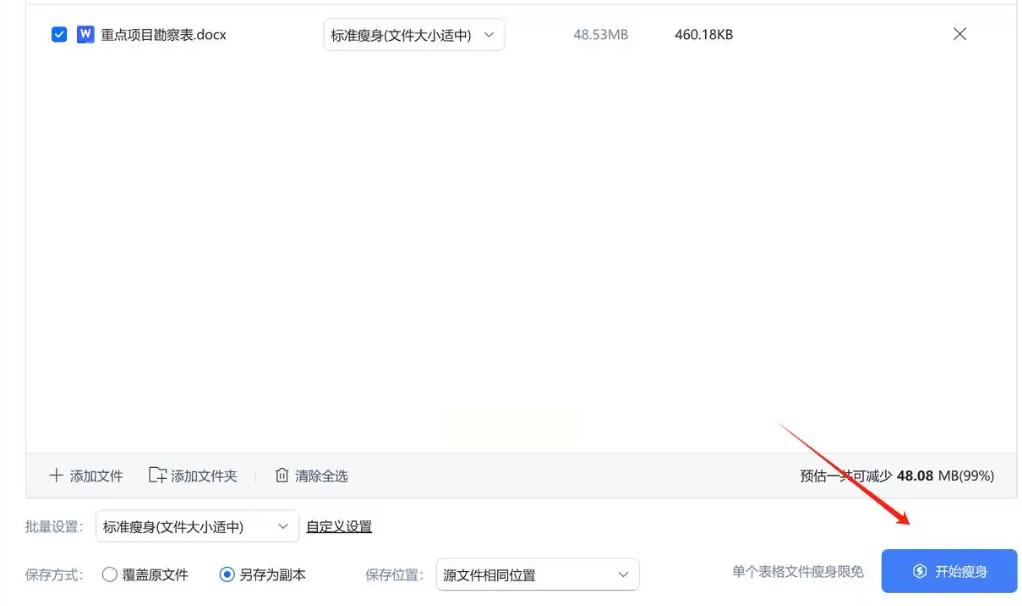
在弹出的设置窗口中,系统智能推荐三种方案:
- 文件大小适中:平衡压缩率与可读性(推荐新手使用)
- 最小体积:适合仅需传输无需编辑的文件
- 保留原始格式:不改变文件属性,仅优化内部数据
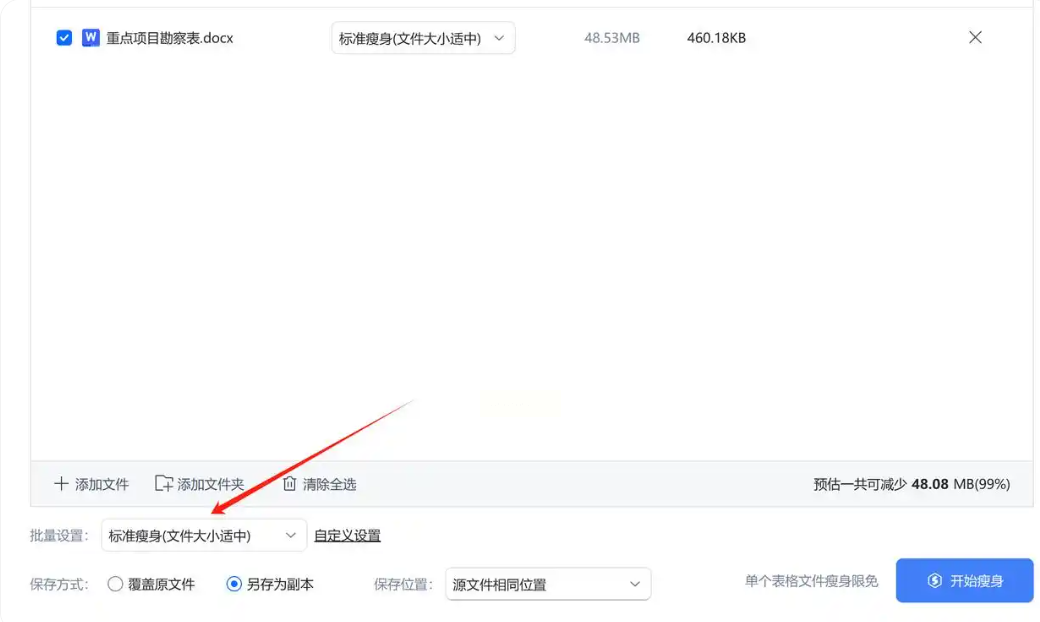
3. 执行瘦身
点击"开始瘦身"后,WPS会自动清理文档冗余信息(如字体缓存、版本历史),压缩过程一般不会太久(根据文件大小)。
4. 结果验证
瘦身完成后,系统弹出对比报告:可查看压缩前/后体积变化及格式保留情况,确认无误后点击"打开文件"继续编辑。
文档压缩是提升办公效率的实用技能,不同方法各有优劣。对于日常办公场景,推荐优先使用WPS的"文件瘦身"功能与Word自带的图片压缩;处理批量文件时可借助专业软件提高效率;临时应急仅需单个文件压缩时,在线工具更为便捷。记住:压缩的核心是"平衡"——既要减小体积,又要保留内容完整性。建议根据具体场景灵活组合使用,让文档管理更轻松。随着办公软件功能迭代,定期更新工具版本也能获得更优化的压缩体验。
