

在日常工作和生活中,音频文件过大常常让人头疼。无论是录音文件、会议记录还是背景音乐,一旦音质过高或时长过长,就会占用大量存储空间,传输起来也格外麻烦。尤其在移动设备和网络资源有限的场景下,一个合适的音频压缩工具就显得尤为重要。今天,我们就来详细介绍如何高效压缩音频文件,帮助你轻松解决音频文件管理难题。
汇帮超级压缩器:简单高效的音频压缩神器
软件名称:汇帮超级压缩器
下载地址:https://www.huibang168.com/download/2NRKUn0jsI9J
1. 下载安装
首先,去官网下载汇帮超级压缩器的安装包,按照提示完成安装。安装完成后,打开软件,界面简洁明了,新手也能快速上手。
2. 选择音频压缩功能
打开软件后,在主界面找到"音频压缩"选项,点击进入。这个功能专门针对音频文件设计,操作步骤简单,压缩效果直观可见。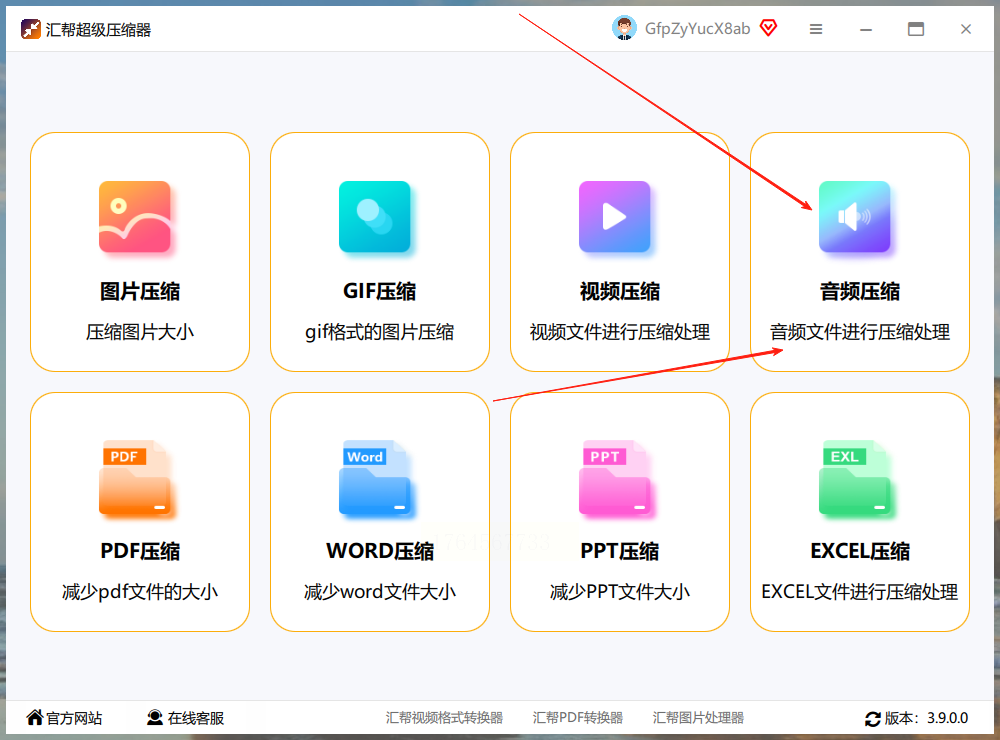
3. 导入音频文件
点击"添加文件"按钮,选中你想要压缩的音频文件。支持多种格式,包括MP3、WAV、FLAC等,而且对文件大小没有严格限制,即使是几个GB的大文件也能导入。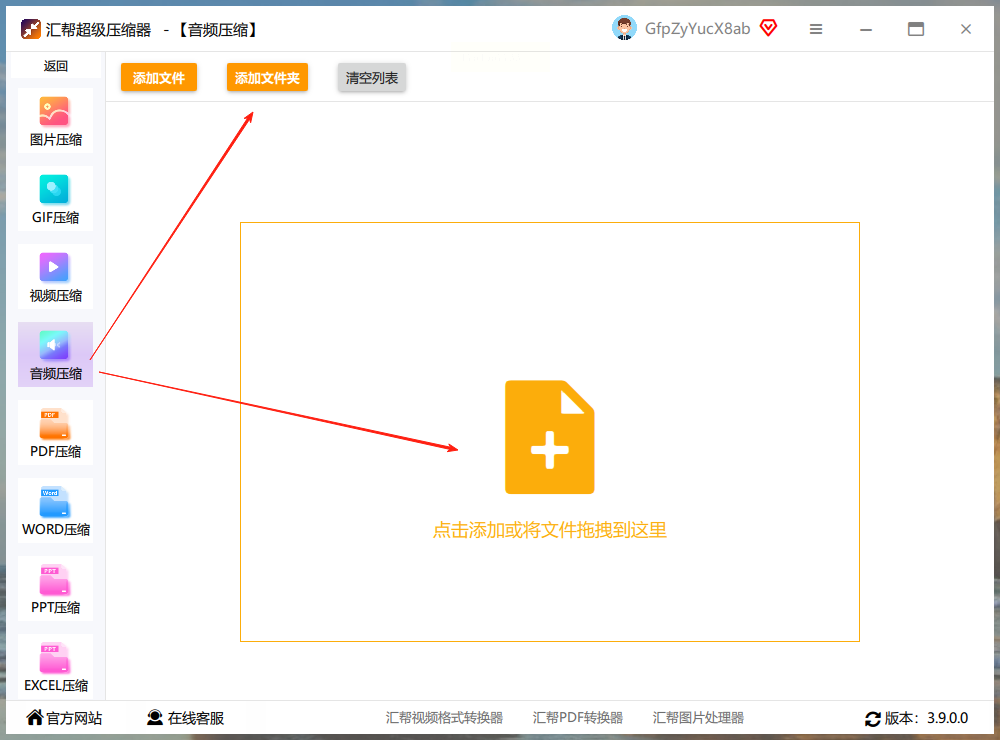
4. 设置压缩参数
导入文件后,下方会出现格式、码率和输出目录的设置选项:
- 格式选择:可以选择MP3、AAC等常见格式,也能保留原格式。如果需要通用性强的格式,建议选MP3。
- 码率调整:码率是控制压缩效果的关键。码率越小,文件体积越小,但音质可能会有轻微损失;码率越大,音质越好但文件越大。你可以根据需求调整,比如普通播放选128kbps,高质量播放选192kbps。
- 输出目录:设置压缩后文件的保存位置,避免找不到文件。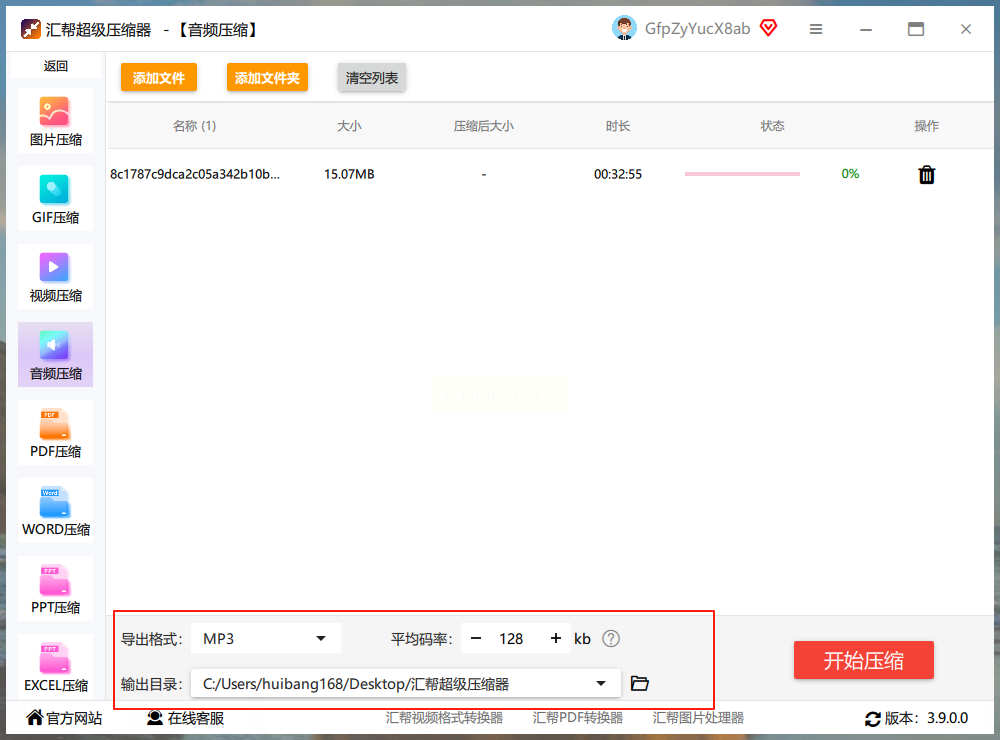
5. 开始压缩
确认设置无误后,点击"开始压缩"按钮。软件会自动进行压缩处理,过程中会显示进度条,让你清楚了解压缩进度。压缩完成后,会自动生成一个新的音频文件,并且保留源文件(软件默认自动备份,不会覆盖原始文件,这点非常贴心)。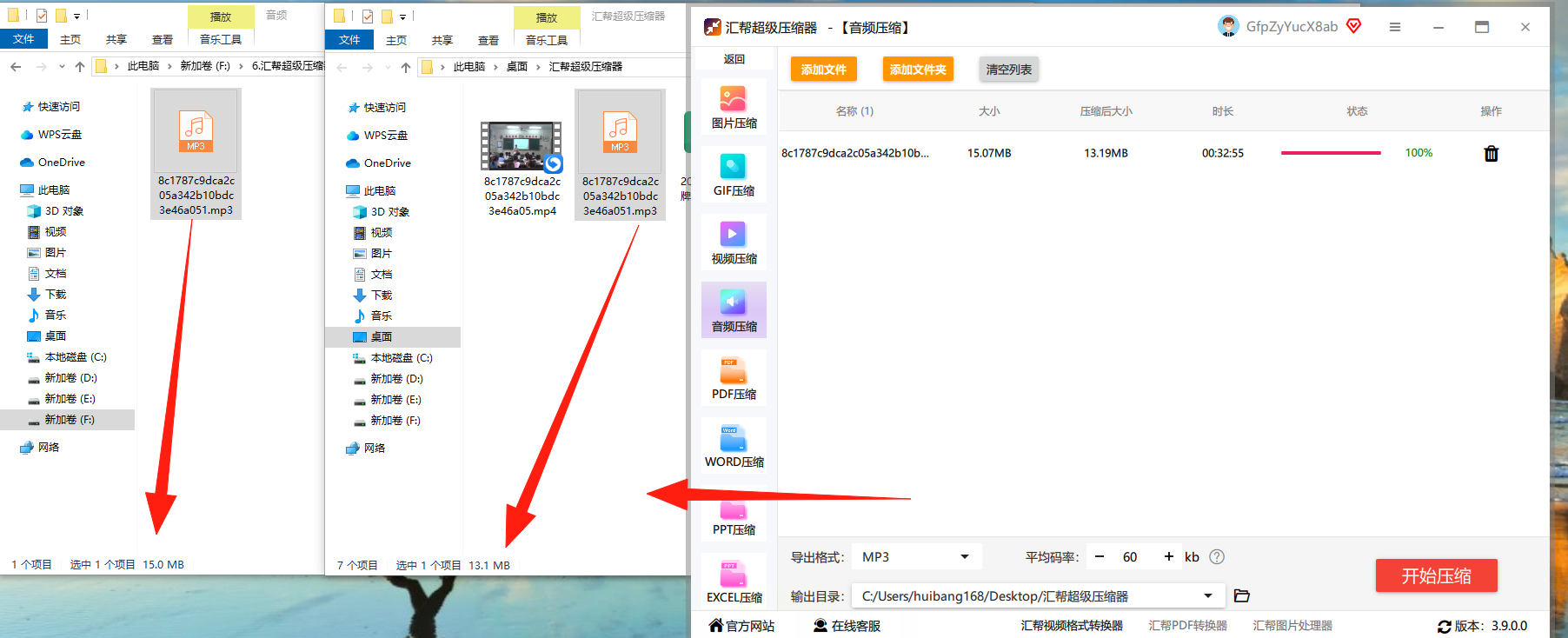
dBpoweramp
这是一款功能全面的音频处理软件,支持批量压缩和格式转换。它的优势在于自定义压缩设置灵活,可以根据不同场景调整压缩级别和质量。例如,处理手机端播放的音频时,可以适当降低压缩级别,保证音质的同时减小文件体积;处理网络传输的音频时,可提高压缩级别以节省流量。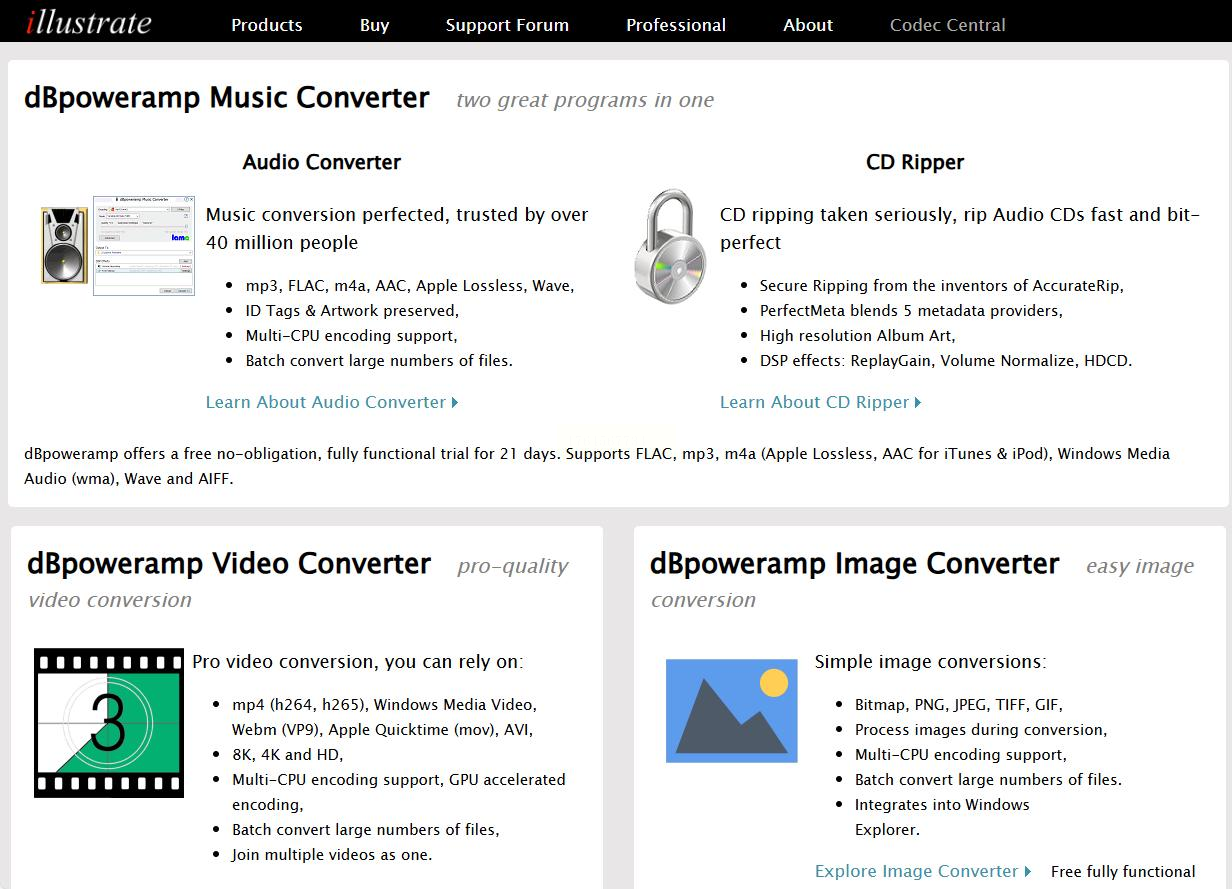
CloudConvert
这是一个在线音频压缩工具,无需安装软件,直接通过网页操作。步骤如下:
- 打开网站,点击"Select File"上传音频文件。
- 选择目标格式(如MP3),设置压缩参数(如比特率)。
- 点击"Convert"开始压缩,等待处理完成后下载即可。
不过,云端处理可能需要较长时间,适合文件量小且不着急使用的情况。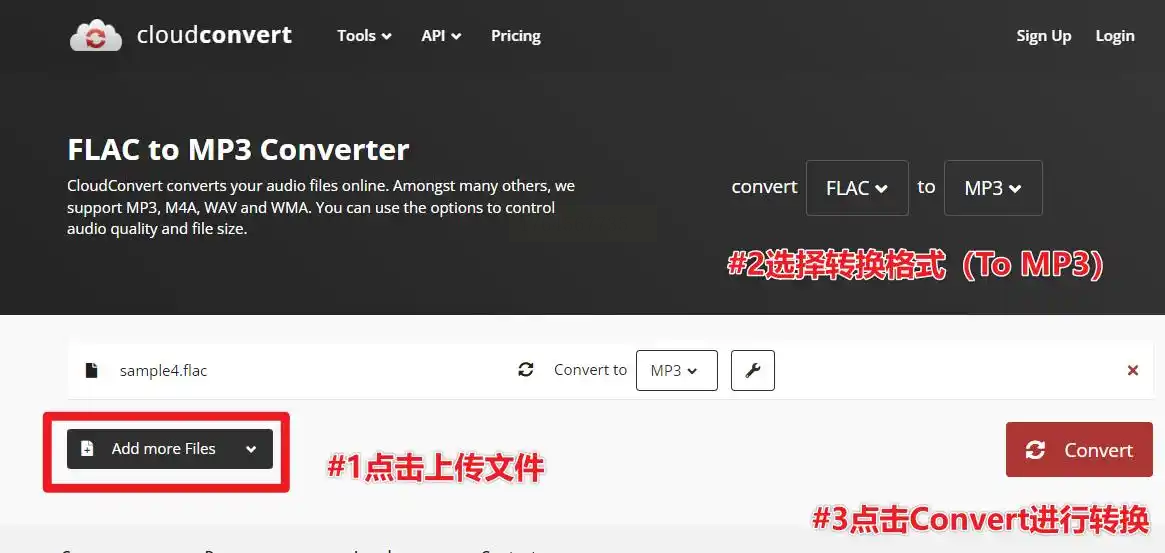
Audacity
如果你需要更精细的音频编辑,Audacity是个不错的选择。它是开源免费的音频编辑软件,步骤如下:
- 打开目标音频文件。
- 点击"File"→"Export",选择输出格式。
- 在格式设置中调整比特率等参数,降低数值以减小文件体积。
- 点击"Save"完成压缩。适合有一定音频编辑基础的用户。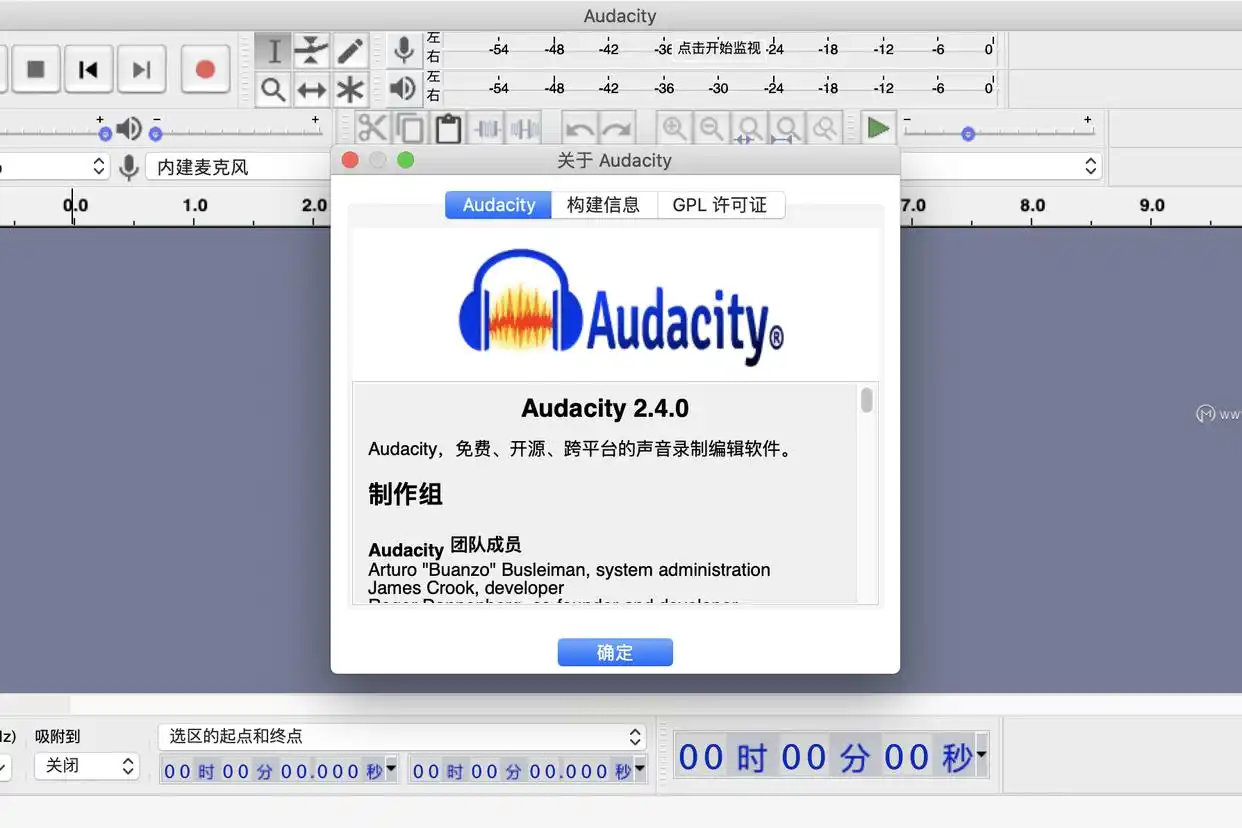
常见问题解答
Q:压缩后的音频音质会有明显损失吗?
A:这取决于码率设置。如果选择适中的码率(如128kbps),日常播放时几乎听不出差异;如果追求高音质,可适当提高码率(如192kbps),但文件体积会相应增大。
Q:能否批量压缩多个音频文件?
A:汇帮超级压缩器支持批量导入文件,一次可添加多个音频,设置统一参数后一键压缩,非常适合处理大量音频文件的场景。
Q:压缩后的文件能直接播放吗?
A:压缩完成后,生成的新文件格式兼容主流播放器,如Windows Media Player、手机自带播放器等,可直接打开播放,无需额外安装软件。
除了汇帮超级压缩器,dBpoweramp、CloudConvert和Audacity等工具也能满足不同场景的需求。根据自己的使用习惯选择合适的工具,合理设置压缩参数,就能轻松告别音频大文件的烦恼。希望这篇教程能帮助你更好地管理音频文件,提升工作和生活的便捷性!
