

在数字时代,音频文件的存储和传输一直是个难题。无论是会议录音、播客内容还是个人音乐收藏,文件过大不仅占用手机和电脑空间,发邮件、传文件时也容易遇到限制。今天要给大家分享的,就是专门解决这类问题的工具。
现在就开始教程吧!
一、汇帮超级压缩器——最安全高效的压缩利器
软件名称:汇帮超级压缩器
下载地址:https://www.huibang168.com/download/2NRKUn0jsI9J
首先要介绍的是这款专为音频压缩优化的《汇帮超级压缩器》。和其他工具相比,它最大的优势就是操作极简,而且对文件格式兼容性极强,从MP3到WAV、FLAC等几乎所有格式都能处理,大小也没有限制。更重要的是,它会自动备份原始文件,压缩过程中内容不会上传云端,完全不用担心隐私泄露。
操作步骤:
步骤一:下载安装并打开软件
先去官网下载汇帮超级压缩器,安装完成后双击图标启动程序。打开后界面很干净,左侧就能看到"音频压缩"选项,点击进入下一步。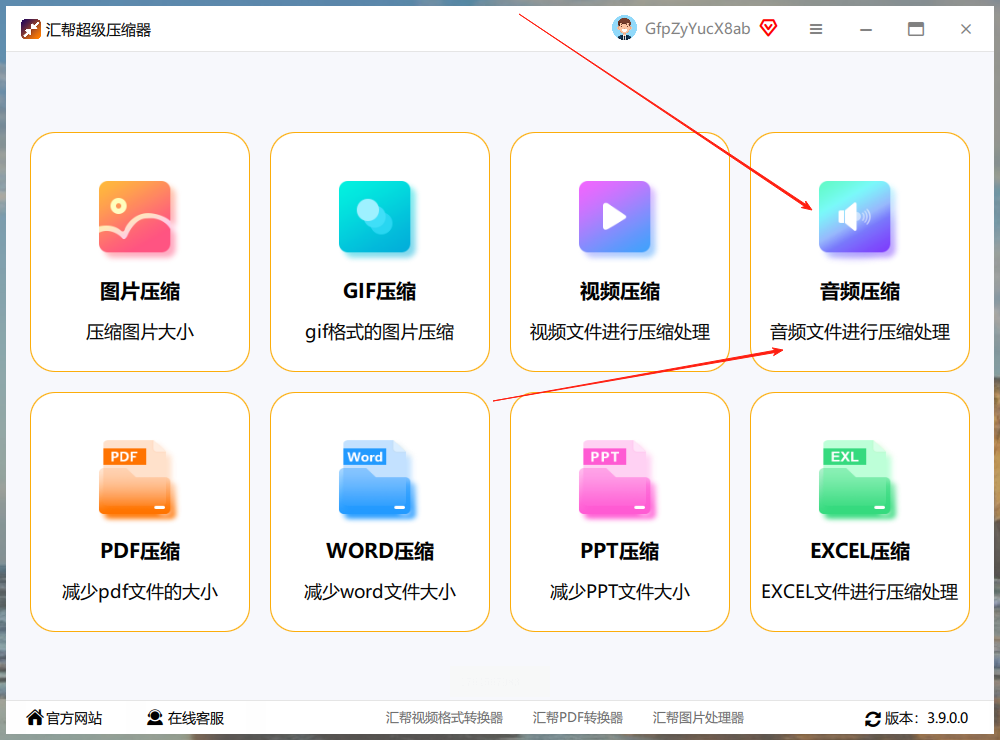
步骤二:导入需要压缩的音频
点击主界面的"添加文件"按钮,在弹出的文件浏览器里找到你要压缩的音频文件。支持批量导入,一次能处理多个文件,特别适合整理大量录音的情况。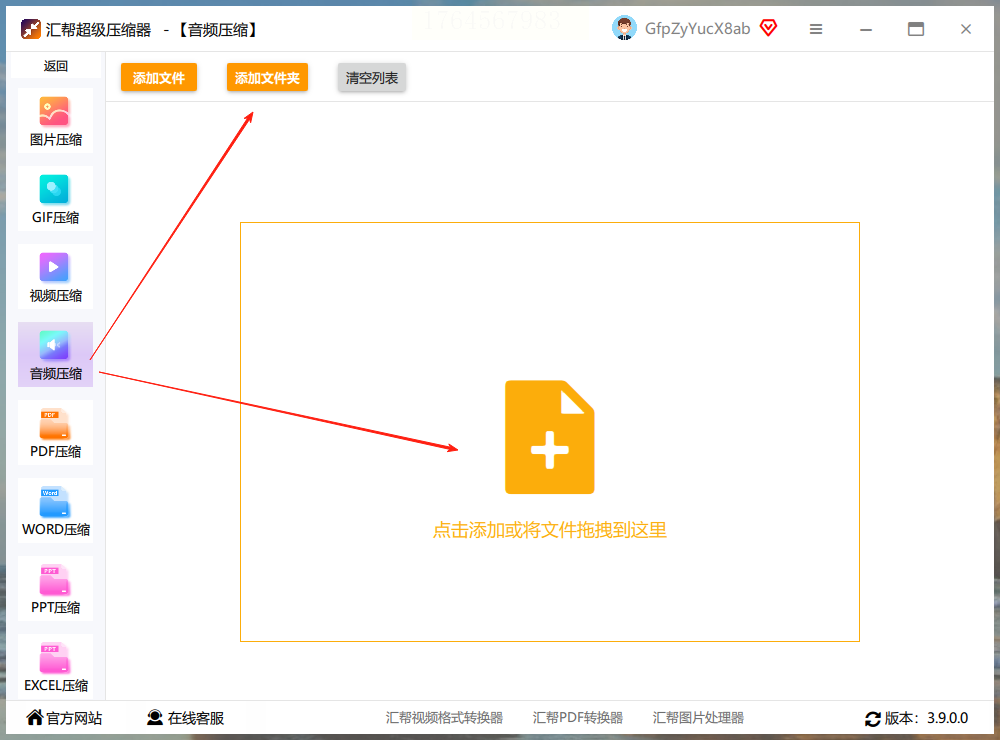
步骤三:设置压缩参数
导入完成后,下方会出现格式、码率和输出路径选项。格式可以选MP3(压缩率最高)或保持原格式,码率建议选128kbps(普通音质),如果追求极致压缩可选64kbps。输出目录可以自定义,建议选个容易找到的文件夹,方便后续查找。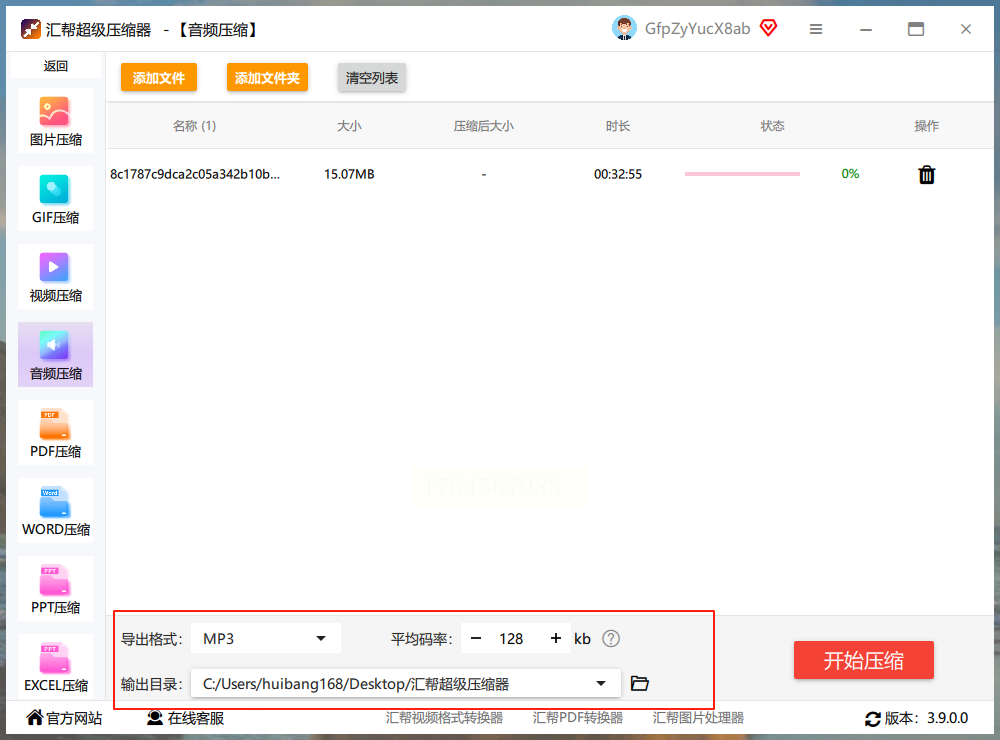
步骤四:开始压缩并检查结果
所有参数设置好后,点击右下角的"开始压缩"按钮。软件会自动处理,进度条走完后,就能在指定目录看到压缩后的文件了。这里要注意,原始文件会被自动备份到原文件夹,命名为"原文件名_备份",完全不用担心误删问题。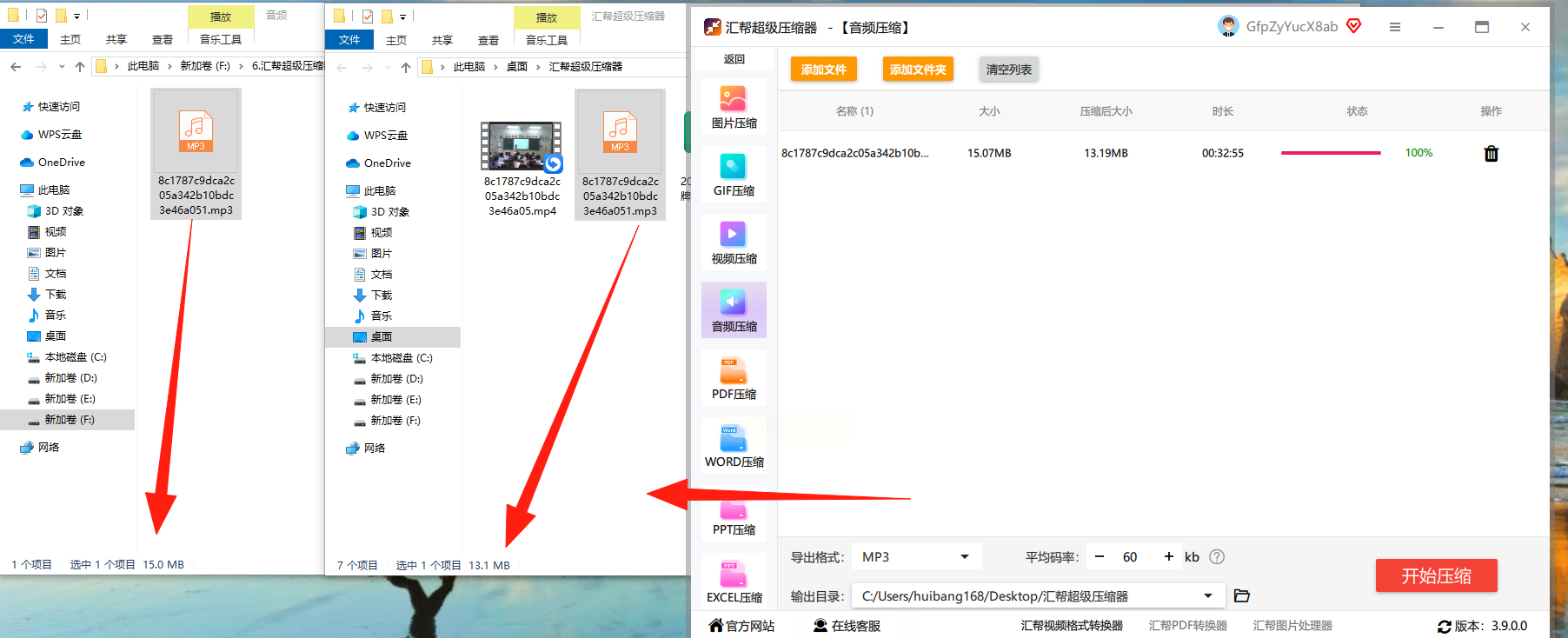
二、Audacity(专业音频编辑工具)
适合有一定音频编辑基础的用户。步骤如下:
打开Audacity导入音频,点击左上角"文件"→"导出为",选择MP3格式后,在比特率选项中选128kbps,点击"导出"。缺点是需要手动调整参数,不适合新手快速操作。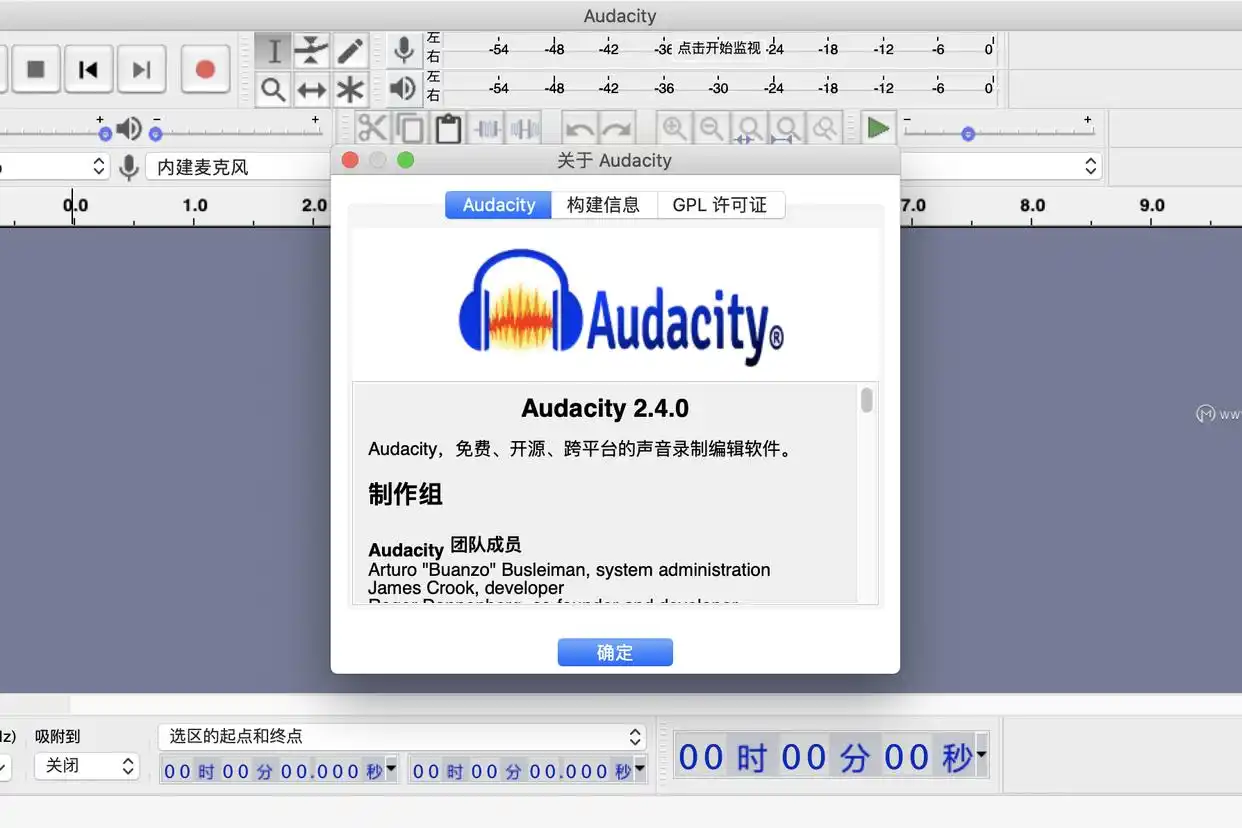
三、CloudConvert(在线转换平台)
打开网站后点击"选择文件"上传音频,选MP3格式后等待转换。但这类在线工具最大问题是速度慢,尤其是大文件需要等几分钟,而且文件会临时存到云端,对隐私敏感的用户不太友好。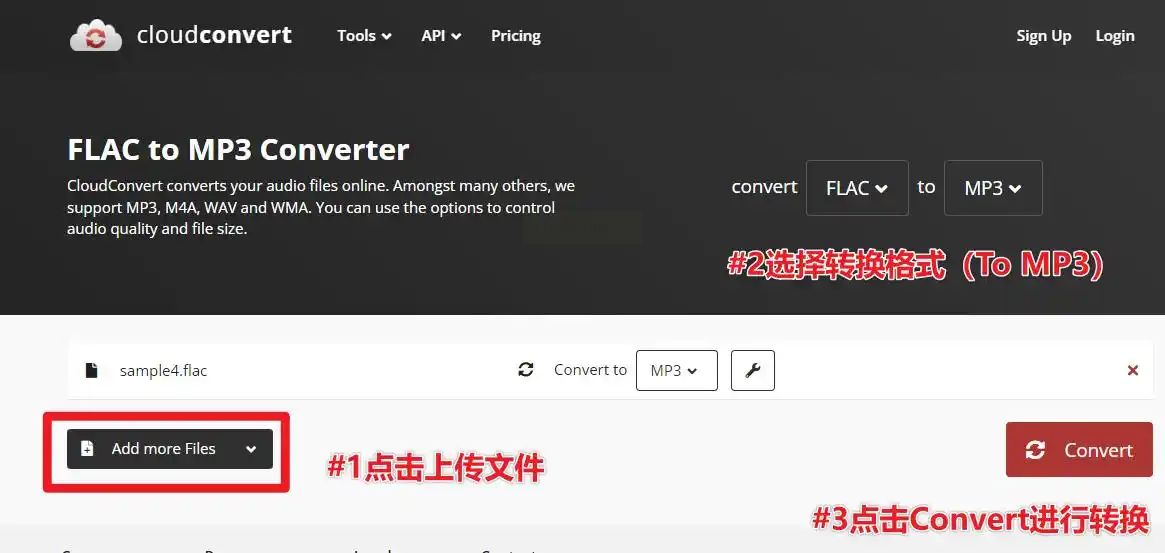
四、91ai工具(多功能在线平台)
在首页找到"音视频工具"→"音频压缩",上传文件后设置参数。它的优势是功能多,除了压缩还能转格式,但同样存在在线处理的隐私隐患。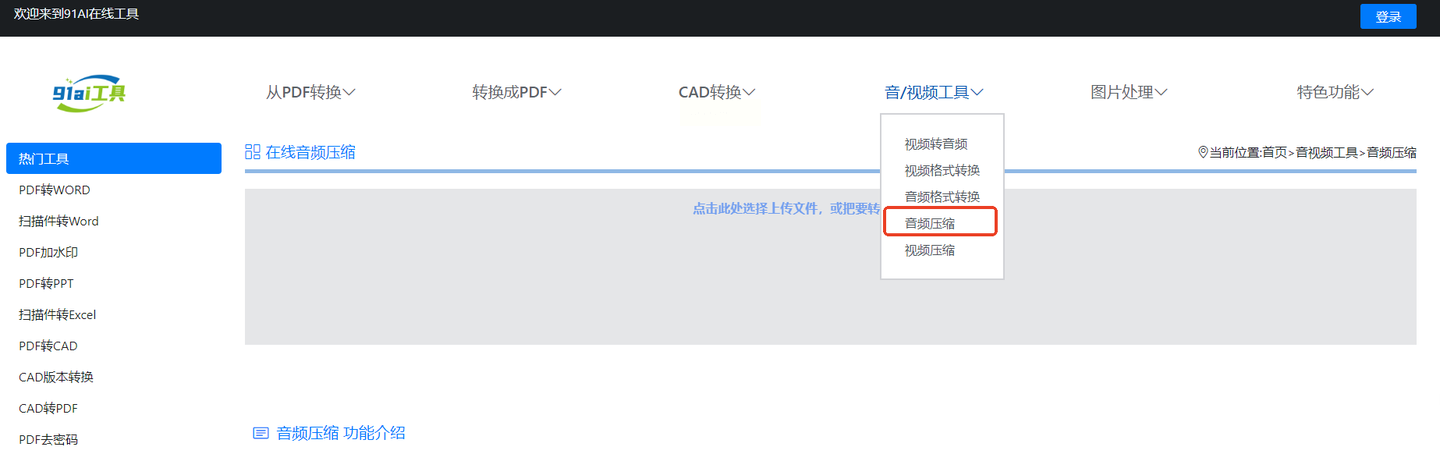
常见问题解答
Q:可以压缩多个文件同时处理吗?
A:支持批量导入,最多可同时处理20个文件,每个文件单独压缩完成后自动保存,适合处理会议录音合集。
Q:压缩后的文件能恢复原始大小吗?
A:不能哦。压缩是不可逆过程,建议先备份原始文件再操作。
Q:软件会捆绑广告吗?
A:完全没有广告,界面简洁,安装包只有几兆,不会占用过多系统资源。
使用注意事项
1. 原始文件一定要做好备份,虽然软件会自动备份,但养成手动备份习惯更稳妥。
2. 压缩时尽量不要同时运行其他大程序,避免影响压缩速度。
3. 如果追求无损音质,建议使用原格式压缩而非转换格式(比如WAV转MP3)。
4. 对于超过1GB的超大文件,建议分批次压缩,避免长时间等待。
最后提醒大家,所有数字工具都需要定期更新,建议在官网下载最新版本,确保功能稳定和安全性能。希望这篇教程能帮你解决音频存储的烦恼,让你的数字生活更轻松!
