登录
- 微信登录
- 手机号登录
微信扫码关注“汇帮科技”快速登录
Loading...
点击刷新
请在微信【汇帮科技】内点击授权
300秒后二维码将过期
二维码已过期,点击刷新获取新二维码
登录
登录
其他登录方式
来源:汇帮科技 修改日期:2026-03-13 17:00

 官方正版
官方正版 纯净安全
纯净安全
在今天的办公环境中,高效的文件管理不是加分项,而是必备技能。想想看,我们每天要处理的文件数量惊人,如果每次都在“大海捞针”式地查找文件,或者花半小时只为给几十个文件改名,这些被浪费的时间积累起来相当可观。更重要的是,统一、规范的文件名是团队协作的基石。它能让你和你的伙伴们快速定位所需内容,避免版本混乱,让工作流程变得清晰、专业。
怎么批量更改excel文件名?三个方法分享给你

软件名称:汇帮批量重命名
下载地址:https://www.huibang168.com/download/4qgNl8jfYlLV
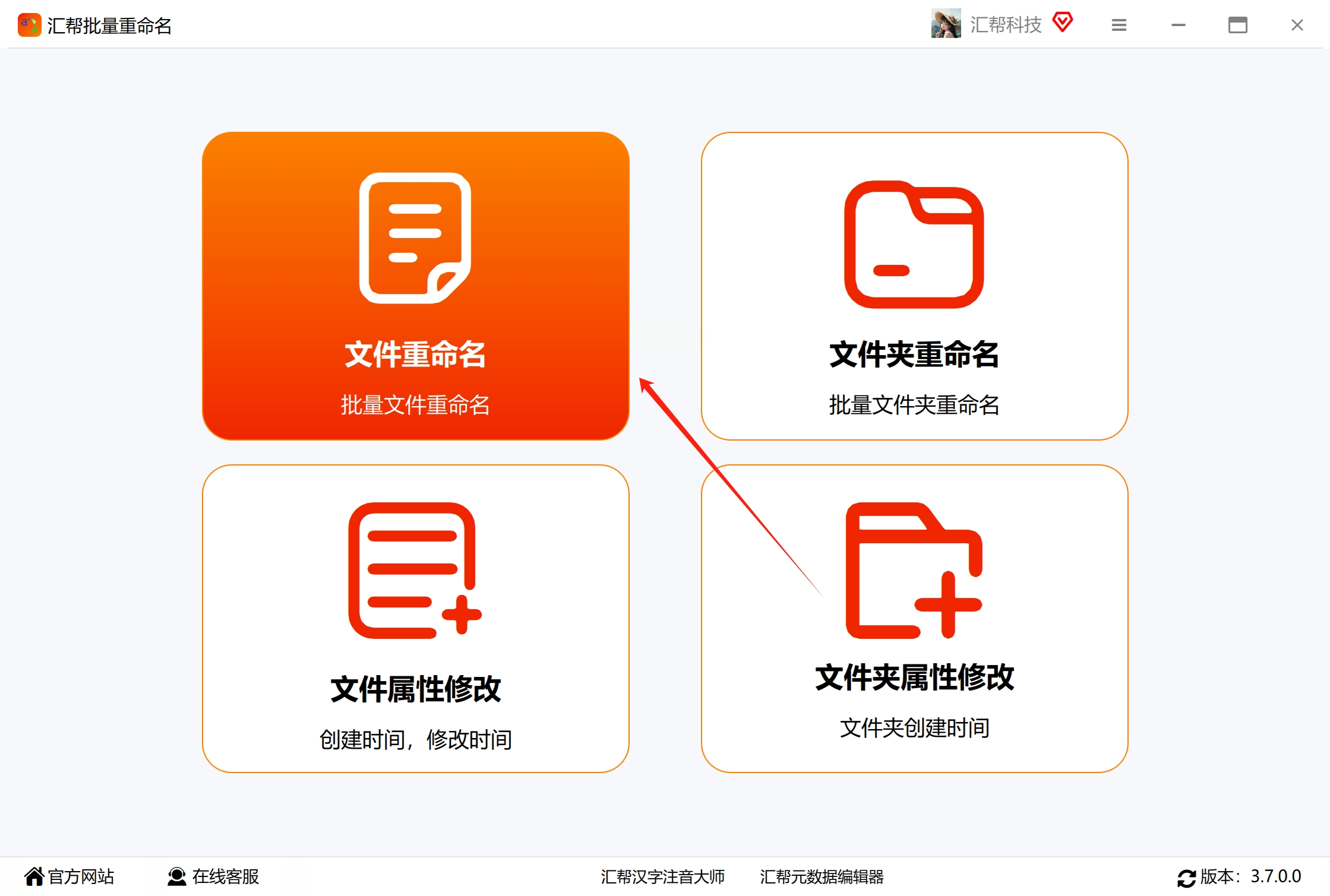
1. 启动与选择功能:
* 下载并安装好“汇帮批量重命名”软件后,打开它。
* 在主界面上,你会看到多个功能模块,直接点击【文件重命名】进入核心操作区。
2. 添加需要改名的文件:
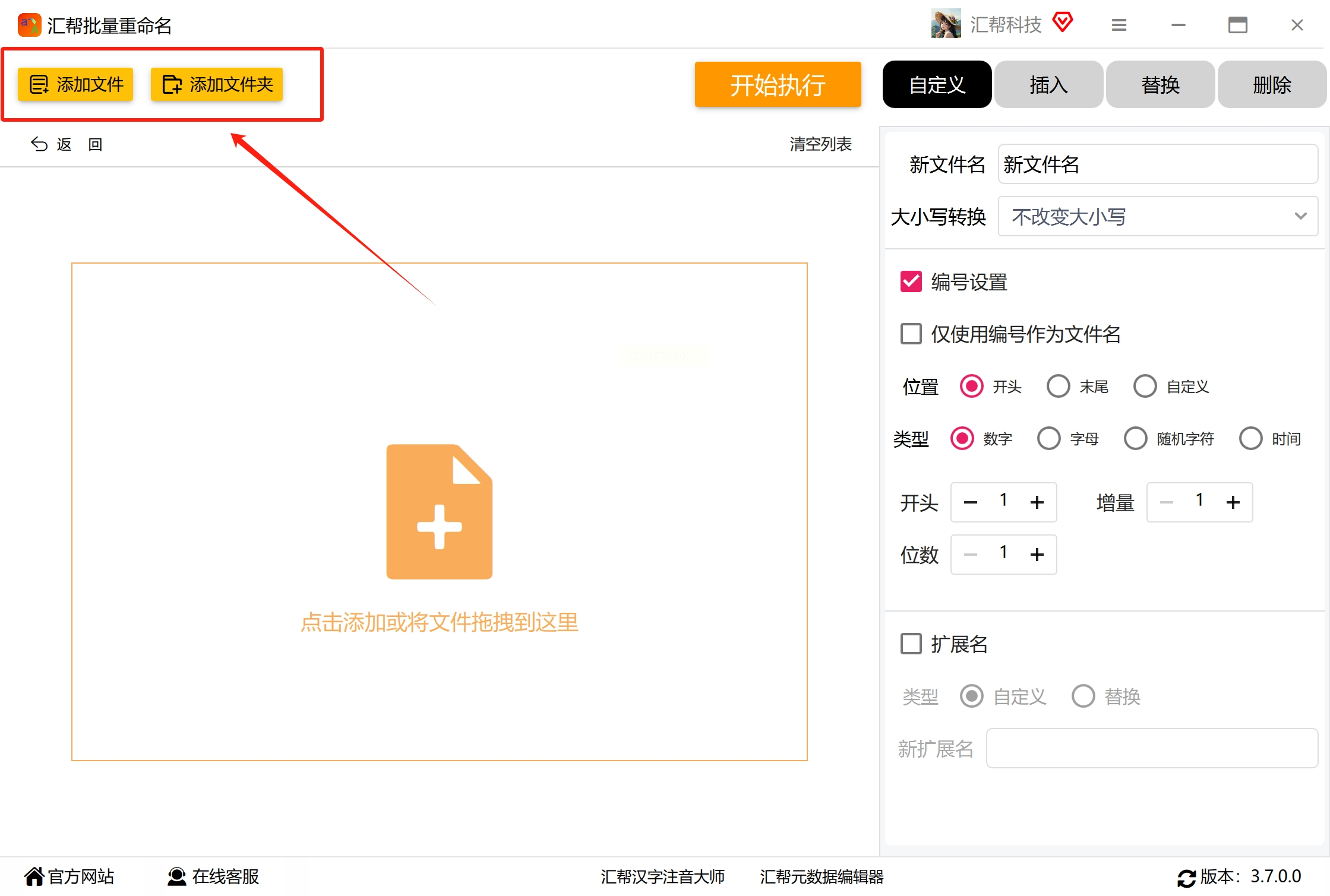
* 点击中间的【添加文件】按钮,可以逐个选择文件;或者点击【添加文件夹】,直接选中包含所有Excel文件的文件夹。软件支持一次性添加成百上千个文件,没有数量上限,非常给力。
3. 设置新的命名规则:
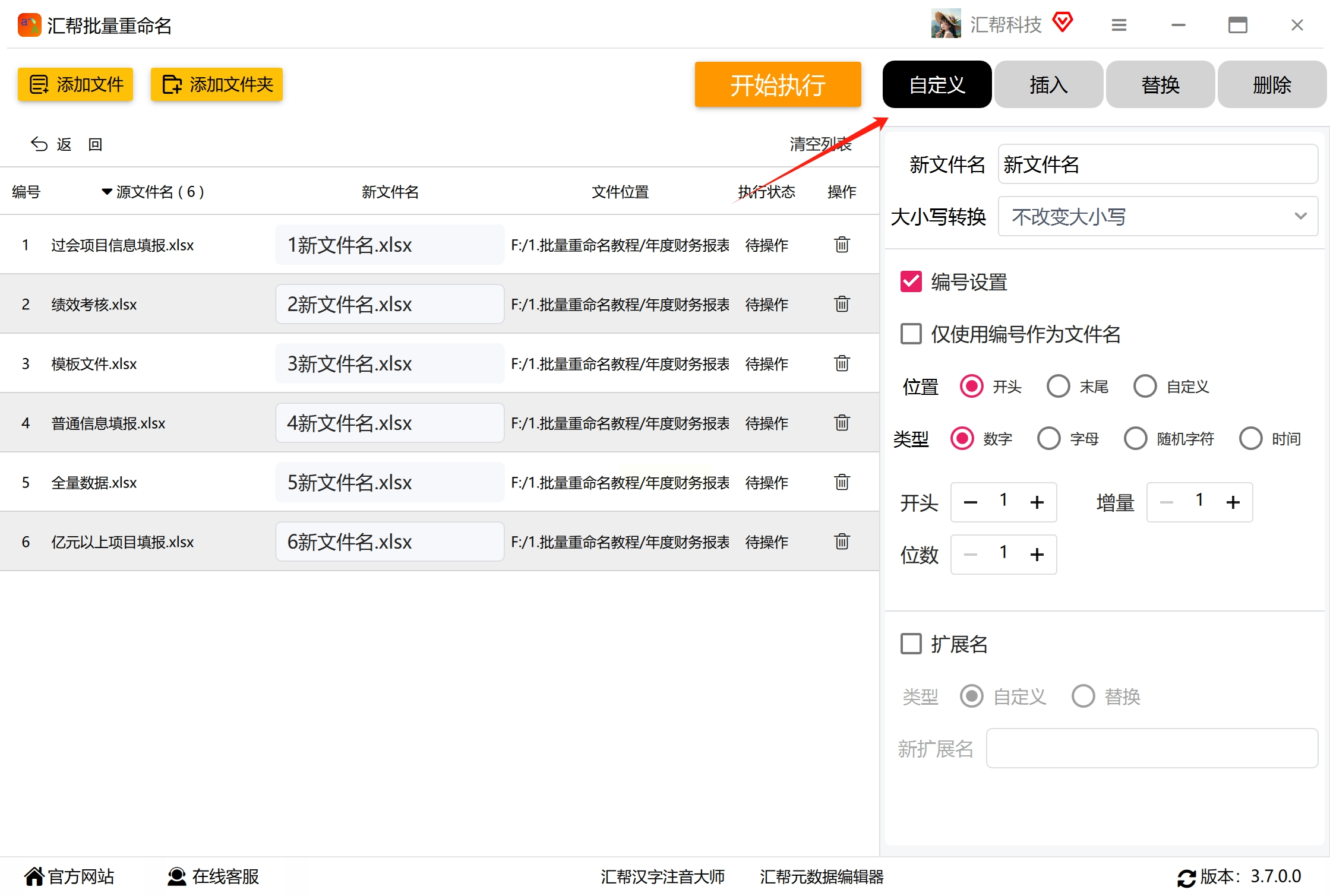
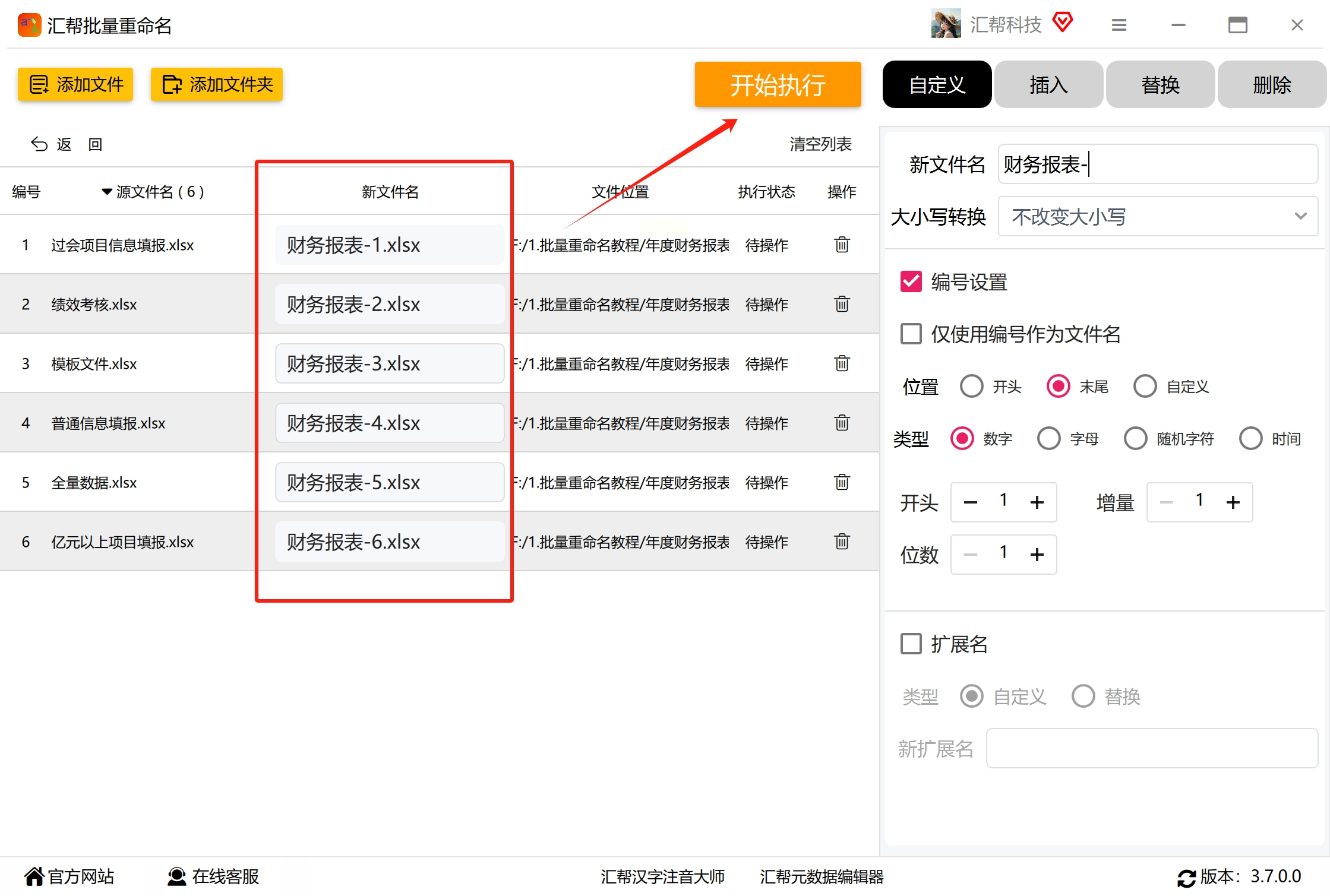
* 添加完文件后,在界面右侧找到【命名方式】或类似的设置区域。点击【自定义】或进入详细设置。
* 在“新文件名”输入框中,你可以输入固定的名称。但更常用的是结合下面的“编号”功能。
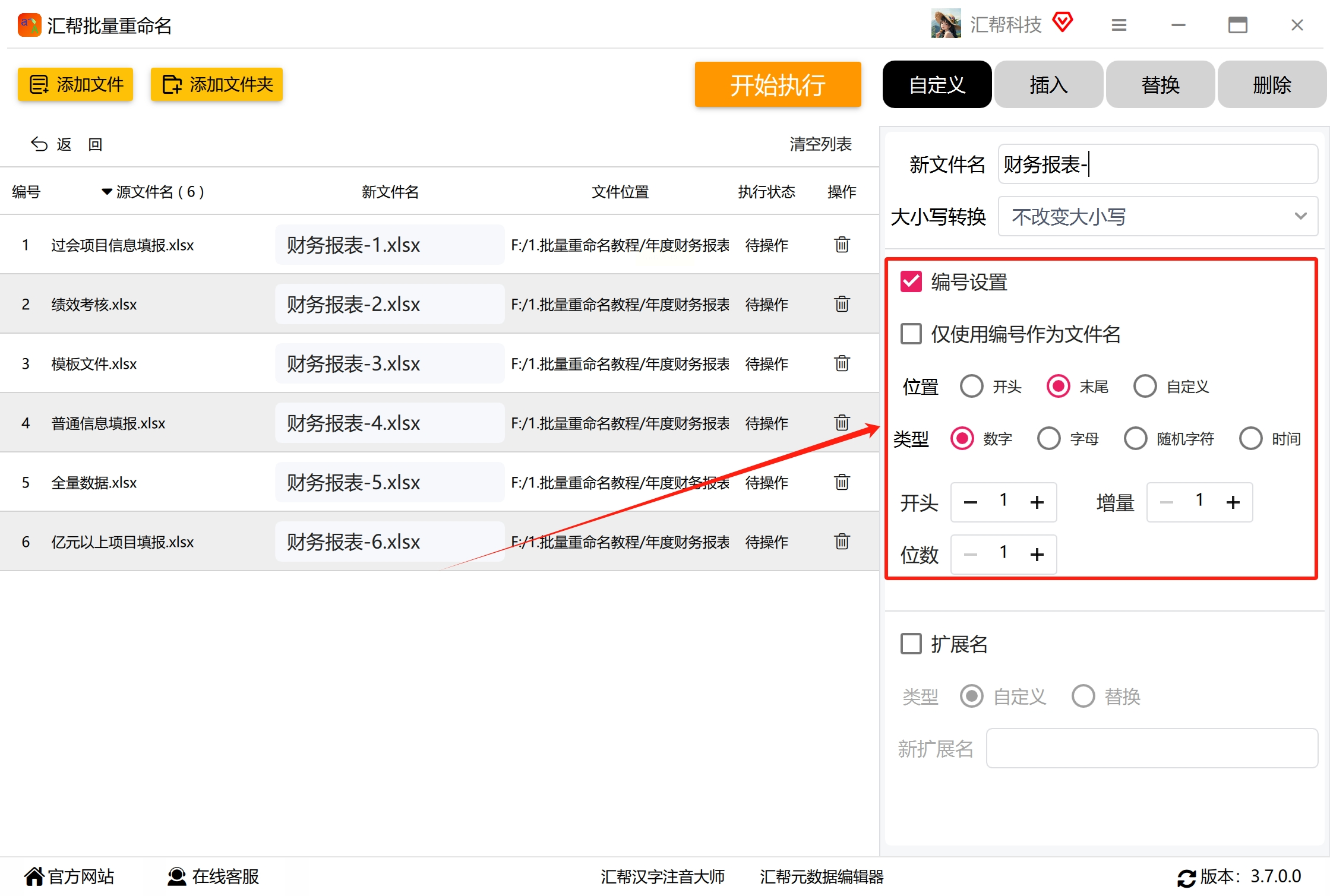
* 找到“编号”设置,你可以:
* 选择位置:编号是放在新文件名前面还是后面。
* 设置位数:比如让编号统一显示为“001, 002...”。
* 选择类型:数字、字母甚至汉字序号。
* 软件通常会提供实时预览,你可以在左侧文件列表里直接看到改名后的效果,非常直观。
4. 执行与完成:
* 确认预览效果无误后,点击【开始执行】按钮。
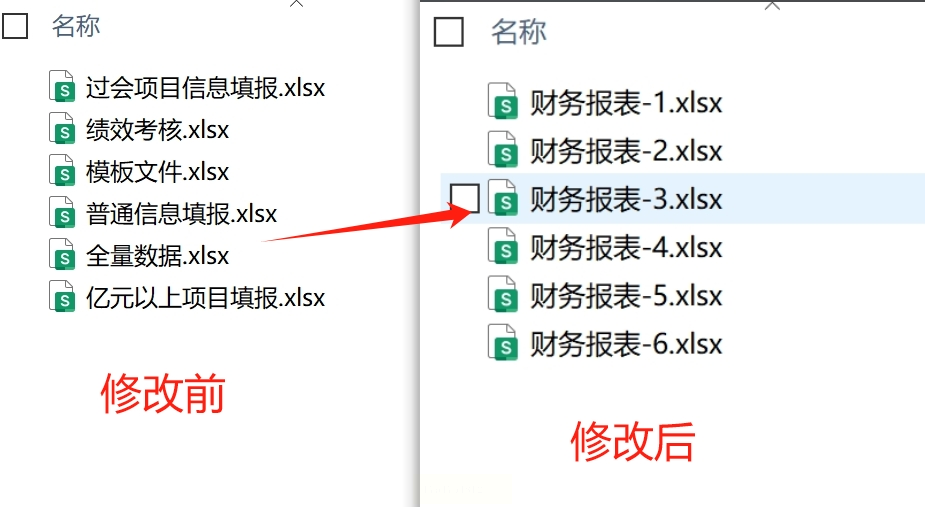
* 软件处理速度很快,完成后会弹出成功提示。
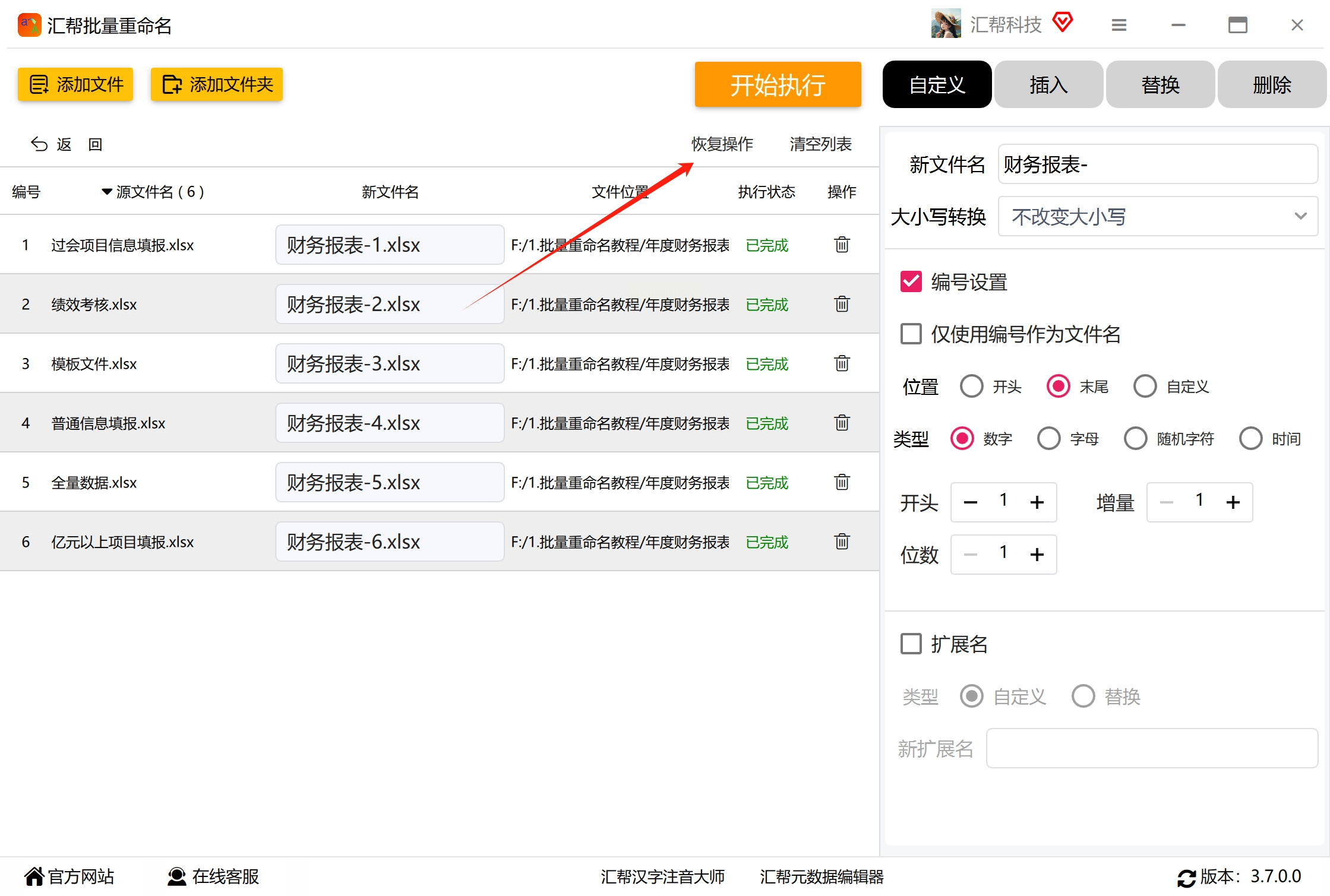
* 贴心功能:很多这类软件(包括汇帮)都提供“撤销”或“恢复”功能。如果你对结果不满意,可以轻松点一下【恢复操作】,文件立刻变回原来的名字,完全没有后顾之忧。
1. 准备改名清单:
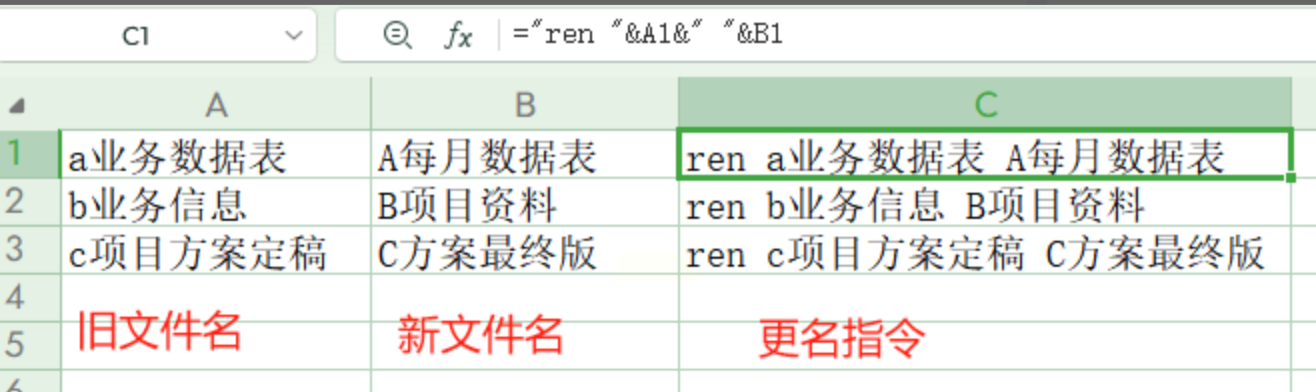
* 打开Excel(或WPS表格)。
* 在A列,老老实实地输入文件夹里所有需要改名的Excel文件的当前完整名称,包括后缀名,比如“一季度销售数据.xlsx”。
* 在B列,对应地输入你希望改成的新完整名称,同样要带上“.xlsx”或“.xls”等后缀。
* 在C1单元格,输入这个公式:`="ren "&A1&" "&B1`
* 注意:“ren”后面有一个空格,A1和B1之间也有一个空格。这个公式的作用是生成一条DOS改名命令。
* 输入完公式后,直接按回车键。然后选中C1单元格,将鼠标移动到单元格右下角,当光标变成黑色“+”字时,双击鼠标左键。这样C列就会自动填充好所有行的命令公式。
2. 创建批处理脚本:
* 在Excel里,选中C列所有生成的内容(那些“ren 原文件名 新文件名”),按 `Ctrl+C` 复制。
* 在需要改名的文件所在的文件夹里,右键点击空白处,选择【新建】->【文本文档】,创建一个新的记事本文件。
* 打开这个新建的记事本,按 `Ctrl+V` 把刚才复制的内容粘贴进去。
* 点击记事本菜单栏的【文件】->【另存为】。在弹出的窗口中:
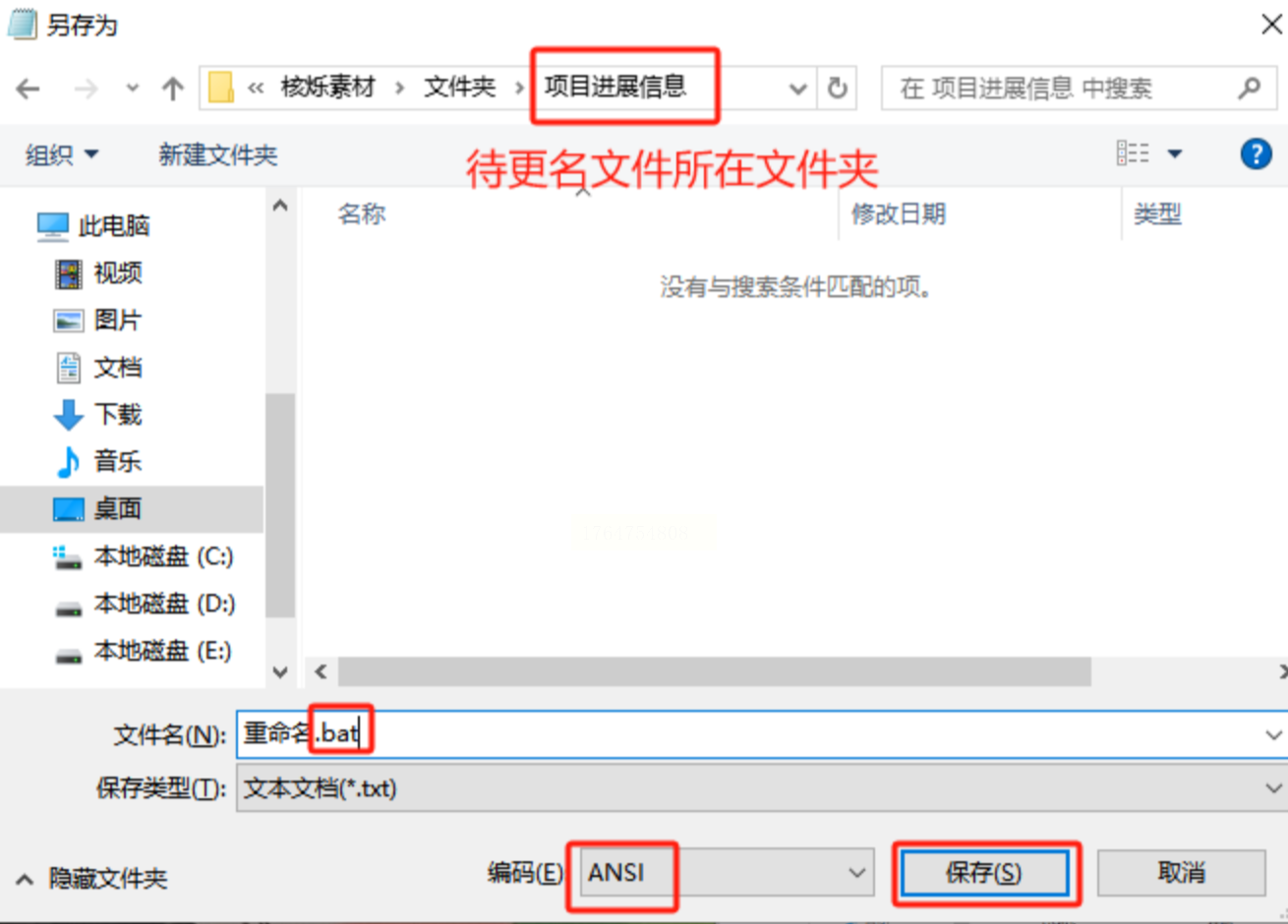
* 保存位置:确保就是你当前这个文件夹。
* 文件名:可以起个像“批量改名.bat”这样的名字,关键是要把后缀“.txt”改成“.bat”。
* 编码:请在下方的“编码”下拉菜单中选择 “ANSI”。
* 点击【保存】。
3. 执行批量改名:
* 回到文件夹,你现在应该能看到一个“批量改名.bat”文件(图标可能是一个齿轮或窗口)。
* 放心地双击运行它。你会看到一个黑色的命令提示符窗口一闪而过。
* 完成后,检查一下你的文件,是不是都已经按照Excel表格里的设定,整整齐齐地改好名字了?
这是一款集成了多种文件处理功能的软件,特别适合当你需要根据一份复杂的Excel对照表进行“查找-替换”式批量改名时使用。
详细操作步骤:
1. 准备精准的对照表:
* 打开Excel,在A列输入需要被替换掉的“原文件名字符串”(可以是全名,也可以是文件名中的一部分),在B列输入对应的“新字符”。

2. 启动软件并选择功能:
* 打开“我的软件工具箱”软件。
* 在左侧功能分类中找到并点击【文件名称】,然后在右侧详细功能列表中点击【按规则修改文件名称】。

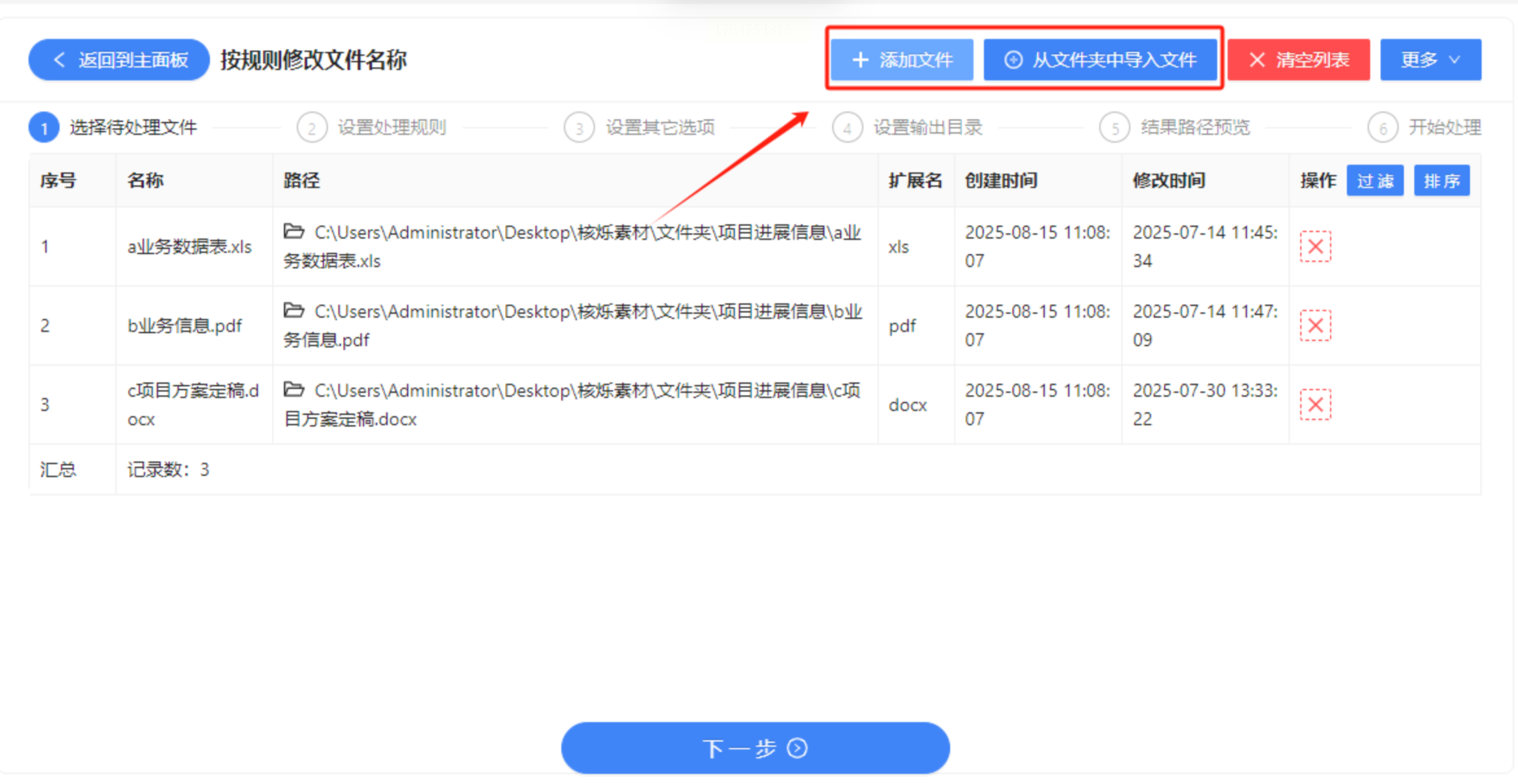
3. 添加文件并选择规则:
* 点击【添加文件】或【添加文件夹】按钮,把需要改名的所有Excel文件导入到软件列表中。
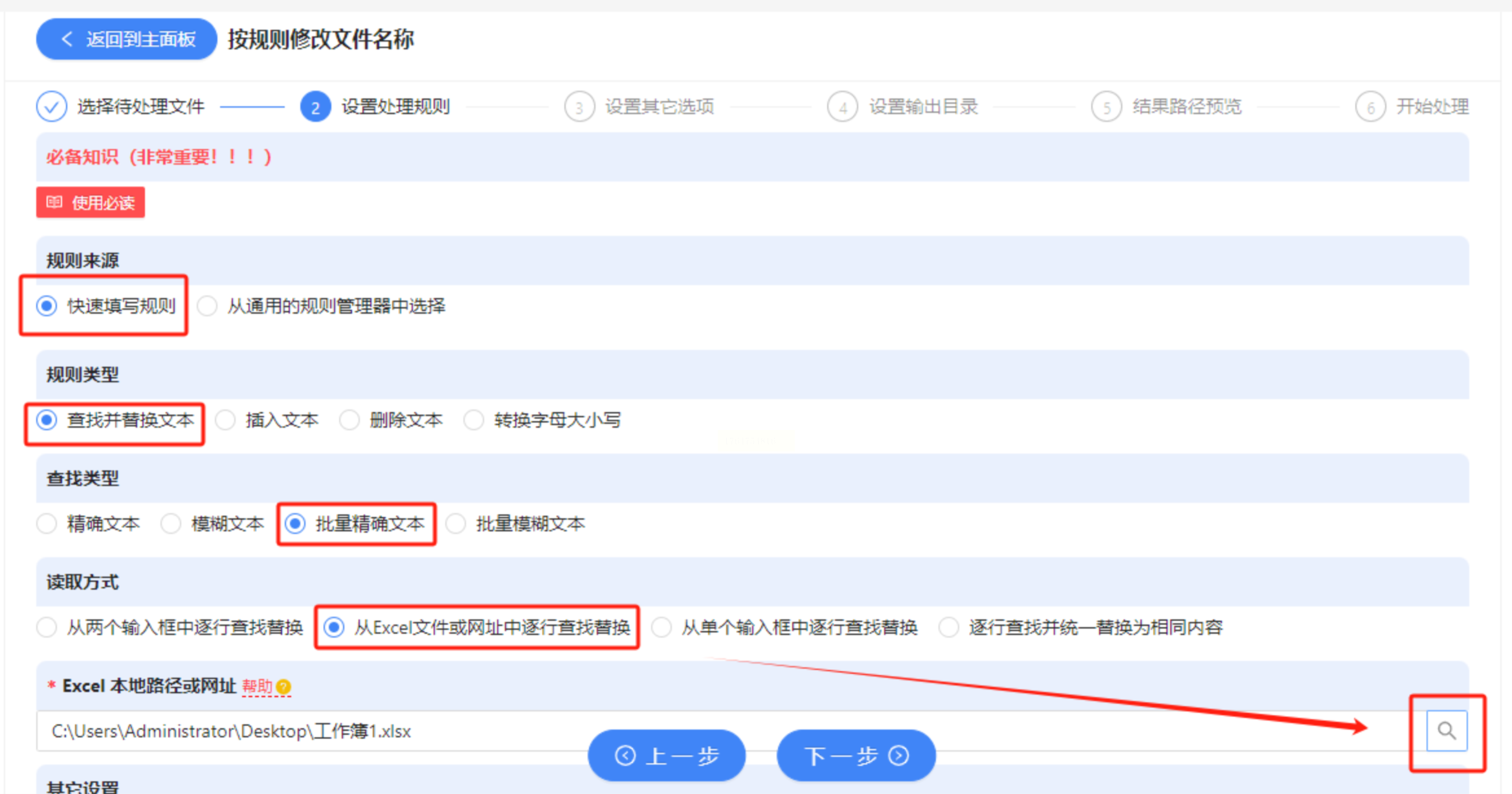
* 进入规则设置界面,在“命名规则”或“替换规则”处,选择类似于 【从Excel文件或网址中逐行查找替换】 的选项。
4. 导入对照表并执行:
* 点击规则旁边的浏览按钮(通常是一个文件夹图标),选择你在第1步准备好的那个Excel对照表文件。
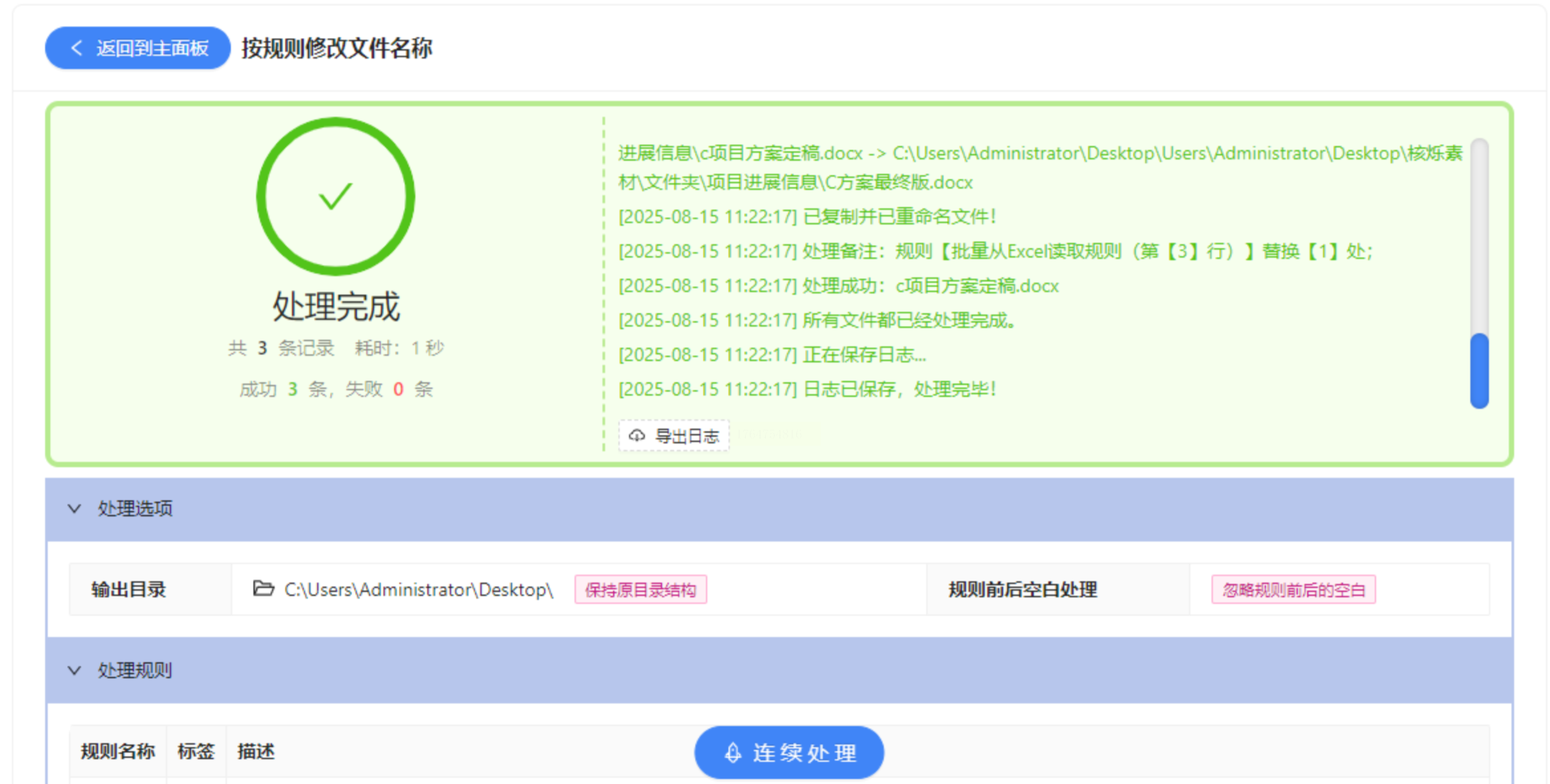
* 软件会自动匹配。确认设置无误后,点击【开始处理】按钮。
* 处理完成后,软件会给出提示。此时,你原始文件夹里的那些文件,名称就已经按照Excel对照表的内容被精确地修改了。
以上就是三种批量修改Excel文件名的方法,从“自力更生”的脚本法到“省心省力”的专业工具,相信已经能覆盖你绝大部分的需求了。
培养良好的文件命名习惯,从源头上减少批量改名的需求,才是最高效的管理。可以尝试制定一个简单的团队命名规则,例如“项目名_日期_作者_版本号.xlsx”(如:朱雀计划_20240527_张三_v1.2.xlsx)。这样生成的文件,一目了然,查找和管理起来自然事半功倍。
希望这篇详细的指南能真正帮你解决文件命名的烦恼,提升工作效率。从今天起,告别一个个手动重命名的苦差事吧!
如果想要深入了解我们的产品,请到 汇帮科技官网 中了解更多产品信息!
没有找到您需要的答案?
不着急,我们有专业的在线客服为您解答!

请扫描客服二维码


