

说个很真实的场景。上周领导让我找一份三个月前的项目方案,我打开电脑文件夹一看——桌面上堆着几十个文件,“新建文档1”“未命名2”“最终版”“最终版改”混在一起,图片、表格、PDF全挤在同一个目录里。翻了十几分钟才找到,当时后背都出汗了。
这大概是很多人的日常。不管是电脑里的工作文档,还是手机里的照片截图,只要数量一多、类型一杂,找起来就特别费劲。而解决这个问题的核心思路其实很简单:把文件按类型分类放入对应的文件夹里。听起来不难,但真正动手的时候,面对成百上千个文件,手动一个个拖拽显然不现实。
所以这篇文章想跟你聊聊“如何把文件分类放入文件夹里”这件事,我会把几种常见的方案都摆出来,包括系统自带的功能、批处理脚本、第三方小工具,以及我自己用下来比较顺手的汇帮文件名提取器。每种方法都有适用场景,你可以根据自己的情况挑着用。
如何把文件分类放入文件夹里?职场人必看的文件整理的五种方法

方法一:用汇帮文件名提取器批量把文件夹里的文件分类整理
第一步:获取并安装软件
通过百度搜索引擎搜索“汇帮文件名提取器”,找到合适的下载链接,下载到你的电脑上。安装过程跟普通软件一样,一路下一步就行。
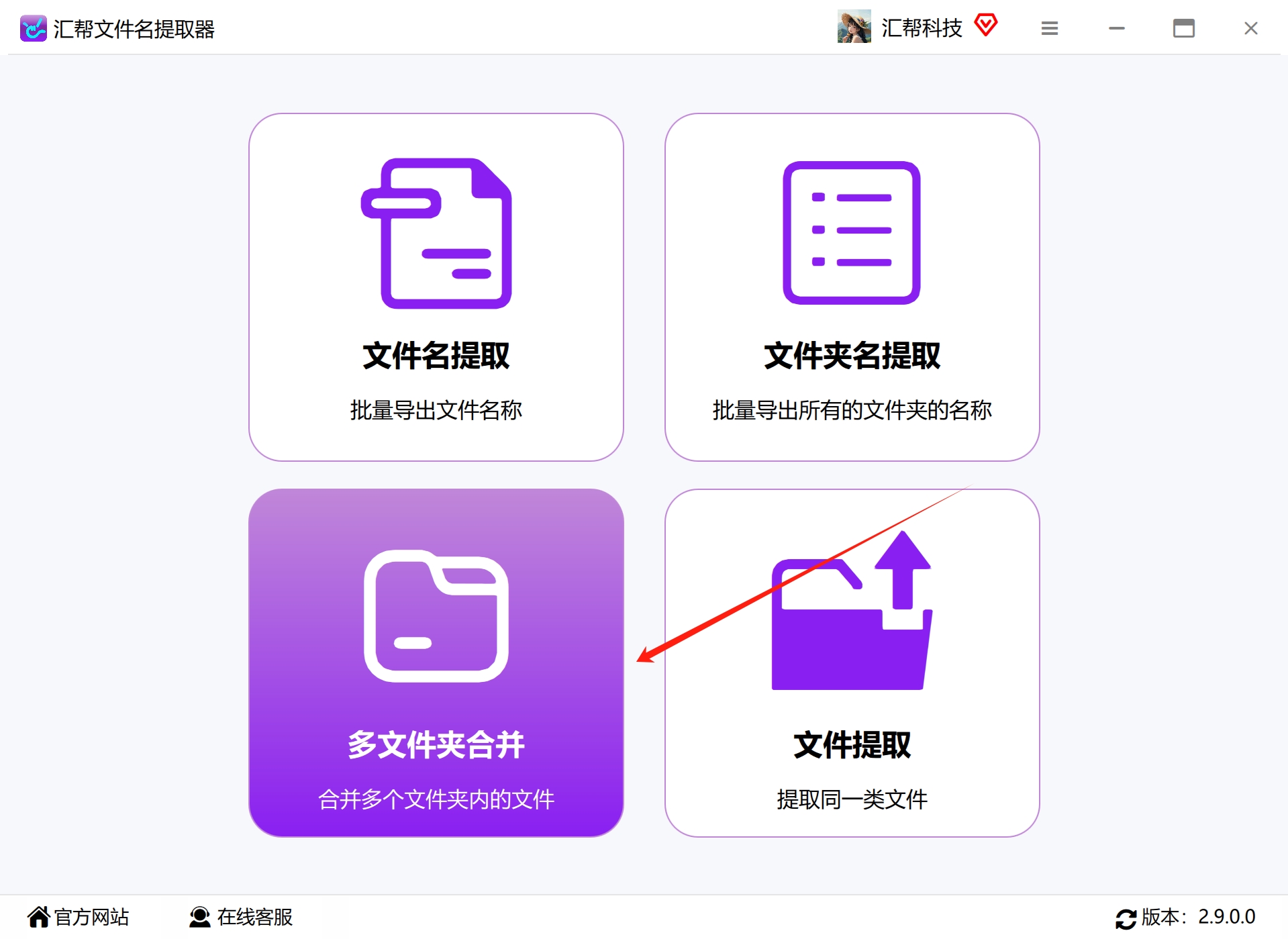
安装完成后启动软件,在主界面中找到“多目录合并”选项,点击进入。
 第二步:添加需要整理的文件夹
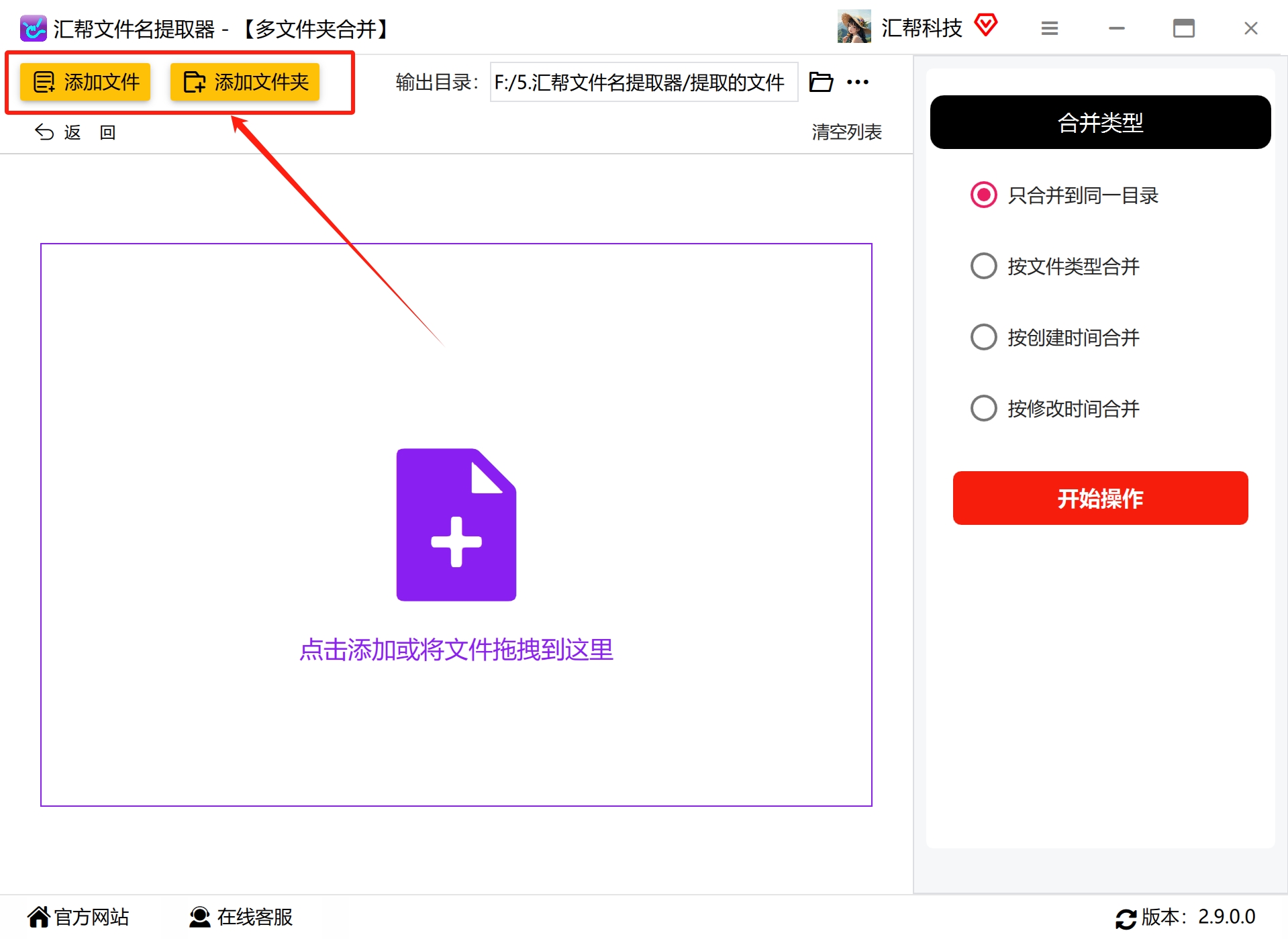
点击“添加文件夹”按钮,选中你要整理的文件夹导入软件。也可以直接把文件或文件夹拖拽到软件窗口里,数量、格式、体积都没有限制。这一点对文件量大的用户比较友好,不用一个个手动添加。
 第三步:设置分类方式
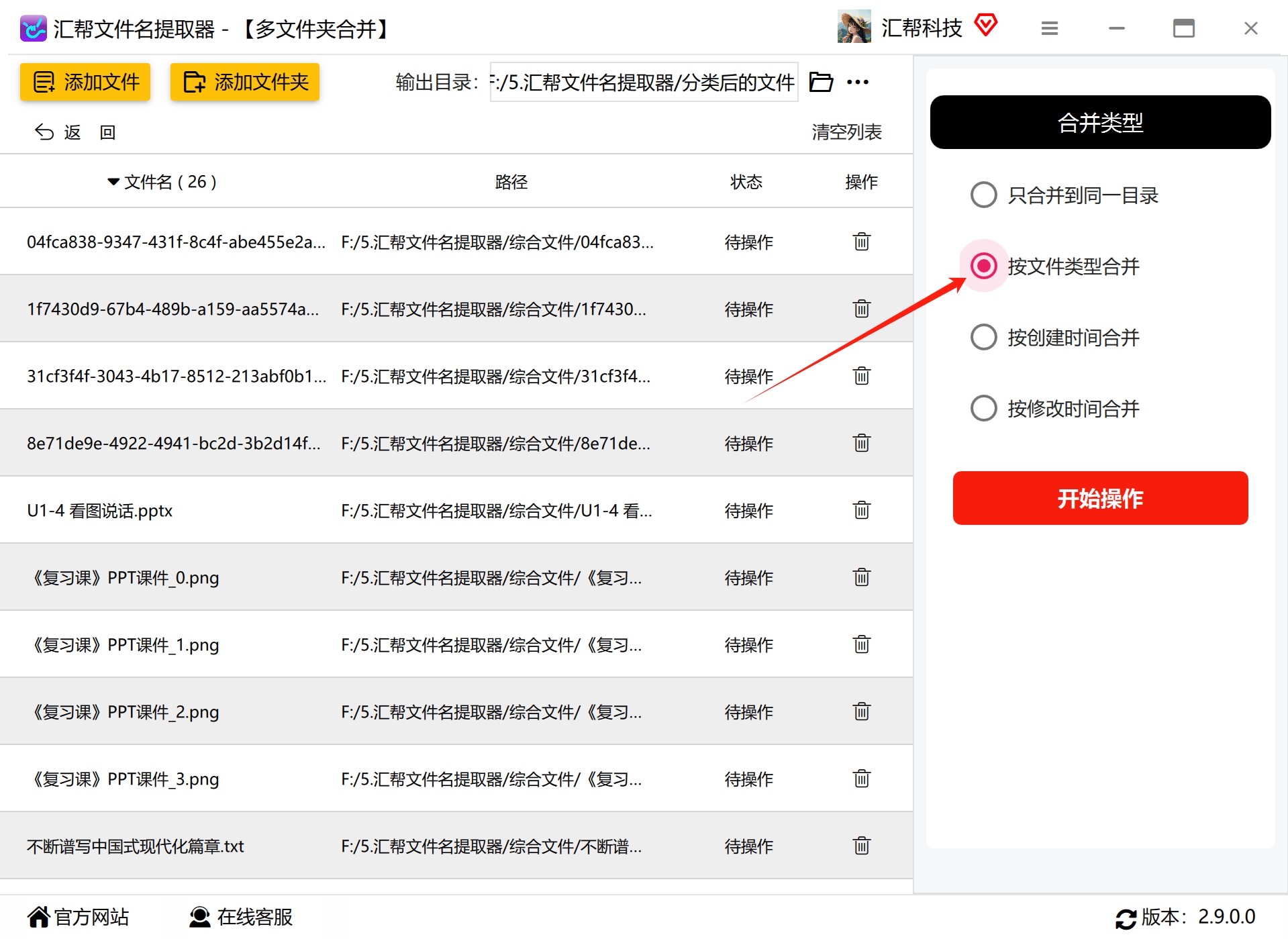
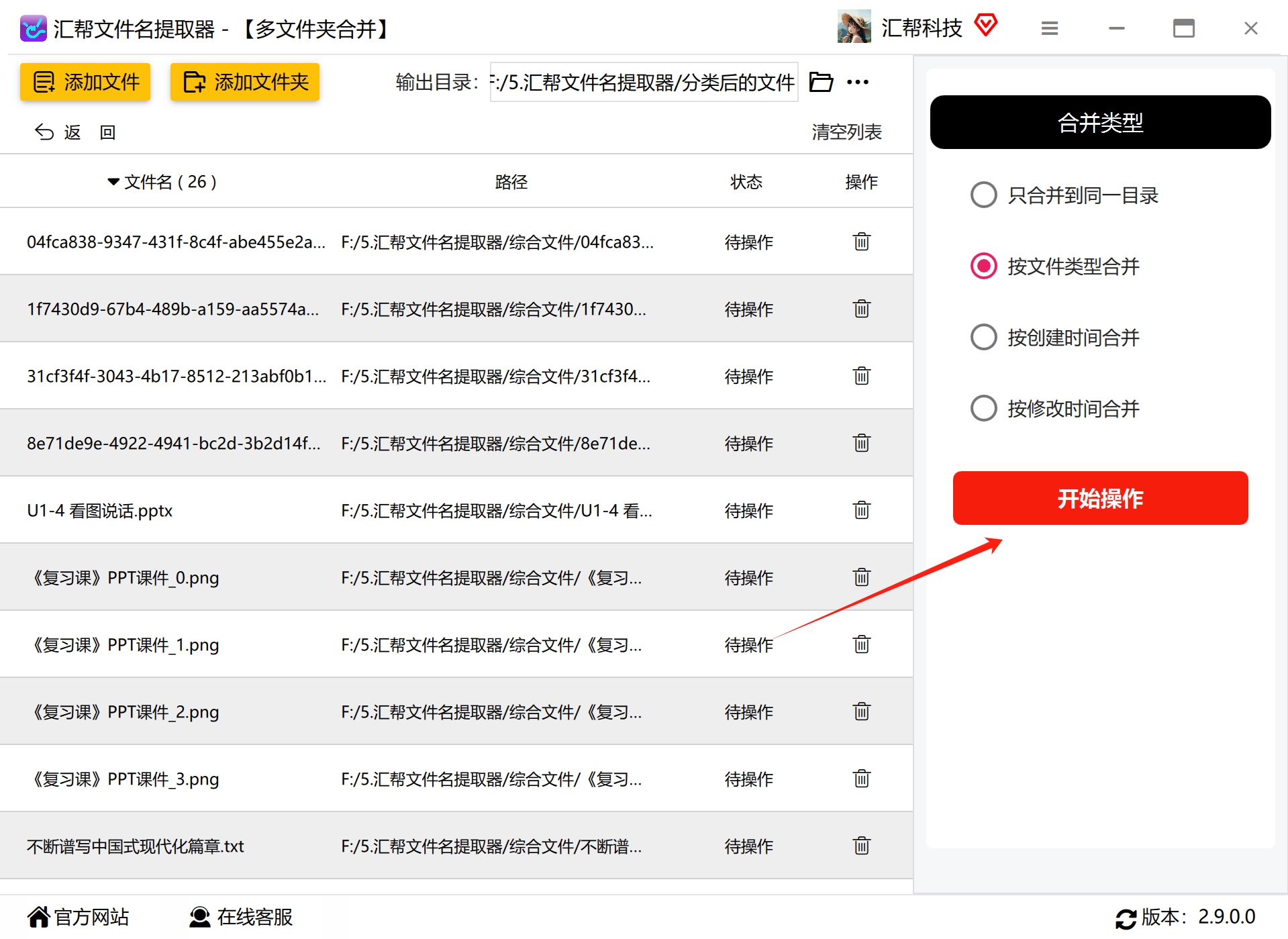
在软件右侧的分类设定区域,选择“按文件类型分类”。这一步是关键,选好之后软件会自动识别不同格式的文件并归入对应类别。
 第四步:指定输出目录
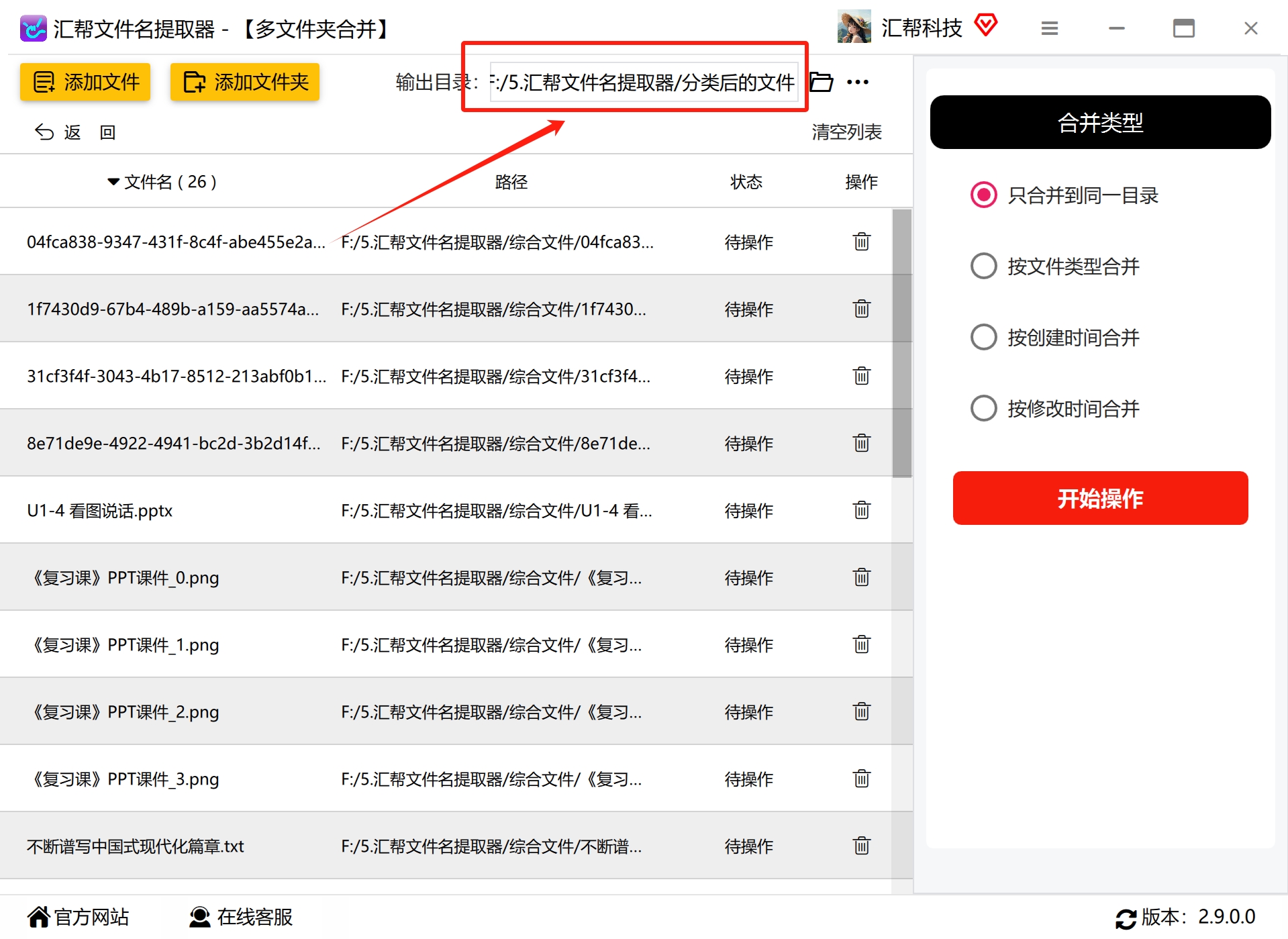
选择一个输出目录,作为分类后文件存放的位置。建议单独建一个文件夹,方便后续查看和管理。
 第五步:开始执行分类
点击“开始操作”按钮,软件即刻开始对文件进行分类处理。处理速度取决于文件数量和体积,一般几分钟内可以完成。
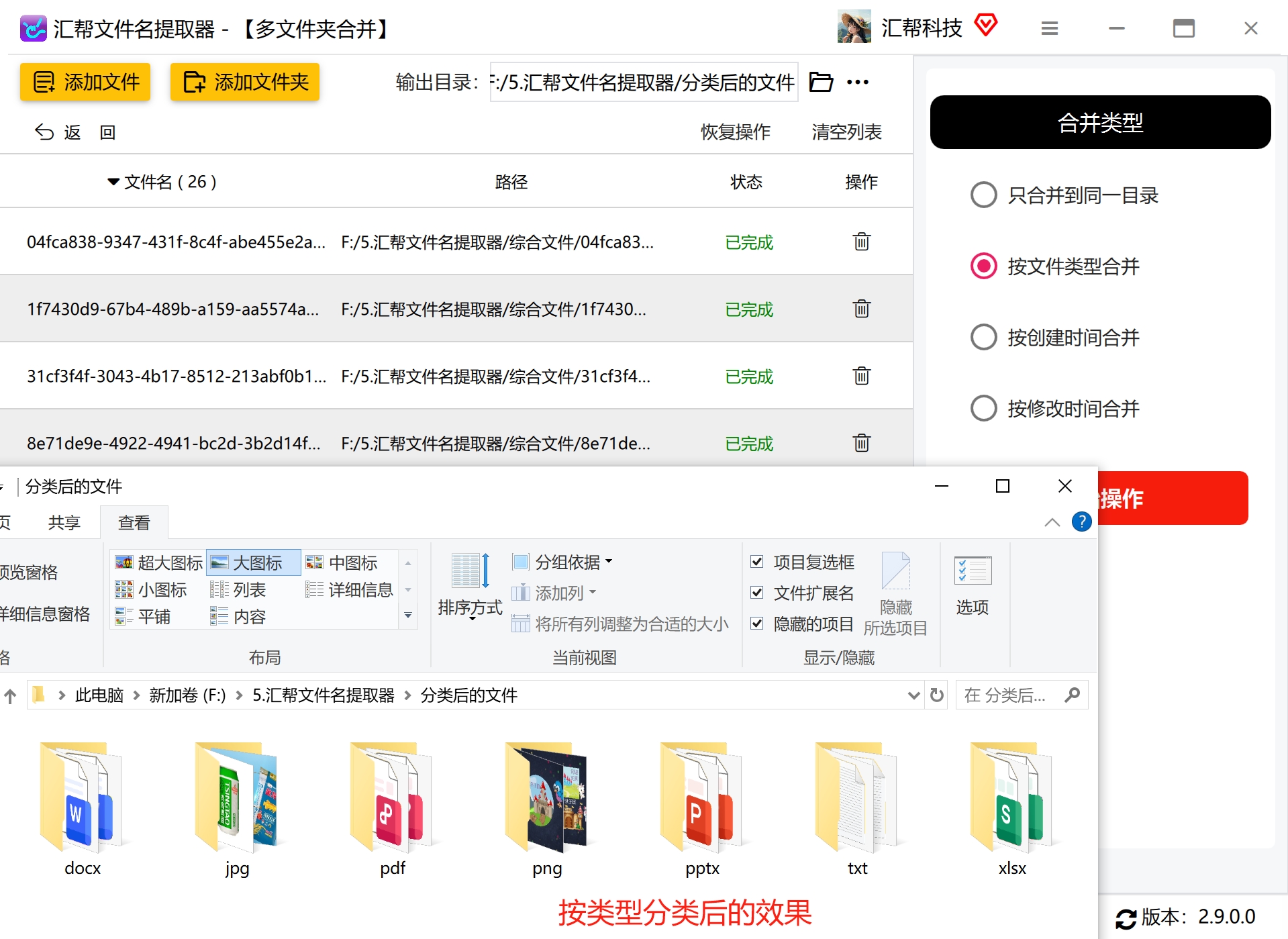
 最终效果
操作完成后,原本混在同一个文件夹里的文件,会按照各自的类型被分别放入相应的子文件夹中。比如文档归文档、图片归图片、视频归视频,打开输出目录就能看到清晰的层级结构。
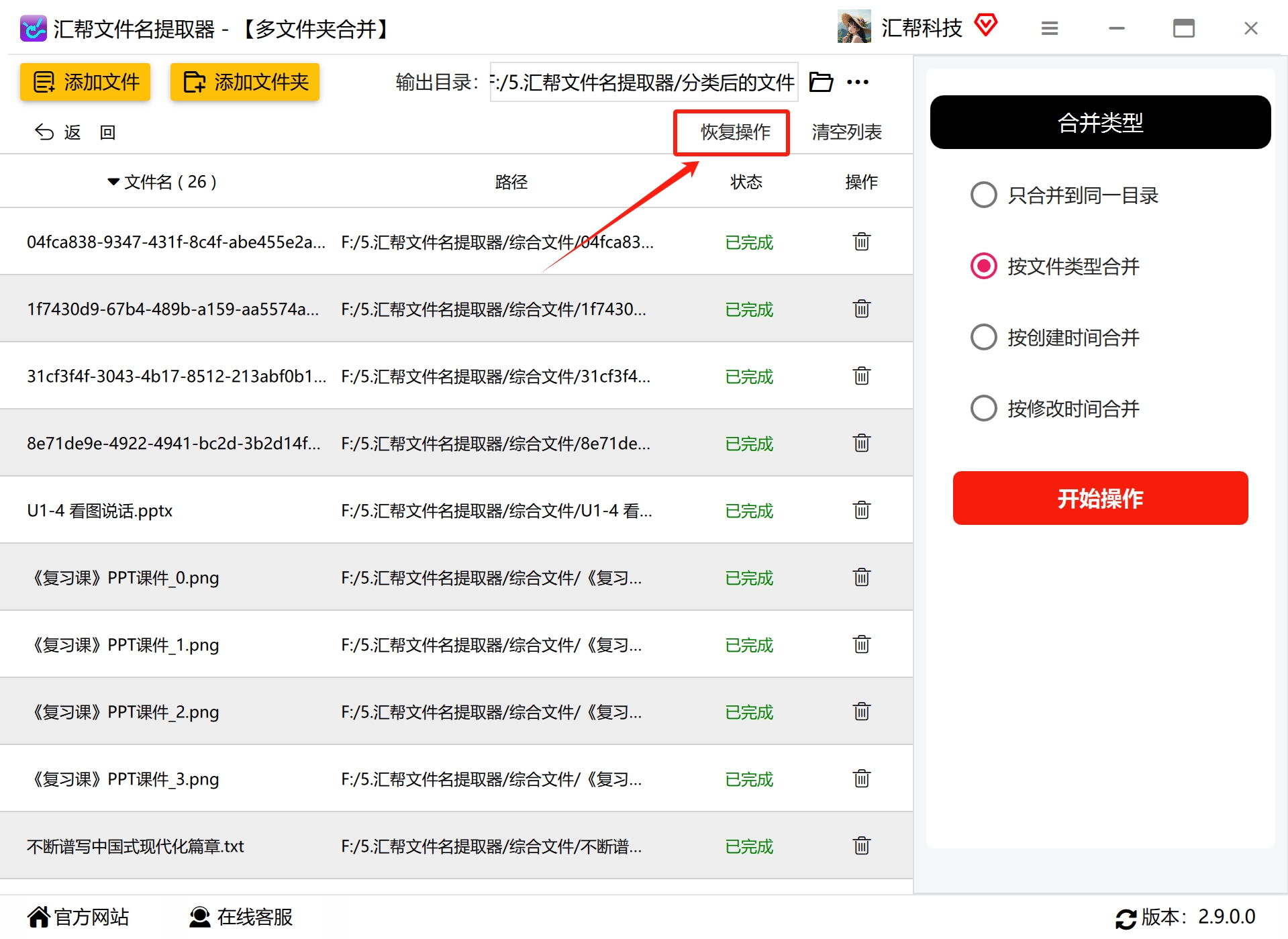
 恢复操作说明
如果你对分类结果不满意,可以点击“恢复操作”按钮将文件恢复到初始状态。需要注意的是,这个功能只能撤销最近一次的分类操作,所以建议在操作前确认好设置。
方法二:Windows批处理脚本(适合有基础的用户)批量给文件分类
- 新建一个 txt 文本文档,在里面输入批处理脚本代码,然后保存为 .bat 文件。
- 双击运行脚本,即可自动分类。
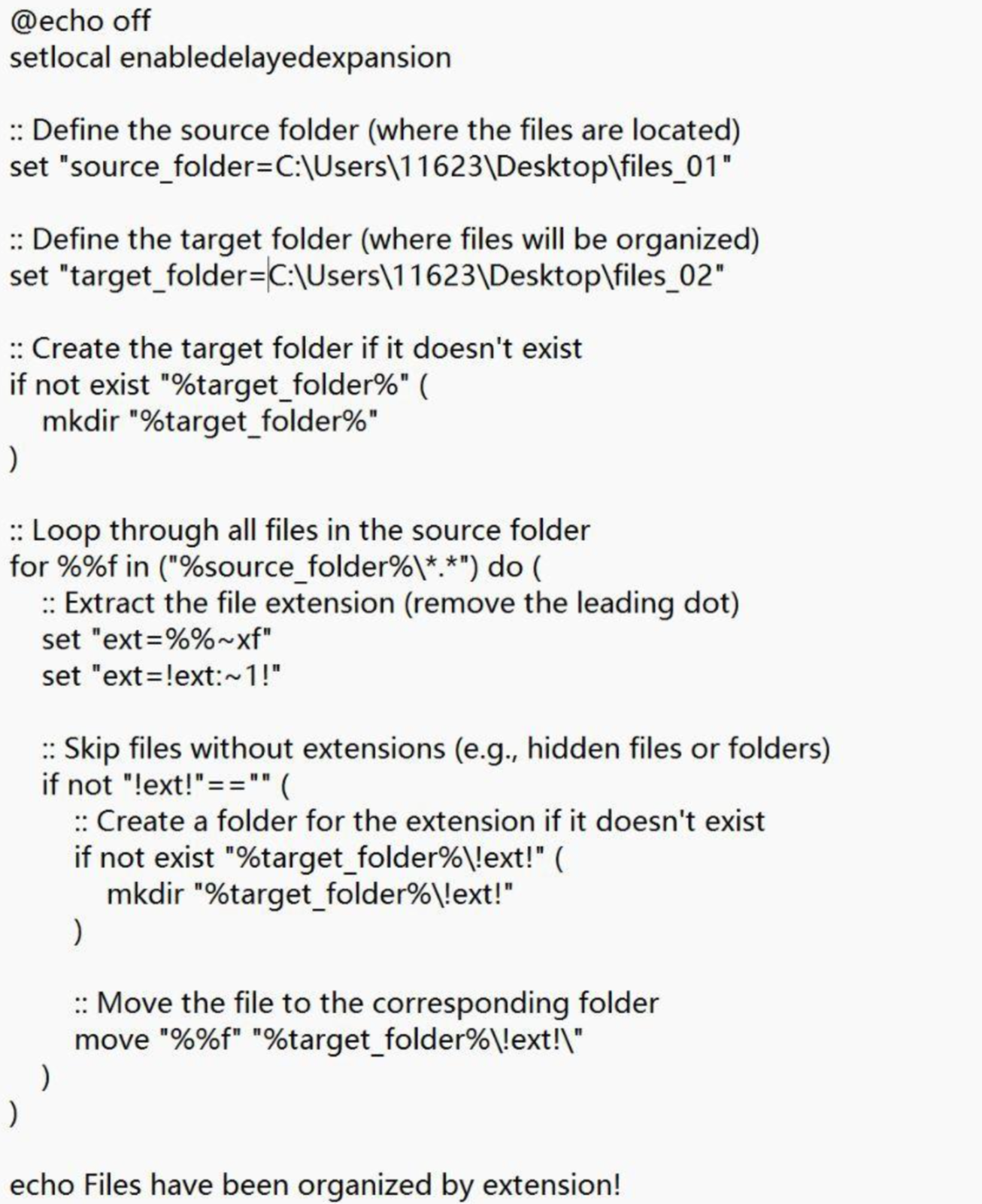 这个方法的优点是完全免费、不依赖第三方软件;缺点是需要自己写代码,对新手不太友好,而且脚本的健壮性取决于你写的逻辑,出错后排查比较麻烦。
方法三:系统搜索功能批量移动(适合新手)批量给文件分类
- 打开文件夹,在右上角搜索框里输入
*.扩展名(比如*.pdf),就能搜索出所有该类型文件。 - 全选文件后,右键点击复制或剪切,再粘贴到对应的文件夹里。这样就将所有同一类型的文件归类整理到同一个文件夹里了。
- 如果还有其它类型的文件也要整理到一起,重复以上操作即可。
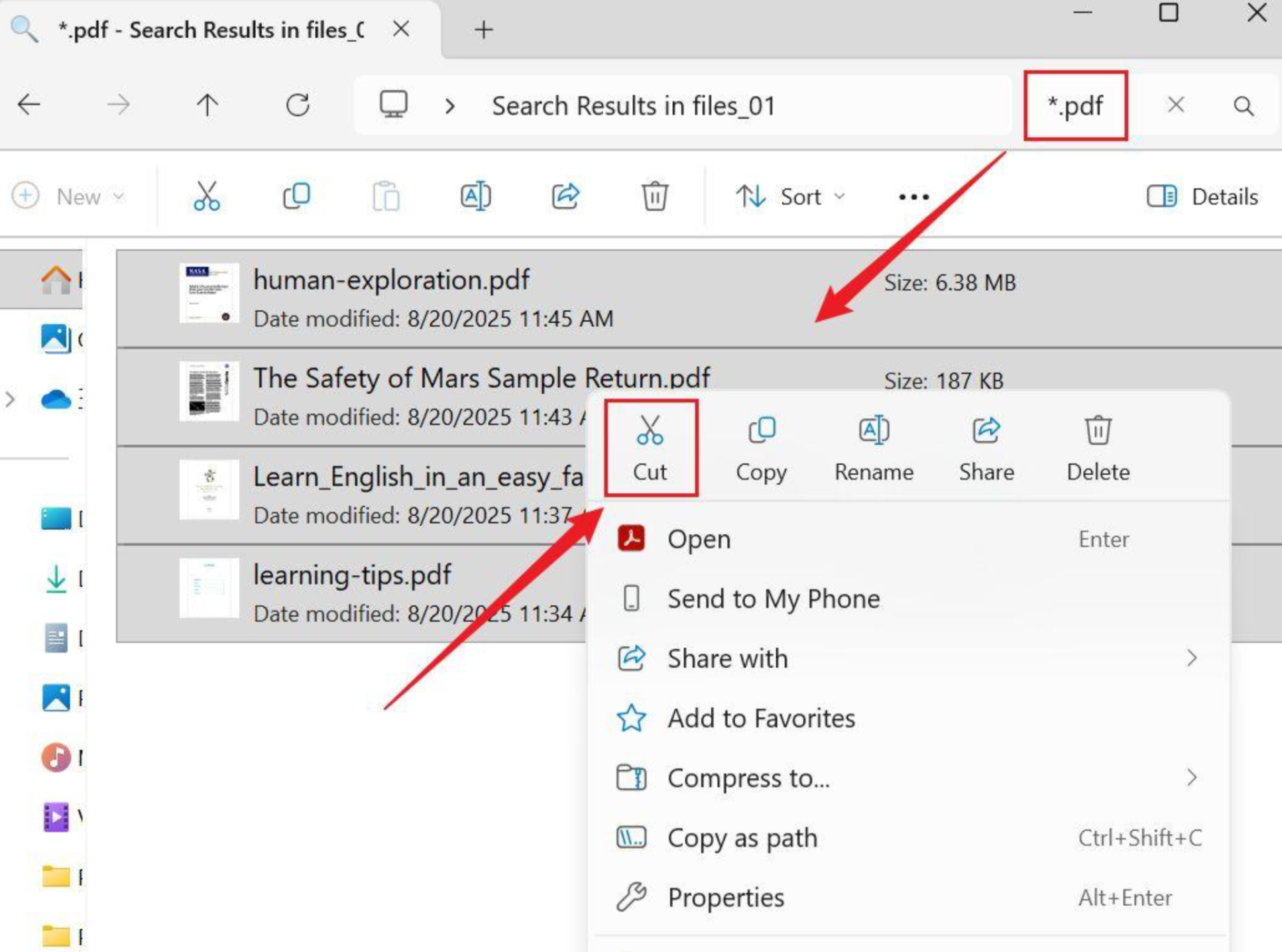 这个方法适合文件量不大、偶尔整理一次的情况。如果文件类型多、数量大,重复操作会比较耗时。
方法四:Quick-Suffix-Classification 按后缀分拣
这是一个轻量级的小工具,界面简单,每个按钮都写得很清楚,一看就能懂。
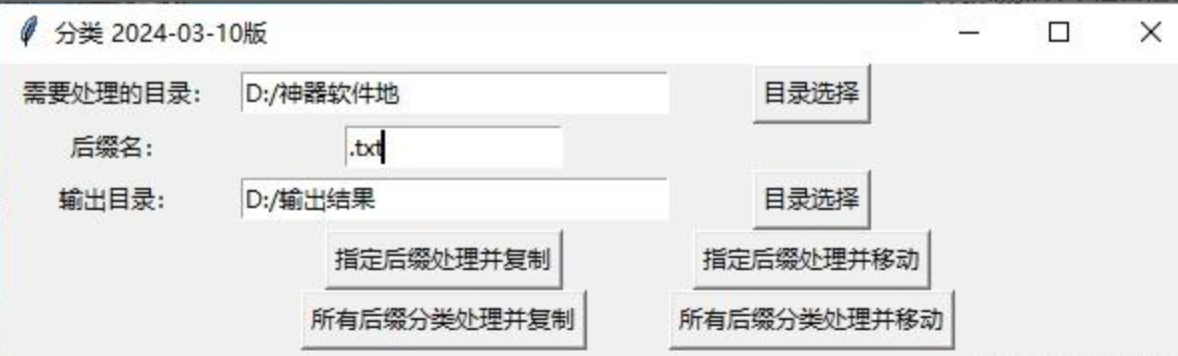 在第一个输入框输入要查找的目录,第二个输入框输入需要分拣的文件后缀名,第三个输入框输入存储位置(没有这个目录会自动创建)。
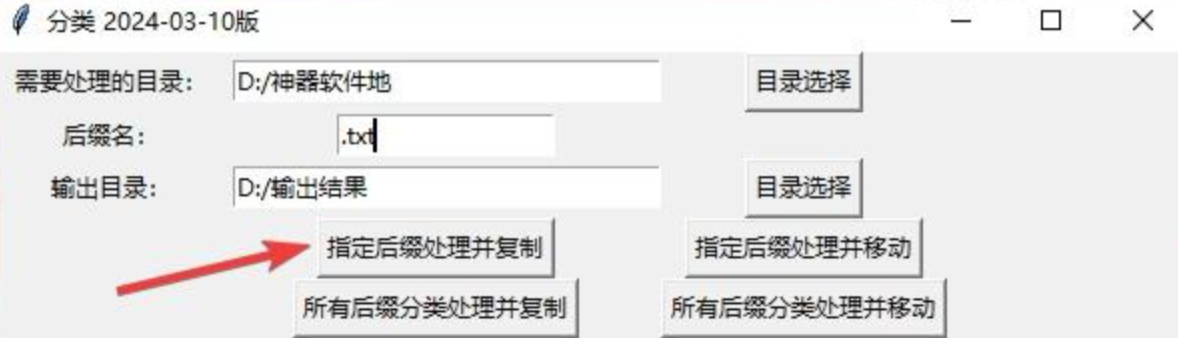 将指定的后缀文件复制到输出目录。处理完成会有弹窗提示。
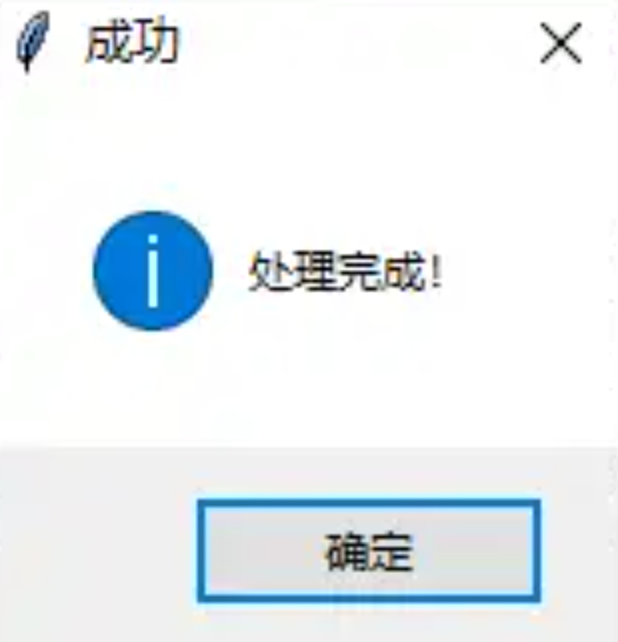 这样,所有 TXT 文档就全部复制至输出位置。
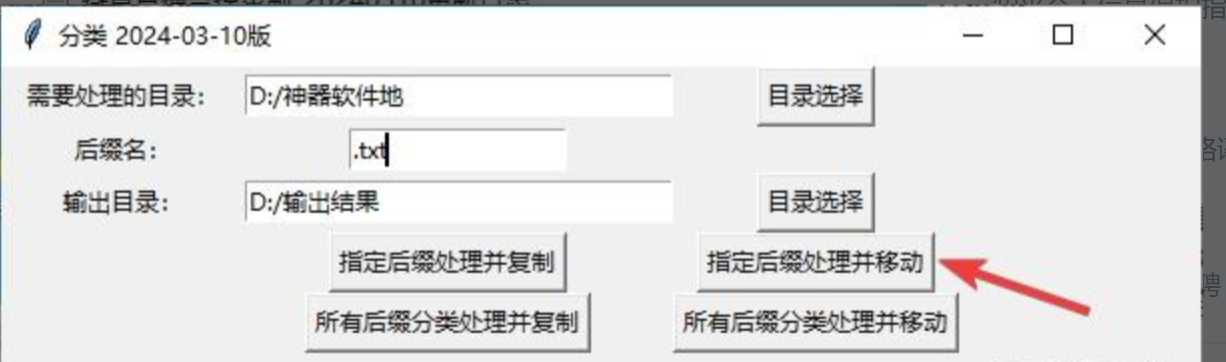 另外它还支持“指定后缀移动”,类似于剪切操作,原位置的文件就没有了,使用时要谨慎。
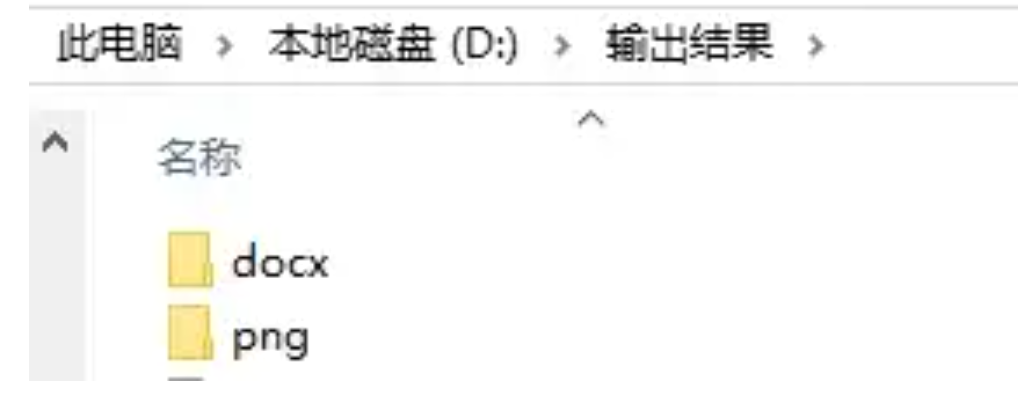
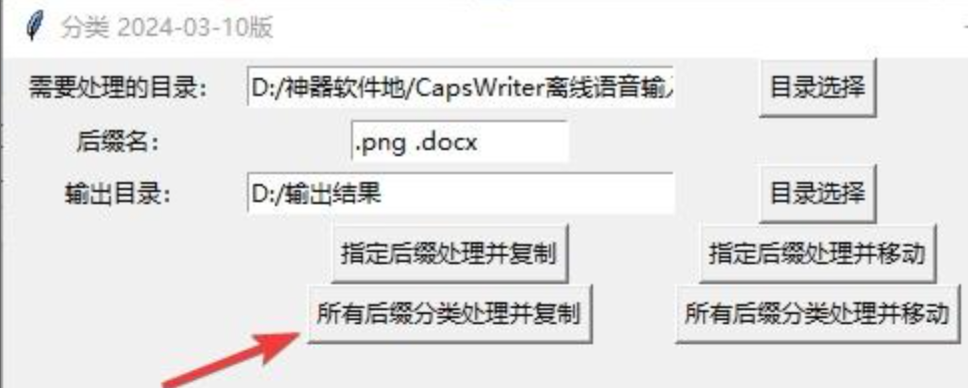 多个后缀之间用空格区别开,点击“所有后缀分类复制”即可批量处理。
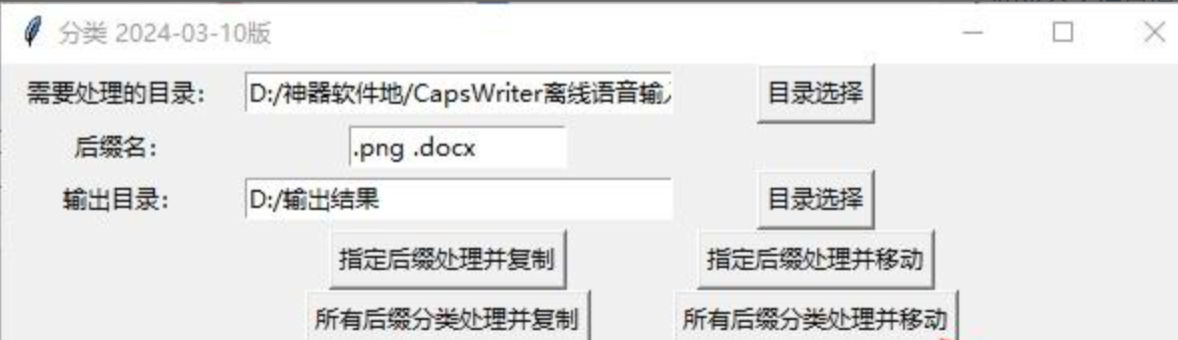
 “所有后缀分类移动”和指定后缀移动逻辑一样,就是将文件直接移过来,原来位置就没有了。
方法五:智能文件检索器也可以分类文件
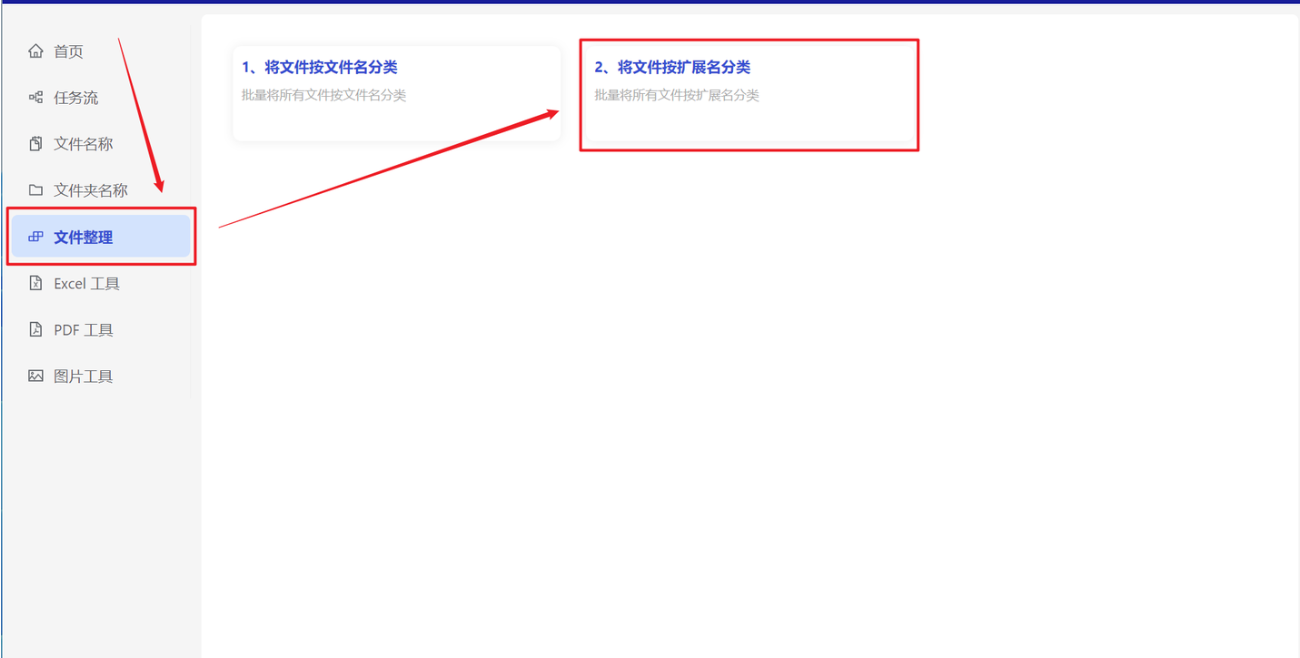
- 打开【智能文件检索器】,选择【文件整理】-【将文件按扩展名分类】。
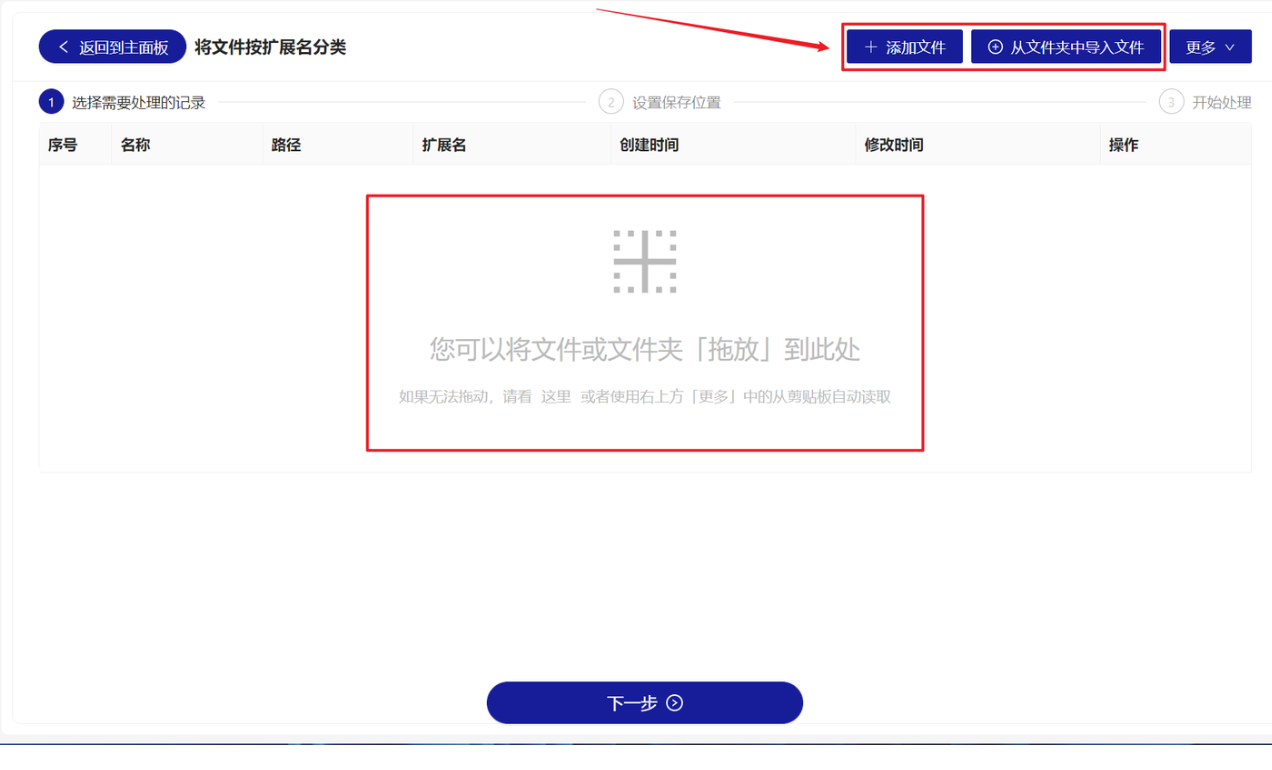
 2. 【添加文件】添加单个或多个需要分类整理的不同扩展名文件。【从文件夹中导入文件】导入大量需要按后缀名归纳汇总的文件文件夹。也可以选择下方直接将文件拖入。
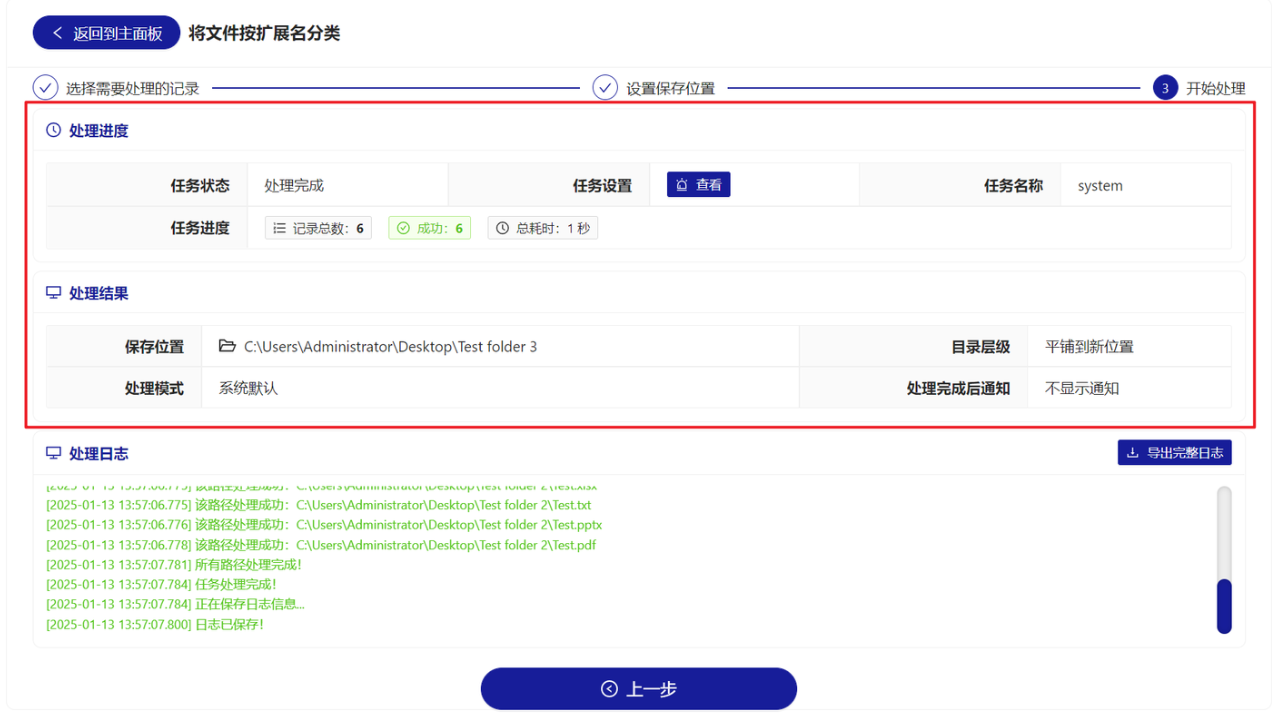
 3. 等待处理完成,在保存位置查看整理完成的文件夹。
注意事项与常见问题
1. 操作前先备份
不管用哪种方法,只要涉及文件的移动操作,都建议先把原始文件备份一份。尤其是使用“移动”类功能时,文件会从原位置消失,万一分类逻辑设置错了,恢复起来比较麻烦。
2. 输出目录不要选在源文件夹内
使用汇帮文件名提取器或其他工具时,输出目录建议单独设置,不要放在待整理的文件夹里面,否则可能造成文件嵌套混乱。
3. 恢复功能有局限
汇帮文件名提取器的“恢复操作”只能撤销最近一次操作,所以如果连续做了多次分类,想全部回退是不行的。操作前想清楚分类规则,能减少返工。
4. 批处理脚本注意编码
自己写 .bat 脚本时,如果文件路径包含中文,要注意编码问题,否则可能出现乱码或找不到文件的情况。
5. 移动和复制的区别
“复制”是保留原文件,在新位置生成一份副本;“移动”是把文件从原位置挪走。整理文件时根据需求选择,不确定的情况下先用复制,确认没问题再删原文件。
回到核心问题——如何把文件分类放入文件夹里,答案其实不复杂:选一个匹配你使用频率和文件量的方案,把规则定好,剩下的交给工具去执行。文件整理这件事,难的不是操作本身,而是养成定期归类、不让文件再次堆积的习惯。希望这篇内容能帮你找到适合自己的方法,告别翻半天找不到文件的尴尬。
