

平常整理电脑文件,你是不是也碰到过这种尴尬事?想把一大堆文件夹的名称批量整理到TXT文档里,结果只能一个个手动复制粘贴,不仅效率低,还容易漏掉几个,看着密密麻麻的文件夹,头都大了。
别愁,今天这篇文章就是来解决这个问题的。我总结了3种把“提取文件夹名称到txt”的方法,其中有一种是我试过最顺手的,操作简单不说,还能一次性搞定几百个文件夹,关键是还支持导出成txt格式,非常方便。咱们直接进入正题,看看具体怎么操作。
 【主方法】汇帮文件名提取器(推荐指数:★★★★★)
1. 下载打开,选择功能
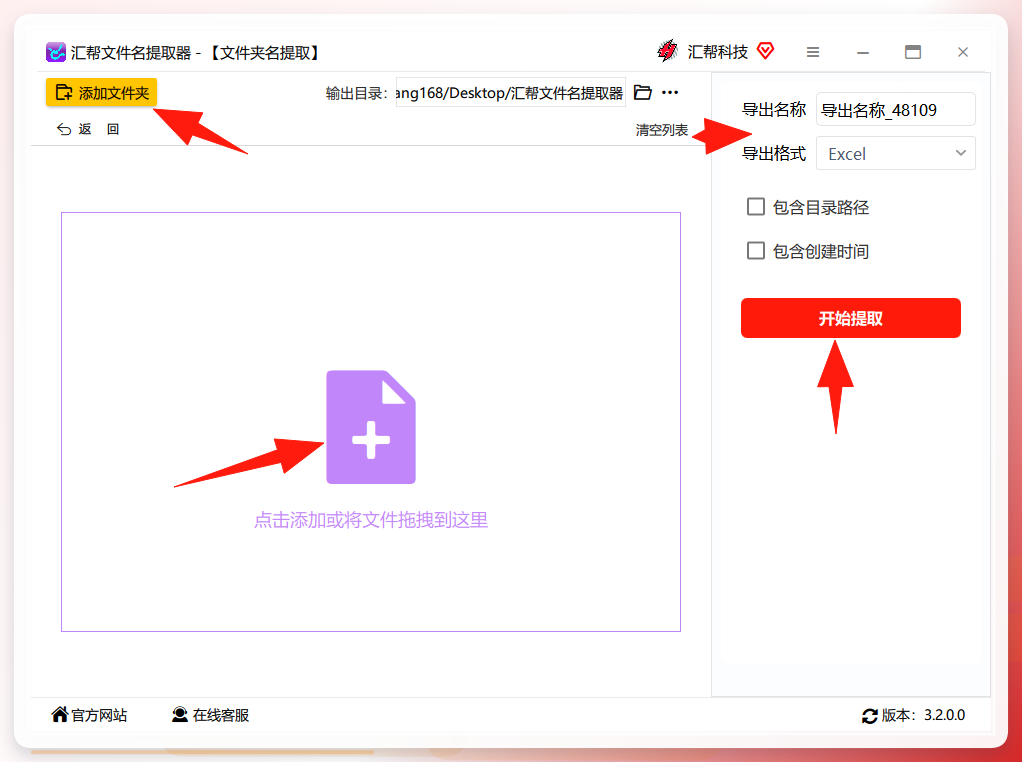
先下载并打开这个软件,界面很清爽,没有弹窗广告。在左侧的功能区里,找到“文件夹名提取”这个选项,点进去就行。这里专门就是干这个的。
 2. 导入文件夹,调整设置
接下来,直接把你要提取名称的文件夹拖拽到左侧的列表里。这个软件支持批量操作,不管你是一次要处理几个还是几百个文件夹,都没问题。导入后,在右侧的“编辑信息”区域,你可以根据需要选择要提取哪些信息,比如只保留文件名字,或者加上后缀名什么的,非常灵活。
 3. 选择导出格式
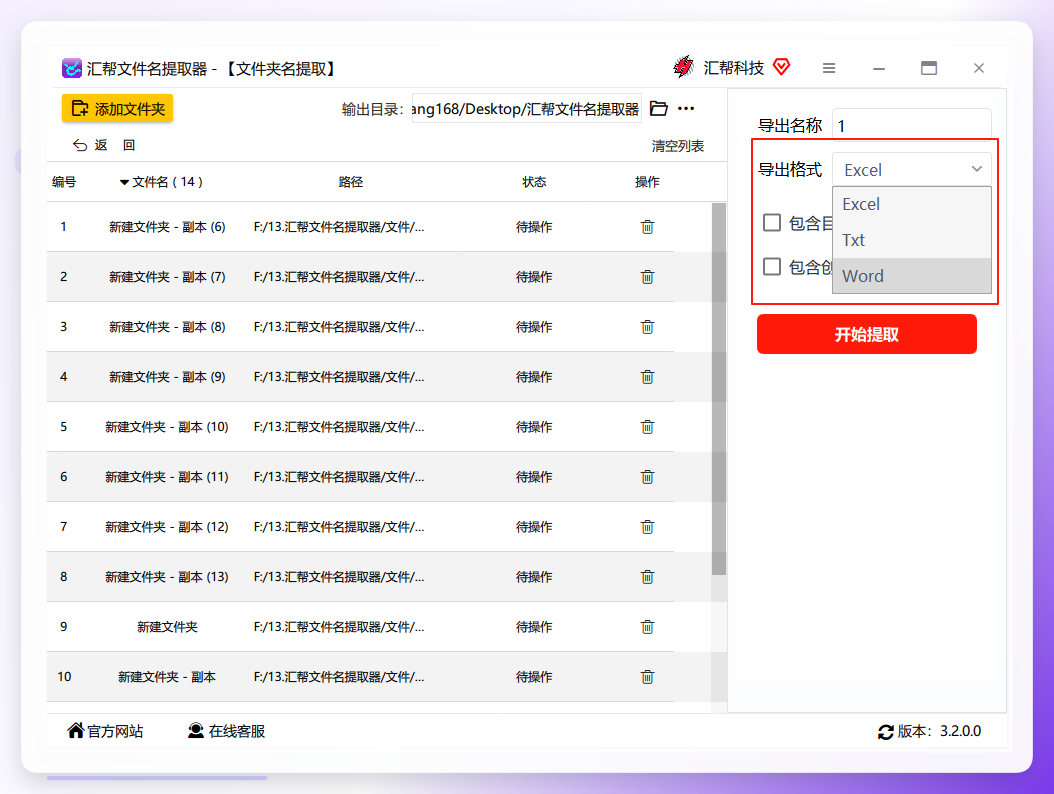
关键一步来了。在导出选项里,软件支持TXT、Excel、HTML三种格式。因为我们最终是要“提取文件夹名称到txt”,所以这里直接选择TXT格式就行。
 4. 一键提取,完成导出
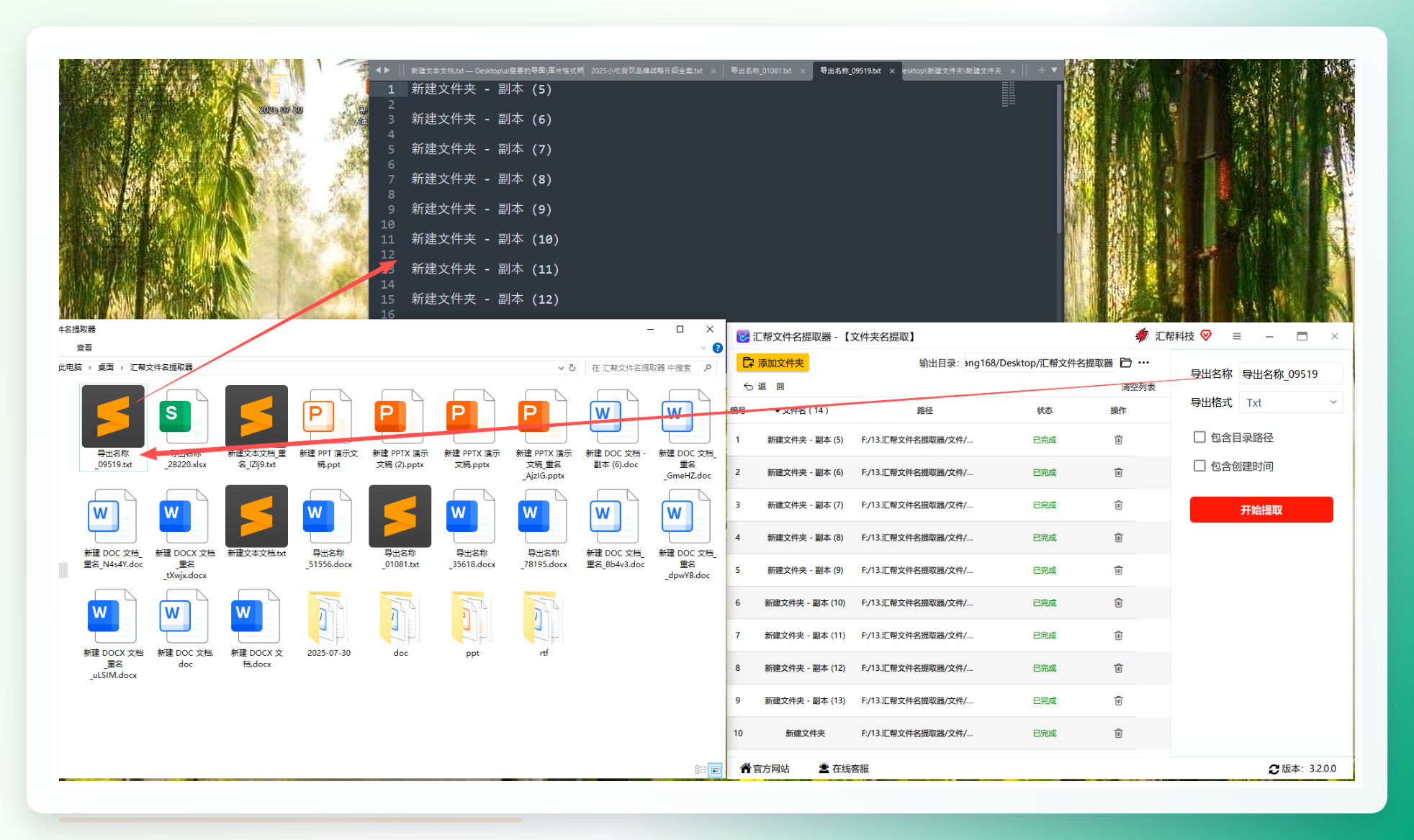
设置好之后,点击底部的“开始提取”按钮。几乎是一眨眼的功夫,软件就会自动生成一个新的TXT文件。你看看,文件名称就是你设置的导出名称,打开一看,里面全是刚才那些文件夹的名字,整整齐齐。
 这个方法的最大好处就是省心,不用记什么命令,也不用担心出乱七八糟的错。无论是办公白领还是电脑小白,都能轻松上手。
【方法二】CMD命令行法(推荐指数:★★★☆☆)
如果你不想安装任何软件,只想用电脑自带的工具来解决“提取文件夹名称到txt”的问题,那这个方法就很适合你。不过,它需要你手动输入一条命令,对新手来说可能有一丢丢门槛。
操作步骤:
- 在你需要提取文件夹名称的目录下,按住
Shift键,然后点击鼠标右键,选择“在此处打开 Powershell 窗口”或“打开命令窗口”。 - 在打开的黑色窗口里,输入以下命令:
dir /b /ad > 文件夹列表.txt - 按下回车键,你会发现在这个文件夹里,已经生成了一个叫“文件夹列表.txt”的文件,打开一看,里面就是当前目录下所有文件夹名称。
这个方法优点是免费快捷,但缺点也很明显:一次只能处理一个目录下的文件夹,而且不能对输出格式做精细调整。如果你只想用原生方法快速统计一下,还可以。但如果文件夹分散在几个不同的地方,那这个方法就不太够用了。
【方法三】PowerShell脚本法(推荐指数:★★★★☆)
PowerShell是CMD的升级版,功能更强大。对于“提取文件夹名称到txt”这种批量任务,它比CMD要灵活得多。如果你需要递归提取子文件夹的名称,或者只提取符合特定条件的文件夹名,用PowerShell脚本就很合适。
操作步骤:
- 同样的,在你需要处理的文件夹目录下,按住
Shift点击鼠标右键,选择“在此处打开 Powershell 窗口”。 - 输入以下命令并回车:
Get-ChildItem -Directory | Select-Object Name | Export-Csv -Path folderlist.txt -NoTypeInformation
这行命令的意思是:获取当前目录下所有的文件夹(-Directory),然后只提取它们的名称(Select-Object Name),最后将这些名称导出到一个名为 folderlist.txt 的CSV文件中(这里虽然不是导出的纯TXT,但用Excel或者记事本打开很方便)。如果你想导出成纯文本,可以换成: Get-ChildItem -Directory | ForEach-Object { $_.Name } | Out-File -FilePath folderlist.txt
这个方法适合有编程或脚本基础的用户,能实现很多高级功能,比如提取文件夹大小、创建日期等,并且可以批量处理多个目录。但说实话,对于大多数只想“提取文件夹名称到txt”的朋友来说,还是第一个软件方法最省事。
【注意事项与避坑指南】
-
路径问题:在用CMD或PowerShell时,要确保你打开的窗口路径是你想要的文件夹位置。如果路径里有空格,需要用双引号括起来,否则命令会报错。例如:
dir /b /ad "C:\My Project Files" > 列表.txt -
乱码问题:如果文件夹名称里包含中文字符,用CMD导出的TXT文件可能会显示为乱码。这时候可以试试PowerShell,或者在导出时指定编码格式,比如加上
-Encoding UTF8参数。 - 软件安全:在下载像“汇帮文件名提取器”这类第三方软件时,务必去官网下载,避免下载到捆绑病毒或广告的盗版版本。
- 不要盲目操作:在用命令批量操作时,如果不确定命令效果,建议先用一个测试文件夹试一下,避免误删或误操作重要文件。
【总结一下】
好了,关于“提取文件夹名称到txt”的3种方法,我都毫无保留地分享出来了。
- 追求效率、零门槛操作:推荐直接用【方法一】“汇帮文件名提取器”,一键导出,省时省力,出错率低。
- 偶尔用一次、不想装软件:可以用【方法二】CMD命令,虽然步骤多点,但胜在原生、免费。
- 技术控、需要更高级的筛选:可以试试【方法三】PowerShell脚本,功能强大,灵活度高。
看完这篇文章,你是不是觉得提取文件夹名称到txt这件事真的没那么难?赶紧去试试吧,肯定能帮你节省不少时间。如果你在实际操作中碰到了什么问题,欢迎在评论区留言,我们一起交流解决。
