

一、为什么需要APE转MP3?
在数字音频领域,APE作为无损压缩格式,凭借其对原始音频细节的完美保留,成为音乐发烧友的首选。然而,这种高质量的代价是文件体积较大(通常10-100MB),且兼容性存在局限——多数便携设备、车载音响和手机系统对APE格式支持不足,这直接导致“无法播放”的尴尬场景。
MP3格式则以其跨平台兼容性和极小的文件体积,成为通用音频标准。将APE转换为MP3,既能保留核心音质,又能实现设备间的无缝播放。
怎么把ape文件转成mp3?四个简单方法分享给你

ape转mp3方法一:使用“汇帮音频大师”一键批量转换
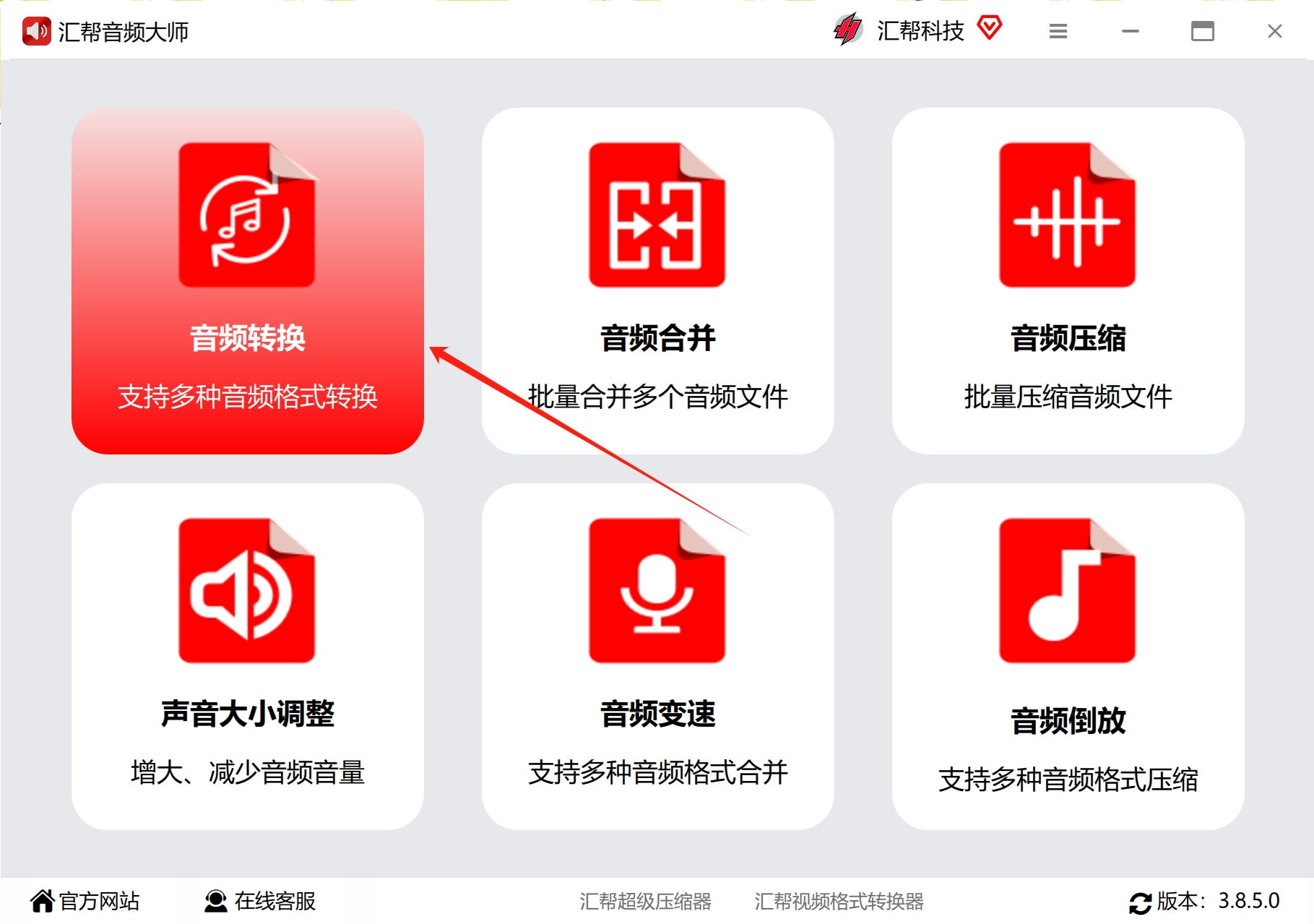
1. 启动软件:打开安装好的汇帮音频大师,在功能列表中选择【音频转换】
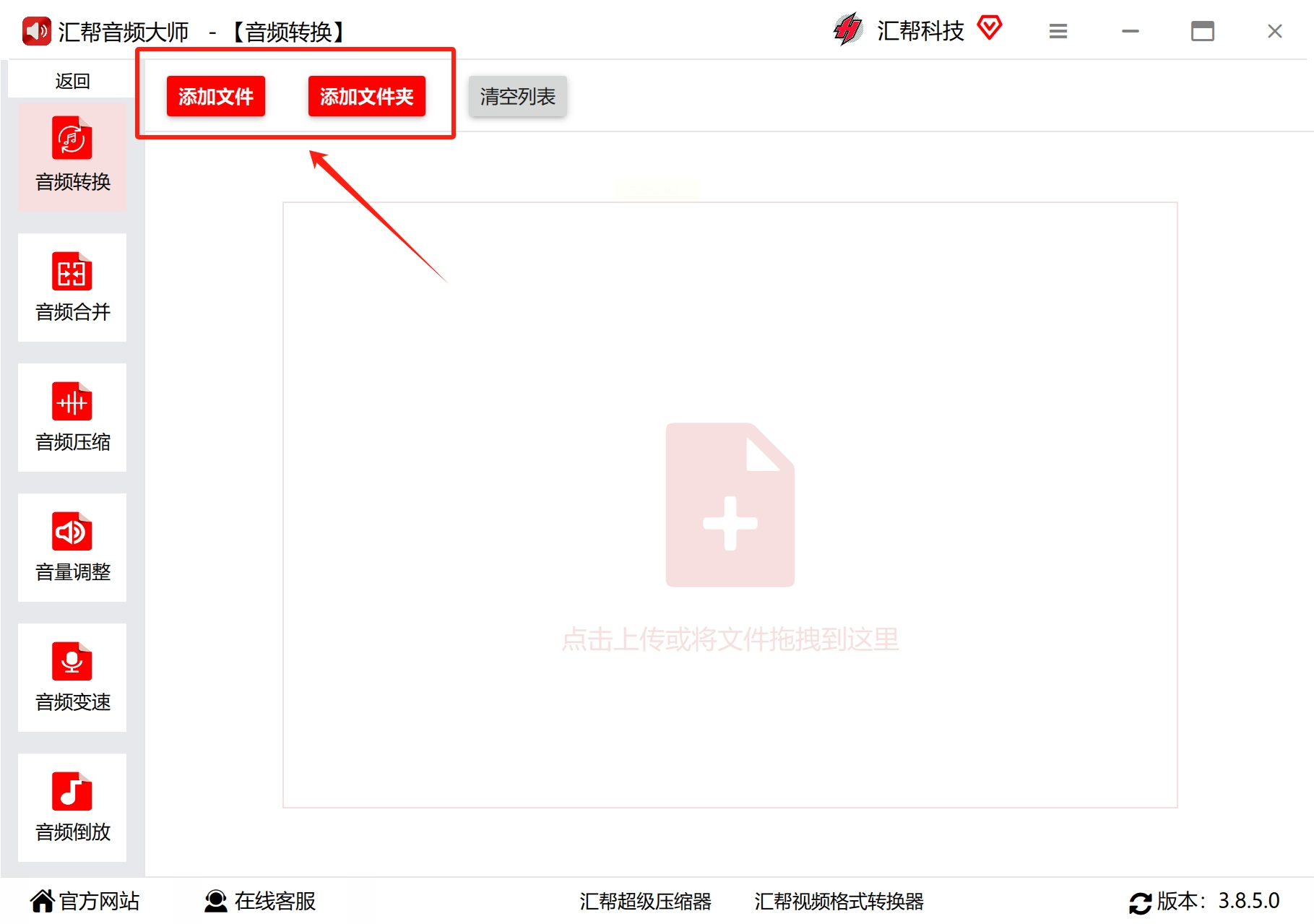
2. 导入文件:点击【添加文件】,支持拖拽APE文件到界面(不限数量和格式)
3. 参数配置:
- 在格式选项中选择MP3
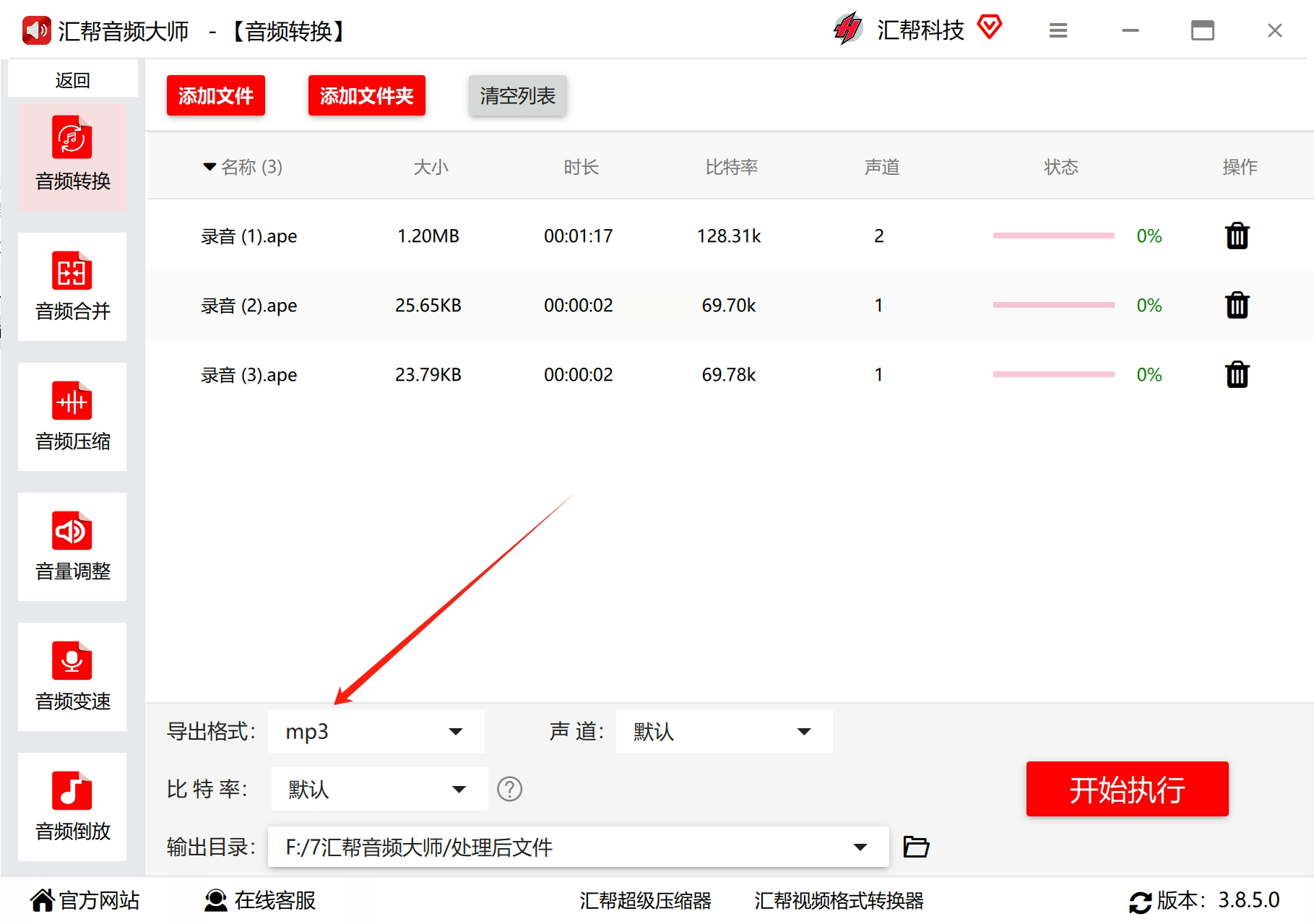
- 保持默认比特率(128kbps)或自定义为192kbps
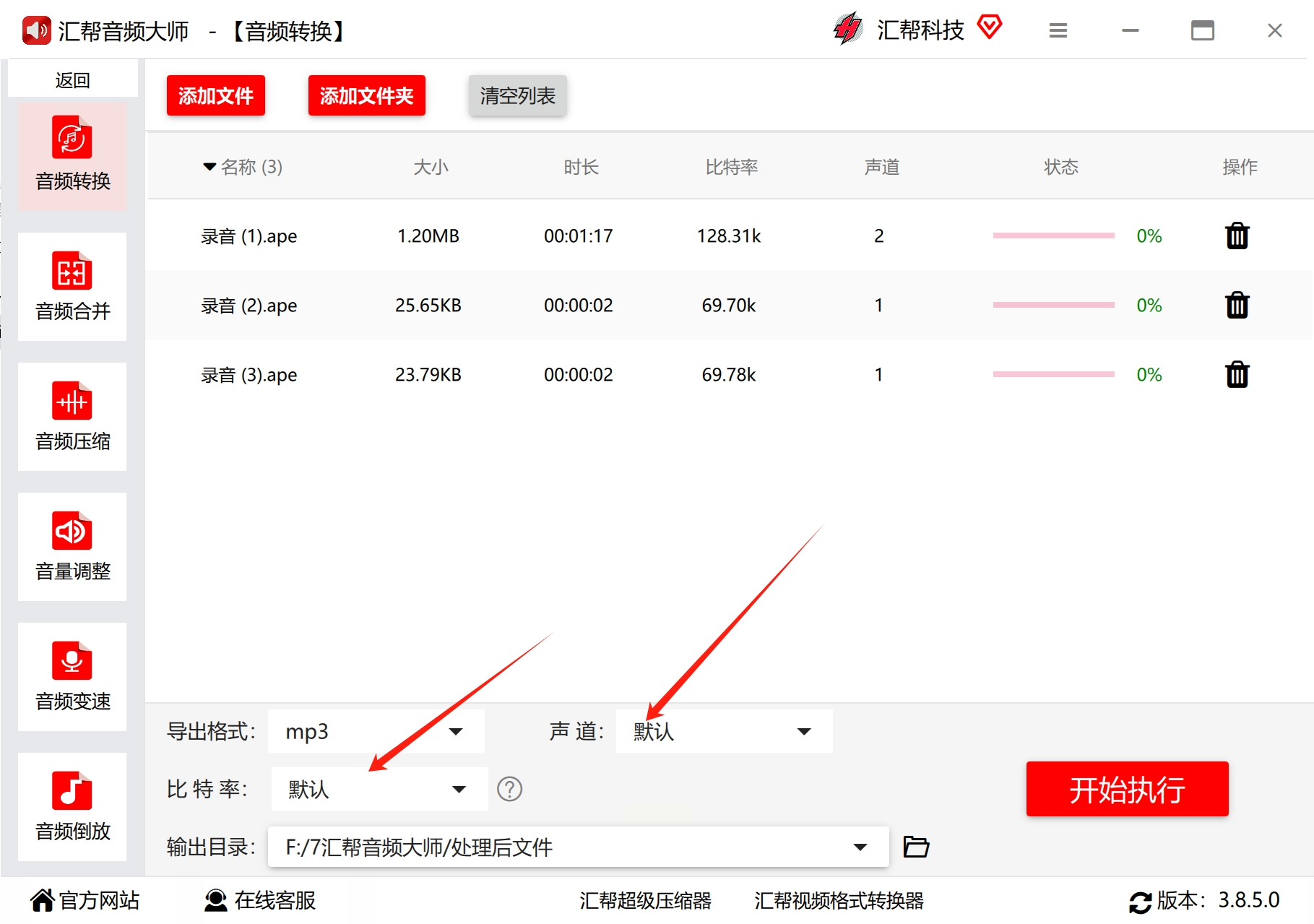
- 设置输出文件夹路径(建议单独创建MP3文件夹分类存储)
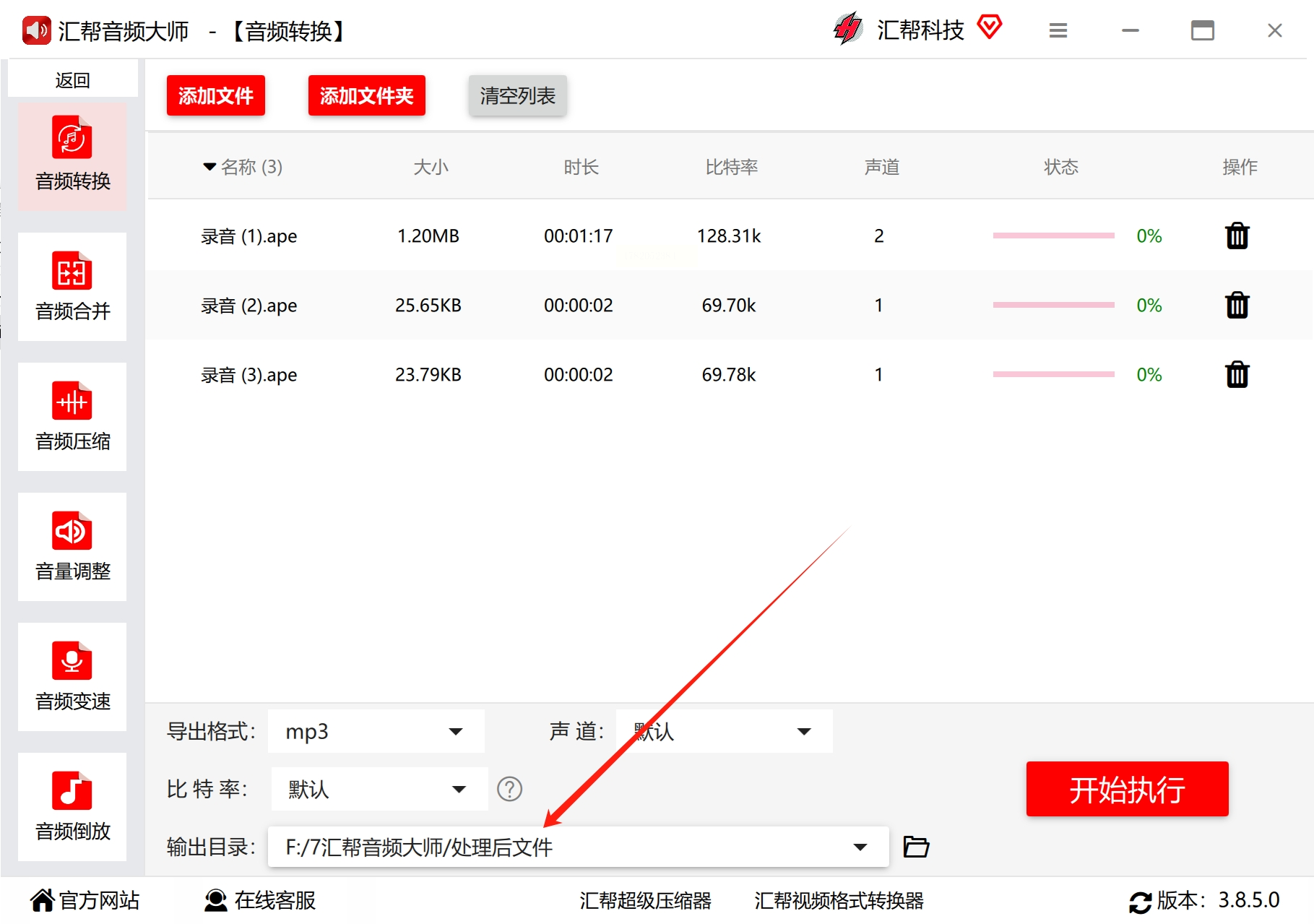
4. 执行转换:点击【开始转换】,软件自动处理所有导入文件
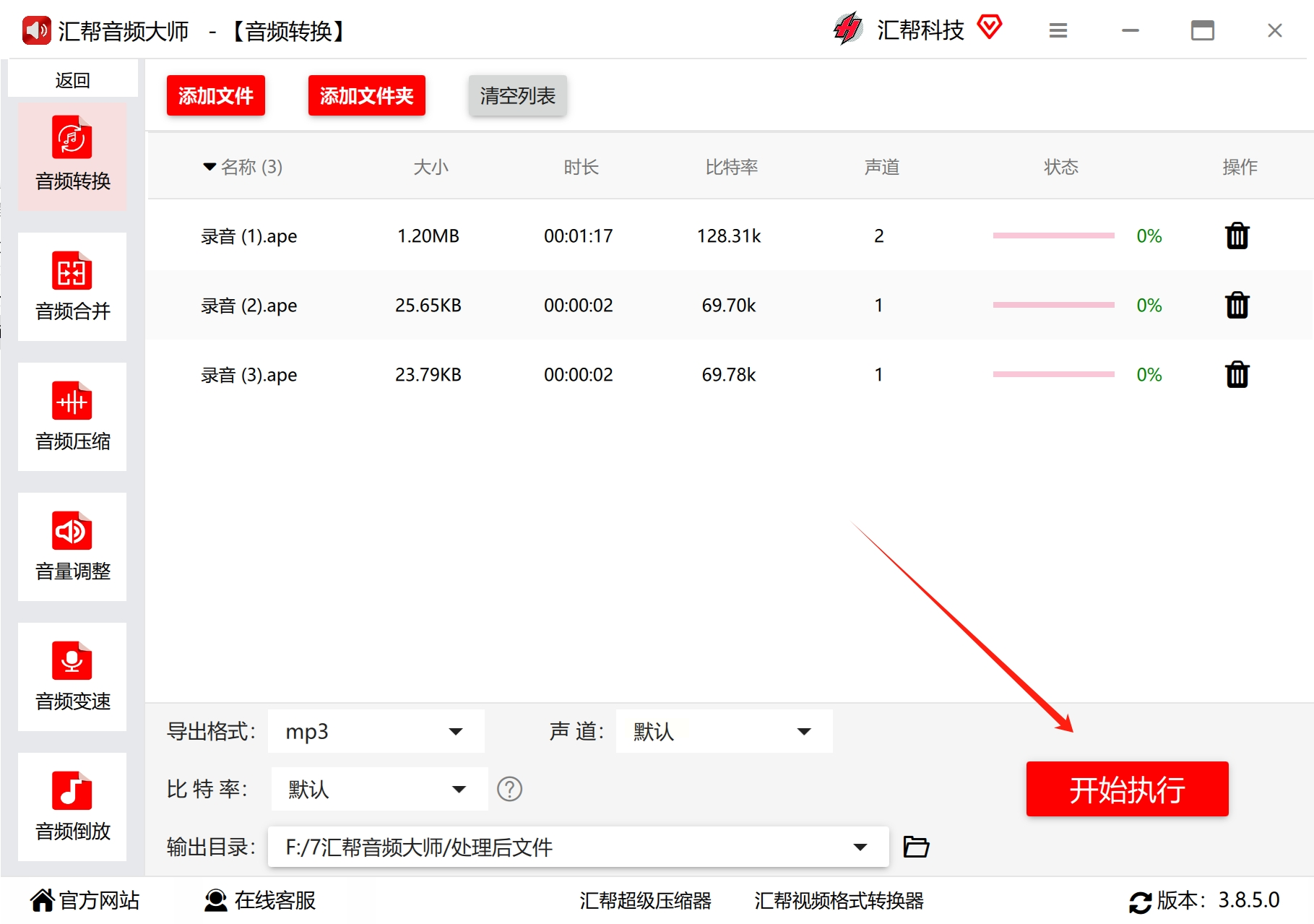
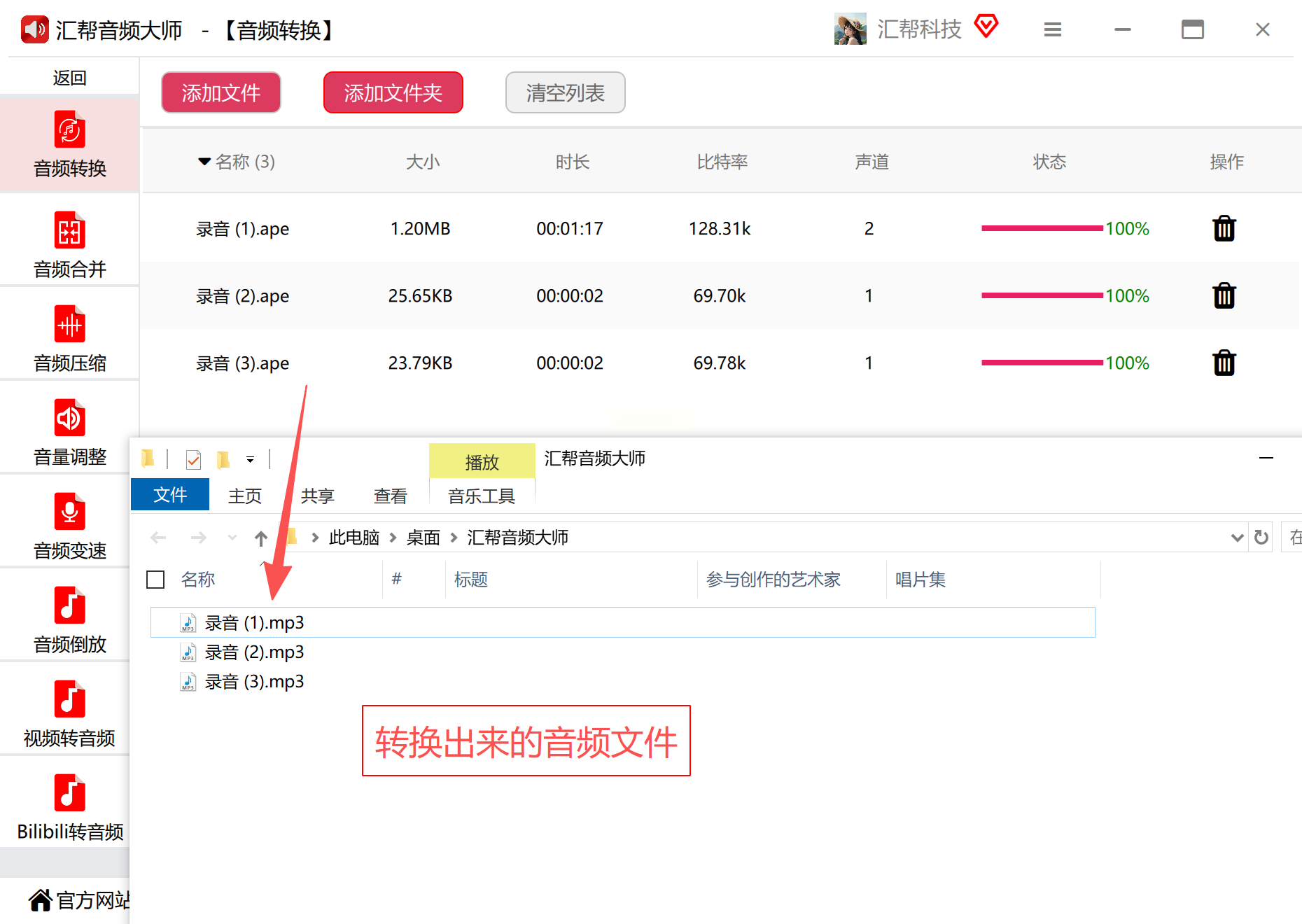
5. 完成验证:转换结束后点击【查看文件】,可直接播放验证音质
ape转mp3方法二:QVE音频剪辑进行转换
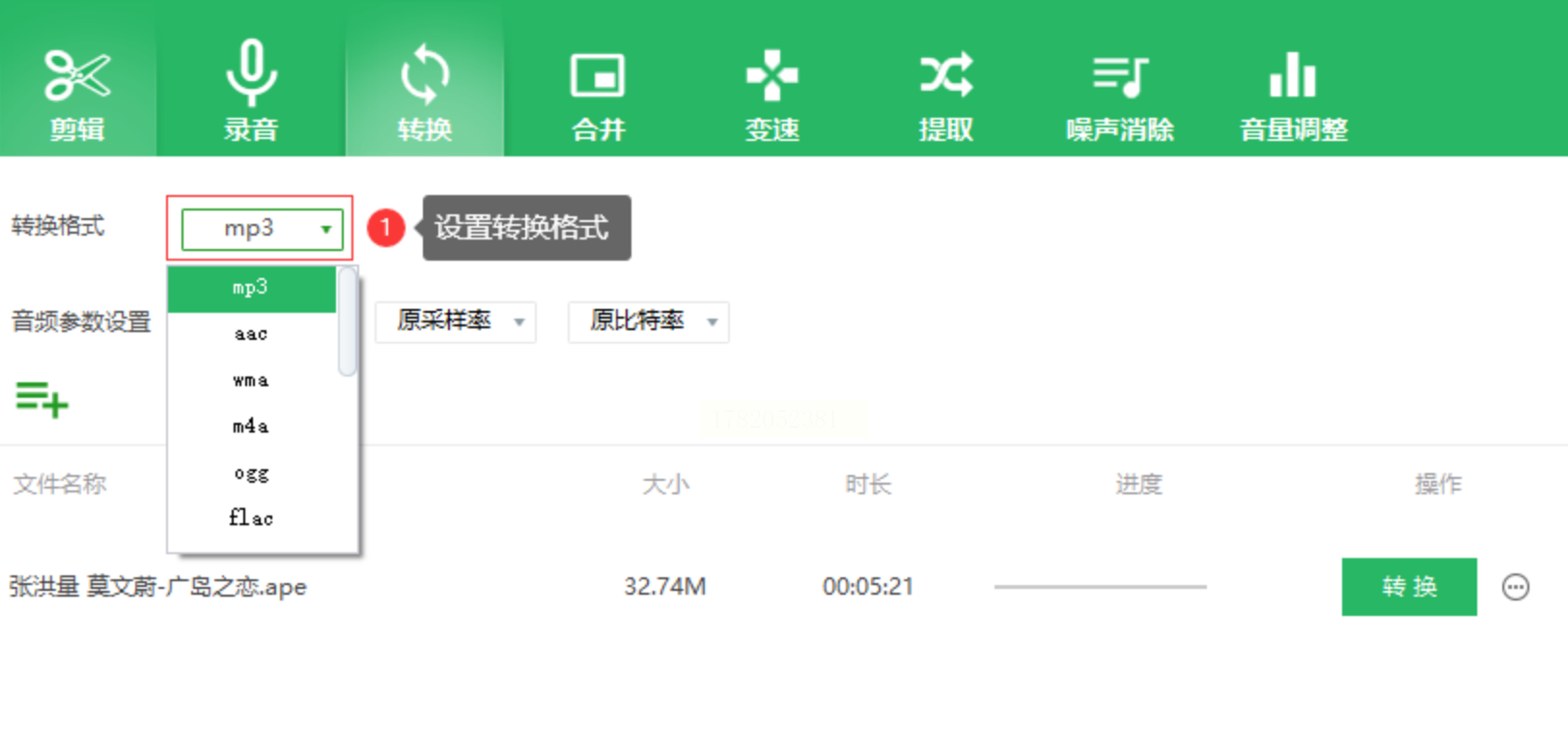
1. 启动:打开软件,在主界面选择【转换】模块
2. 添加文件:点击界面中央的【添加文件】按钮,可批量导入APE文件(支持同时处理多个音频)
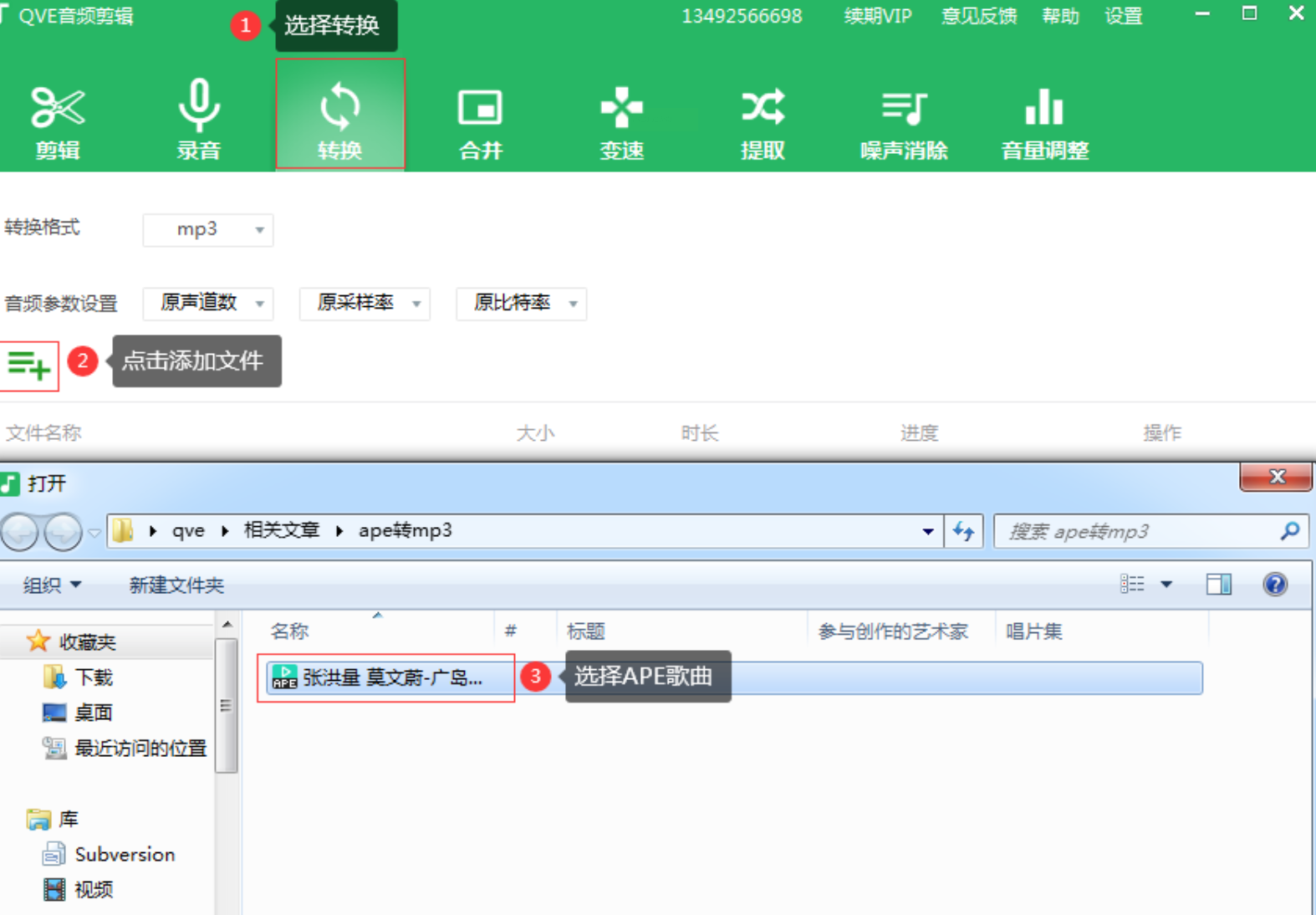
3. 格式设置:
- 在格式下拉菜单中选择MP3
- 推荐参数:采样率48000Hz(平衡音质与兼容性)、比特率320kbps
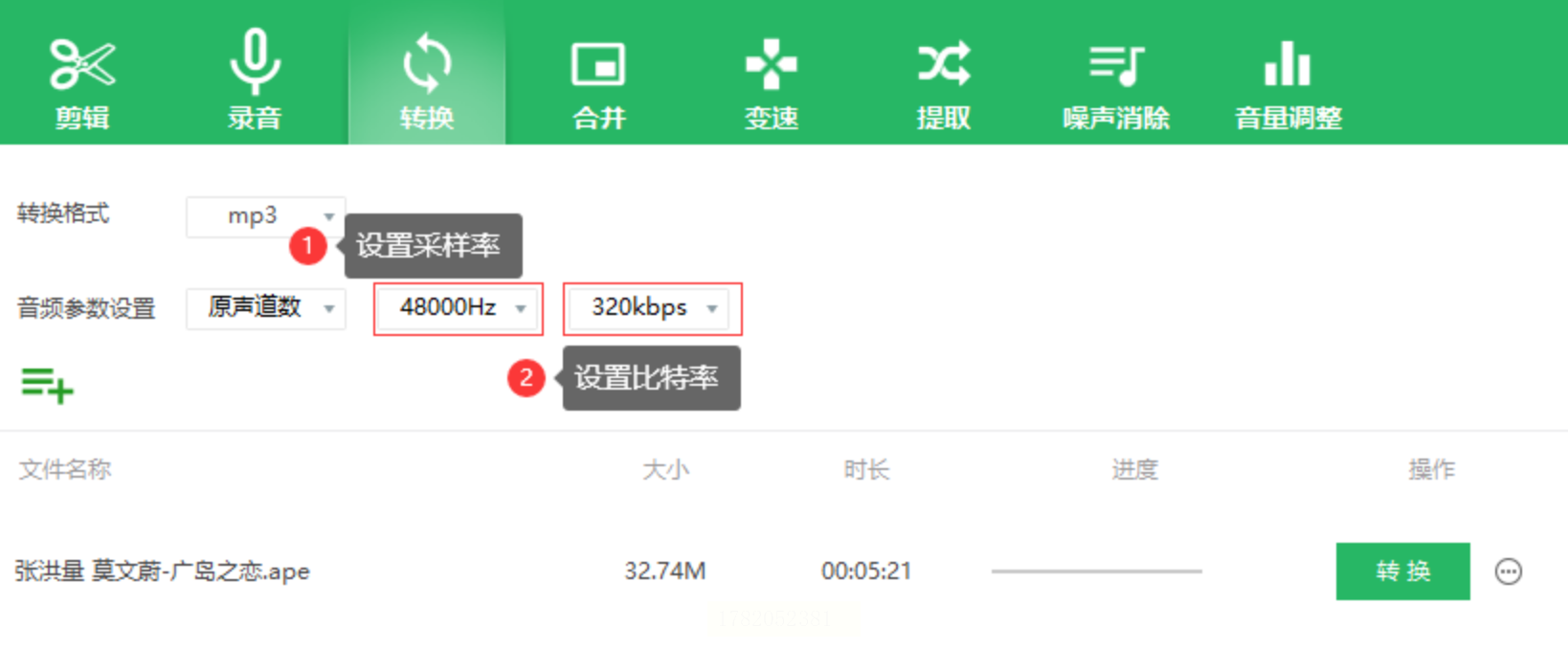
- 可根据需求调整声道(建议保持原声道)
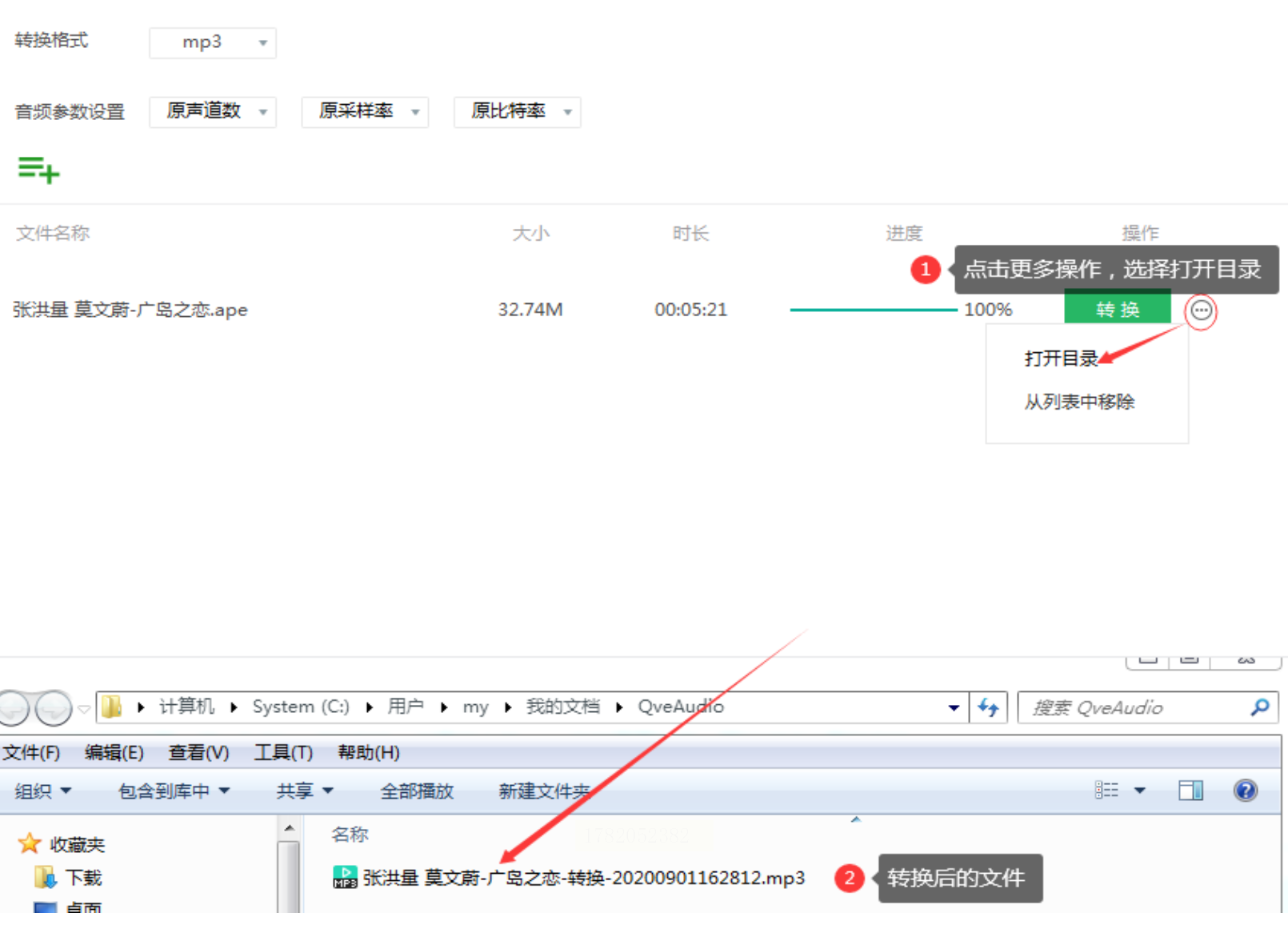
4. 开始转换:设置好输出路径后,点击【开始转换】按钮,等待进度条完成(转换速度取决于文件大小,通常1分钟/首歌)
5. 验证结果:转换完成后点击【打开文件夹】,检查输出的MP3文件是否正常播放
ape转mp3方法三:哈哈格式视频转换器(带有音频格式转换功能)
1. 选择功能:打开软件后,在左侧菜单选择【音频转换】
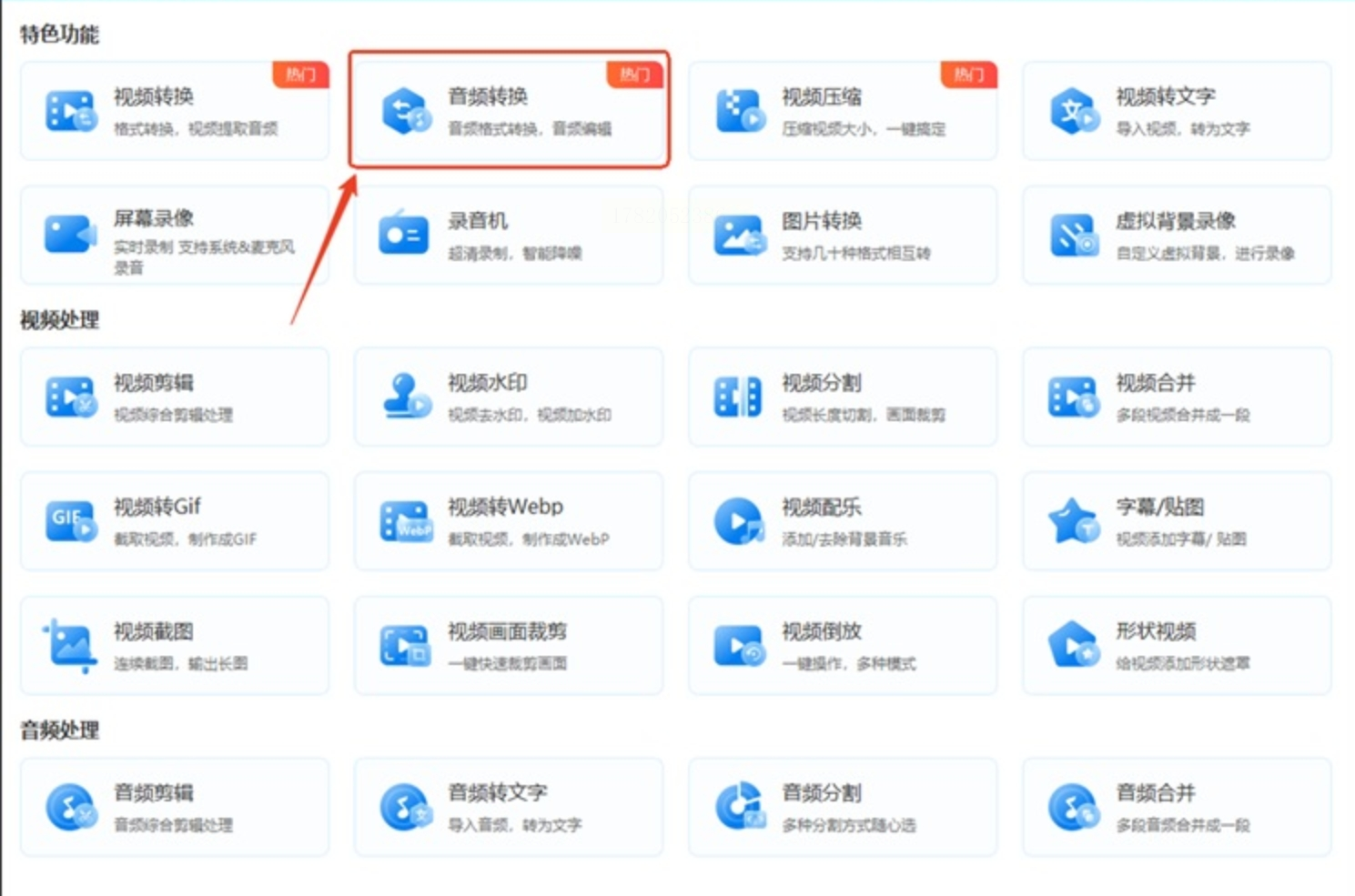
2. 添加文件:点击【添加文件】按钮,浏览并选中APE文件
3. 格式设置:
- 输出格式选择MP3
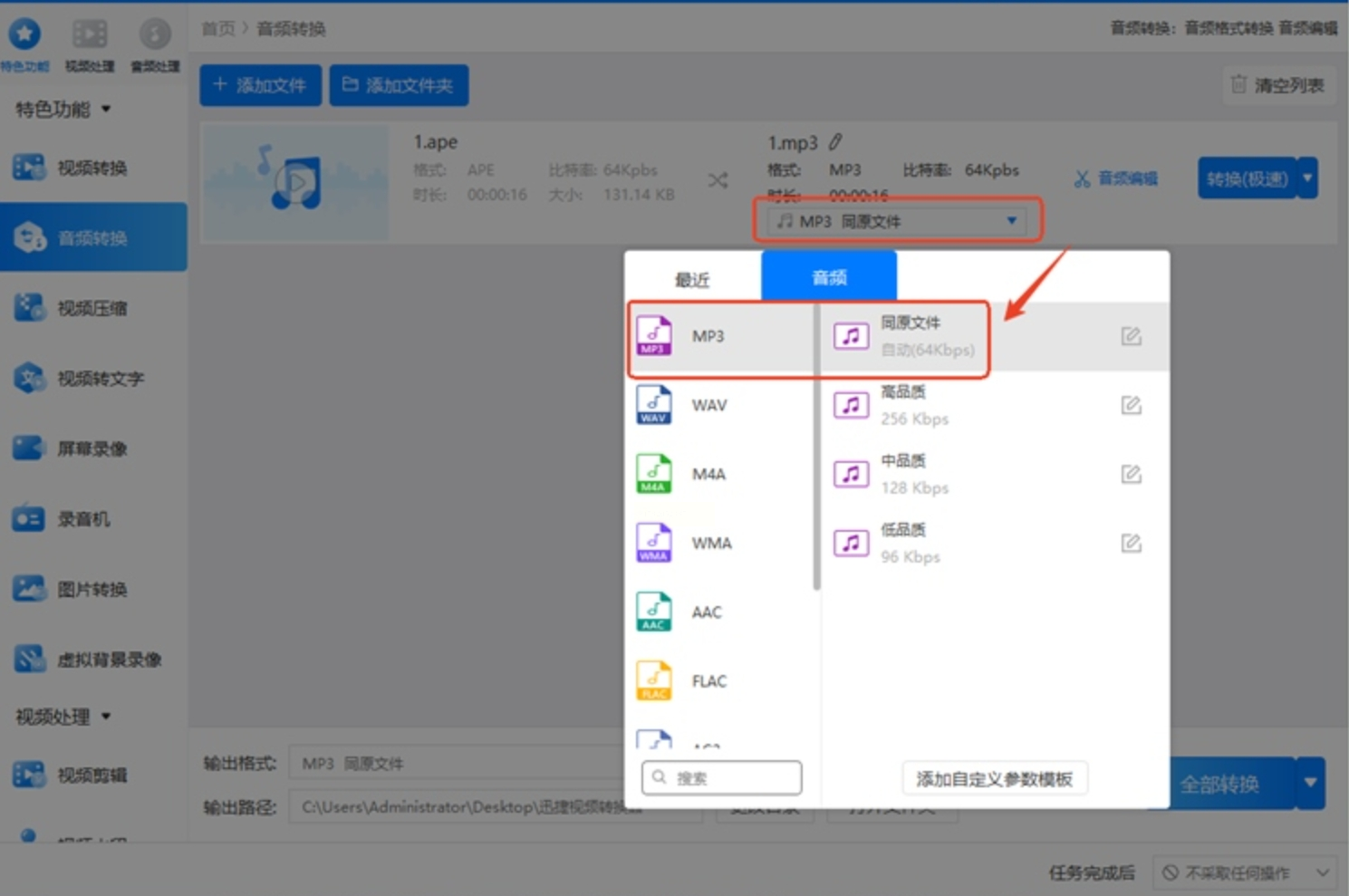
- 高级设置中可调整:比特率(320kbps最佳)、采样率(44100Hz)
- 勾选“合并文件”可批量处理多首歌曲
4. 开始转换:设置好输出路径后,点击【开始转换】
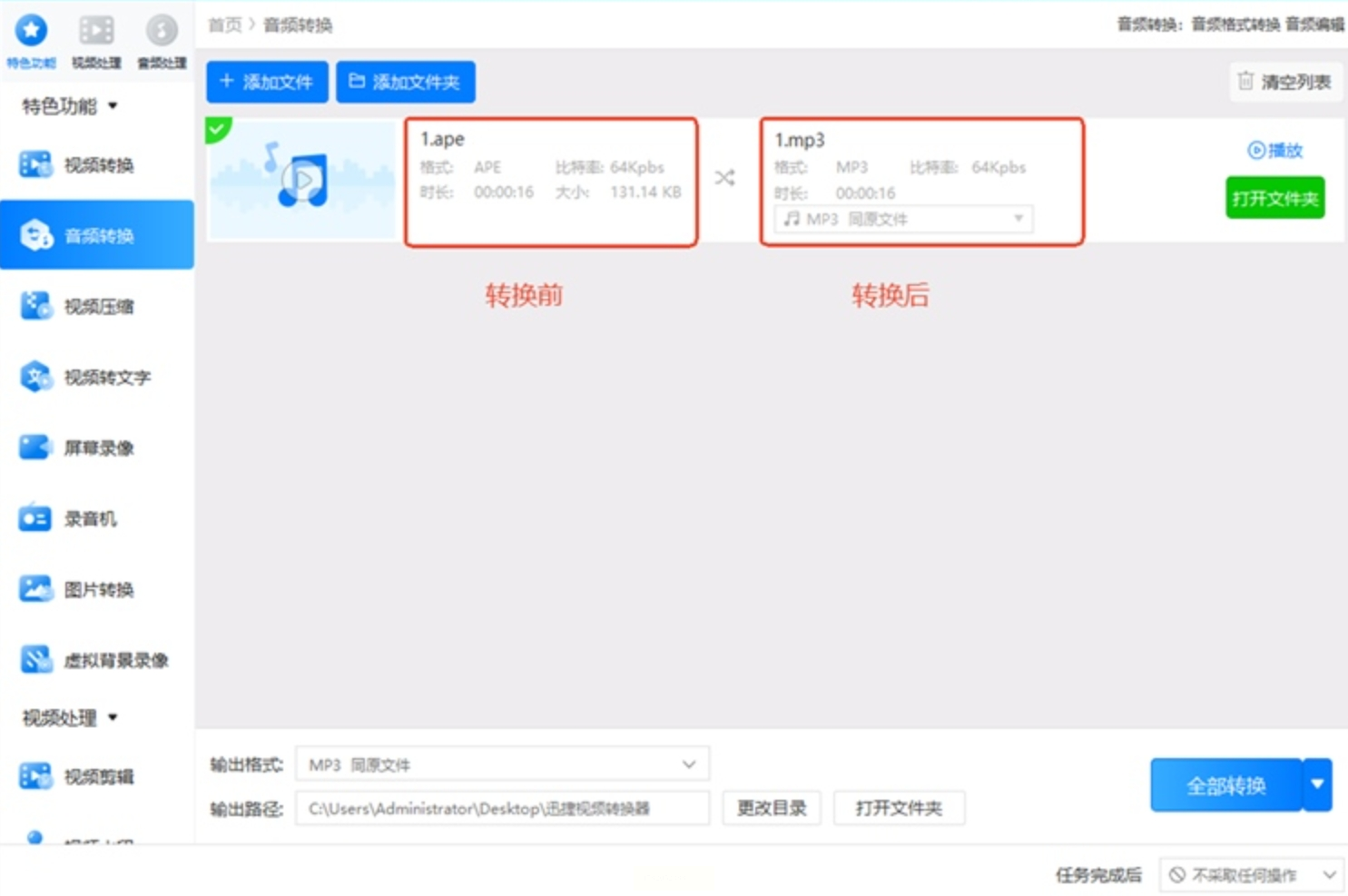
5. 批量处理:支持同时添加多个文件,软件自动按顺序转换
ape转mp3方法四:Converter(轻量在线转换)
1. 访问在线地址
2. 上传文件:点击【Choose Files】按钮,选择本地APE文件(单文件限制100MB内)
3. 格式确认:系统自动识别为APE→MP3转换,无需额外设置
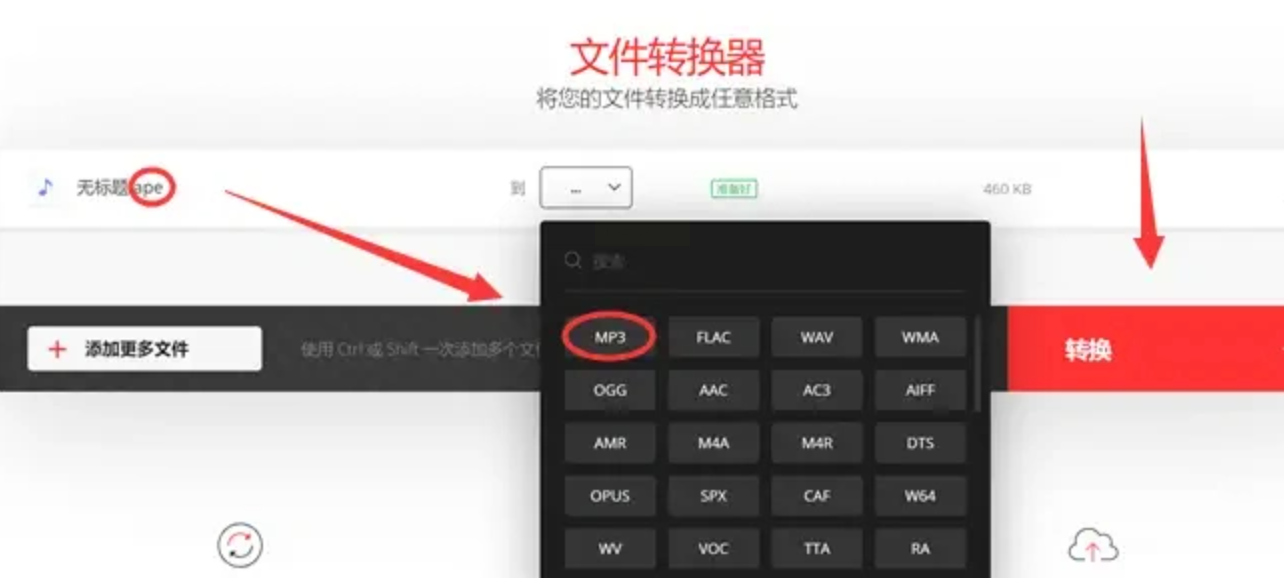
4. 开始转换:点击【Convert】按钮,等待进度条完成
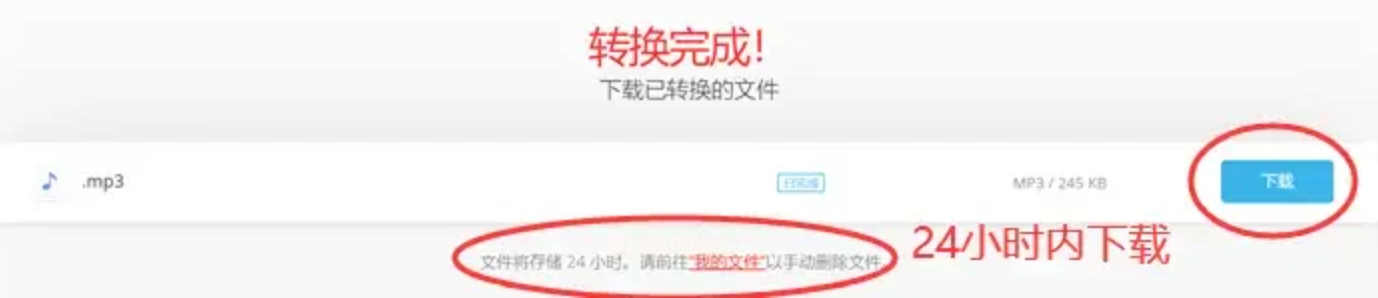
5. 下载文件:转换完成后点击【Download】保存MP3文件到本地
音频格式转换看似简单,实则涉及音质、兼容性和操作体验的平衡。通过本文介绍的4种方法,你可以根据实际需求灵活选择工具——无论是追求极致音质的专业用户,还是需要快速转换的普通用户,都能找到合适方案。
需要注意的是,APE转MP3是有损压缩,会有微小音质损失,但现代工具已能做到“人耳难以分辨”的效果。建议保留原始APE文件,以便需要时重新转换更高比特率版本。
随着设备兼容性提升,未来APE格式的使用率可能逐步回升,但MP3的通用性仍将长期存在。掌握本文方法,你将在无损音质与设备兼容间找到完美平衡点,让音乐无处不在。
