
带我的师傅甩过来一个文件传输请求,附言只有六个字:“转成图片发我。”点开一看,一份12页的项目方案,PDF格式,总共18.6MB。他说在外面用手机看,PDF加载慢,图片直接甩工作群方便。
我第一反应是截图。一页一页截,截到第4页就发现不对——字糊了,边缘还带上了阅读器的工具栏。这要是发过去,师傅估计得皱眉。
后来还是老老实实找了工具。这篇就把PDF怎么导出图片为jpg这件事讲透,汇帮PDF转换器打头,后面再补上另外几种路子,凑齐8种方法,手机电脑都有得选。
 先说说汇帮PDF转换器怎么把PDF转成JPG
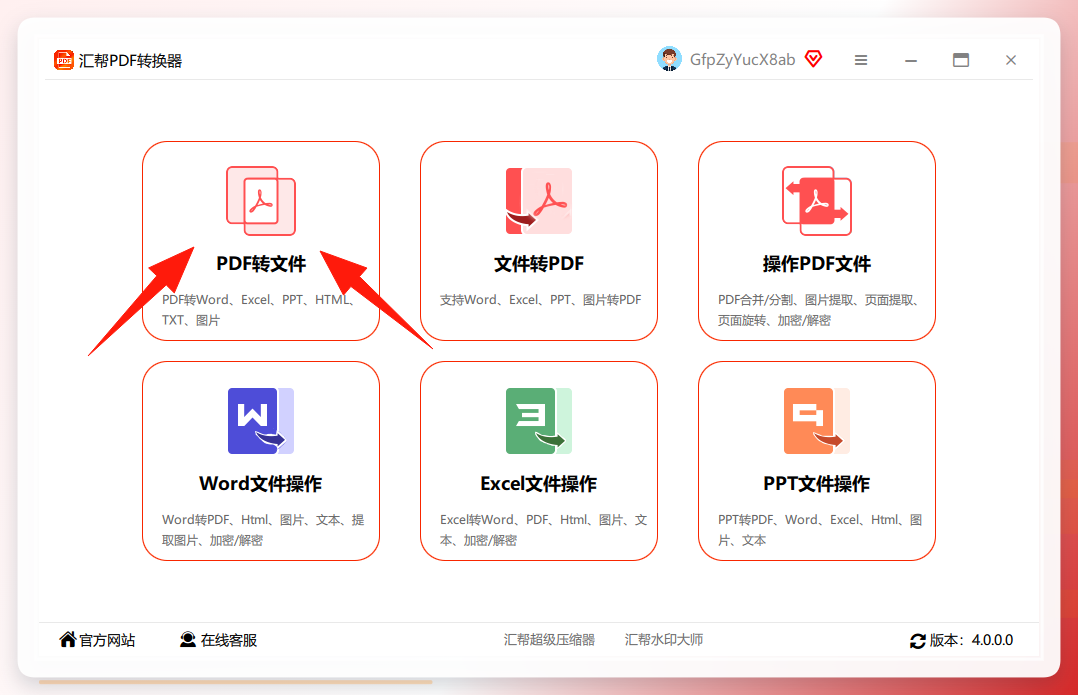
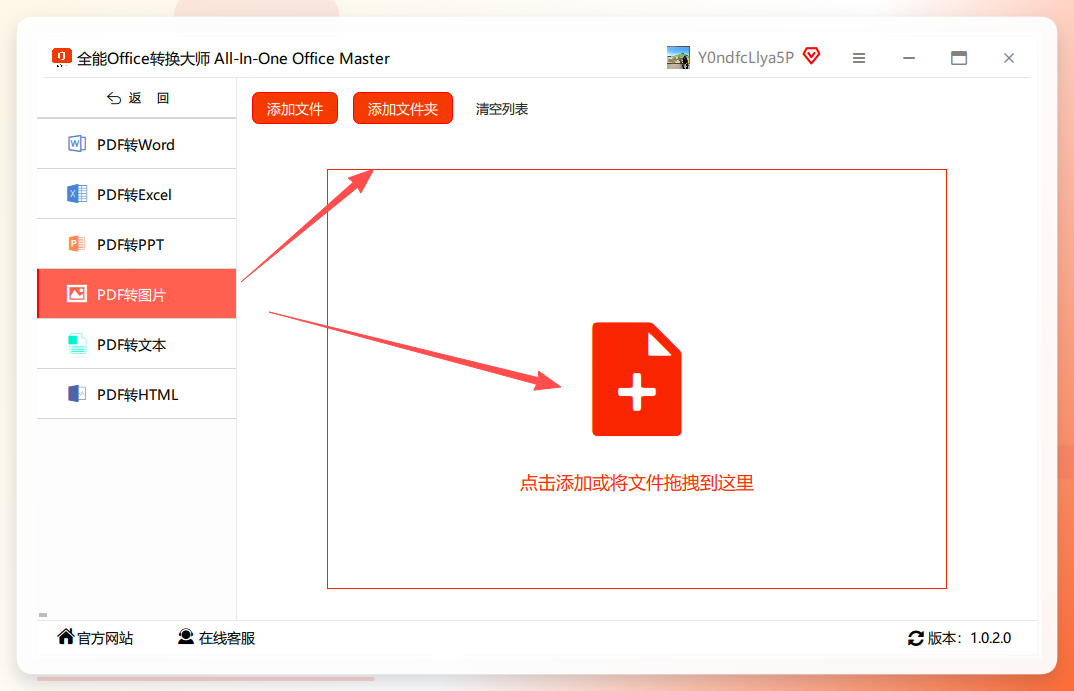
打开汇帮PDF转换器,主界面上点“PDF转文件”。
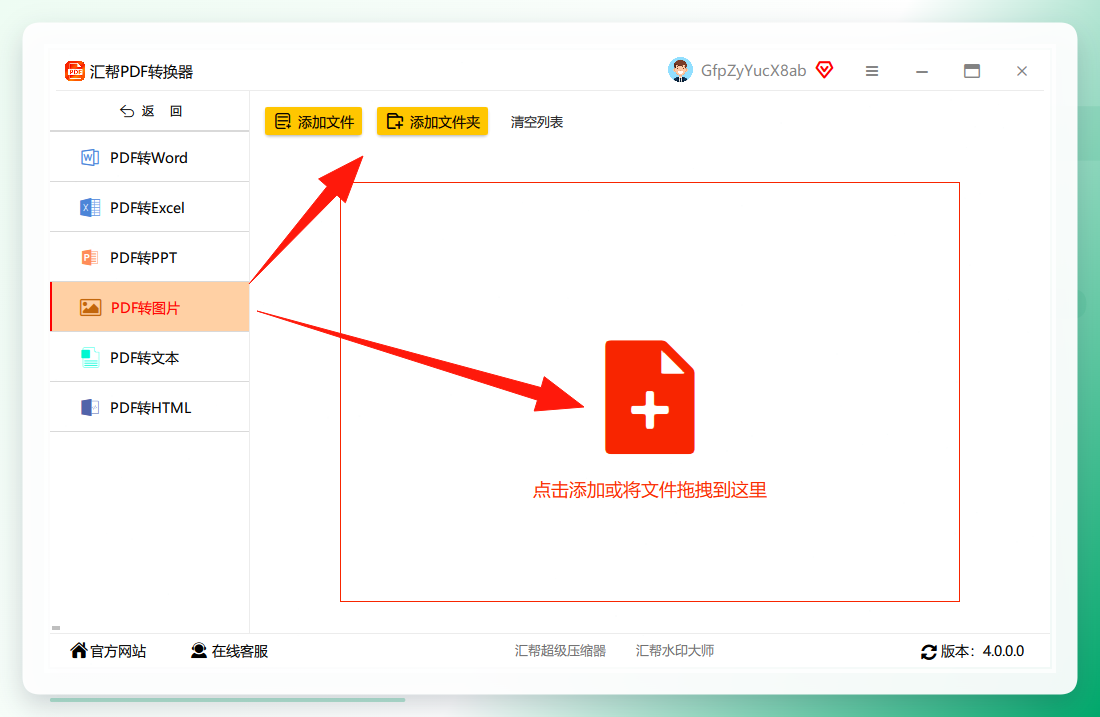
 进去之后,看左侧的菜单栏,选“pdf转图片”。右边那块区域是放文件的地方,把要转的PDF拖进去或者点添加都行。这里留个心眼,别选错成别的转换项。
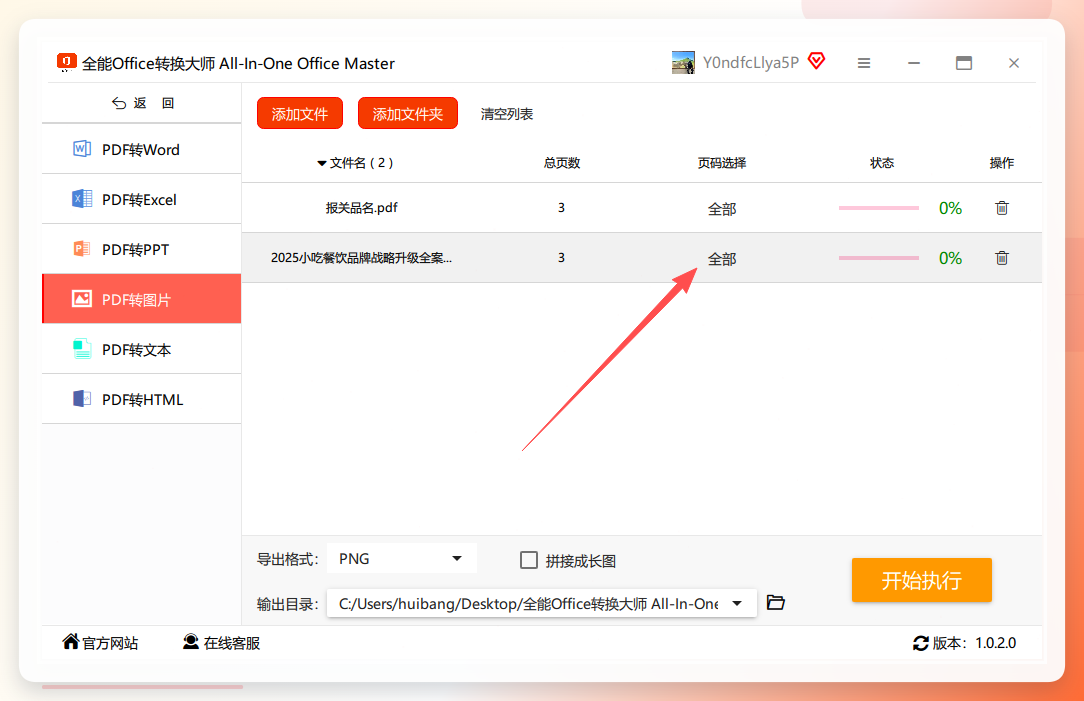
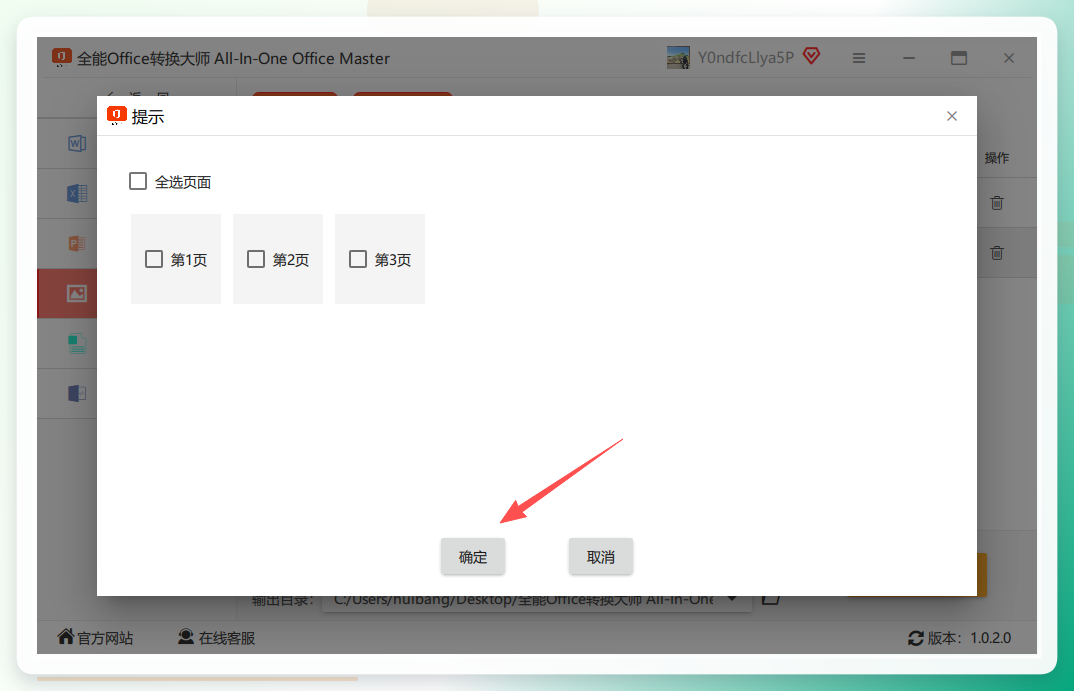
 文件进来以后,点一下页码那一栏,会弹出页码选择界面。
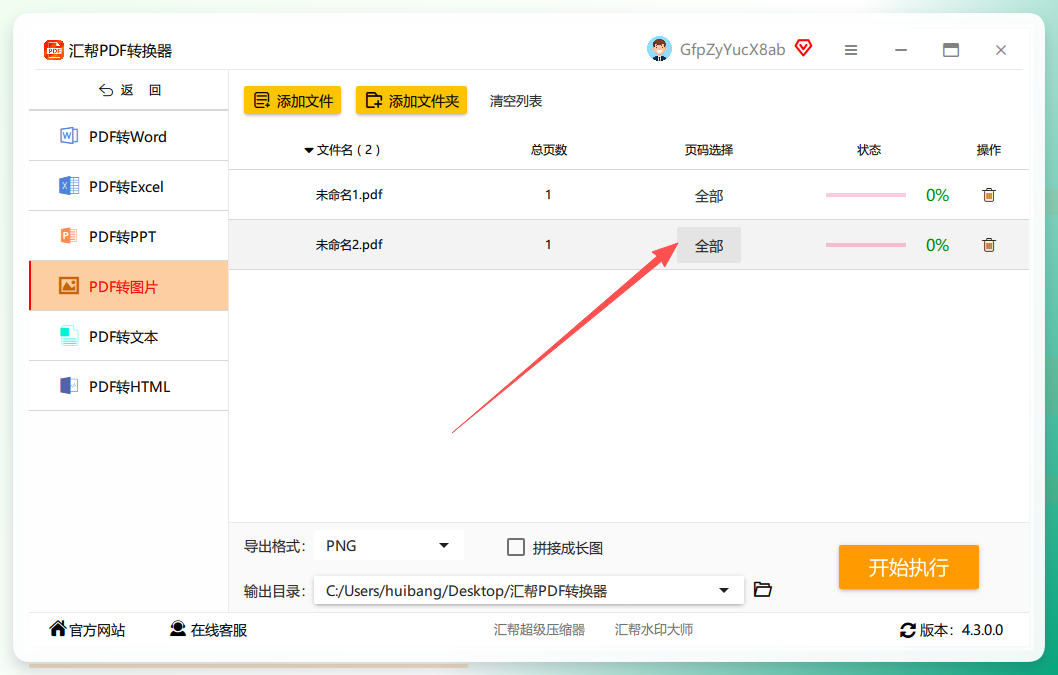 想要哪几页就勾哪几页,选好了点确定。
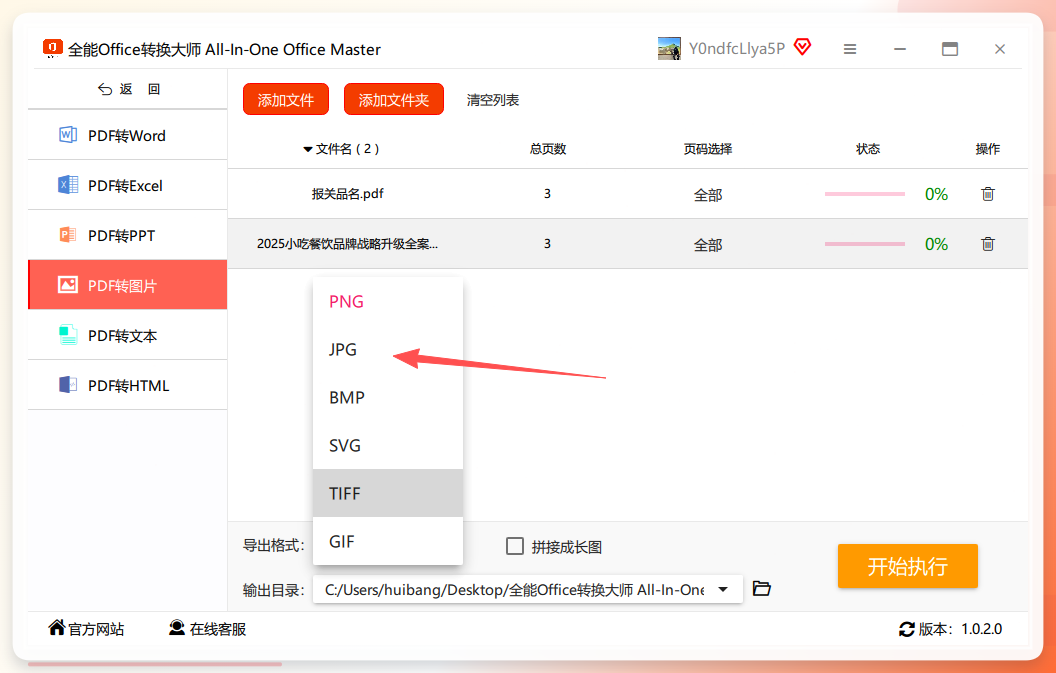
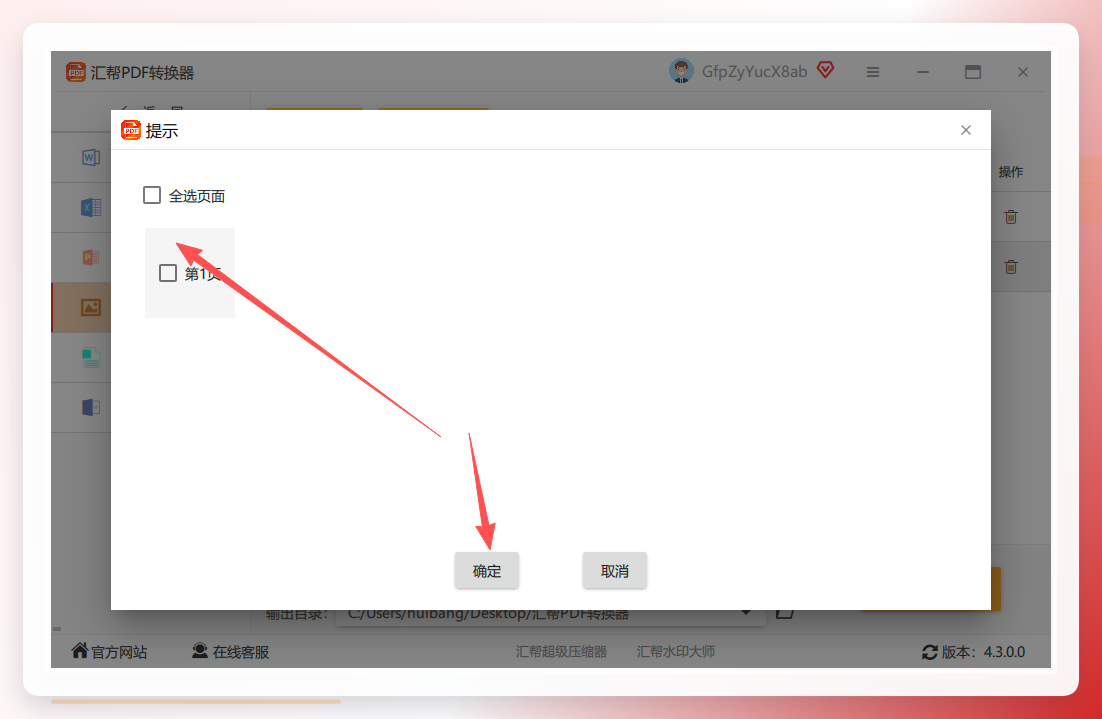 接下来挑图片格式,下拉框里有六种可选,JPG就在其中。
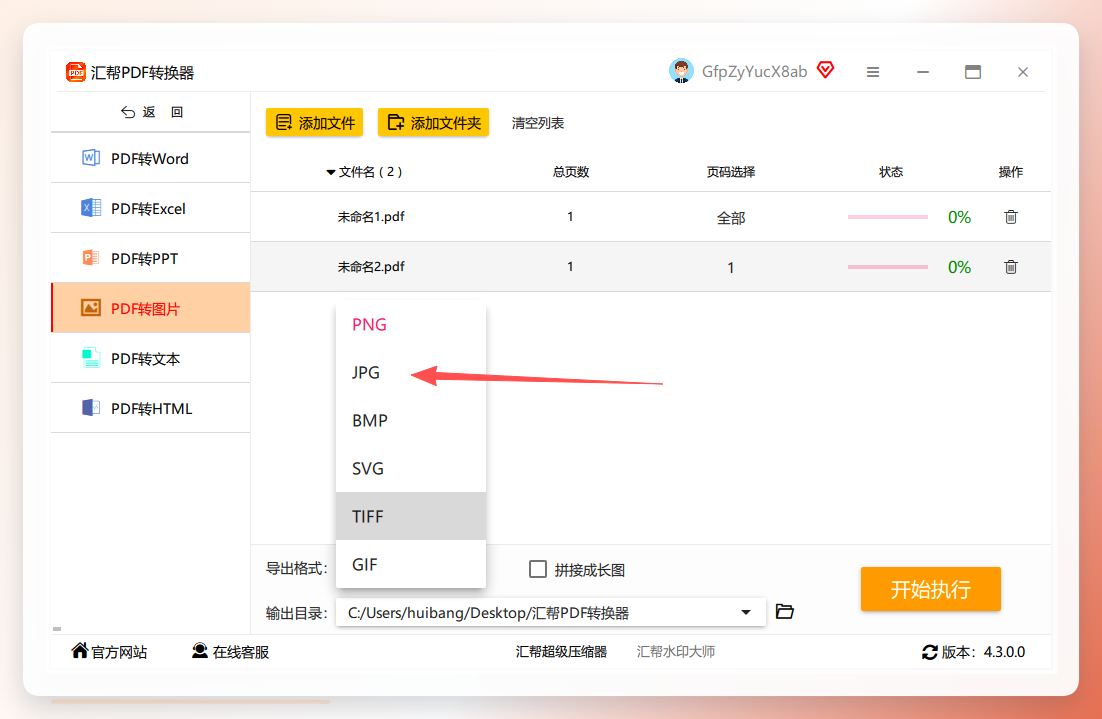 如果这几页需要拼成一整张长图,记得把拼接长图那个选项勾上。
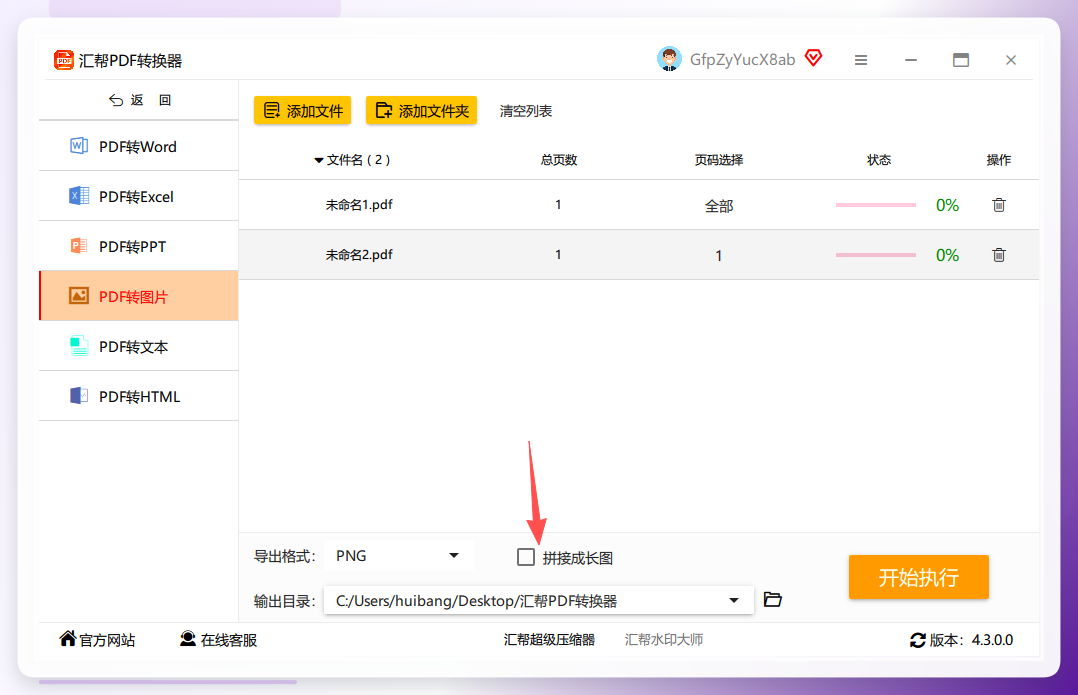 然后选保存地址,点“开始执行”。
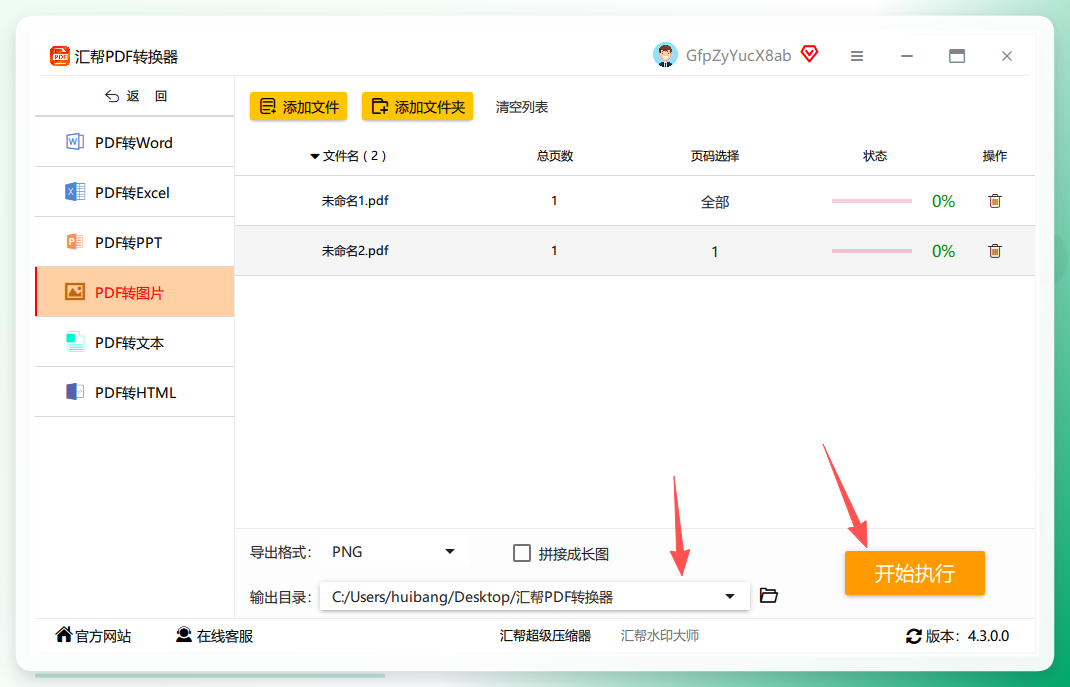 跑完之后会生成新的文件,原来那份PDF会自动备份,不怕手滑覆盖。
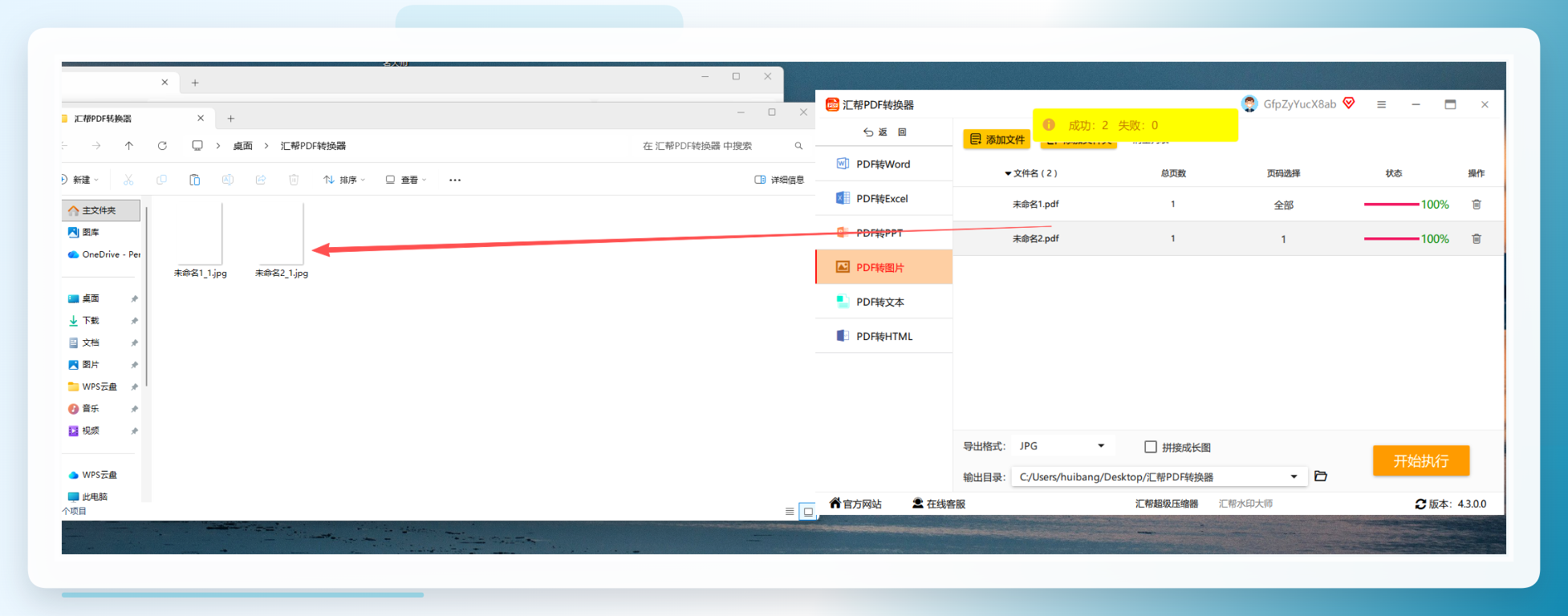 12页的方案,从拖进去到出图,前后没超过三分钟。师傅那边收到图,回了个“行”。整挺好。
关于PDF转JPG,这几个问题你可能也想知道
问:转出来的图会不会糊?
答:关键看原PDF里的图是矢量还是位图。矢量图转出来边缘干净,位图放大了会有颗粒感。汇帮这边是按原分辨率走的,只要源文件本身清楚,成图不会额外掉画质。
问:一次能转多少页?
答:单份文件页数没有硬卡,但页码选择界面里可以只勾需要的部分。像那份12页的方案,全选也就十几秒的事。真遇上几百页的册子,建议分批走,单次控制在50页以内更稳。
问:转完的图放哪儿了?
答:就在你设定的保存地址里,文件名一般跟原PDF同名,后缀变成.jpg。找不到的话,回软件里看执行完成后的提示路径。
问:手机能弄吗?
答:汇帮这款是电脑端软件。手机上有别的路子,后面会讲到在线工具和App。
另外7种PDF转图片的方法,按需取用
方法二:PDFCONVERT在线转
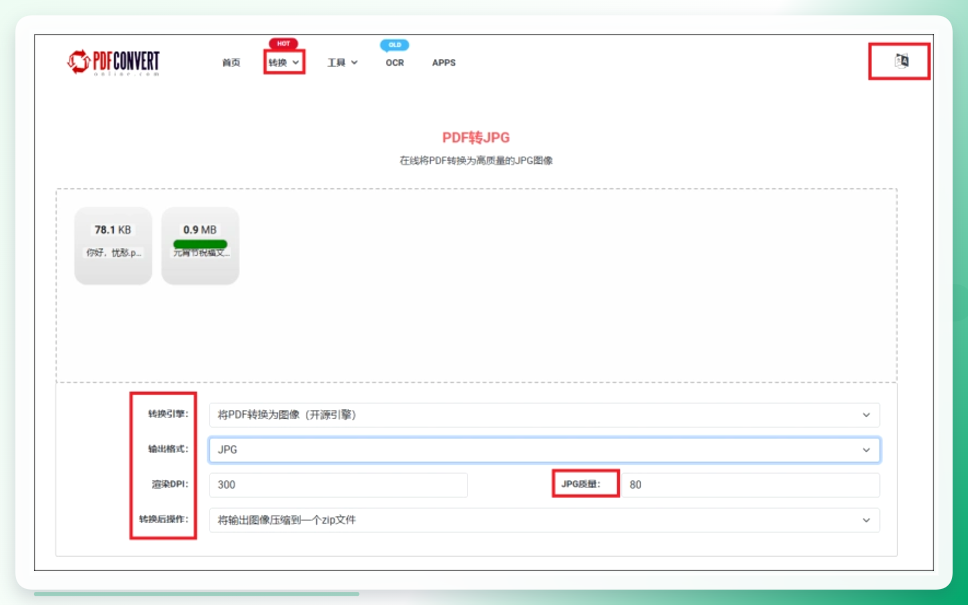
不想装软件、只临时转一个文件的时候,这个在线工具能救急。浏览器里搜到它,在“转换”下拉列表里找到【PDF转JPG】。导入文件,支持一次选多个。接着按需设置转换引擎、输出格式、渲染DPI、图片质量这些参数,等进度跑完下载到本地就行。
 方法三:系统截图救急
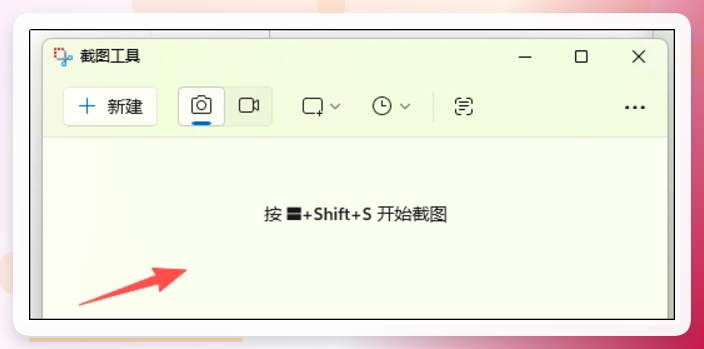
只要PDF里某一小块内容、对清晰度又不挑剔,系统自带截图够用。打开PDF阅读器,把页面缩放到看着舒服的大小。Windows用户按【Win + Shift + S】调出截图工具,框住要的区域。然后粘贴到聊天窗口或画图工具里存下来。
 方法四:ILovePDF网页处理
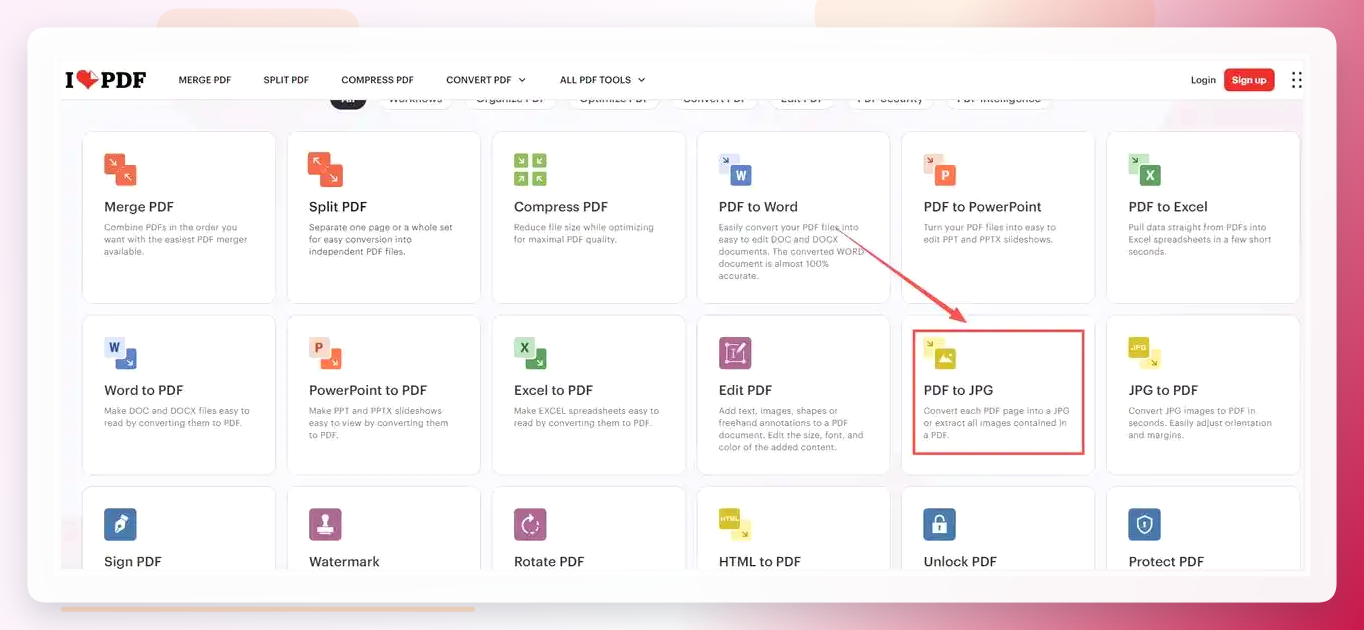
这个网站提供一整套PDF在线服务,合并、拆分、压缩、Office互转、PDF转JPG都涵盖。打开首页点“PDF to JPG”,它会问你是要“每页PDF转为JPG”还是“提取PDF中的所有图像”,选好点按钮就开始处理。
 方法五:LibreOffice Draw导出
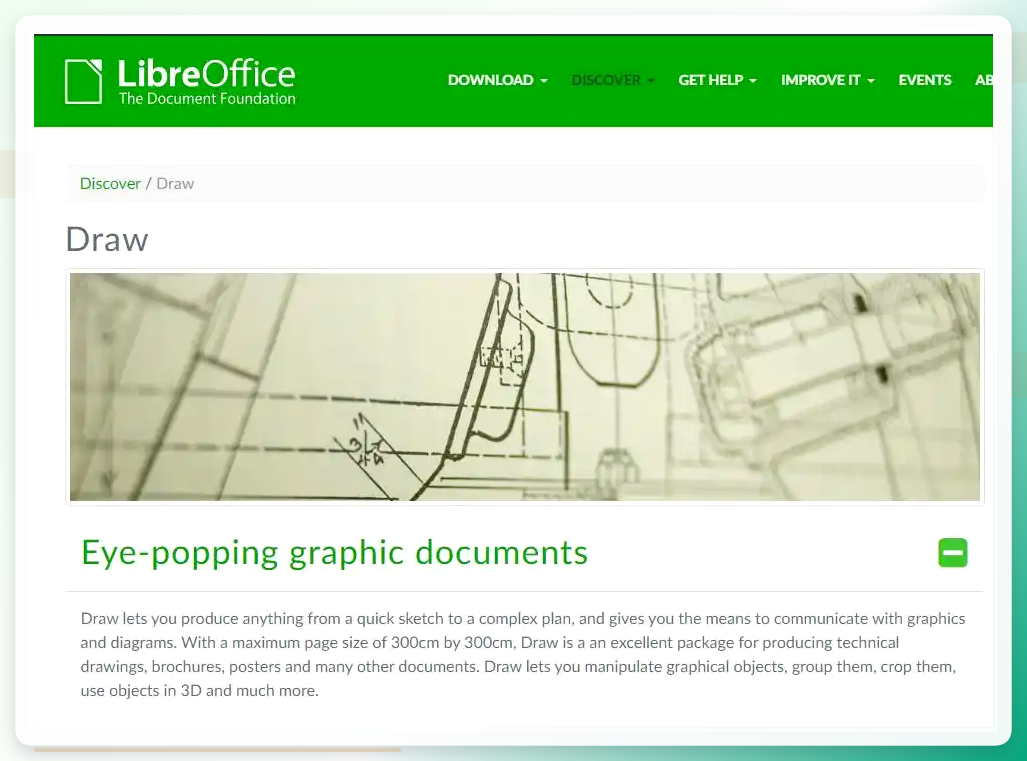
开源办公套件里的Draw组件,其实能解析PDF并导出。用Draw打开目标文件,点“文件”—“导出”,在文件扩展名那里勾“JPG”。整套流程免费,应付基础页面转换没问题,也不会对原内容做意外改动。
 方法六:Adobe Acrobat DC导出
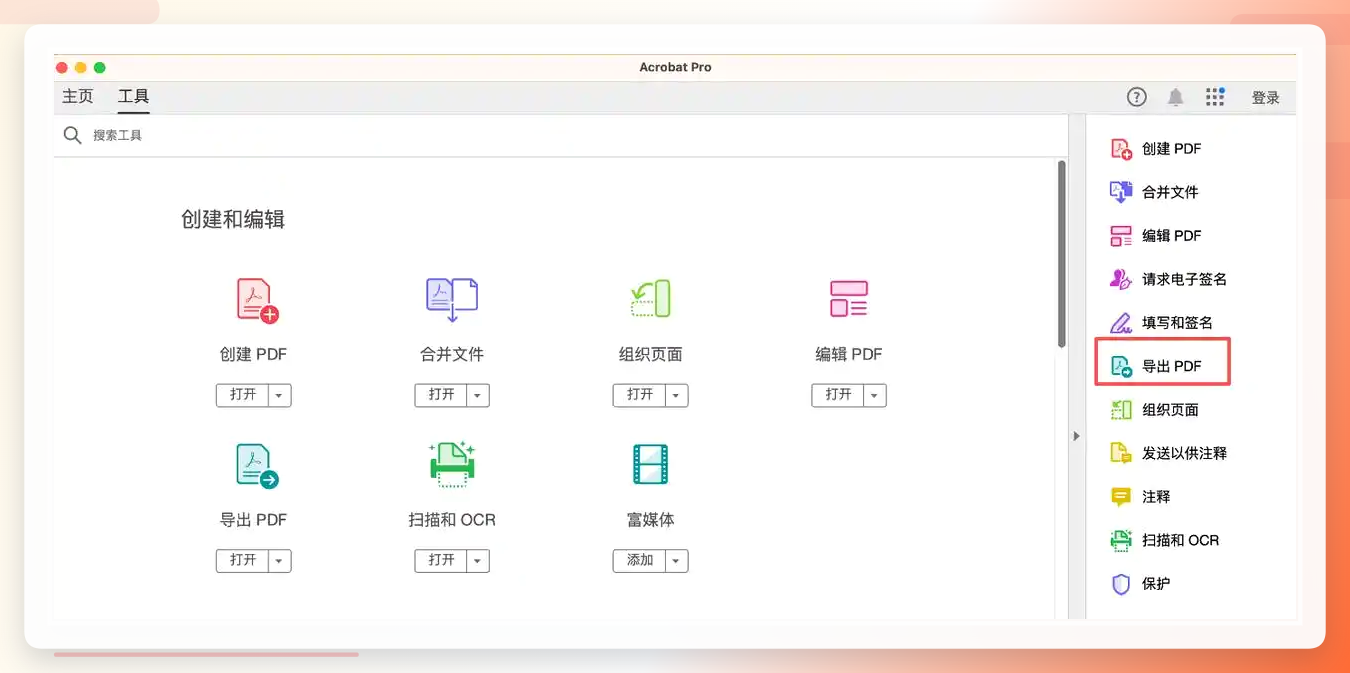
专业PDF工具,功能齐全。软件里打开PDF,点工具栏的“导出 PDF”,选项里选“图像”,格式指定为“JPEG”。设置菜单里还能调色彩空间和像素参数,对成图有特定要求的场景比较合适。
 方法七:全能office转换大师
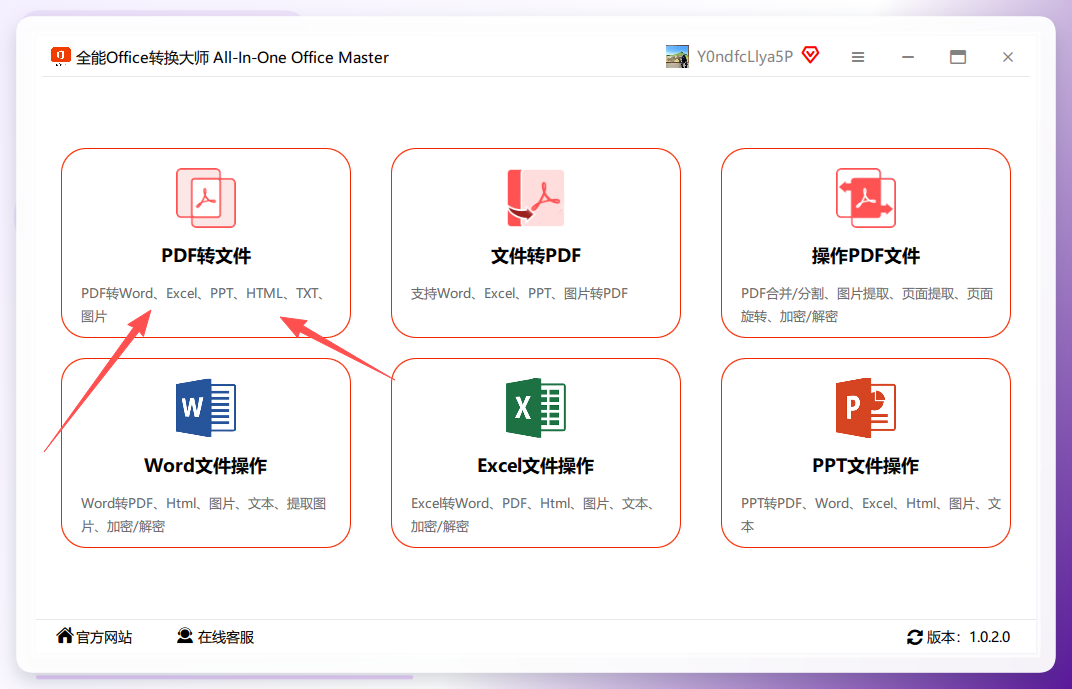
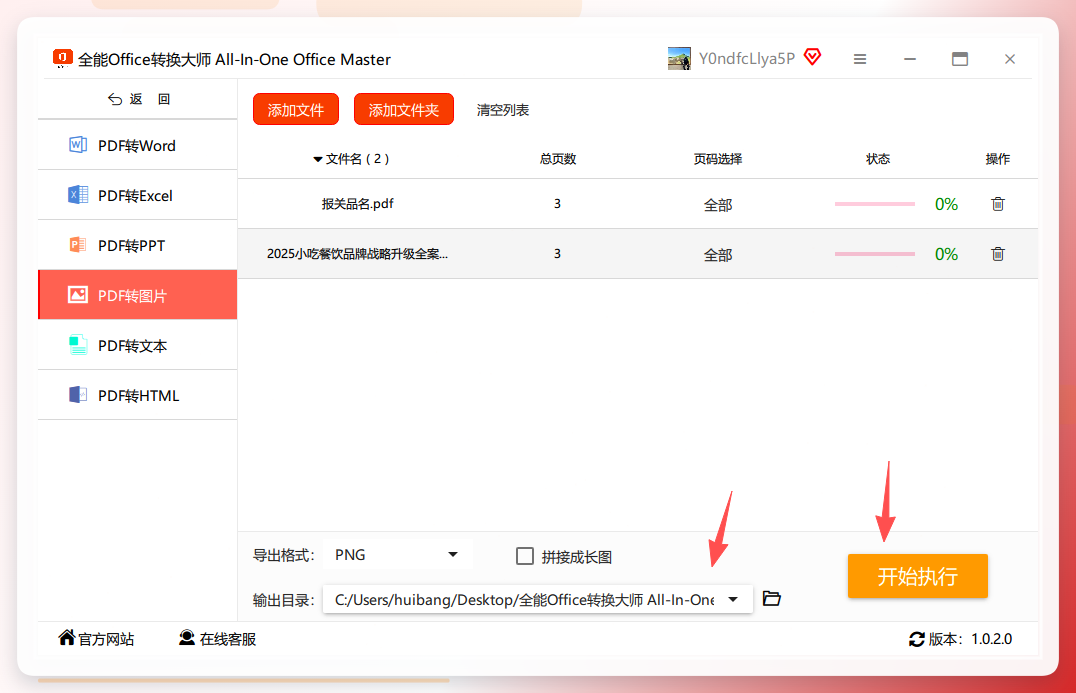
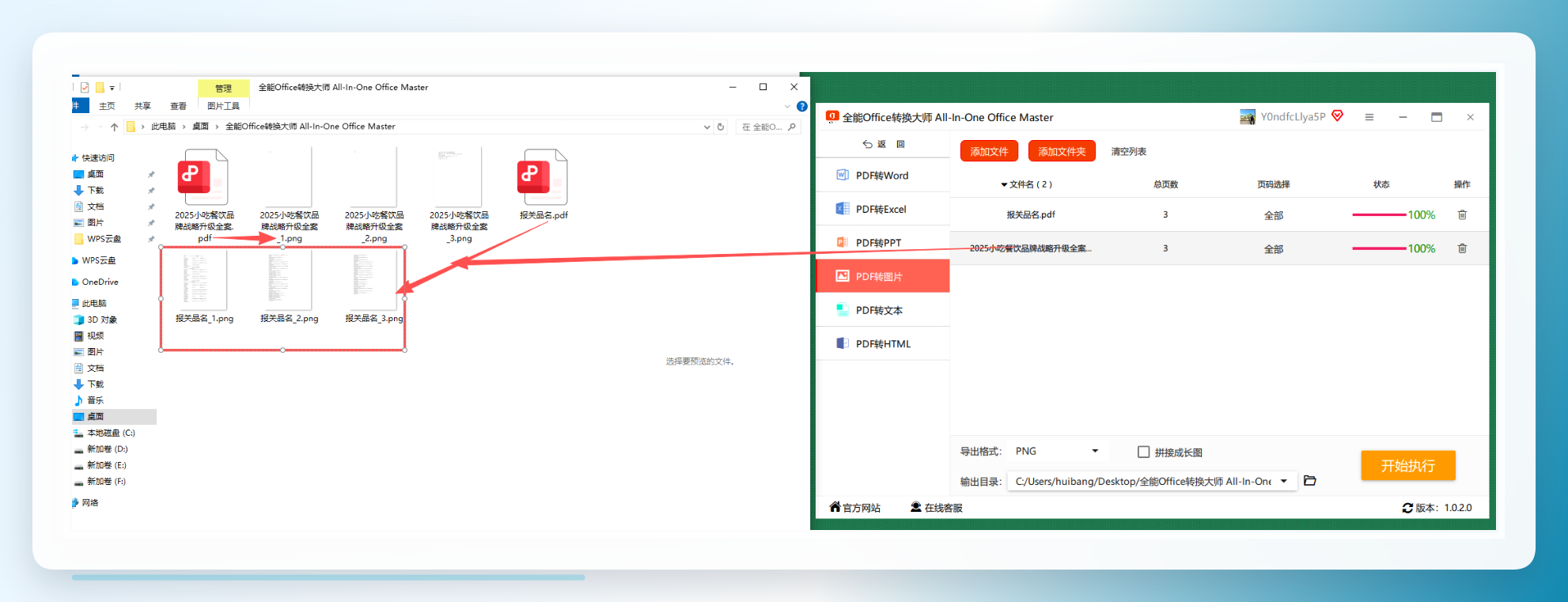
下载打开后点“PDF转文件”。左侧选“pdf转图片”,右边添加文件。点页码进入选择界面,勾好页码点确定。选图片格式(六种可选),设保存地址,点开始执行。完成后生成新文件,原PDF自动备份。
 方法八:Windows自带“打印到图片”思路
没有第三方工具时,可以借打印功能绕个弯。打开PDF按Ctrl+P调出打印窗口。打印机选“Microsoft Print to PDF”旁边的图片虚拟打印机(部分系统需先装)。在首选项里把输出格式定为图片,确认后打印。生成的图片会落在你指定的文件夹里。
方法九:手机App转
安卓和苹果应用商店里搜“PDF转图片”,能翻出不少小工具。装一个打开,导入PDF。选好要转的页码和输出格式(JPG)。点转换,等几秒,图片存进相册。适合人在外面、手边没电脑的时候应急。
几个容易绕弯路的地方
页码别漏勾。很多人转完发现少了几页,回头一看是页码选择界面没全选。
格式认准JPG。下拉框里六种格式长得像,选错了后缀对不上,发给别人打不开。
保存路径记清楚。软件默认路径有时候藏在C盘深处,转完找不到文件,白忙一场。
大文件分批走。几百页的册子一次性怼进去,进度条卡住别怪工具,拆成几批更省心。
转完之后,这几件事顺手核对一下
- 页数对不对:原PDF12页,成图应该也是12张(拼长图则是一张)
- 清晰度够不够:放大到100%看看文字边缘有没有毛刺
- 文件名乱不乱:批量转出来最好按页码顺序命名,方便后续归档
- 原文件还在不在:汇帮会自动备份,别的工具不一定,转完确认一下源文件没丢
最后回答三个高频追问
Q:转出来的JPG体积特别大怎么办?
A:渲染DPI调低一档,或者转完后用图片压缩工具过一遍。DPI从300降到150,体积能小一半左右,日常发群够用。
Q:扫描件转出来歪歪扭扭的能救吗?
A:那是源文件本身扫歪了,转换工具救不回来。得先用带纠偏功能的扫描App重新处理,再转格式。
Q:汇帮这款有什么不适合的场景?
A:它是电脑端软件,纯手机操作的环境用不上;另外只做转换、不做PDF编辑,需要改内容的得另找工具。
回头看那份12页、18.6MB的方案,从截图截到第4页糊掉,到三分钟出12张干净JPG,差别就在选没选对路子。工具不复杂,难的是知道哪一步该点哪儿——这篇把8条路都摆出来了,照着走一遍,下次师傅再甩文件过来,你也能回个“行”。
