

晚上十点出头,楼下邻居拎着手机上来敲门,屏幕上是一条语音条——他孩子学校要交一段活动视频,原文件是rmvb,上传平台一直提示格式不支持。这事不新鲜:一段两百来兆的rmvb,传到手机上能播,传进网页后台就卡住。视频rmvb怎么转换为mp4,答案其实不复杂,用汇帮视频格式转换器走一遍就能拿到标准mp4文件,源文件不动,输出体积和清晰度还能自己盯着看。
先说清楚这次实测的底数:一段约210MB的rmvb,转成mp4之后体积落在180MB上下,画面细节没有肉眼可见的糊,这个前后对比后面还会反复提到。

视频rmvb怎么转换为mp4:汇帮视频格式转换器六步走完
第一个问题:入口在哪?
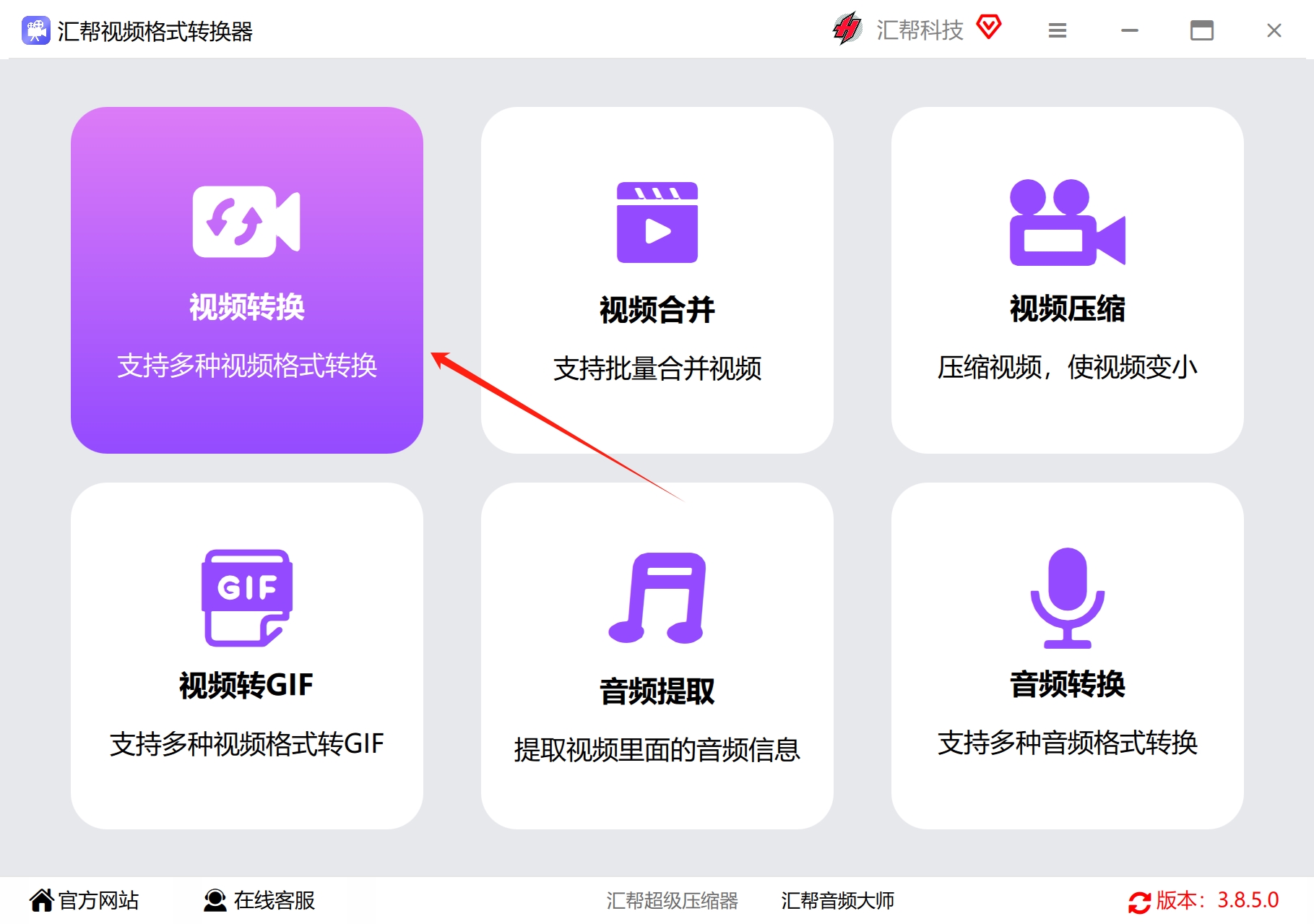
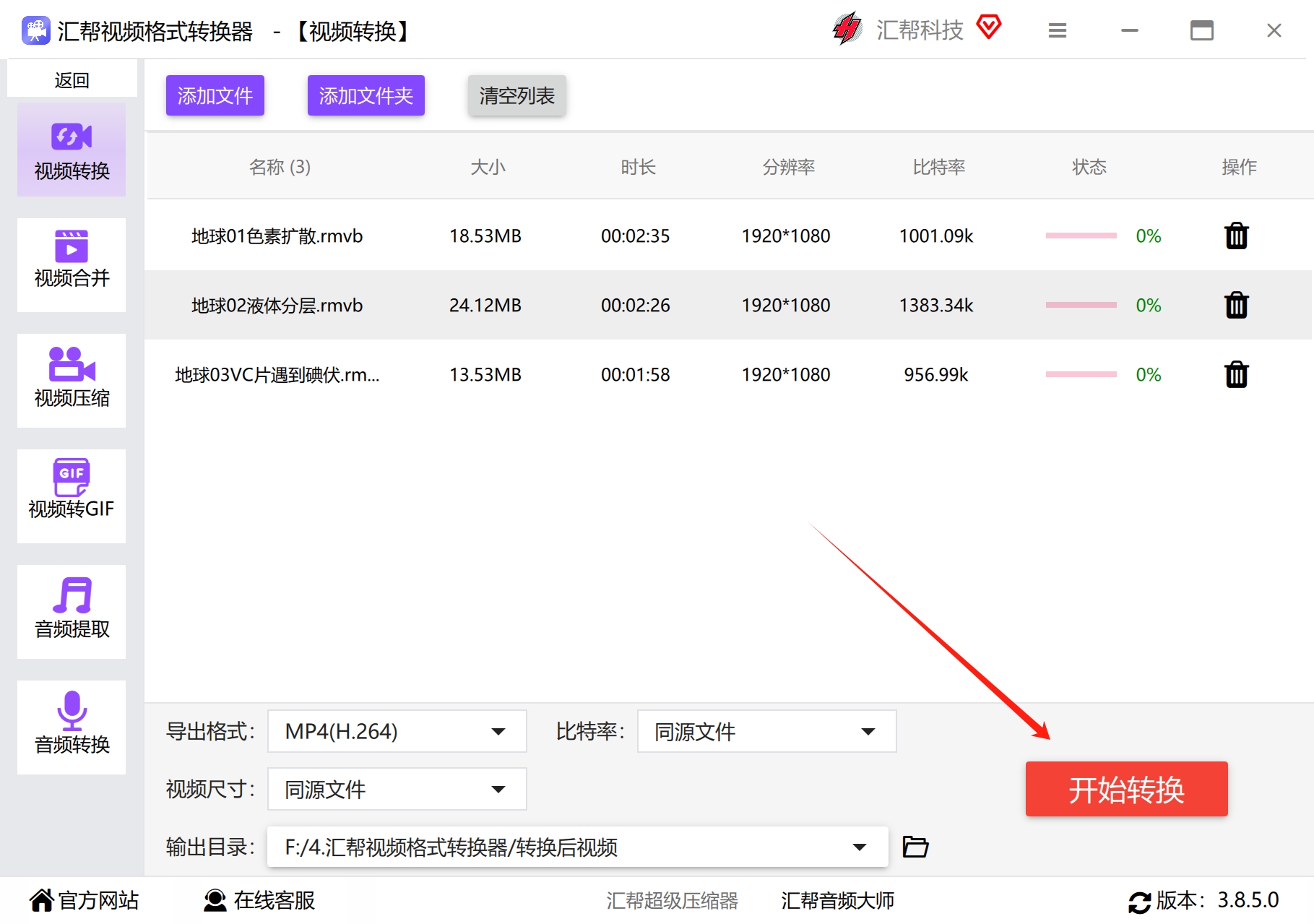
打开汇帮视频格式转换器,主界面上找到“视频转换”这一项,点进去。
 第二个问题:文件怎么进去?
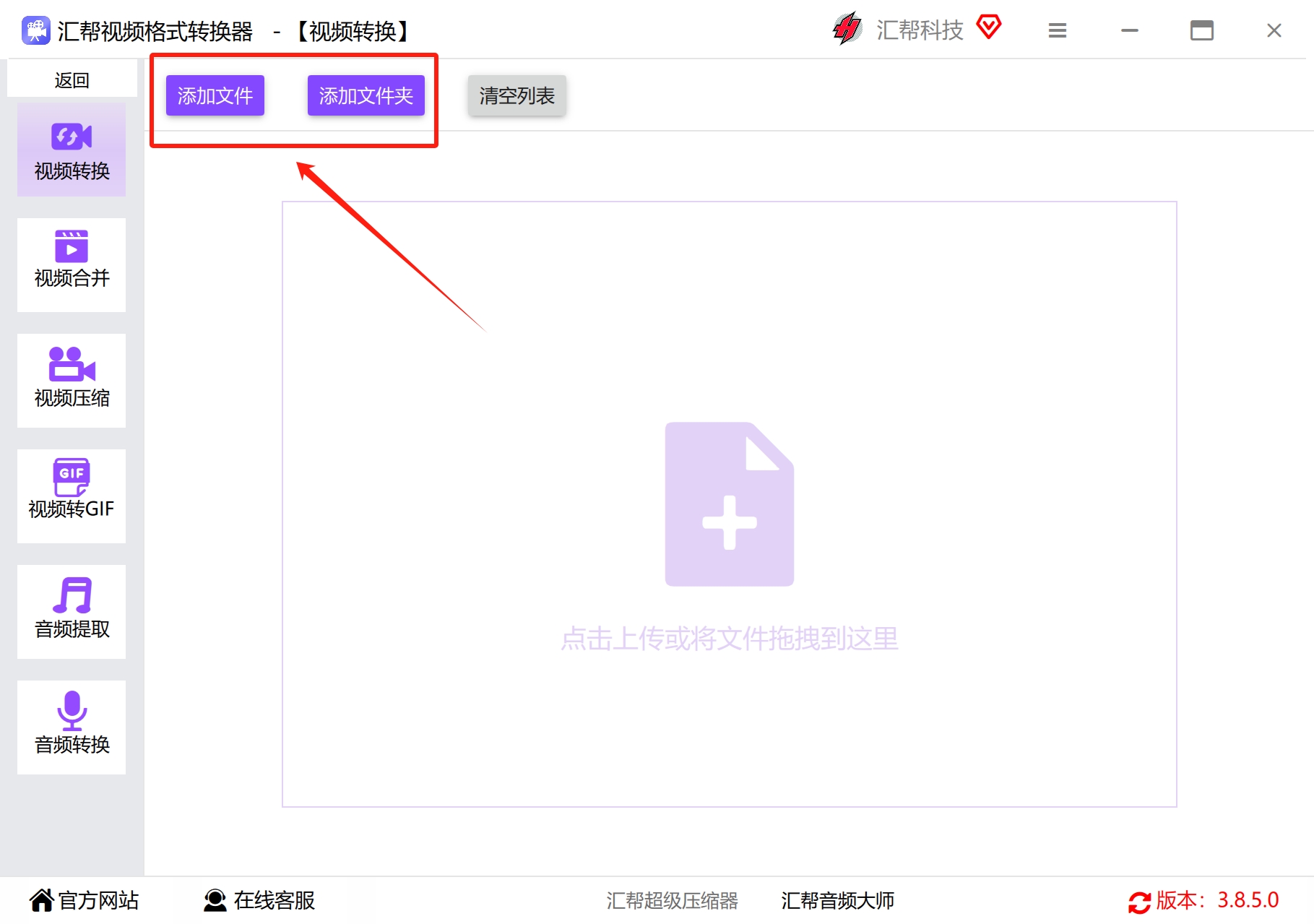
进到转换界面后,把rmvb文件导进来——可以点添加按钮一个个选,也可以直接把文件从文件夹拖进窗口。这里不限制视频大小和数量,一次拖一批进去也行。
 第三个问题:输出格式怎么定?
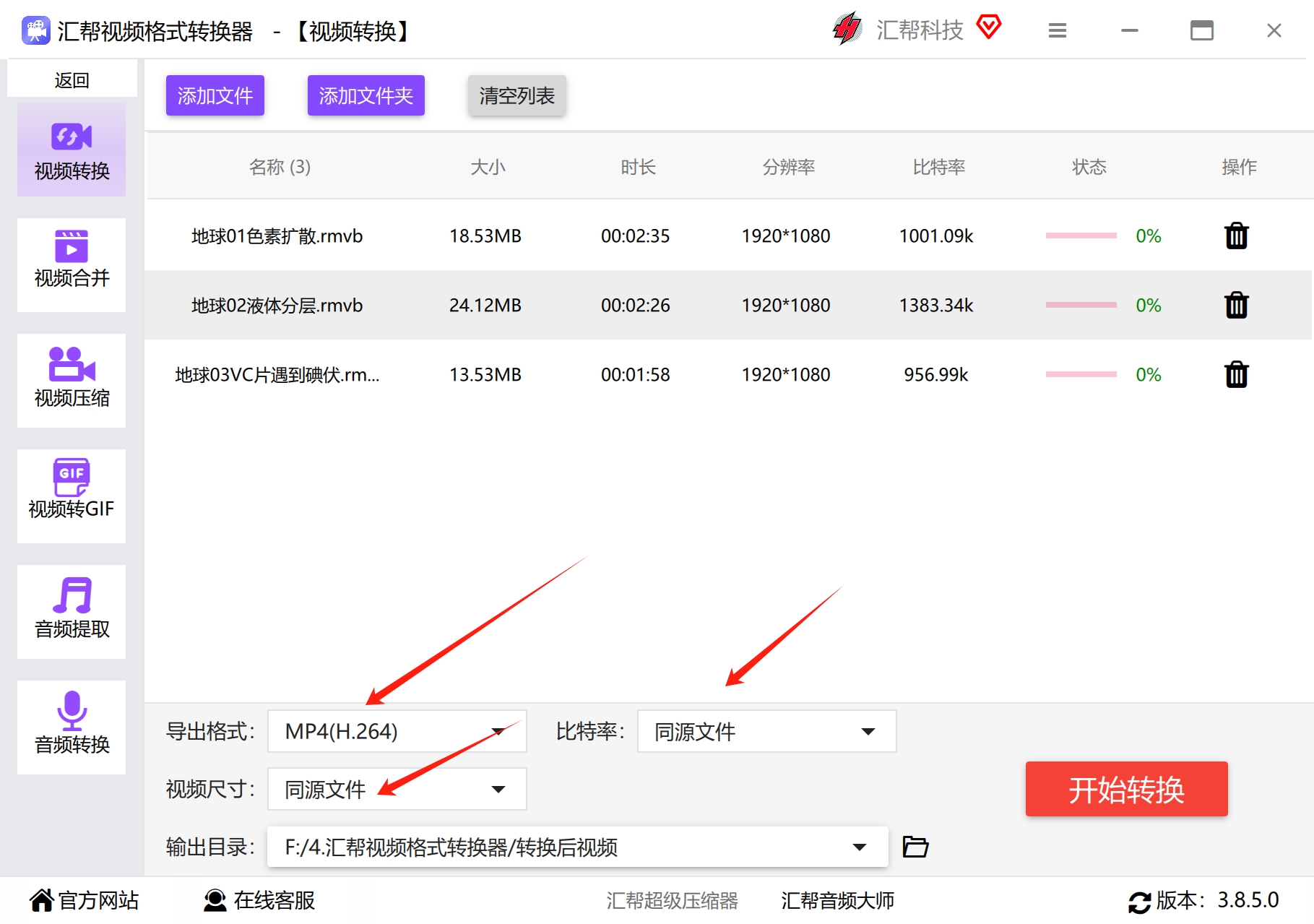
在导出格式里选中mp4。比特率和视频尺寸这两个选项保持默认就可以,默认状态下输出的参数和源文件一致,不会莫名其妙被压小一圈。
 第四个问题:文件存哪?
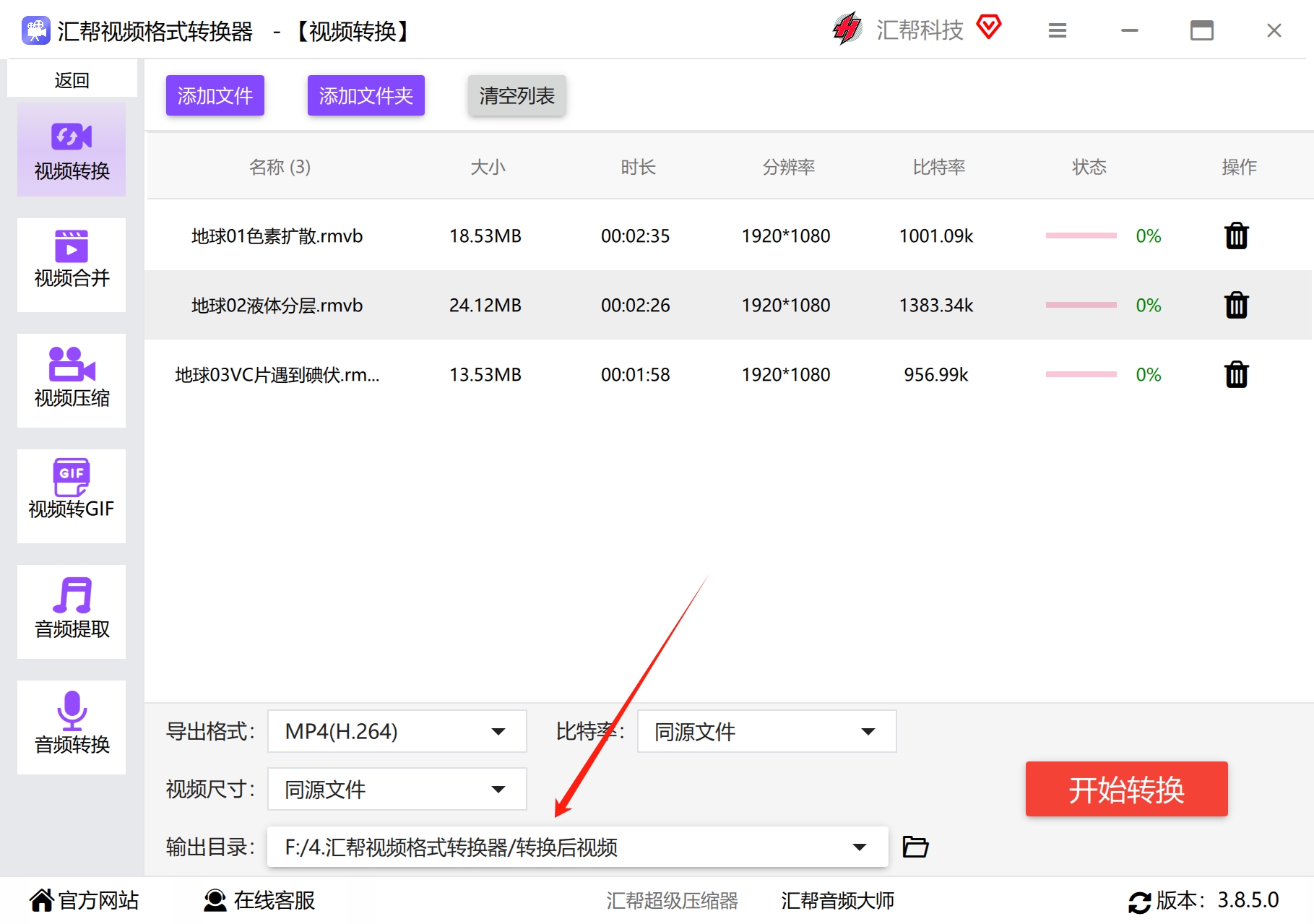
指定一个输出目录,用来放转换出来的视频。默认位置是桌面,想放到别的盘就手动改一下。
 第五个问题:怎么开始?
按下“开始转换”,软件就进入转换流程了。
 第六个问题:结果在哪看?
转换完成后软件会自动打开输出目录,里面就是新生成的mp4文件。原来的rmvb还在原处,没有被覆盖或删除。
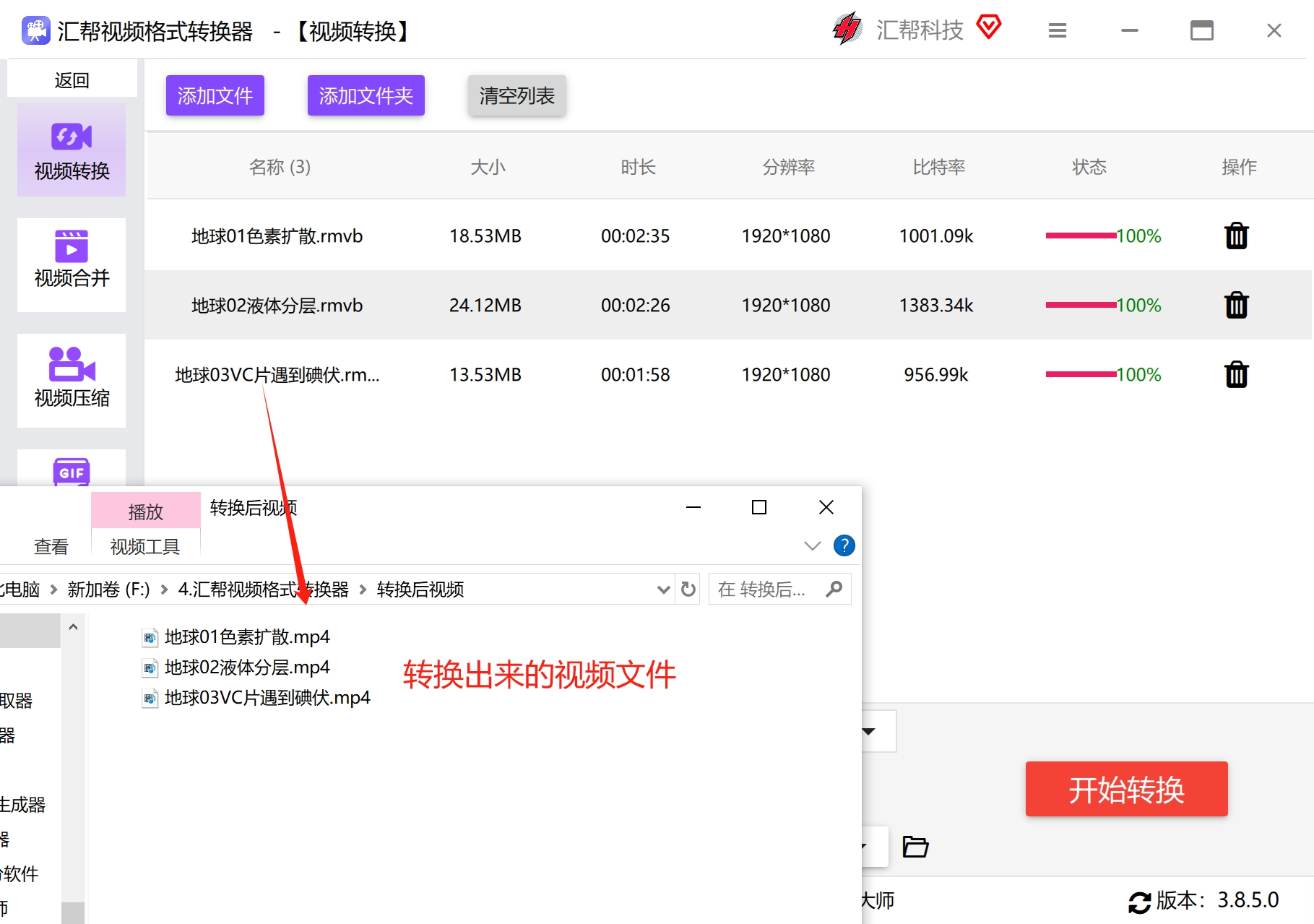 这里有个容易翻车的细节:如果输出目录设在系统盘且剩余空间不多,批量转换大文件时可能中途报错。我一般习惯先把输出目录指到空间充裕的盘,省得白等一场。
其他转换路径:从剪辑软件到命令行
剪辑软件这条路:剪映。
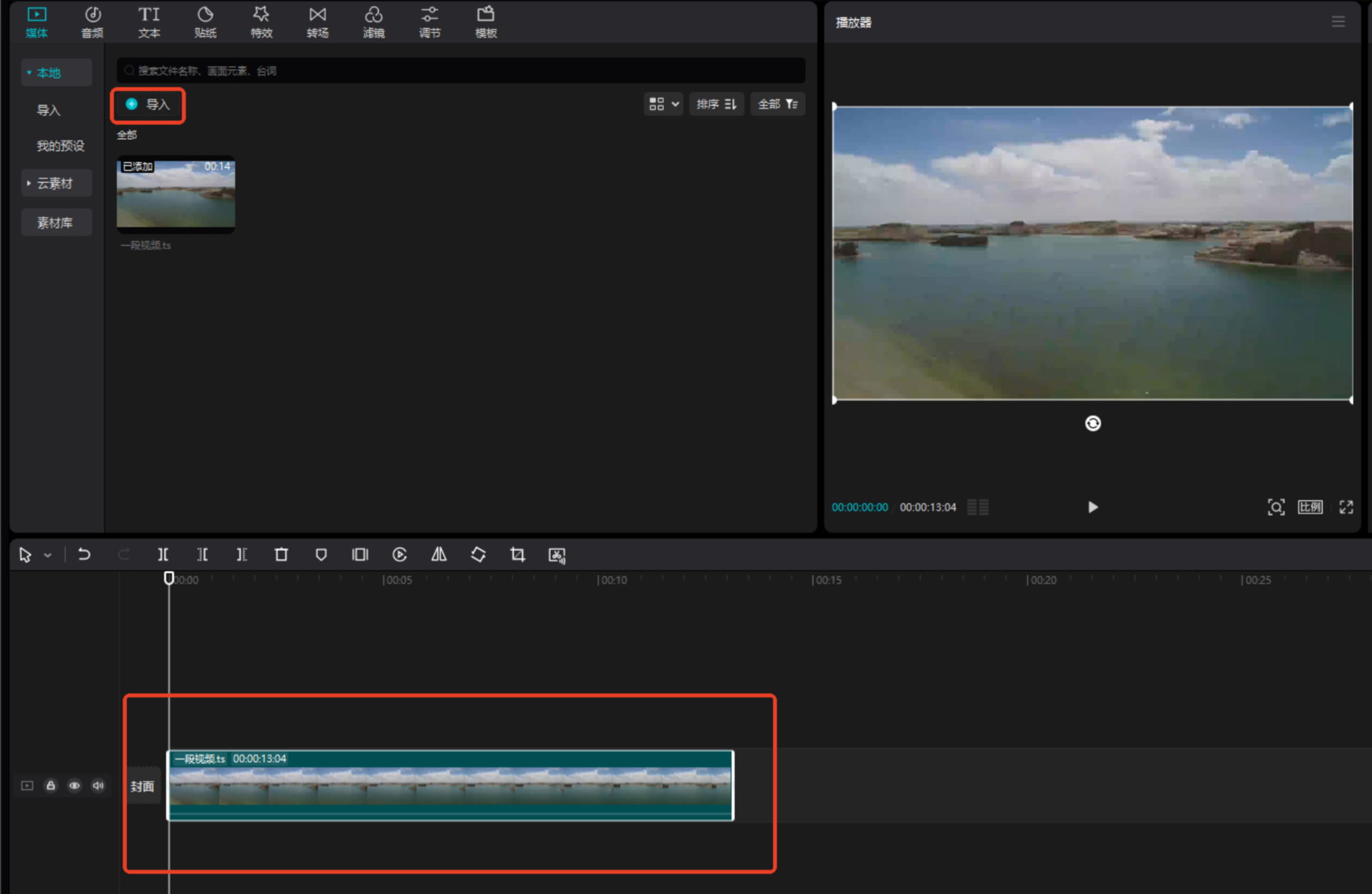
打开剪映,把rmvb视频导进来,拖到下方时间线上。不做剪辑也行,直接点右上角的【导出】。
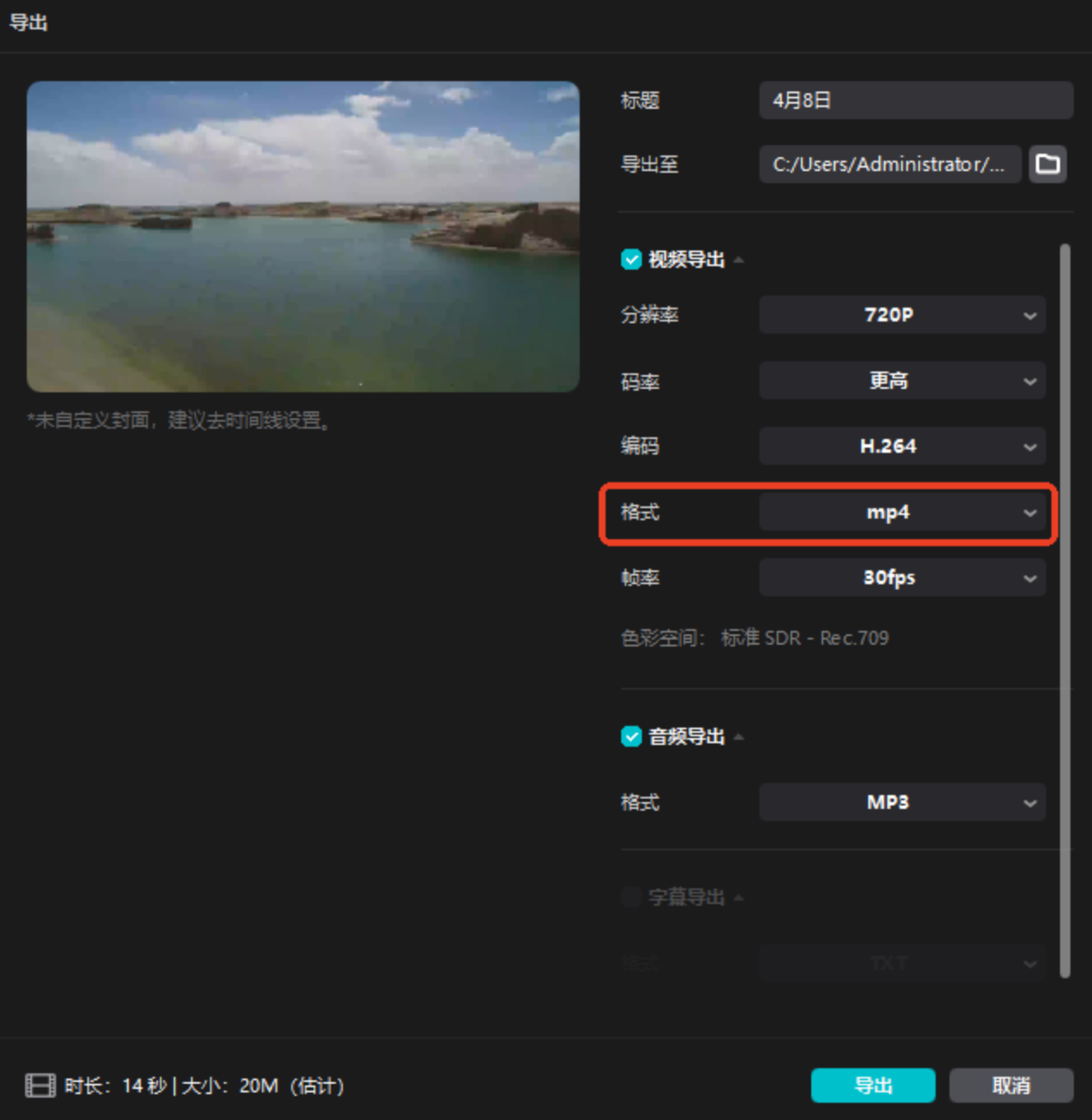
 在导出界面把格式选成【MP4】,再点一次【导出】。出来的就是mp4,画质保持得不错,播放也流畅。
 专业转换软件这条路:迅捷视频转换器。
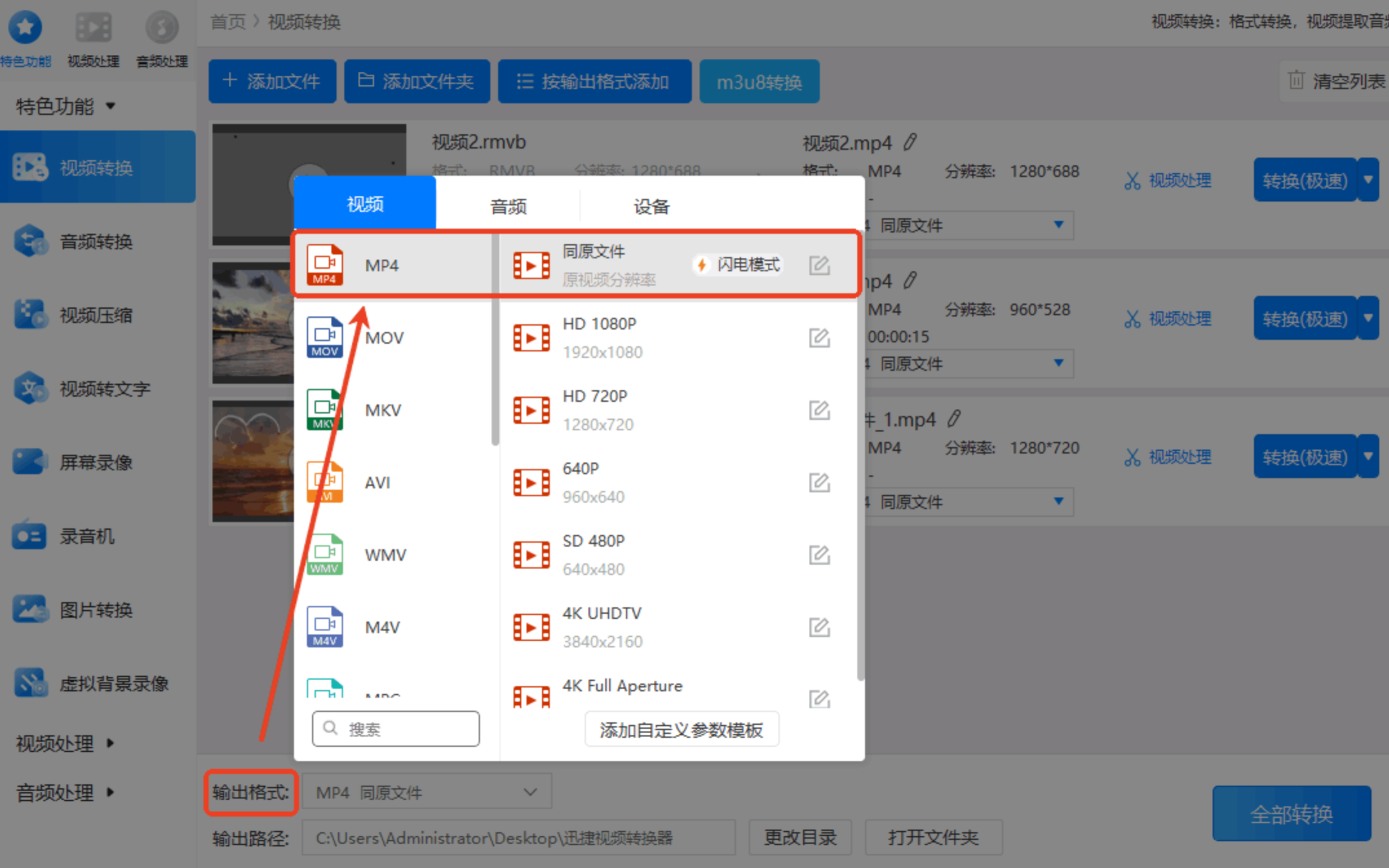
打开软件,首页选【视频转换】,把rmvb视频导进去。
 在下方【输出格式】里选【MP4】作为目标格式,右侧还能设分辨率,转换模式有闪电、极速、原速几种可选。
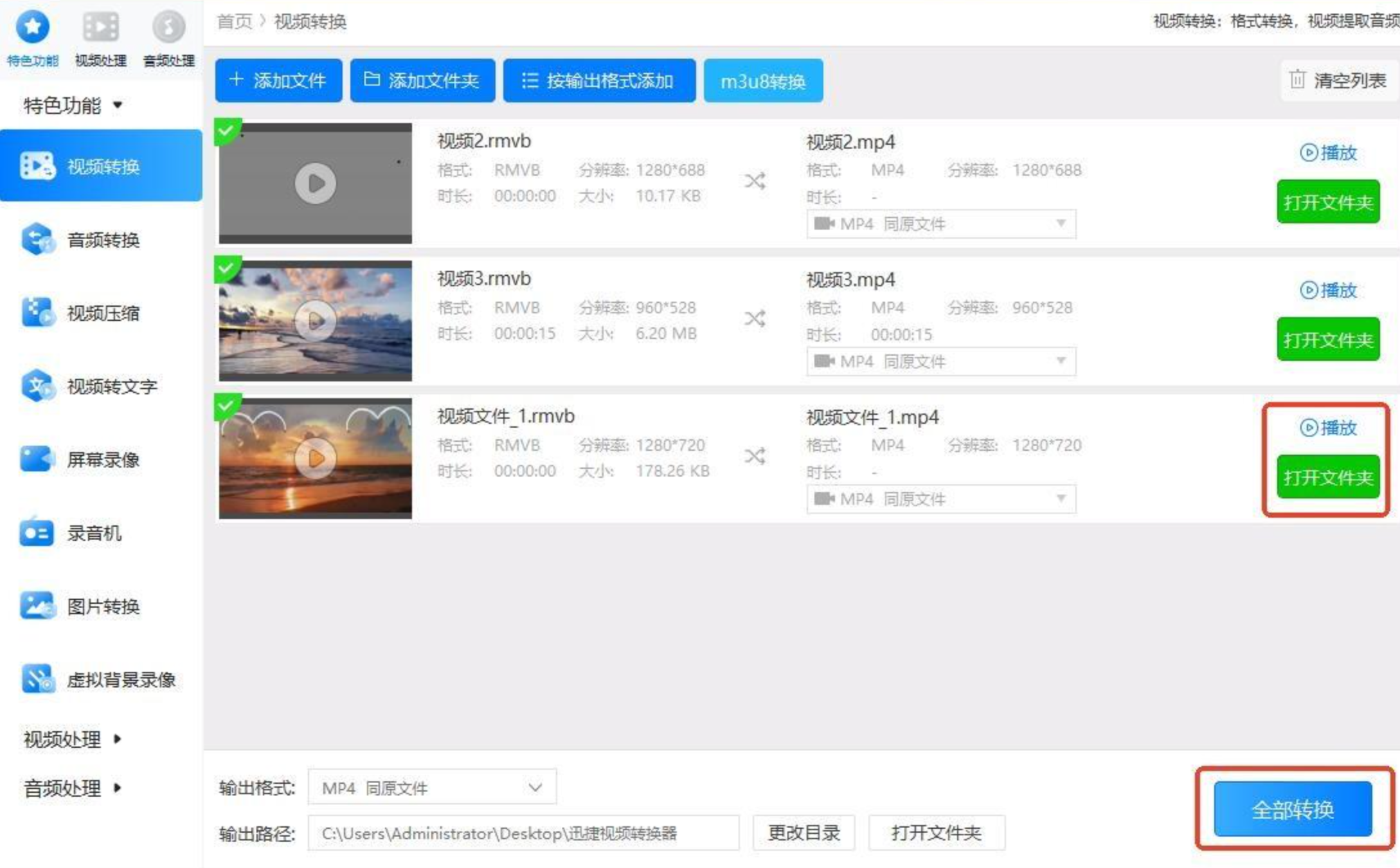
 点右下角【全部转换】,视频就批量转成mp4了,界面上可以直接播放或打开所在文件夹。
 播放器自带功能这条路:VLC。
打开VLC,走“媒体→转换/保存”,选中rmvb文件,右下角点“转换/保存”。在配置档里选Video–H.264+MP3(MP4),或者自建H.264+AAC组合。
 点“浏览”定好保存位置和文件名(后缀.mp4),再点“开始”,等进度走完就得到mp4。要是播放时出现绿屏或没声音,把音频换成AAC或调一下码率基本能解决。
另外五条路:系统工具、在线站、手机App、命令行与格式工厂
系统自带播放器这条路。
Win10和Win11自带的“照片”应用其实能打开部分rmvb,但导出受限,更稳妥的是用系统里的“电影和电视”先确认文件能播,再交给转换工具处理——它本身不做格式转换,适合用来快速判断文件有没有损坏。
在线转换站这条路:online-convert。
浏览器里搜到online-convert的站点打开,找到“视频转换”入口点进去。
点“添加文件”,选中要转的rmvb视频。
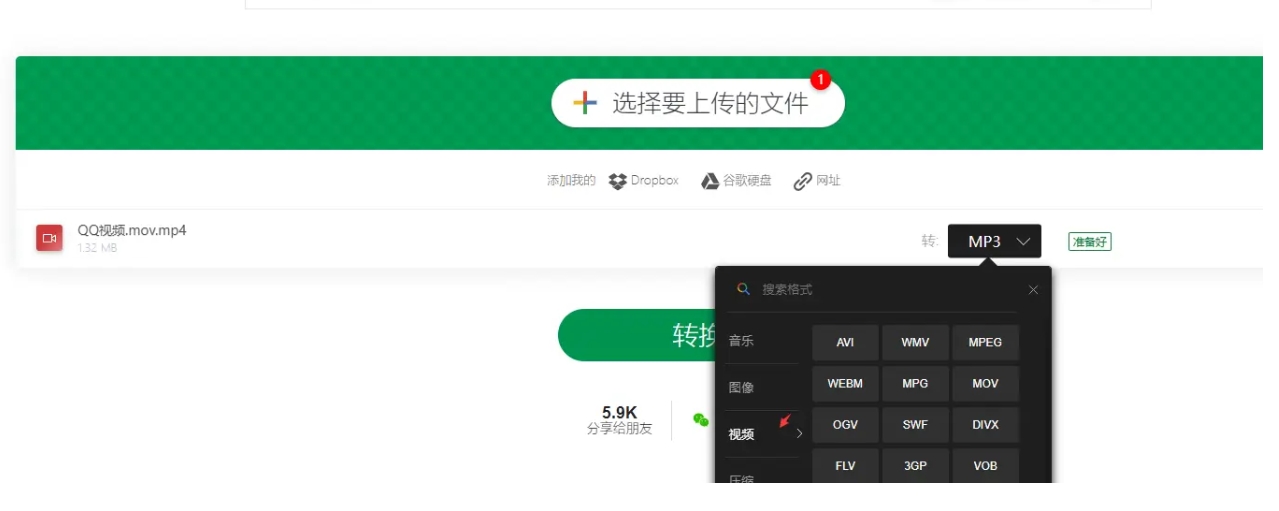 在输出格式下拉菜单里选MP4,确认后点“开始转换”,等任务跑完下载即可。注意在线站有单文件体积上限,大文件容易被拒。
手机App这条路:转换猫mp3转换器。
应用商店搜到并装好,打开后选“超级转换”,读取手机里的视频文件,勾选后点下一步。
 在输出设置里调比特率、采样率、声道等参数,设好直接转换。生成的mp4可以存在本机,也能转到别的设备上播放。手机端处理大文件时发热明显,建议一次别塞太多。
命令行这条路:FFmpeg。
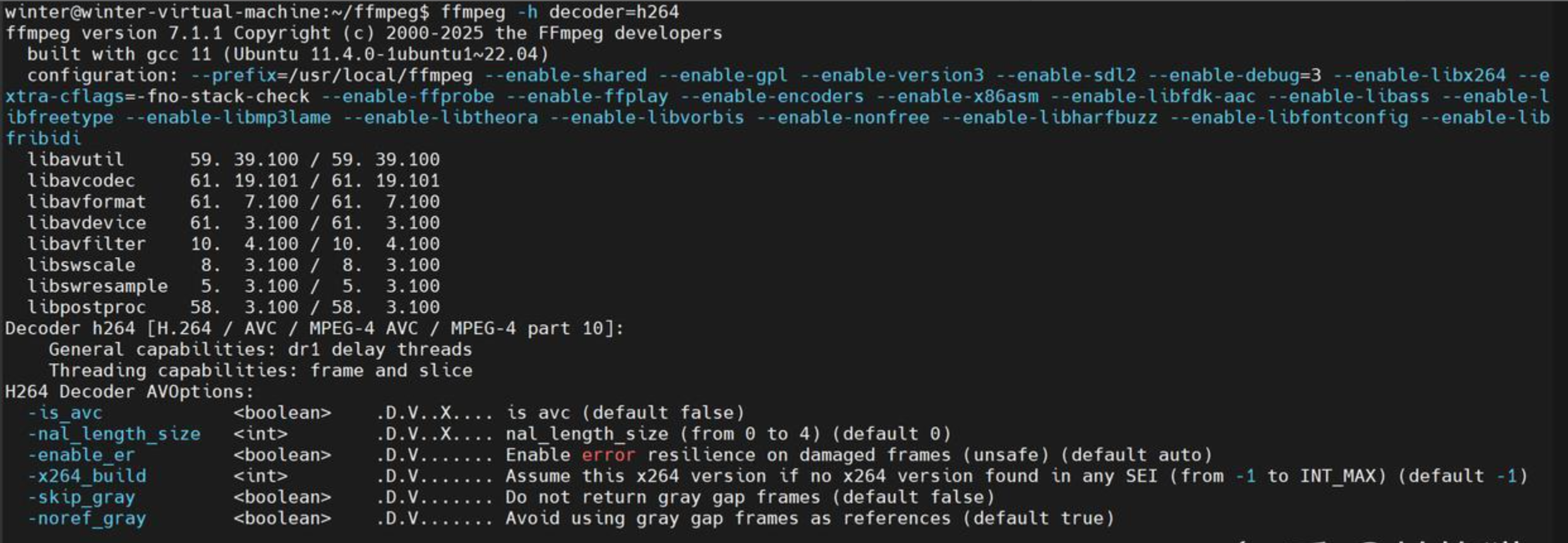
装好FFmpeg后,单文件转换用这条命令(CRF 18到23之间,数字越小越清晰、体积越大):
ffmpeg -i input.rmvb -c:v libx264 -crf 20 -preset medium -c:a aac -b:a 192k output.mp4
 要是遇到音画不同步或卡顿,手动把帧率钉死:
ffmpeg -i input.rmvb -vf fps=25 -c:v libx264 -crf 20 -c:a aac -b:a 192k output.mp4
格式工厂这条路。
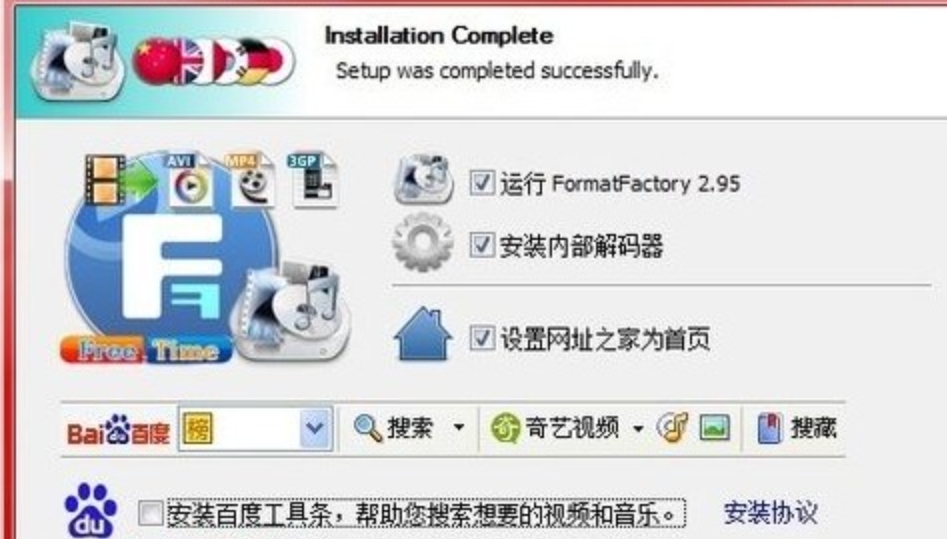
浏览器搜“FormatFactory”下载安装包,按向导装好。
 启动后默认就是视频转换界面,从格式列表里选MP4作为目标格式。
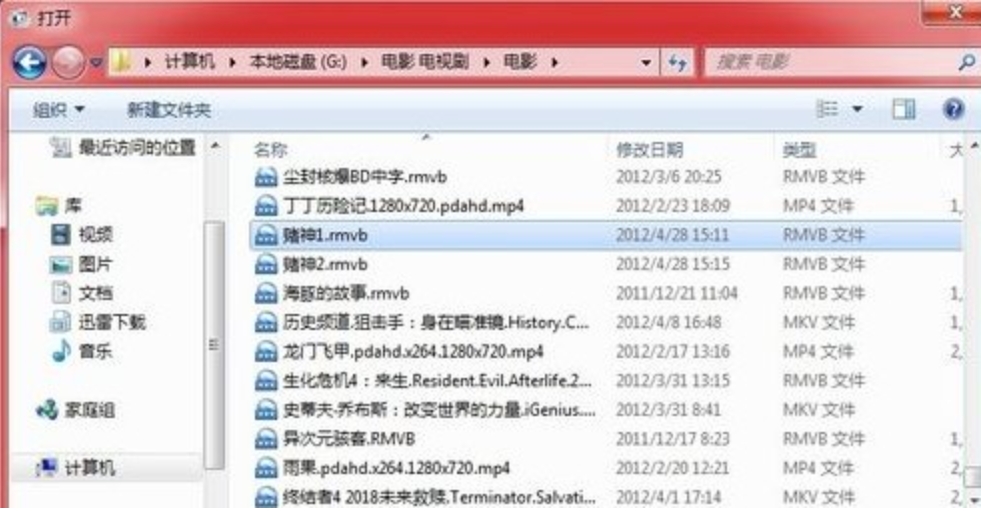
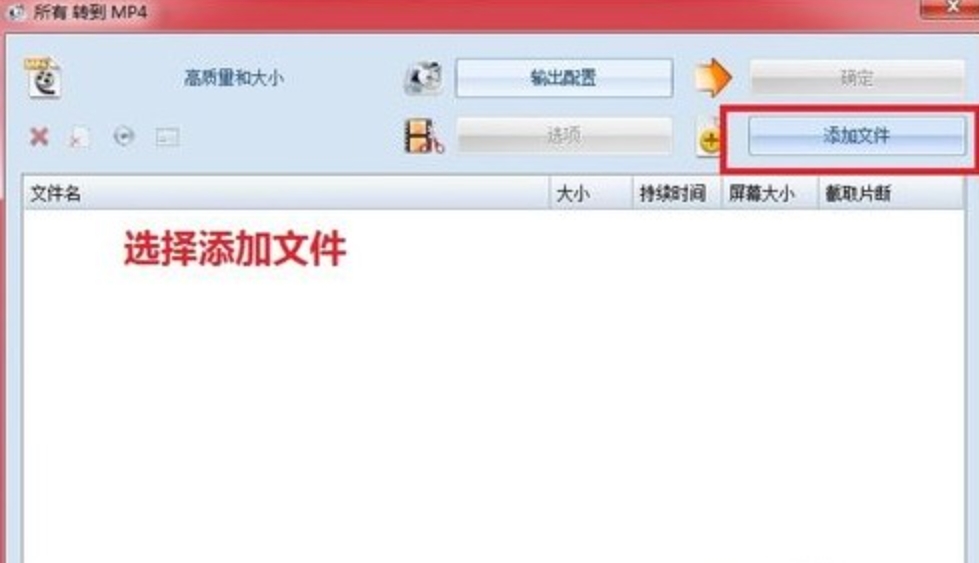 点“添加文件”把rmvb加进列表,确认输出格式无误后按“开始”,软件就动手转换了。
几个绕不开的问答
问:转换之后体积反而变大了,正常吗?
答:正常。rmvb用的是高压缩比编码,转成H.264的mp4后,同样清晰度下体积常常不降反升。这次实测那段210MB的rmvb出来是180MB左右,属于压得比较克制的情况;如果比特率设高了,翻倍也有可能。想控体积就把CRF调大一点。
问:这些方法里哪个最省心?
答:看场景。要批量、要稳定输出,汇帮视频格式转换器这类本地软件更合适;临时转一两个文件,在线站够用;要精细控制编码参数,命令行无可替代。没有哪个方案通吃,抠细节的人最终都会按场景分工。
问:手机上转出来的mp4,传到电脑上会出问题吗?
答:一般不会,但手机App的默认参数偏保守,分辨率可能被压到720p。对清晰度有要求的话,转完先在电脑上放大看一眼再交出去,别等对方反馈才发现糊了。
收尾提醒
过两周他独立搞定了另一份材料——这次没上楼敲门,自己按流程走完了。转换这事本身不难,难的是记住几个容易翻车的点:输出目录别设在快满的盘上,比特率别乱调,转完先抽查一段再批量交付。最容易翻车的一点往往不是软件不会用,而是转完没验证就直接发出去——多花三十秒看一眼,比返工一小时划算。
要点速记
- 输出目录指向空间充裕的盘,避免批量转换中途中断
- 比特率和尺寸保持默认,先拿到稳定结果再谈压缩
- 转完先抽查开头、中间、结尾各一小段
- 在线站有体积上限,大文件走本地工具更稳
下篇预告
rmvb转mp4之后,不少人还会遇到另一个问题:转出来的文件想合并成一条完整视频,或者反过来要把长视频切成几段。这块的操作逻辑和格式转换不太一样,下一篇单独拆开讲。
行动建议
手头只有一两个文件、又不着急的,可以先拿在线站试水;要批量处理、要结果稳定可复现的,直接走汇帮视频格式转换器的六步流程,把输出目录和格式先定好,剩下的交给软件跑。转完记得抽查,这一步谁替不了你。
