登录
- 微信登录
- 手机号登录
微信扫码关注“汇帮科技”快速登录
Loading...
点击刷新
请在微信【汇帮科技】内点击授权
300秒后二维码将过期
二维码已过期,点击刷新获取新二维码
登录
登录
其他登录方式
来源:汇帮科技 修改日期:2026-03-27 11:00

 官方正版
官方正版 纯净安全
纯净安全
最近整理电脑文件快疯了!工作文档、客户资料、项目素材堆了几十 G,每次想给文件前面加个统一前缀,比如 "XX 项目_报告"、"季度_总结",手动改一个文件就得点右键、重命名、输入前缀,上百个文件改下来手腕酸得像灌了铅,还总怕漏改一个,改到一半就想摔键盘!
其实这种批量改文件名的问题,根本不用求人或者学编程,用对工具 3 分钟就能搞定!今天分享几个超简单的方法,不管是文件、音频还是照片,只要想所有文件名前面加字,跟着步骤操作就行,小白也能一次成功,赶紧码住!
一、用「智能文件命名大师」批量加前缀(最简单!)
这个工具是我最近挖到的宝藏,完全傻瓜式操作,不用懂任何技巧。先去官网下载安装(注意选正规平台,别乱点广告),打开后直接选 "文件重命名" 功能,专门应对所有文件名前面加字的需求。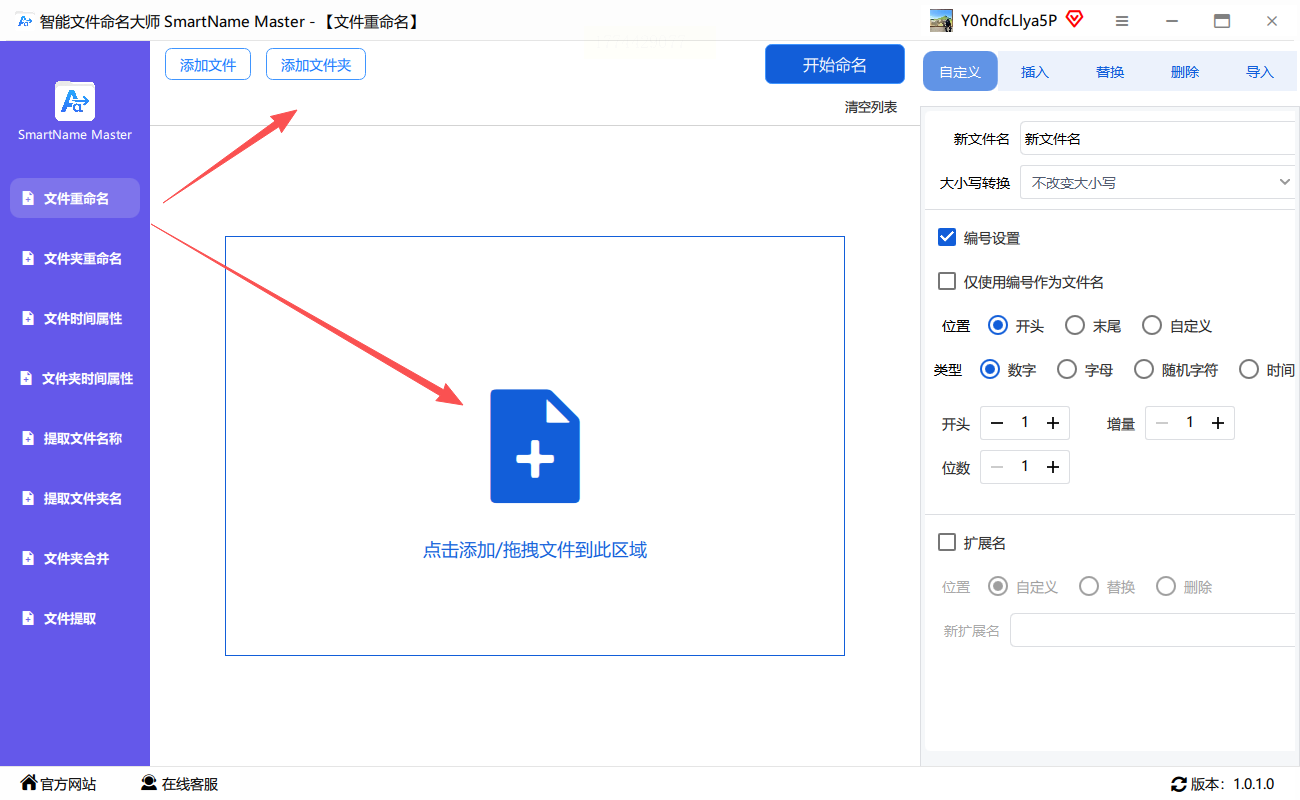
然后把需要改的文件全选拖进去,支持图片、文档、视频等所有格式,数量再多也能一次性上传。右侧会出现操作选项,找到 "插入文本",位置选 "开头",直接输入你要加的文字,比如 "旅行照片_",左边能实时看到效果,不满意随时改。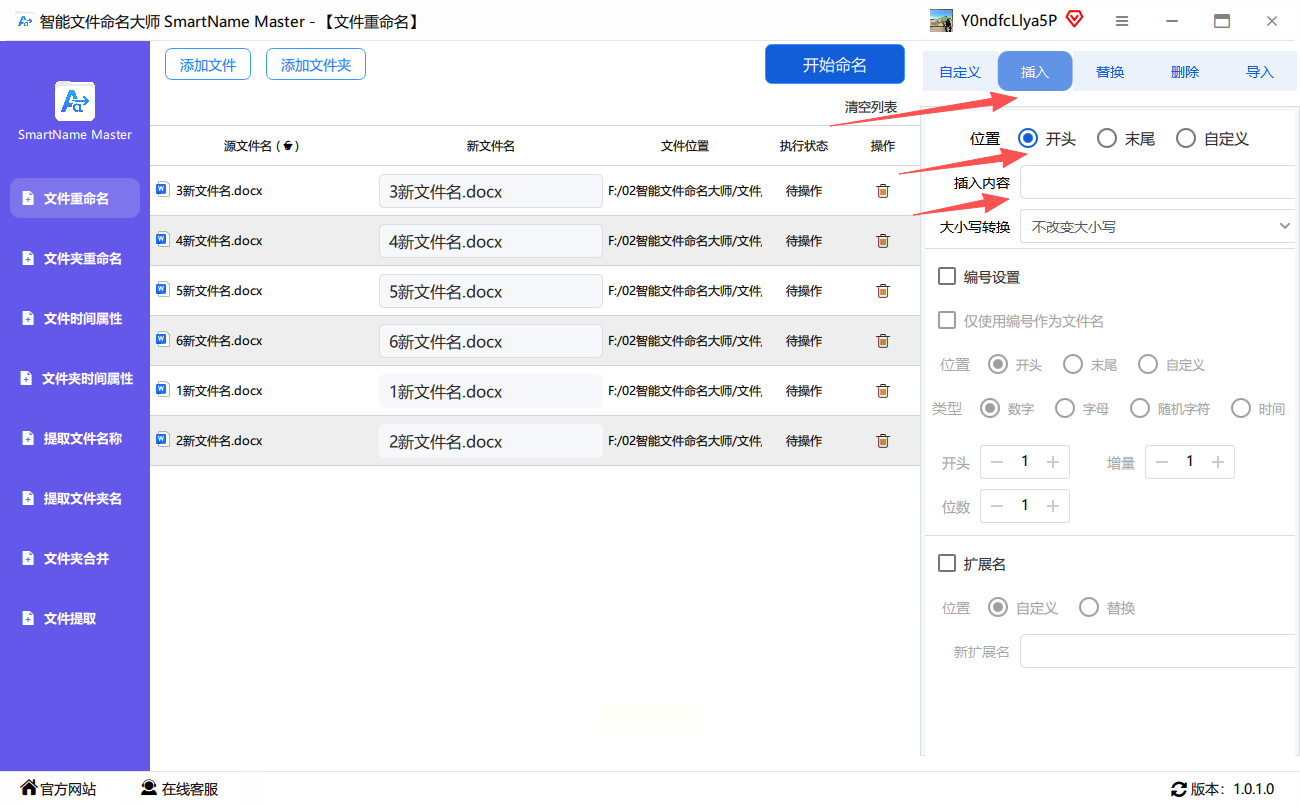
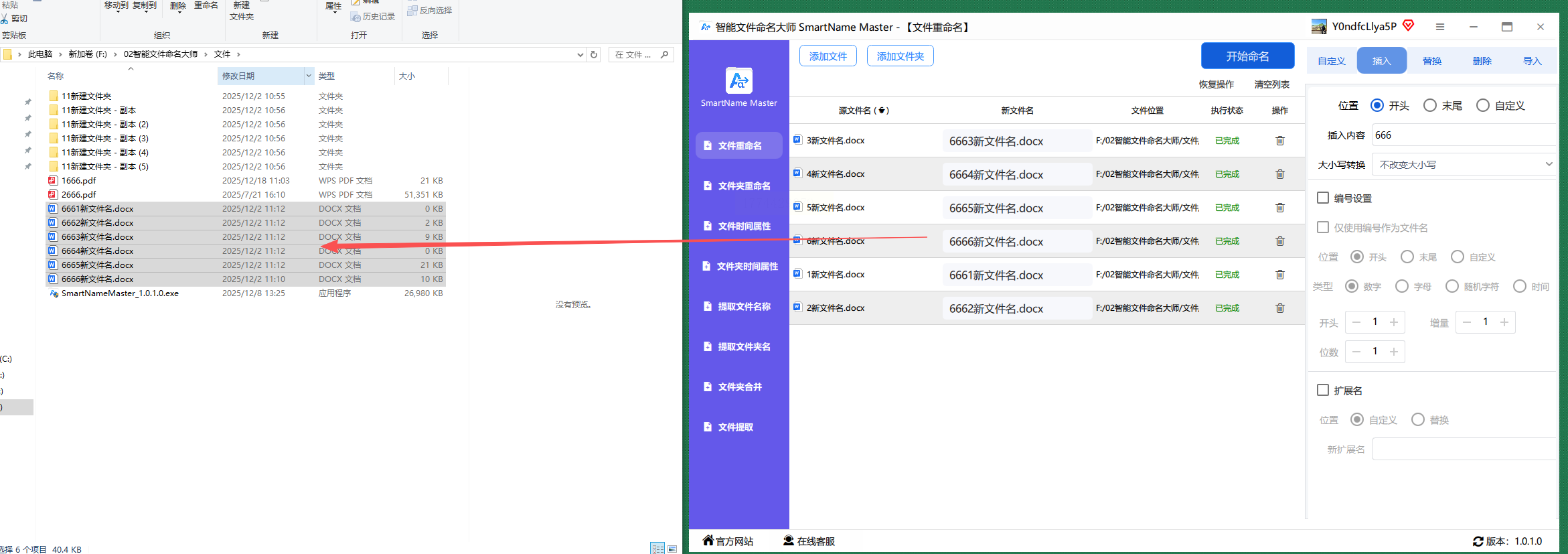
还能设置自动编号,比如 "项目 001_报告"、"月度 002_总结",扩展名会自动保留,不用手动输。改完直接点 "立即执行",几秒钟所有文件就改好了,手都不用多碰几下,堪称懒人救星,轻松完成所有文件名前面加字操作!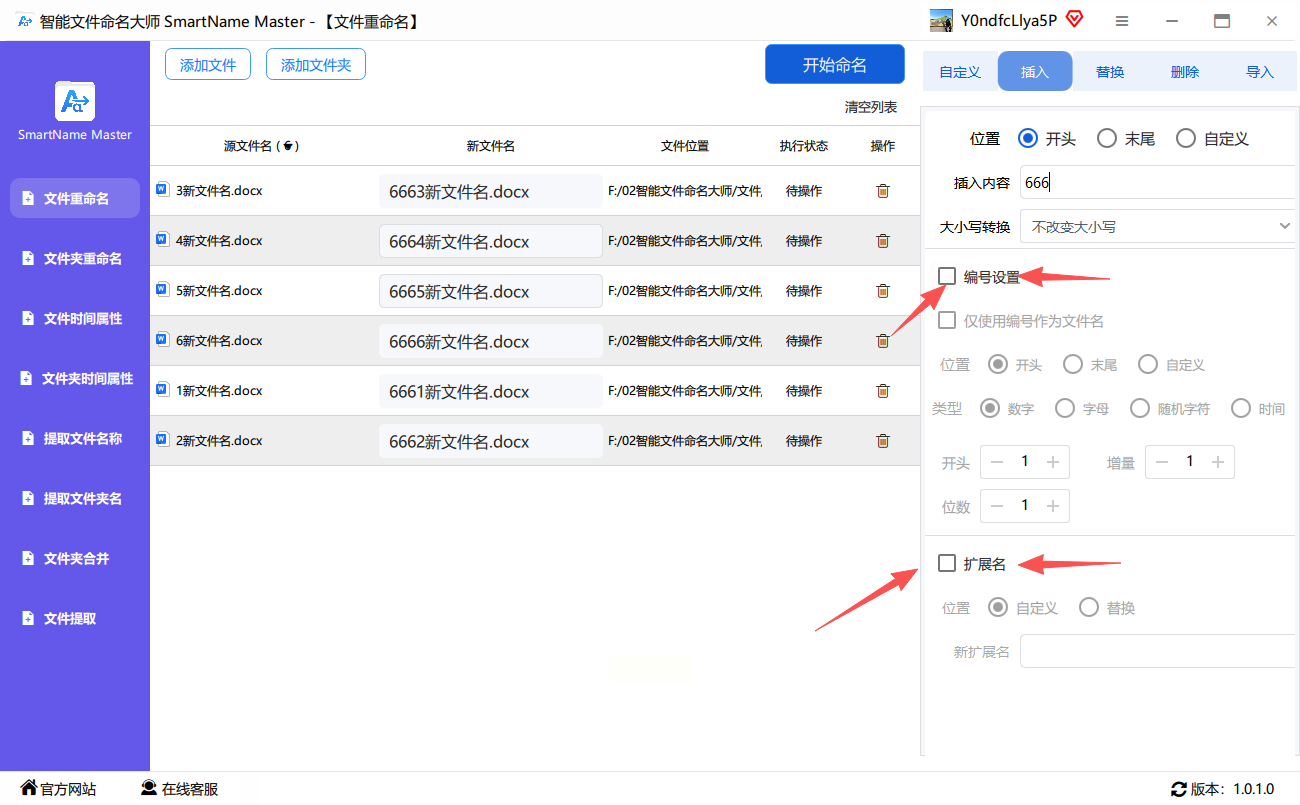
二、用「汇帮批量重命名」改工作文件(办公必备!)
如果你是经常处理工作文档的,这个软件就很适合。打开后选 "文件重命名"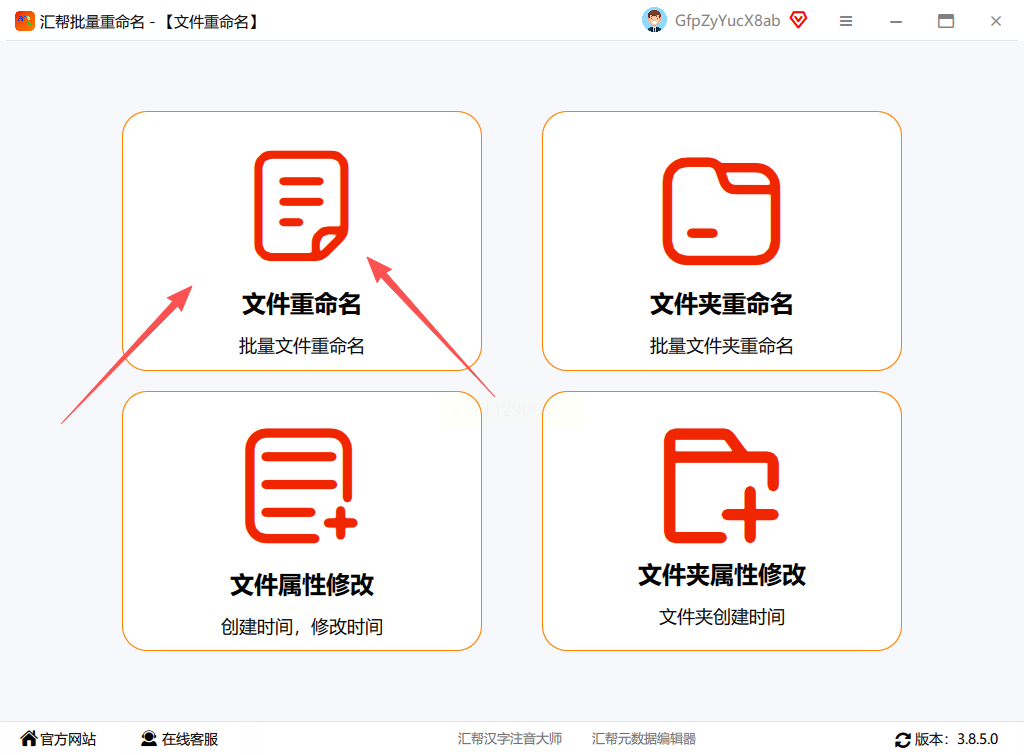 导入文件后在右边操作栏点 "添加前缀",输入文字后直接点 "执行",专门解决所有文件名前面加字的办公需求。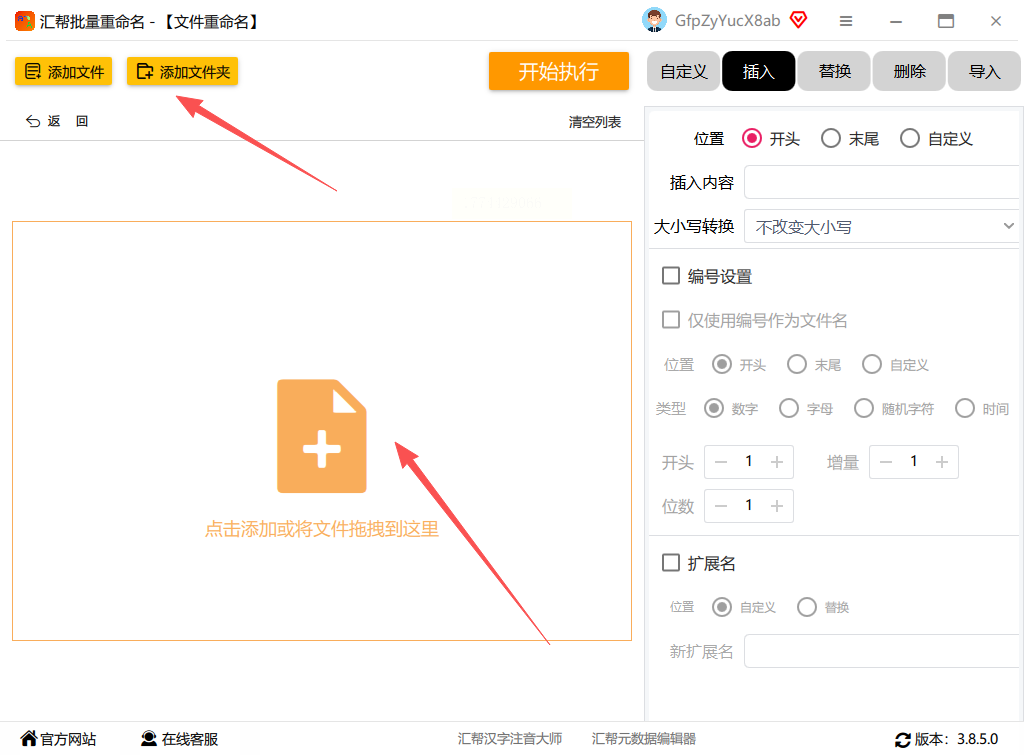
比如给 100 个会议记录加 "部门会议_",选好文件后,左边能看到每一个文件名的预览,确认无误后一键改名。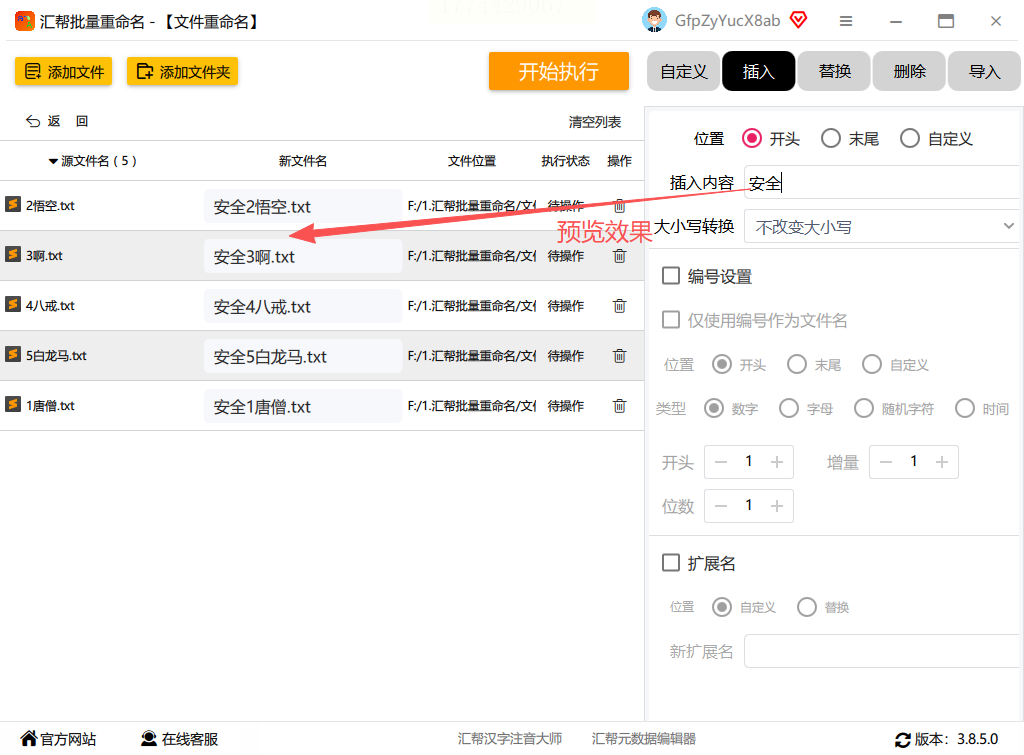 它还支持按日期、大小排序重命名,或者替换文字,操作界面很干净,没有多余功能,适合办公党快速处理文件,轻松完成所有文件名前面加字的批量操作。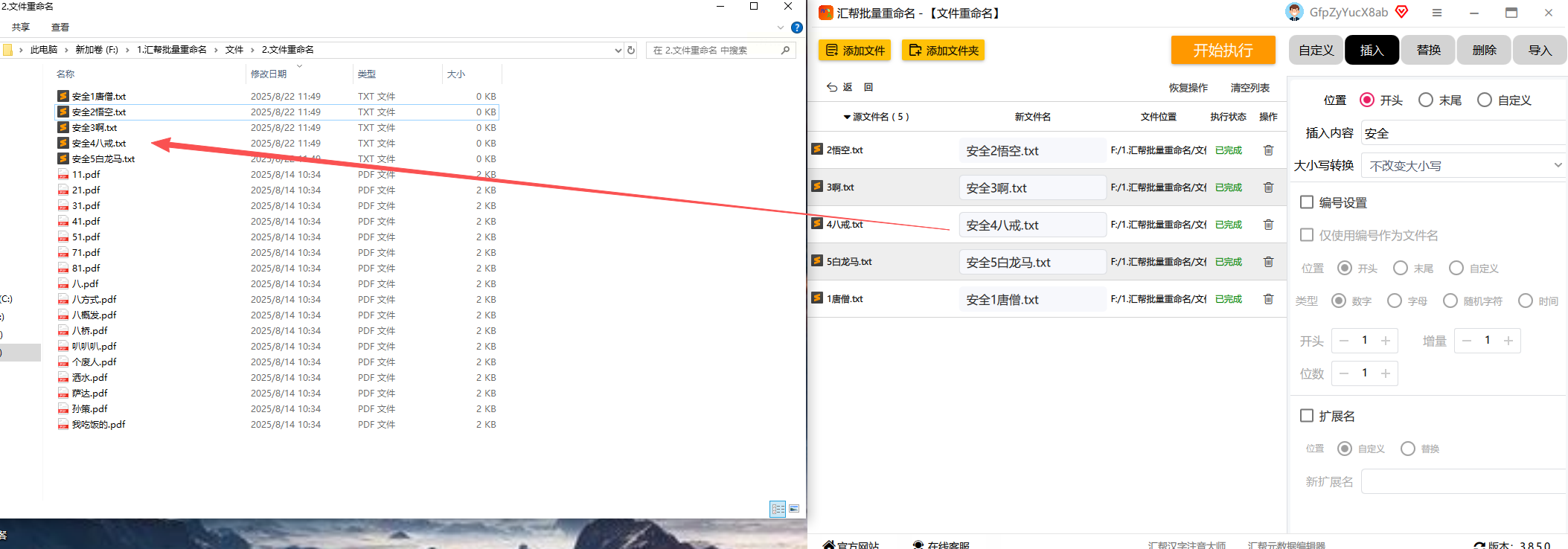
三、用「音频文件前缀工具」给录音加标记(录音党必看!)
如果是音频文件,比如会议录音、采访素材,想在前面加 "会议_"、"采访_",可以用专门的音频命名工具。比如用 "音频批量处理助手",导入文件后选 "添加前缀",输入文字后同样能预览效果,改完导出到指定文件夹就行,搞定所有文件名前面加字的音频文件处理。
需要注意的是,有些音频工具只能改文件名,不能改音频内容,要区分清楚。另外,改之前最好备份原文件,万一出错了还有恢复的余地,别直接覆盖原图或者原文档!
四、用「Total Commander」改文件名(老司机专属)
如果你电脑里装了 Total Commander(TC),这个自带的批量改名功能也超好用。选中多个文件后,按 F6 键就能批量重命名,选 "插入" 选项,输入前缀,还能设置自动编号,最后点 "开始" 就搞定了,轻松实现所有文件名前面加字的批量操作。
不过这个工具界面稍微复杂点,适合习惯用快捷键的用户。第一次用可能会觉得有点绕,但熟练后比手动改快 10 倍,尤其适合经常处理大量文件的老用户。
五、用「Windows PowerShell」命令行(进阶用户玩技术)
如果你是程序员或者喜欢捣鼓电脑的,用 PowerShell 也能实现。比如要给所有 txt 文件加 "学习_" 前缀,输入命令:
plaintex
Get-ChildItem *.txt | Rename-Item -NewName { "学习_" + $_.Name }
这个方法不用安装软件,但需要记住简单的命令格式,适合对电脑有一定熟悉度的用户,实现所有文件名前面加字的技术操作。新手不建议用这个,容易输错命令导致文件出错,还是前面的图形化工具更安全。
六、用「手机端工具」给照片 / 文件加前缀(移动办公党)
如果在手机上处理文件,比如给微信里的图片加 "旅行_",可以用「ES 文件浏览器」或者「文件管理大师」。打开后长按选中多个文件,点 "更多"→"重命名",就能直接输入前缀,部分手机自带的文件管理也有这个功能,不用额外下载,轻松完成手机端所有文件名前面加字操作。
注意手机端改文件名时,最好先备份原文件,尤其是重要的资料,防止误操作丢失。另外,手机上改完后,电脑端可能需要重新同步文件才会显示新名称哦!
关键提醒:改文件名前一定要做这 2 步!
备份原文件:改之前把所有文件复制一份到新文件夹,万一出错了直接恢复,不用从头再来。
预览效果:不管用哪个工具,改之前一定要检查预览列表,看看有没有漏掉的文件或者格式不对的情况,比如有些工具会把 "jpg" 和 "png" 搞混,提前确认很重要。
现在知道了吧,所有文件名前面加字真的不用那么麻烦!选对工具 3 分钟搞定,既省时间又不容易出错。如果是经常处理文件的朋友,建议把这些工具存到收藏夹里,下次直接用。
如果想要深入了解我们的产品,请到 汇帮科技官网 中了解更多产品信息!
没有找到您需要的答案?
不着急,我们有专业的在线客服为您解答!

请扫描客服二维码


