

一、关于mp3日期修改的小科普
咱们平时说的mp3日期,其实包含两种类型:文件系统日期(创建时间、修改时间)和音频元数据日期(比如录制年份、专辑发行日期)。前者是操作系统记录的文件时间戳,后者是音频内部携带的信息(比如用Audacity编辑时添加的元数据)。
为什么需要做mp3修改日期?
整理音乐库时,U盘/云盘导入的音频会自动覆盖时间戳,导致排序混乱;老设备录制的音频可能日期显示错误;播客素材归档时需要统一格式,这些场景都需要调整日期,也就是咱们常说的mp3修改日期。
注意事项:
1. 不要频繁修改系统时间(可能影响其他文件)
2. 修改元数据时,用“年份+月份”格式更兼容
3. 批量修改前建议备份原文件
二、实用修改方法实测
方法一:用「汇帮批量重命名」改系统时间
操作步骤:
1. 打开软件,在左侧"文件管理"文件属性修改"功能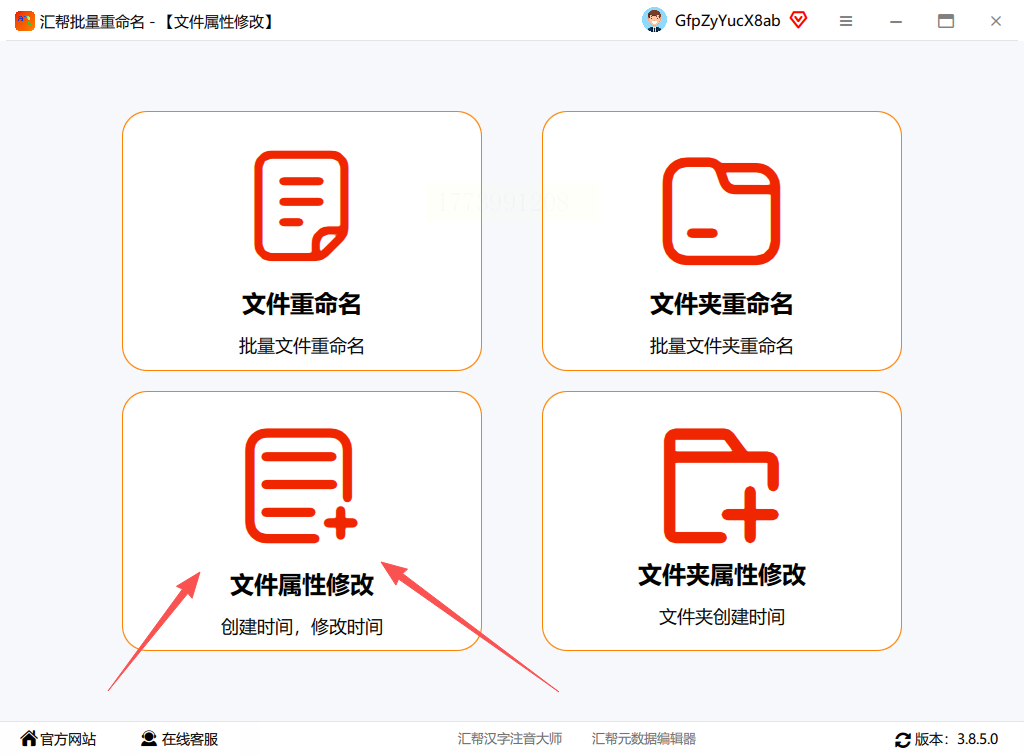
2. 点击"添加文件",按住Ctrl键多选mp3文件(或直接拖入文件夹)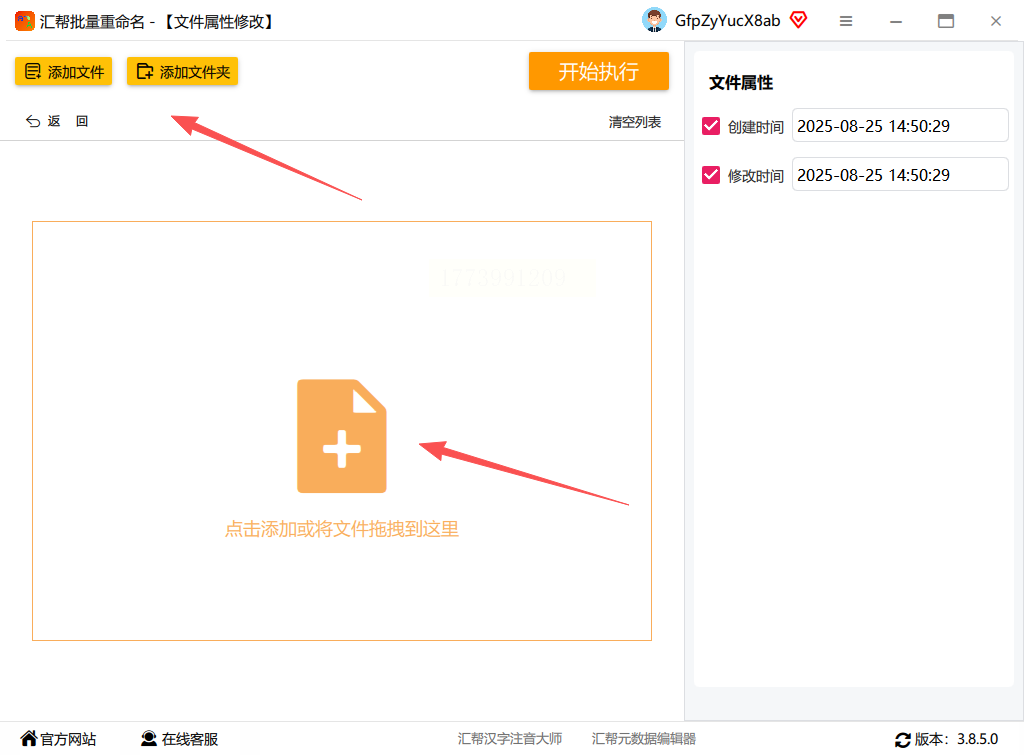
3. 在右侧设置区,勾选"创建时间"和"修改时间",选择日期格式(如2023-10-01 15:30)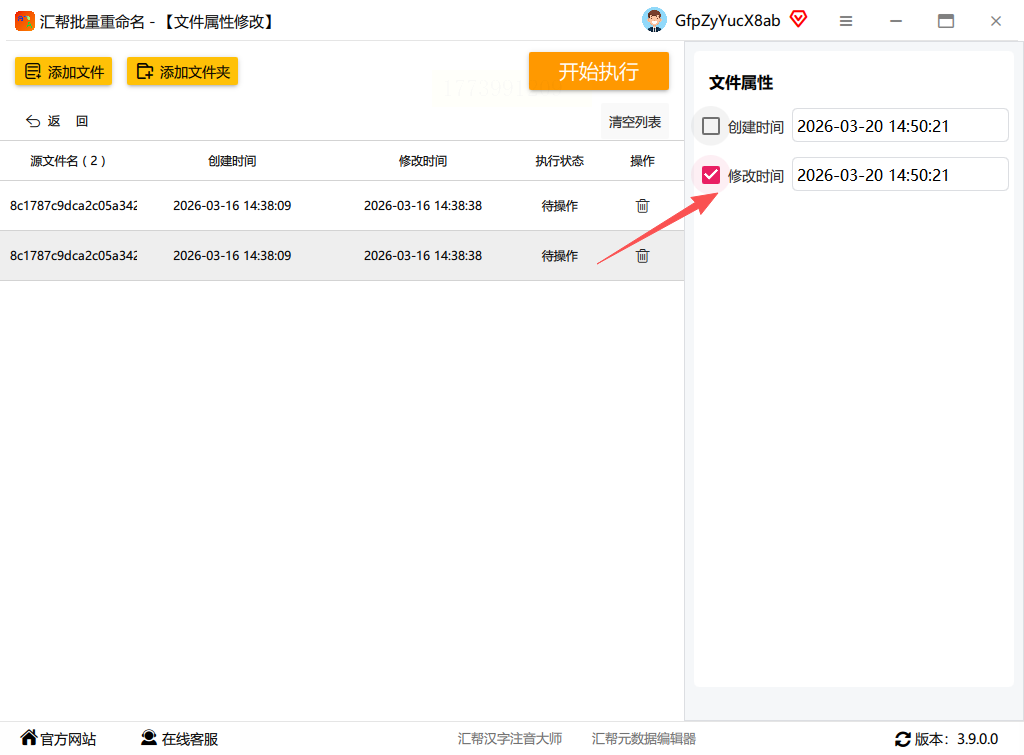
4. 点击"开始修改",等待进度条完成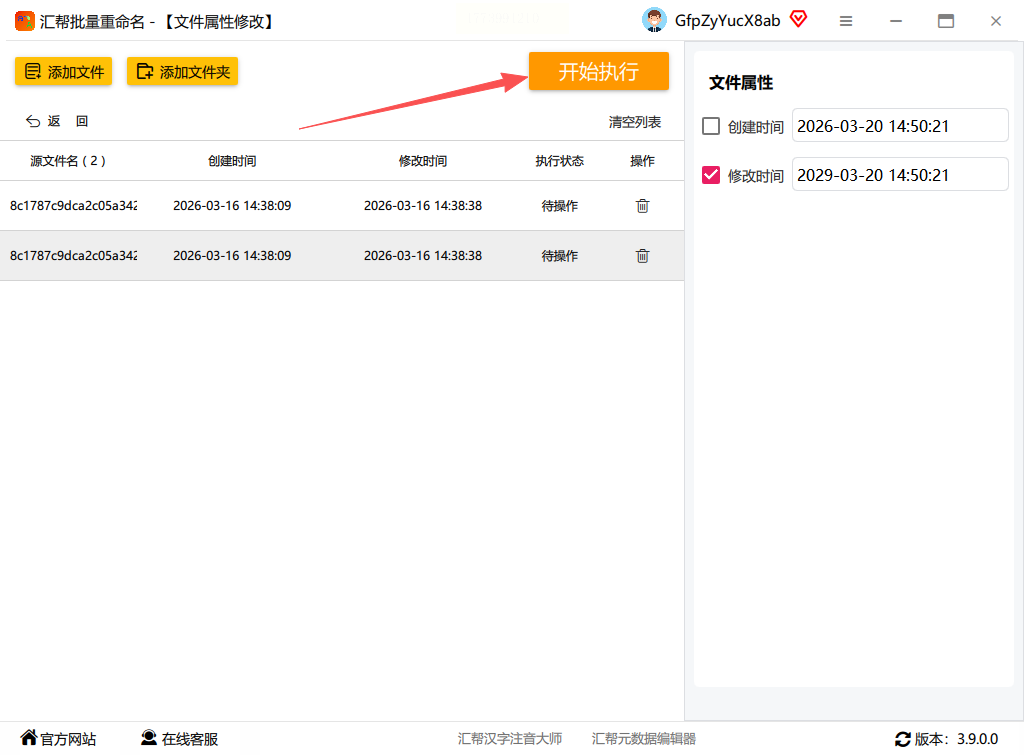
特点:无需安装复杂插件,系统原生API修改,文件元数据无变化,适合新手批量调整系统时间戳,轻松搞定mp3修改日期。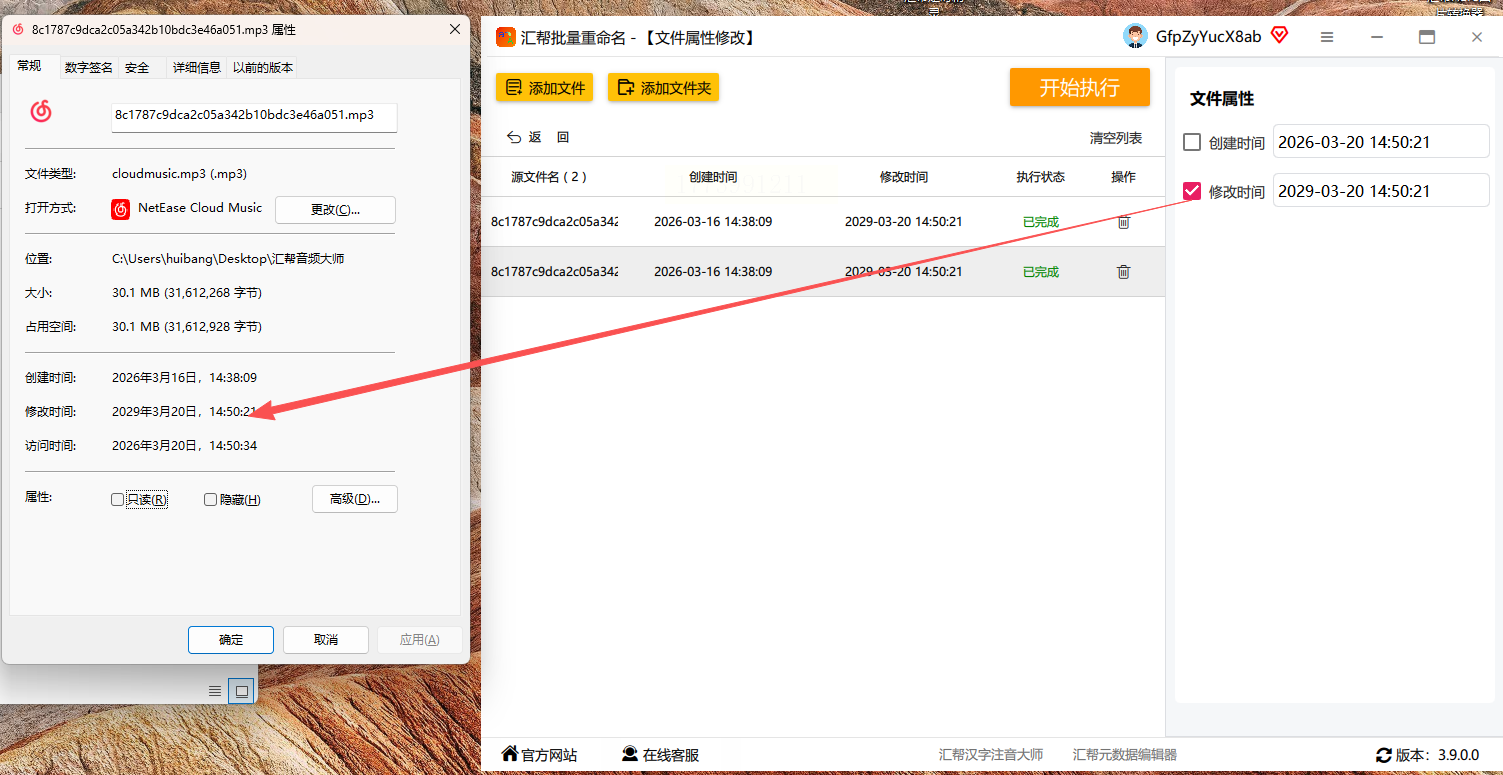
方法二:MP3Tag(修改元数据必备)
操作步骤:
1. 打开软件后,点击顶部菜单"文件→添加文件",导入需要修改的mp3(支持拖放文件夹)
2. 选中所有文件后,右键菜单选择"属性"
3. 在"常规"标签页修改"创建/修改时间"(精确到秒)
4. 切换到"标签"标签页,填写"年份"和"日期"字段(如2023年10月)
5. 点击"保存标签",软件会自动更新元数据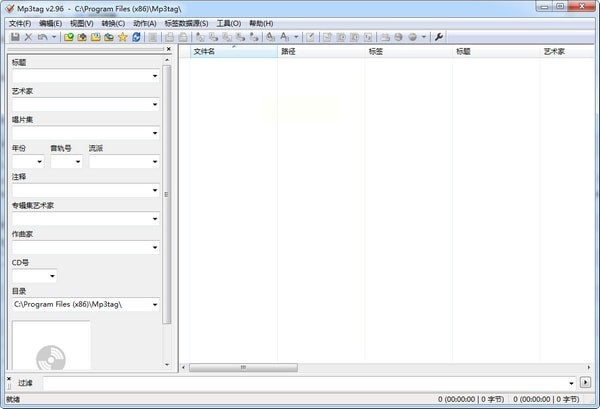
小技巧:按F5刷新文件列表,确保日期显示正确,这款工具是mp3修改日期中,调整元数据的首选。
方法三:Audacity改元数据日期(专业音频编辑)
操作步骤:
1. 导入mp3后,点击菜单栏"文件→导出→导出为mp3"
2. 在导出窗口点击"高级设置",勾选"嵌入ID3标签"
3. 在"标签"选项卡填写:
- 艺术家/专辑信息(可选)
- 年份(如2023)和日期(如10月)
4. 调整比特率(建议128kbps保持质量),点击"保存"
注意:此方法修改的是音频文件内的元数据,而非系统时间戳,适合需要在播放器显示日期的场景,也是mp3修改日期的专业方式。
方法四:用「文件时间管家」改系统时间戳
操作步骤:
1. 打开软件后,点击"设置"按钮,选择"创建时间"和"修改时间"格式
2. 在"时间偏移"栏输入天数(如-30天表示提前30天)
3. 把需要改时间的mp3文件拖入中间区域(支持批量)
4. 点击"执行修改",进度条走完后点击"查看结果"
优势:可设置精确到秒的时间点,支持日期偏移计算(适合从其他设备迁移文件),批量mp3修改日期效率超高。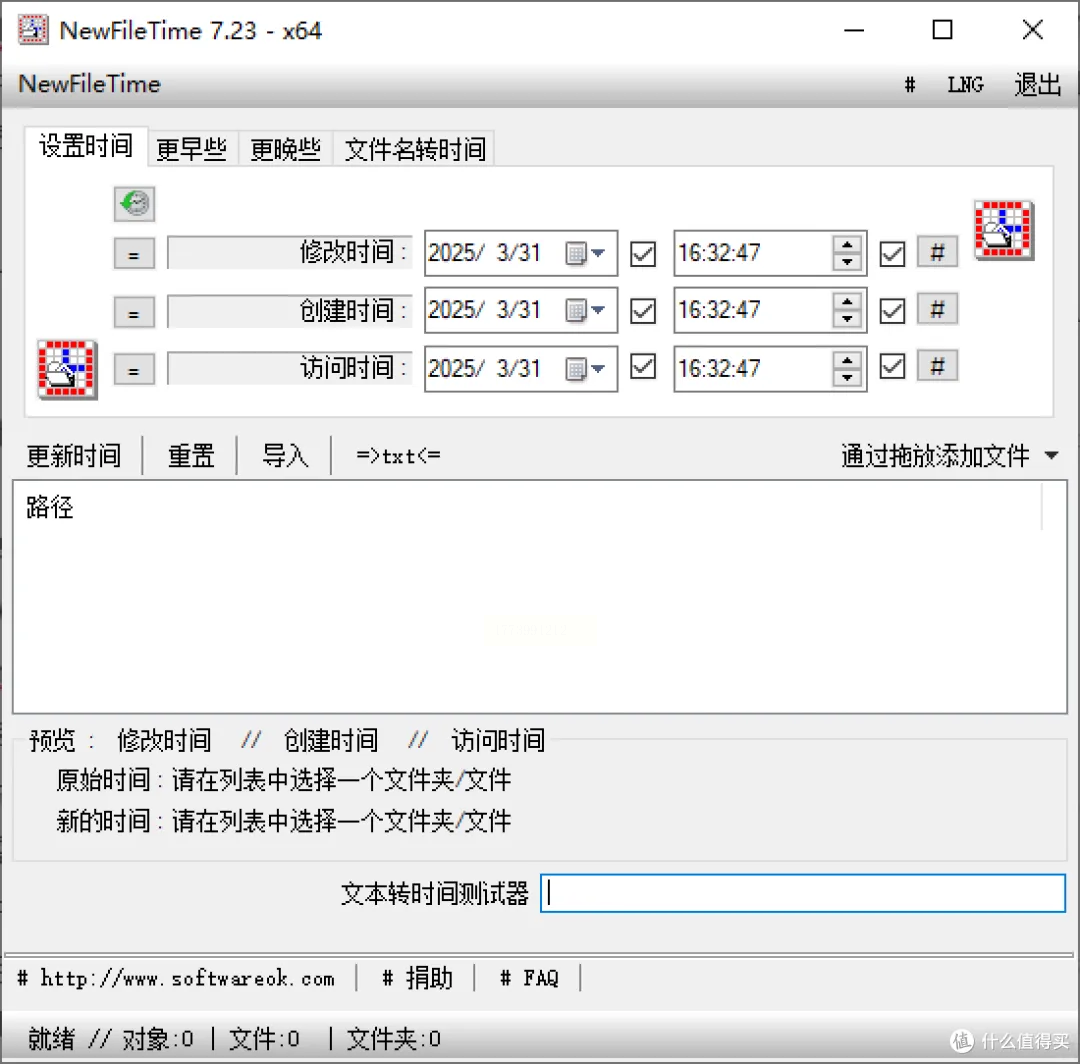
方法五:Total Commander文件管理器改时间
操作步骤:
1. 打开软件,进入mp3所在目录
2. 按住Ctrl+A全选文件,右键选择"属性"
3. 在弹出窗口中,点击"日期"标签页
4. 手动修改"创建时间"和"修改时间"(格式选"YYYY-MM-DD HH:MM:SS")
5. 点击"确定",系统自动更新文件时间戳
特点:适合已安装Total Commander的用户,无需额外下载软件,系统原生修改更安全,适合偶尔进行mp3修改日期的场景。
三、常见问题与解决办法
Q:为什么修改后日期还是不对?
A:检查是否同时修改了系统时间和元数据,建议用工具二+工具三组合修改(先改元数据再改系统时间)
Q:批量修改后文件损坏?
A:选择支持"校验完整性"的工具(如方法一、方法四),修改前建议用1%音量听一遍测试
Q:元数据日期不显示?
A:部分播放器只认“年份”字段,需确保标签页填写“年份=数字”格式(如2023而非2023年)
四、总结与温馨提示
通过5种工具实测,「属性修改大师」和「MP3Tag」 组合使用效率最高:前者适合批量改系统时间,后者专注元数据调整。新手建议先从方法一(汇帮)开始,熟练后用方法二兼顾元数据,轻松搞定mp3修改日期。
终极建议:
- 每月整理一次音乐库时,用「属性修改大师」统一系统时间
- 播客/有声书素材归档时,用「Audacity」修改元数据年份
- 不要过度追求精确日期,重点是格式统一(如"2023-10-01"比"2023年10月"更兼容)
如果遇到元数据修改问题,可直接用微信小程序"音频时间管家",但注意小程序对大文件支持有限。最后提醒:修改前务必备份原文件,避免不可逆错误!
