登录
- 微信登录
- 手机号登录
微信扫码关注“汇帮科技”快速登录
Loading...
点击刷新
请在微信【汇帮科技】内点击授权
300秒后二维码将过期
二维码已过期,点击刷新获取新二维码
登录
登录
其他登录方式
来源:汇帮科技 修改日期:2026-03-27 09:00
音频倒放是创意音频制作中的常见需求,无论是为了调整音乐节奏、制作特效音效,还是单纯探索声音的反向魅力,尤其是日常需要做录音倒放的小伙伴,掌握不同软件的操作方法都能帮助你快速完成。本文将介绍几种主流音频处理工具的具体操作步骤,让你在不同场景下都能高效实现录音或音频的倒放效果,轻松搞定录音倒放。
一、汇帮音频大师:一键倒放,适合快速处理单个文件
汇帮音频大师是一款操作简单的音频处理工具,倒放功能入口明显,适合新手快速上手,不管是普通音频还是录音倒放,都能一键搞定。以下是具体步骤:
步骤一:
打开汇帮音频大师软件,在主界面找到“音频倒放”功能并点击进入。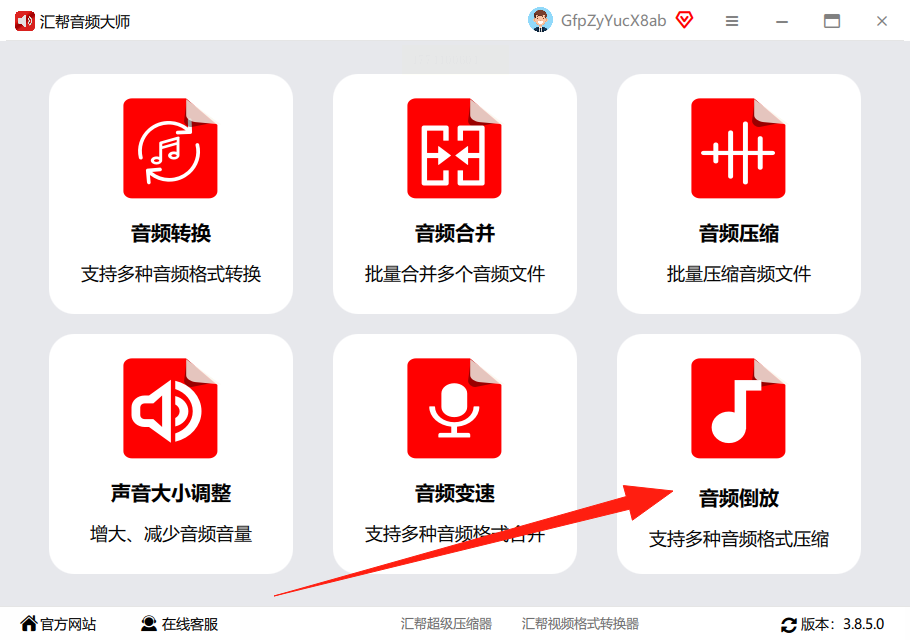
步骤二:
进入操作界面后,左侧会显示功能选项,右侧则是音频导入区域。你可以直接点击“导入音频”按钮,或者用鼠标拖拽文件到指定区域,支持单个或多个文件批量导入,不管是单段录音倒放还是多段批量处理都很方便。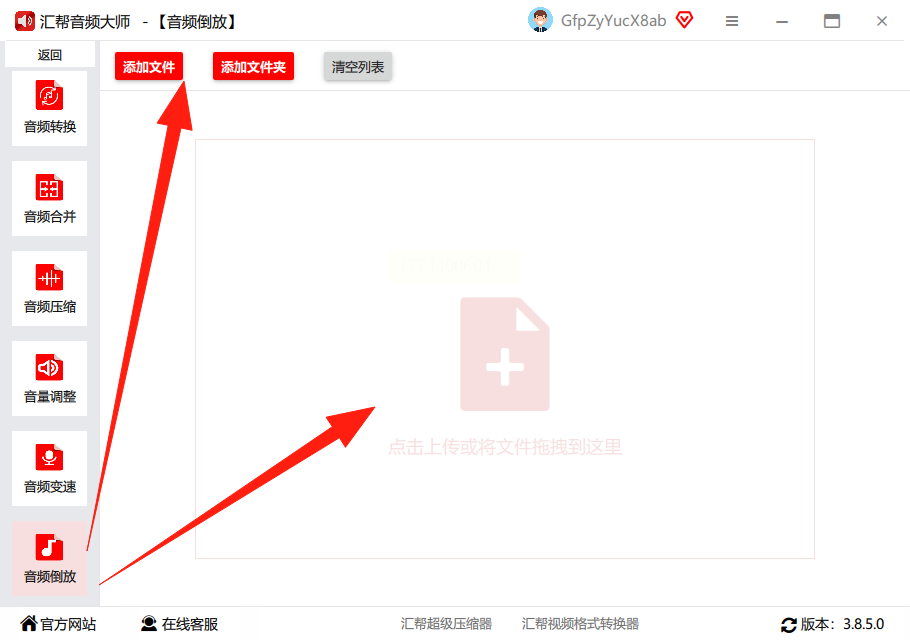
步骤三:
导入完成后,在界面下方找到“输出设置”,选择倒放后文件的保存路径(默认保存在桌面或C盘,也可手动修改到其他文件夹)。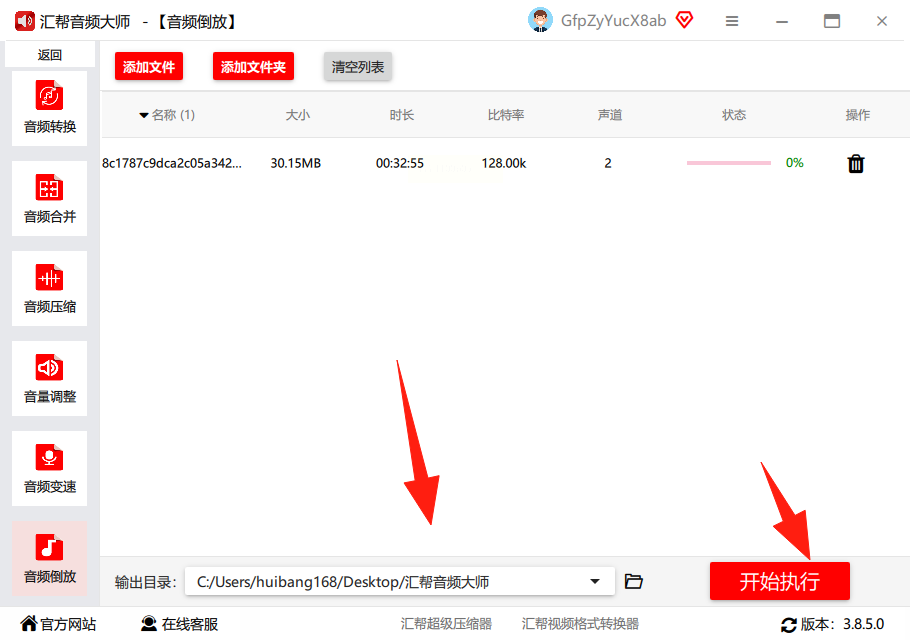
步骤四:
确认所有设置无误后,点击“开始执行”按钮,软件会自动完成音频倒放处理,并生成新的文件。处理完成后,你可以在指定路径中找到倒放后的音频文件,轻松完成录音倒放。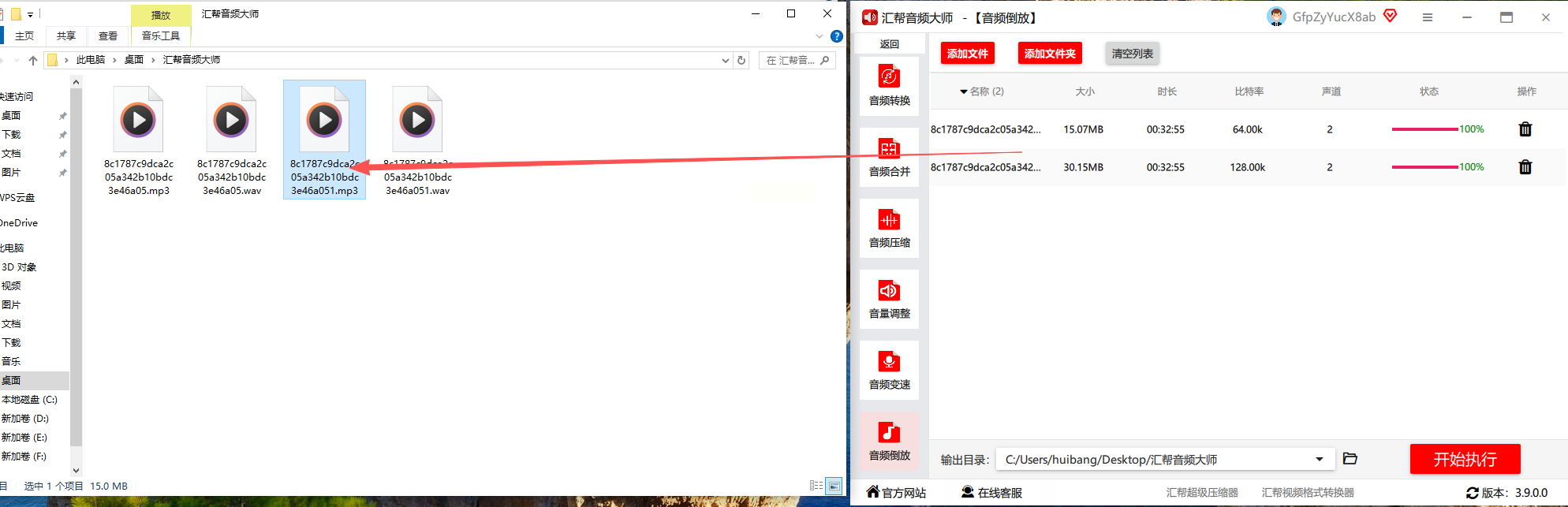
二、Mixcraft:界面直观,适合新手快速倒放录音
Mixcraft是一款操作简洁的音频编辑软件,倒放功能位置清晰,适合快速处理录音文件,做录音倒放不用复杂操作。具体操作如下:
步骤一:
打开Mixcraft软件,点击左上角“文件”菜单,选择“导入”,在弹出的文件选择窗口中找到需要倒放的录音文件,点击“打开”导入到软件中。
步骤二:
导入后的音频文件会显示在下方轨道区域,用鼠标点击选中该音频片段(轨道上会高亮显示)。
步骤三:
在软件顶部菜单栏找到“音频”选项,点击下拉菜单中的“反向”功能,此时音频会立即倒放。
步骤四:
点击界面底部的“播放”按钮,试听倒放效果。如果需要调整,可重复上述步骤修改参数。
步骤五:
确认效果满意后,点击“文件”→“导出”→“音频文件”,选择输出格式(如MP3、WAV等),设置保存路径,点击“导出”即可生成倒放后的文件。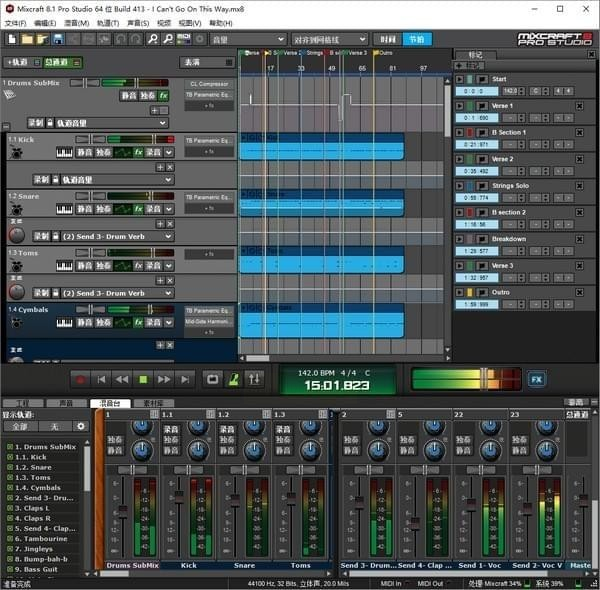
三、Studio One:快捷键加持,适合高频倒放需求
Studio One是专业级音乐制作软件,支持快捷键操作,适合需要频繁处理音频的用户,高频做录音倒放也能高效完成。操作步骤如下:
步骤一:
打开Studio One,点击“新建乐曲”创建空白项目,或直接点击“文件”→“导入”,选中需要倒放的录音文件。
步骤二:
将导入的音频文件拖拽到右侧轨道区域,用鼠标点击选中该音频片段(轨道上会出现蓝色高亮)。
步骤三:
倒放操作有两种方式:
- 方法一:点击顶部菜单栏“音频”→“音频反转”,音频会立即反向播放;
- 方法二:直接使用快捷键“Ctrl+R”(Windows系统)或“Command+R”(Mac系统),快速完成倒放。
步骤四:
试听效果后,点击“文件”→“导出”→“音频文件”,选择输出格式和保存路径,点击“导出”即可。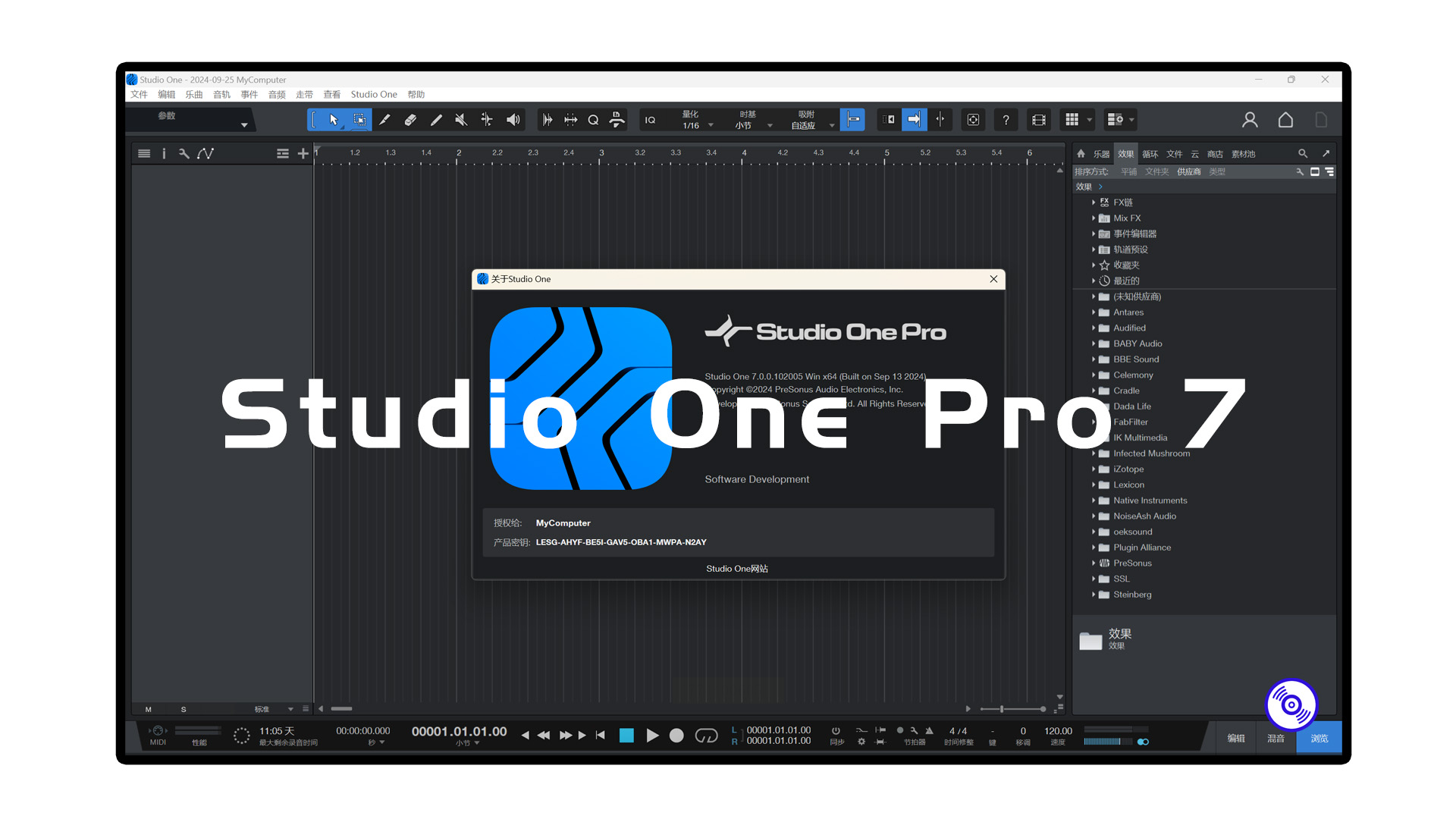
四、Adobe Audition:专业级处理,适合精细音频调整
Adobe Audition作为专业音频编辑工具,倒放功能隐藏在效果菜单中,适合对音频质量有较高要求的场景,精细处理录音倒放效果很合适。操作步骤如下:
步骤一:
打开Adobe Audition,点击“文件”→“打开”,导入需要倒放的音频文件。
步骤二:
在波形编辑界面中,用鼠标选中需要倒放的音频片段(如果是全选,直接按“Ctrl+A”)。
步骤三:
在顶部菜单栏找到“效果”,点击“时间与 pitch”→“反转”,音频会立即反向播放。
步骤四:
点击播放按钮试听效果,若需调整,可再次修改参数或重新选择音频片段。
步骤五:
确认后,点击“文件”→“导出”→“音频”,选择输出格式(如MP3、WAV),设置保存路径,点击“确定”完成导出。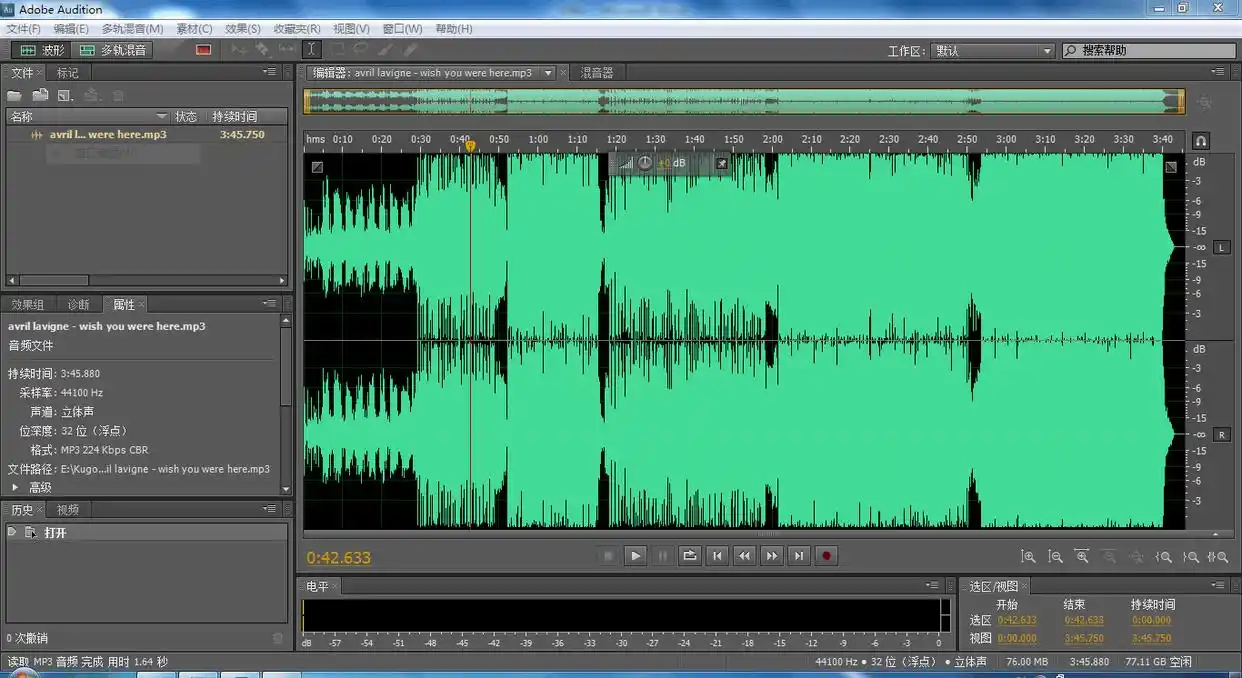
五、Audacity:开源免费,适合基础音频倒放需求
Audacity是一款免费开源的音频编辑工具,倒放功能简单直接,适合电脑配置较低或需要轻量化处理的场景,基础的录音倒放需求完全能满足。操作步骤如下:
步骤一:
打开Audacity软件,点击“文件”→“导入”→“音频”,选中需要倒放的录音文件。
步骤二:
导入后,用鼠标选中整个音频波形(或指定部分片段)。
步骤三:
点击顶部菜单栏“效果”→“反转”,音频会立即反向播放。
步骤四:
点击播放按钮试听效果,若需要调整,可重新选中片段并重复操作。
步骤五:
效果满意后,点击“文件”→“导出为”,选择输出格式(如MP3、OGG等),设置保存路径,点击“保存”即可。
六、Cubase:专业编曲级工具,适合复杂音频处理
Cubase作为专业音乐制作软件,倒放功能支持对混响等效果的保留,适合处理带背景音的录音,复杂场景下的录音倒放也能轻松应对。操作步骤如下:
步骤一:
打开Cubase,点击“文件”→“新建”创建项目,或直接导入音频文件到轨道。
步骤二:
将音频文件拖拽到轨道区域,选中需要倒放的片段(轨道上会显示蓝色边框)。
步骤三:
若音频带混响尾音,可先右键点击轨道上的音频片段,选择“渲染为就地音频”,将混响与音频合并。
步骤四:
点击顶部菜单栏“音频”→“进程”→“反向”,对选中的音频进行倒放处理。
步骤五:
试听后,点击“文件”→“导出”→“音频混音”,选择输出格式(如WAV、MP3),设置保存路径,点击“导出”完成操作。
七、不同工具适用场景总结
- 汇帮音频大师:适合快速处理单个文件,操作步骤最少,新手首选,日常录音倒放最省心;
- Mixcraft:界面友好,支持录音后直接编辑,适合非专业用户;
- Studio One:快捷键高效,适合高频倒放需求或音乐制作场景;
- Adobe Audition:专业级效果,适合需要精细调整的音频编辑;
- Audacity:免费开源,适合电脑配置低或临时处理的场景;
- Cubase:专业编曲工具,适合处理带特效或多轨音频的复杂需求。
根据你的需求和技术熟悉程度,选择合适的工具即可。如果是日常录音倒放,汇帮音频大师或Mixcraft能快速完成;如果是音乐创作或专业音频处理,建议使用Studio One或Adobe Audition。操作时注意保存备份文件,避免覆盖原始录音。
如果想要深入了解我们的产品,请到 汇帮科技官网 中了解更多产品信息!
没有找到您需要的答案?
不着急,我们有专业的在线客服为您解答!

请扫描客服二维码


 官方正版
官方正版 纯净安全
纯净安全


