

周末跟打球的哥们老赵约饭,他掏出手机给我看一段视频——放到一半卡死了,进度条死活不动。他说这是设计院同事发来的DWG图纸录屏,想转成PDF再发一遍,结果折腾了一下午没搞定。我当时就乐了,dwg怎么转成pdf这事,我太门儿清了。
说真的,DWG格式就像一把只配了一把钥匙的锁,没装CAD软件的人根本打不开。转成PDF之后,谁都能看、手机能翻、打印不变形,跨平台兼容的麻烦一次性解决。今天把我自己反复折腾后留下的5种方法全盘托出,从批量到临时应急都有,总有一款适合你当前的情况。
批量转换和临时应急,分别该走哪条路
先说我目前用得最顺手的方案——汇帮CAD转换器,批量处理DWG转PDF的主力工具。
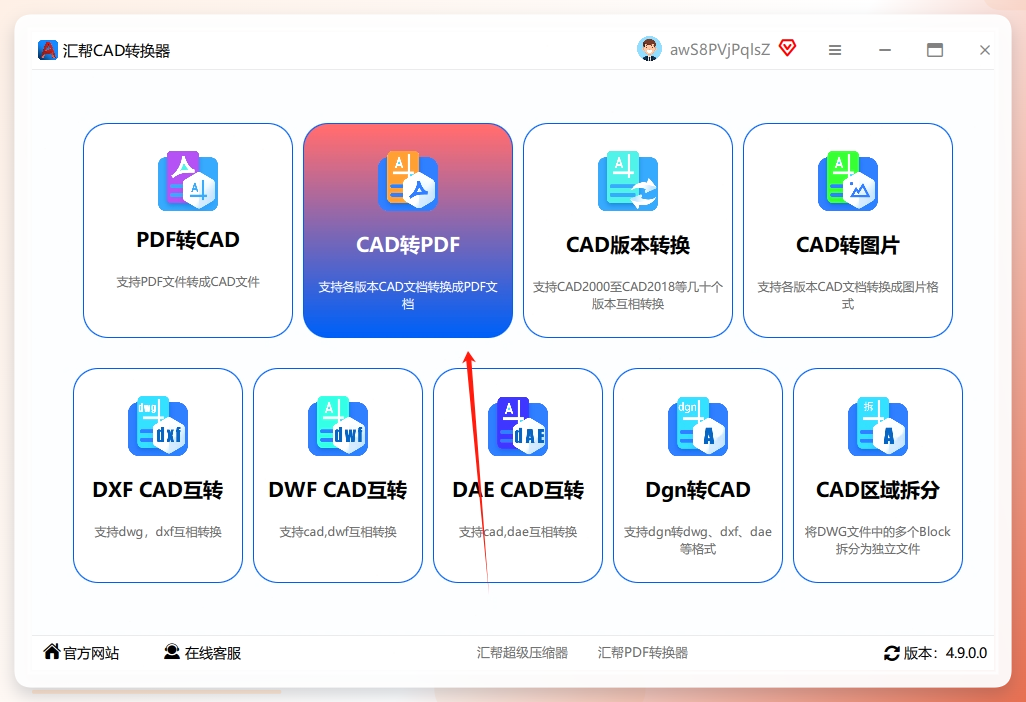
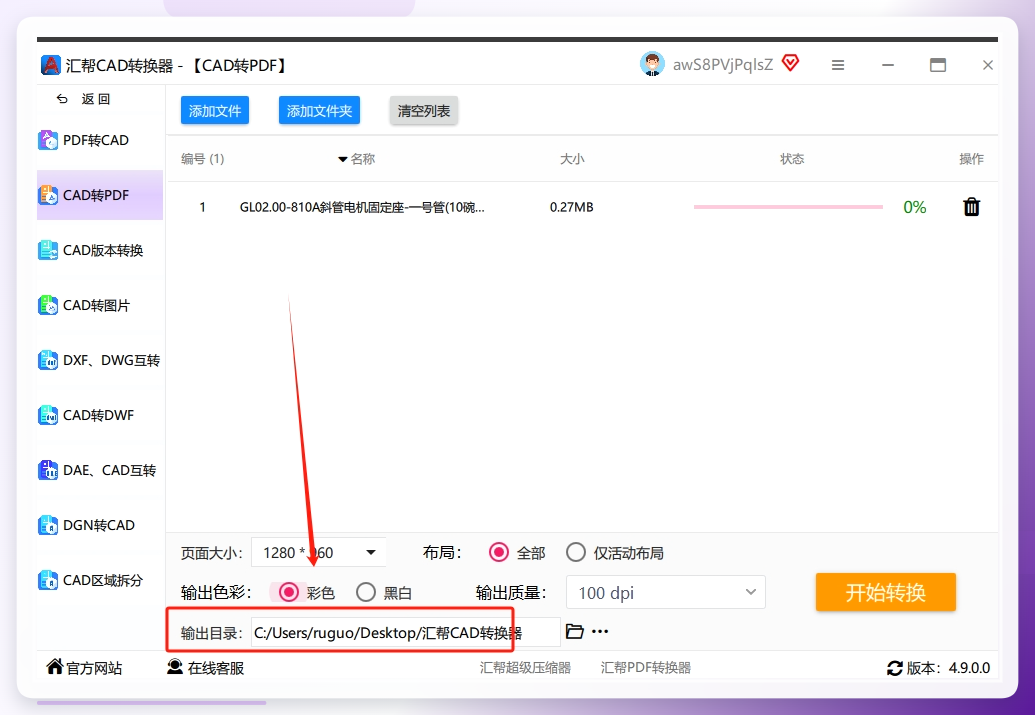
下载安装后打开软件,在主界面找到 “CAD转PDF” 选项,点进去就是专属操作页。这一步别选错了,主界面上功能挺多,认准这个入口就行。
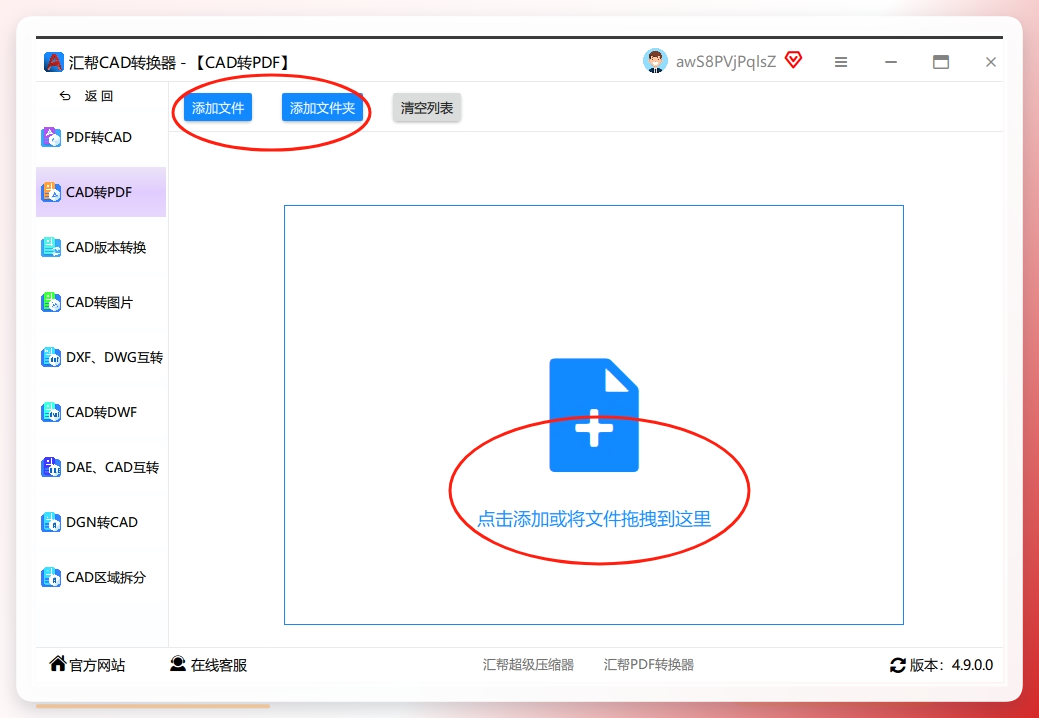
 进入功能页后,点 “添加文件” 按钮,在本地磁盘里把需要转换的DWG文件选中加进来。支持批量操作,你有多少个文件都能一次性全选。嫌点按钮麻烦的话,直接把文件拖曳到软件界面里也能完成导入,这个方式我平时用得最多。
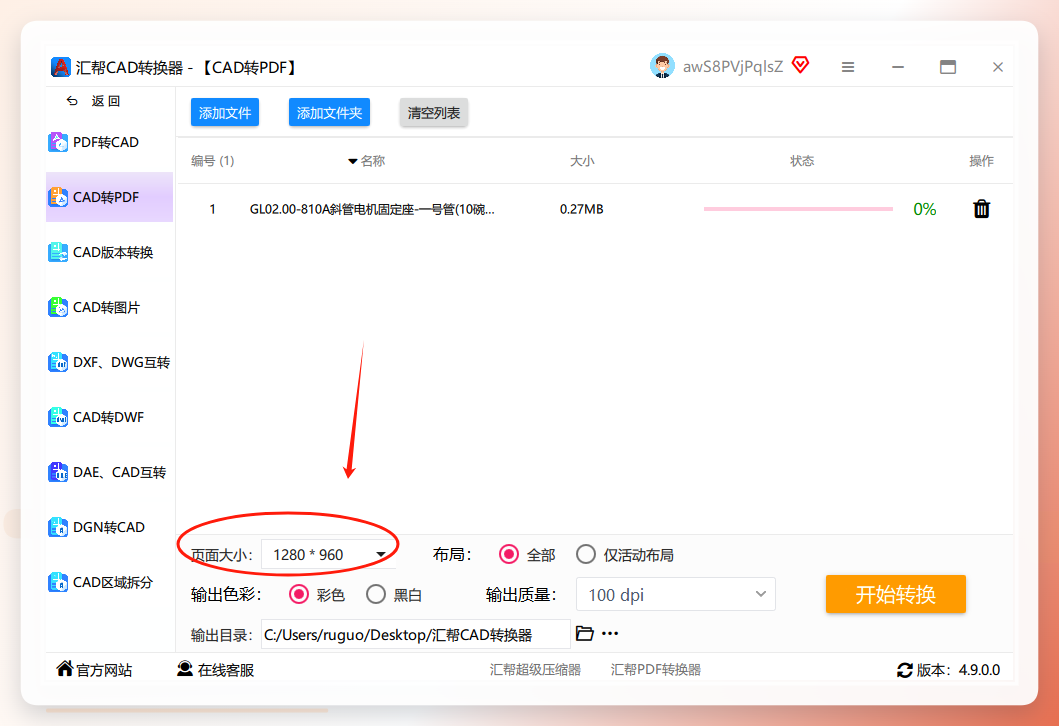
 文件进来之后,看软件底部的参数区,有个页面大小设置项,默认值是 1280*960。你可以根据实际需求从下拉菜单里换其他尺寸。这里多说一句:如果你转的图纸是要在手机上看,选默认尺寸就够了;要是需要打印大幅面工程图,建议换成更大的规格,不然线条会显得挤。
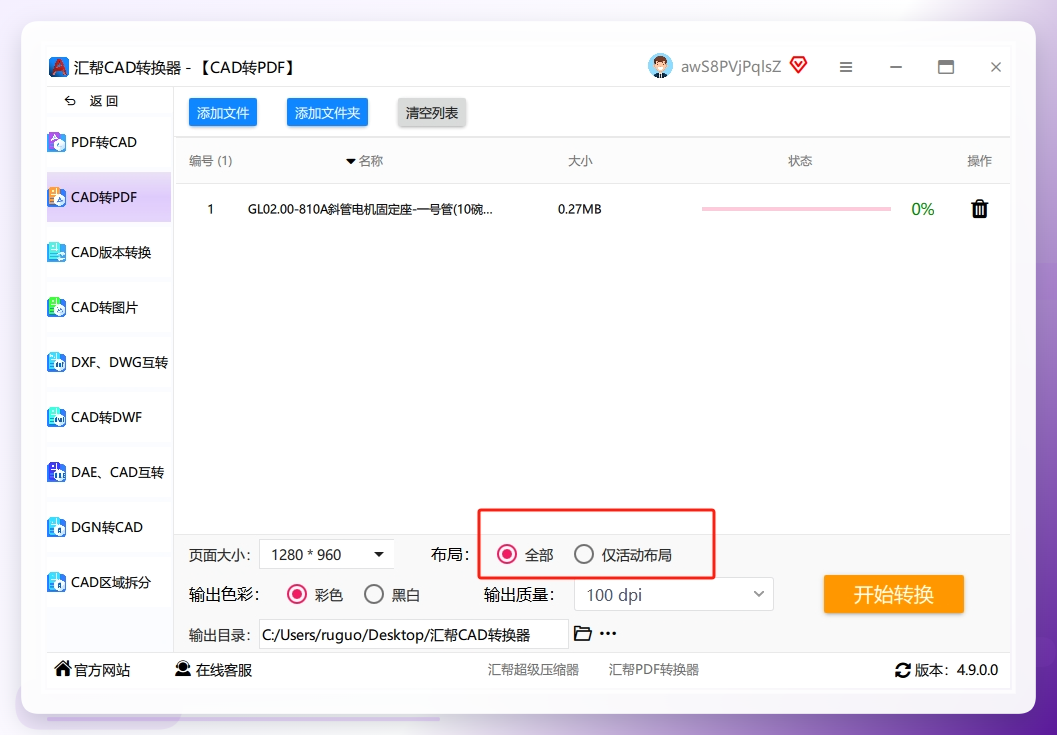
 接着是导出类型的选择,软件给了 “全部布局” 和 “单个布局” 两个选项。图纸里所有布局都要转成PDF,就选“全部布局”;只需要某一个特定布局,那就选“单个布局”。
 输出目录这一步别跳过。点 “输出目录” 设置按钮,在弹出的窗口里指定一个存储路径。我一般会专门建一个“PDF输出”文件夹,免得转完之后满桌面找文件。
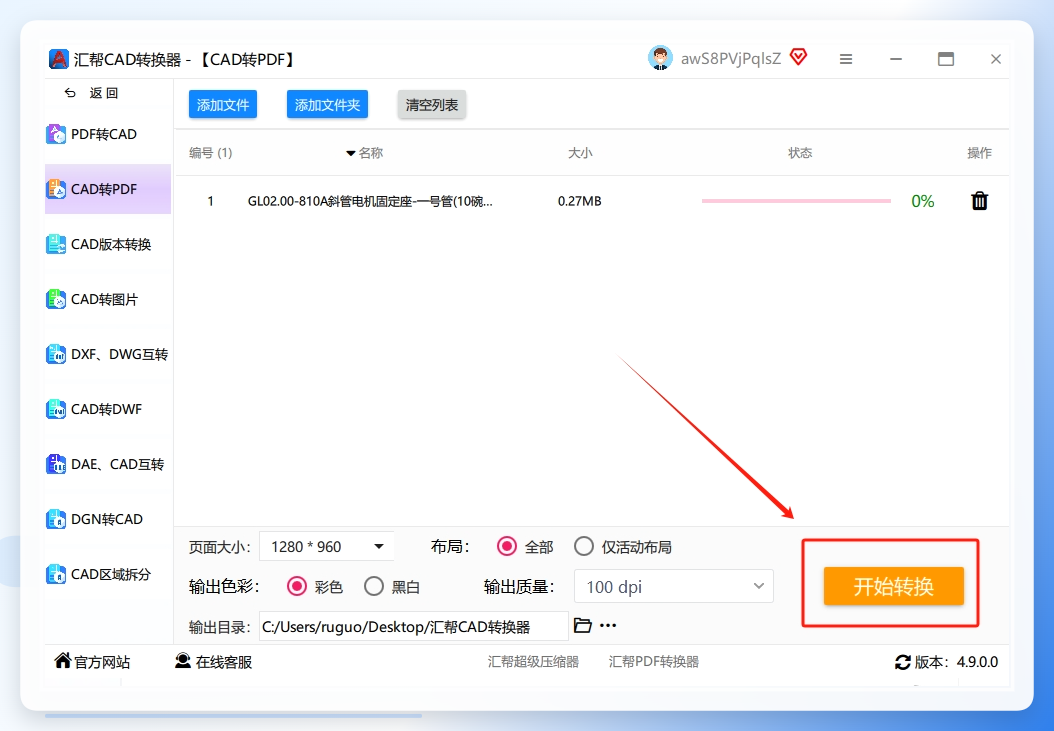
 所有设置确认完毕,按下 “开始转换” 按钮,软件就按你设定的规则跑起来了。
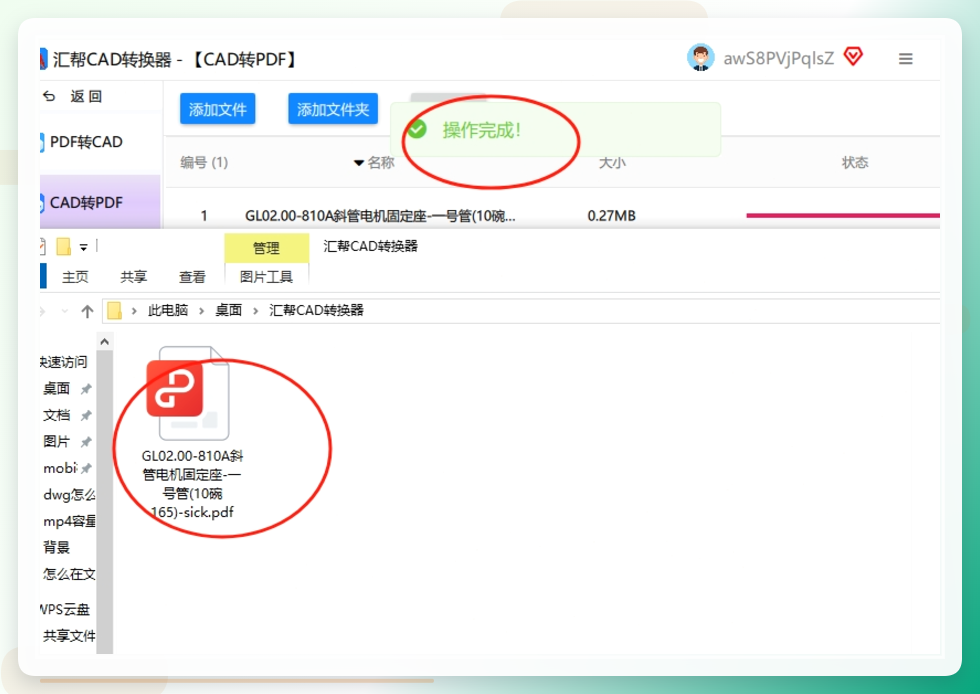
 转换结束后它会自动打开你之前设置的输出目录,PDF文件整整齐齐躺在里面。
 ## 另外4种方法,按场景对号入座
AutoCAD自带打印功能,适合电脑上已经装了CAD的情况。
打开DWG文件,在顶部菜单栏点 “打印” ,打印机名称那一栏选 【DWG To PDF.pc3】 ,然后设置页面范围、打印样式和分辨率,确认后点“保存”就行。
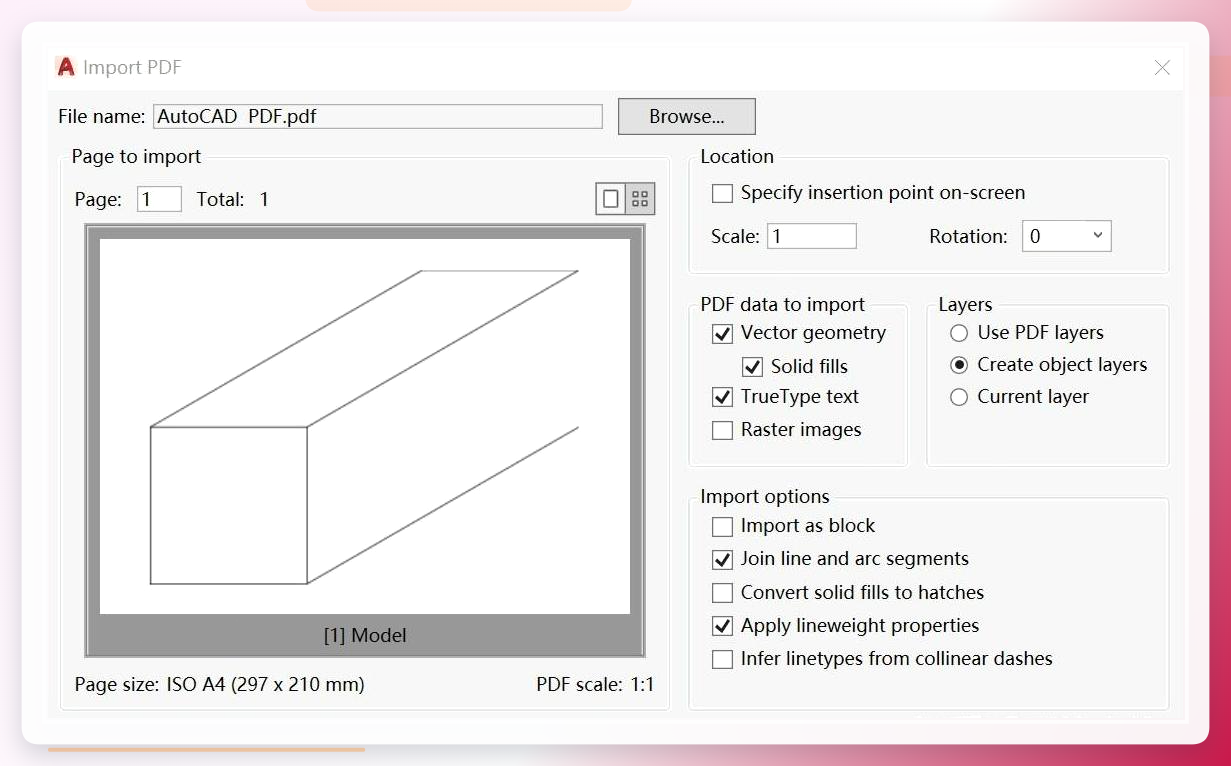 这个方法的优点是零成本,缺点是批量转的时候得一个一个来,图纸多了比较折腾。
DraftSight,一款免费的CAD查看编辑软件。
打开软件导入DWG文件,按Ctrl+P调出打印设置对话框,在打印机列表里选一个虚拟PDF打印机,设置好纸张大小和比例,点“打印”就开始转换了。
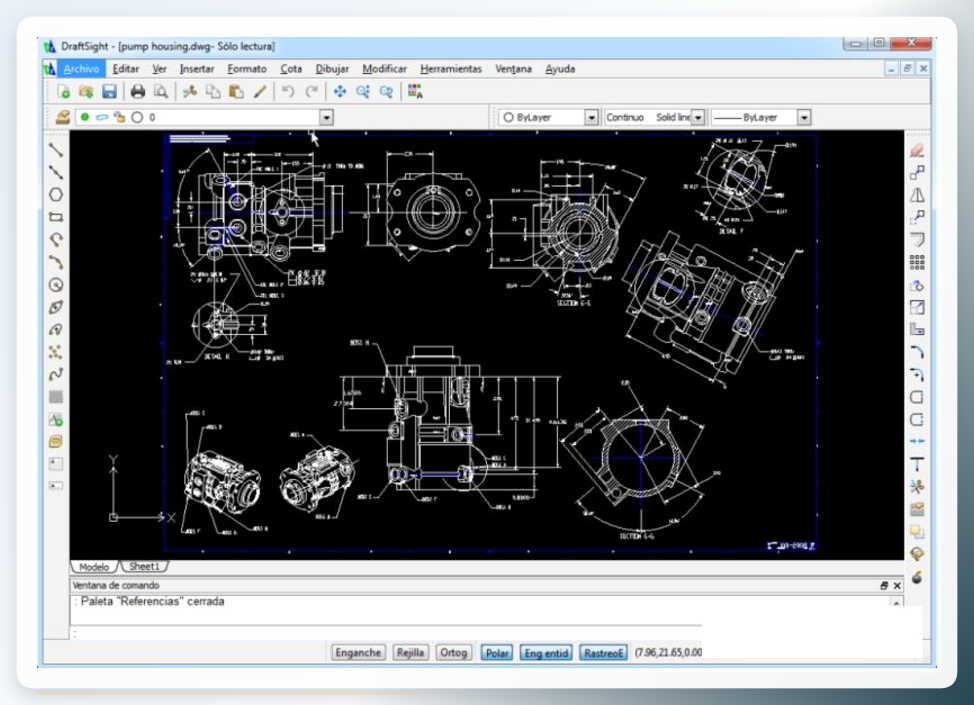 适合平时就用DraftSight看图的用户,不用额外装工具。
Rainbow Office Center,
操作路径是
打开软件后点 「CAD处理」→「CAD转PDF」 ,把DWG文件拖进去,支持批量选择多个图纸。输出设置里可以选“页面范围”,比如只转第3到第5页,避免全图传输浪费空间。转换完成后自动生成PDF,还能直接用Word打开编辑页眉页脚。这个适合需要转特定页面范围的场景。
在线转换工具(以CloudConvert为例) ,打开浏览器访问网站,点“Select File”上传DWG文件,在“Convert to”下拉菜单里选PDF,点“Convert”按钮等待处理完成,最后点“Download”把PDF下载到本地。不用装任何软件,适合临时应急。但要注意:在线工具需要上传文件到服务器,涉及商业机密或敏感图纸的话,建议还是用本地软件处理。
以上4种方法各吃各的场景,没有哪个能通吃所有情况。批量转、保图层、不丢字体,汇帮最稳;临时转一两张、电脑上正好有CAD,自带打印就够用。
几个容易踩的坑,提前帮你排掉
字体丢失问题。DWG里用了特殊字体,转换后PDF可能出现乱码或问号。对策是在转换前把字体嵌入选项打开,或者提前把特殊字体替换成常用字体。我第一次转的时候就吃了这个亏,一张图纸上标注全变成了方块。
图层被合并。有些转换工具为了压缩体积会把图层拍扁,导致PDF里所有线条挤在一层,后期想单独关掉某个图层就做不到了。选工具时留意一下是否保留图层结构。
页面尺寸不匹配。默认的1280*960适合屏幕浏览,但如果你的图纸是A1或A0幅面,转出来会显得特别小。根据最终用途选尺寸,别一律用默认值。
大文件处理中断。文件体积超过50MB时,部分在线工具会超时或报错。这种量级的文件建议用本地软件处理,稳定性更有保障。
说回老赵那事。他后来按我说的用汇帮转了一遍,23张图纸一次性搞定。前天打球他又提起这事,原话是:“早知道这么省事,我那天下午就不该跟那破视频死磕,直接转PDF发过去,对方手机就能看,哪来那么多事。”他现在把汇帮CAD转换器固定在了任务栏,说下次甲方再要图纸,直接转PDF发,不折腾了。
这套DWG转PDF的流程,其实还能延伸到其他场景——比如把DWG转成图片格式用于方案汇报,或者把多个PDF合并成一套完整交付文档。如果你手头有大量图纸需要归档管理,汇帮同系列的PDF处理工具也能帮上忙。
最后留个问题给大家:你平时转DWG到PDF,是逐张处理还是一次批量搞定?评论区聊聊,我看看有没有更省事的招。
