

将图片旋转180度的方法,6种工具实测对比,第1种效率最高
日常工作与生活中,图片方向不对是高频困扰。使用手机横拍的照片传到电脑后上下颠倒、扫描件方向错乱、设计素材角度偏差……手动处理单张尚可,遇到批量文件就非常浪费时间。本文将图片旋转180度的方法整理为6种可行方案,其中第1种为批量处理场景下的效率首选,下面逐一说明操作要点。
 ### 将图片旋转180度的方法首选:汇帮图片处理器
如果手头有几十张甚至上百张图片需要统一旋转180度,逐张用系统自带工具操作显然不现实。汇帮图片处理器的“批量旋转”功能可以一次性处理整个文件夹的图片,角度设置精准,输出质量无损,是目前效率最高的解决方案。
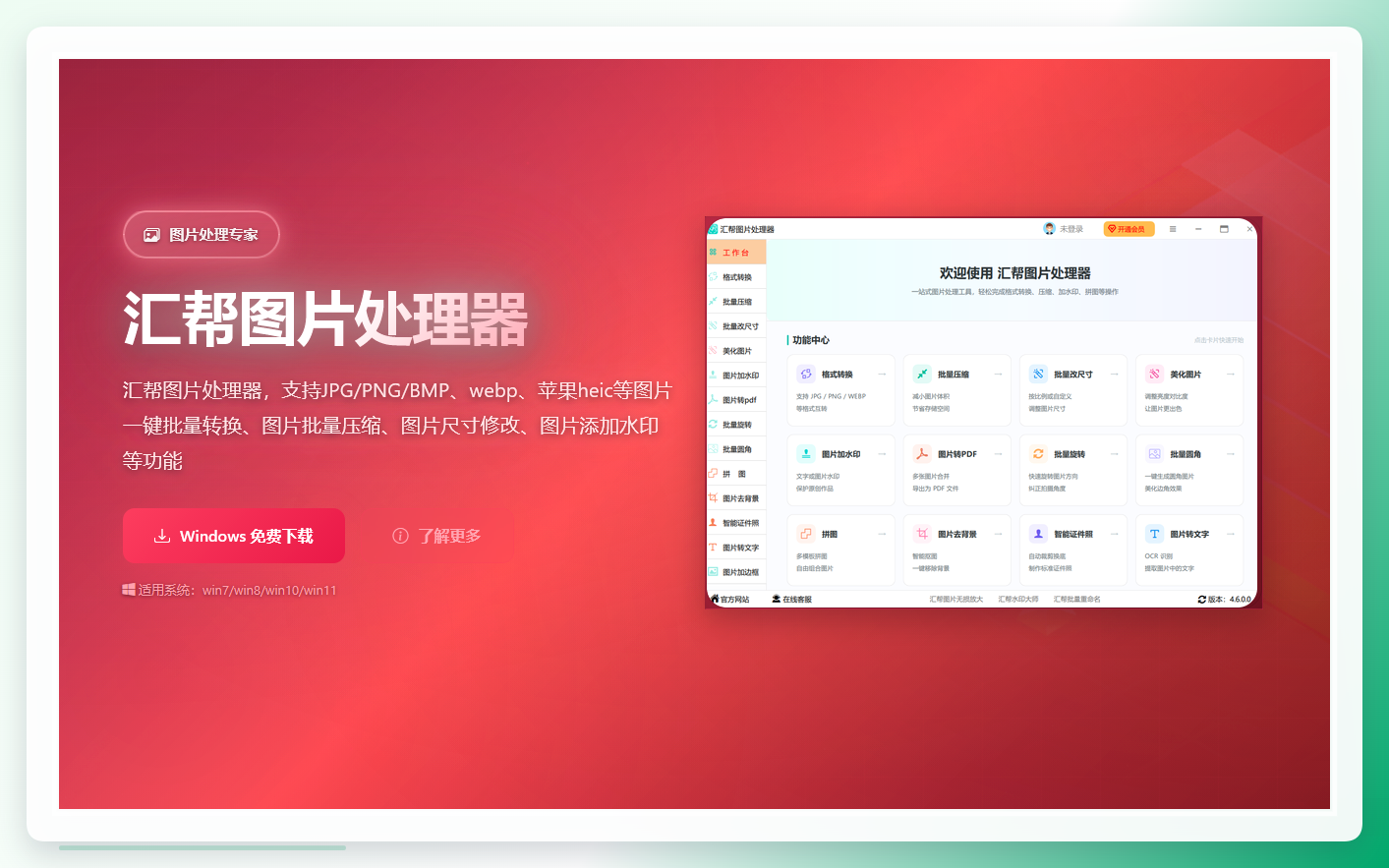
在搜索引擎中查找“汇帮图片处理器”,进入官网获取安装包。双击安装程序,按提示完成安装。
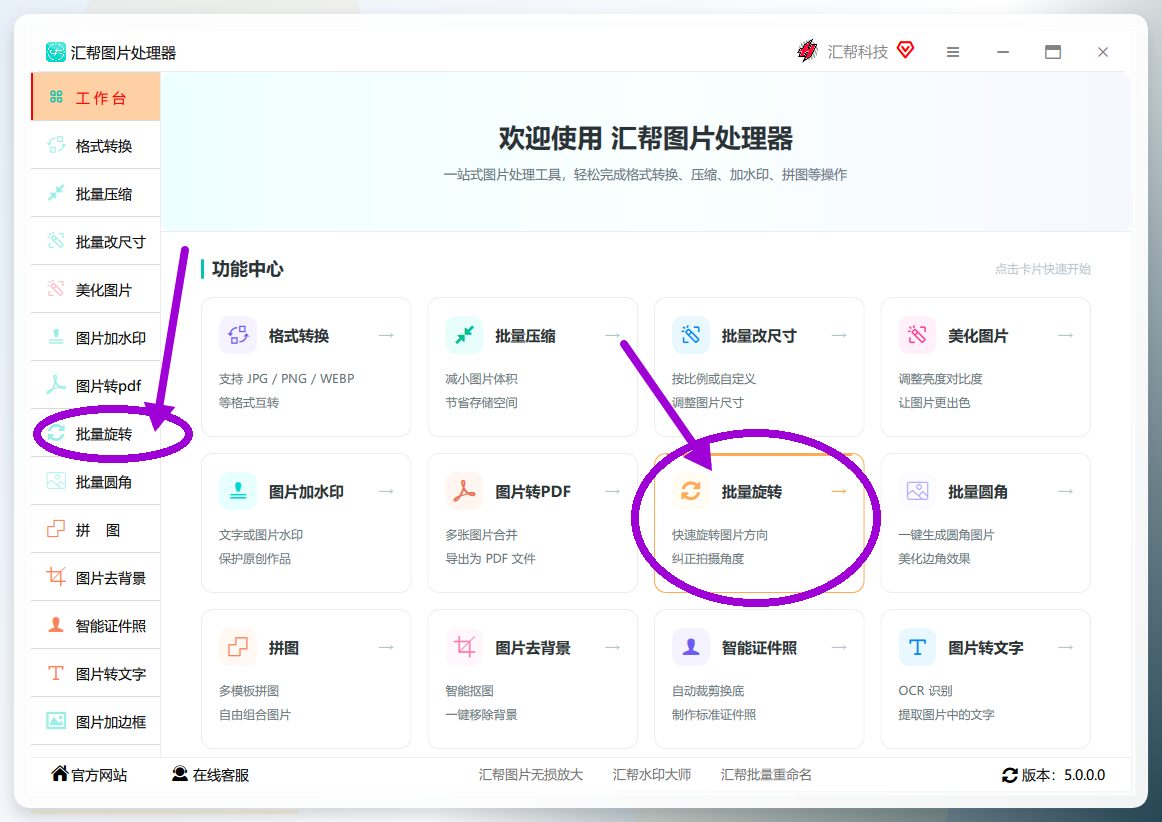
 软件启动后主界面清晰展示多项图片处理能力,点击“批量旋转”进入旋转操作面板。
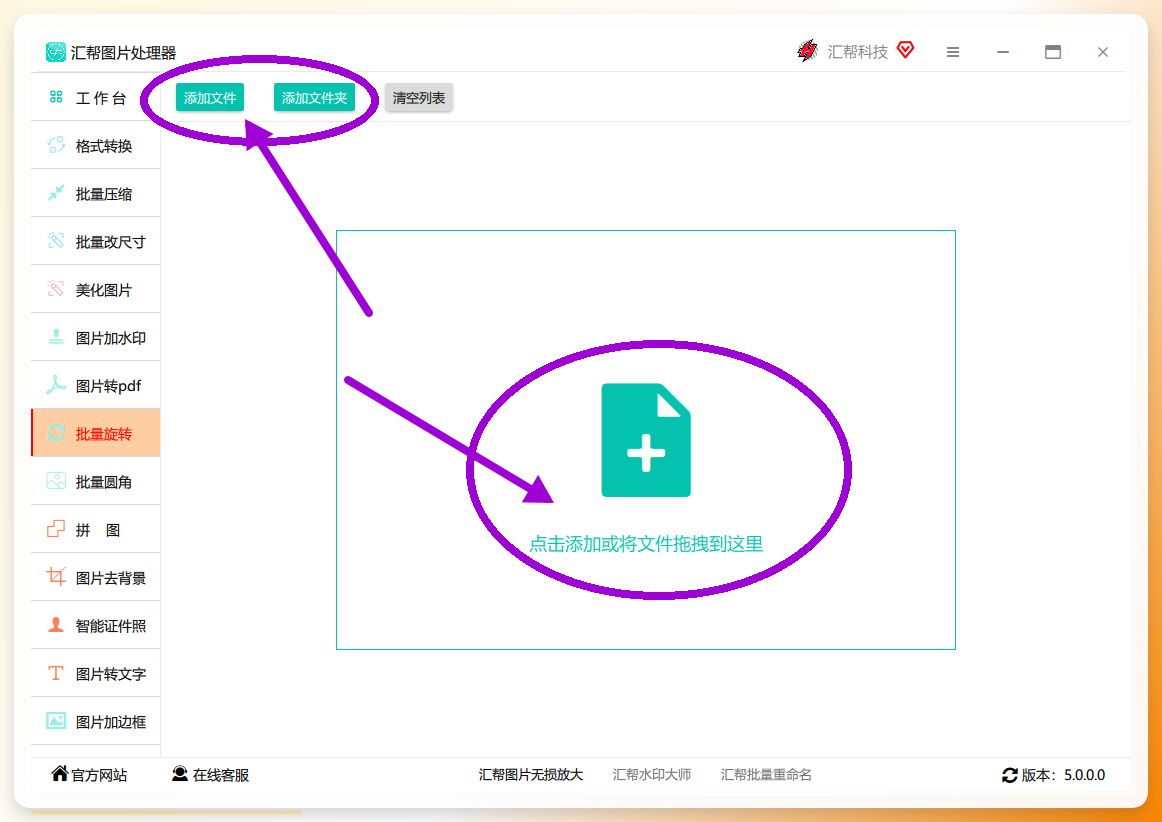
 点击“添加文件”或“添加文件夹”按钮,也可直接将图片拖拽至软件窗口内。支持常见图片格式,可同时导入多张图片。
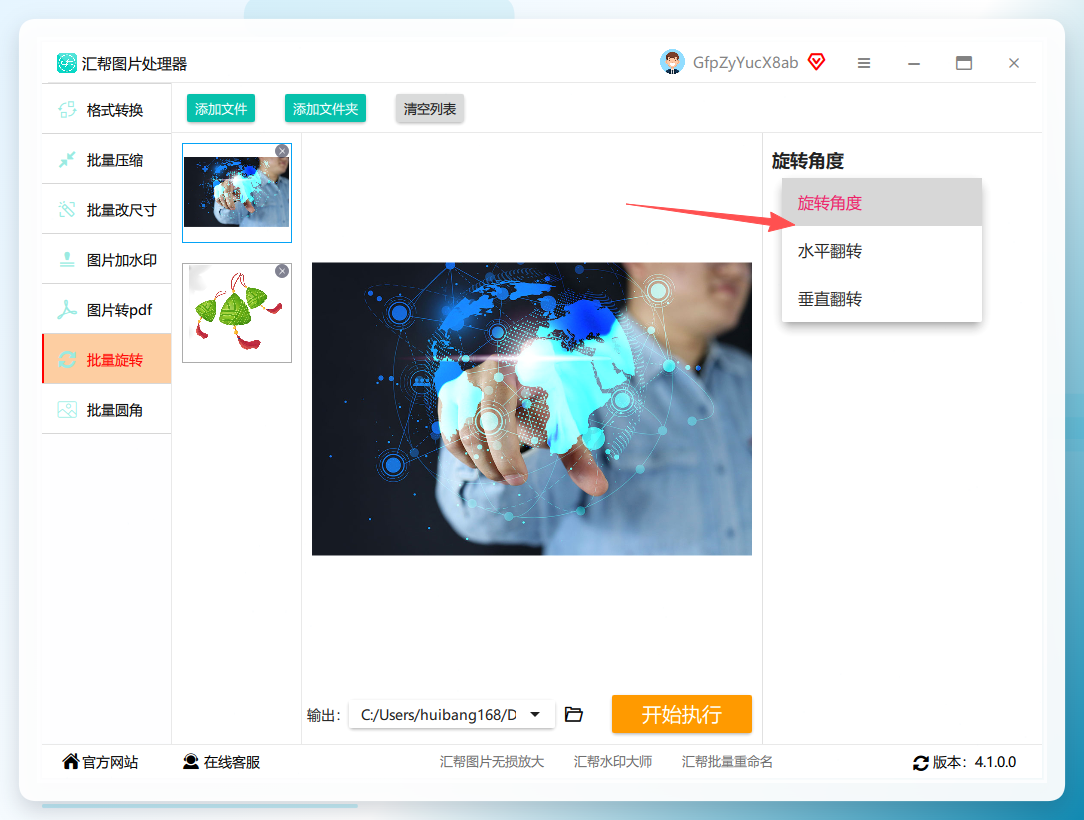
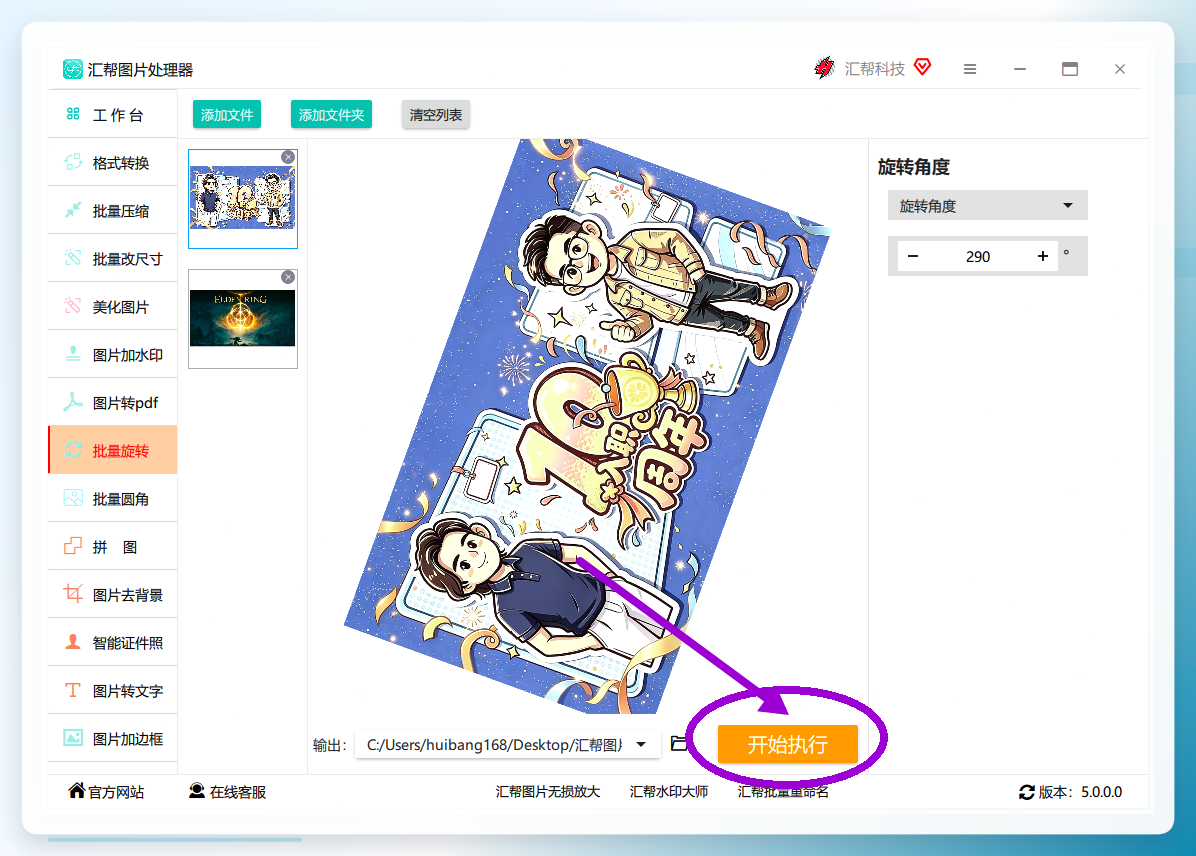
 图片导入后,右侧参数区显示旋转设置项,在输入框中直接输入“180”,软件将图片旋转180度并实时更新预览。
 除自定义角度外,软件也支持“水平翻转”和“垂直翻转”,可根据实际方向偏差灵活选用。
 每次调整后均可即时预览效果,确认无构图裁切、方向差异等异常后,点击“开始执行”按钮。
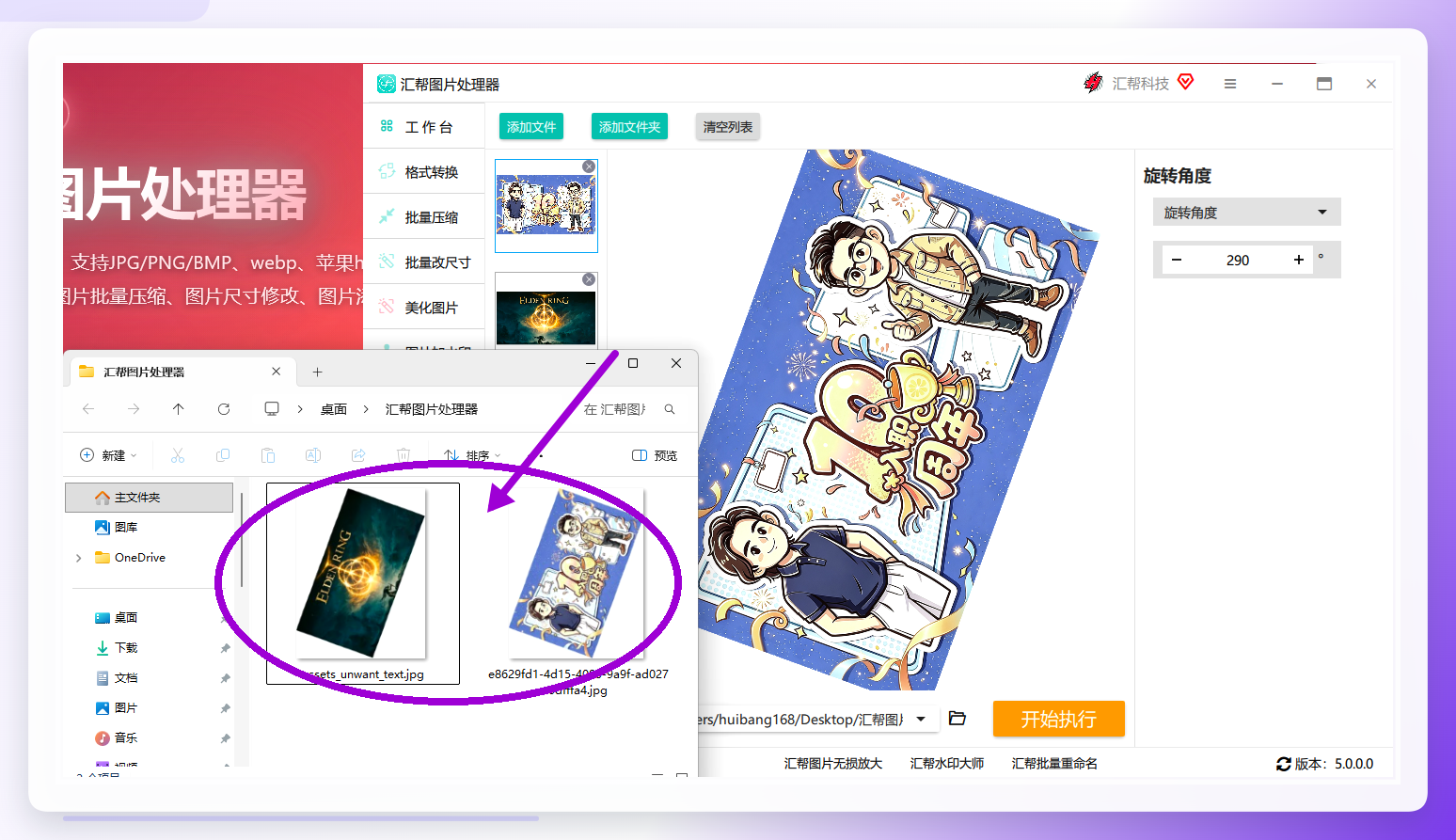
 稍等片刻,软件自动完成全部图片的旋转操作,输出图片保持原始画质与分辨率。
 ### 其他将图片旋转180度的方法
若手边没有专用工具,以下5种方法也可作为备选,适用于单张或少量图片处理。
方法一:Windows自带画图工具
这是最基础的做法。右键图片选择“打开方式”中的“画图”,在工具栏中点击“旋转”按钮,下拉选择“旋转180度”,最后快捷键Ctrl+S保存。此方案无需安装任何软件,但每次只能处理一张图片,批量场景效率偏低。
方法二:Photoshop动作批处理
Photoshop适合对画质要求较高的专业场景。打开图片后执行图像 > 图像旋转 > 180度即可完成单张操作;若需批量处理,可录制“旋转180度”动作后配合文件 > 自动 > 批处理功能实现。这一方案功能强大,但软件门槛与成本较高,不适合普通用户。
方法三:美图秀秀
美图秀秀的“旋转”功能同样支持180度旋转。打开图片后在编辑界面选择旋转工具,点击旋转按钮至图片方向正确,然后保存导出。这款工具上手简单,但需要注意输出时选择较高画质,避免压缩损伤。
方法四:手机相册自带的编辑功能
手机中处理单张图片最为便捷。打开相册中的目标图片,点击“编辑”,找到“旋转”图标并点击至180度方向,确认后保存即可。该操作几乎零学习成本,适合随手处理手机内的图片。
方法五:在线图片处理工具
在浏览器中搜索“在线图片旋转”即可找到多种网页端工具,上传图片后选择旋转180度,再下载处理结果。此方案免安装,但有上传等待时间,且涉及隐私的图片不建议使用公共在线工具。
各方案适用场景与对比
- 批量图片处理:汇帮图片处理器,一次导入、统一角度、自动输出,效率优势明显
- 单张临时处理:Windows画图或手机相册自带编辑即可胜任
- 专业设计要求:Photoshop提供更多旋转控制选项,适合复杂合成场景
- 快速分享场景:在线工具与美图秀秀,胜在随开随用
给一个参考对比数据:处理50张图片的旋转180度操作,使用画图工具逐张操作约需10分钟,而汇帮图片处理器从导入到输出整体不超过1分钟,效率差距在10倍以上。
操作建议与注意事项
使用汇帮图片处理器时,有几个细节值得留意:
- 旋转前建议先备份原始文件,尤其是重要素材,防止误操作后无法还原
- 软件支持批量导入,但若文件夹内混有不同方向的图片,建议先逐张确认预览,再统一执行旋转
- 旋转180度不会造成画质损失,但如果使用90度旋转则可能涉及画幅裁切,建议根据实际需求选择合适角度
- 若需对旋转后的图片做格式转换,汇帮图片处理器同样支持,可在同一工作流中直接完成
总结
围绕将图片旋转180度的方法,本文系统梳理了从专业工具到系统自带功能共6种可行路径。日常处理单张图片,手机相册或画图工具足够应对;批量处理或追求稳定效率,汇帮图片处理器是值得优先考虑的选择。掌握将图片旋转180度的方法之后,建议把这款批量工具留存备用,下次遇到大量方向错误的图片时,打开软件、导入文件、设置180度角度、一键执行,问题即可快速解决。
