

图纸要发给甲方、要贴进方案文档、要丢进微信群里让施工方看——这些场景下,CAD源文件其实挺碍事的。对方没装软件打不开,装了版本不对也打不开。转成图片就省心多了。
但问题来了:cad怎么导出清晰的图片?有人转出来糊成一团,线宽全挤在一起;有人转完发现标注文字丢了。我前后折腾了挺长时间,试了不下五遍各种方案,下面这5套是跑通了的,挨个说。
 ### 先说一个本地工具的操作流程
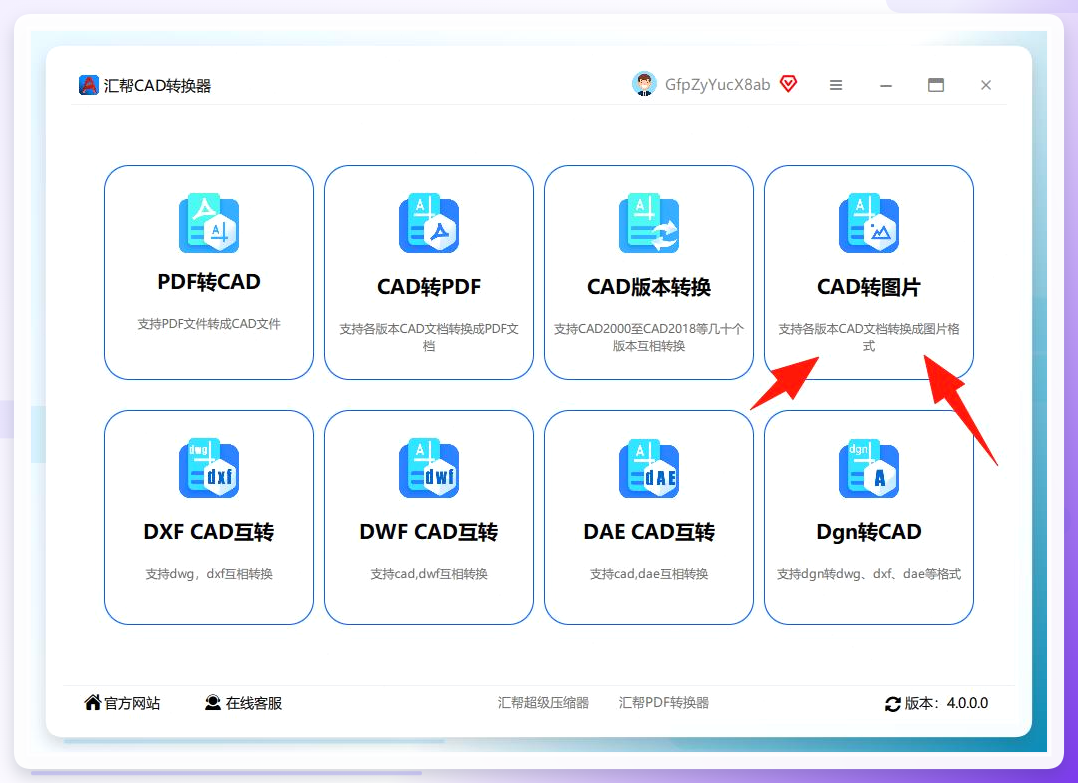
这个方法是我目前用得最顺手的。打开软件后,主界面功能列得挺清楚,找到“CAD转图片”入口点进去。
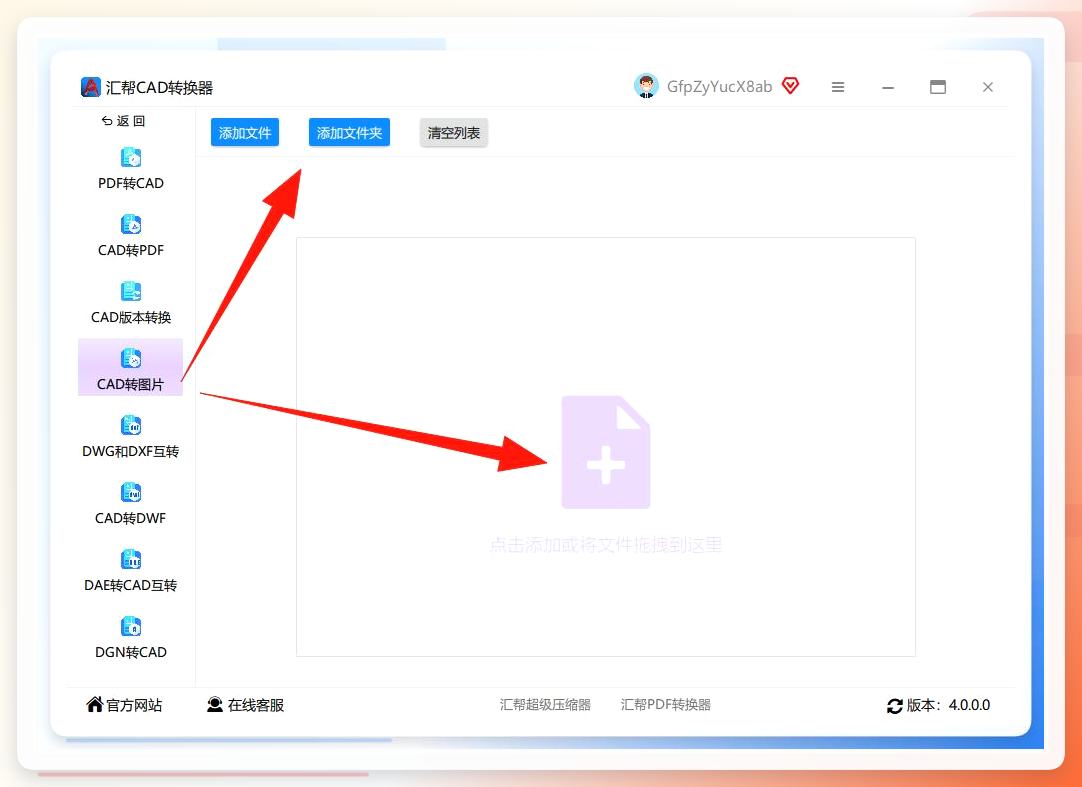
 进去之后左侧菜单确认一下选中的是“CAD转图片”,右侧就是上传区域。支持多选,一次丢好几个文件进去也行。
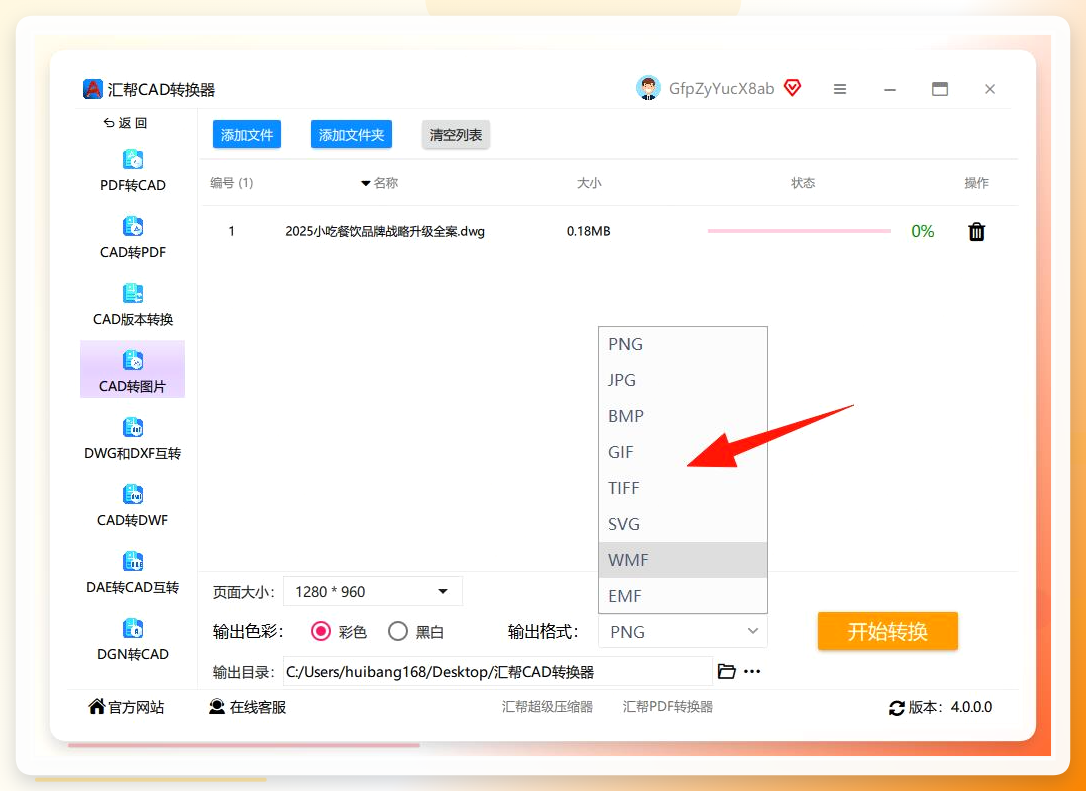
 文件进来后别急着点转换。先调参数——页面大小决定图片的宽高比例,输出色彩选彩色还是黑白看用途,输出格式有jpg、png、bmp好几种可以挑。
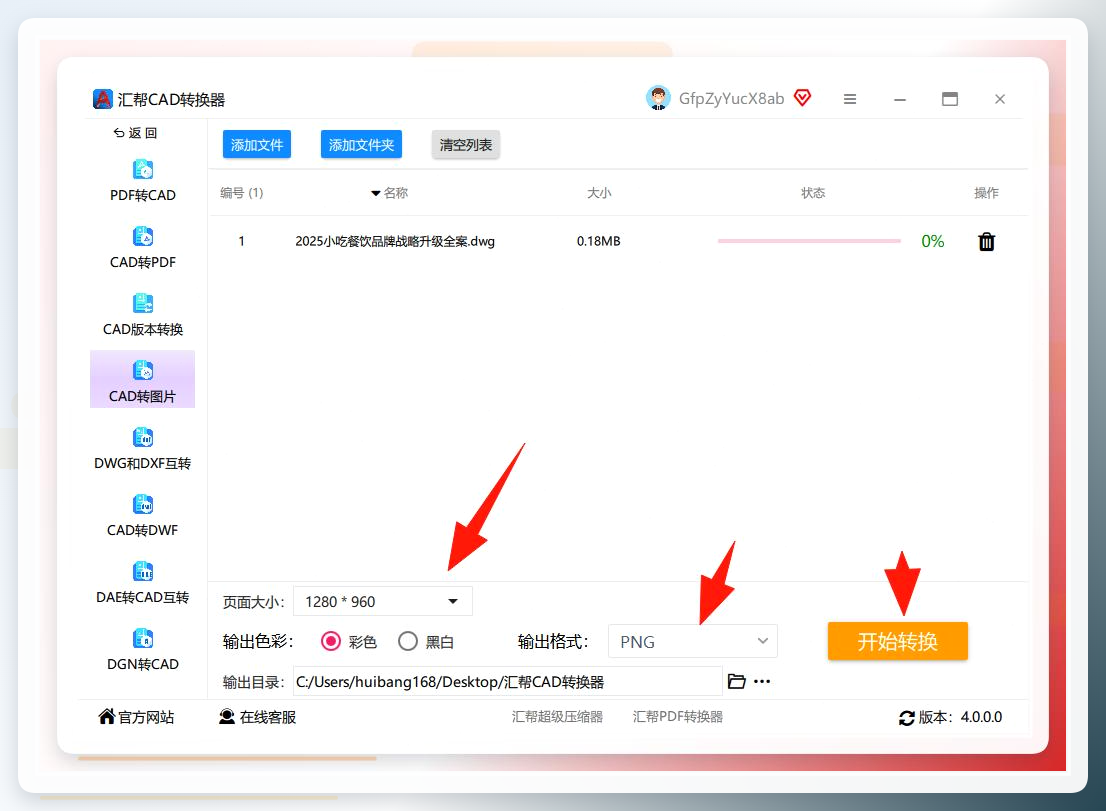 然后指定输出目录。这一步有人会忽略,结果转完了找不到文件在哪(别问我怎么知道的)。
 点“开始转换”,等进度走完就行。
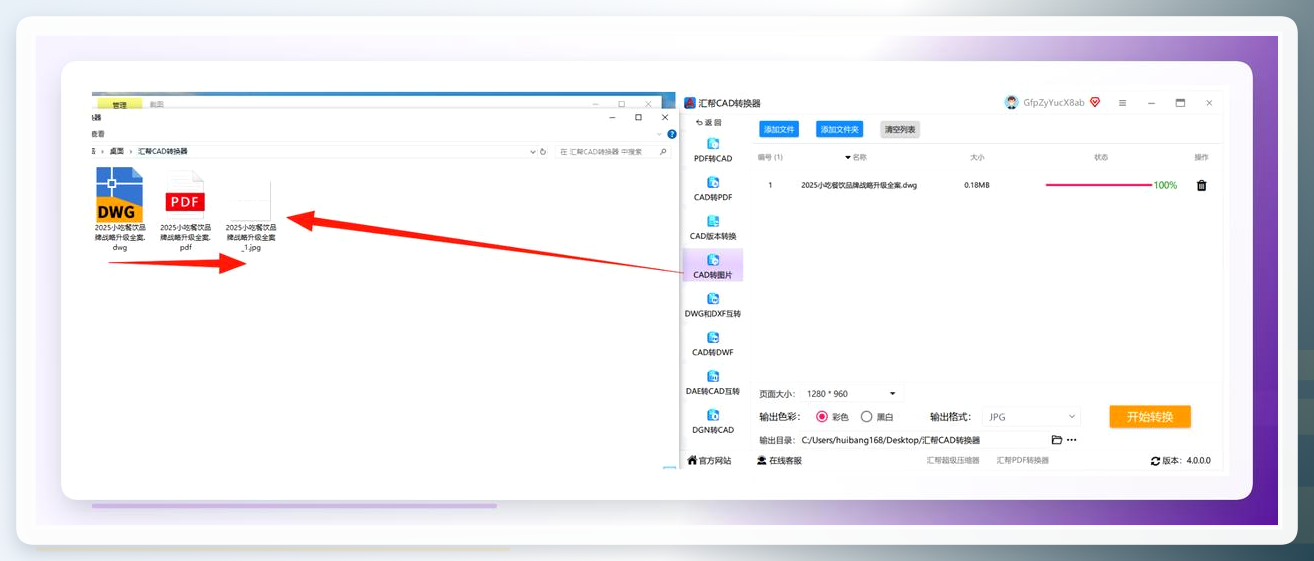 到输出目录里就能看到JPG图片了。清晰度这块,只要页面大小设得合理,线条和文字都保留得不错。
用Acrobat Pro DC绕一道
手头有Acrobat Pro DC的话,可以走PDF中转这条路。
先在CAD里把图纸另存为PDF。然后打开Acrobat,导入刚才那个PDF文件。点“工具”菜单,找到“导出PDF”,选“图像”,再选“JPG”。设好输出路径,点导出,等它跑完就成。
这个法子适合已经装了Acrobat的人。没装的话——嗯,专门为转个图片去搞一个,不太划算。
CAD转换助手
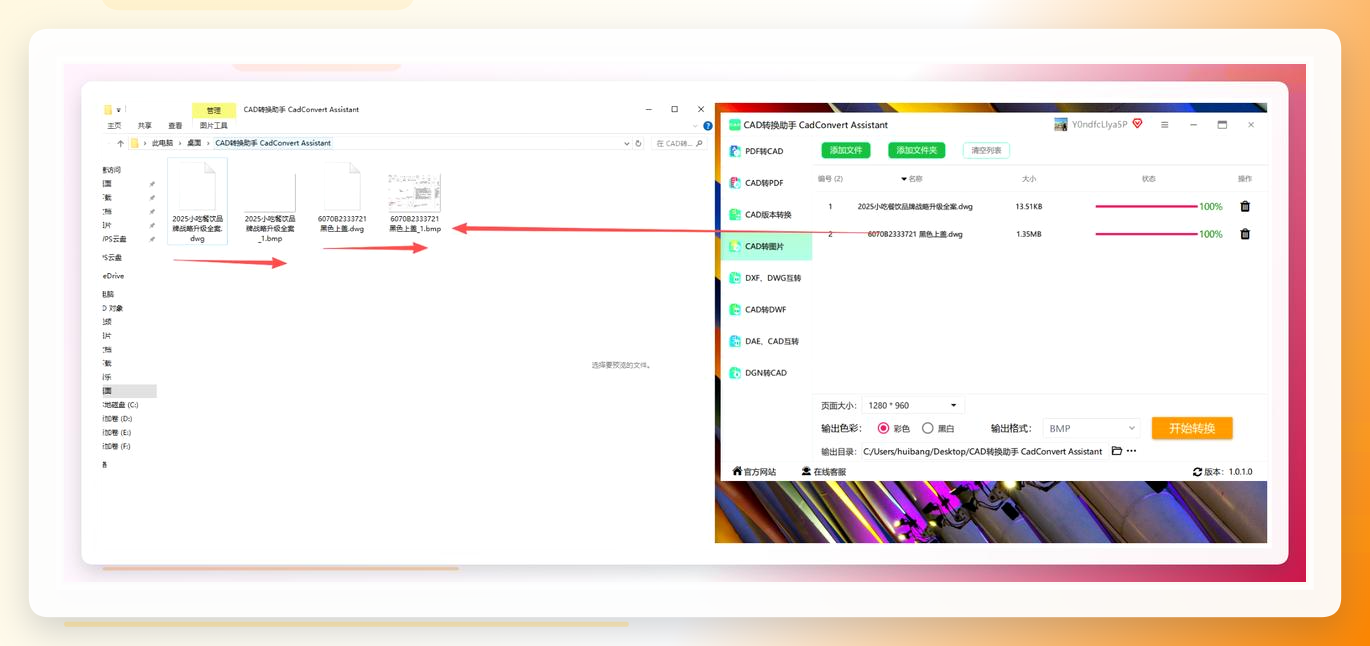
名字听着跟前面那个有点像,操作逻辑也接近。
步骤1,打开CAD转换助手,左侧功能栏点“CAD转图片”,右侧上传文件。
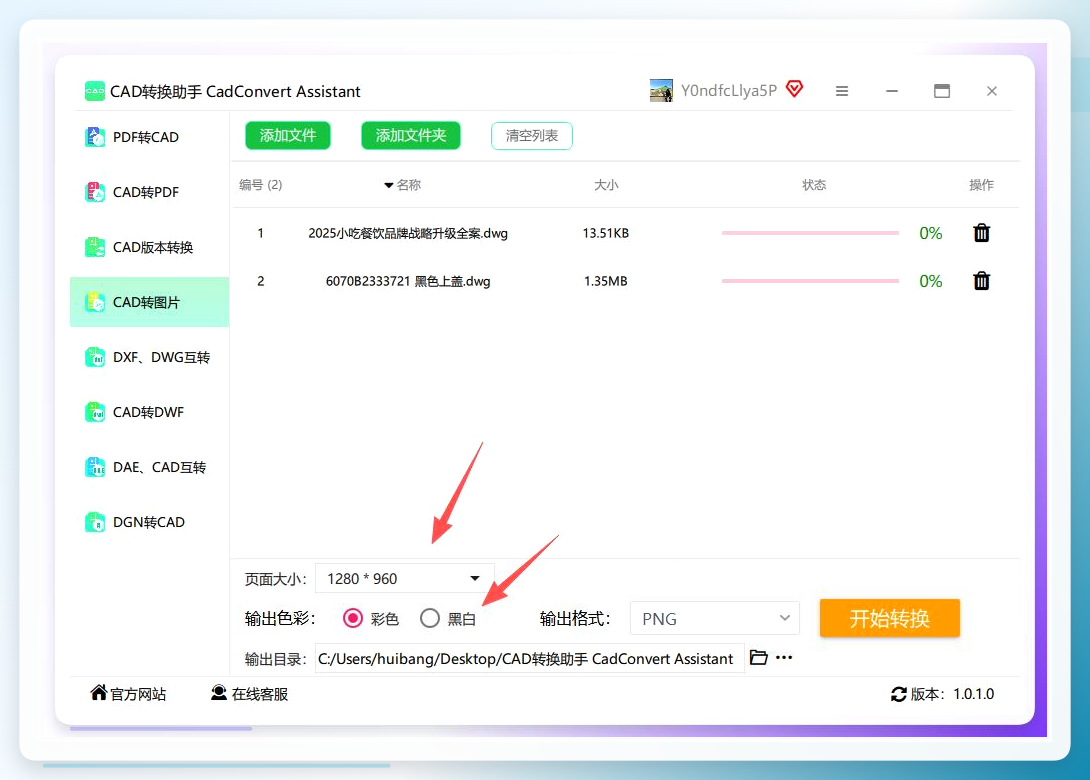
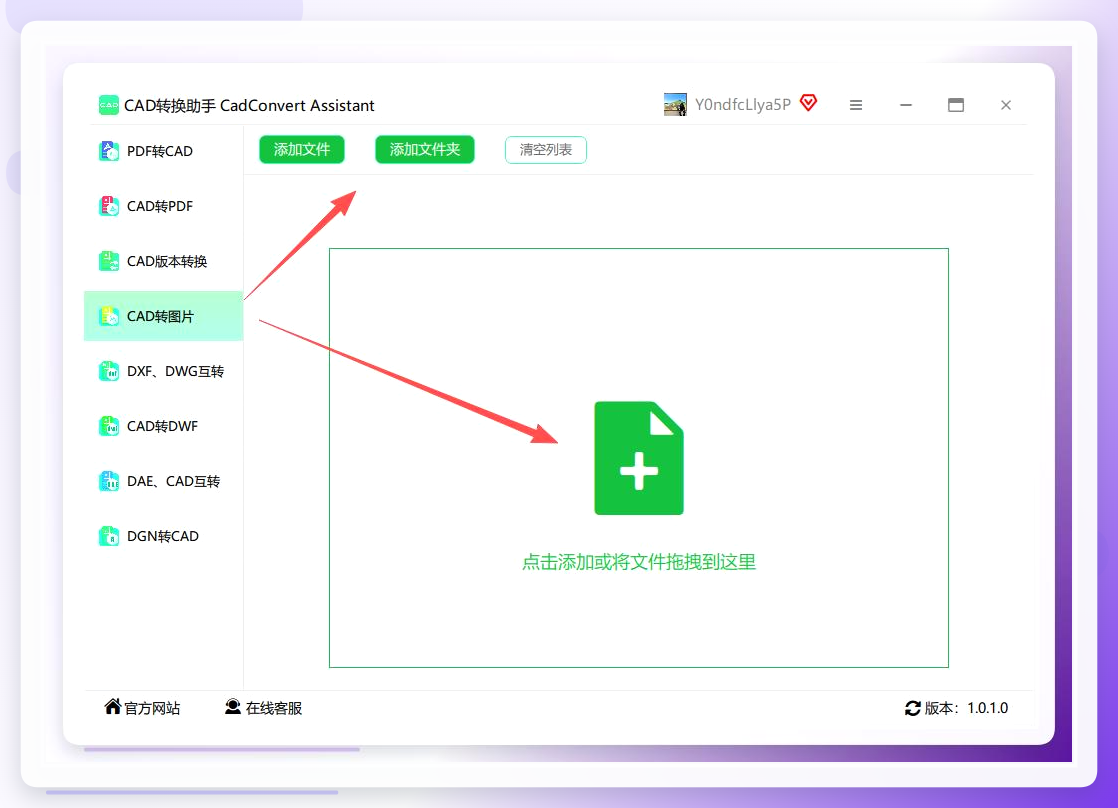 步骤2,文件导入后自定义页面大小和色彩模式。按图纸实际用途来调。
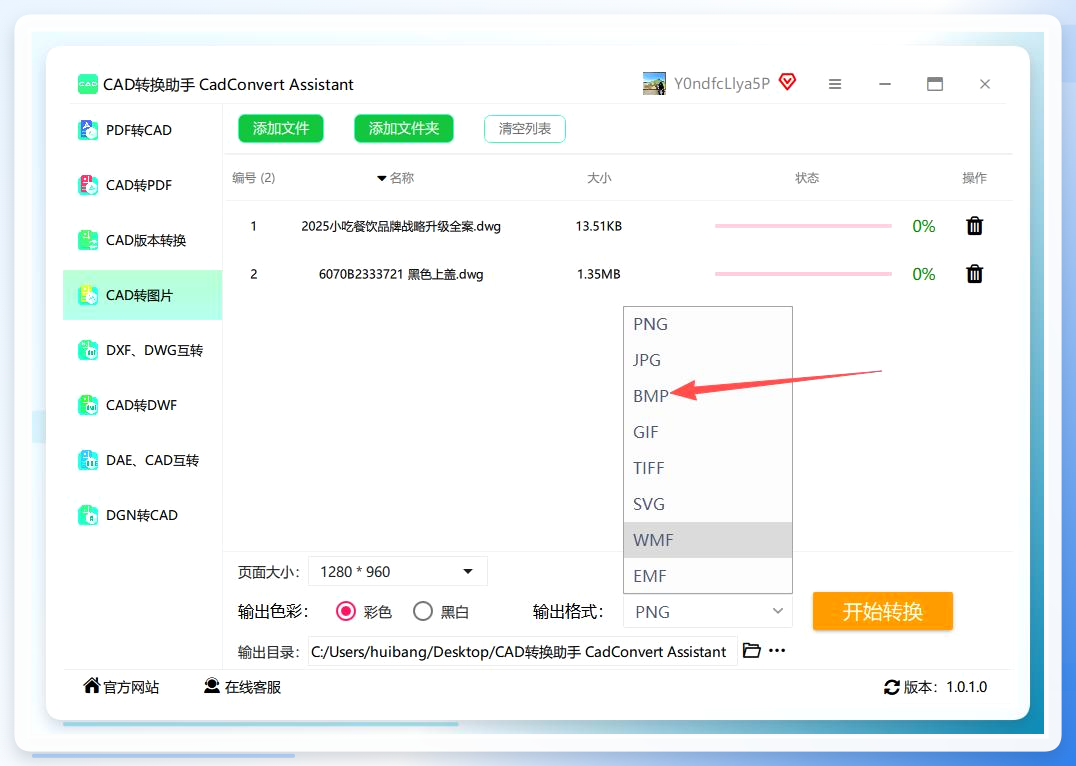
 步骤3,下拉列表里选输出格式,bmp或者jpg都可以。
 步骤4,确定导出位置,点开始转换。
 步骤5,转换完输出文件夹里就有图片了。有个细节挺贴心——原CAD文件会自动备份,不怕误覆盖。
 ### Blender这条路稍微绕
Blender居然也能干这活。打开后先把默认的立方体删掉,点“文件”→“导入”→“AutoCAD DXF”。
导入图纸后,在左侧属性面板调视图角度,确保要导出的部分完整露出来。然后切到“渲染”工作区,右侧渲染属性里把分辨率设成300dpi(比如1920×1080像素这个规格),需要透明背景就勾上。
接着点顶部“渲染”→“渲染图像”,等渲染跑完。最后“图像”→“保存为”,格式选PNG。
 流程不算短,但如果你本来就用Blender做三维,顺手转一下也还行。
SolidWorks
在SolidWorks里打开三维模型或工程图。工程图模式下先把视图布局和比例调好。
如果是三维模型,选个合适的视图方向,点“视图”→“显示样式”,挑一个合适的样式。
然后“文件”→“另存为”,保存类型选“JPEG Image”,设好路径和文件名。弹出来的JPEG输出选项里调一下分辨率、质量这些参数,点确定就完事了。
 回到cad怎么导出清晰的图片这个问题——清晰度其实取决于两个东西:输出分辨率和参数设置。分辨率给够了,线条就不会糊;页面比例设对了,图纸才不会变形。
上面这5套方案各有各的适用场景。偶尔转一两张图,在线工具或者Acrobat就够了。要批量处理、经常性转图,本地装个专门的转换工具效率高不少。Blender和SolidWorks更适合本来就在用这俩软件的人,专门为转图片去学它们——说实话,没必要。
对了,还有一点:转之前最好确认一下图纸的线宽设置。有些图纸在CAD里看着正常,转成图片后线宽全变成一个粗细,层次感就没了。这个坑我踩过(血泪教训)。
大概就这些。有写得不到位的地方,凑合看,说错了欢迎拍砖。
