

一份图纸,7个PDF分卷,我那位合租室友抱着笔记本蹲在客厅茶几前折腾到凌晨——他要把甲方发来的PDF施工图转成CAD可编辑文件,结果导出的线条全是断的,尺寸标注也错位了。这个场景是不是很熟悉?pdf格式转换cad格式怎么转,其实卡住大多数人的不是不会操作,而是没找对路径。今天这篇就把7种方法一次讲透,其中第一种是我自己用得最顺手的,跟着走一遍基本就能上手。
汇帮CAD转换器:PDF转CAD的完整操作路径
先说结论:如果你手头是常规的建筑图、机械图PDF,想转成能编辑的DWG或DXF,汇帮CAD转换器是目前路径最短的方案之一。它的逻辑很直接——选功能、丢文件、设格式、点转换,四步走完。
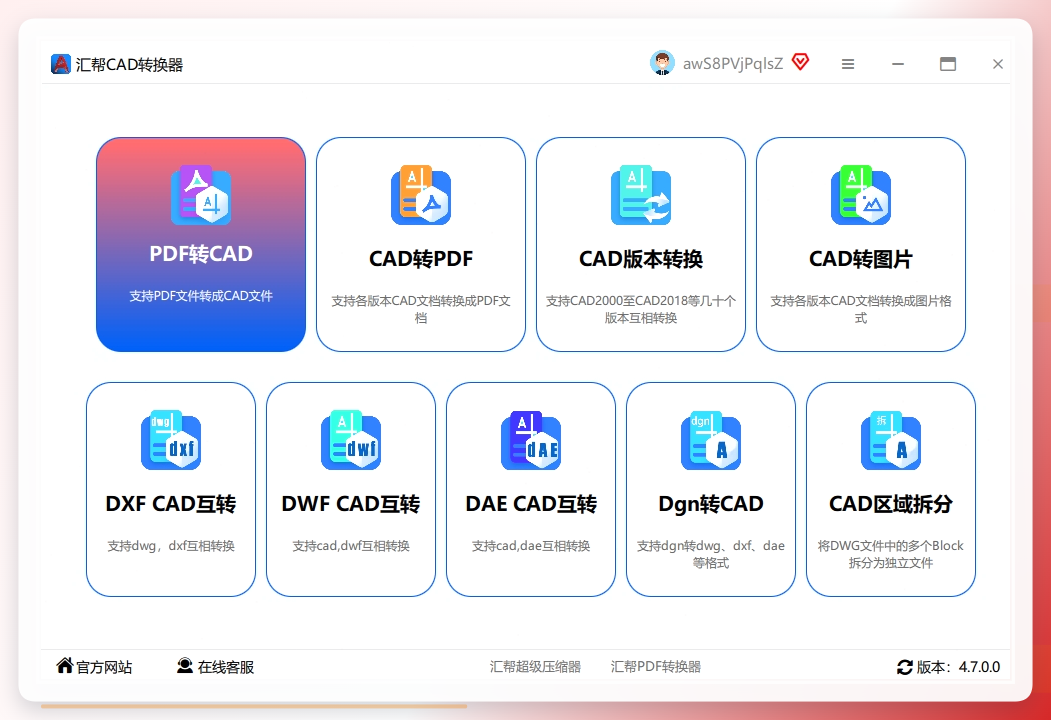
步骤一:启动软件,在左侧功能列表中选择“PDF转CAD”
打开汇帮CAD转换器之后,界面左侧是一列功能入口。找到“PDF转CAD”这一项,直接点进去。这里不需要额外设置什么,选对了功能就等于选对了转换引擎。
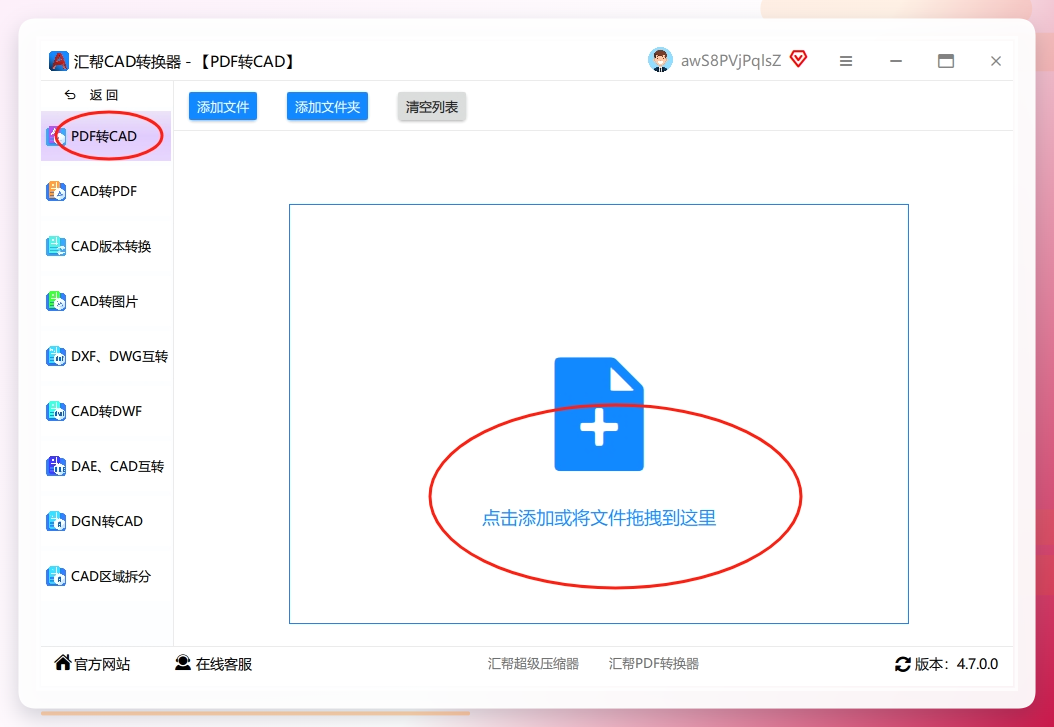
 步骤二:导入PDF文件,左侧选CAD版本,右侧添加文件
进入“PDF转CAD”模块后,界面分成左右两块。左边是CAD版本格式的选择区,右边是文件添加区。你可以按“添加文件”按钮挨个选,也可以把PDF直接拖进窗口。我一般是一次性把7个分卷全拖进去,省得来回操作。
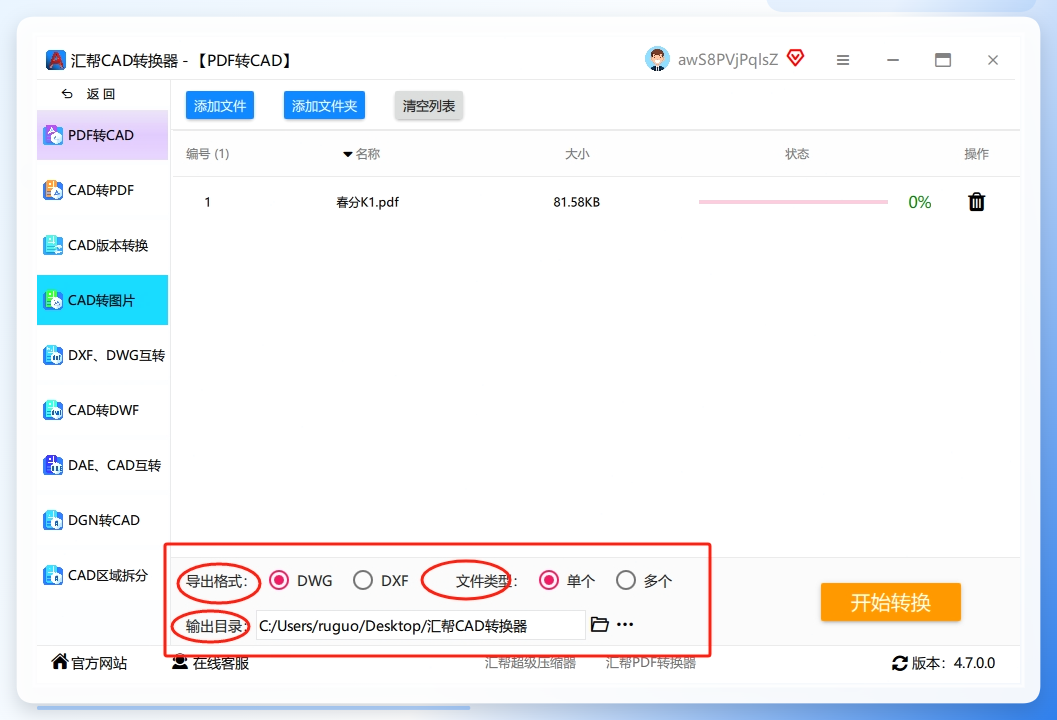
 步骤三:设定输出格式为DWG或DXF,指定输出目录
文件进来之后,看界面下方的“输出格式”选项。这里给的是DWG和DXF两种——DWG是AutoCAD的原生格式,后续要深度编辑就选它;DXF兼容性更广,给不同软件打开用这个更稳妥。接着设“输出目录”,不设的话默认落在桌面。确认无误,按“开始转换”。
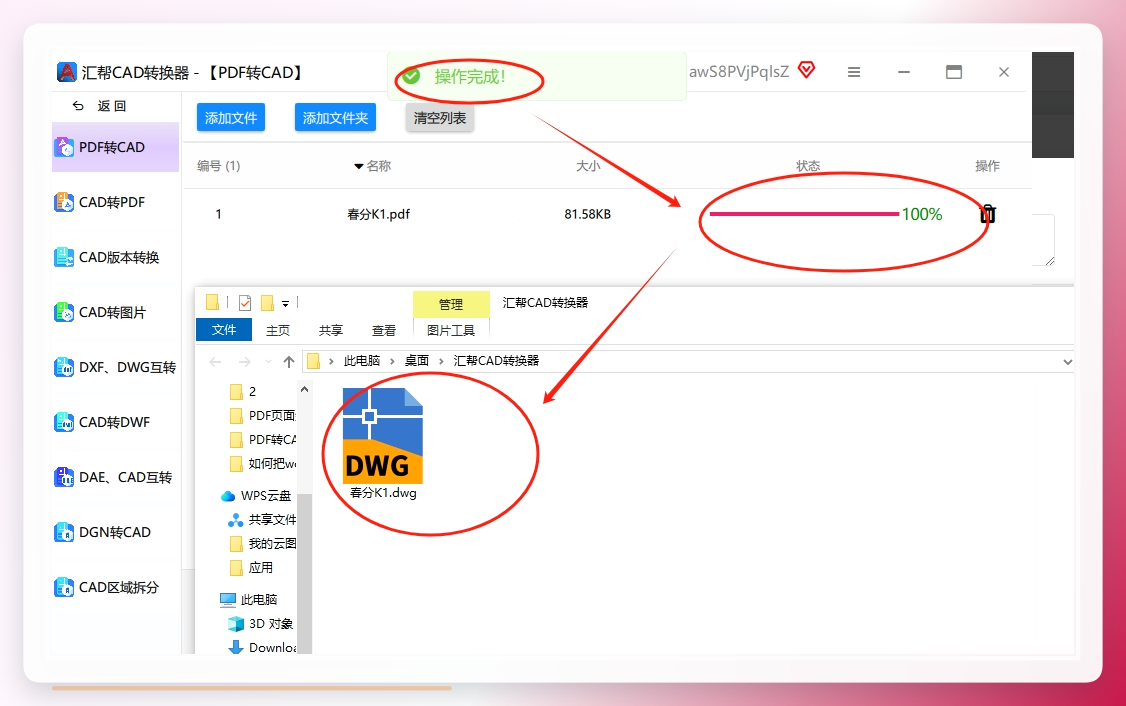
 步骤四:等待转换完成,到输出目录取DWG文件
转换速度取决于PDF的复杂程度和页数,一般单页图纸几秒就完事。完成后去你设定的输出目录里找,会看到同名的新DWG文件。拿CAD软件打开检查一下线条和标注是否完整——这一步别省,养成习惯。
 需要说明一点局限:如果PDF本身就是扫描件(图片型PDF),任何转换工具都只能做描边矢量化,线条精度会打折扣。这种情况建议先确认PDF是矢量输出还是扫描件,再决定要不要转。
另外6种可行方案,按场景对号入座
FreeCAD:开源路线,适合预算为零的情况
FreeCAD本身是参数化3D建模工具,但它内置了导入PDF、导出DXF的能力,算是一条免费路径。
- 打开FreeCAD,新建一个文档。
- 点“文件”→“导入”,选中你的PDF文件。
- 图形载入后仔细检查有没有变形或丢线。
- 确认没问题,点“文件”→“导出”,格式选“DXF”。
- 保存后用CAD软件打开,再另存为DWG即可。
这条路的短板在于:FreeCAD对复杂PDF的解析能力有限,图层信息容易丢失,适合结构简单的图纸。
Smallpdf:在线操作,不装软件也能跑
Smallpdf是一个在线文档处理平台,里面有PDF转DWG的功能入口。
- 打开Smallpdf网站,找到“PDF转DWG”功能。
- 上传需要转换的PDF文件,系统自动开始处理。
- 等待转换完成,下载生成的DWG文件。
- 用CAD软件打开下载的文件,检查图层和线条完整性。
在线工具的好处是跨平台,手机浏览器也能操作。但要注意文件隐私——涉及商业机密的图纸,上传前得掂量一下。
AutoCAD:用“发布”功能反向输出
AutoCAD本身是CAD软件,它的“发布”功能可以把CAD文件输出为PDF,反过来操作也能迂回实现格式转换。
- 打开AutoCAD,加载需要处理的CAD源文件。
- 在菜单栏选“文件”,点“发布”。
- 弹窗里把文件类型设为“PDF”,按“发布”。
- 设定存储路径和文件名,等转换完成。
- 找到保存的PDF文件,再配合其他工具转回CAD。
严格说这不是PDF转CAD的正向路径,更适合你手头同时有PDF和原始CAD文件、需要来回对照的场景。
Zamzar:网页端格式转换老牌工具
Zamzar是一个支持多种格式互转的在线平台,操作门槛很低。
- 打开Zamzar网站,点击上传按钮,把PDF文件传上去。
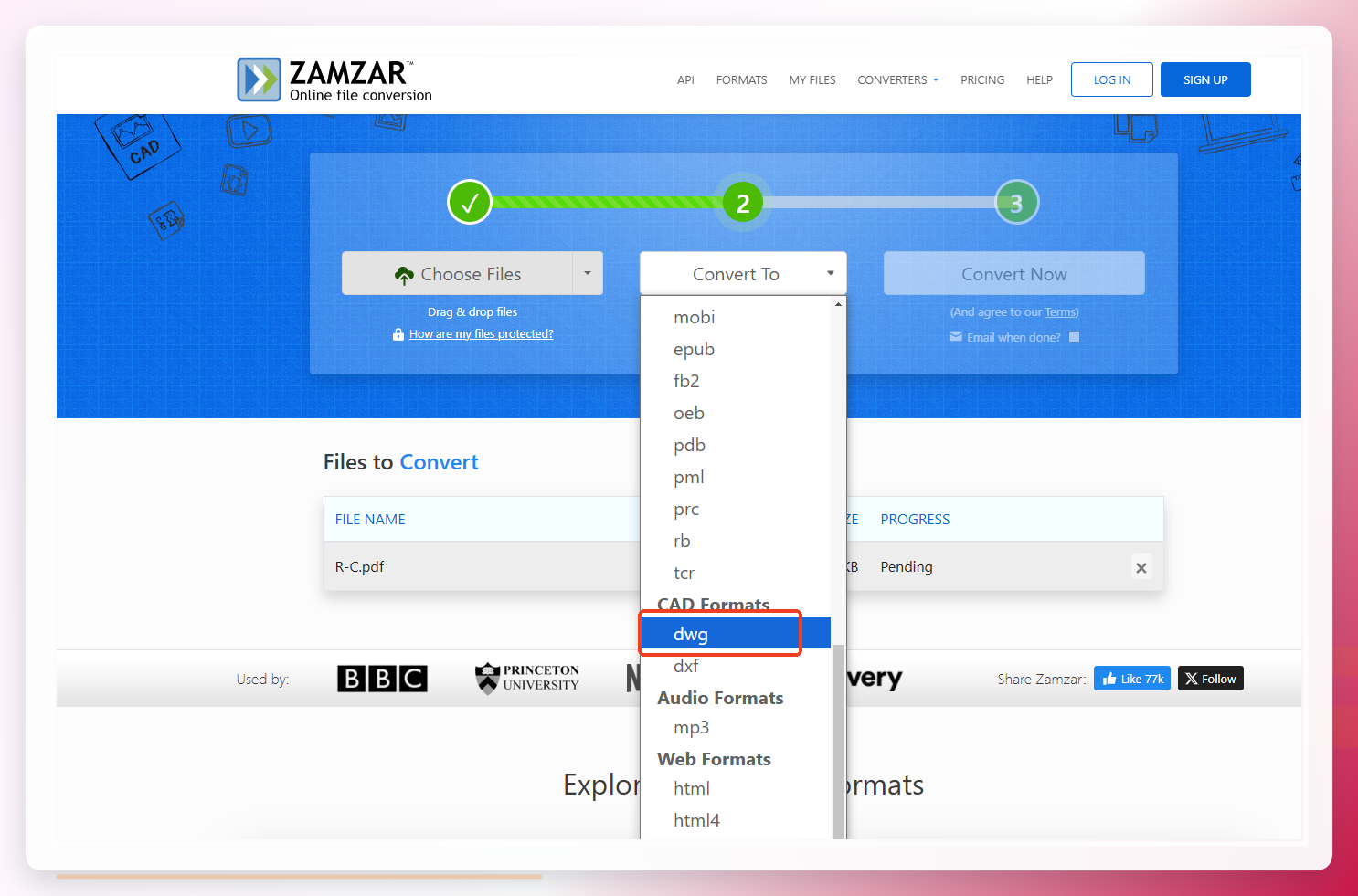
- 在“转换为”下拉框里选DWG或DXF。
- 点“立即转换”,等服务器处理完毕。
- 下载转换后的CAD文件,本地打开验证。
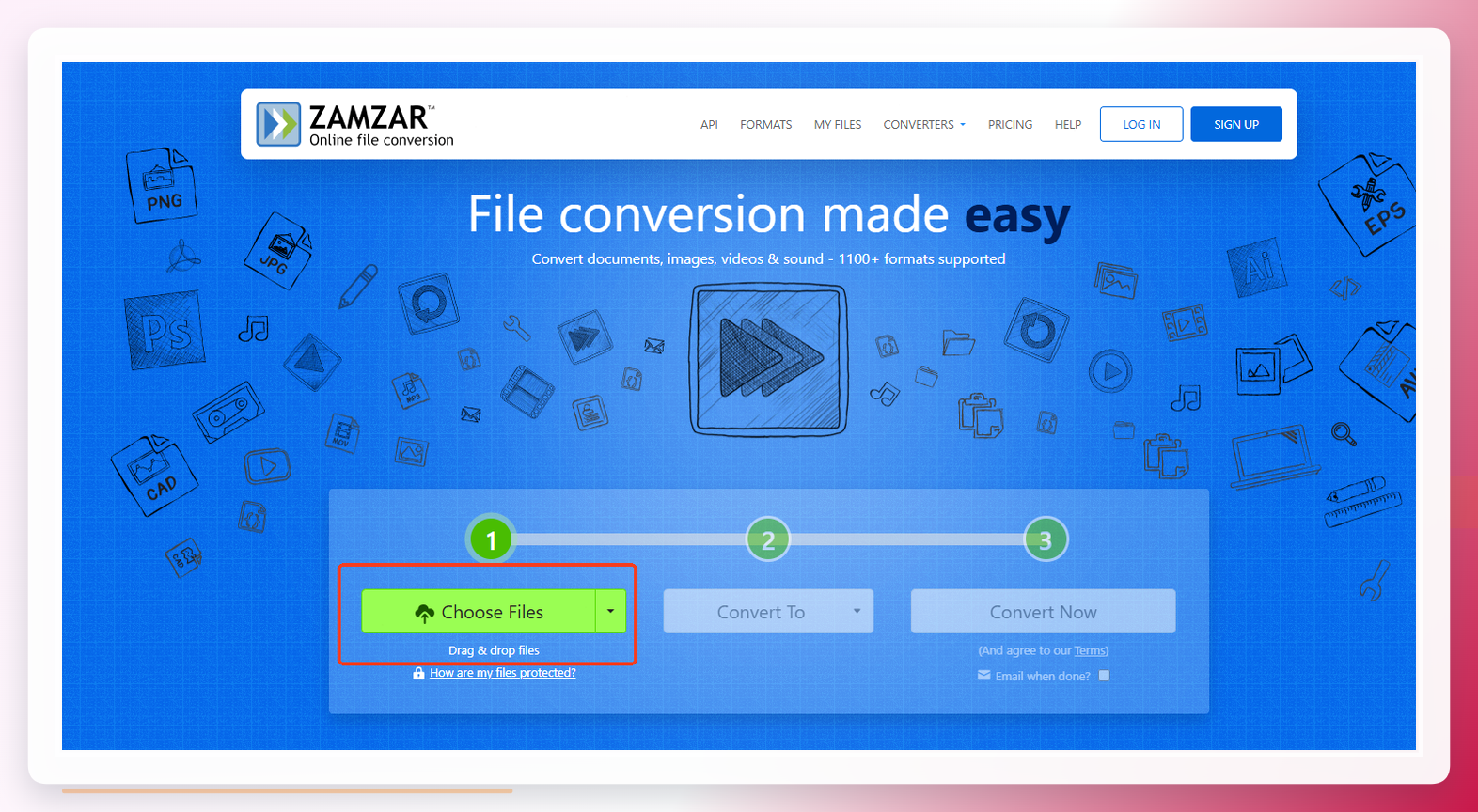 免费账户有文件大小和转换次数限制,偶尔用一次没问题,高频使用就得考虑付费方案了。
 ### Inkscape:矢量编辑器的迂回战术
Inkscape是开源矢量绘图软件,能打开PDF并导出为DXF。路径稍微绕一点,但免费且离线。
- 用Inkscape打开PDF文件,选择导入页面。
- 检查图形是否完整,必要时删掉不需要的元素。
- 点“文件”→“另存为”,格式选“Desktop Cutting Plotter (DXF)”。
- 保存后用CAD软件打开,调整图层和线宽。
Inkscape对CAD图层结构的理解不如专业转换工具,转出来的文件需要手动整理。
手动描图:最后的选择,但不推荐
如果以上方法都因为PDF质量太差而失败,手动描图是兜底方案——在CAD里插入PDF作为底图,用线条工具逐段描。
- 在CAD软件中新建图纸,插入PDF作为参考底图。
- 调整底图比例,锁定图层防止误操作。
- 用直线、多段线工具沿底图轮廓逐段描绘。
- 描完后隐藏底图图层,检查线条闭合情况。
这个方法只适合页数极少、精度要求不高的场景。7页图纸手动描,一晚上都不一定搞得定。
几个容易踩的坑,提前说清楚
PDF类型决定转换上限。 矢量PDF转CAD效果好,扫描件PDF转出来基本是描边效果,线条精度差很多。转换前先用PDF阅读器放大看看——如果放大后线条依然锐利,说明是矢量图;如果放大后模糊发虚,那就是扫描件。
图层信息不一定能完整保留。 免费工具和在线平台在这方面普遍弱一些,专业转换工具相对好一点。如果图纸图层结构复杂,转换后需要手动整理。
文件安全要留心。 在线工具需要上传文件到服务器,商业图纸建议优先用本地软件处理。这一点很多人容易忽略,等出了问题才后悔。
转换后务必校验。 打开DWG文件,重点看三个地方:线条是否连续、标注尺寸是否对得上、图层是否完整。发现问题及时换方法重转,别等到施工阶段才发现图纸有误。
结尾问答与延伸
Q1:转换后的CAD文件线条断断续续怎么办?
大概率是PDF本身是扫描件,或者转换工具的矢量化算法不够精细。先确认PDF类型,如果是矢量图,换用汇帮CAD转换器重新转一次;如果是扫描件,考虑用专业矢量化软件先处理PDF再转CAD。
Q2:手机上有办法完成PDF转CAD吗?
部分在线工具(如Smallpdf、Zamzar)支持手机浏览器操作,但受限于手机屏幕和性能,复杂图纸不建议在手机上处理。如果只是应急查看,可以用手机浏览器打开在线工具走一遍流程。
Q3:转换出来的CAD文件打不开是什么原因?
常见原因有三个:一是输出格式选错了(比如选成DXF但用只支持DWG的旧版软件打开);二是文件在转换过程中损坏,重新转一次试试;三是CAD软件版本太低,不支持高版本DWG格式,用高版本软件另存为低版本即可。
这套流程还能用在其他场景:比如把PDF版工程变更单转成CAD标注图、把PDF版地形图转成可编辑的CAD底图。核心逻辑是一样的——先判断PDF类型,再选对应工具,最后校验结果。
祝各位图纸顺利,早点收工。
