登录
- 微信登录
- 手机号登录
微信扫码关注“汇帮科技”快速登录
Loading...
点击刷新
请在微信【汇帮科技】内点击授权
300秒后二维码将过期
二维码已过期,点击刷新获取新二维码
登录
登录
其他登录方式
来源:汇帮科技 修改日期:2026-03-11 16:00
谁还在为修改图片的kb大小抓狂?传证件照时,要么压缩后kb太大上传失败,要么过度压缩画质糊成马赛克;发简历、传素材时,反复调整大小却总达不到要求,浪费时间还影响效果。其实不用愁,怎么修改图片的kb大小,我踩过无数坑后,总结出了一套零门槛、不翻车的实用方法,不管是电脑端、手机端,还是临时应急,都能轻松搞定,再也不用为图片大小焦虑!

我推荐汇帮超级压缩器,这是我用过界面最干净的压缩工具,刚开始以为是专业软件会很复杂,结果打开就能直接上手,对新手非常友好!
✅操作步骤亲测有效:
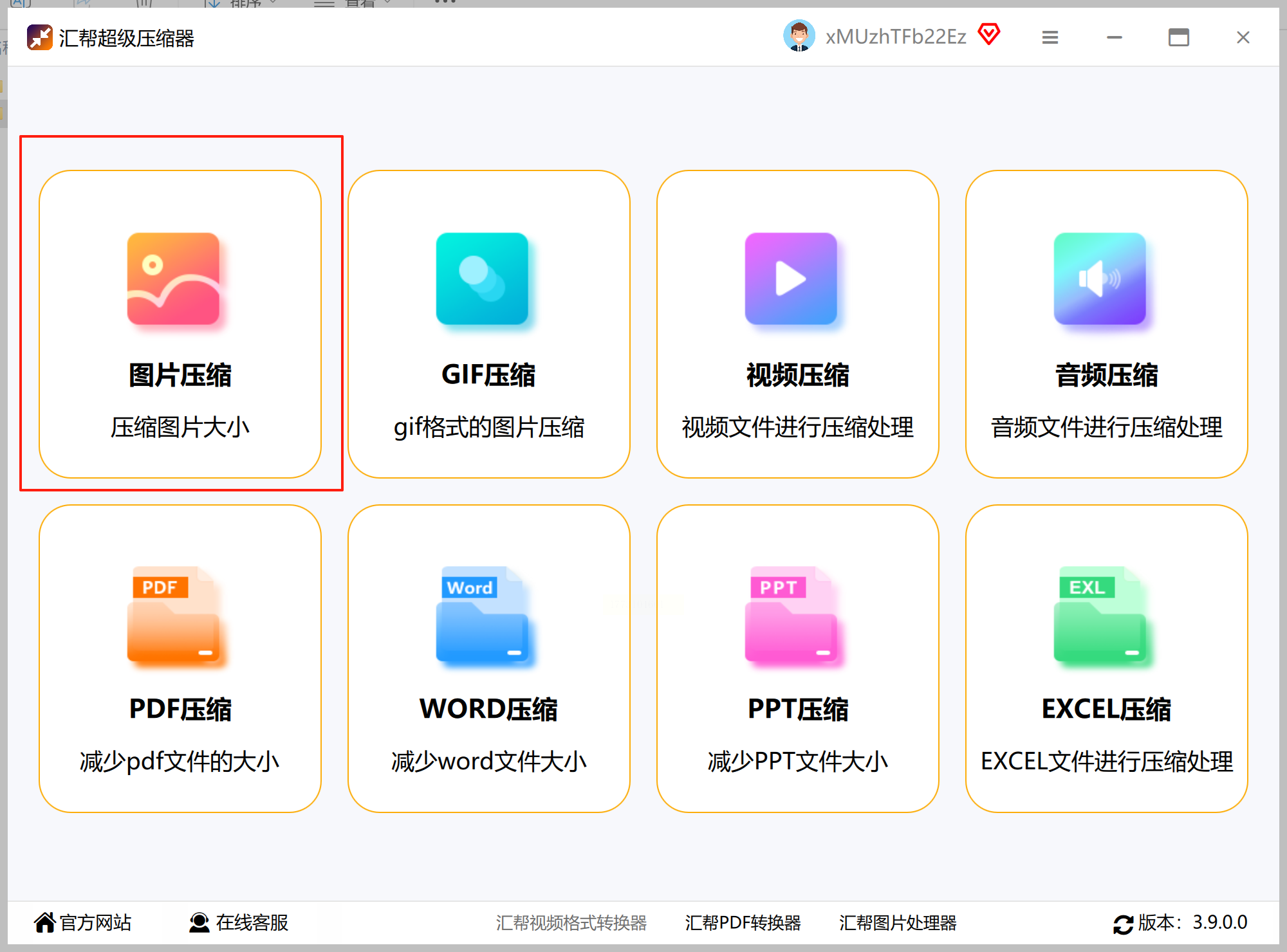
1. 打开软件选“图片压缩”
首页点“图片压缩”按钮时,我还担心会有很多专业选项,结果发现界面就三个核心功能区,比PS简单100倍!
2. 批量拖入照片超方便
直接把需要改大小的照片拖到“添加文件”区域,它支持同时处理几十张,以前一张一张传的时间,现在批量处理省了好多!

3. 压缩质量精准调节
控制压缩质量,我一般调到“70%”,既能把500KB的证件照压到200KB以内,又不会像过度压缩那样脸都糊了。

4. 自定义保存位置
压缩完的文件可以自己选文件夹存放,避免找不到新图片。我习惯建个“压缩后证件照”文件夹,下次用的时候直接翻就行。

5. 检查结果超安心
压缩过程中会显示进度条,完成后点“打开文件夹”就能核对大小,我之前遇到过软件压缩失败的情况,这里能及时发现,比那些一键压缩后找不到文件的工具靠谱多了!

PhotoKit 是我处理设计类图片的秘密武器,它不仅能改大小,还能顺便调画质,如果你经常处理照片,这个软件会让你效率翻倍!
✅操作步骤:
1. 导入图片选“修改尺寸”
打开软件后点左上角“导入图片”,找到需要改大小的照片,然后在右侧功能栏选“修改尺寸”。以前用PS要搞清楚分辨率、像素,这里直接填数值就行。
2. 输入精确尺寸
比如把风景照从2000×3000像素改到1000×1500,直接输入宽度和高度,软件会自动计算文件大小。我上次把5MB的风景照改到1MB,画质损失几乎看不出来!
3. 对比原图超直观
改尺寸时有“原图对比”按钮,能同时看到修改前后的文件大小,不满意还能实时调整,比猜数值靠谱多了!

如果没装其他软件,Windows自带的“画图”工具也能救急,操作简单到我奶奶都会!
✅操作步骤:
1. 右键打开选“打开方式→画图”
找到需要改大小的图片,右键点“打开方式”选“画图”,这个步骤很重要,别用错了看图软件哦!
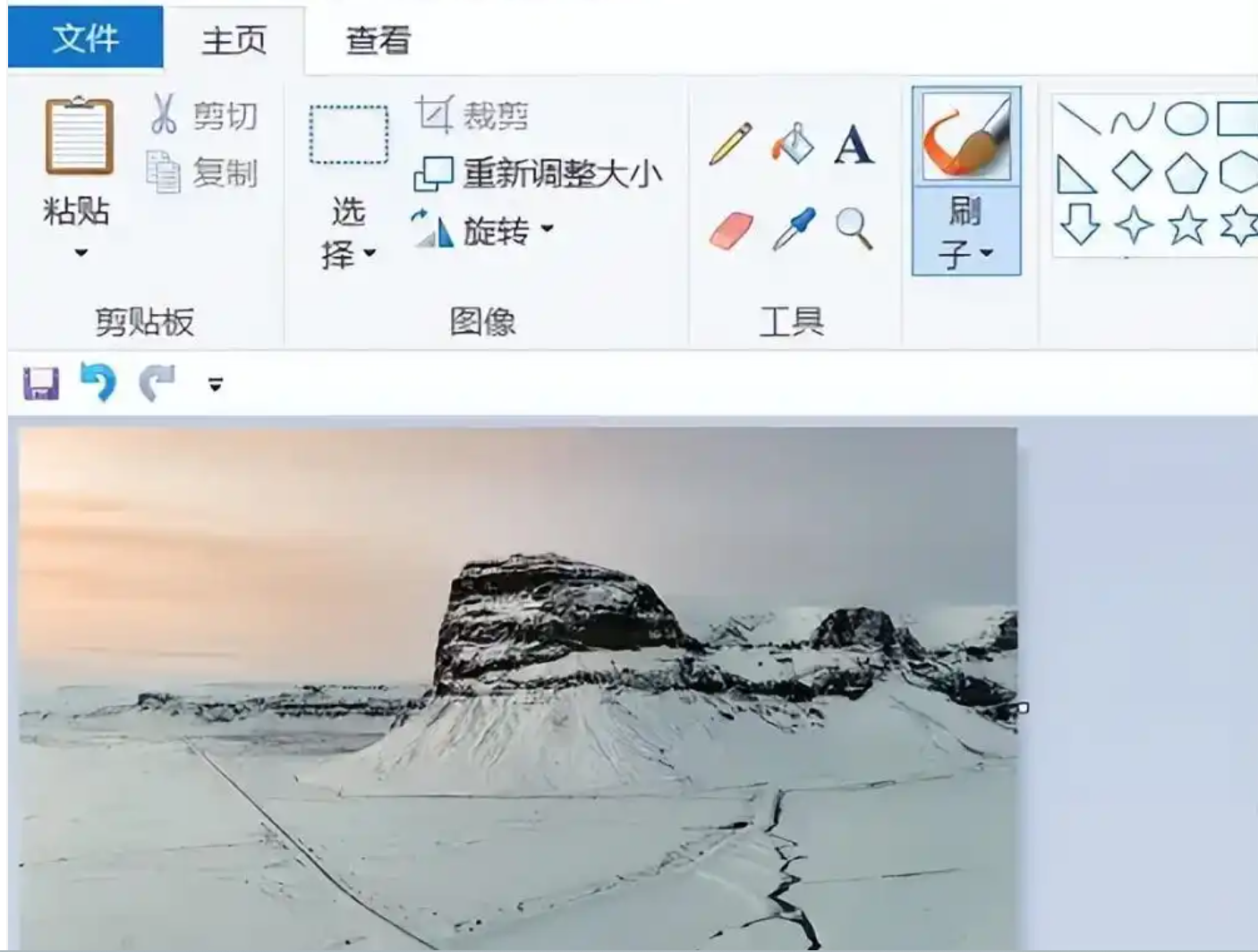
2. 点“重新调整大小”
点左上角“重新调整大小”,弹出窗口后选“像素”单位,把“水平和垂直”都改成原来的50%,这样图片宽度和高度都减半,文件大小基本也能减半。

3. 检查后保存
改完后点左上角“文件→另存为”,记得选“JPEG图片”格式,这样文件体积最小。小提醒:画图工具压缩后画质损失略大,适合临时救急,比如朋友圈发图这种对画质要求不高的场景。
TinyPNG 是我手机党必备的在线工具,不管是旅行照还是聊天截图,直接上传就能压缩,不用安装软件超方便!
✅操作步骤:
1. 浏览器打开tinyPNG官网
手机和电脑都能用,直接在浏览器输入网址,界面干净到只有一个上传框。

2. 拖入图片自动压缩
手机用户可以直接拍照上传,或者从相册选图,它会自动开始压缩,不用点任何按钮,这点比有些在线工具要省心。
3. 下载压缩后文件
压缩完成后点“下载”,文件会自动保存到手机相册。注意:免费版每天限5张,付费版不限次数,我一般处理旅行照就用免费版,够用了!

1. 证件照千万别过度压缩
之前我试过把证件照压到100KB,结果简历上传时系统说“照片模糊”,后来发现70%压缩质量最稳妥,大家可以先小范围测试!
2. 在线工具适合小文件
大文件(比如几十MB的RAW格式照片)用在线工具会很慢,还是用软件类工具更靠谱。
3. 定期备份原文件
每次修改前最好复制一份原文件,万一压缩失败还能重新来过,我就因为一次手滑没备份,差点找不到高清图!
原来修改图片的kb大小,真的不用反复试错、不用依赖复杂工具,选对方法就能一次搞定。以上方法覆盖各种场景,不管你是需要精准压缩证件照,还是调整设计素材大小,按需套用就能避开画质模糊、上传失败的坑。建议收藏备用,下次再遇到图片kb大小不合要求的情况,直接翻出来用,省时又省心,轻松摆脱图片大小的困扰,让每一次上传都顺利通过~
如果想要深入了解我们的产品,请到 汇帮科技官网 中了解更多产品信息!
没有找到您需要的答案?
不着急,我们有专业的在线客服为您解答!

请扫描客服二维码


 官方正版
官方正版 纯净安全
纯净安全


