登录
- 微信登录
- 手机号登录
微信扫码关注“汇帮科技”快速登录
Loading...
点击刷新
请在微信【汇帮科技】内点击授权
300秒后二维码将过期
二维码已过期,点击刷新获取新二维码
登录
登录
其他登录方式
来源:汇帮科技 修改日期:2026-04-03 00:00
在信息爆炸的时代,音频内容(比如课程录音、播客、有声书)已经成为我们学习和娱乐的重要方式。但你有没有遇到过这样的情况:听英语听力时语速太快跟不上,想快速听完几小时的播客却要花大量时间,或者想把喜欢的音乐放慢速度当背景音乐?别担心,今天就教你4个超实用的音频倍速调整方法,不管是电脑、手机还是在线工具,总有一个适合你!
有没有改变声音速度的方法?小白也会的四个方法

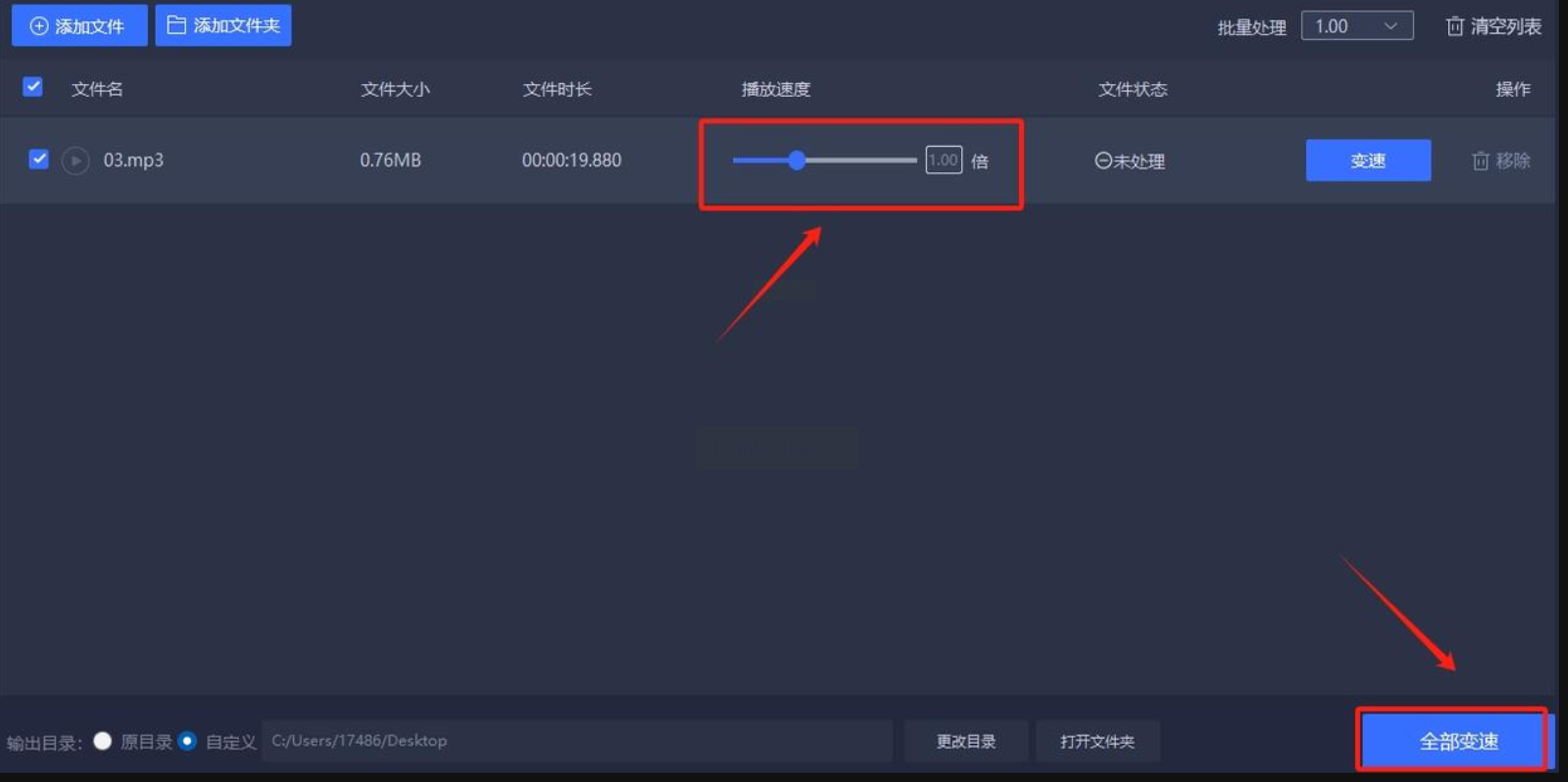
1. 安装软件:先去官网下载“汇帮音频大师”,安装时按提示完成步骤,新手也能5分钟搞定
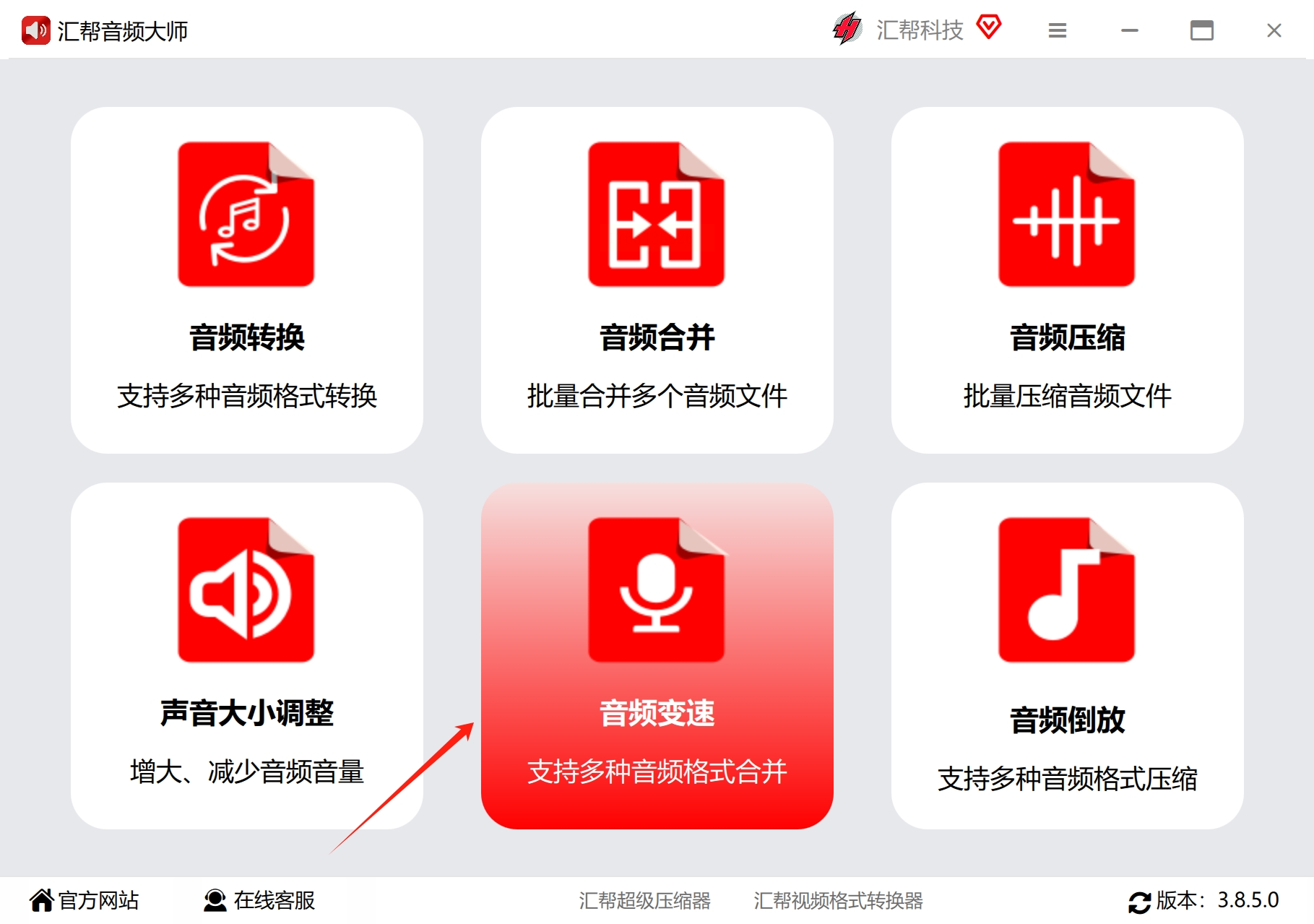
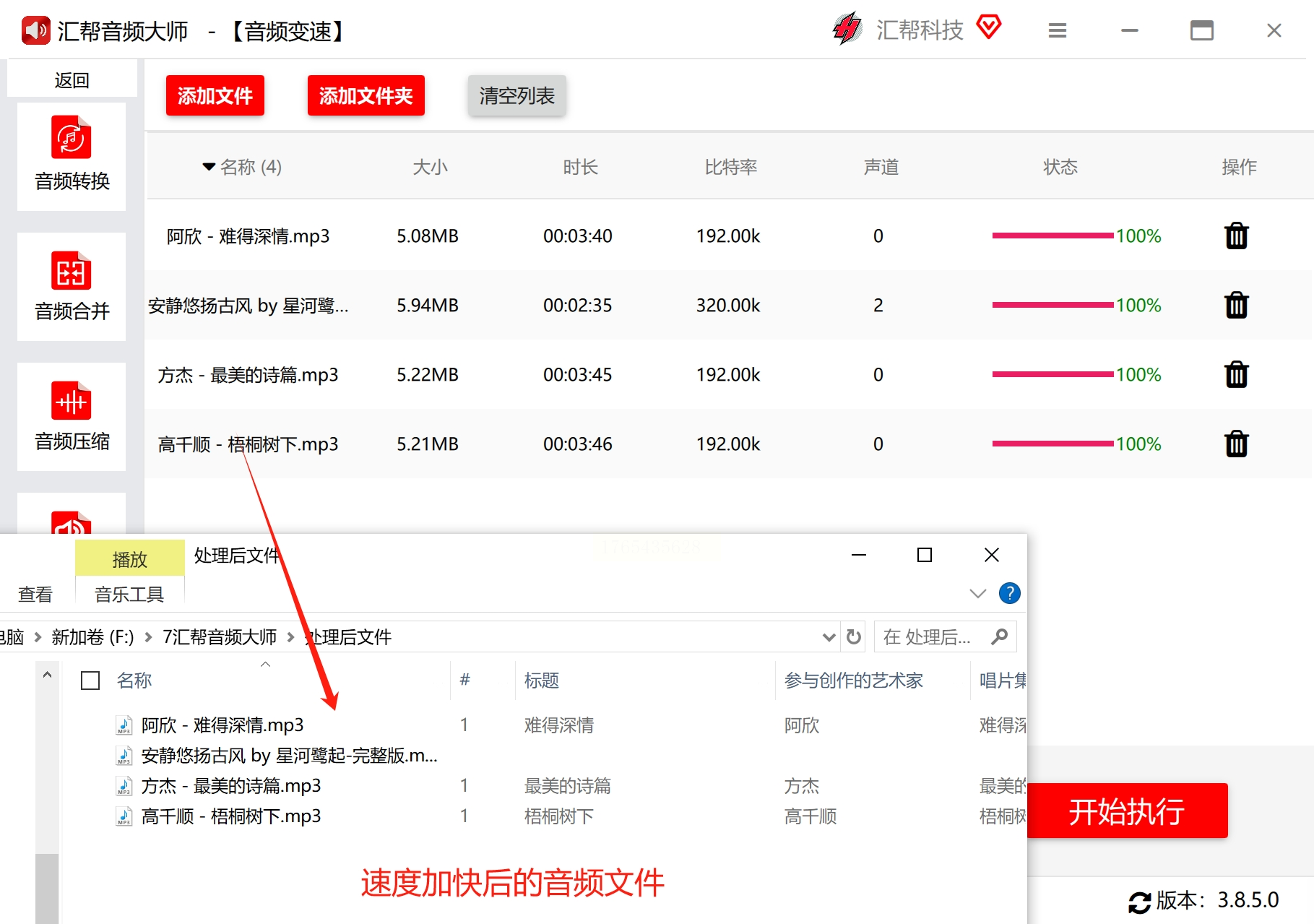
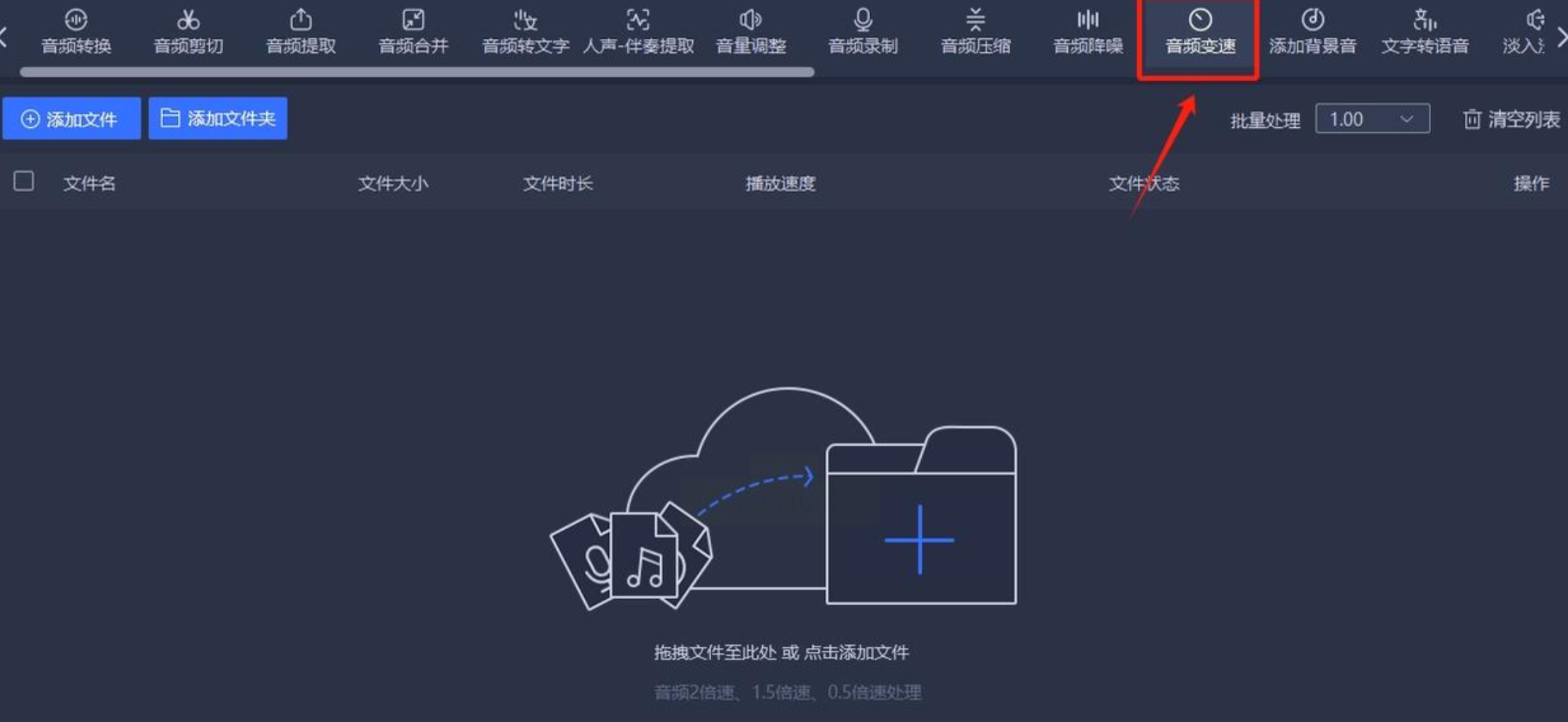
2. 进入变速功能:打开软件后,在左侧菜单找到“音频变速”,点击进入
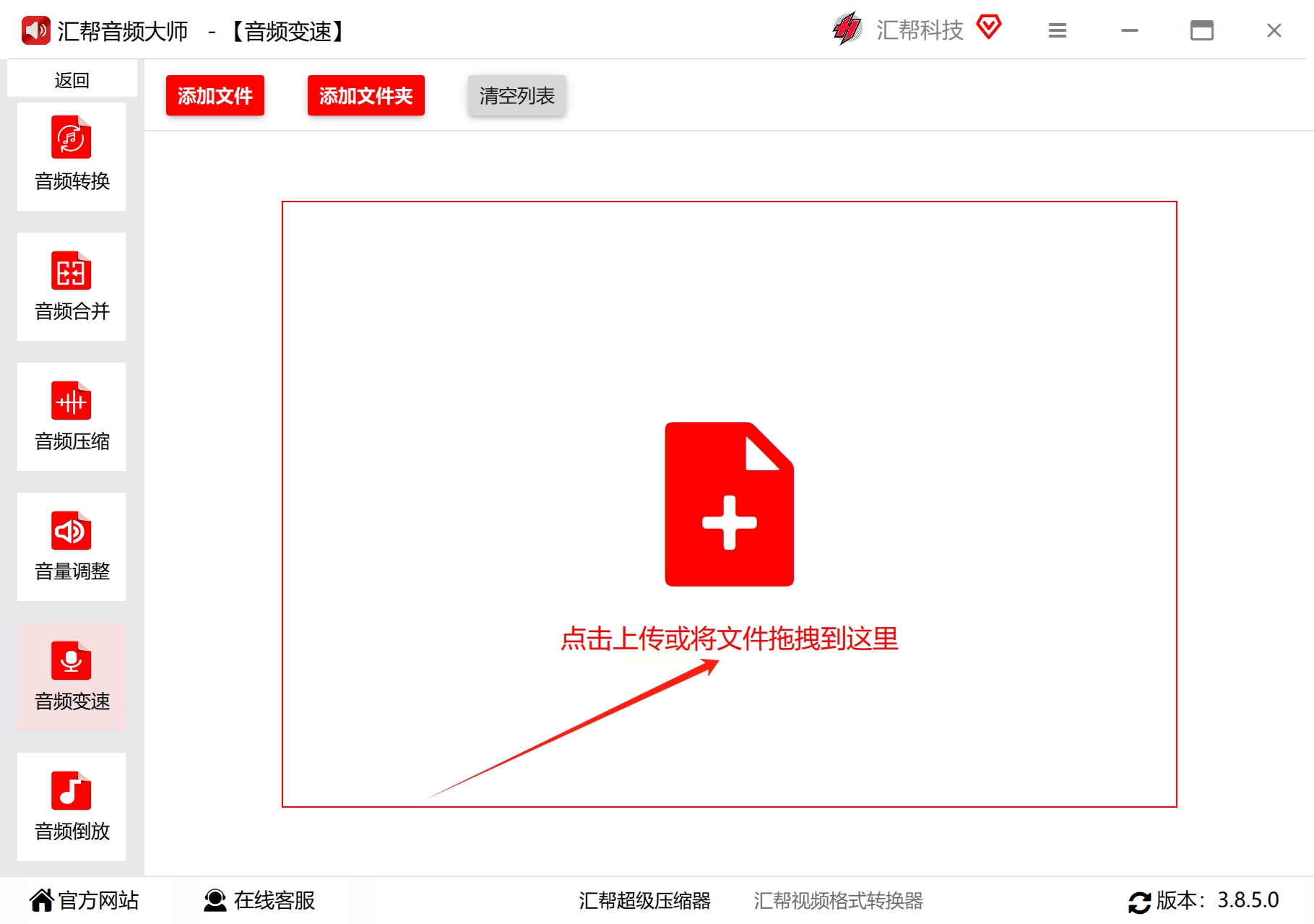
3. 导入音频:这里有三种方式:
- 直接拖文件到软件窗口(最方便)
- 点击“添加文件”按钮选择本地文件
- 从手机/U盘导入(如果音频在移动设备上)
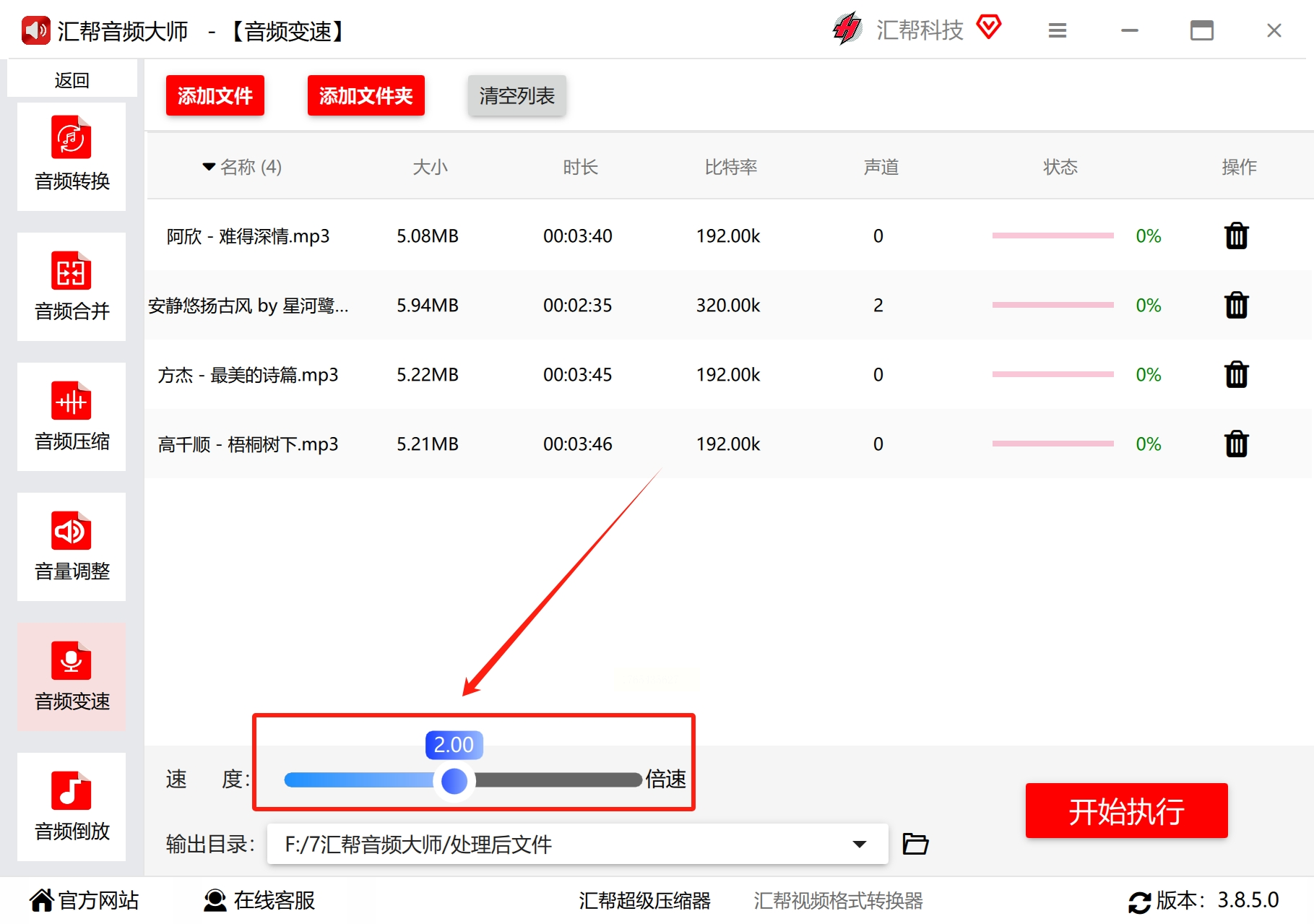
4. 调整速度参数:
- 基础档:直接选0.5x(慢速)、1x(正常)、1.25x、1.5x、2x(快速),可以任意设置
- 进阶档:手动拖动滑块到精确数值(比如1.33x适合日语听力)
- 预览功能:选好速度后,点击播放按钮听听效果
5. 导出设置:
- 输出路径:建议改到桌面或专门的文件夹方便查找
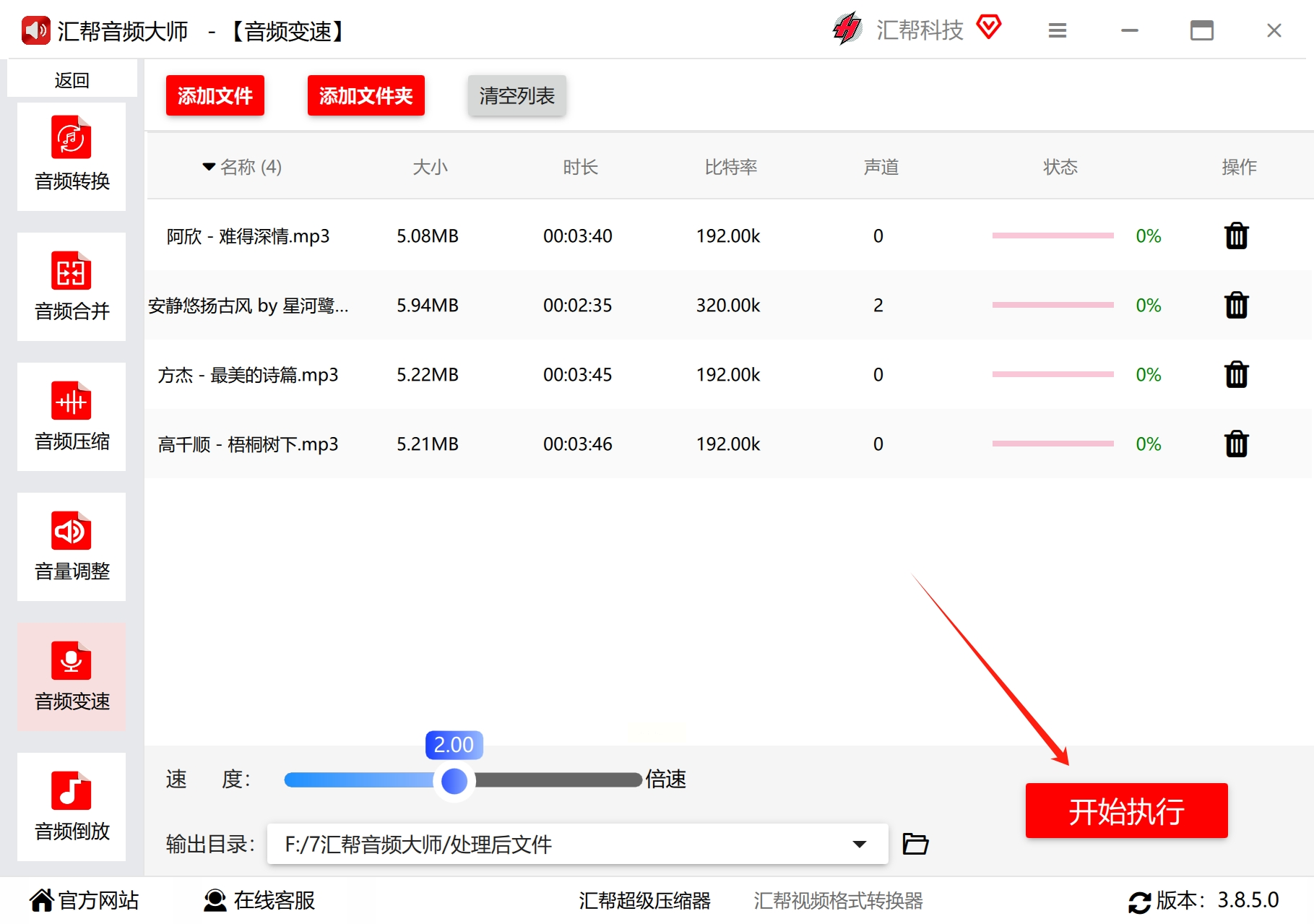
6. 开始处理:点击右下角“开始执行”,进度条走完后会自动弹出导出文件夹,原文件不会被修改
1. 选平台:推荐用“音频转码器”或“在线音频编辑”类页面
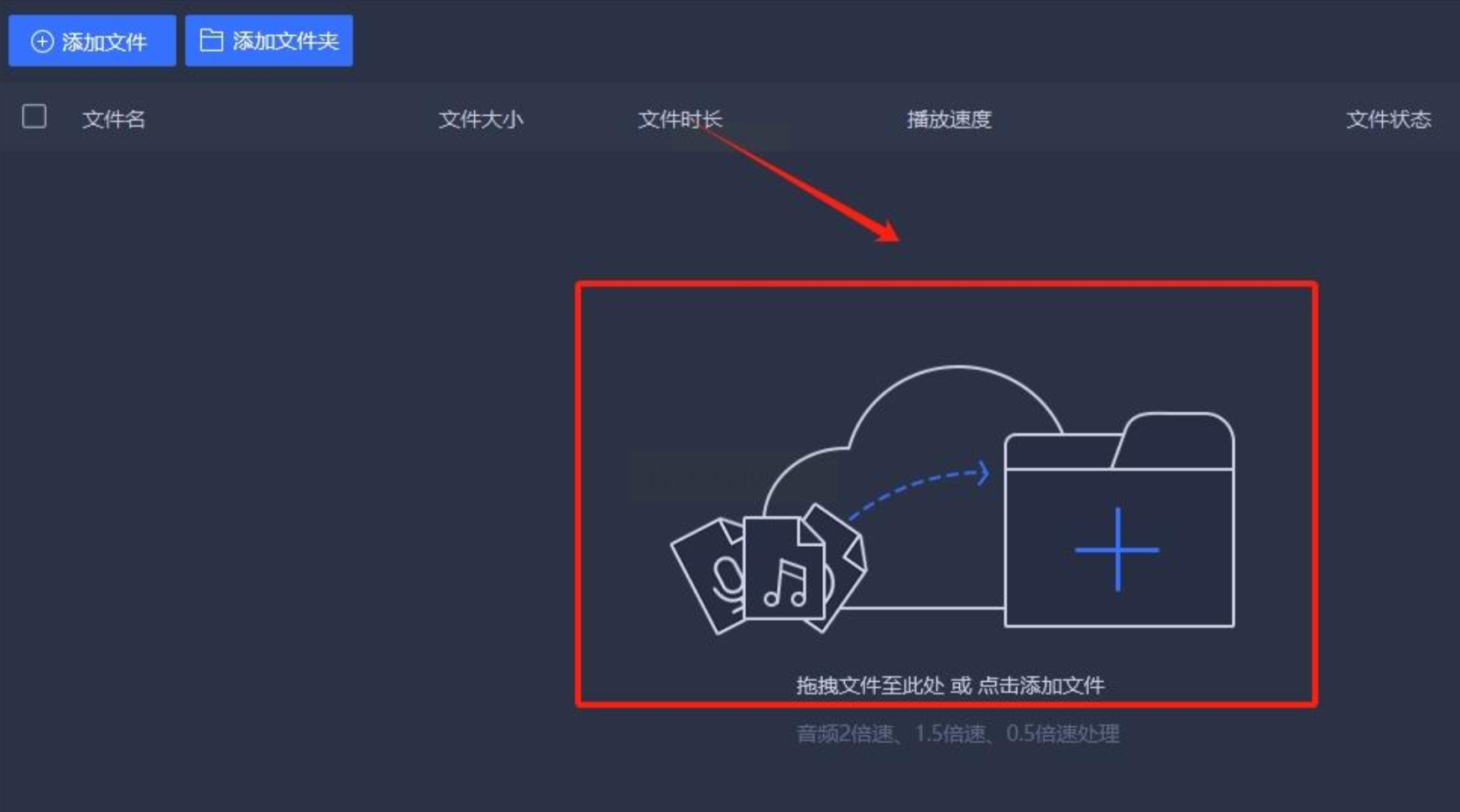
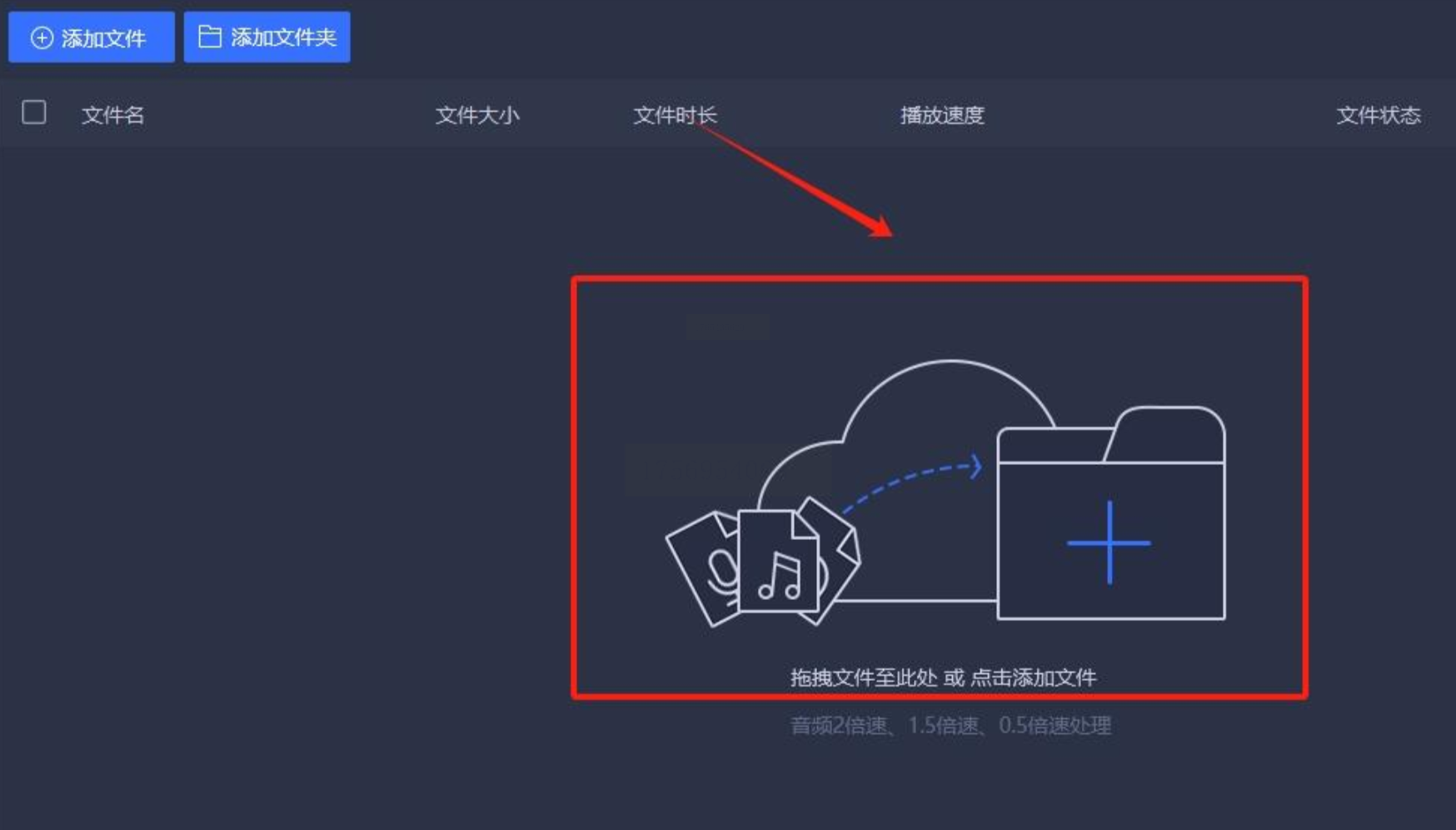
2. 上传文件:
- 直接拖音频到网页中央的上传框(注意单个文件大小别超过50MB,大文件会卡住)
- 或点击“选择文件”按钮从本地硬盘选
3. 设置参数:
- 速度调节:拖动滑块或直接输入数字(0.5-2倍之间)
- 音量建议:如果加速后声音变尖,可以同时把音量降低20%
4. 高级选项:部分网站支持“变速不变调”设置,勾选这个选项能避免加速后声音变尖锐
5. 开始转换:点击“转换”按钮,等待进度条完成(一般1-3分钟,取决于文件大小)
6. 下载文件:转换完成后点击“下载”,文件会自动保存到浏览器默认下载位置
以“音频编辑助手”为例操作:
1. 打开软件:点击APP图标进入,首次使用会提示权限,点“允许访问文件”
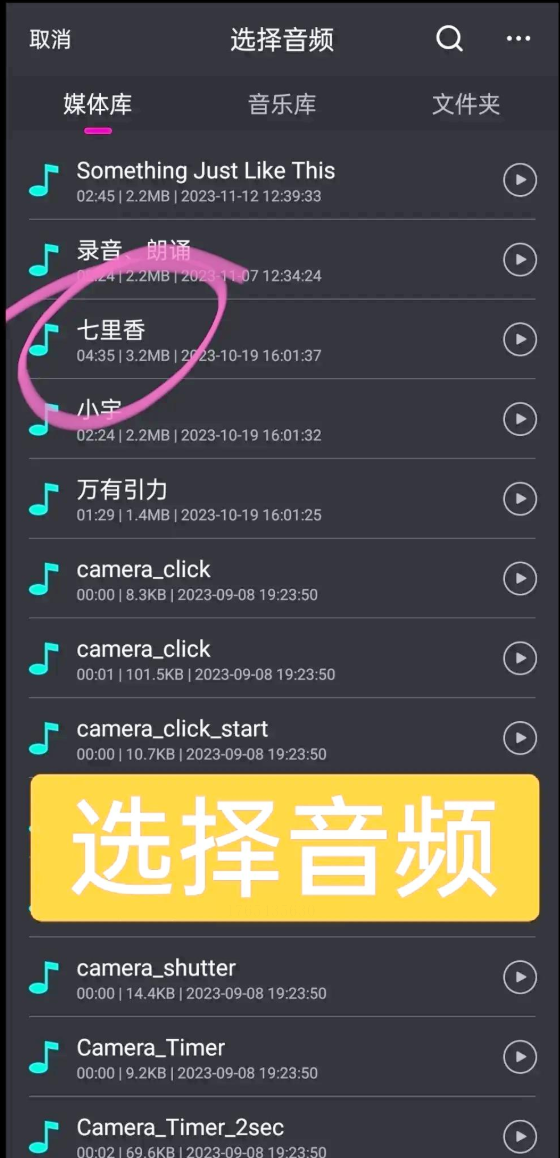
2. 导入音频:
- 点击“导入音频”按钮
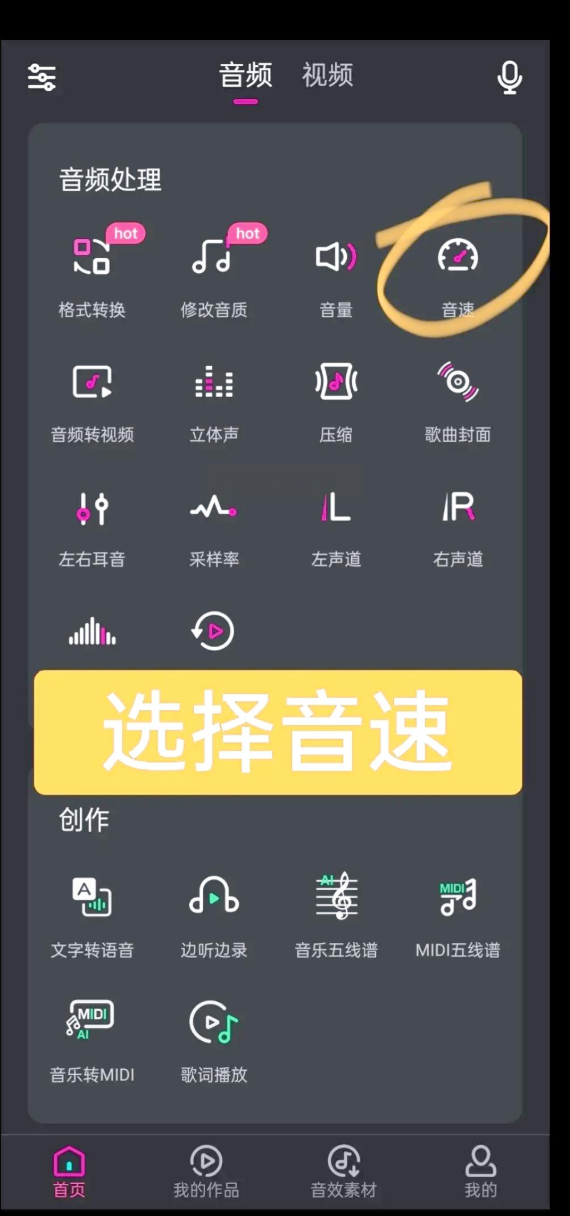
- 选择要处理的音频(支持本地/云盘/录音)
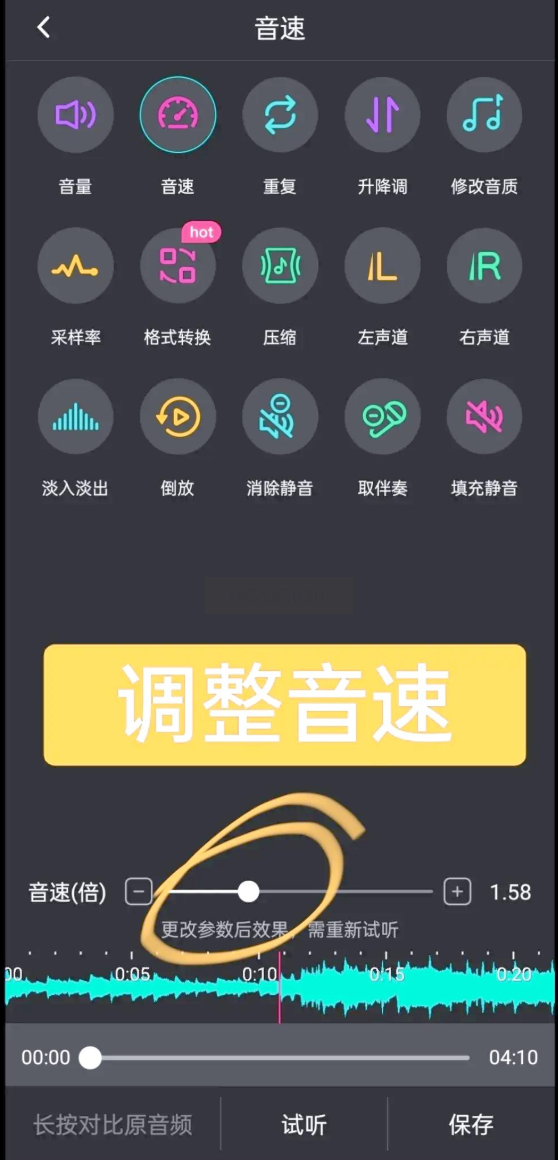
3. 变速设置:
- 底部滑块调节:从0.5x到2.0x,每0.1x为一个档位
- 波形预览:滑动进度条时能听到实时变速效果
- 重复功能:如果需要循环播放变速片段,开启“循环”开关
4. 添加效果(可选):
- 淡入淡出:避免突然变速导致声音突变
- 音量调节:和速度同步调整,防止加速后音量变小
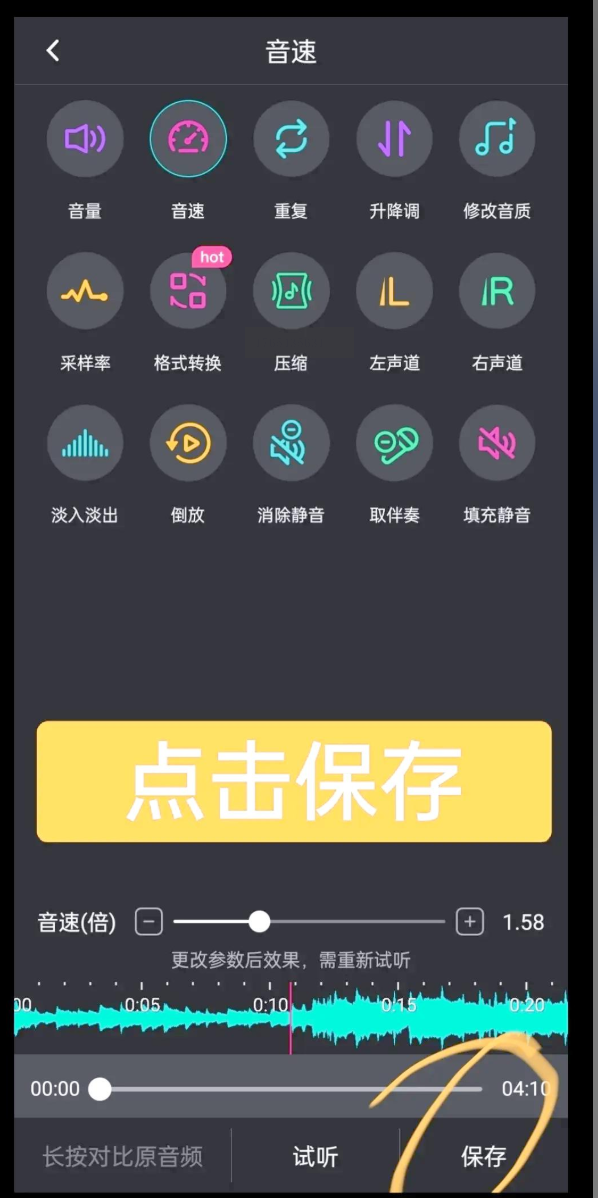
5. 保存导出:
- 格式选MP3
- 命名文件(比如“英语听力-1.25x”方便分类)
- 点击“保存到本地”,文件会出现在手机相册/文件管理器的音频文件夹里
1. 安装软件:去audacity官载对应系统版本
2. 导入音频:File→Open打开音频文件
3. 设置变速参数:
- 点击“效果”→“变速”
- 勾选“保持音高”(避免加速后声音变尖)
- 输入数值:比如-10%速度(减速)或+50%速度(加速)
- 高级设置:可以调整采样率(44100Hz以上)
4. 处理音频波形:
- 变速后可能出现波形变形,用“降噪”功能修复杂音
- 用“淡入/淡出”工具处理变速段首尾衔接
5. 导出工程:
- File→Export导出为MP3格式
- 比特率建议选192kbps以上,平衡质量和文件大小
音频处理后记得备份原文件,万一需要重新调整,就不用重复操作啦!如果遇到技术问题,优先检查网络、文件格式和软件版本,这些基础排查往往能解决大部分的问题。
希望这篇教程能帮你轻松掌控声音节奏,让音频内容真正服务于你的学习和生活!有任何操作疑问,欢迎在评论区留言交流~
如果想要深入了解我们的产品,请到 汇帮科技官网 中了解更多产品信息!
没有找到您需要的答案?
不着急,我们有专业的在线客服为您解答!

请扫描客服二维码


 官方正版
官方正版 纯净安全
纯净安全


