登录
- 微信登录
- 手机号登录
微信扫码关注“汇帮科技”快速登录
Loading...
点击刷新
请在微信【汇帮科技】内点击授权
300秒后二维码将过期
二维码已过期,点击刷新获取新二维码
登录
登录
其他登录方式
来源:汇帮科技 修改日期:2026-04-03 00:00

 官方正版
官方正版 纯净安全
纯净安全
在日常工作和学习中,PDF文件因其格式稳定、兼容性强而成为文档传递的首选格式。然而,随着使用场景的多样化,我们常常会遇到需要将PDF内容以图像形式呈现的情况。例如,在制作演示文稿、撰写报告或进行网页设计时,直接插入PDF文件往往不够灵活,而将其转换为PNG格式的图片则能更好地适应排版、编辑和分享的需求。
此外,将PDF转为图片也能简化分享流程。在某些平台或聊天工具中,直接发送图片往往比发送PDF更便捷,接收方无需专用阅读器即可快速预览内容。对于需要提取PDF中某一页或部分内容的情况,转换为图片也能更精准地控制分享范围。
因此,掌握PDF转PNG的方法已成为一项实用的数字技能。下面将详细介绍几种常用方法,涵盖本地软件和在线工具,以适应不同用户的需求和操作习惯。
pdf转png格式怎么转?教你快速转换的四个方法
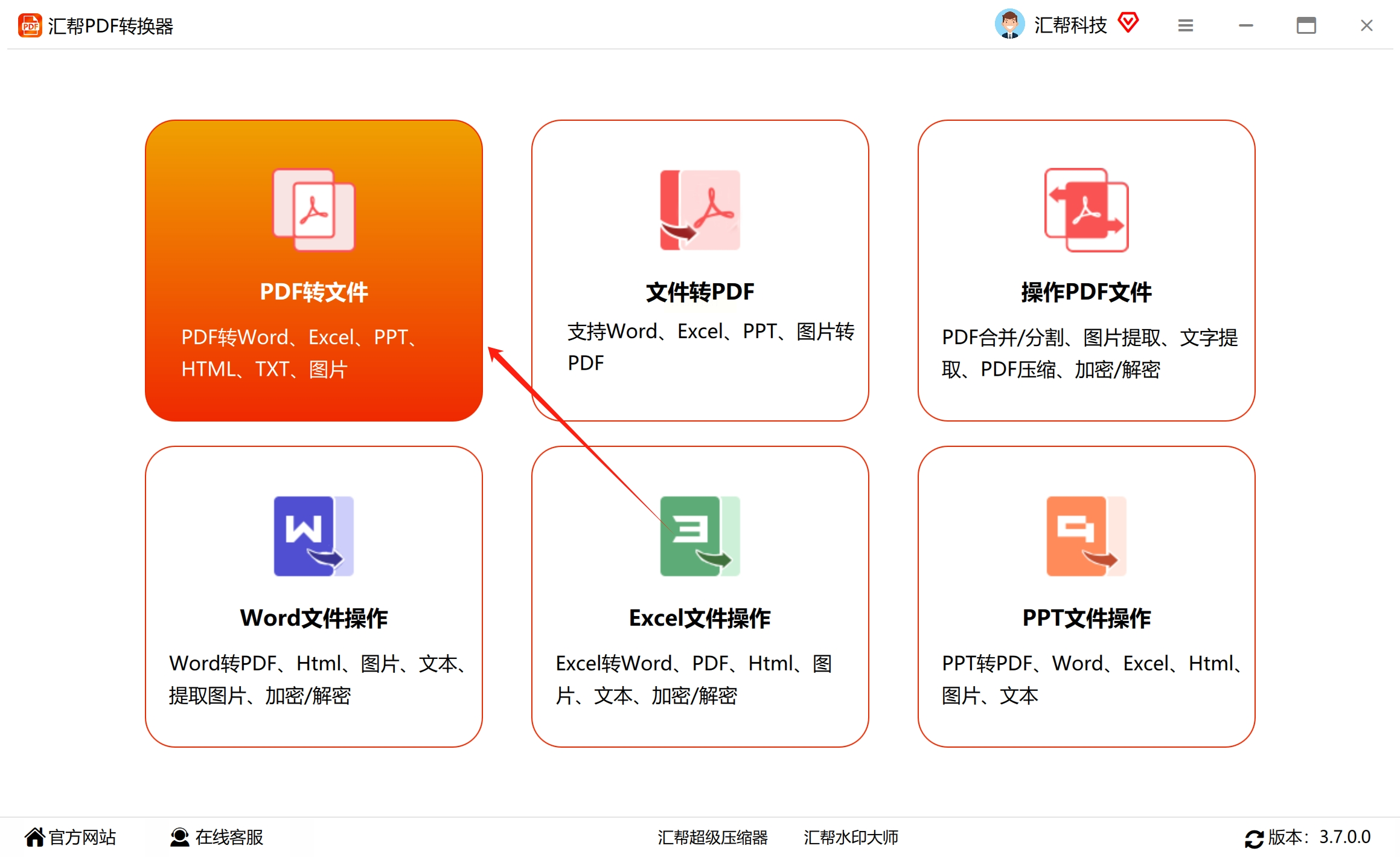
1. 打开软件并选择功能
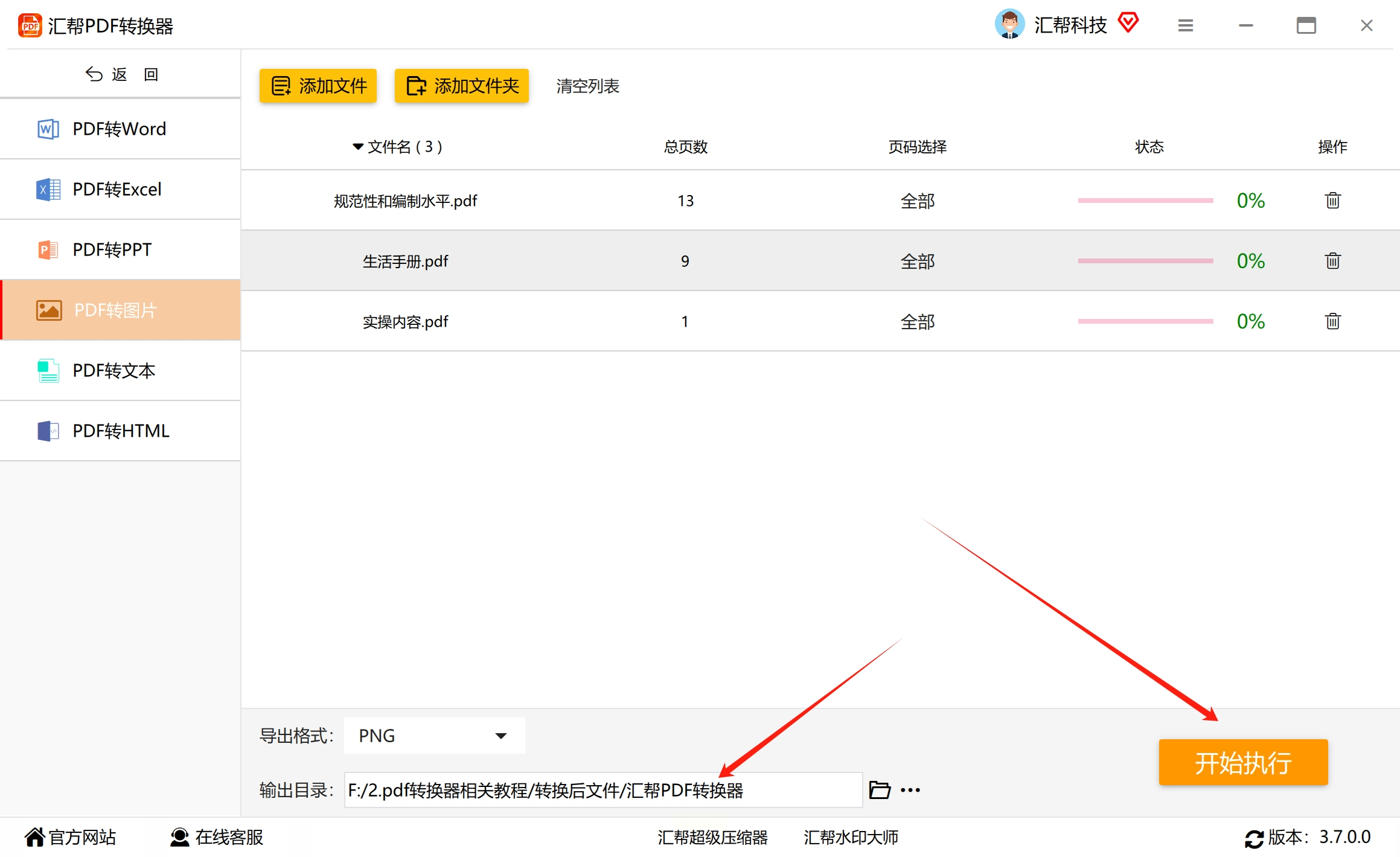
启动“汇帮PDF转换器”,在主界面中找到【PDF转文件】选项并点击进入。在左侧功能列表中,选择【PDF转图片】。
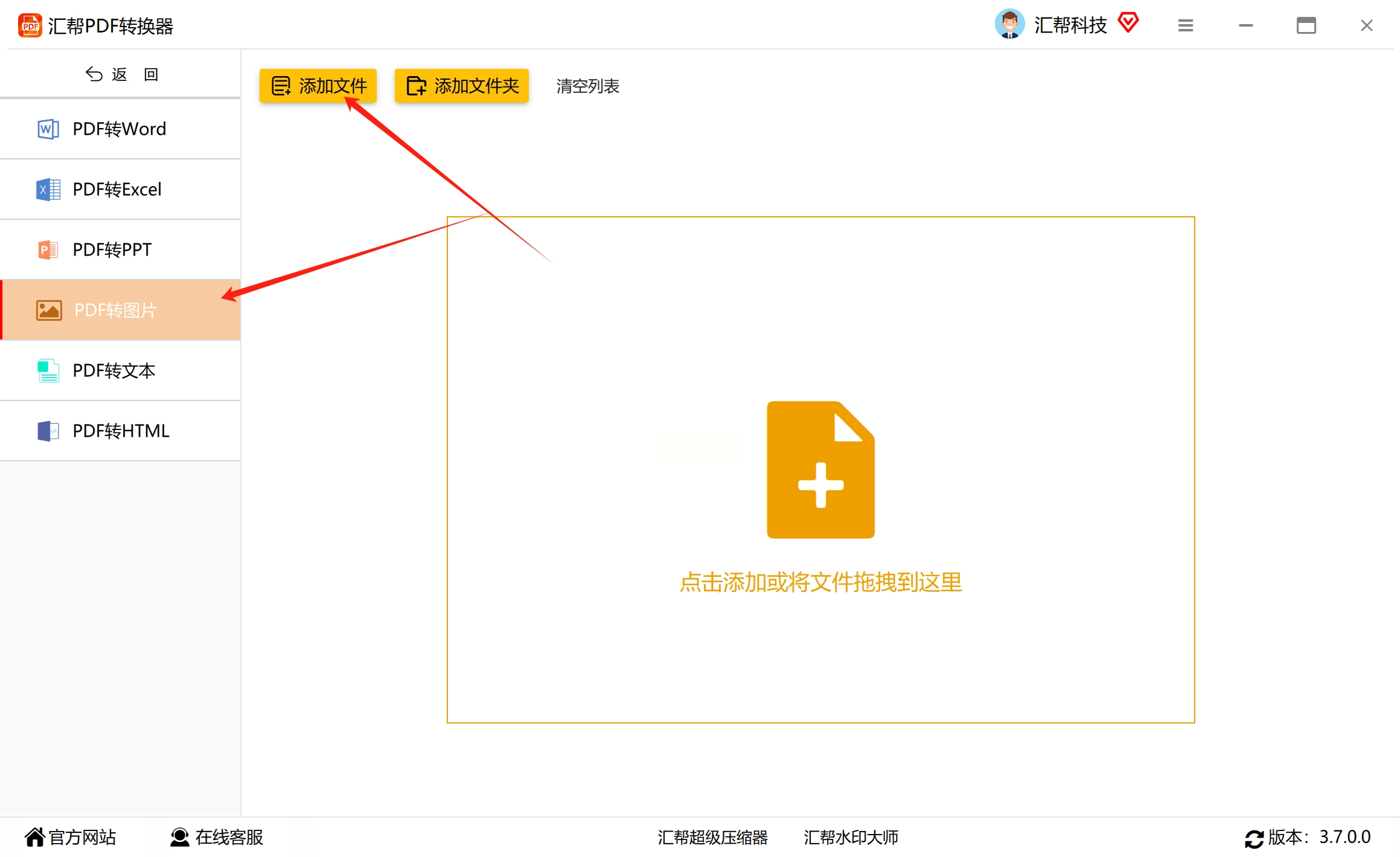
2. 导入待转换的PDF文件
点击【添加文件】或【添加文件夹】按钮,选择需要转换的PDF文档。软件支持同时添加多个文件,方便批量操作。
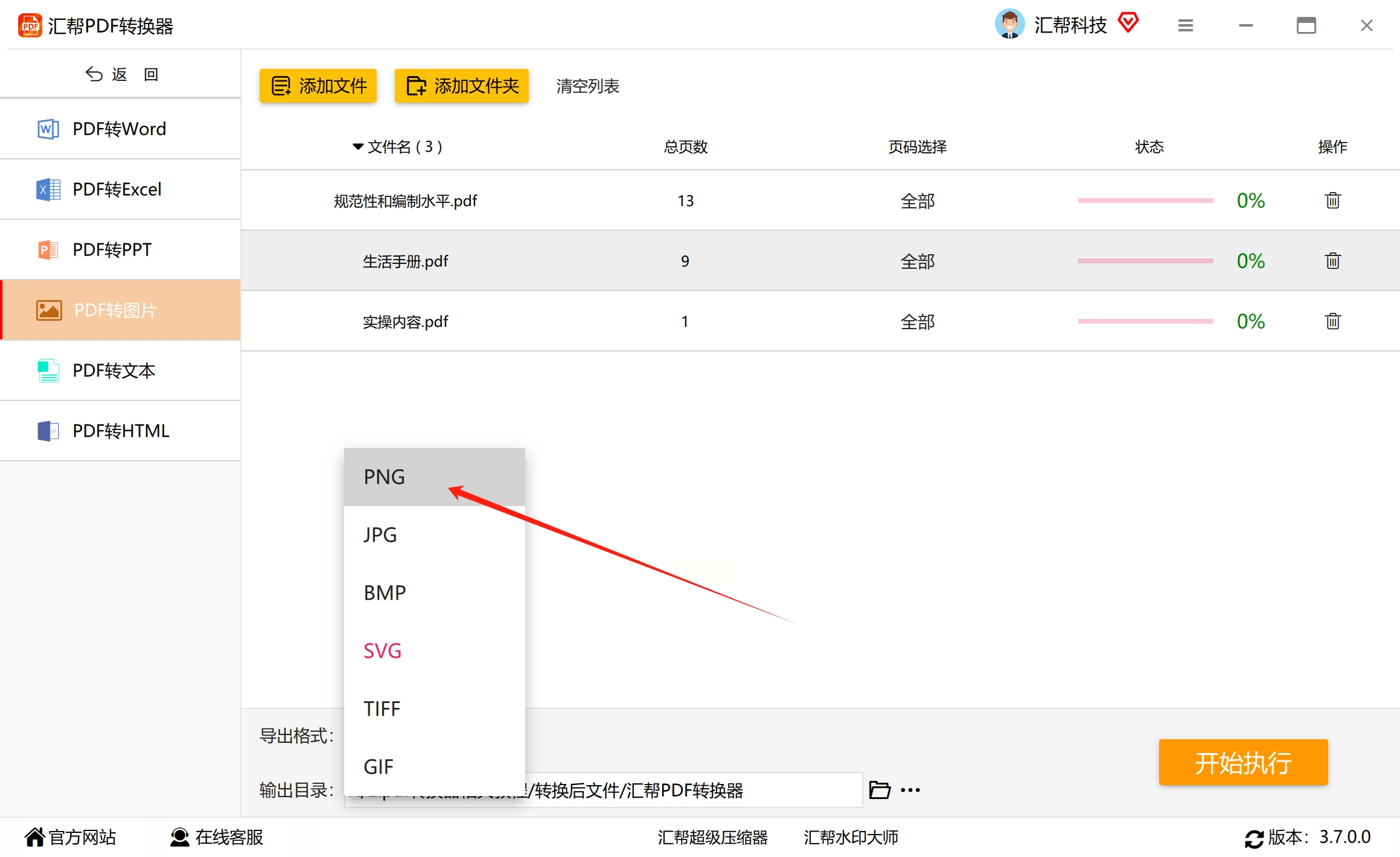
3. 设置输出格式与路径
在界面下方选择输出格式为“PNG”。点击【浏览】设置输出文件夹,用于保存转换后的图片。
4. 开始转换并查看结果
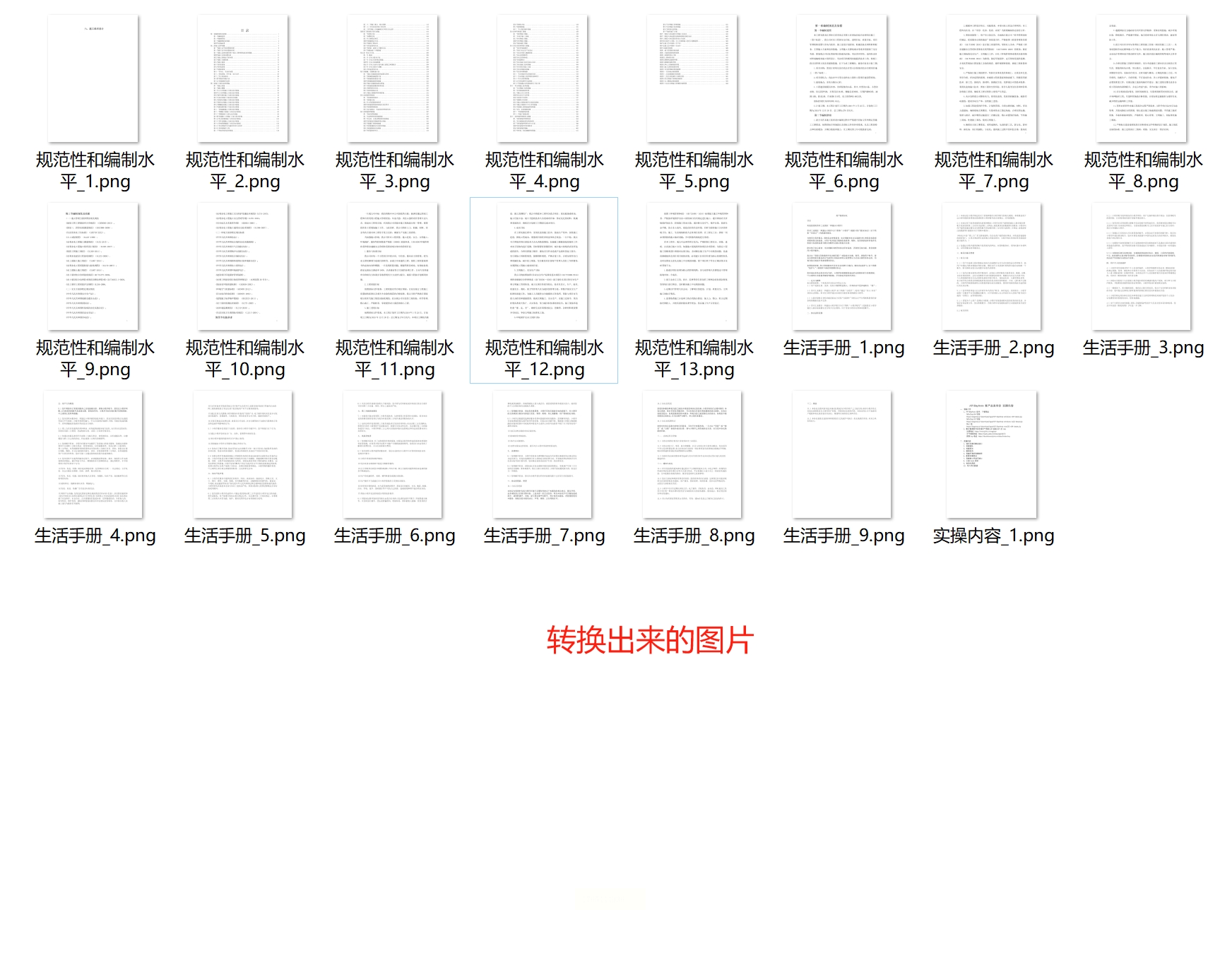
点击右下角的【开始执行】按钮,软件将自动进行转换。处理完成后,软件通常会提示是否打开输出目录,确认后即可查看生成的PNG图片。
1. 安装并启动软件
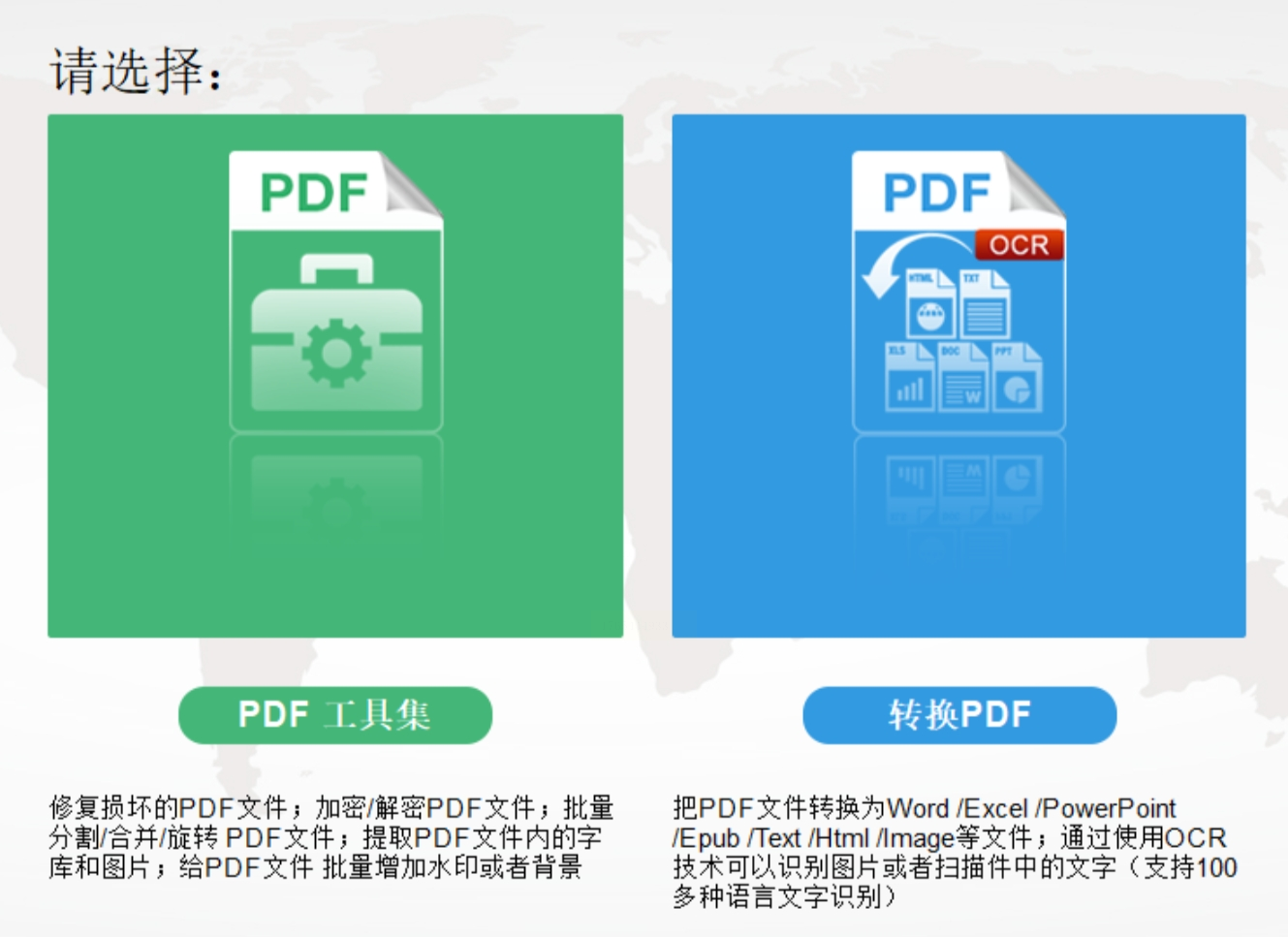
在官网下载“小兽PDF转换大师”安装包,按照提示完成安装。双击桌面图标启动程序,进入主界面后,选择【转换PDF】功能模块。
2. 设置输出格式与参数
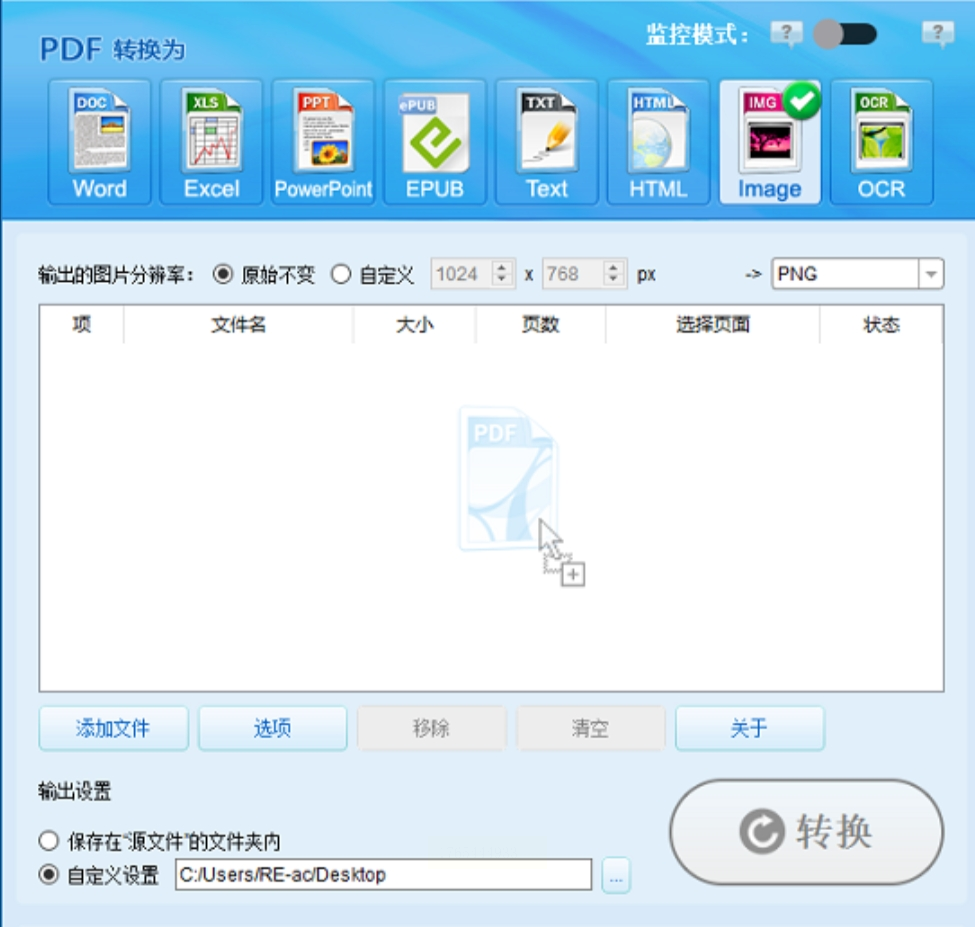
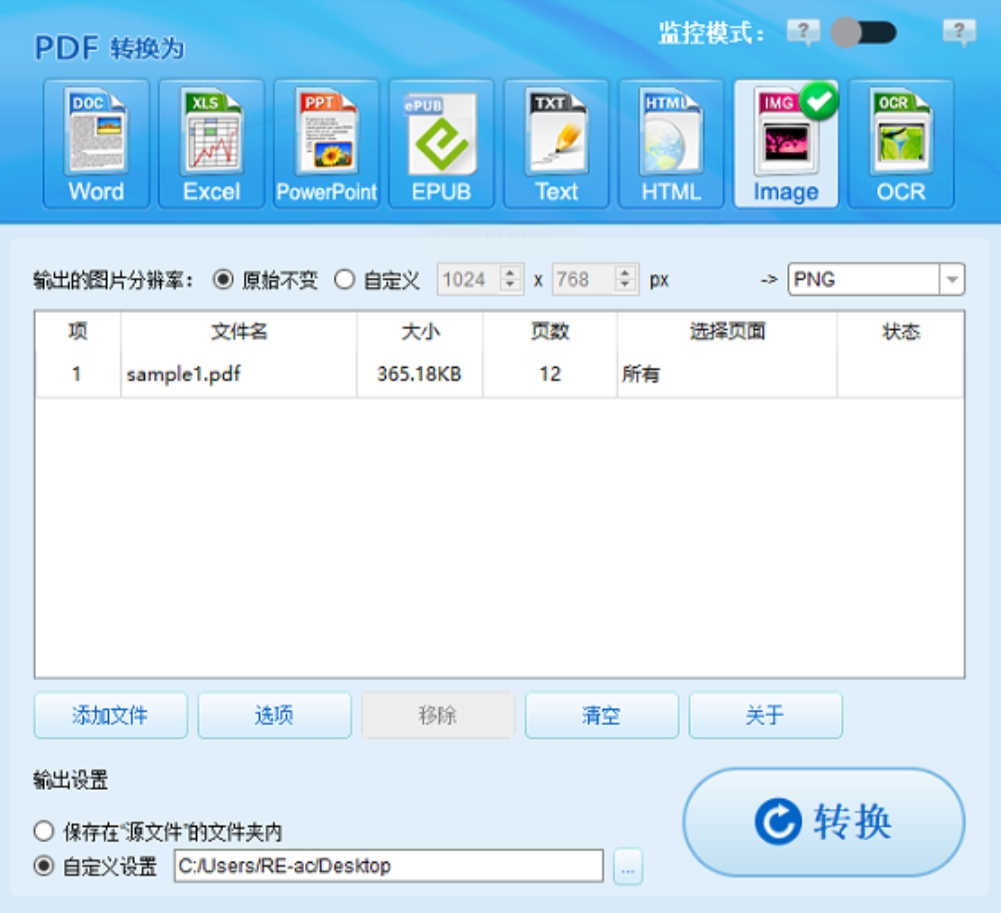
点击界面上方的【Image】选项卡,进入图片输出设置页面。在输出格式中选择“PNG”,并根据需要调整分辨率等参数。较高的分辨率适合打印或高清展示,较低分辨率则有利于减小文件体积。
3. 添加并选择PDF文件
点击【添加文件】按钮,从电脑中选择需要转换的PDF文件。添加后,文件会显示在列表中。如果只需要转换部分页面,可以点击【选择页面】,勾选特定页码或输入页码范围。
4. 执行转换并保存结果
确认设置无误后,点击【转换】按钮开始处理。转换完成后,软件会弹出提示窗口,显示转换结果。点击【打开文件夹】即可查看生成的PNG图片,并可以将其复制到所需位置。
1. 访问转换地址
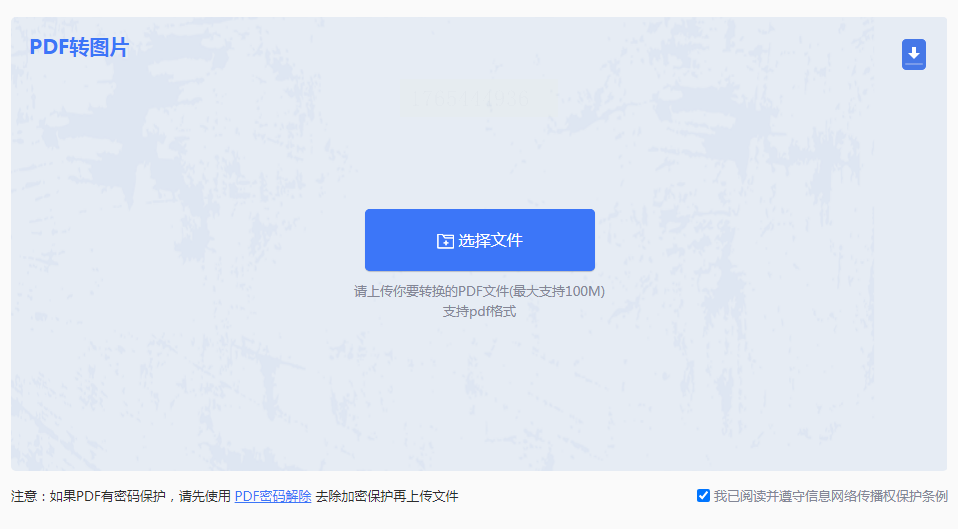
在浏览器中打开“转转大师”的PDF转图片页面。
2. 上传PDF文件
点击页面中的【选择文件】按钮,从电脑中选取需要转换的PDF文件。部分在线工具也支持拖拽上传。
3. 自定义转换设置
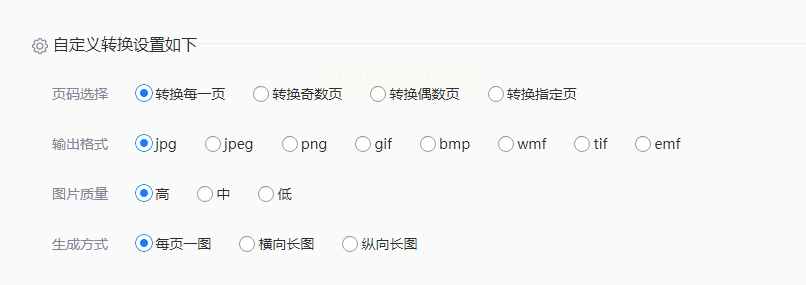
根据需要选择输出格式为“PNG”。如果只需转换部分页面,可以在设置中指定页码范围。部分工具还提供图像质量调整选项。
4. 转换并下载图片
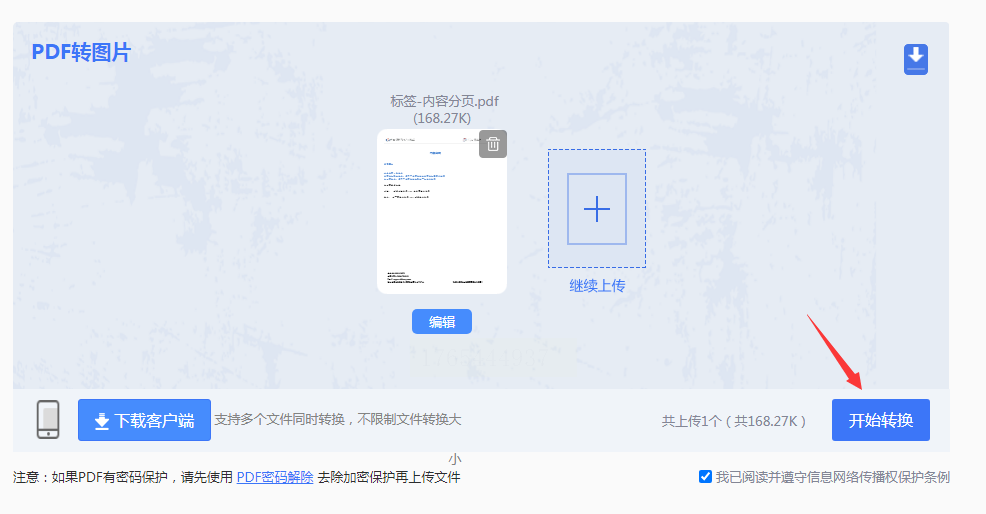
点击【开始转换】按钮,等待处理完成。完成后页面会显示下载链接,点击即可将PNG图片保存到本地。
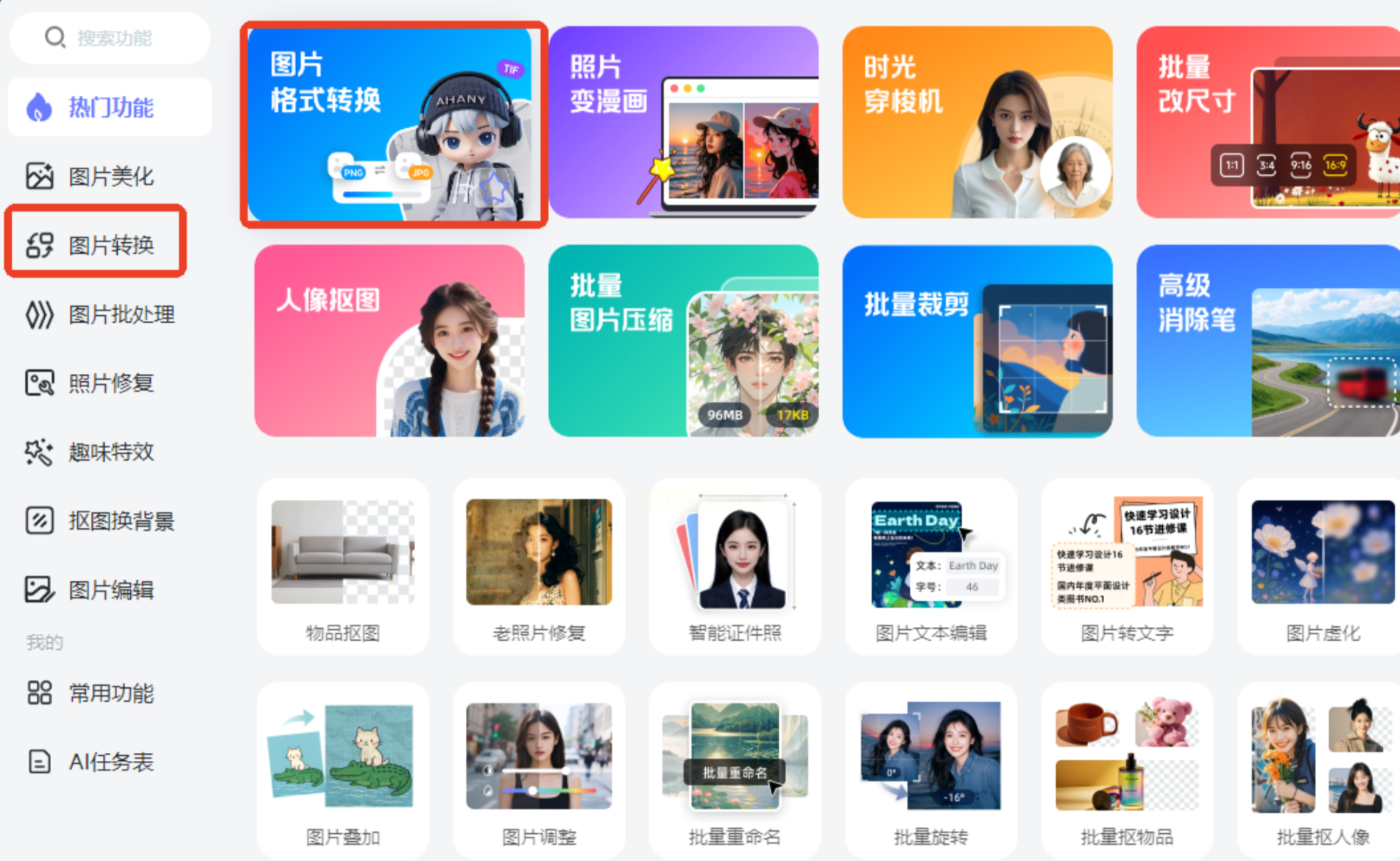
1. 进入功能页面
打开“改图鸭”页面,在【图片转换】分类下找到【PDF转图片】功能。
2. 添加PDF文件
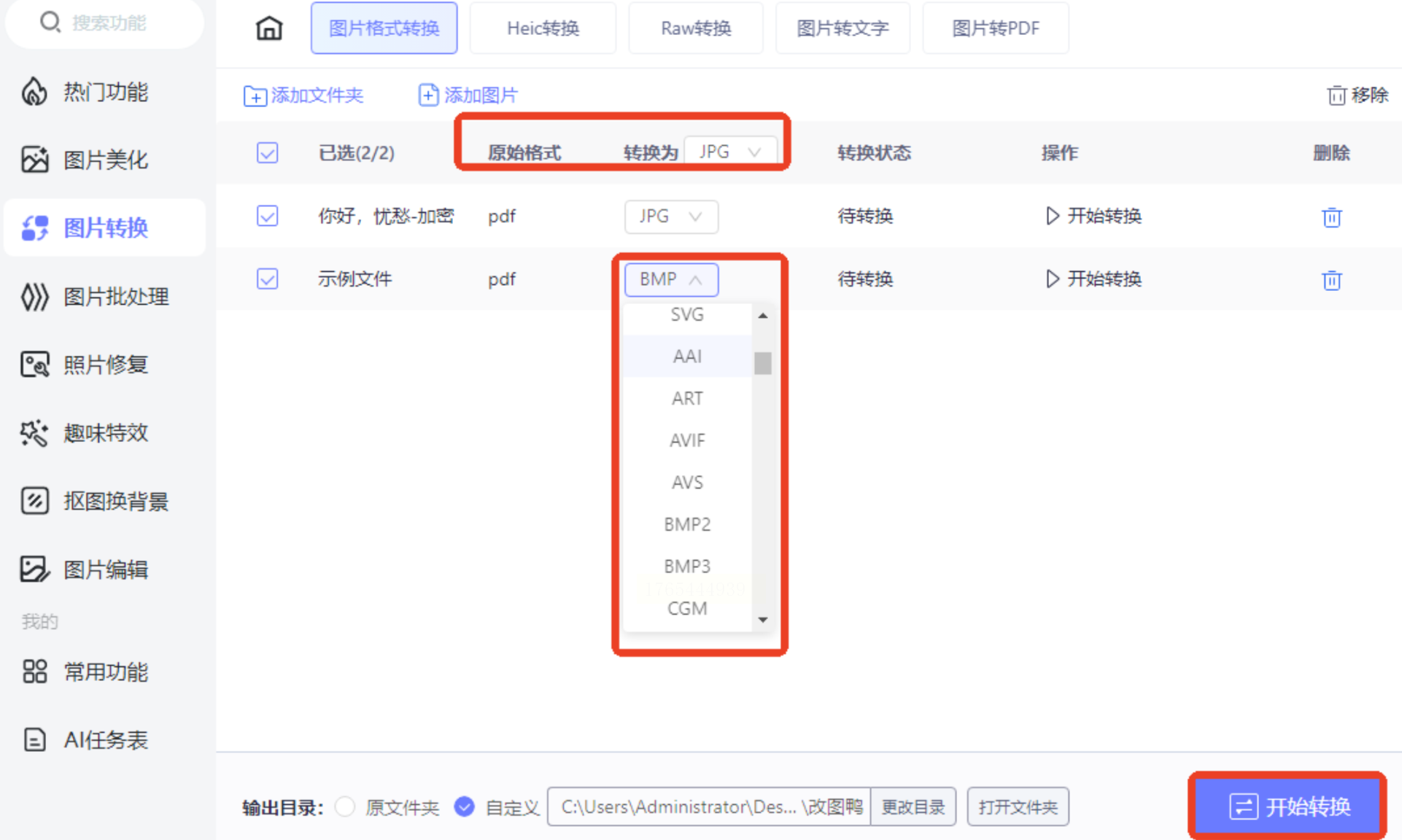
点击【添加文件】按钮上传PDF,或直接将文件拖入指定区域。该工具支持同时上传多个文件。
3. 选择输出格式与范围
在输出格式中选择“PNG”。如有需要,可针对每个文件单独设置转换页码或统一设置全部页面。
4. 开始转换并导出
点击【开始转换】按钮,等待处理完成。转换结束后,可以逐个下载图片或打包下载所有文件。
数字文档的处理方式多种多样,选择适合自己的工具才能事半功倍。希望以上方法能帮助你更高效地完成PDF转PNG的需求,让文档处
技术工具的本质是服务于人与工作,而非增加负担。在众多方法中,不必追求“最好”,而是找到“最合适”。愿你在探索与实践中,既能提升效率,也能享受数字生活带来的便利与乐趣。如果在操作中遇到问题,不妨多尝试几种方式,或与同事朋友交流经验,共同进步。
如果想要深入了解我们的产品,请到 汇帮科技官网 中了解更多产品信息!
没有找到您需要的答案?
不着急,我们有专业的在线客服为您解答!

请扫描客服二维码


