

工作文档、家庭照片、项目资料,都依赖电脑存储。电脑文件如何实时备份?这已成为数据安全的核心问题。手动复制容易遗忘,定时备份存在空窗期,一旦硬盘损坏或遭遇勒索病毒,数据恢复的成本极高。
本文从备份机制、工具对比、操作步骤三个层面,梳理电脑文件如何实时备份的现实路径,帮助各位找到适合自身场景的方案。
 ### 电脑文件如何实时备份:三种典型方案对比
方案一:专业备份软件
专业备份软件通常提供更丰富的同步策略,比如单向同步、双向同步、增量备份、镜像同步等,并支持本地磁盘、NAS、共享目录等多种目标位置。在需要精细控制备份行为的场景下,这类方案更具优势。
电脑文件如何实时备份:汇帮数据备份软件完整操作
以汇帮数据备份软件为例,演示从本地文件夹A实时备份到本地文件夹B的完整流程。
步骤1. 下载并安装软件,运行后进入简洁的主界面。
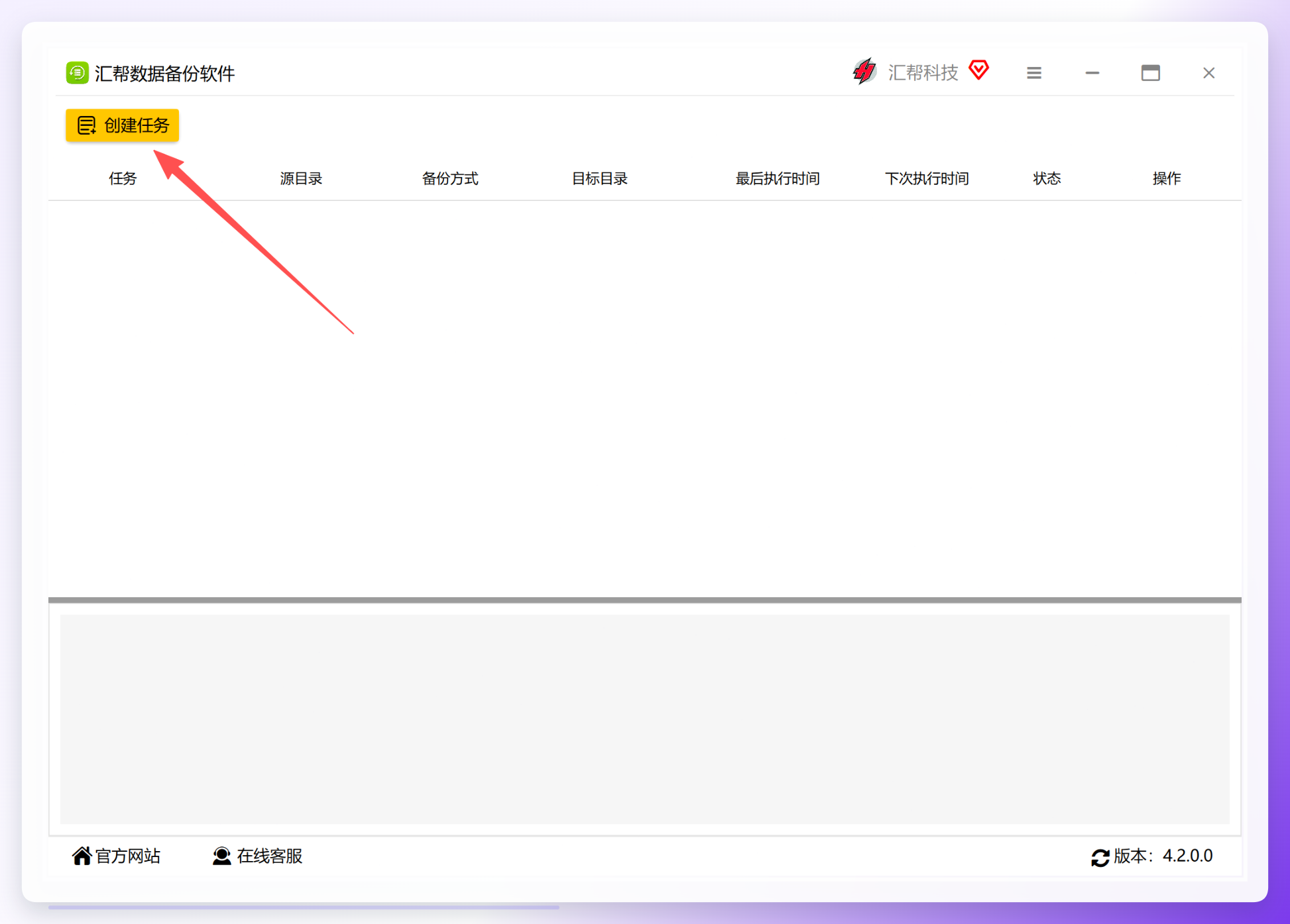
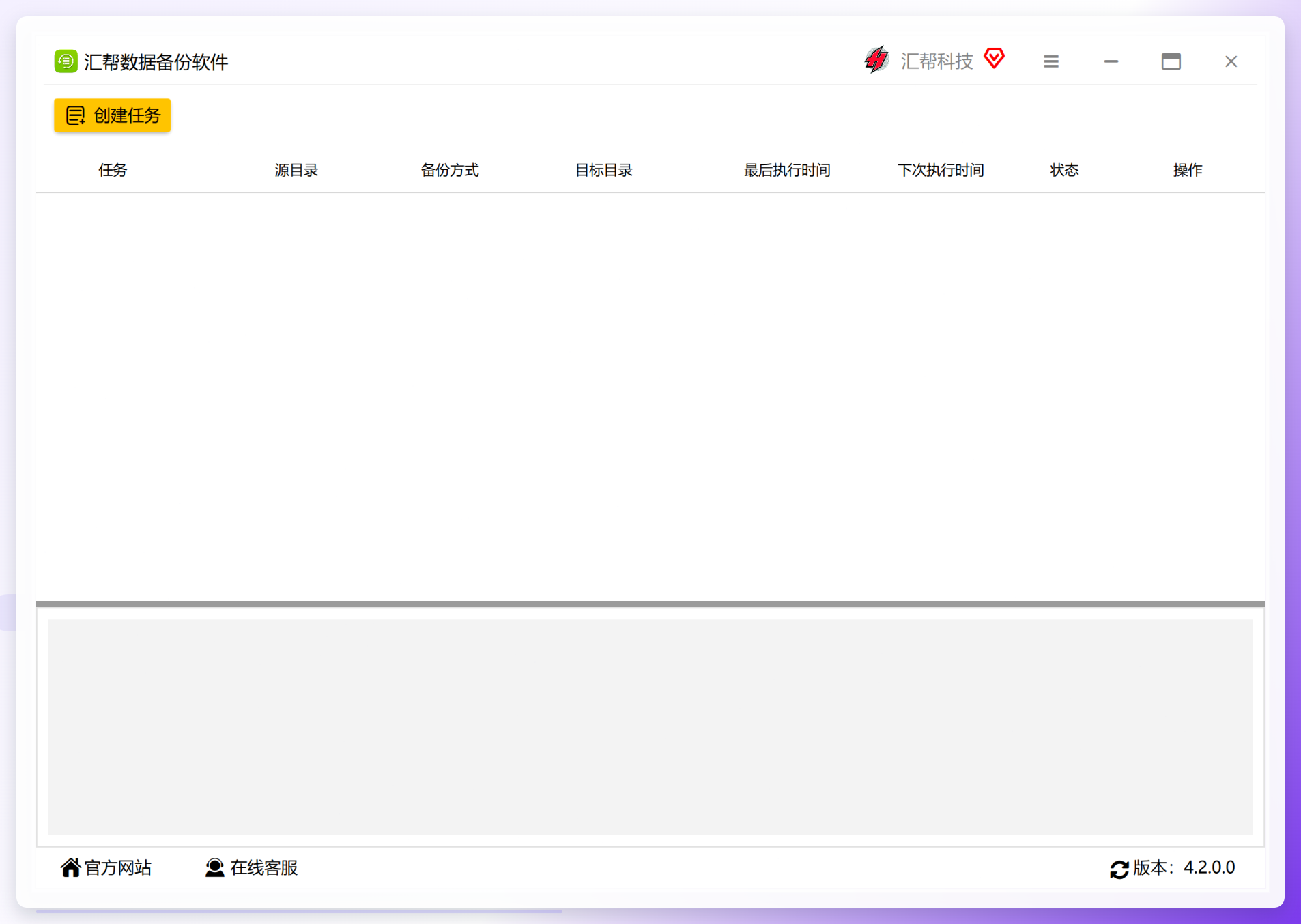 步骤2. 点击左上角 “创建任务” 按钮,弹出备份任务设置框。
 步骤3. 输入任务名称,便于后续区分不同任务。
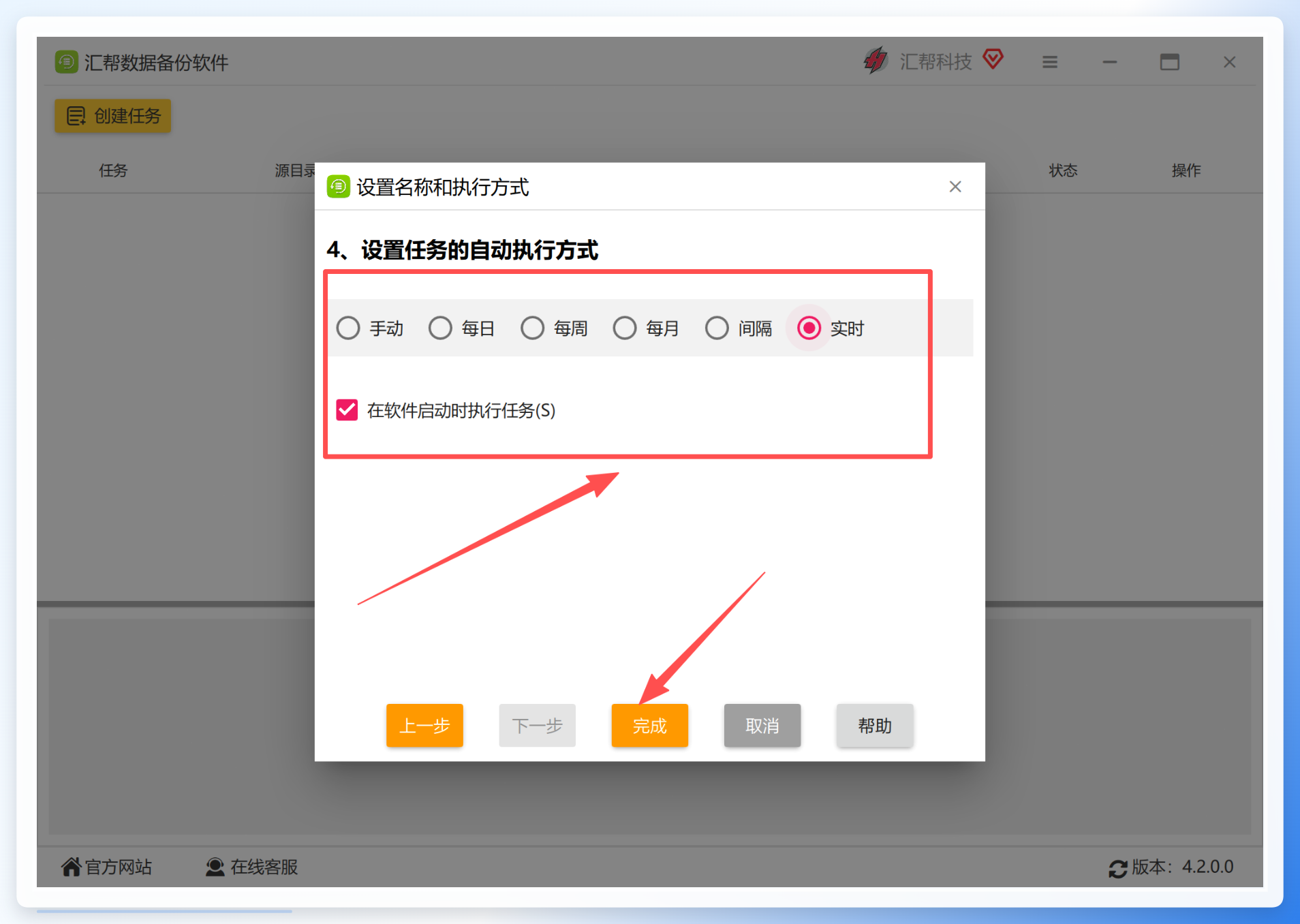
 步骤4. 选择任务执行方式。
汇帮提供8种同步模式,每种模式旁边都有对应说明:
- 单项同步:仅从源文件夹向目标文件夹复制变更
- 双向同步:两端互为镜像,任一端修改都会同步到另一端
- 镜像同步:目标文件夹完全复制源文件夹状态,源端删除的文件在目标端同步删除
- 移动同步:备份完成后自动清除源文件夹中的文件
- 最新同步:以文件最新修改时间为准,覆盖旧版本
- 累加同步:将新文件追加到目标目录,不删除已有文件
- 增量备份:仅备份新增和修改的部分,节省存储空间
- 完全备份:每次备份都生成一份完整副本
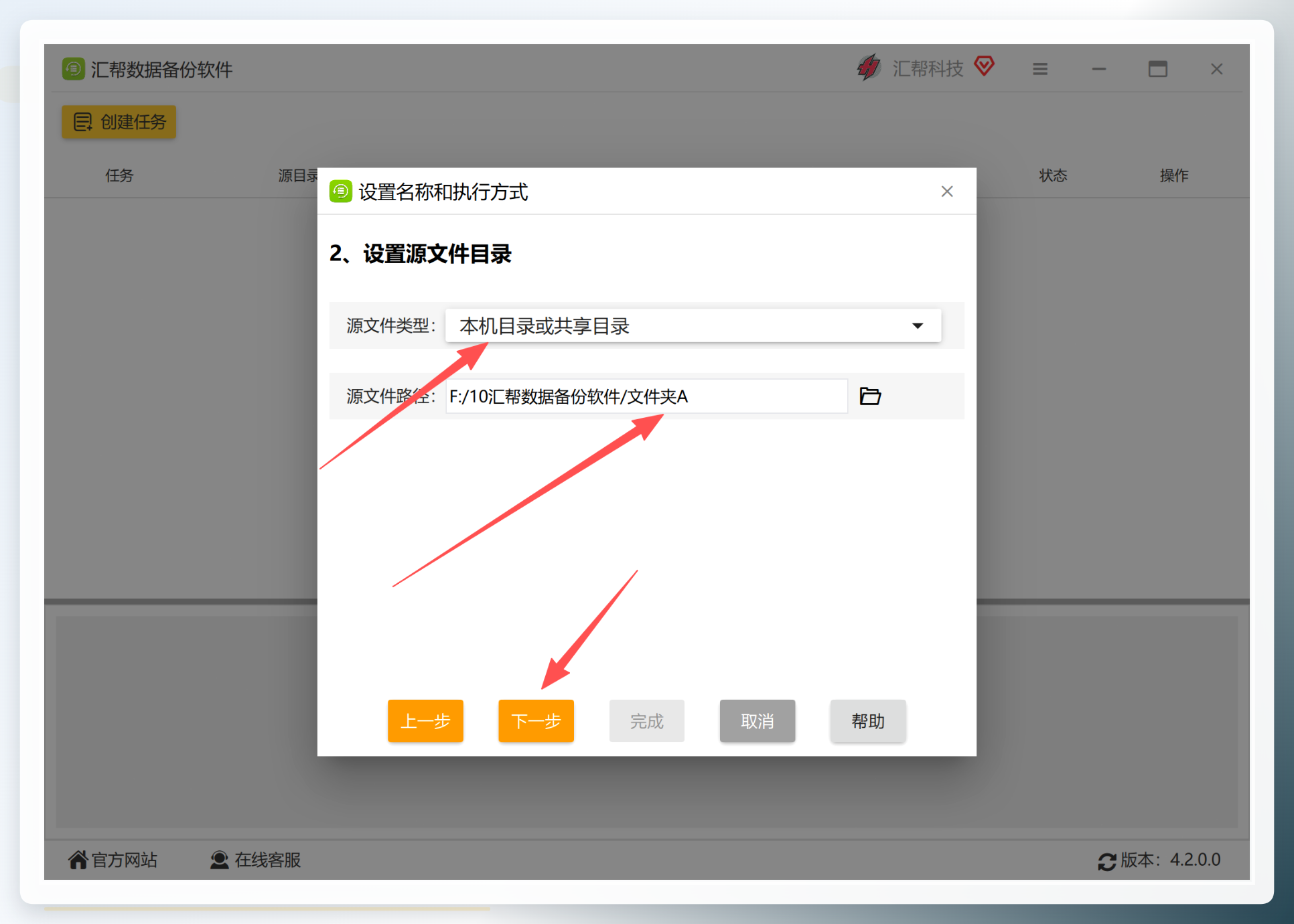
 步骤5. 设置源文件夹位置。因为是本地文件夹,类型选择“本机目录或共享目录”,点击“下一步”。
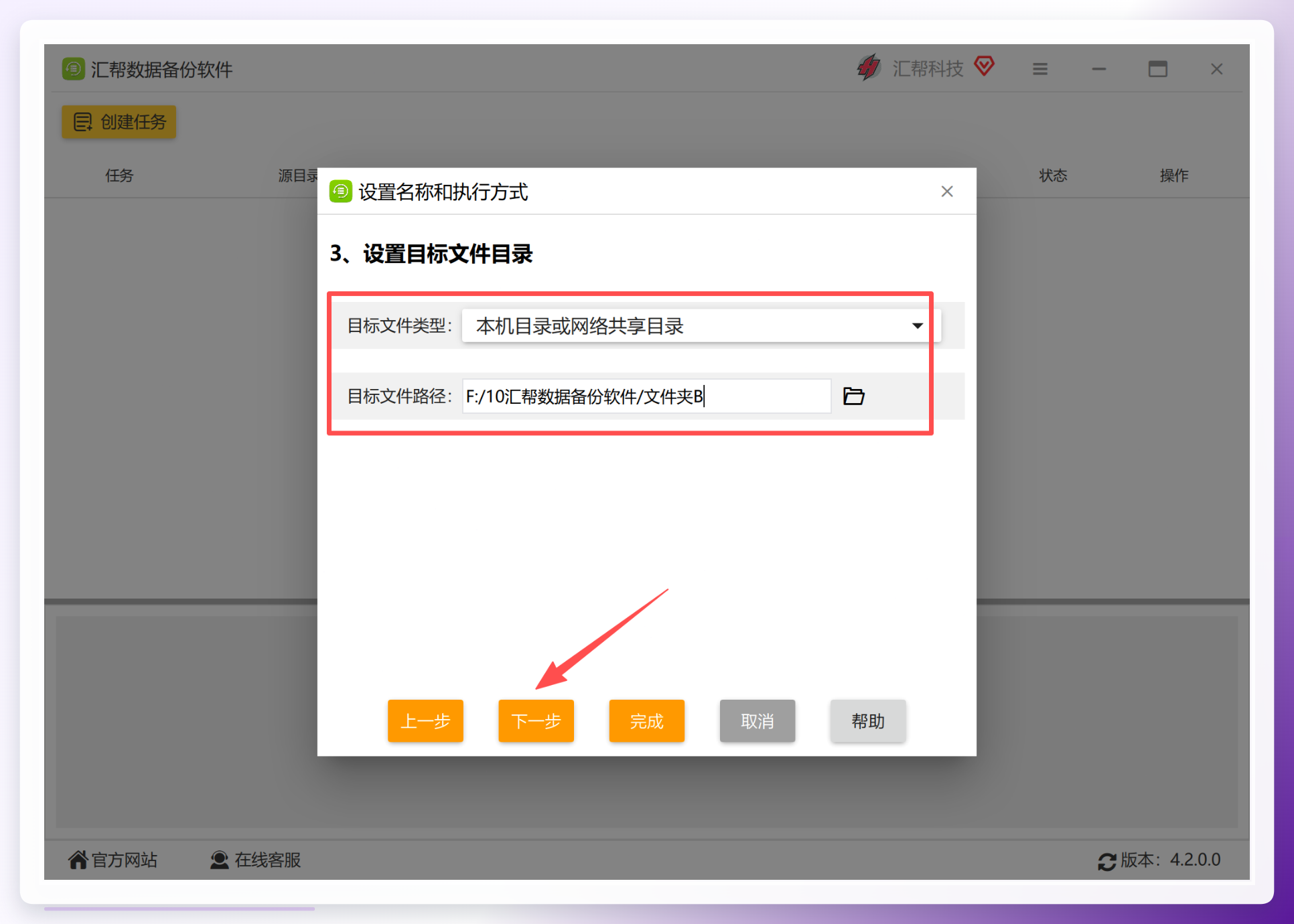
 步骤6. 设置目标文件夹的类型和位置,点击“下一步”。
 步骤7. 设置自动执行方式,选择 “实时”,然后点击“完成”。
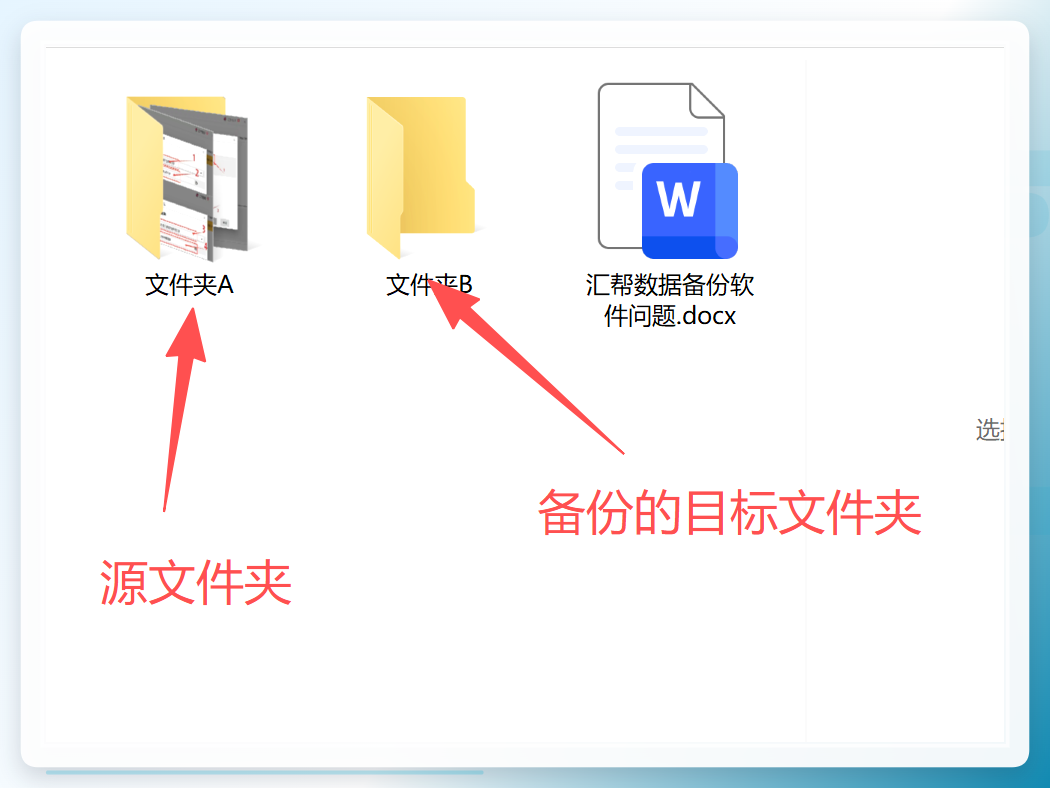
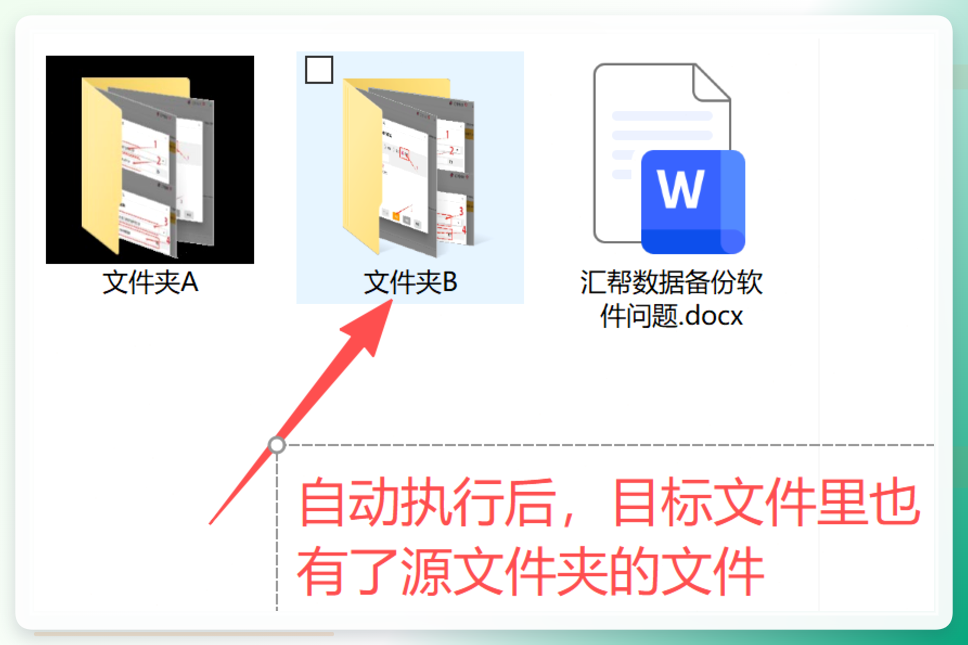
 执行前可以看到,源文件夹A中有文件,目标文件夹B为空。
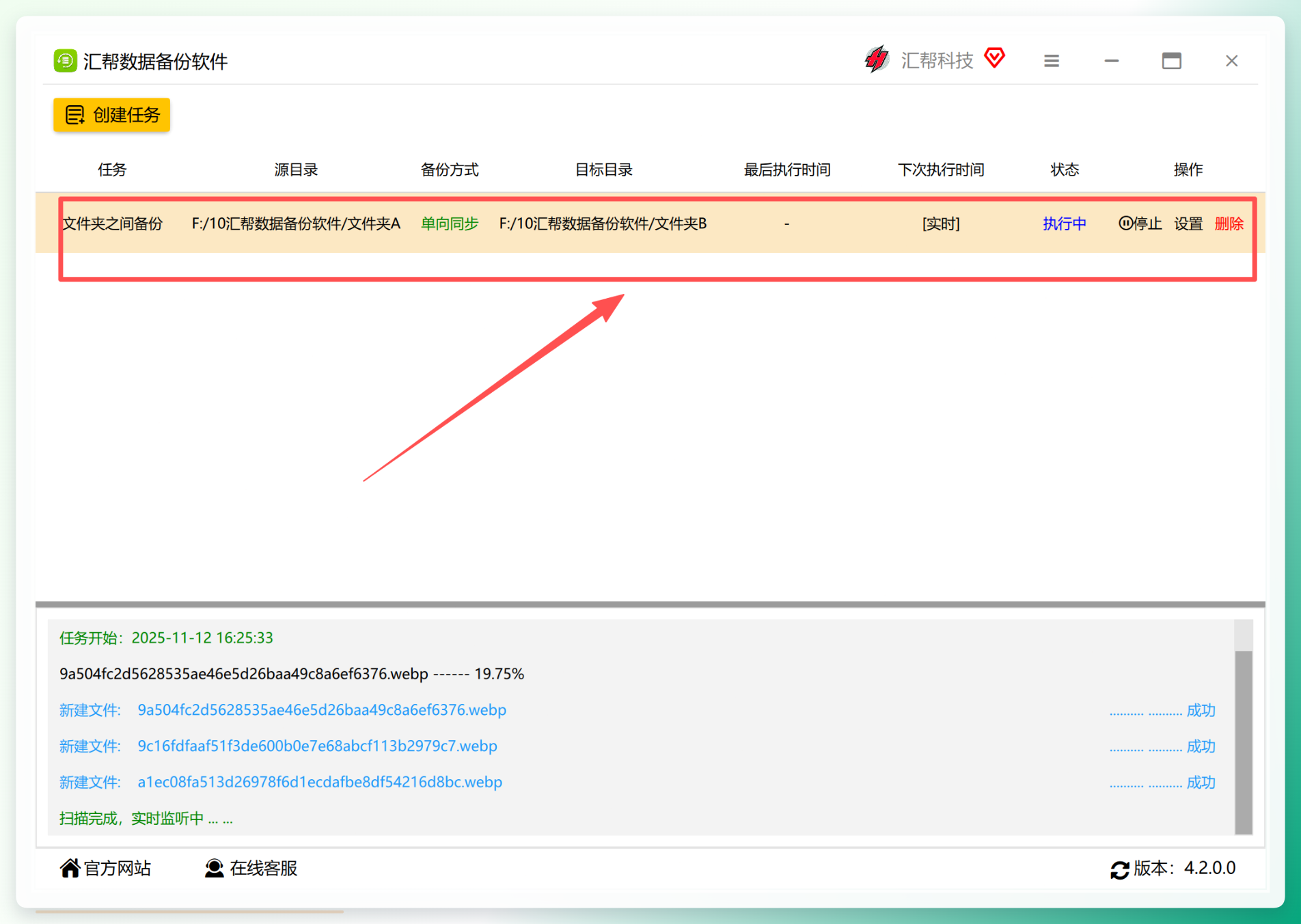
 步骤8. 任务创建完成后,在软件界面中可以看到任务列表,可对该任务执行开始或停止操作。
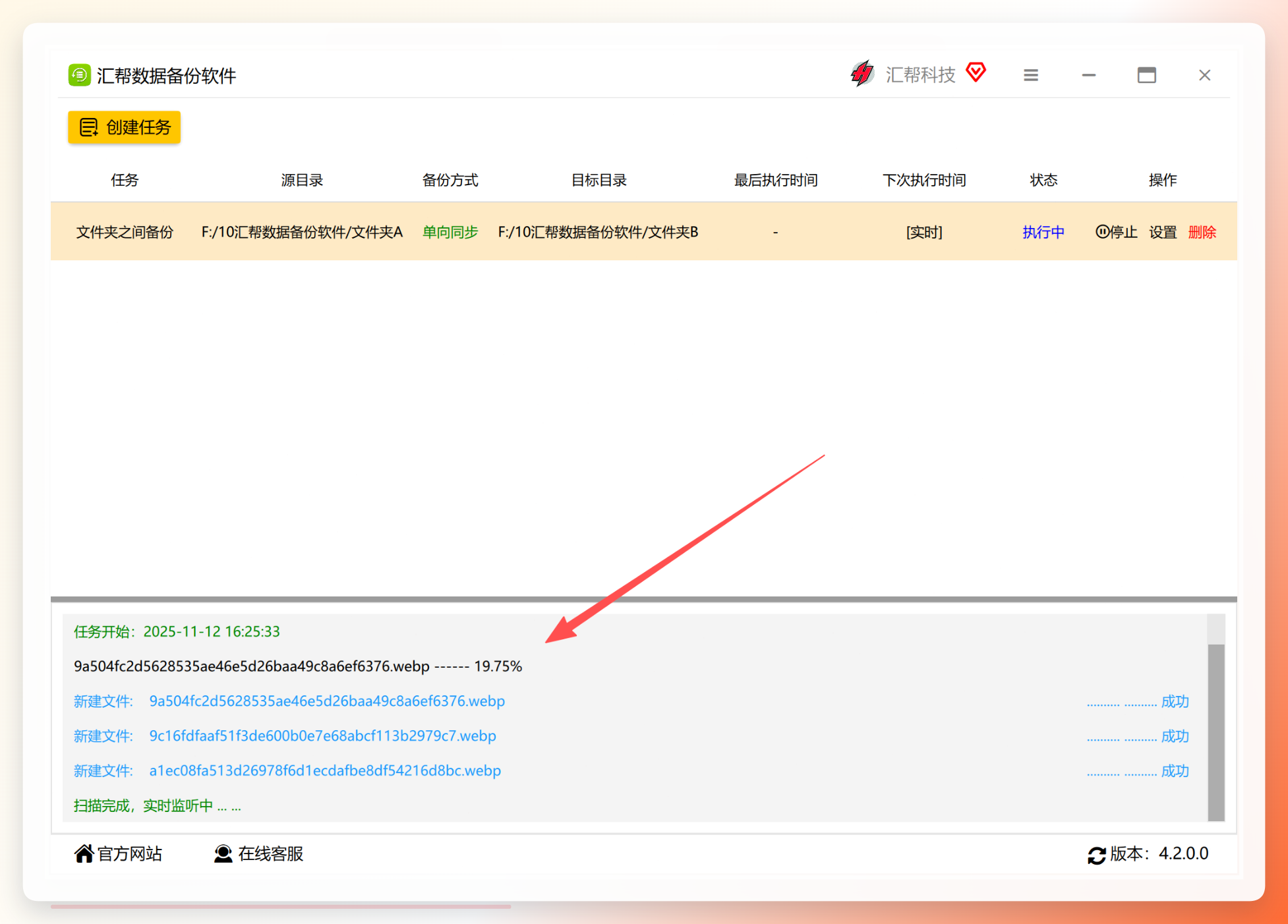
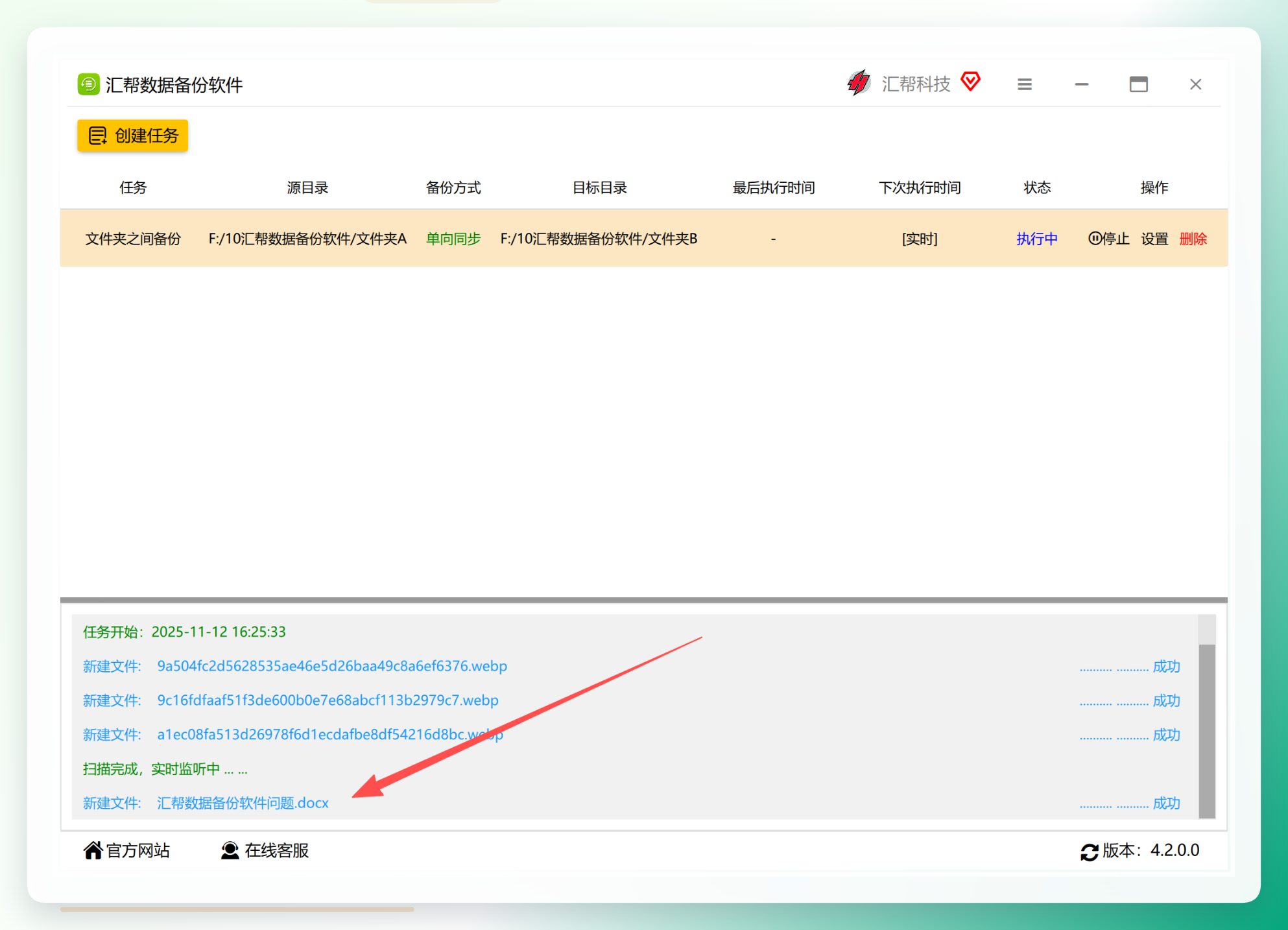
 步骤9. 在软件底部,可以实时查看文件备份状态。
 备份完成后,目标文件夹B中出现了与源文件夹A一致的文件。
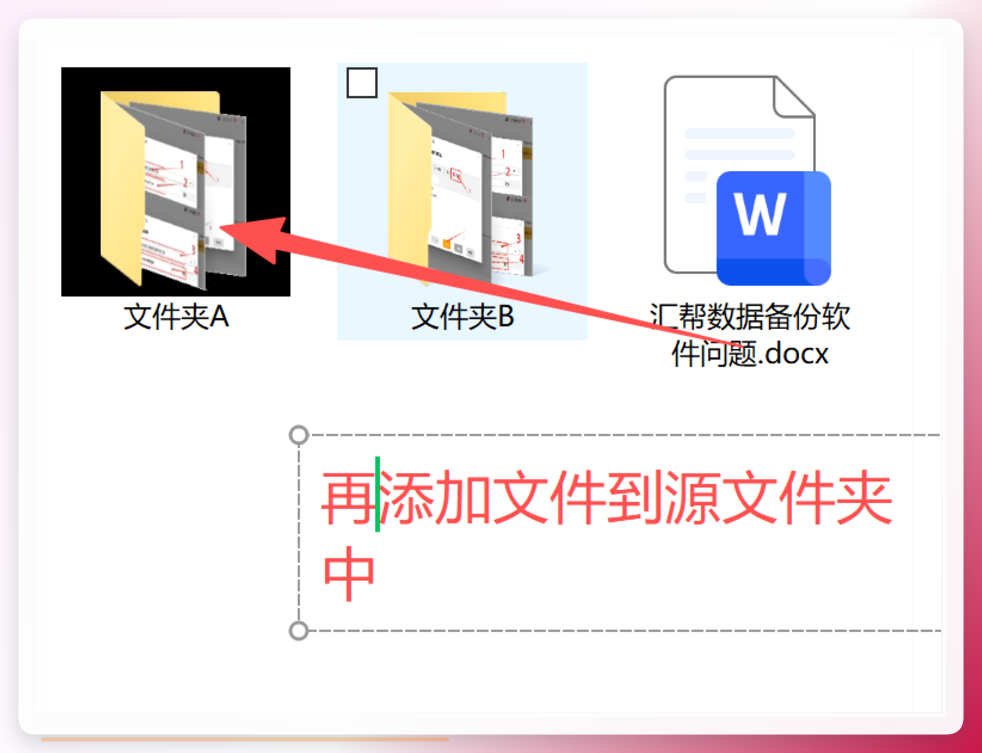
 此时如果继续向源文件夹A添加新文件,软件会自动同步这些新增数据到目标文件夹。
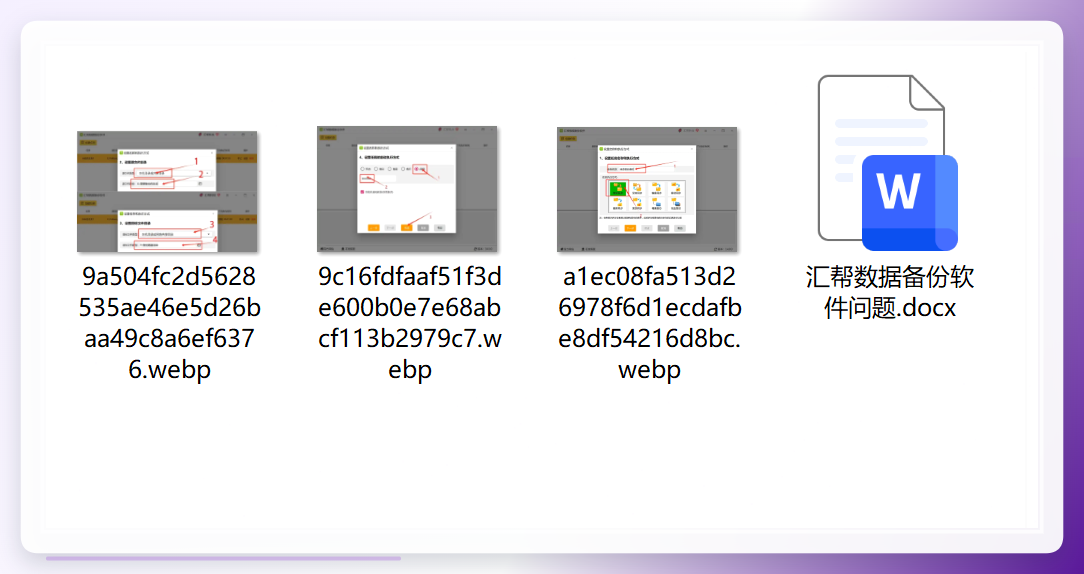
 最终目标文件夹B中的内容与源文件夹A保持完全一致。
 ### 其他备份工具参考
除上述方案外,市面上还有其他可用的自动备份工具:
域智盾软件:支持修改时备份、删除时备份,可设置文件大小过滤规则,还能将本地文件同步到服务器,实现双份保障。同时支持保留最近若干份备份版本,兼顾恢复灵活性与存储成本。
Disksync:支持新建同步任务并反复使用,内置加密算法,适合对数据隐私有要求的场景。
小蜜盒备份:添加备份文件夹后自动启动备份流程,支持实时同步机制,并提供备份历史查询入口,方便追溯和恢复数据。
智能备份软件:提供策略模板管理,可针对指定文件类型开启自动备份,同时支持修改备份、删除备份、手动备份,并具备备份日志查询功能,便于审查。
理性建议
关于电脑文件如何实时备份,没有统一的标准答案。如果追求零成本,Windows自带的文件历史记录足够日常使用;如果经常在外办公,云盘自动同步更便捷;当涉及大量文件、需要精细同步策略或对数据隐私有较高要求时,使用专业备份软件如汇帮数据备份软件,是可控性更强的选择。
无论选用哪种方案,都应定期检查备份任务的运行状态,确认备份文件可正常读取。数据安全无小事,电脑文件如何实时备份,关键在于找到匹配需求的方法,并持续执行。
