登录
- 微信登录
- 手机号登录
微信扫码关注“汇帮科技”快速登录
Loading...
点击刷新
请在微信【汇帮科技】内点击授权
300秒后二维码将过期
二维码已过期,点击刷新获取新二维码
登录
登录
其他登录方式
来源:汇帮科技 修改日期:2026-04-03 00:00
是不是经常遇到这种烦心事?—— 辛辛苦苦拍好或下载的视频,想发个朋友圈、上传到视频平台,结果要么被裁掉一半,要么两边冒出大黑边,画面丑得没法看。或者,领导突然要求你把横屏宣传片改成竖屏版本投放到手机端,你对着专业剪辑软件一头雾水,折腾半天也没弄好。
别急,这太正常了。现在各个平台对视频尺寸的要求五花八门,有的平台喜欢9:16的竖屏,让人刷得停不下来;有的则是16:9横屏的天下,观影体验最爽;就连微信视频号也有自己的小脾气。尺寸不对,再精彩的内容也打了折扣,传播效果直接掉一半。这里就来教你怎么自由修改视频的宽高比。
修改视频宽高比例怎么改?盘点三个简单的方法
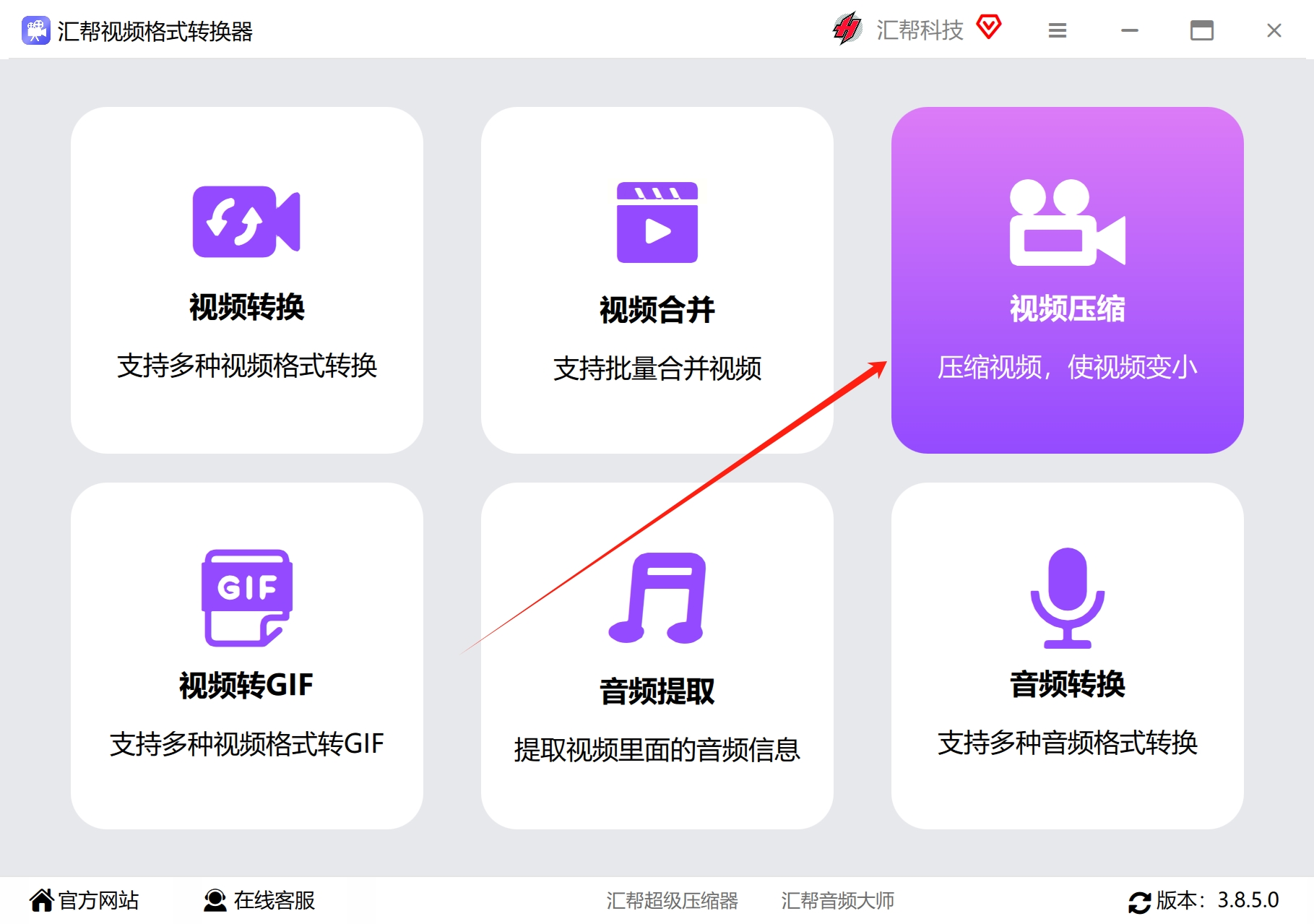
第一步:启动软件,选对功能
打开「汇帮视频格式转换器」,主界面很清爽。我们这次要用的是 “视频压缩” 功能,别被名字迷惑,点进去,修改尺寸的核心设置都在里面。
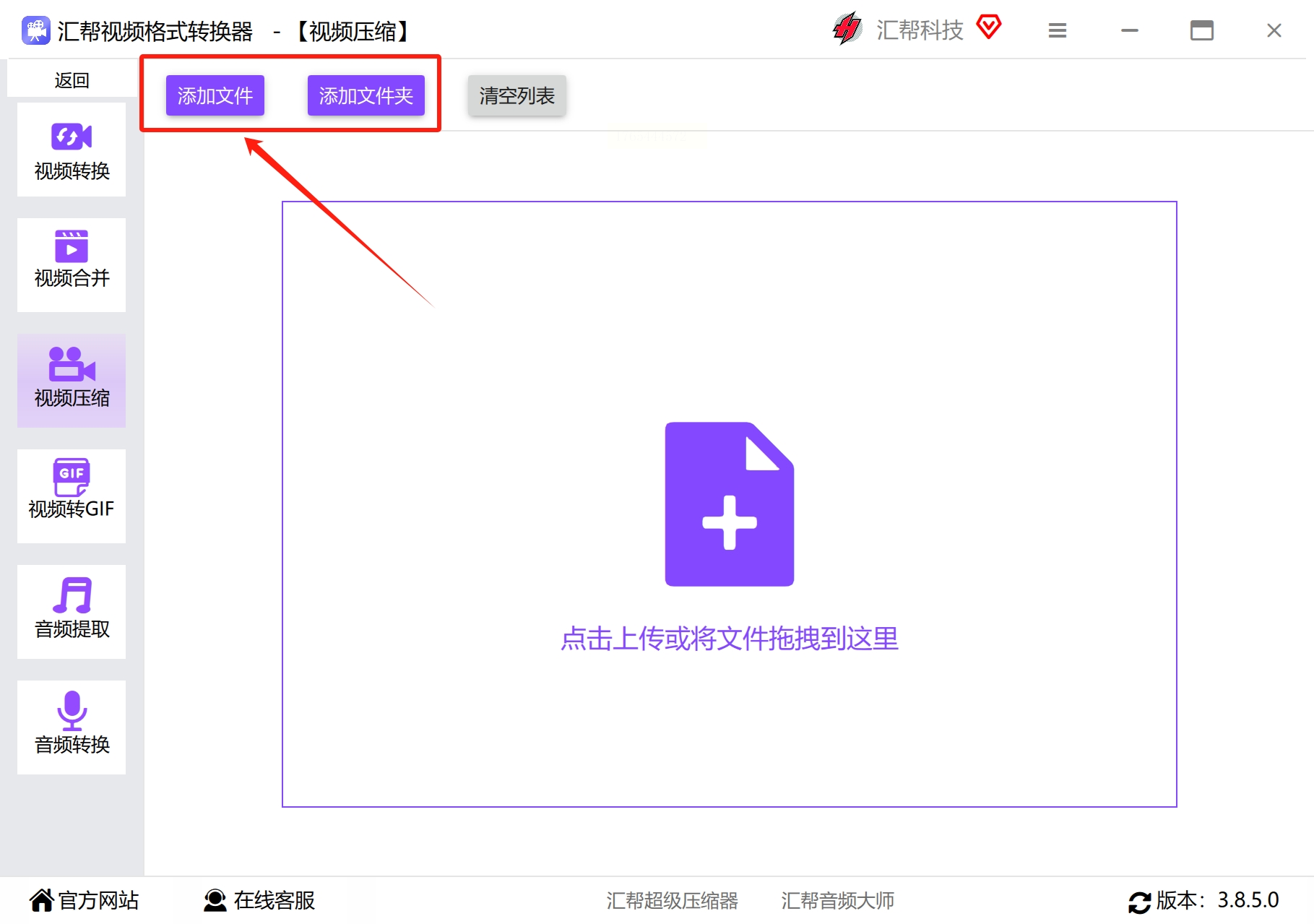
第二步:把视频“扔”进去
点击那个醒目的 “添加” 按钮,或者更粗暴一点——直接把你的视频文件用鼠标拖拽到软件窗口的空白区域。这软件支持批量添加,你有一堆视频要改尺寸?一次性全拖进来就行,大小和数量基本没限制,特别省事。
第三步:设置格式与质量(通常不用动)
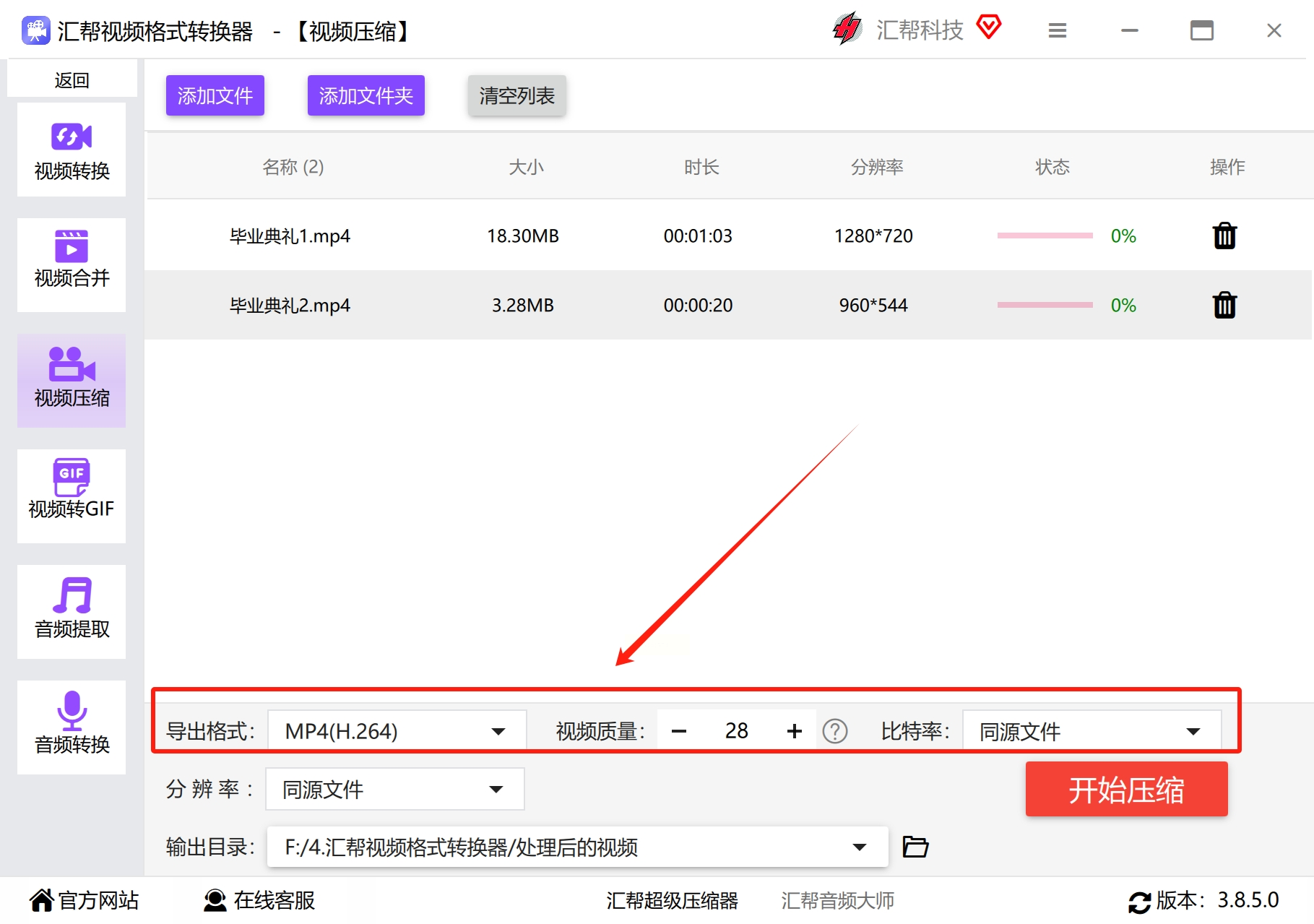
下面有导出格式和视频质量的选项。如果你不想改变视频的清晰度和格式,这里保持默认状态就好,它原来是什么样,输出还是什么样,我们只动尺寸。
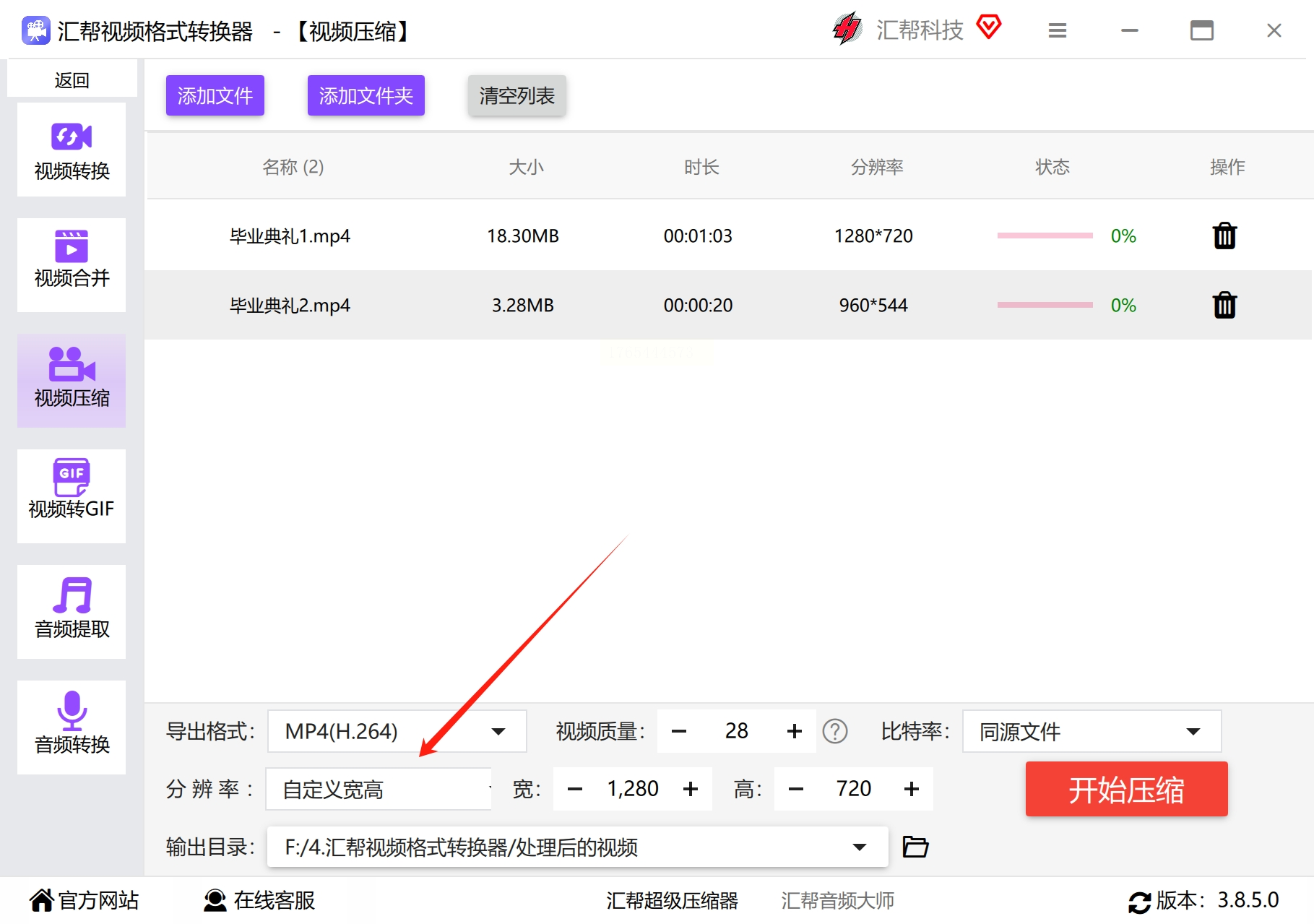
第四步:核心操作来了!自定义尺寸
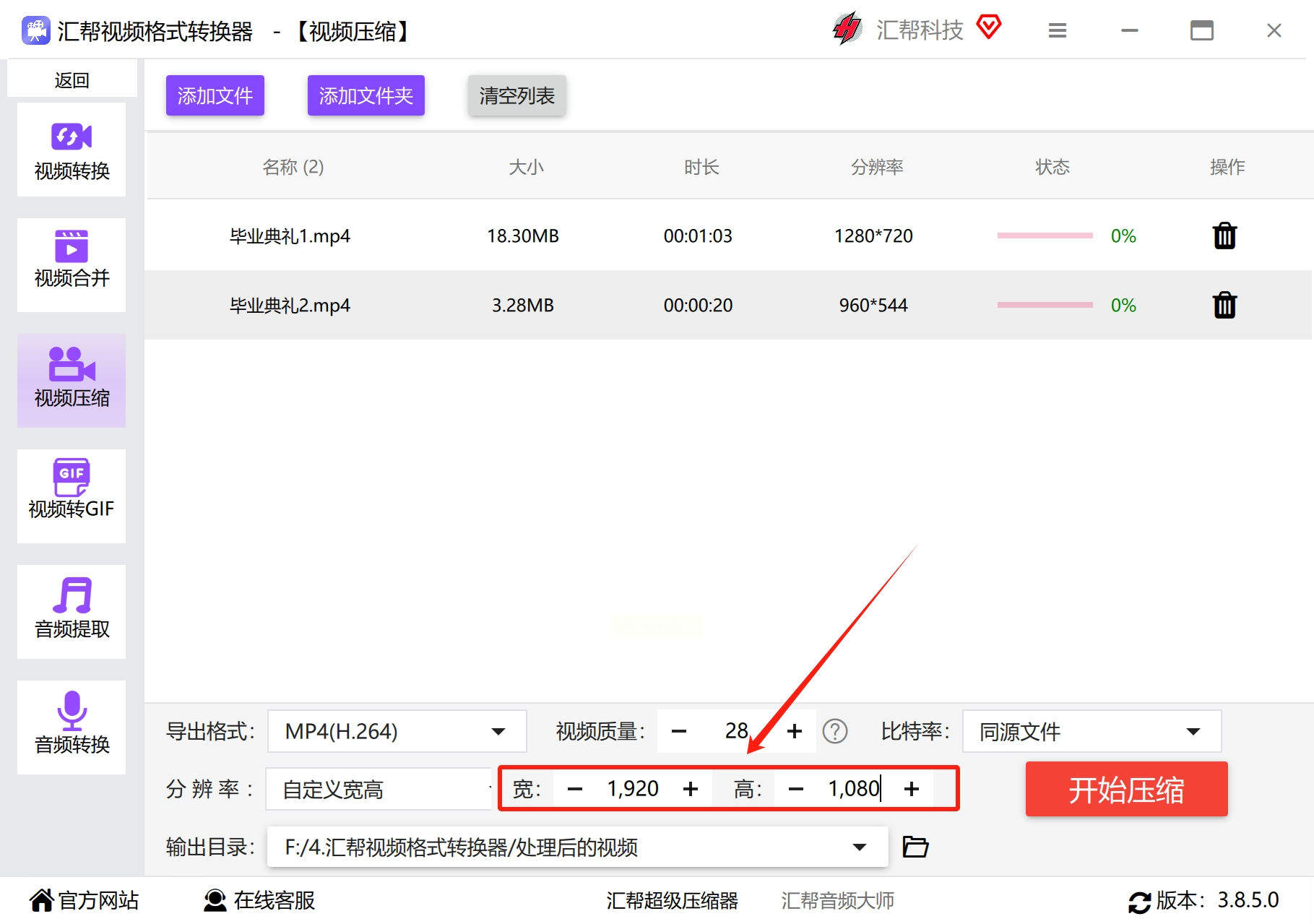
找到 “分辨率” 这个设置点。别选下面那些预设的,找到 “自定义宽度” 这个选项,点它!点完之后,它旁边就会神奇地出现两个输入框,一个让你填宽度,一个让你填高度。
第五步:输入你想要的数字
现在,就是你说了算的时候了。比如你想做一个宽度1080像素、高度1920像素的竖屏视频,就在宽度框输入1080,高度框输入1920。想要其他尺寸?随你填!
第六步:选个存放位置
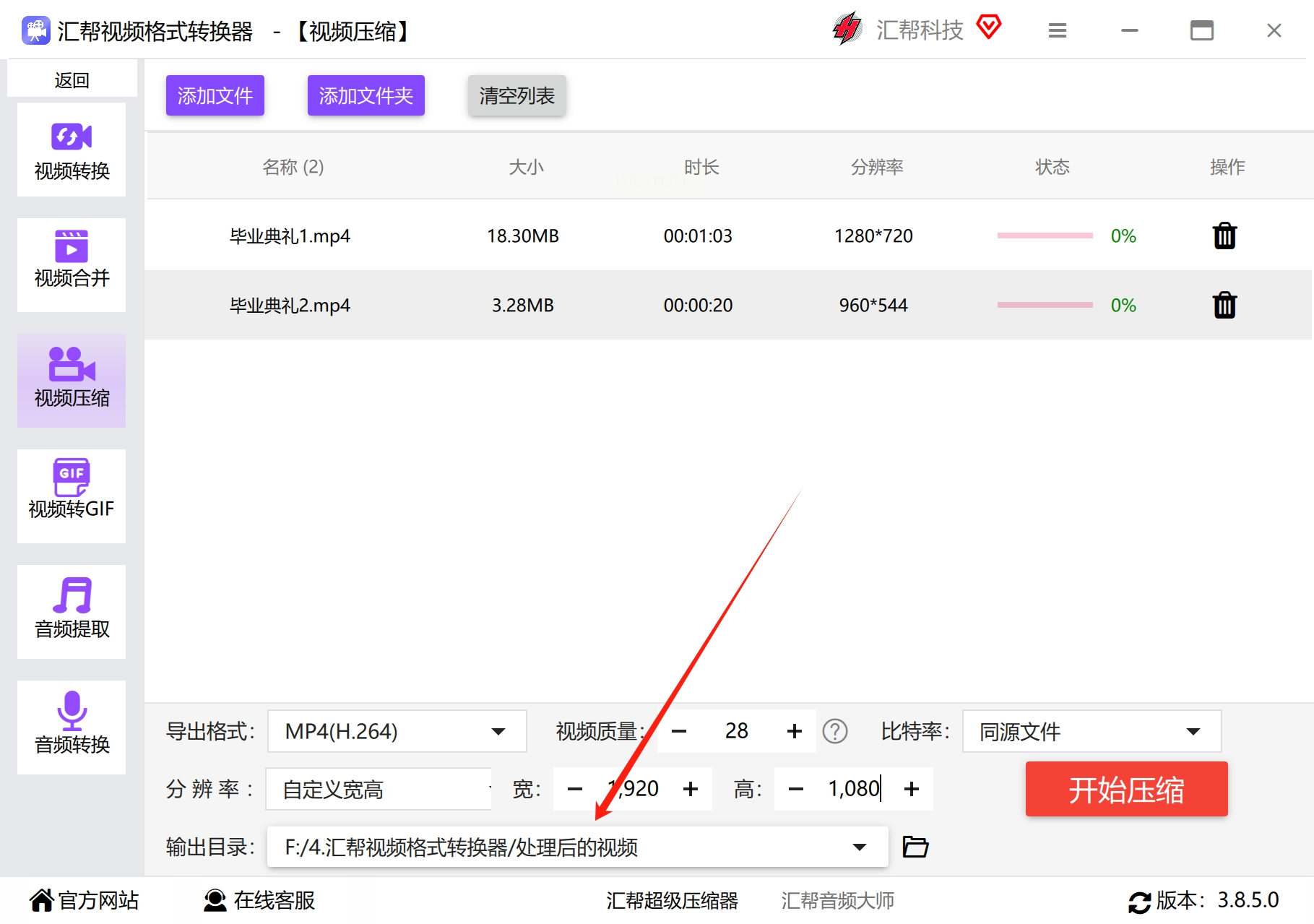
在“输出目录”那里,点一下“浏览”,选一个你电脑上容易找到的文件夹。这样处理好的视频会乖乖存到那里,不会找不到。
第七步:一键搞定!
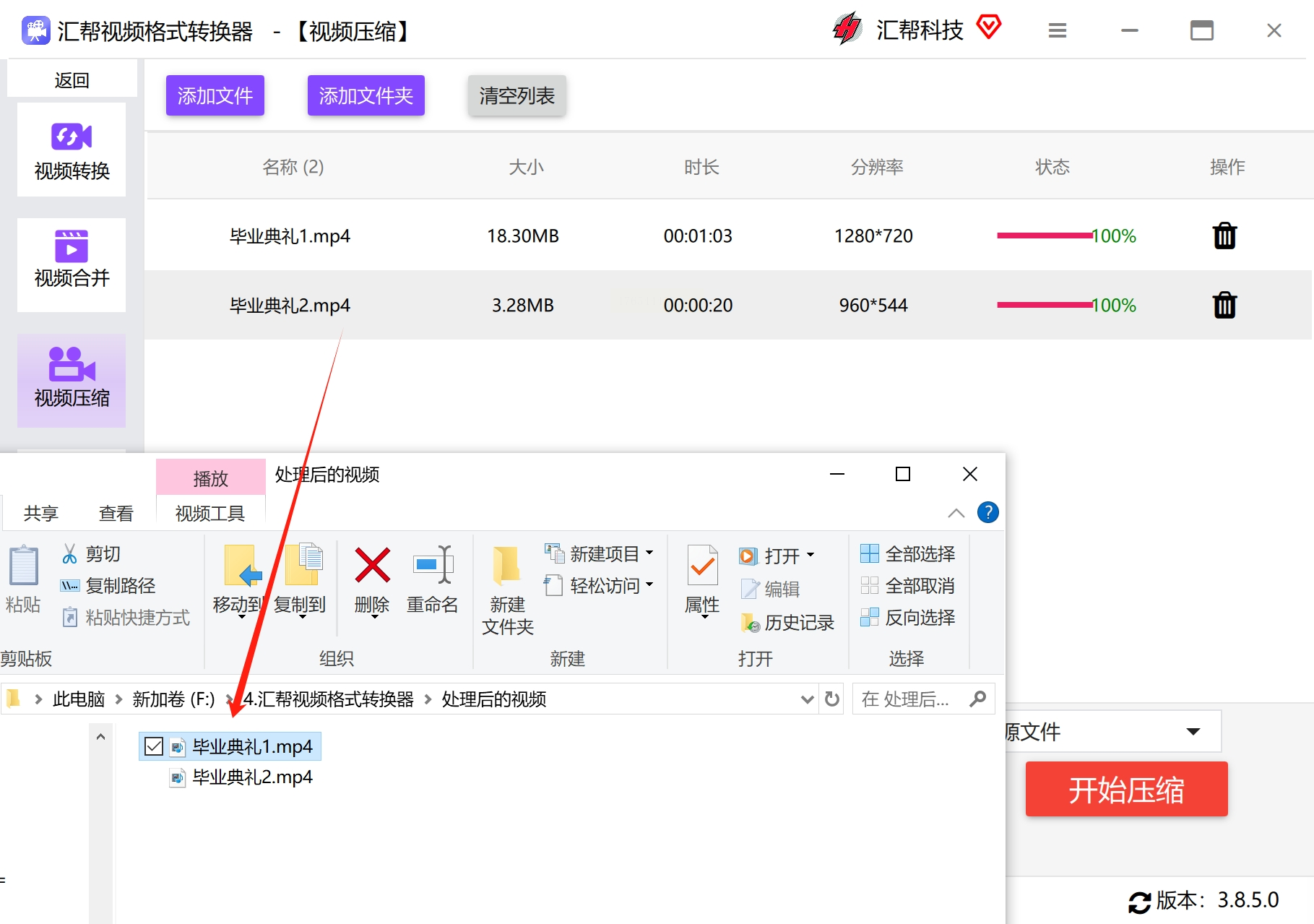
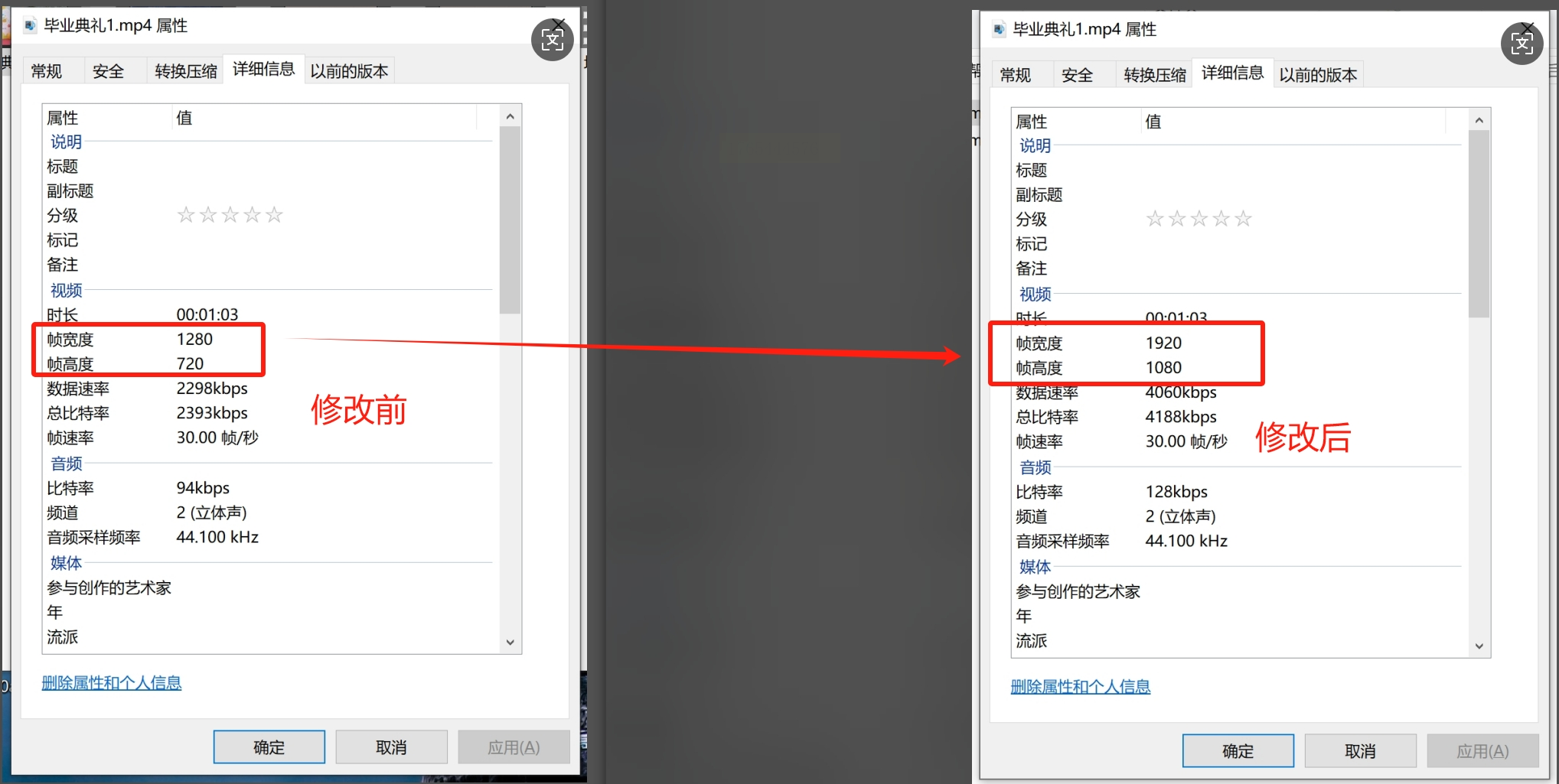
所有设置检查一遍,没问题了?那就点击那个的 “开始压缩” 按钮吧!软件就开始忙活了。处理完成后,它会自动打开你刚才选的文件夹,改好尺寸的视频已经安安静静地躺在里面等你了。整个过程,你的视频数据从未离开你的电脑,安全感十足。
步骤1:打开软件,找到核心功能
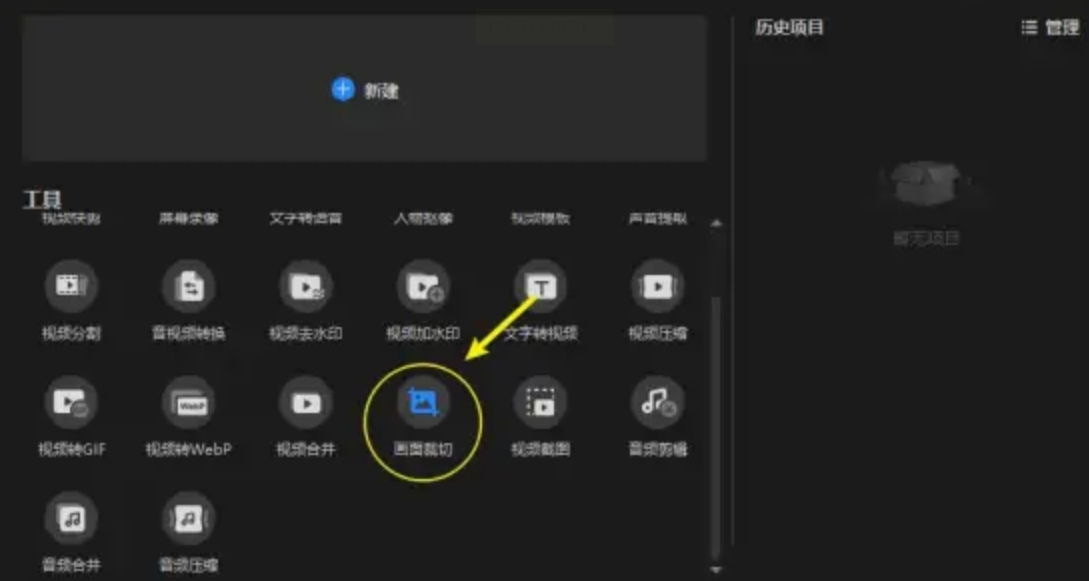
打开「速捷视频剪辑」,首页功能挺多的,你别眼花。直接找到 “画面裁切” 这个按钮,点它,这就进到主战场了。接着,点击 “添加视频”,从你电脑里把那个“不听话”的视频给选进来。
步骤2:选择一个预设比例
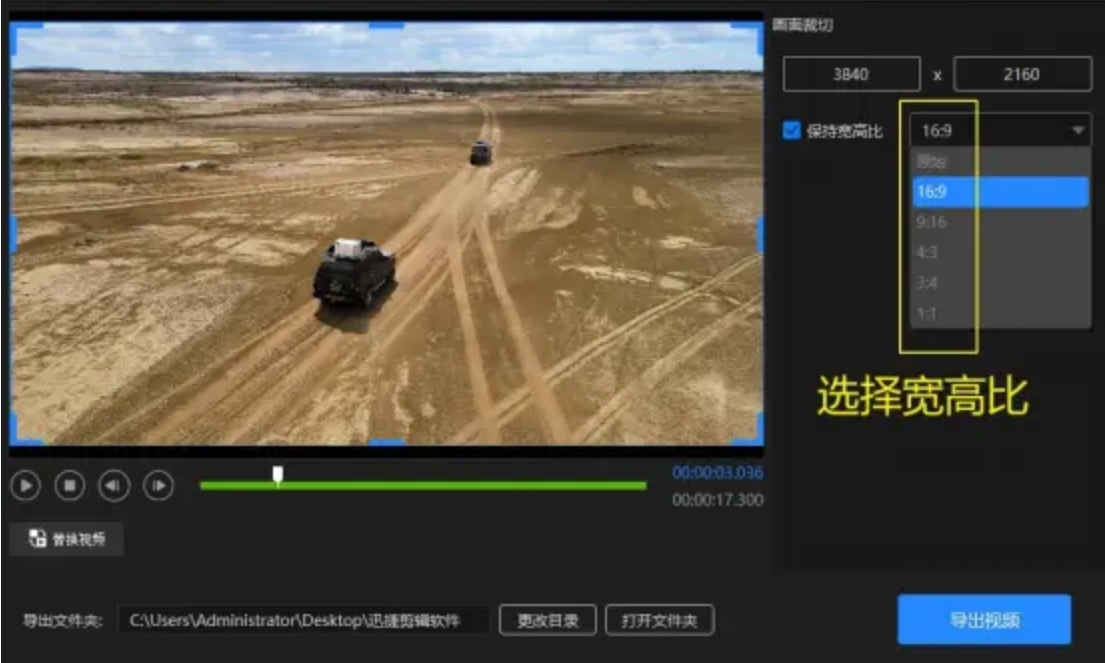
视频导进来之后,看屏幕右上角。那里有个 “画面比例” 的设置区。点开下拉菜单,哇,选项真不少:9:16(竖屏神器)、16:9(横屏标准)、1:1(ins风正方形)等等。比如你需要横屏效果,直接点击 “16:9”。一点下去,软件立马就帮你把画面调整好了,特别快。
步骤3:预览并导出
选了比例之后,一定要看看中间的预览窗口!检查一下画面构图有没有跑偏,主要内容是不是都在框里。满意的话,就别犹豫了,找到右下角那个大大的 “导出视频” 按钮,点它!等进度条跑完,一个尺寸标准的新视频就诞生了。
步骤4:玩点高级的——手动自由裁剪
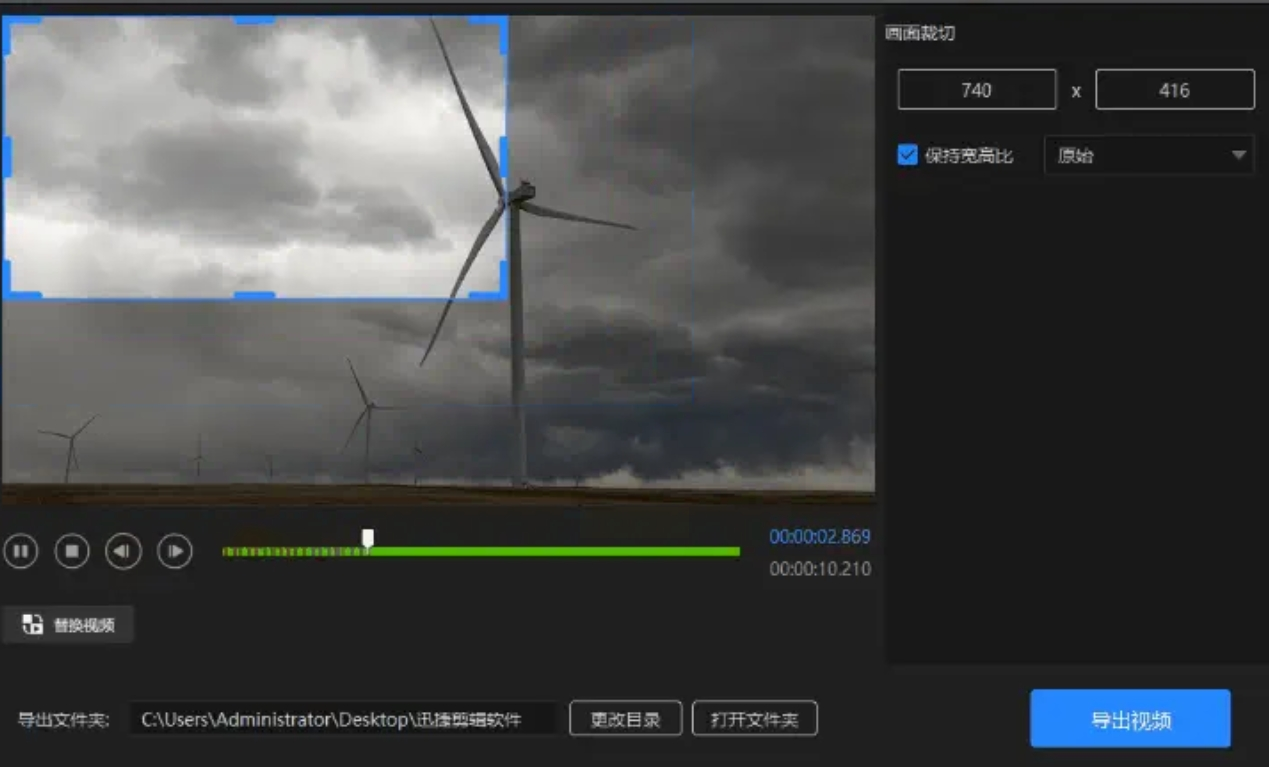
如果你觉得固定比例限制了你艺术家的灵魂?没问题!在预览画面上,你可以直接用鼠标拖动那个裁剪框的边角,想裁哪里就裁哪里,想留多大就留多大。自由发挥之后,再点“导出视频”,你的独家定制版就完成了。
步骤1:进入剪辑模块
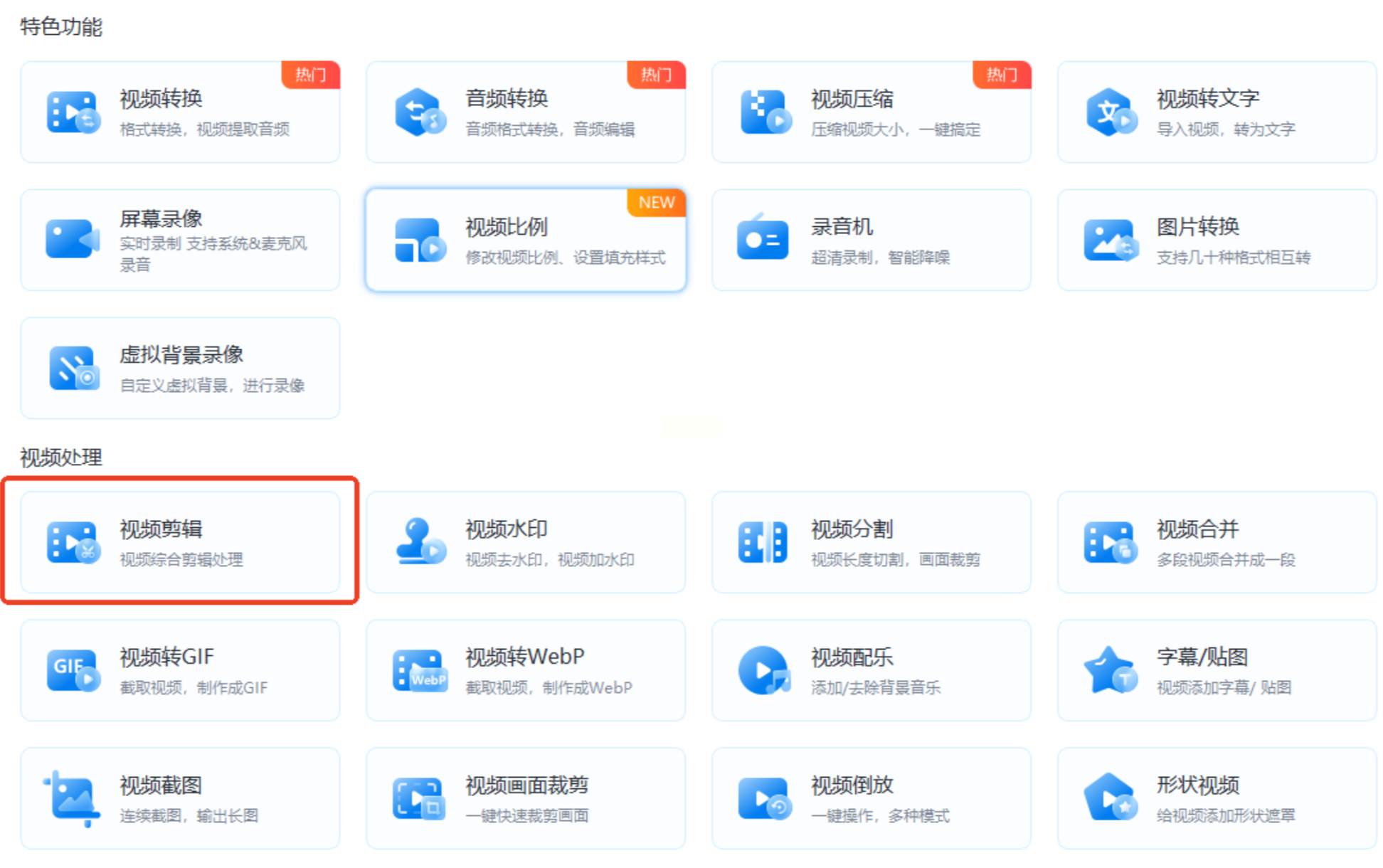
打开「小兽视频转换器」,在首页找到并点击 【视频剪辑】 功能,然后进入。
步骤2:两种方式调整尺寸
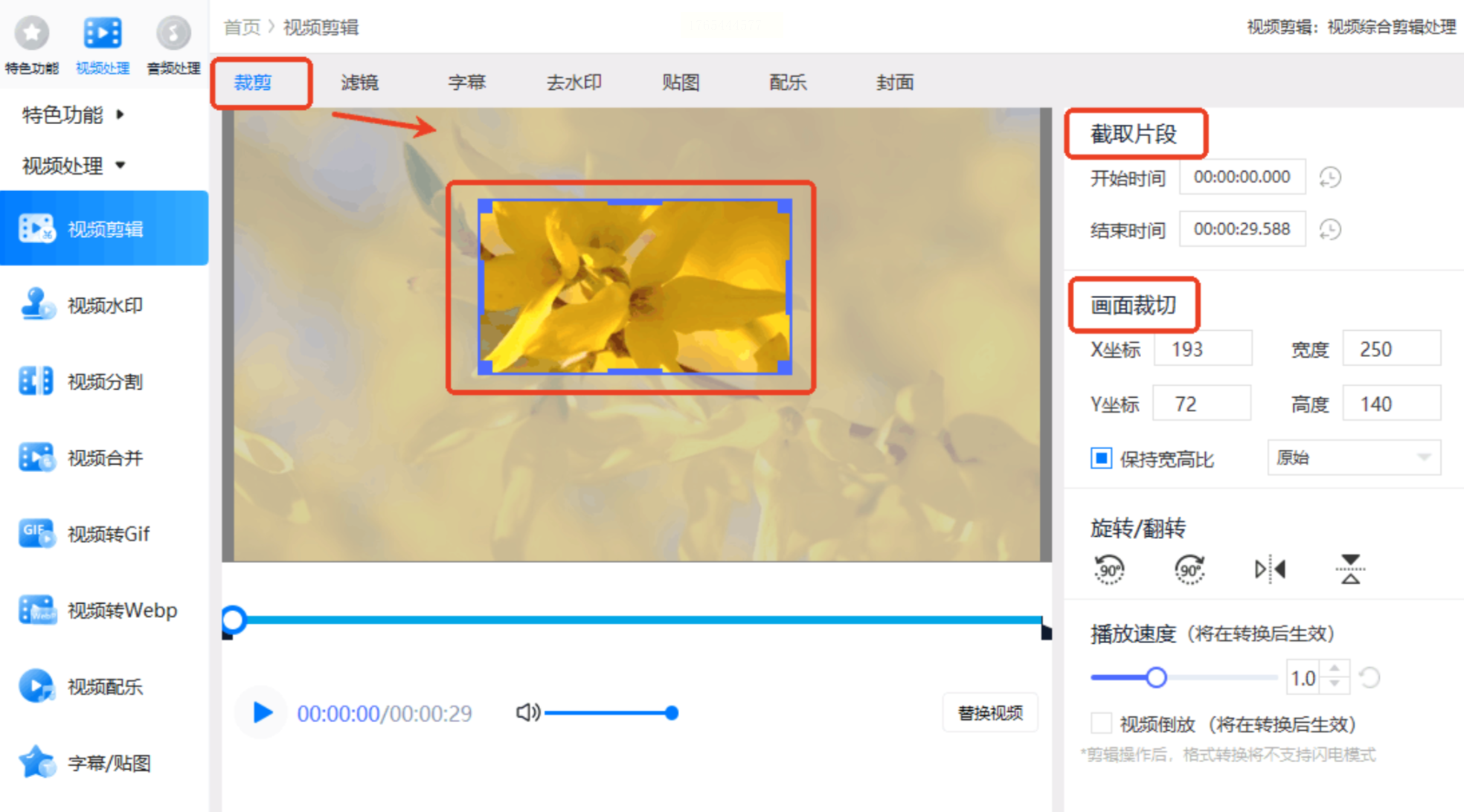
添加视频后,在编辑界面找到 【裁剪】。这里有两种玩法:一是你可以手动输入具体的坐标和宽高数值,非常精确;二是你可以直接用鼠标在视频预览画面上拖拽那个裁剪框,框住你想保留的部分,更直观。它还可以让你只裁剪视频中的某一段,挺灵活的。
步骤3:完成并导出
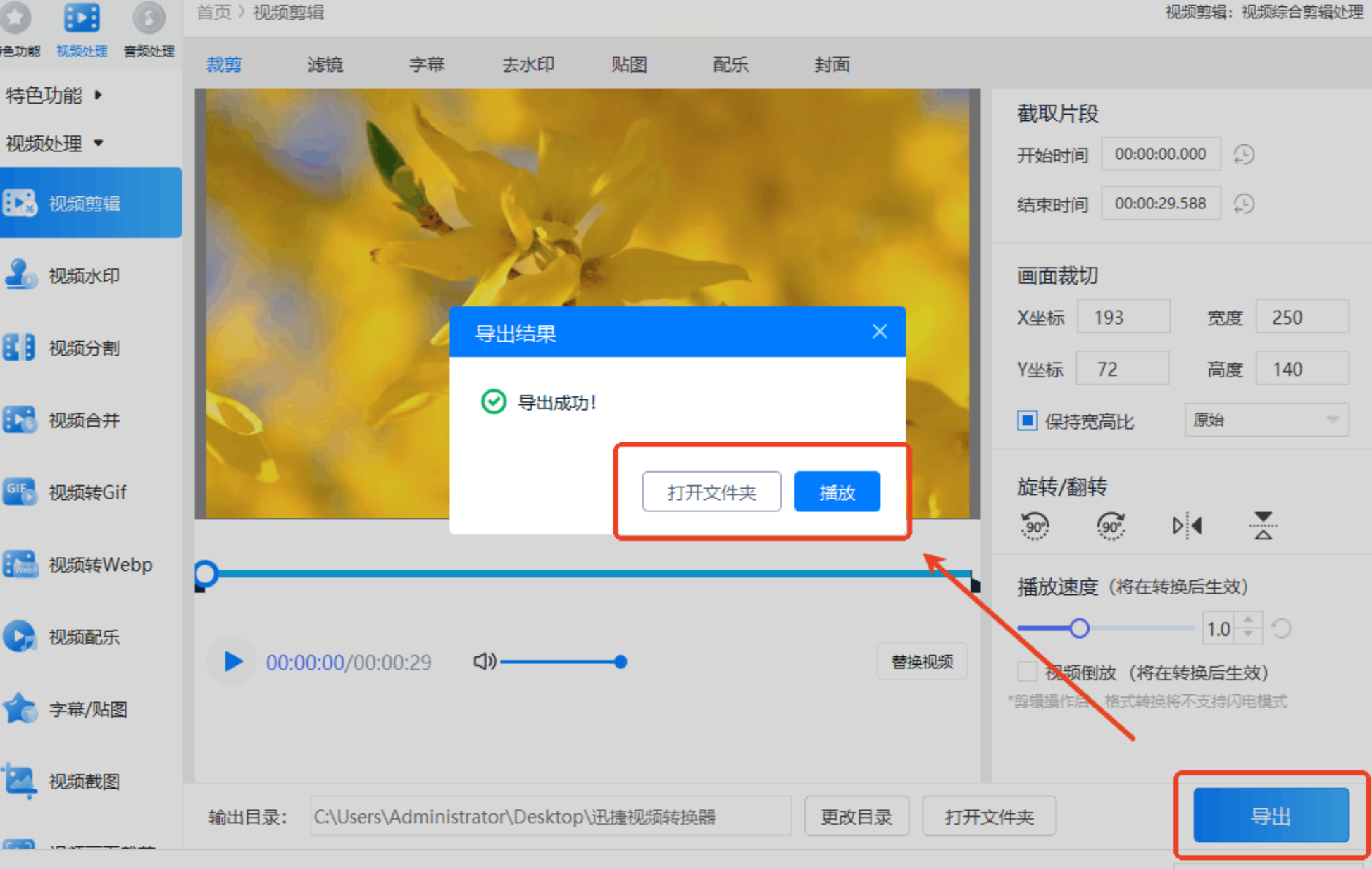
调整到你最满意的样子后,点击 【导出】。等一会儿,你就可以直接在软件里播放成品看看效果,也可以去你指定的文件夹里找到它。
朋友们,教程到这里就差不多了。不知道你有没有发现,一旦捅破了这层窗户纸,修改视频尺寸这件事,其实一点儿都不难,根本不需要你去啃那些复杂的专业软件。
别再让你精心制作的视频,因为尺寸不对而埋没了。现在就去试试吧,从第一个软件开始,亲手操作一遍。祝你剪辑愉快,爆款频出!如果过程中还有什么疑问,随时可以再来聊聊。
如果想要深入了解我们的产品,请到 汇帮科技官网 中了解更多产品信息!
没有找到您需要的答案?
不着急,我们有专业的在线客服为您解答!

请扫描客服二维码


 官方正版
官方正版 纯净安全
纯净安全


