

平时处理图片的时候,水印确实挺让人头疼的。不管是网上存下来的素材图,还是别人发来的带标识的照片,只要上面压着一行字或一个logo,用起来总觉得不够干净。尤其是有时候急着要交个图、做个展示,水印就成了一道坎。其实,去除图片水印这件事并没有想象中那么复杂,关键在于选对适合当前场景的操作方式,结合我自己的实际使用体验,分享几种比较省事的处理思路。
 #### 方法一:用汇帮水印大师进行AI去水印
具体步骤如下:
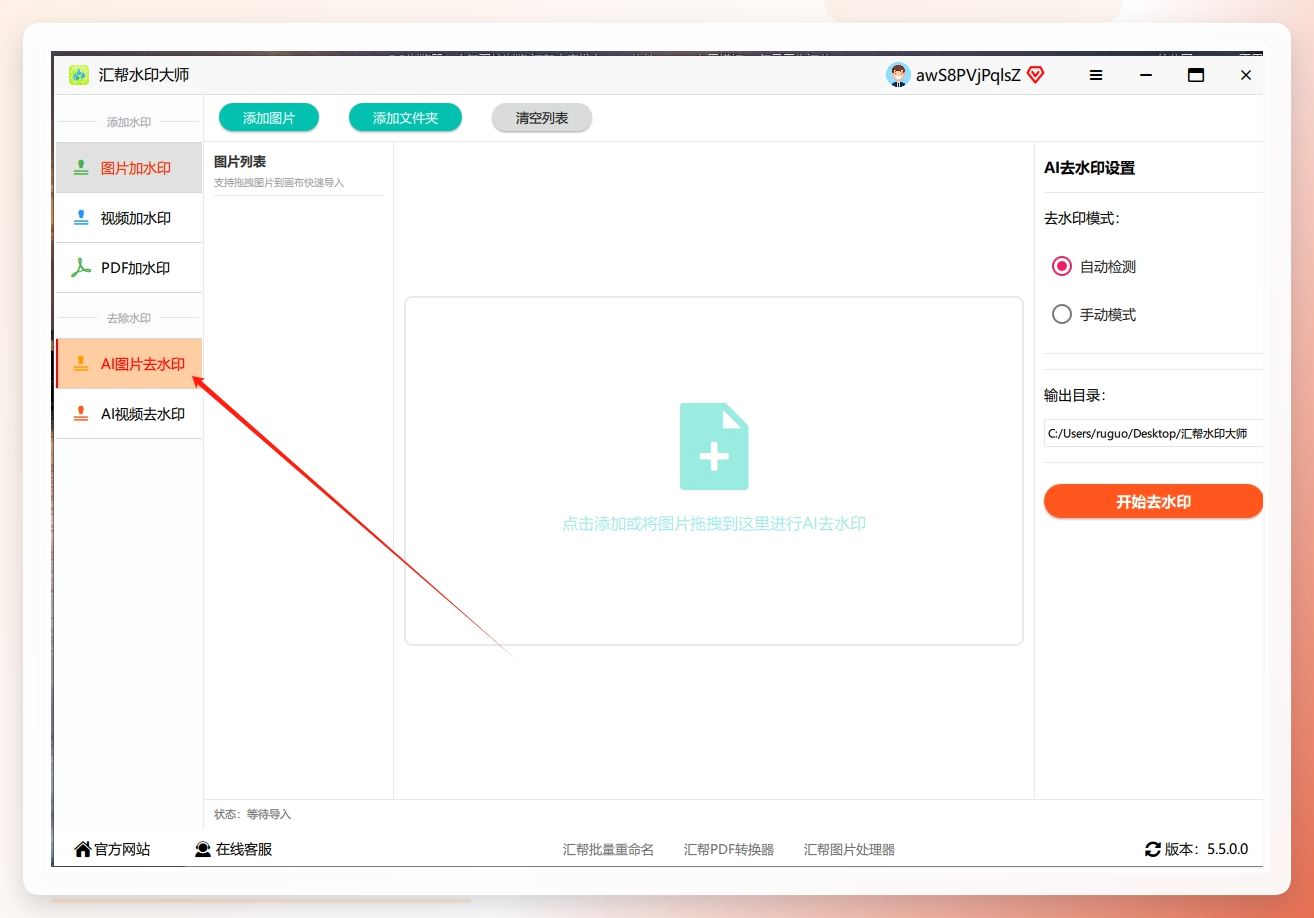
- 导入图片。 打开后点击主界面上的“AI图片去水印”大按钮,接着点“导入图片”,把需要处理的照片添加进来。
 手动标记水印区域。 图片导入后,右侧会出现一个“手动模式”选项,点击它,然后用鼠标直接在图片上的水印区域涂抹盖住。这一步比较关键,涂的时候尽量盖满整个水印范围,后面处理起来会更干净。
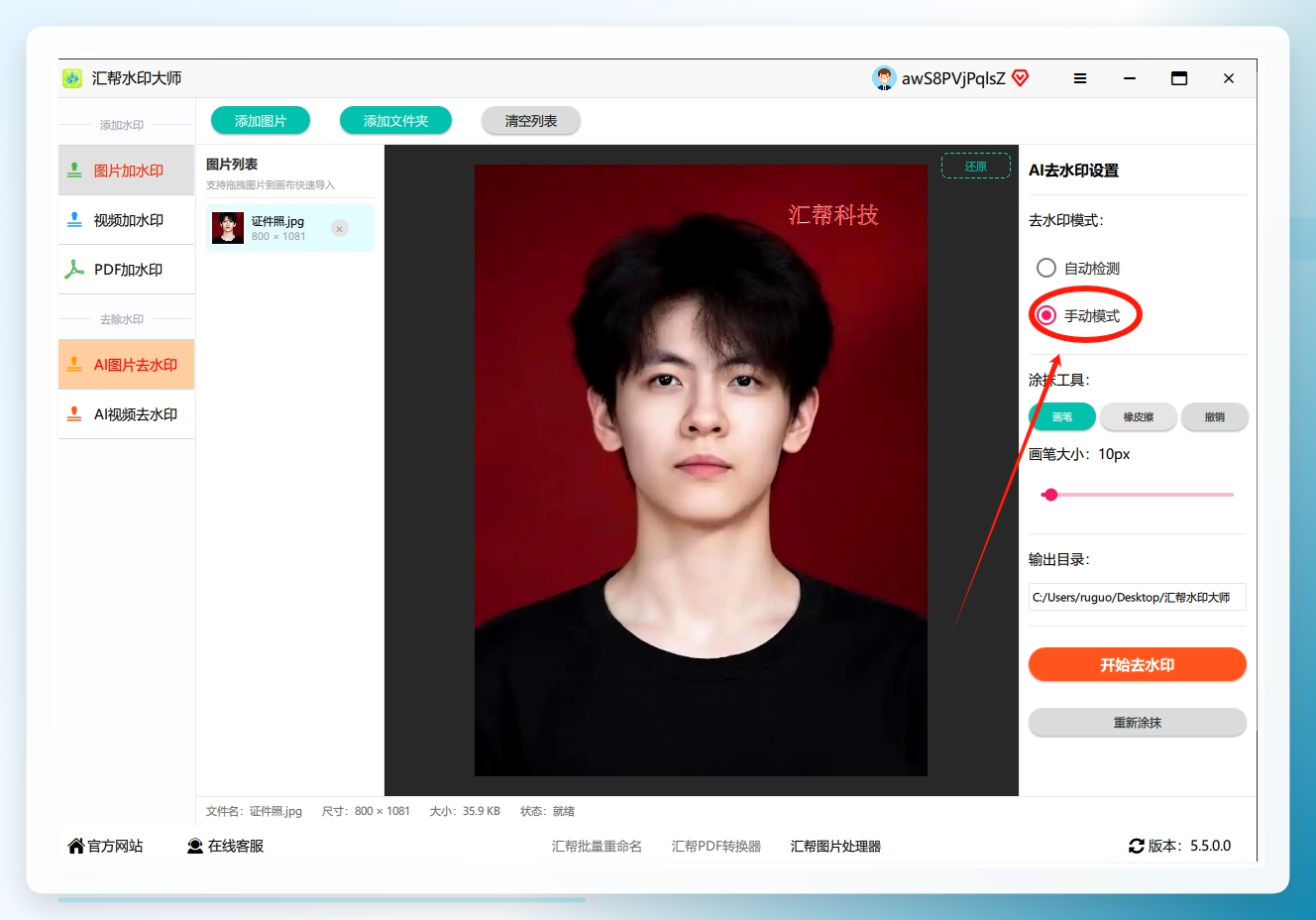 选择保存位置并开始处理。 涂抹完成后,在右下角可以选择图片的保存位置,比如专门新建一个“去水印图片”文件夹。设置好后点击“开始处理”,软件就会自动开始修复。
 检查效果并保存。 处理完毕后,点击“预览”来检查水印是否去除干净。如果发现还有残留,回到手动模式再补涂一下。
 #### 方法二:裁剪法,简单直接
操作上很简单:
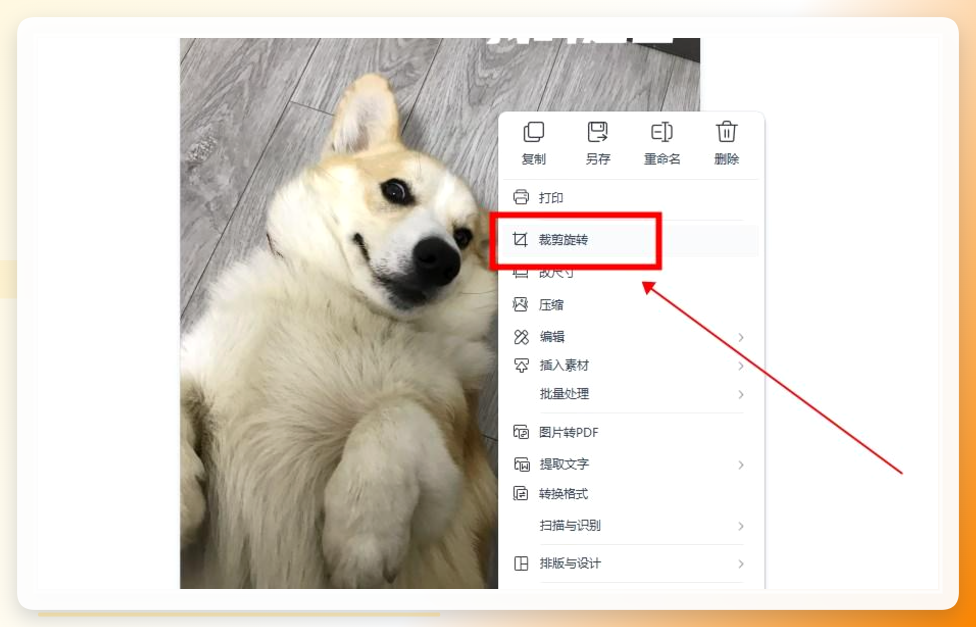
用任意图片编辑软件打开图片,选择裁剪工具,把包含水印的边缘区域裁掉,然后保存即可。
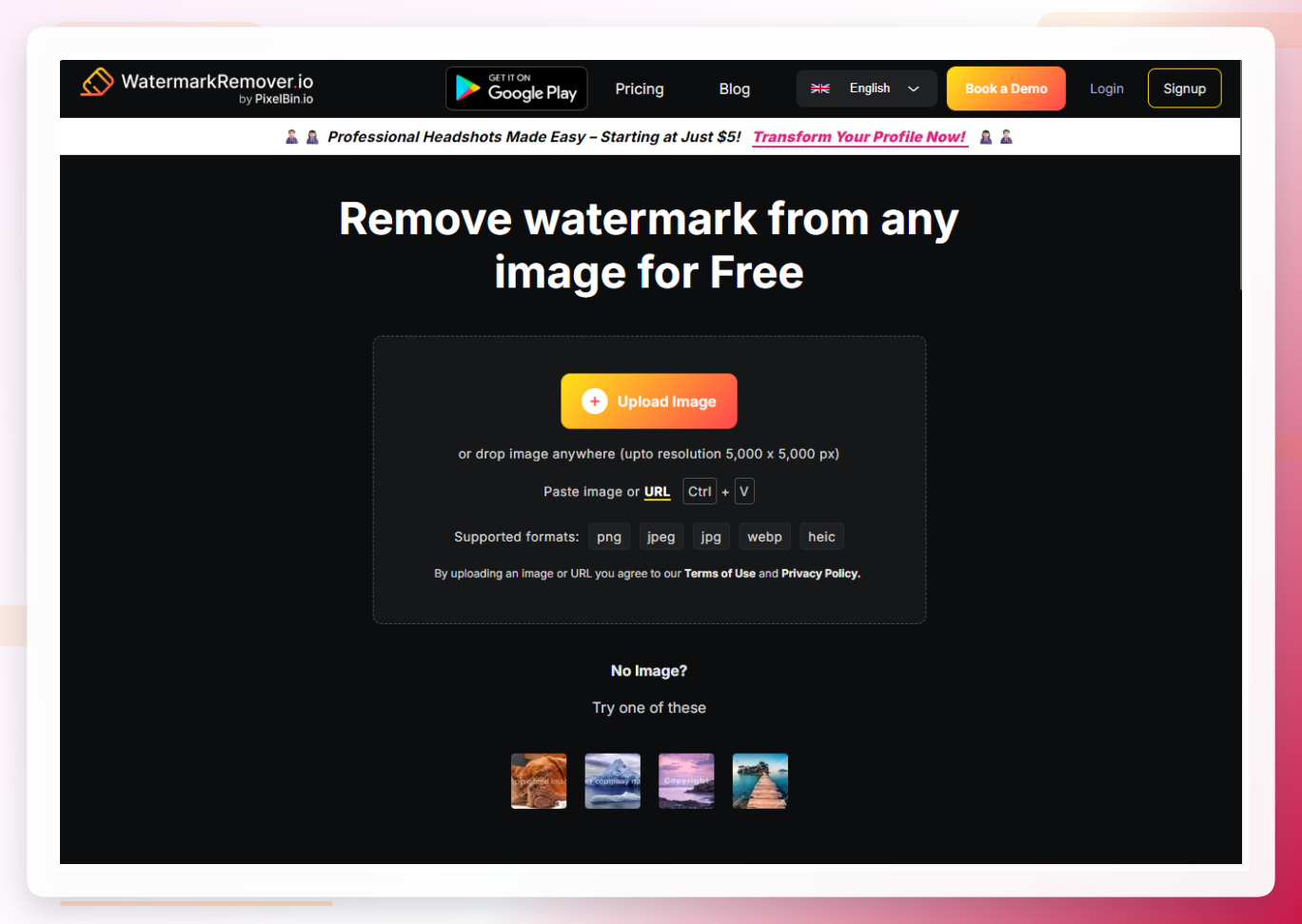
 #### 方法三:Watermark Remover.io,在线工具
上传图片后,工具会自动识别并处理水印区域,整个过程不需要手动框选,比较省心。
不过因为是在线处理,图片需要上传到服务器,如果内容比较私密,建议慎用。
 #### 方法四:Fotor在线图片编辑器
操作步骤也不难:
访问Fotor官网,点击“编辑图片”按钮,把带水印的图片传上去。
在编辑界面左侧找到“修复”工具,用画笔涂抹水印区域,系统会自动填充周围的图像内容。
如果水印面积比较大或者背景纹理复杂,可以配合“克隆”工具进行精细微调,让处理后的效果更自然。
处理完成后点击“保存”,选择合适的格式下载到本地。
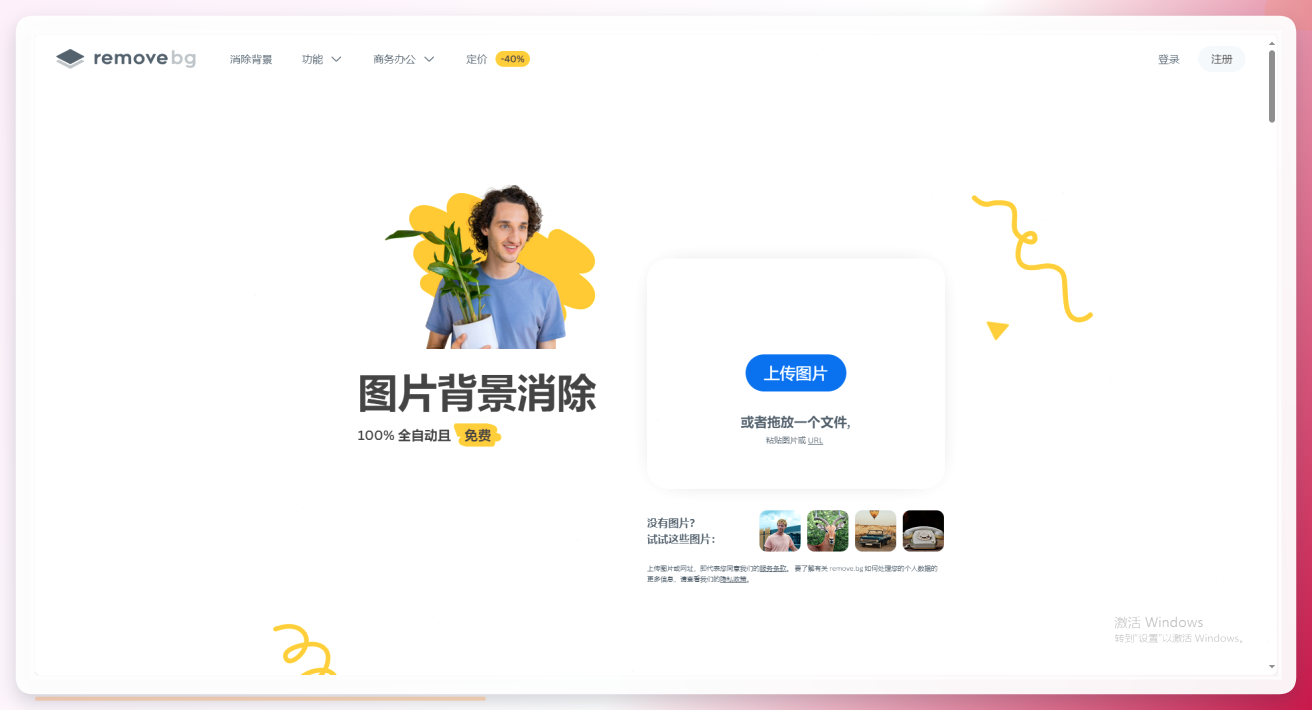
 #### 方法五:使用Remove.bg自动识别
上传图片后,它会自动分析画面中的元素并尝试移除不想要的部分。
整个流程基本是全自动的,不太需要手动干预,适合对效果要求不是特别高、追求便利的场景。
确认结果没问题后点击下载保存即可。
 #### 方法六:美图秀秀消除笔
打开图片后,在“消除笔”工具下调整合适的大小,然后仔细涂抹水印区域即可。
方法七:Photoshop内容识别填充
用套索工具选中水印区域,然后点击“编辑”菜单中的“填充”,选择“内容识别”模式,PS就会自动根据周围的纹理和颜色进行修补,基本上可以做到看不出处理痕迹。
方法八:手机端醒图
导入图片后在“消除笔”工具里涂抹水印区域,App会自动补全被遮挡的部分。它更适合随手处理,像我平时处理一些聊天截图或者社交平台存下来的图,基本一两分钟就能搞定。
注意事项
不管用哪种方法,建议先保存一份原图,避免处理后效果不理想又无法找回。
水印覆盖区域越大,修复难度也相应增加。如果一次没处理好,可以多涂抹几次,或者换一种方法试试。
在线工具处理图片时需要上传,涉及隐私的内容尽量使用本地软件。
批量处理多张图片时,本地软件的效率通常会比在线工具高不少。
希望今天分享的这些思路能帮你在处理图片的时候少走一些弯路,找到适合自己的方案。
