登录
- 微信登录
- 手机号登录
微信扫码关注“汇帮科技”快速登录
Loading...
点击刷新
请在微信【汇帮科技】内点击授权
300秒后二维码将过期
二维码已过期,点击刷新获取新二维码
登录
登录
其他登录方式
来源:汇帮科技 修改日期:2026-03-12 17:00
谁懂啊!投简历、传附件时,最崩溃的不是内容不合规,而是图片KB大小超标——明明是标准证件照,上传时却提示“文件超过200KB限制”,试了各种方法改大小,要么画质糊成马赛克,要么越改越大,白白浪费时间还误事。其实不用这么踩坑,怎么修改图片的kb大小,才能既控制尺寸又保住画质?今天就把我亲测踩坑总结的技巧,毫无保留分享给和我一样迷茫的小伙伴,新手也能秒上手。
软件名称:汇帮超级压缩器
下载地址:https://www.huibang168.com/download/2NRKUn0jsI9J
使用场景:适合需要批量处理证件照、简历附件这类「必须严格控制大小」的场景
操作步骤+我的血泪经验:
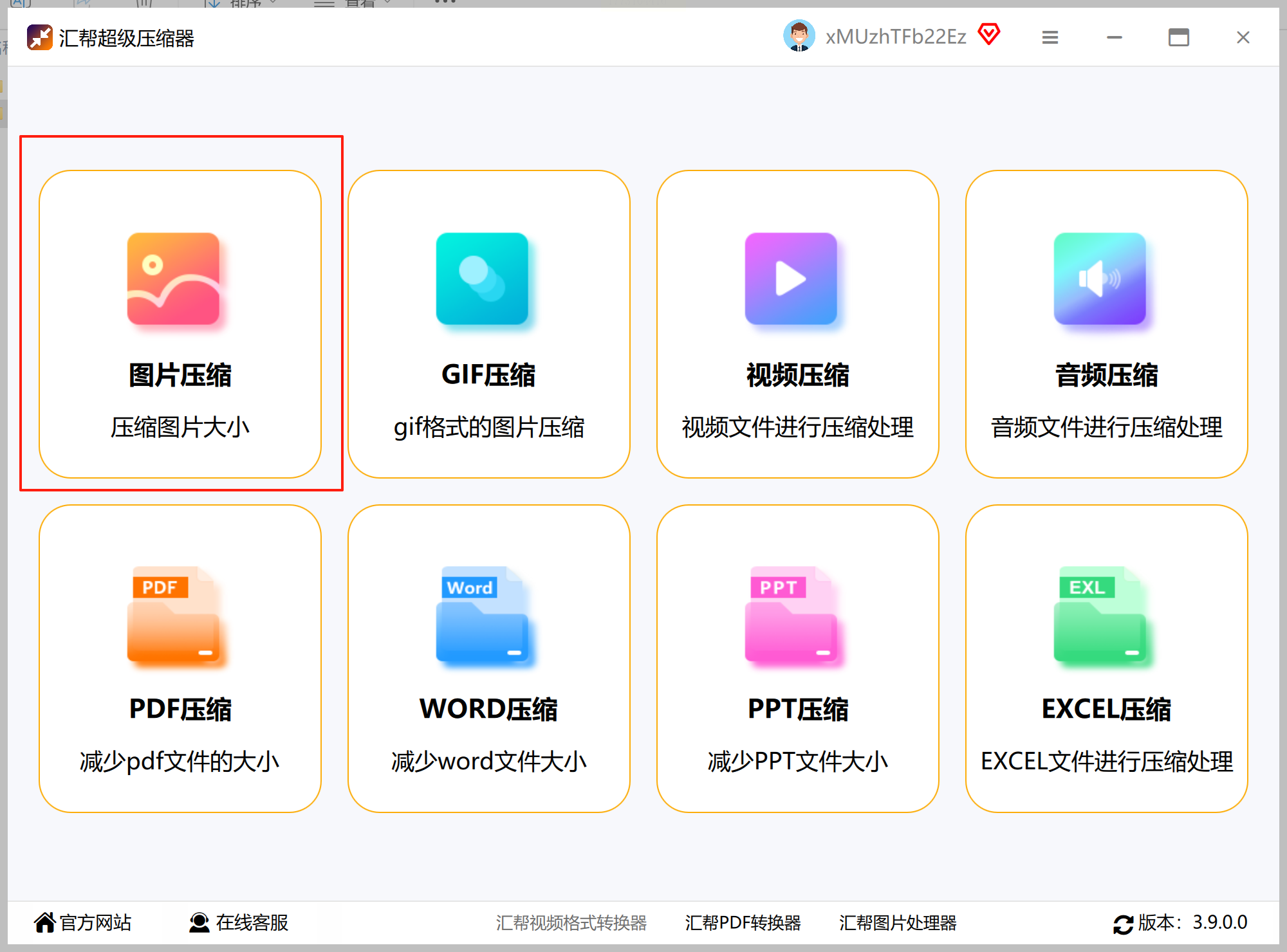
1. 打开软件选功能:刚开始以为这种专业工具会很复杂,结果界面超干净!首页直接点「图片压缩」,连广告都没有,这点比某些软件好太多
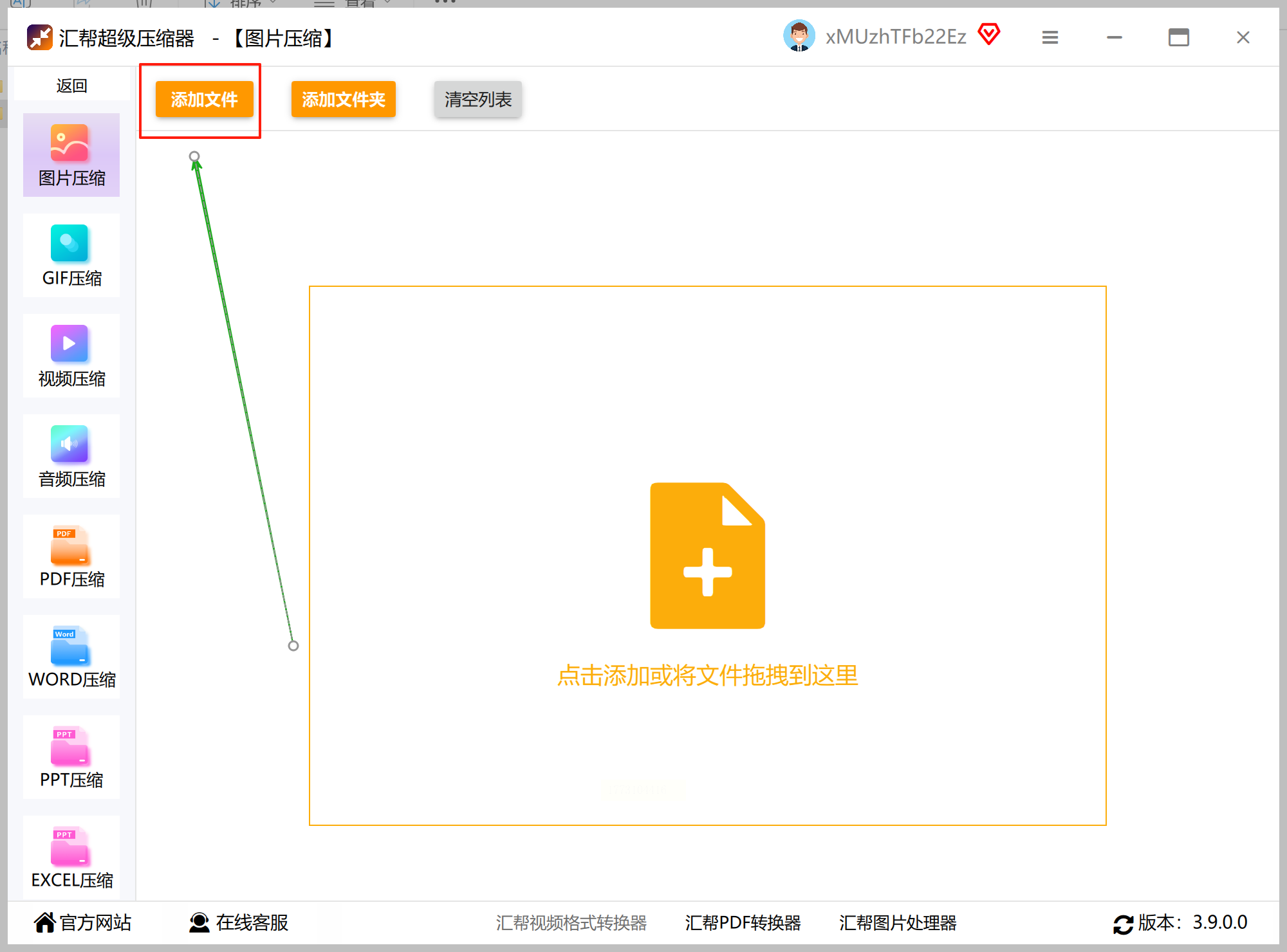
2. 批量导入图片太香了:直接把要改大小的照片拖进窗口就行,我上次处理10张证件照,从选图到导出全靠"一拉一放",比手动一张张上传快10倍
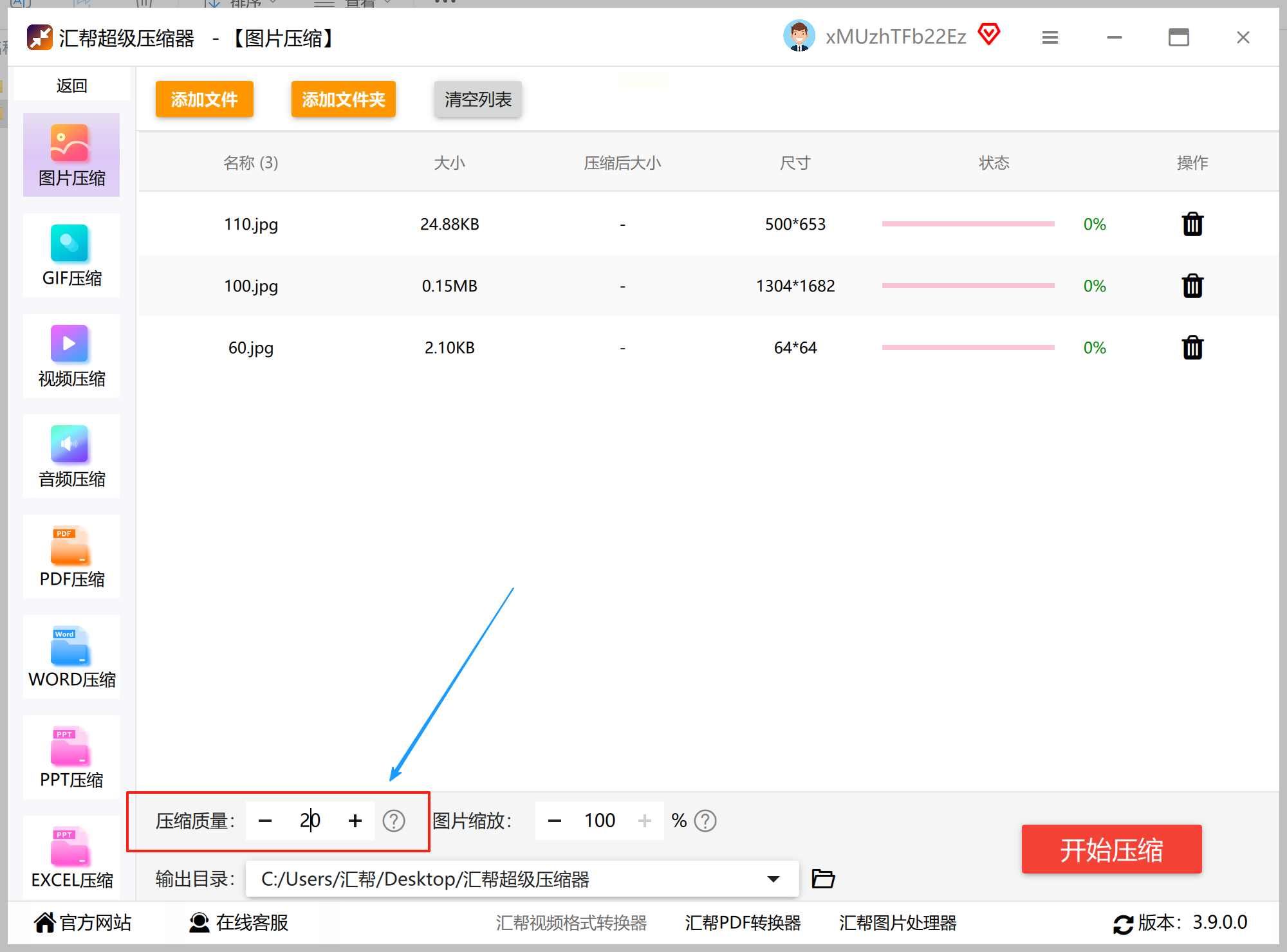
3. 关键参数要调对:压缩质量参数调整,我一般选到60-70(数值越小文件越小但画质下降,60刚好平衡),尺寸默认保持原比例,不用自己算分辨率
4. 自定义保存位置超贴心:之前用的工具改完还得手动找文件,这个软件能直接选文件夹,改完文件自动归类,强迫症狂喜
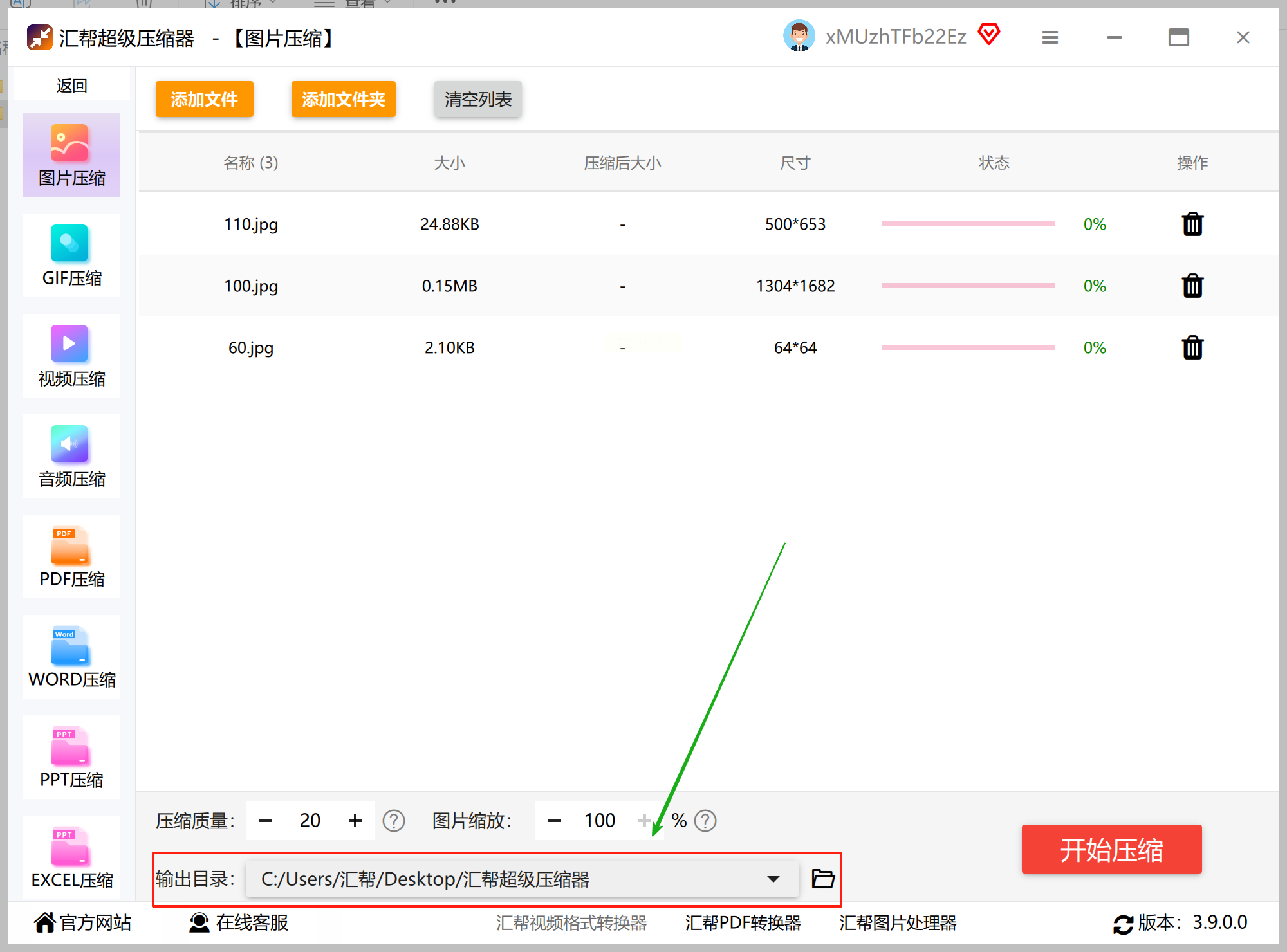
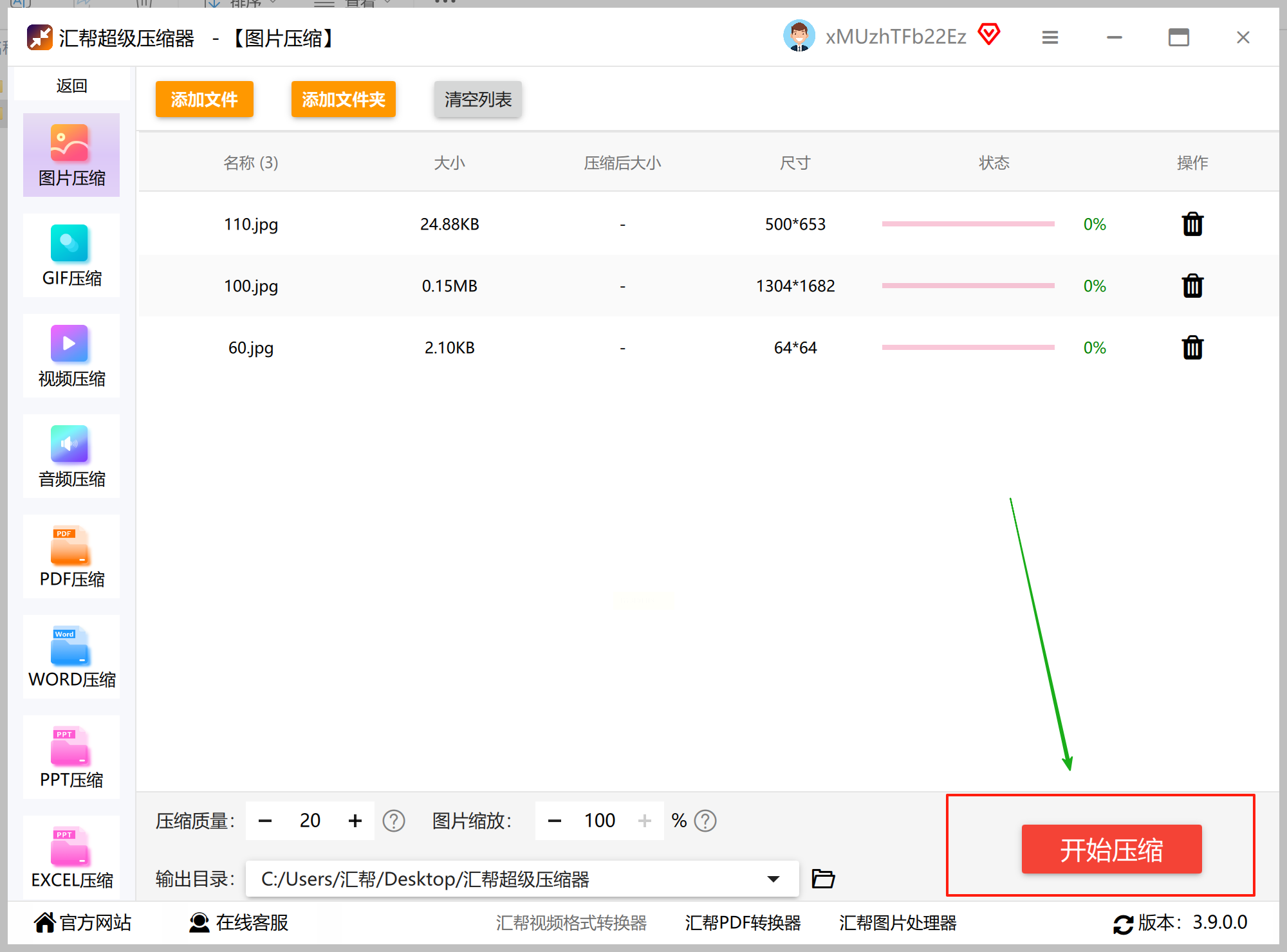
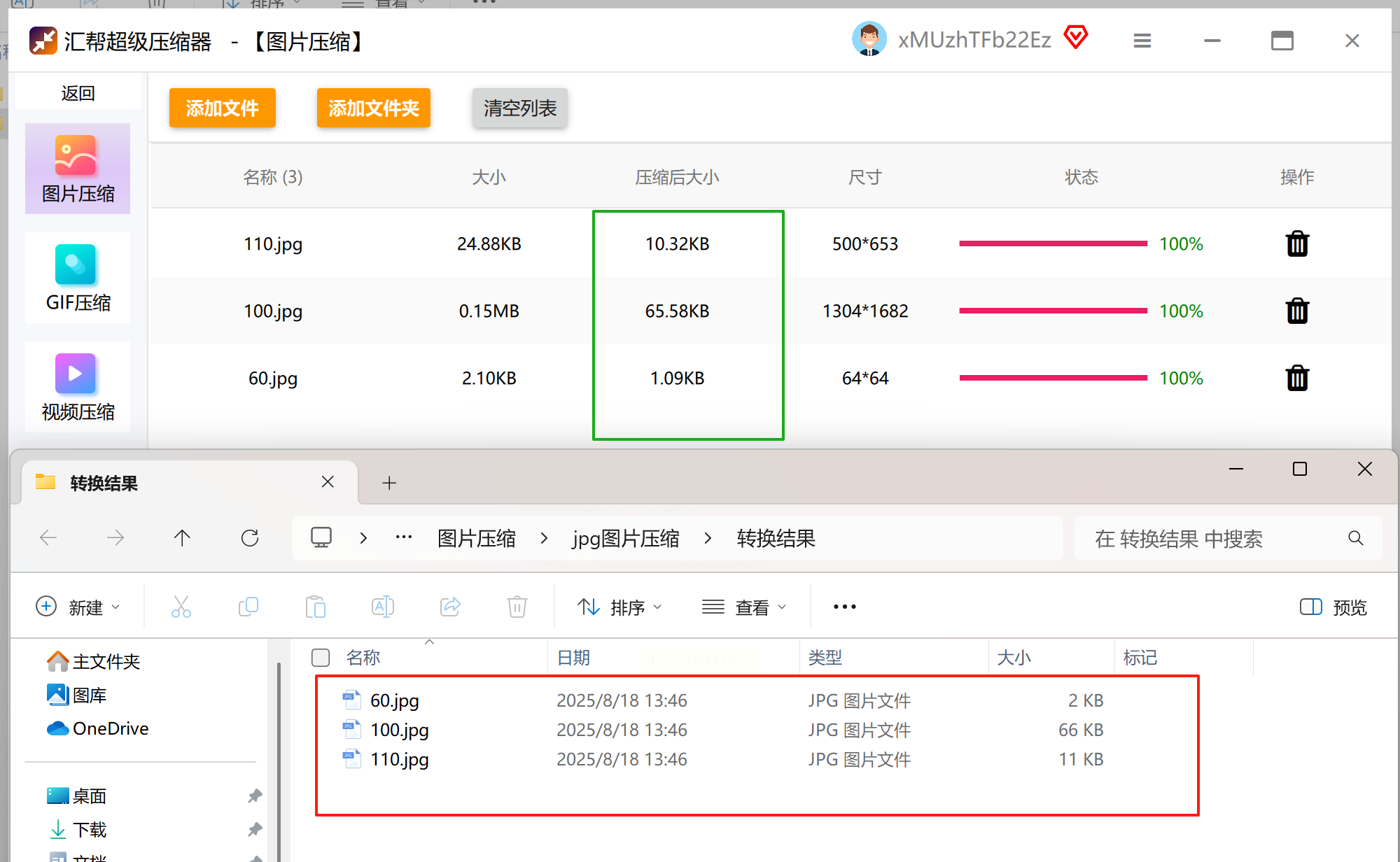
5. 开始执行:10张2MB的照片,3秒就搞定了!最后看文件大小,果然从2000KB压到180KB,完美符合简历要求
6.打开文件夹,检查文件夹是否成功压缩成功,打开文件,检查文件内容是否有损坏
💡 亲测提醒:如果改完发现还是太大,先检查是否选了"保持原画质",换成70质量再试一次
使用场景:临时改1-2张图,不想装软件,直接浏览器就能搞定
操作步骤+我的真实感受:
1. 打开网站超方便:直接搜「图贴士」,首页就是压缩入口,不用注册登录,对懒人太友好了
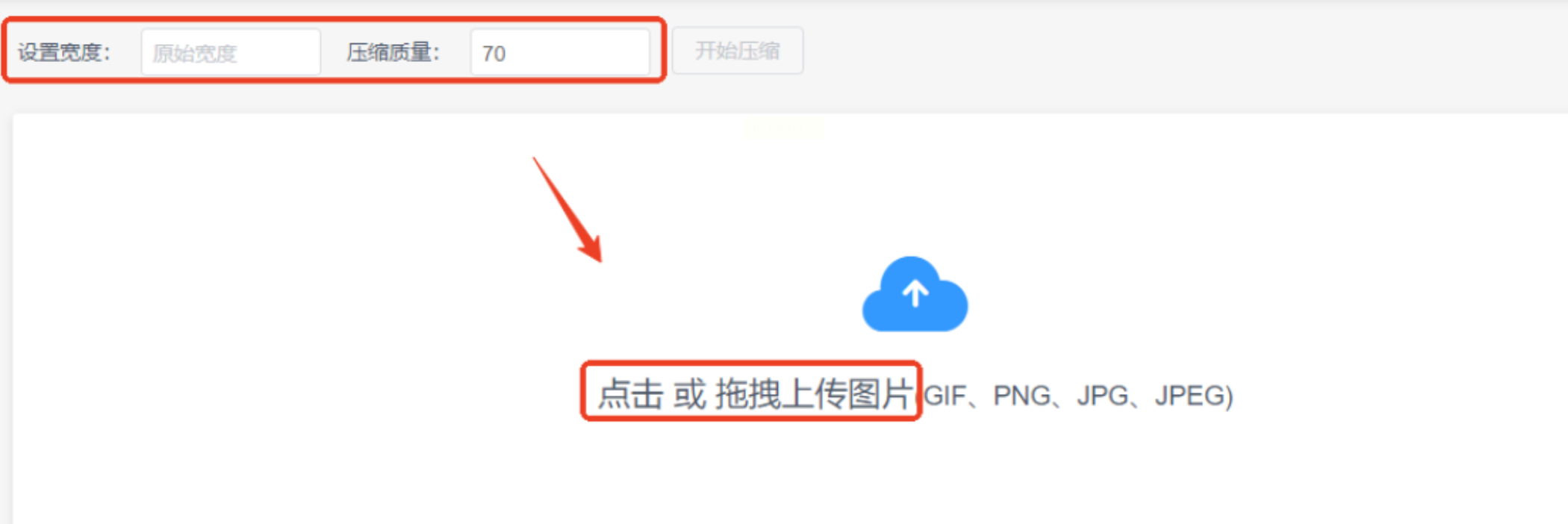
2. 设置参数有技巧:上传图片后会自动显示原图大小,宽度那里别乱改!比如证件照要300像素宽,直接填数值就行,压缩质量选"中等"就够用
3. 拖拽上传更顺手:我习惯把手机里的照片直接拖到上传框,比点"选择文件"按钮快多了,上传过程中还能看到实时压缩进度条
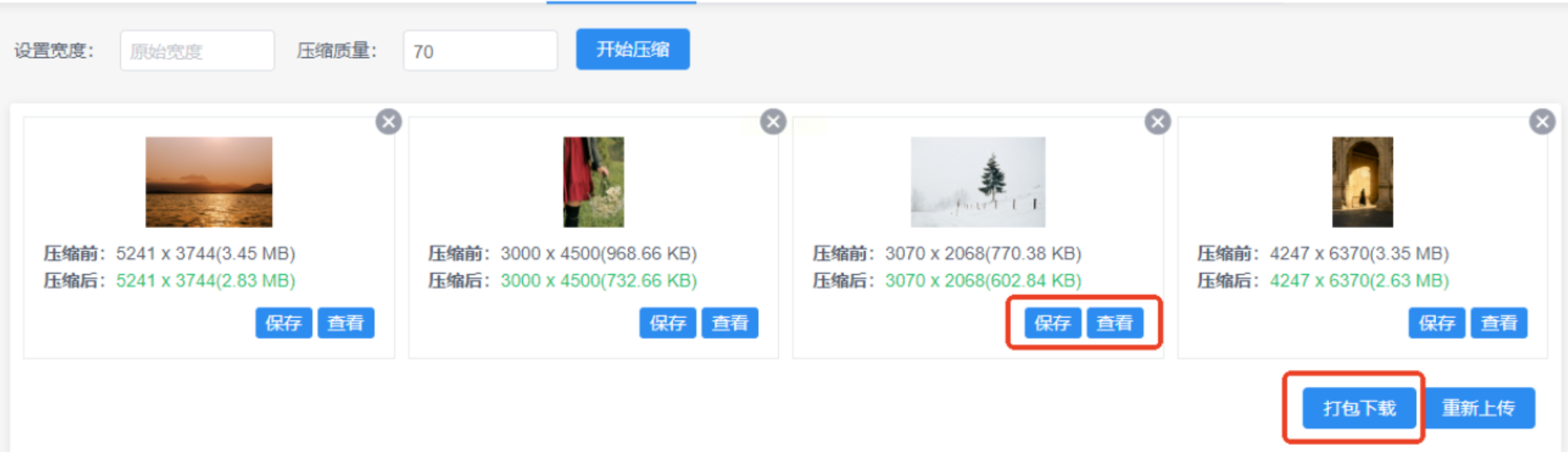
💡 踩坑提醒:别选"高压缩"!我第一次手滑选了这个,结果风景照细节全没了,像油画一样失真,选"中等"最保险
使用场景:手机拍的生活照想发朋友圈压缩,或者临时改尺寸,不需要专业工具时
操作步骤+我的真实体验:
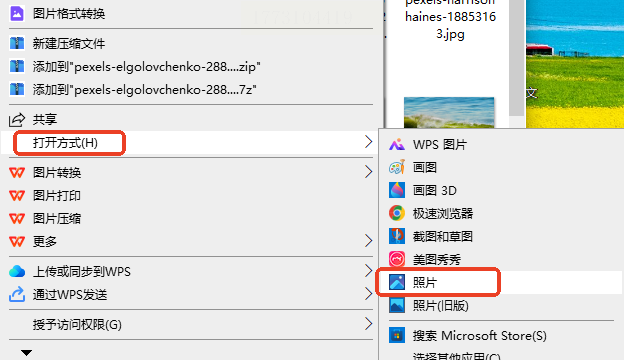
1. 打开图片选「调整大小」:电脑端右键点图片→打开方式选「照片」,然后点右上角三个点,选「调整图像大小」
2. 别改像素!改质量更关键:系统自带工具只能调像素,但改质量反而更简单!我把"压缩质量"拉到70%,文件大小从1.2MB降到450KB,画质几乎看不出差别
3. 手机版更简单:手机相册里选图片→编辑→更多→调整大小,直接拉"品质"滑块,比电脑端还快
使用场景:需要同时改尺寸和大小,比如PSD格式转普通图片
操作步骤+我的意外发现:
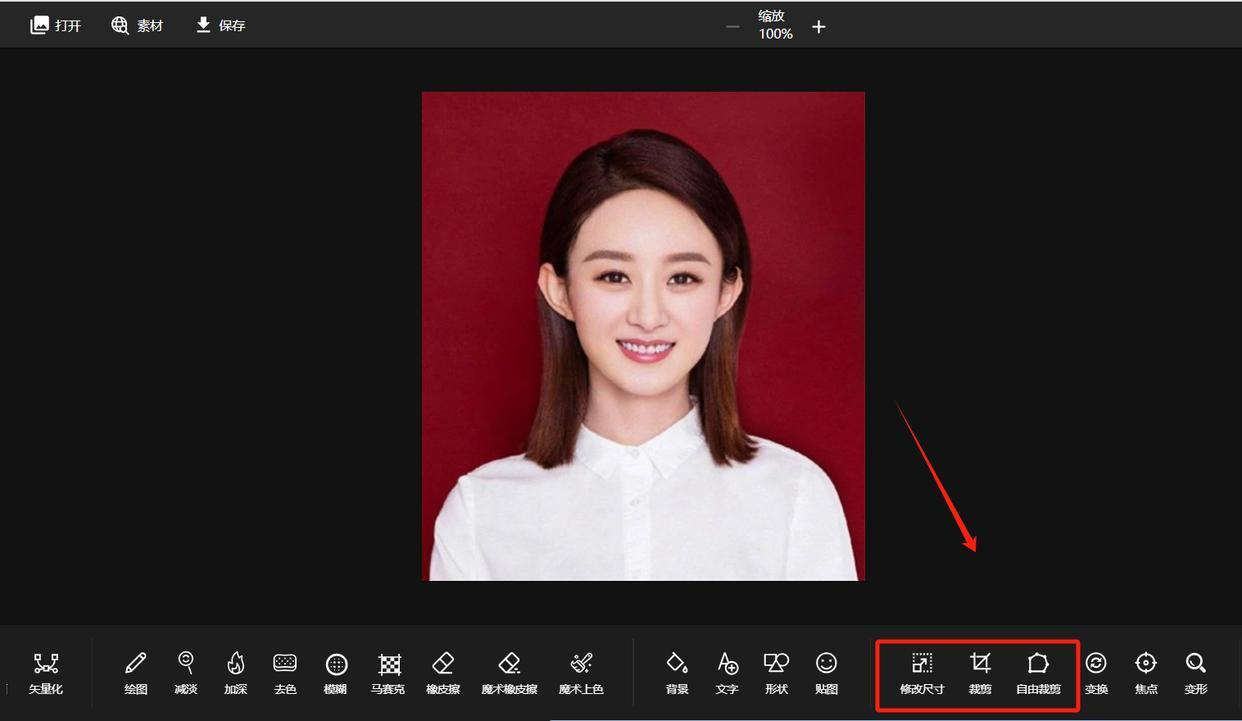
1. 导入图片后点「修改尺寸」:界面有点像PS但更简洁,导入图片后在功能栏找到"修改尺寸",输入宽度和高度(比如200KB的证件照,宽度300像素就行)
2. 关键是输出格式选JPG:默认导出格式是PNG,文件会变大!改成JPG+质量70%,立马小了一半
💡 小建议:如果改完还是超过限制,先把格式换成JPG,再调尺寸会更有效
三、改图大小避坑指南(比操作步骤更重要!)
1. 别用手机自带压缩:我试过微信传图压缩,画质惨不忍睹,除非是100KB以内的小图
2. 分辨率和尺寸的区别:不是像素越高文件越大,压缩质量才是关键!比如同样1MB的图,70质量比80质量小30%
3. 改完必看文件信息:压缩后右键点属性,看看KB数值是否达标,我有次改完还剩210KB,又调了下压缩质量到55,终于降到190KB
修改图片的kb大小,真的没有那么难,不用花费大量时间试错,也不用怕画质模糊、文件超标。这4种方法覆盖了不同场景,无论是批量处理证件照,还是临时改1张生活照,无论是电脑端还是手机端,新手都能快速上手。这些技巧都是我踩坑无数总结来的,没有多余广告,纯纯真实体验分享。现在我不管遇到什么图片大小问题,都能秒解决,希望大家也能避开改图坑,轻松搞定图片KB大小难题!如果你们有更实用的技巧,也欢迎在评论区分享,互相避坑才是真友好~
如果想要深入了解我们的产品,请到 汇帮科技官网 中了解更多产品信息!
没有找到您需要的答案?
不着急,我们有专业的在线客服为您解答!

请扫描客服二维码


 官方正版
官方正版 纯净安全
纯净安全


