

你是不是也遇到过这种崩溃时刻:辛辛苦苦写了几万字的毕业论文,点开时电脑卡到怀疑人生;或者给客户发报告,文件大到邮箱拒收?别慌!今天这篇“文档瘦身指南”,手把手教你用最接地气的方式压缩Word内存,哪怕你是电脑小白,跟着步骤走,5个方法就能让你的文档从“2G胖子”变“100兆精灵”!

一、为什么你的Word会变成“吞内存怪兽”?
先别急着学方法,咱们得搞懂为啥文档会突然变大!其实90%的情况都是这两个“罪魁祸首”:
1. 图片“膨胀”:粘贴高清图片、截图后没压缩,一张10M的图放进去,文档立马“虚胖”
2. 冗余数据:反复修改、复制粘贴时,Word会偷偷存下旧版本和临时文件,时间长了就成了“垃圾内存”
别担心,今天教的5个方法,专治各种“文档肥胖症”,而且都是普通人在家就能操作的!
二、word文档内存过大怎么压缩?教你5招轻松压缩不丢内容
方法1:用文件压缩工具“物理瘦身”
操作步骤:
1. 找到你的Word文件,右键点击它,选择“添加到压缩文件”
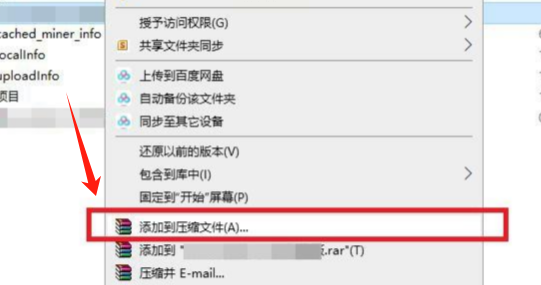
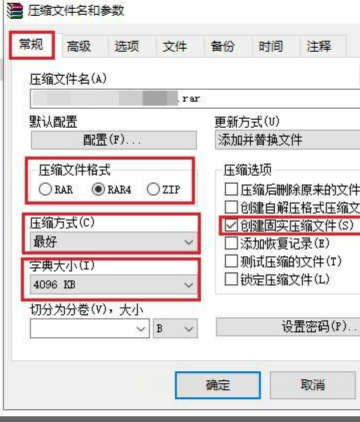
2. 会弹出一个窗口,这时候要注意:
- 压缩格式选RAR4:比普通ZIP压缩率更高,而且不容易损坏文件
- 压缩方式选“最好”:虽然慢一点,但压缩后体积会小30%以上
- 字典大小调到最大:这步是压缩速度和体积的平衡,越大压缩越彻底
- 勾选“创建固实压缩”:就像把文件锁死在压缩包,不会出现“部分损坏”的情况
3. 点击确定,静静等压缩完成!
方法2:汇帮超级压缩器——一键“一键瘦身”
软件名称:汇帮超级压缩器
下载地址:https://www.huibang168.com/download/2NRKUn0jsI9J
操作步骤:
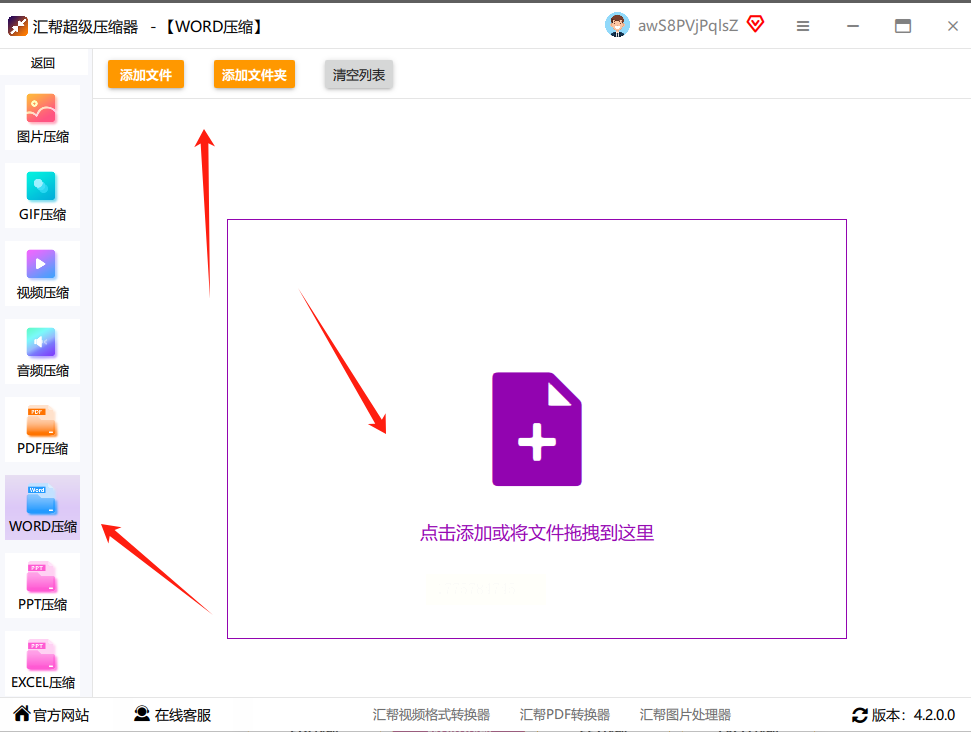
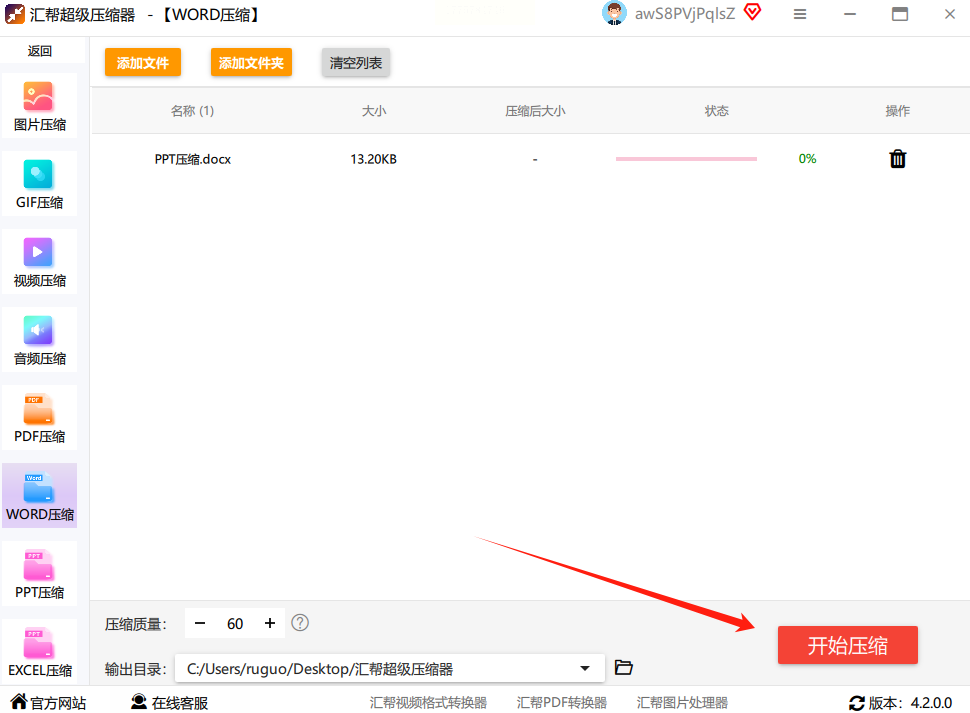
1. 下载安装,打开后点击“Word压缩”按钮

2. 上传文件:可以拖文件到窗口,也能批量选多个文档,适合你有5个以上大文件要处理
3. 调整参数:
- 压缩质量:选“低”或“中”就行!高清图片可能需要稍高,但一般选“低”就能小一半
- 输出目录:自己选个文件夹存压缩后的文件,省得找半天
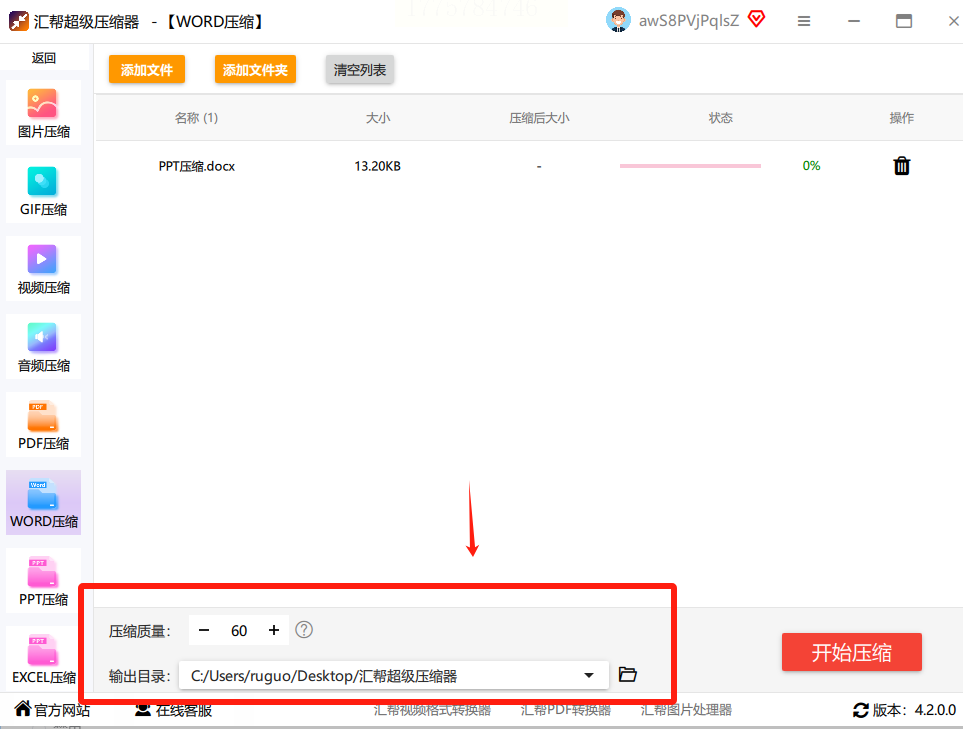
4. 点“开始压缩”,软件会自动生成新的Word文件
方法3:在线压缩
操作步骤:
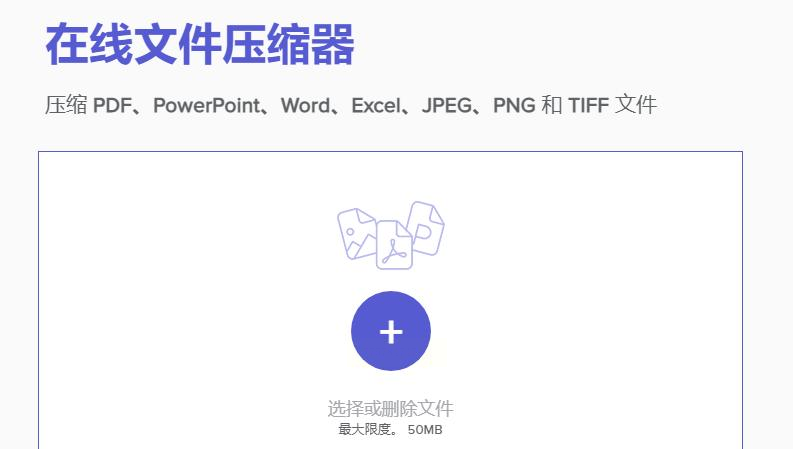
1. 随便搜“在线Word压缩”
2. 上传你的Word文件
3. 点击“压缩”,等它转圈圈就好,完成后直接下载新文件
方法4:WPS“压缩图片”——精准打击“图片刺客”
操作步骤:
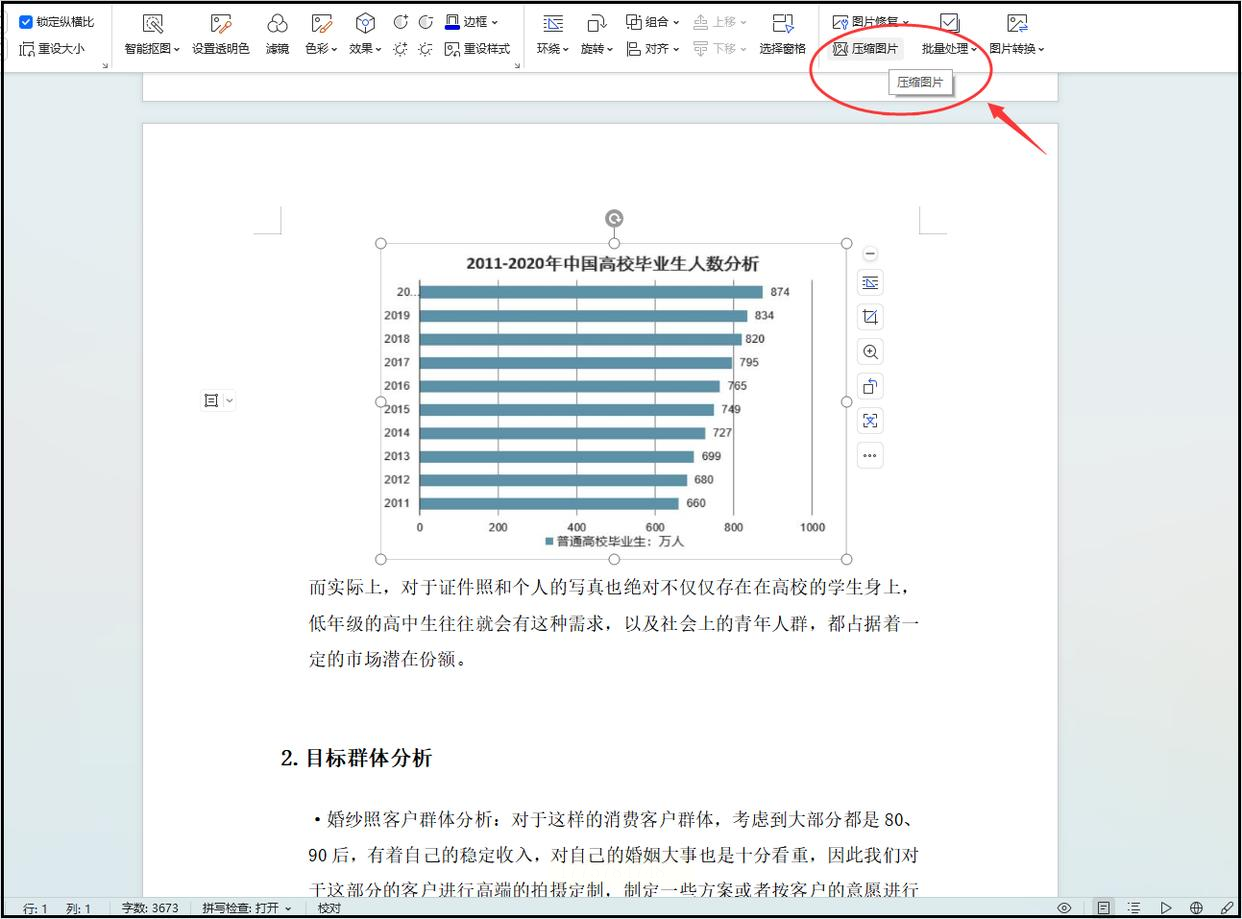
1. 用WPS打开你的文档,选中里面所有图片
2. 点上方“图片工具”→“压缩图片”
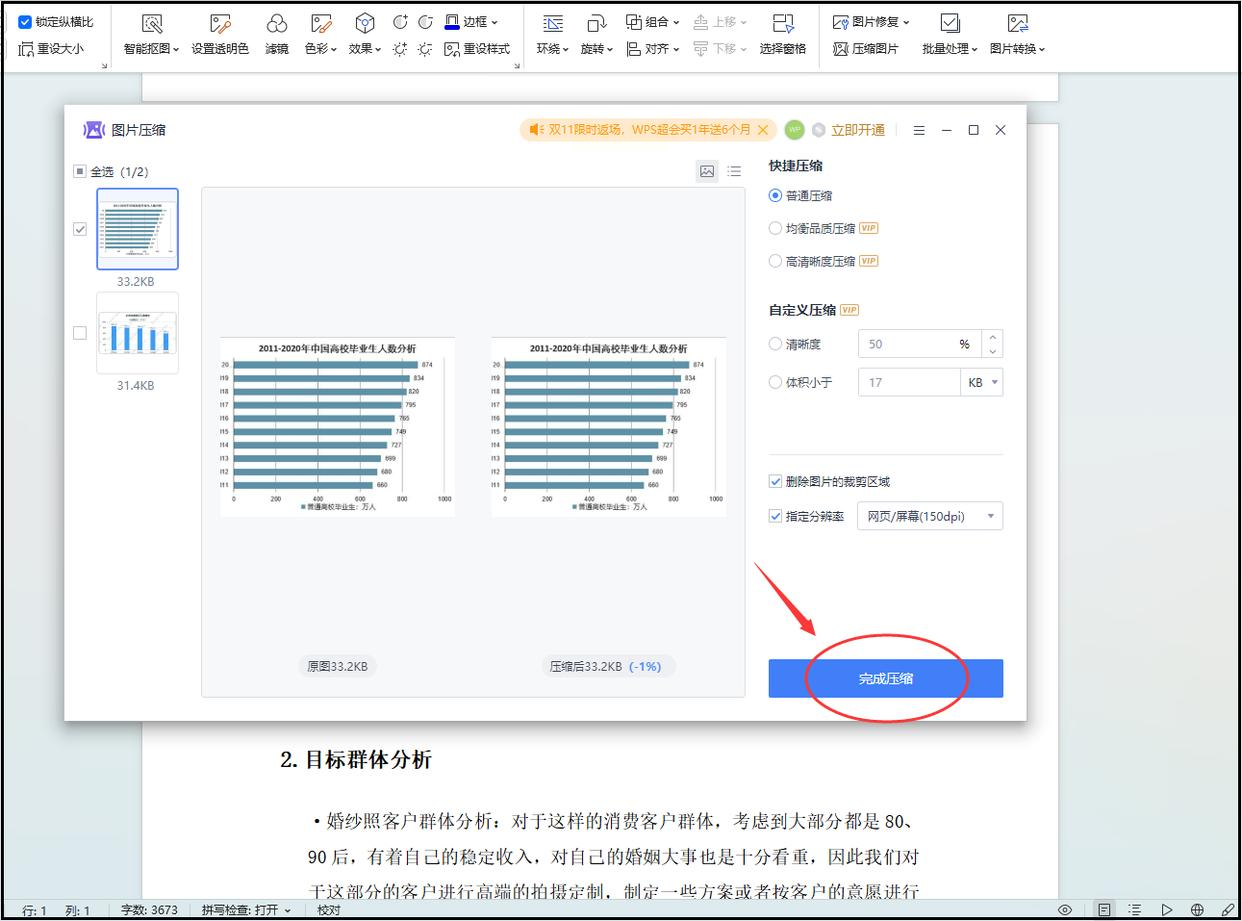
3. 重点来了!选这两个选项:
- 压缩分辨率:选“标准分辨率”
- 删除图片裁剪区域:这个超重要!如果你之前剪过图但没删裁剪痕迹,Word会存下所有数据,选这个直接删掉!
4. 点“确定”,瞬间清爽!
方法5:Word内置“清理瘦身”——断舍离冗余数据
操作步骤:
1. 打开Word,点击左上角“文件”→“信息”→“检查问题”→“检查文档”
2. 这时候会弹出检查窗口,重点看“个人信息”和“文档属性”:删除作者名、单位等信息
3. 最关键的是:点击“压缩媒体”,选择“仅保留当前分辨率”或“删除裁剪区域”,就能把图片和视频的冗余数据清理掉
彩蛋:还能顺便检查是否有隐藏的批注、修订痕迹,直接点“全部删除”!
三、终极省钱技巧:预防文档“发胖”
其实最好的压缩方法是从源头上别让它变胖!记住这3招:
1. 图片别用原图:手机拍照后,用微信“原图”选项发自己电脑,直接保存高清图,再用WPS插入
2. 定期清理临时文件:按Win+R输入“%temp%”,删除里面的临时Word文件
3. 写文档用“新建”别“复制粘贴”:避免反复复制导致数据冗余
【小编寄语】
最后想说:其实压缩Word内存就像给文档“减肥”,关键在于少留垃圾、少存图片、定期清理。今天教的5个方法,都是普通人在家就能操作的——不用花钱买会员,不用学复杂软件,连奶奶都会用的方法!
记得把这篇文章收藏起来,下次文档变大时直接翻出来看,或者转发给总说“文件太大传不了”的同事/朋友,让我们一起告别“内存焦虑”,做文档界的“瘦身达人”!
