

平时整理资料或做设计时,经常会碰到图片尺寸太小的问题。直接拉伸吧,画面立马糊成一团;不处理吧,又没法用。如何把小图放大变成高清,成了不少朋友关心的事。今天这篇文章,就结合我自己的一些使用经验,聊聊几种可行的思路,希望能帮你找到适合自己的一种。
用汇帮图片无损放大器处理小图的详细步骤
这个方法适合需要批量处理、且对图片隐私比较在意的朋友。整个流程不复杂,跟着走一遍就能上手。
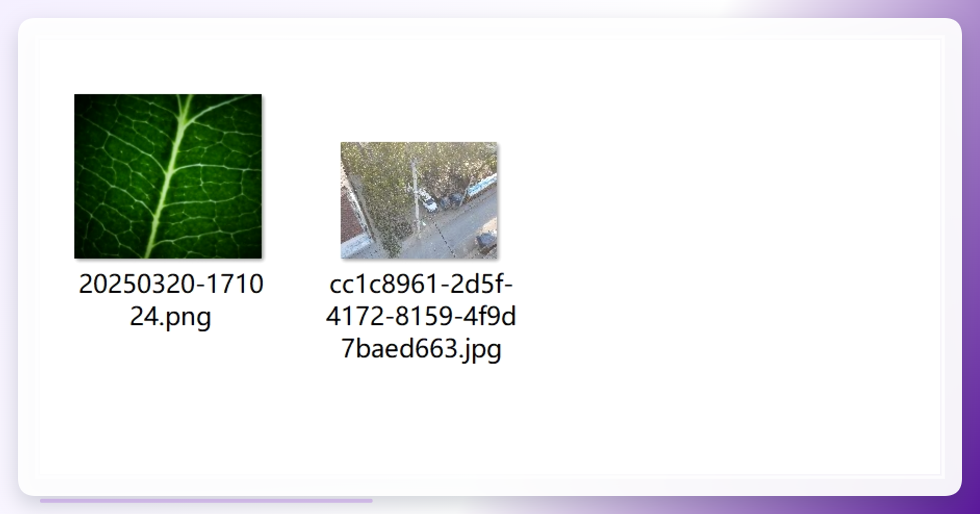
准备工作: 先把需要放大的小图片归拢到一个文件夹里,方便后续查找。
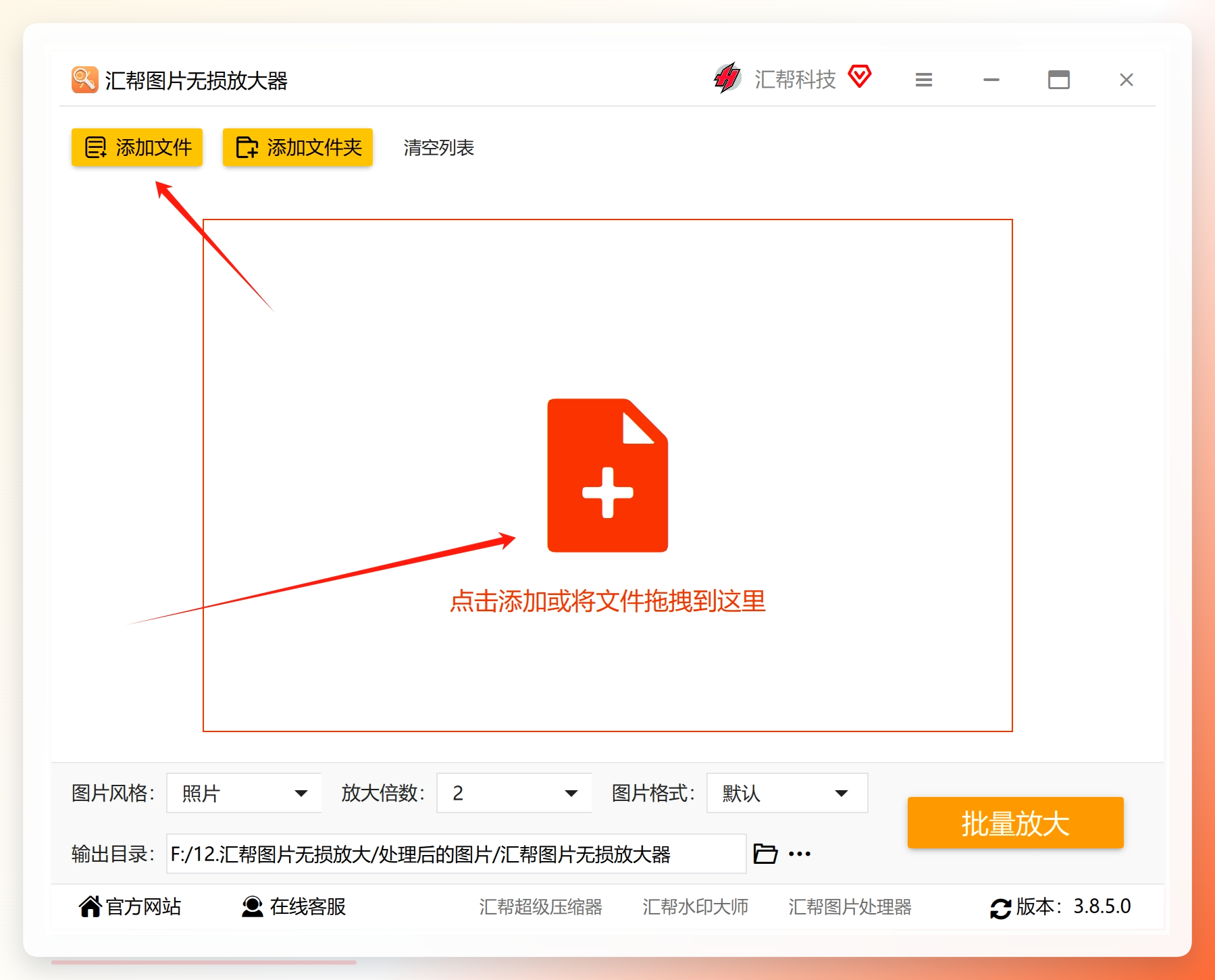
步骤1:打开软件并添加图片
在电脑上安装好“汇帮图片无损放大器”之后,双击运行。在主界面上找到添加按钮,点击后把准备好的图片选进来。它支持批量添加,数量上没什么限制。
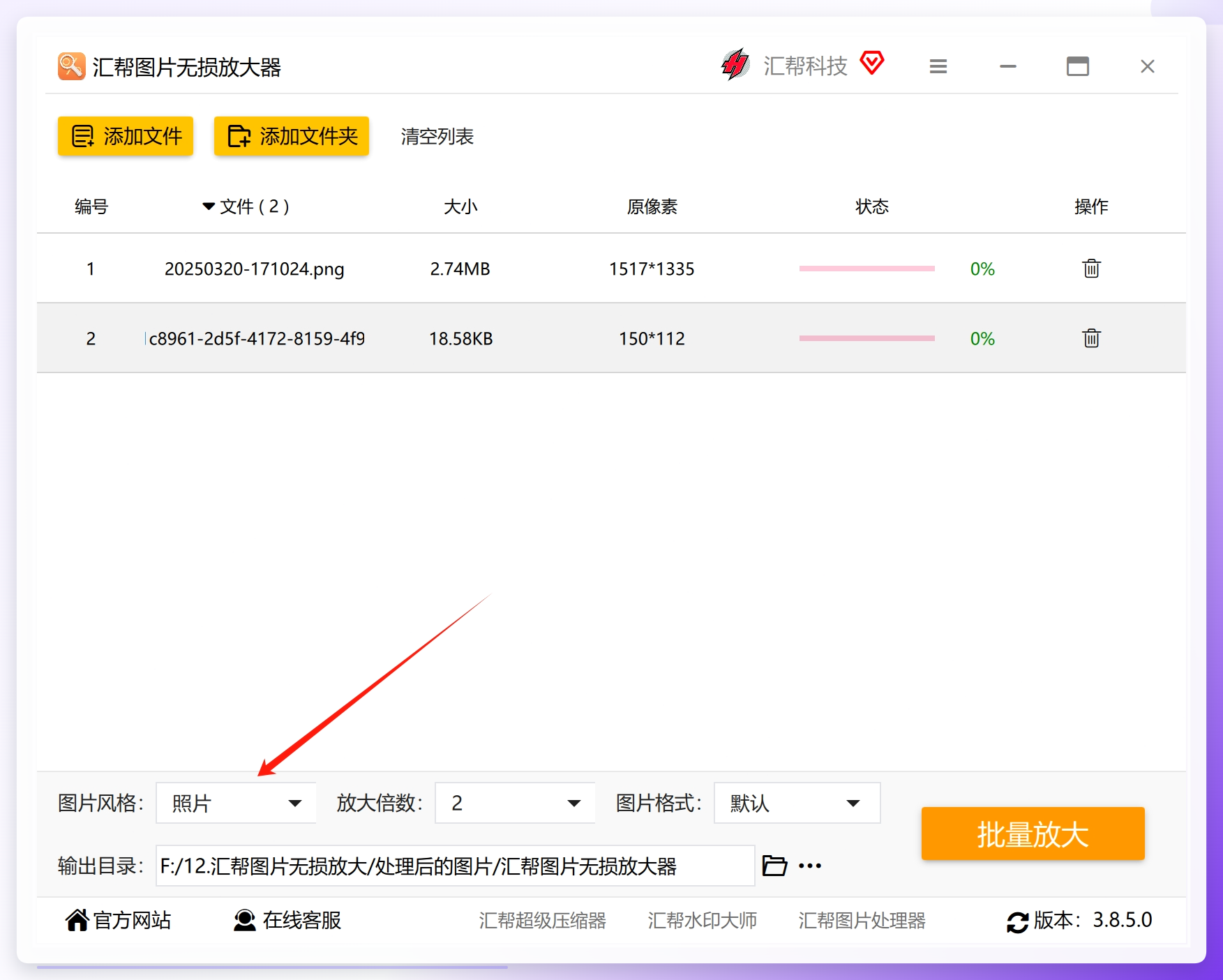
 步骤2:确认添加结果
图片导入后,界面上会列出所有待处理的文件,可以核对一下有没有遗漏或多选。
 步骤3:选择照片风格
在界面底部找到风格选项。如果是普通的生活照、风景照,直接选“照片”模式就行;其他类型可以按需选择对应风格。
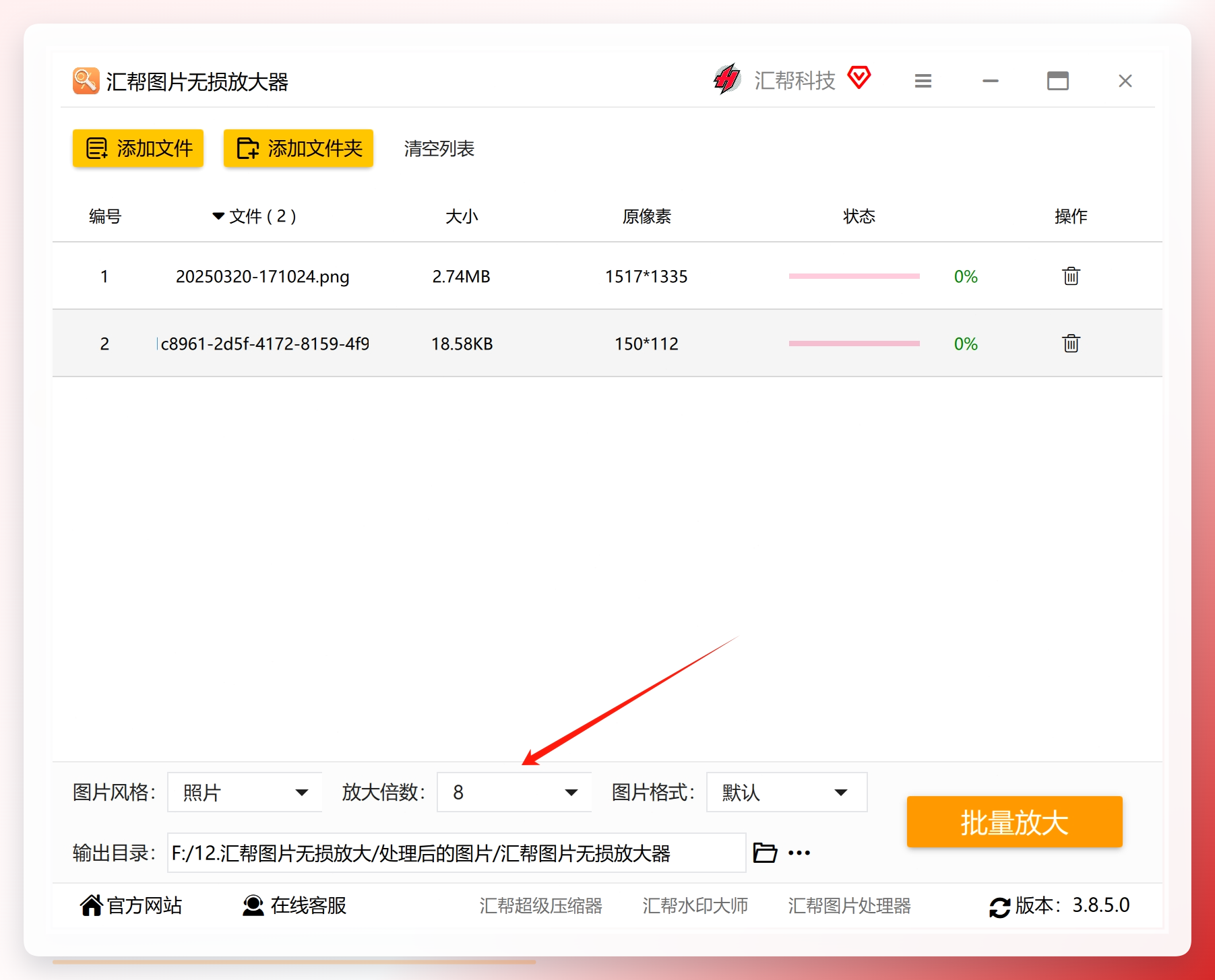
 步骤4:设置放大倍数
根据实际需要设定放大的倍数。目前软件提供的是几个固定档位,选一个合适的即可,不用纠结太细。
 步骤5:保持默认输出格式
图片格式这一项,默认状态下会和原图保持一致,没有特殊需求的话不用改动。
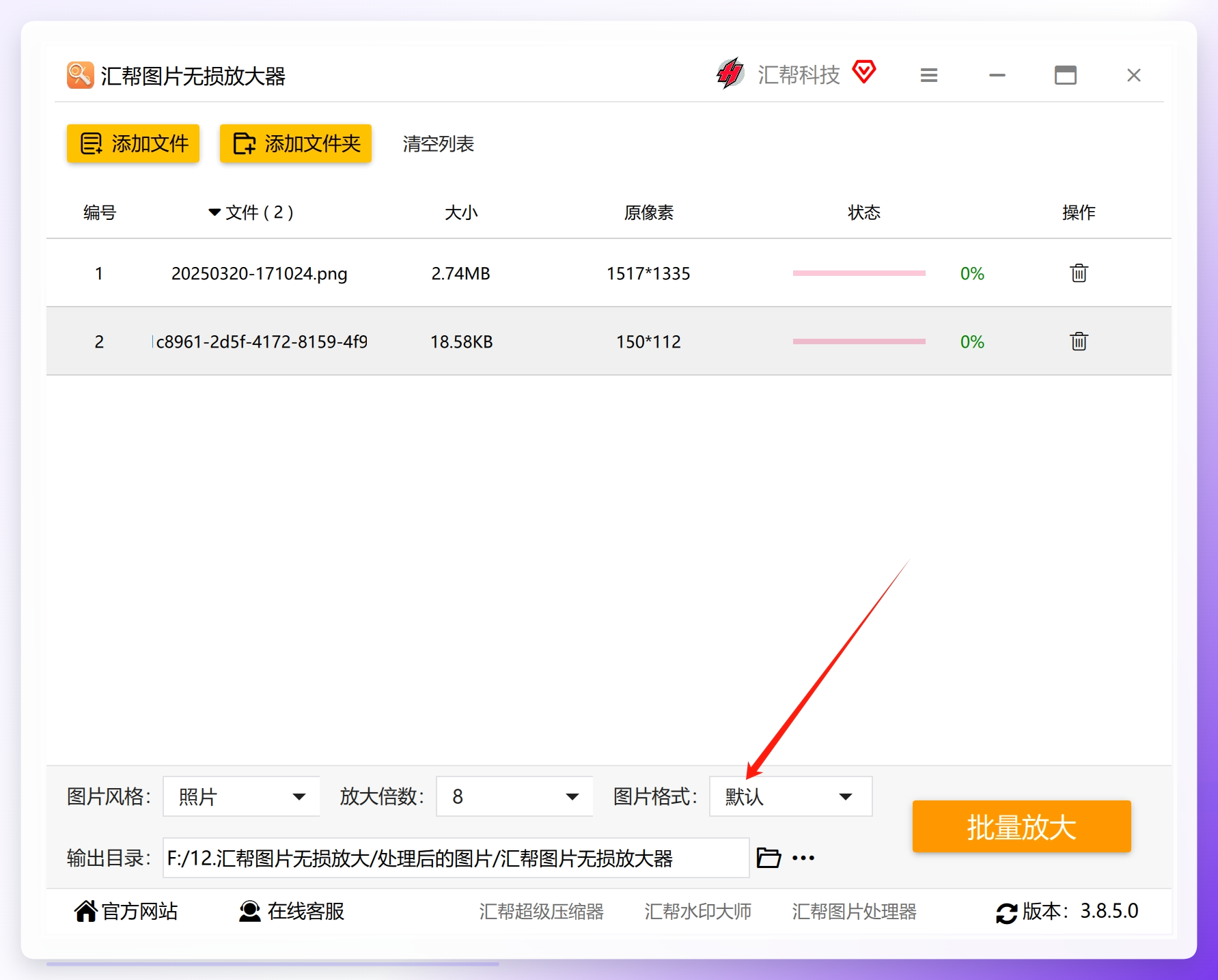 步骤6:开始批量放大
确认设置无误后,点击“批量放大”按钮,软件就会自动开始处理。
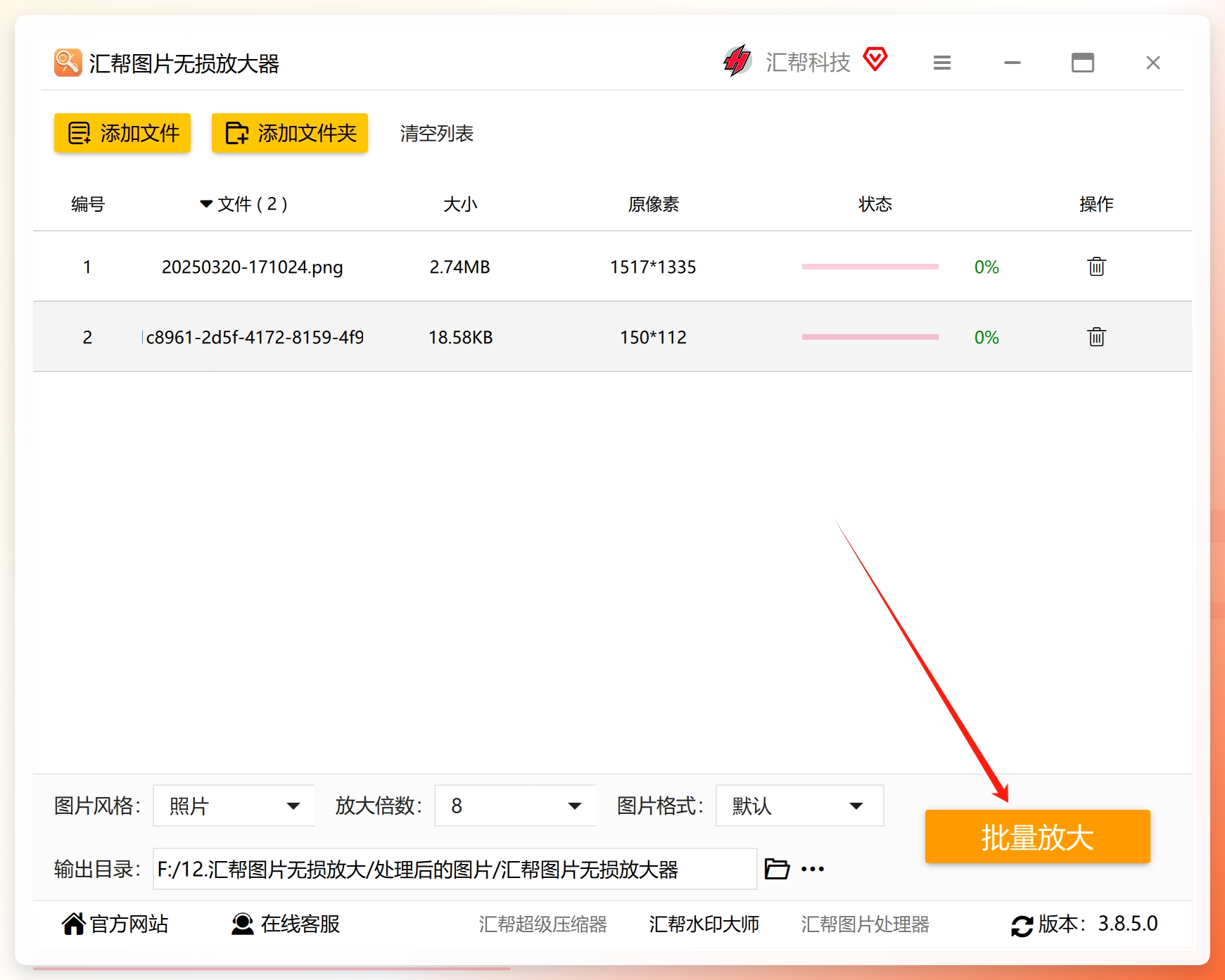 这里提醒一下,图片放大过程比较消耗电脑性能。如果一次添加的图片比较多,处理速度会慢一些。建议操作期间不要同时运行其他大型软件,耐心等一会儿就好。完成后软件会自动打开输出目录,里面就是放大后的图片,原图不受影响。
三、其他两种可以了解的方案
在线放大工具
如果只是偶尔处理一张图,不想装软件,可以搜一下在线图片放大工具。上传图片、选择倍数、下载结果,流程很简单。但要注意:部分网站对图片大小有限制,批量处理也不方便,敏感图片不建议上传。
专业软件手动处理
Photoshop里可以通过“图像大小”配合“保留细节2.0”放大,或者用“Camera Raw滤镜”调整。效果不错,但步骤偏多,适合对画质有精细要求、且熟悉软件操作的朋友。
四、几点注意事项
- 放大倍数不是越高越好。一般2倍到4倍之间效果比较自然,倍数太高可能会出现细节失真。
- 原图质量很关键。如果原图本身压缩严重、噪点多,放大后效果也会打折扣。
- 处理前建议备份原图,虽然汇帮软件不会覆盖原文件,但养成备份习惯总没错。
- 批量处理时,电脑配置一般的话,可以分批次进行,避免卡顿。
五、写在最后
回到如何把小图放大变成高清这个问题,其实没有唯一答案。偶尔用一次,在线工具就能应付;追求批量效率和数据安全,本地软件更合适;对画质有极致要求又懂专业工具,手动处理也未尝不可。大家可以根据自己的实际场景来选,适合的才是好用的。希望这篇内容能给你一些参考。
