登录
- 微信登录
- 手机号登录
微信扫码关注“汇帮科技”快速登录
Loading...
点击刷新
请在微信【汇帮科技】内点击授权
300秒后二维码将过期
二维码已过期,点击刷新获取新二维码
登录
登录
其他登录方式
来源:汇帮科技 修改日期:2026-03-12 17:00

 官方正版
官方正版 纯净安全
纯净安全
几百页 PDF 堆在手里,只想留几页却手足无措?发全文件又大又乱,重新下载纯纯浪费时间!别再盲目摸索、怕操作失误损坏文件,今天直接奉上 5 个实用解法,电脑手机全覆盖,轻松搞定pdf 选取几页另存,学生截教材、职场剪合同、宝妈提育儿资料,跟着做就能快速解决 PDF 截取难题。

适用场景: 日常办公、学生党提取教材章节、职场人截取报告片段,免费版就能用!
操作步骤:
① 用WPS打开PDF文件,顶部菜单栏点【页面】→ 找到【提取页面】(在“页面布局”工具栏里,图标像个小剪刀)。
② 重点:在弹出的窗口里,选“页码范围”,连续页直接输“1-5”,零散页输“1,3,7”,也能直接点左侧缩略图勾选(适合手动选图方便)。
③ 输好页码点【确定】,系统会自动生成新PDF(只含你选的页),直接点左上角【文件】→【另存为】,选个文件夹存好就行!
小贴士:手机版WPS同样支持,打开PDF后点【编辑】→【提取】,勾选页面后保存,操作和电脑端几乎一样,出差路上也能处理。
软件名称:汇帮PDF转换器
下载地址:https://www.huibang168.com/download/Lfk5KXGSo9wC
适用场景: 同时处理多个PDF文件、需要合并+提取的场景,界面简单像文件夹管理。
操作步骤:
① 打开软件后,选【操作pdf文件】
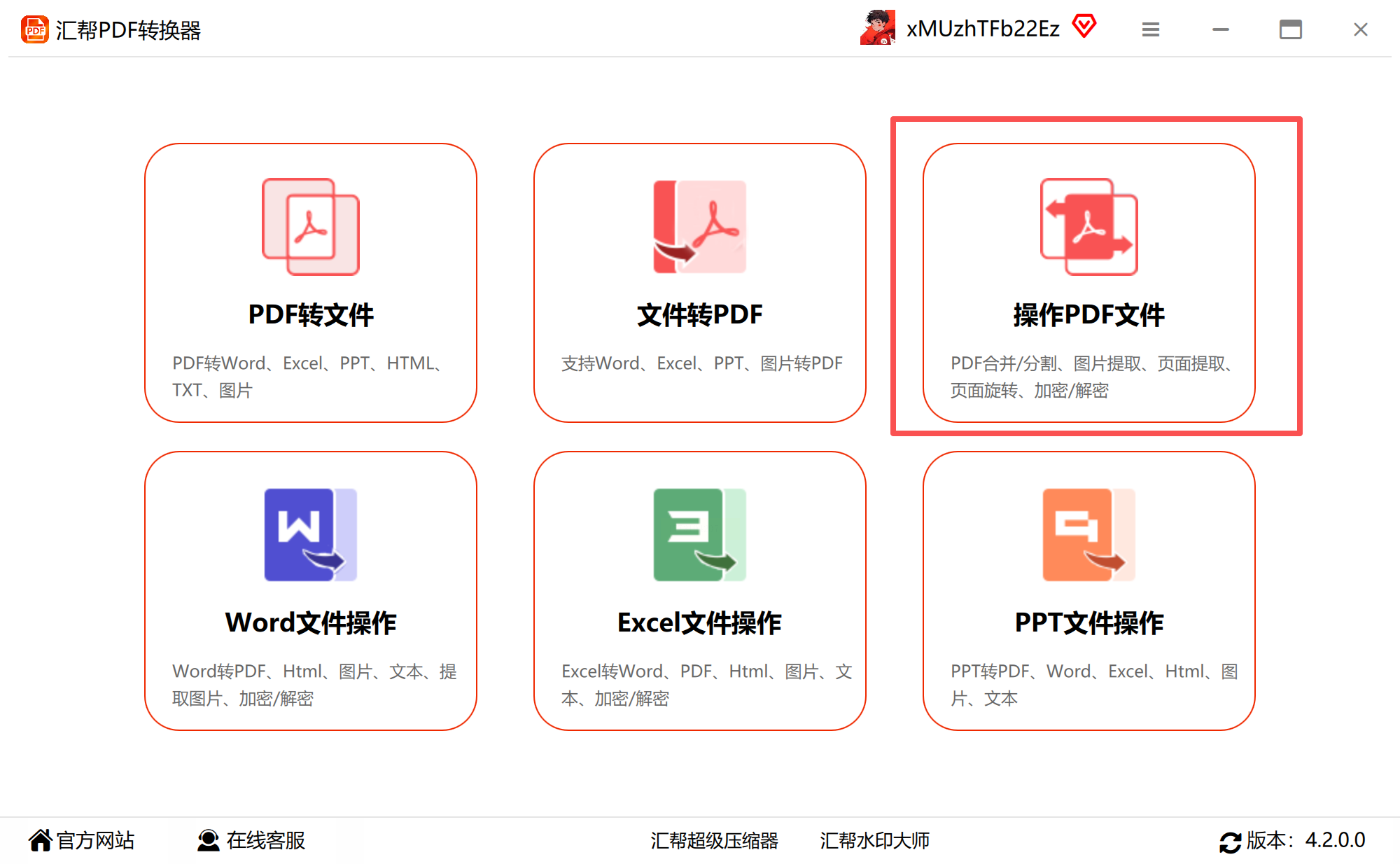 左侧点【pdf提取页面】,不选择这个选项,后面的操作无法进行
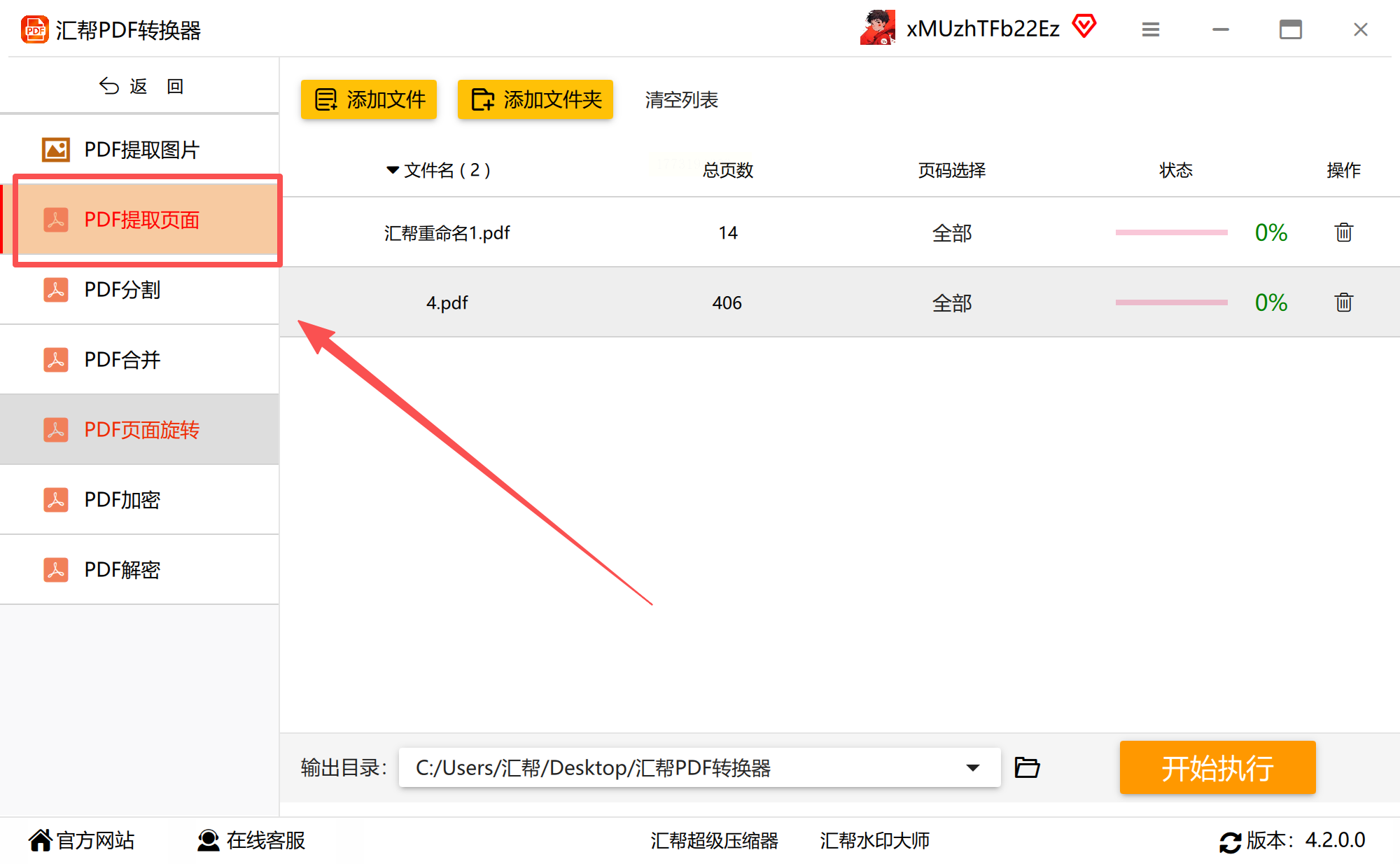
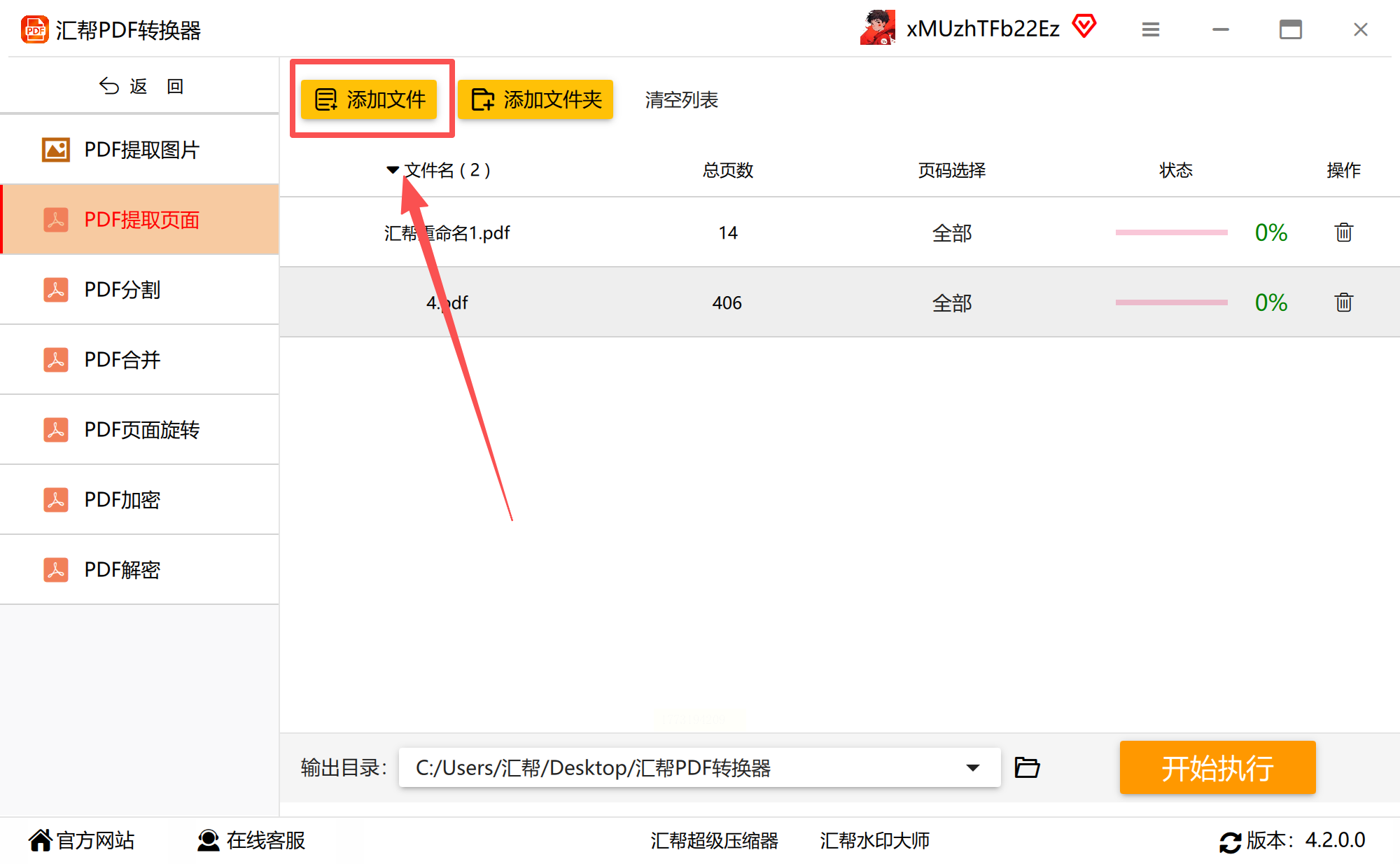
② 点击添加文件,支持将文件一键导入,也可以直接将文件拖入
③点击全部选项,这里是可以进行页数提取的
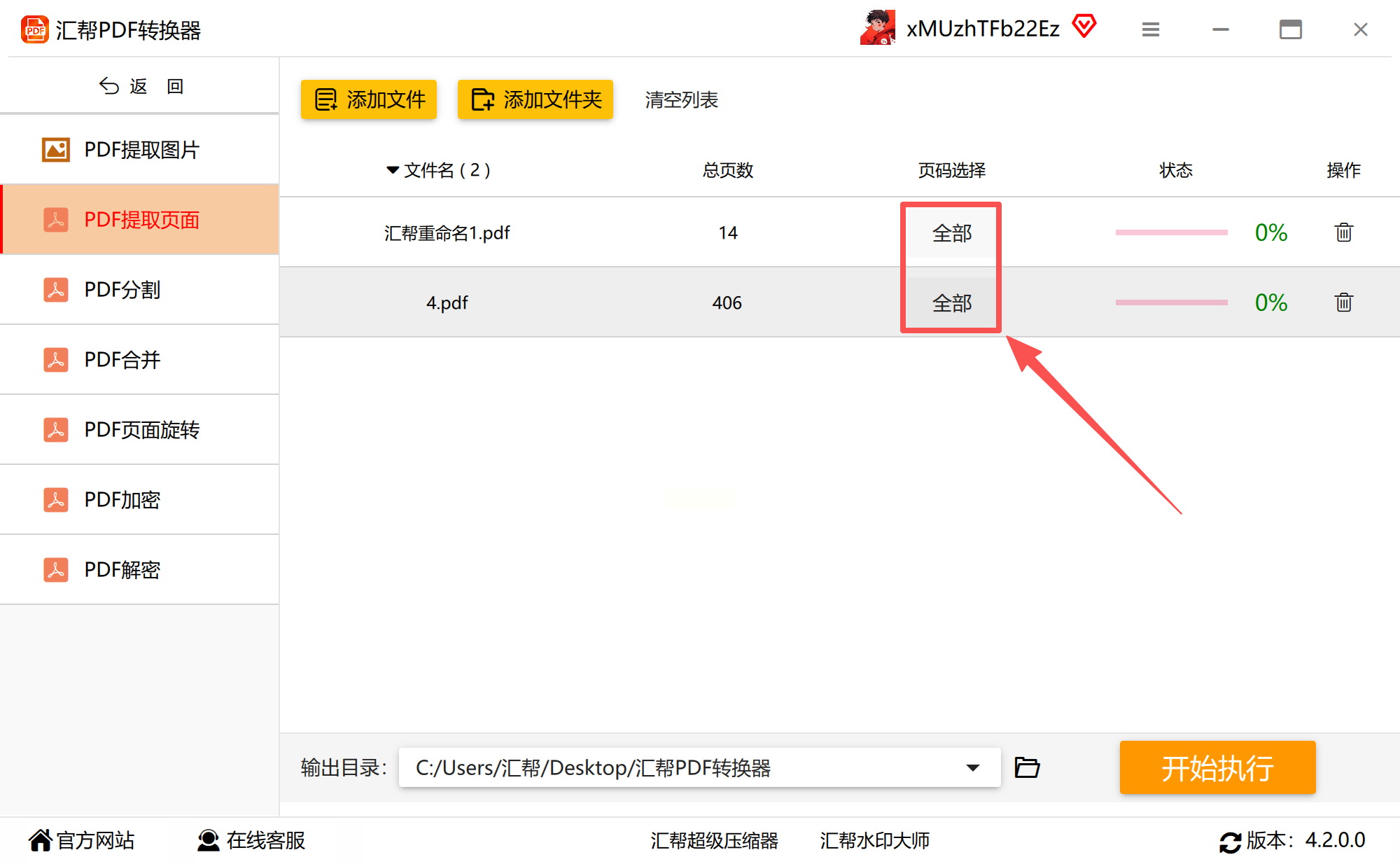
会弹出弹窗,选择页数,然后点击确定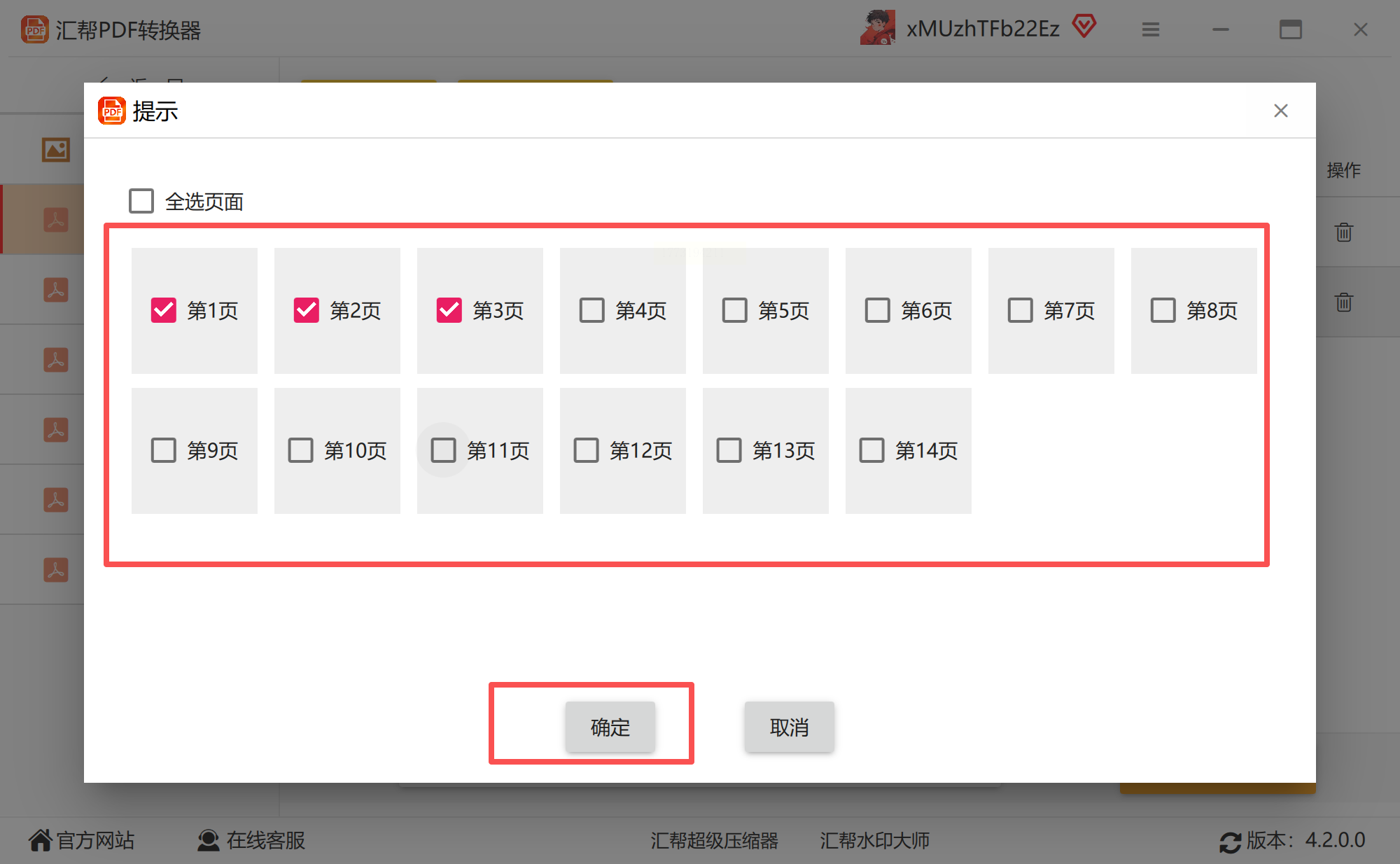
④新建一个新的文件存储路径,避免其他文件冲突
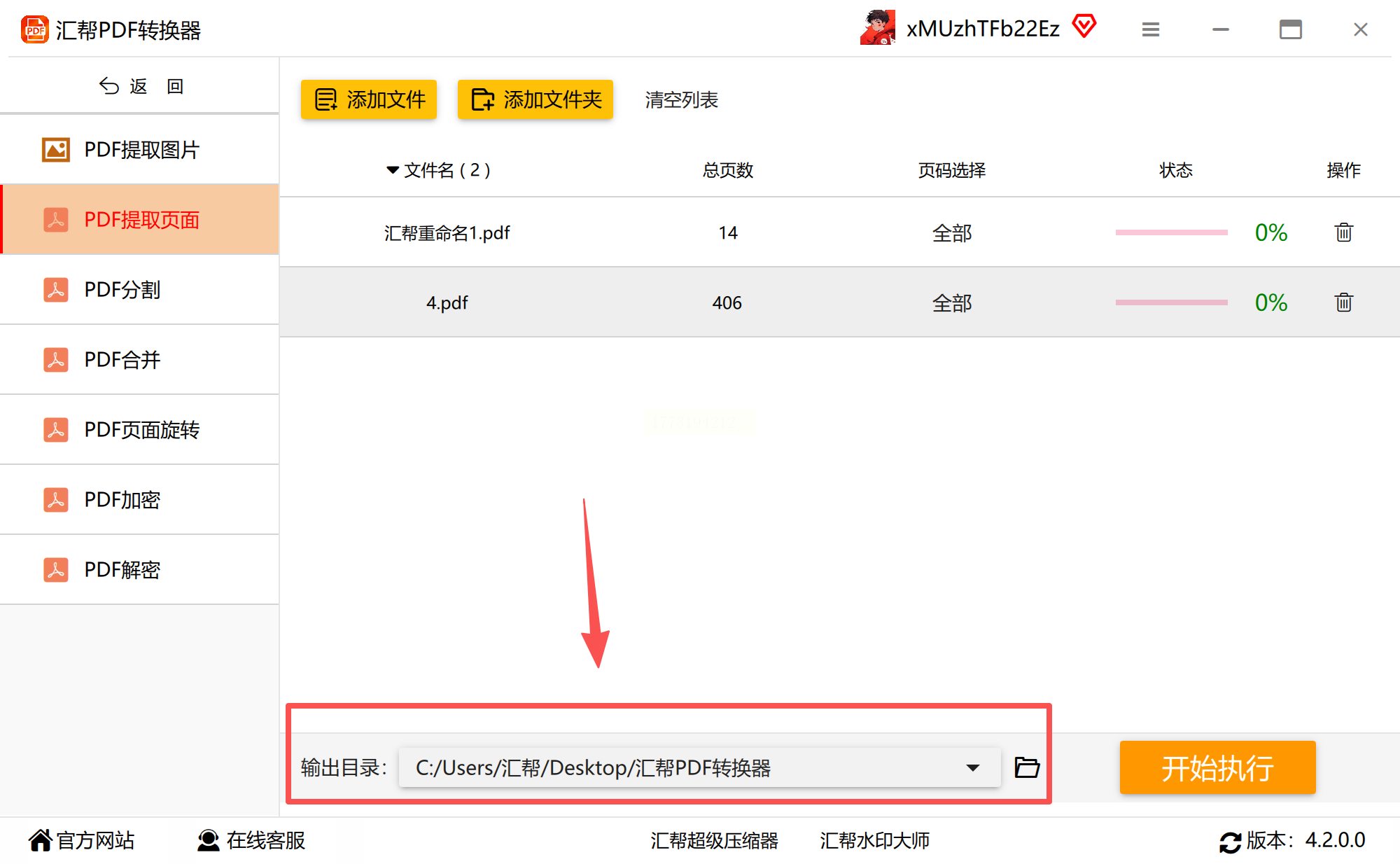
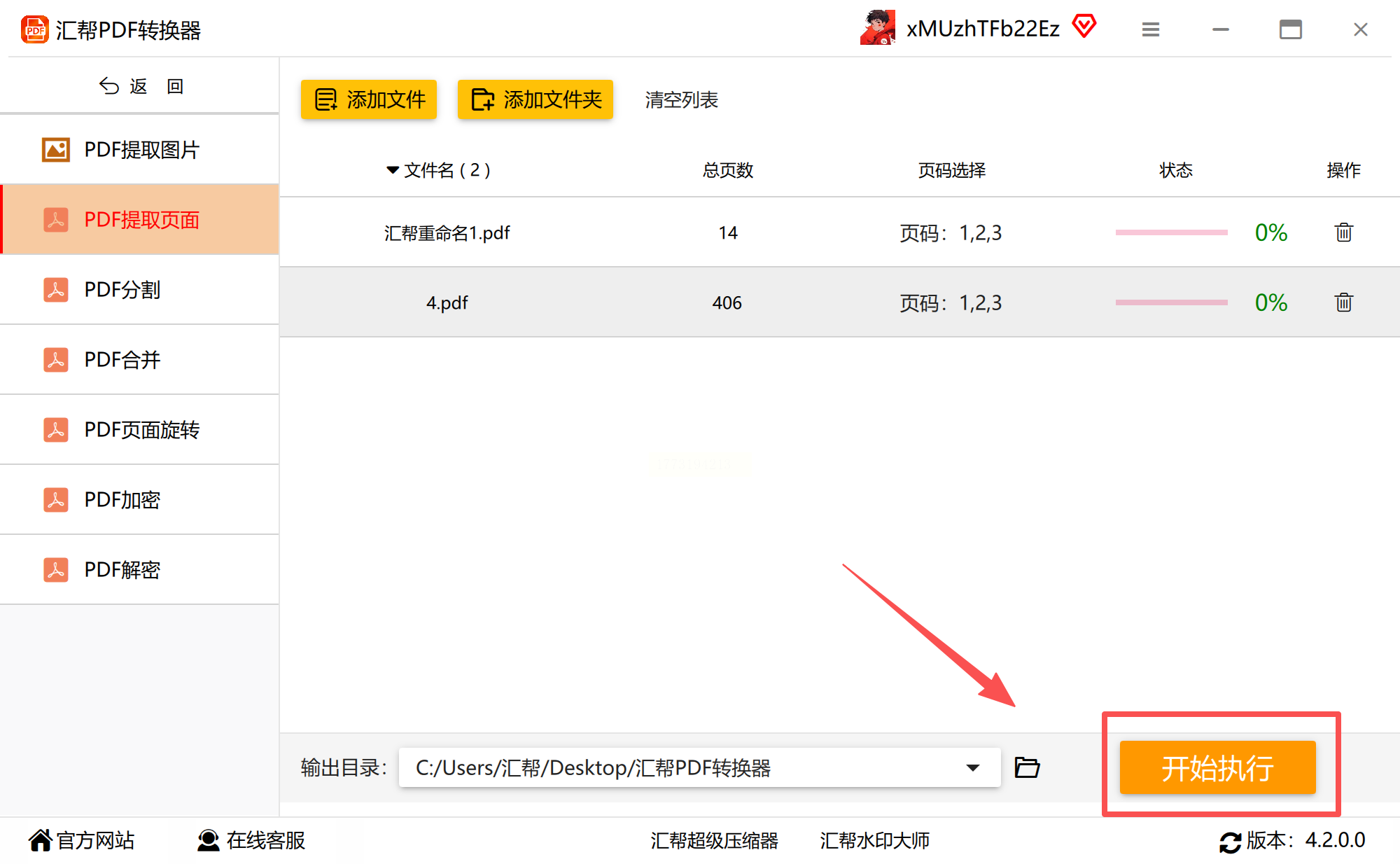
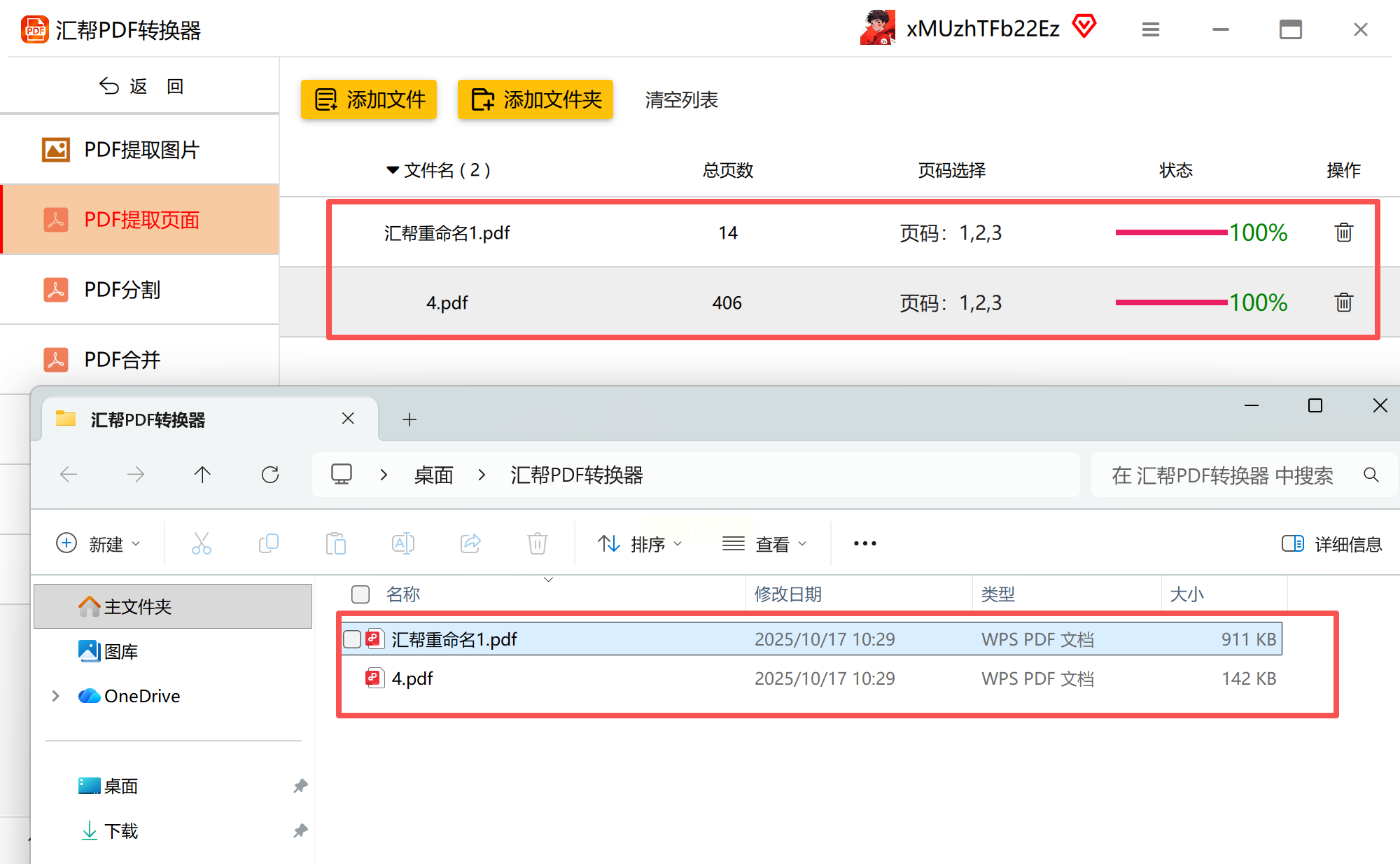
⑤ 选好后点【开始执行】,进度条走完后,系统会提示“提取完成”,到保存路径里找新PDF即可(建议提前改好文件名,方便后续分类)。
优势:支持批量添加文件夹,适合一次处理10个以上PDF,提取后还能自动重命名,避免重复文件。
适用场景: 经常处理合同、设计图等需要精细调整的PDF,付费但有14天免费试用。
操作步骤:
① 打开PDF后,右侧工具栏点【组织页面】(图标是4个小方块),左侧会显示所有页面缩略图。
② 重点:选页面时,连续页按Shift+点击首尾页,零散页按Ctrl(Windows)或Command(Mac)+点击单页。
③ 选好后点顶部【提取页面】,弹窗里有2个关键选项:
- 想保留原文件?别勾选“提取后删除页面”;
- 想每一页单独保存?勾选“将页面提取为单独文件”(比如要拆成10个单页PDF)。
④ 最后点【提取】,选路径保存,专业级处理不压缩画质,适合对清晰度要求高的场景。
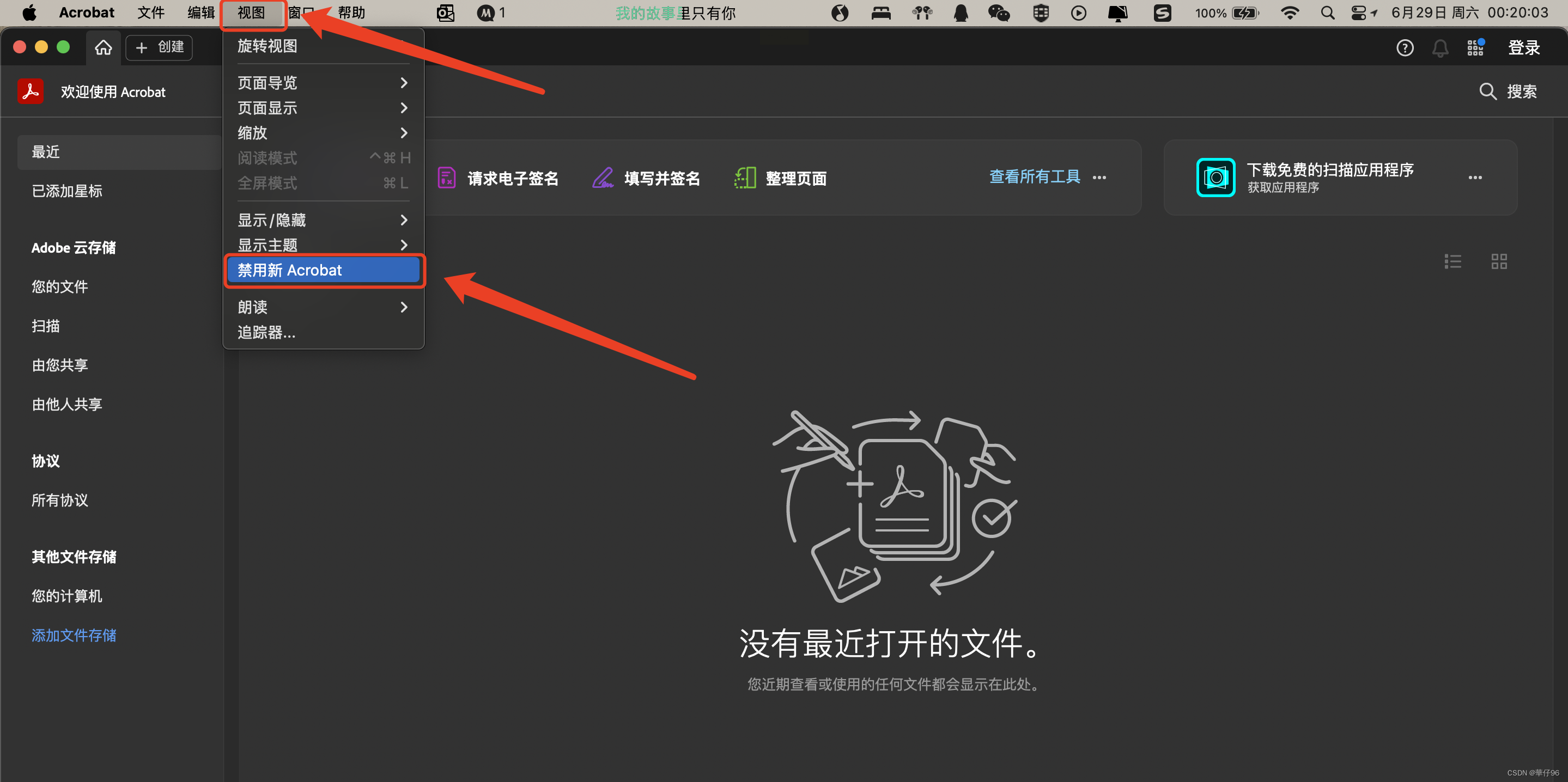
适用场景: 电脑没装办公软件,突然要提取PDF里几页,用浏览器直接搞定,零成本!
操作步骤(以Chrome为例):
① 把PDF文件拖到Chrome窗口,或点右上角【三个点】→【打开文件】选PDF。
② 点右上角【打印】(快捷键Ctrl+P),在“目标打印机”里选【保存为PDF】(默认是打印,这里改输出格式)。
③ 重点:在“页面范围”里填页码,比如“2-4,6”,确认后点【保存】,自动生成只含这几页的PDF。
注意:适合临时提取1-2页,页数多的话容易卡顿,大文件建议用专业软件更稳定。
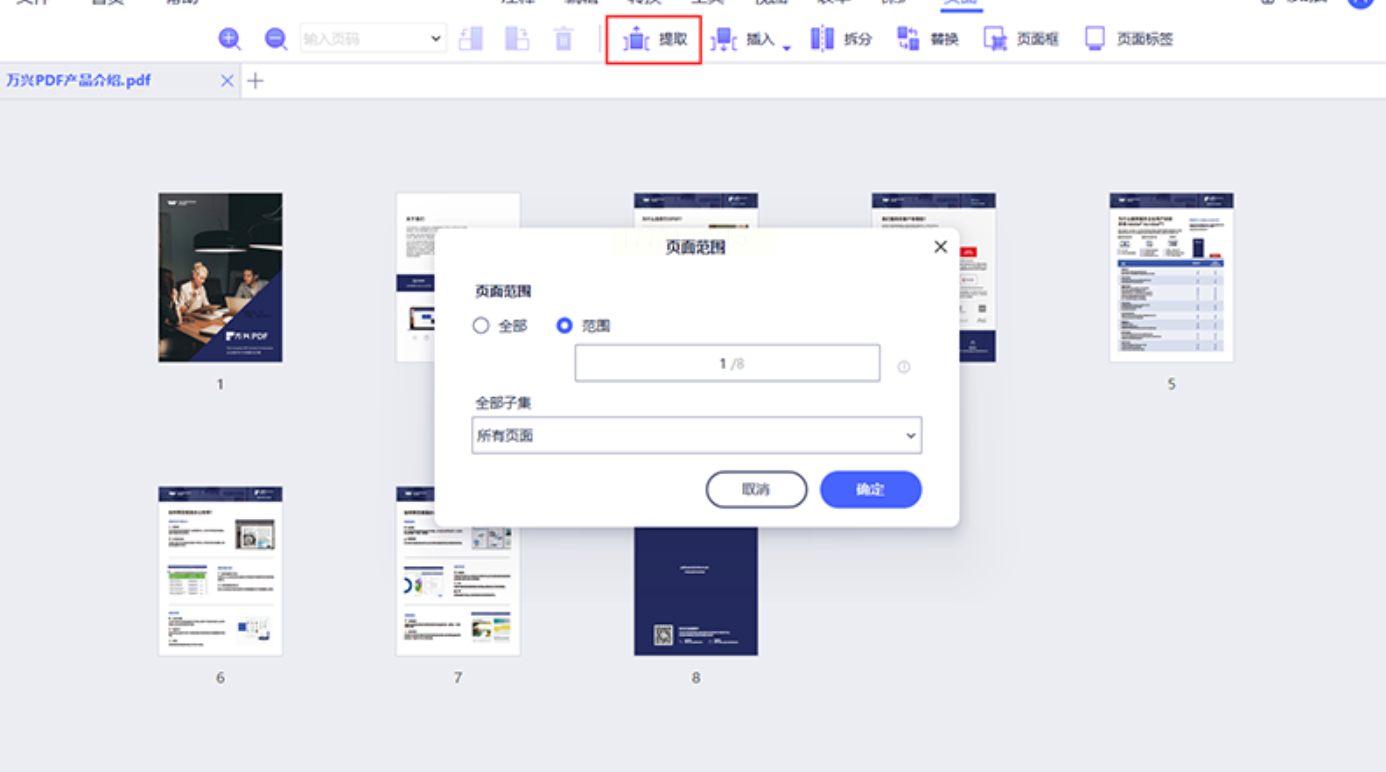
适用场景: 只想快速提取指定页码,不想看缩略图,直接输数字就行的“懒人”需求。
操作步骤:
① 打开软件后,点【PDF处理】→【提取页面】,导入PDF文件。
② 在弹出的“页码范围”框里,直接输“2,5-8”(2页、5到8页),支持连续/非连续混合输入。
③ 点【确定】后,软件会自动生成新PDF,改名保存到桌面即可(适合对界面简洁度要求高的用户)。
几百页 PDF 只需提取部分页面,无需重下、不发臃肿文件!分享 5 种pdf 选取几页另存实用方法,电脑手机通用,覆盖日常、批量、专业、临时救急等场景,适配学生、职场人、宝妈等不同人群,步骤简单零门槛,新手操作无压力,精准解决 PDF 截取、提取页面的难题,高效处理文件更省心。
如果想要深入了解我们的产品,请到 汇帮科技官网 中了解更多产品信息!
没有找到您需要的答案?
不着急,我们有专业的在线客服为您解答!

请扫描客服二维码


