登录
- 微信登录
- 手机号登录
微信扫码关注“汇帮科技”快速登录
Loading...
点击刷新
请在微信【汇帮科技】内点击授权
300秒后二维码将过期
二维码已过期,点击刷新获取新二维码
登录
登录
其他登录方式
来源:汇帮科技 修改日期:2026-01-21 14:00
在数字化办公日益普及的今天,PDF文件的创作者信息修改需求越来越频繁。无论是学术论文需要更正作者署名,还是企业文档要更新项目负责人信息,亦或是个人简历PDF需调整署名,修改PDF创作者信息都成了基础技能。很多人误以为PDF是"只读文件"无法更改,其实只要选对工具,普通用户也能轻松搞定。本文将从不同场景出发,推荐5款实用工具,覆盖桌面端、在线工具和开源软件,附带详细操作步骤,让你快速掌握修改技巧。

适用场景:日常办公、快速编辑、跨平台协作
优势:界面直观,操作简单,免费版满足基础需求
操作步骤:
1. 打开WPS Office,点击左上角「新建」选择「PDF」,导入需要修改的文件。若已打开文件,直接点击「打开」按钮。
2. 在顶部菜单栏找到「编辑」选项卡,点击「编辑内容」功能。此时PDF文档会自动进入编辑模式,文字会以文本框形式显示。
3. 找到创作者信息区域(通常在文档属性或页眉页脚),直接选中原有文字删除,输入新信息。若需修改图片,选中图片后可点击右侧「图片工具」调整大小、旋转或替换。
4. 完成后点击右上角「保存」,免费版支持基本编辑,若需完整功能需开通会员。
特别提示:若仅需修改创作者信息,也可使用「文档属性」功能。在WPS中,点击「文件」→「文档属性」,在「描述」标签页直接修改作者信息,保存后PDF属性里的创作者信息会同步更新。
软件名称:汇帮元数据编辑器
下载地址:https://www.huibang168.com/download/ybpPhybrHzJu
适用场景:只改创作者信息,不修改内容
优势:专注元数据编辑,操作极简,无需处理全文内容
操作步骤:
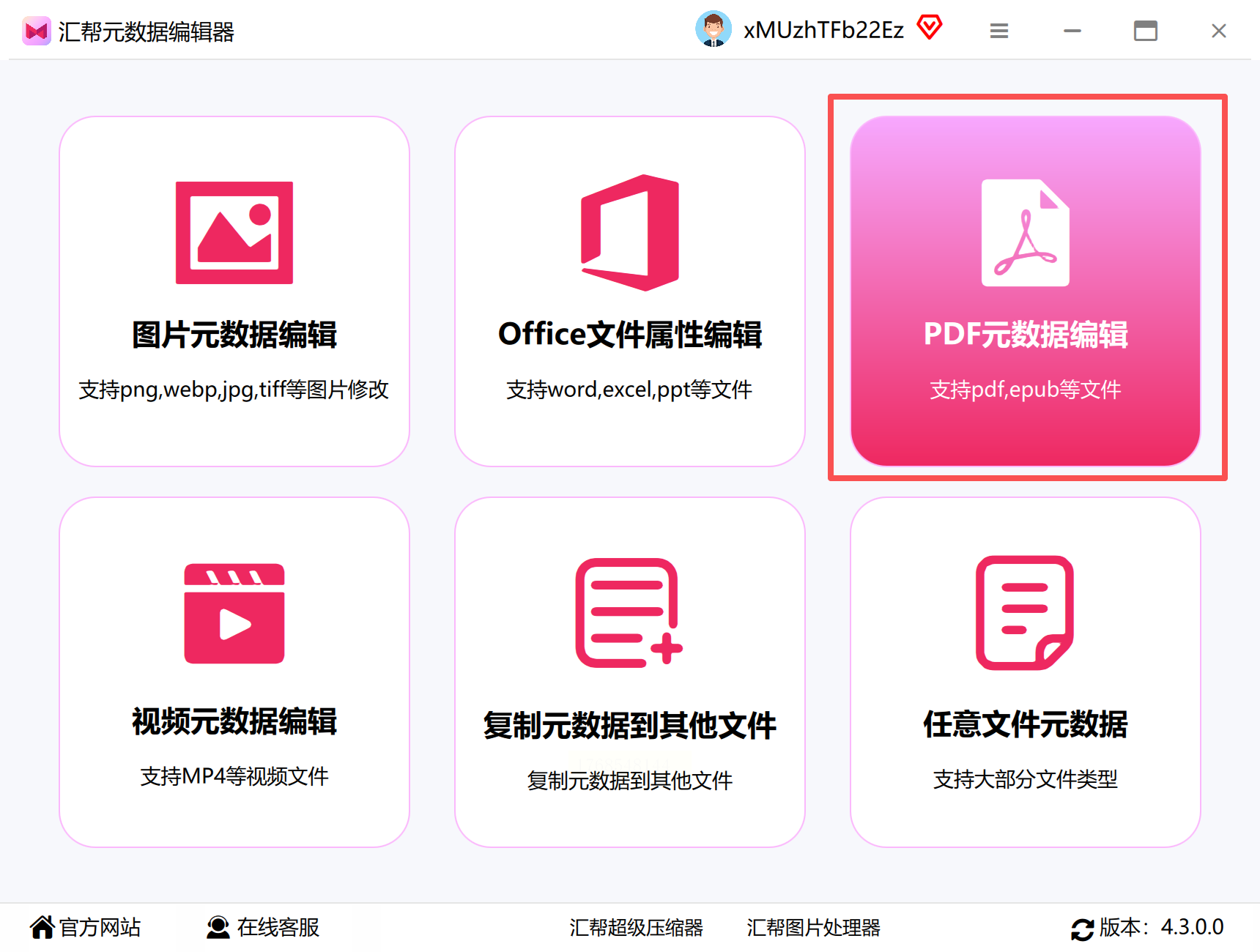
1. 打开汇帮元数据编辑器,在主界面选择「PDF元数据编辑」功能模块。
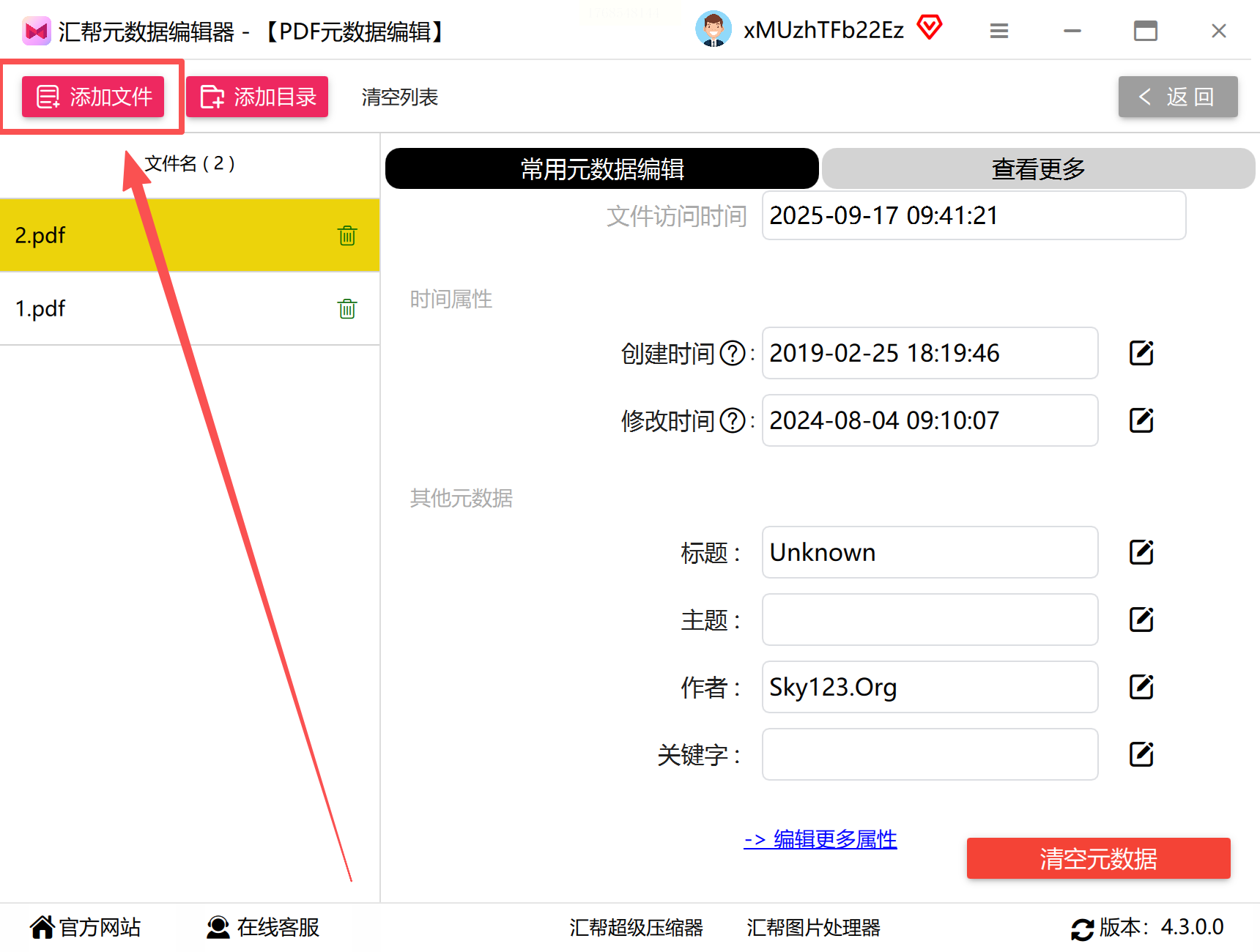
2. 点击「添加文件」按钮,支持拖放操作,将目标PDF文件导入。
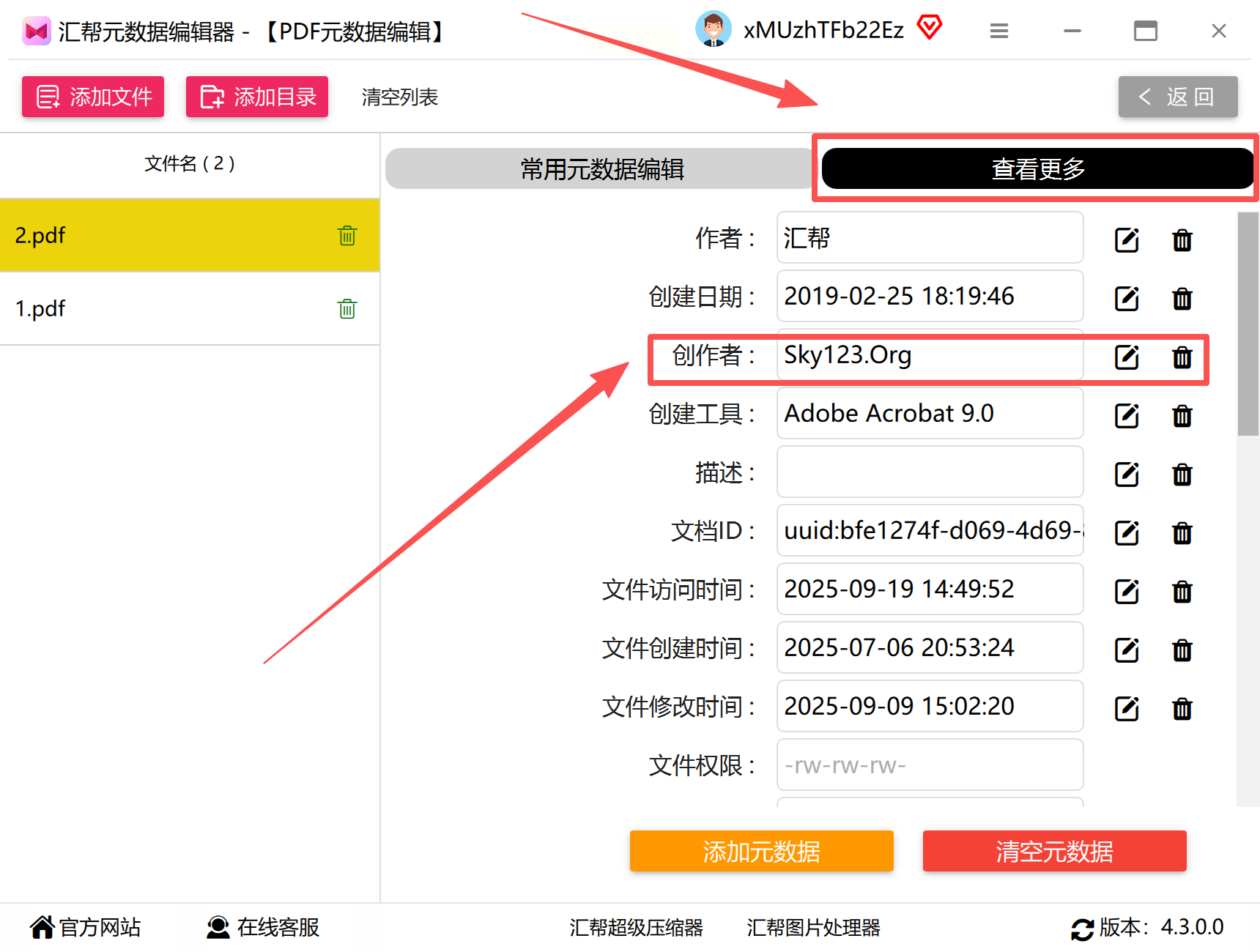
3. 在元数据列表中找到「创作者」字段,直接输入新信息。可同时修改标题、主题等其他属性。
4. 点击「修改当前文件」,完成元数据更新。
5. 验证修改结果:右键点击文件→「属性」→「详细信息」,查看创作者信息是否已更新。
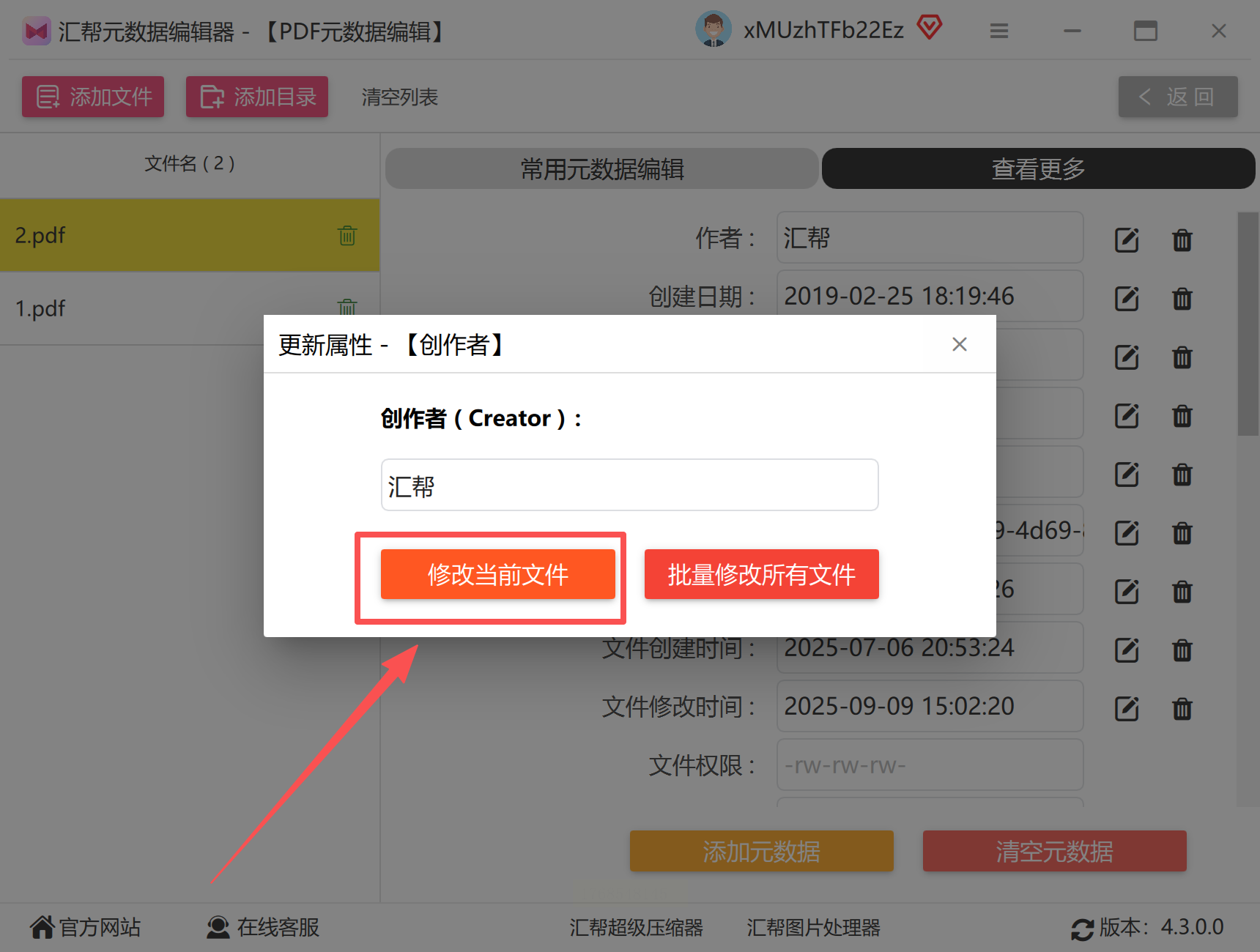
适用人群:仅需修改元数据的用户,如档案管理员、合规检查者等。
适用场景:跨平台使用、追求免费无版权限制
优势:完全免费,支持Linux/Windows/Mac,功能无阉割
操作步骤:
1. 安装LibreOffice后打开软件,点击「文件」→「打开」,选择目标PDF文件。
2. 软件会自动将PDF转换为可编辑格式,若文档有密码保护需先输入密码。
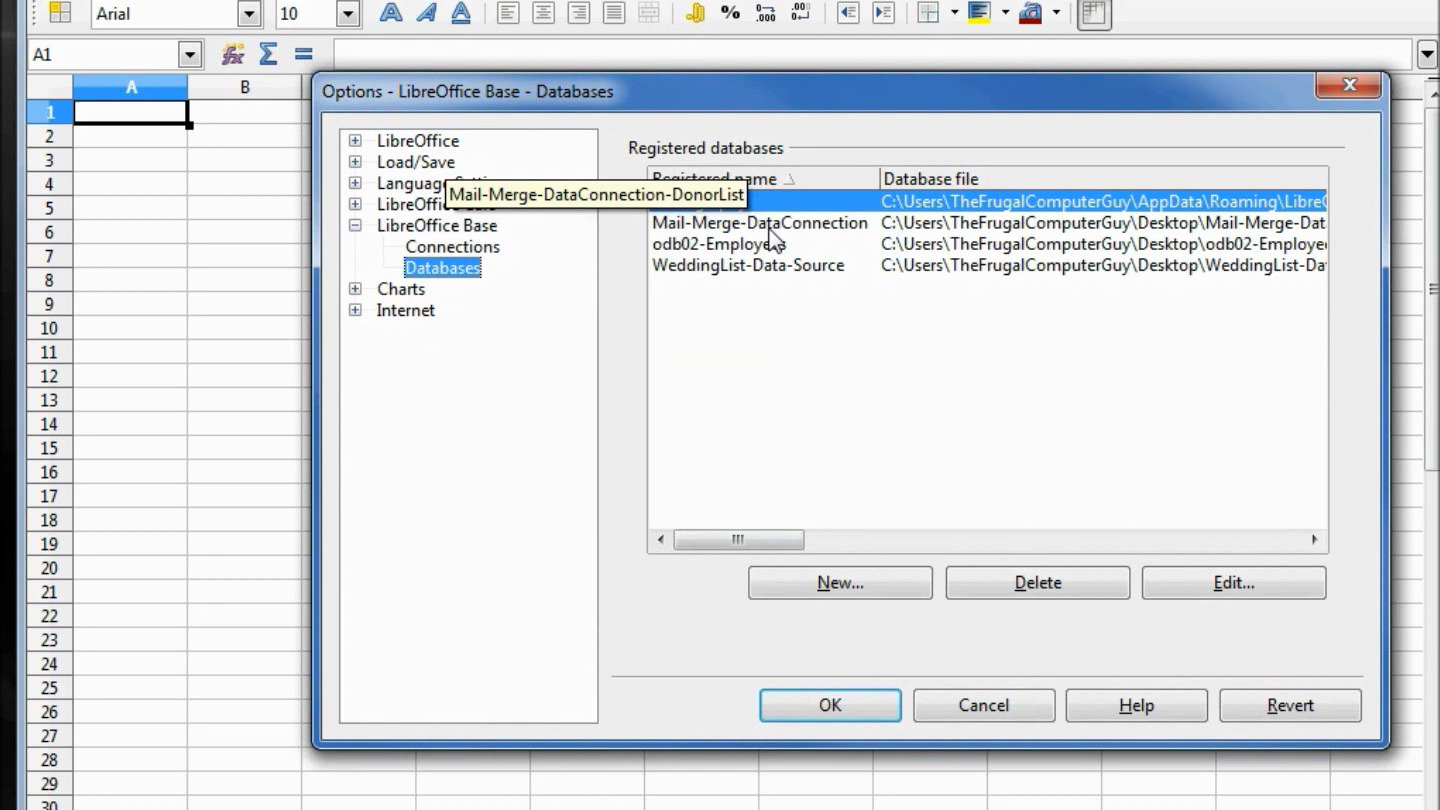
3. 若需修改创作者信息,直接在文档中找到对应位置编辑;若需修改元数据,点击「文件」→「属性」→「描述」,修改作者信息。
4. 完成编辑后,点击「文件」→「导出为PDF」,选择输出路径保存。
注意事项:
- 复杂格式PDF可能出现排版错乱,需手动调整段落间距
- 扫描版PDF需先用LibreOffice的「工具」→「扩展」安装OCR插件,再进行识别
适用场景:批量修改多个PDF创作者信息
优势:支持多格式处理,可自定义配置,输出路径管理
操作步骤:
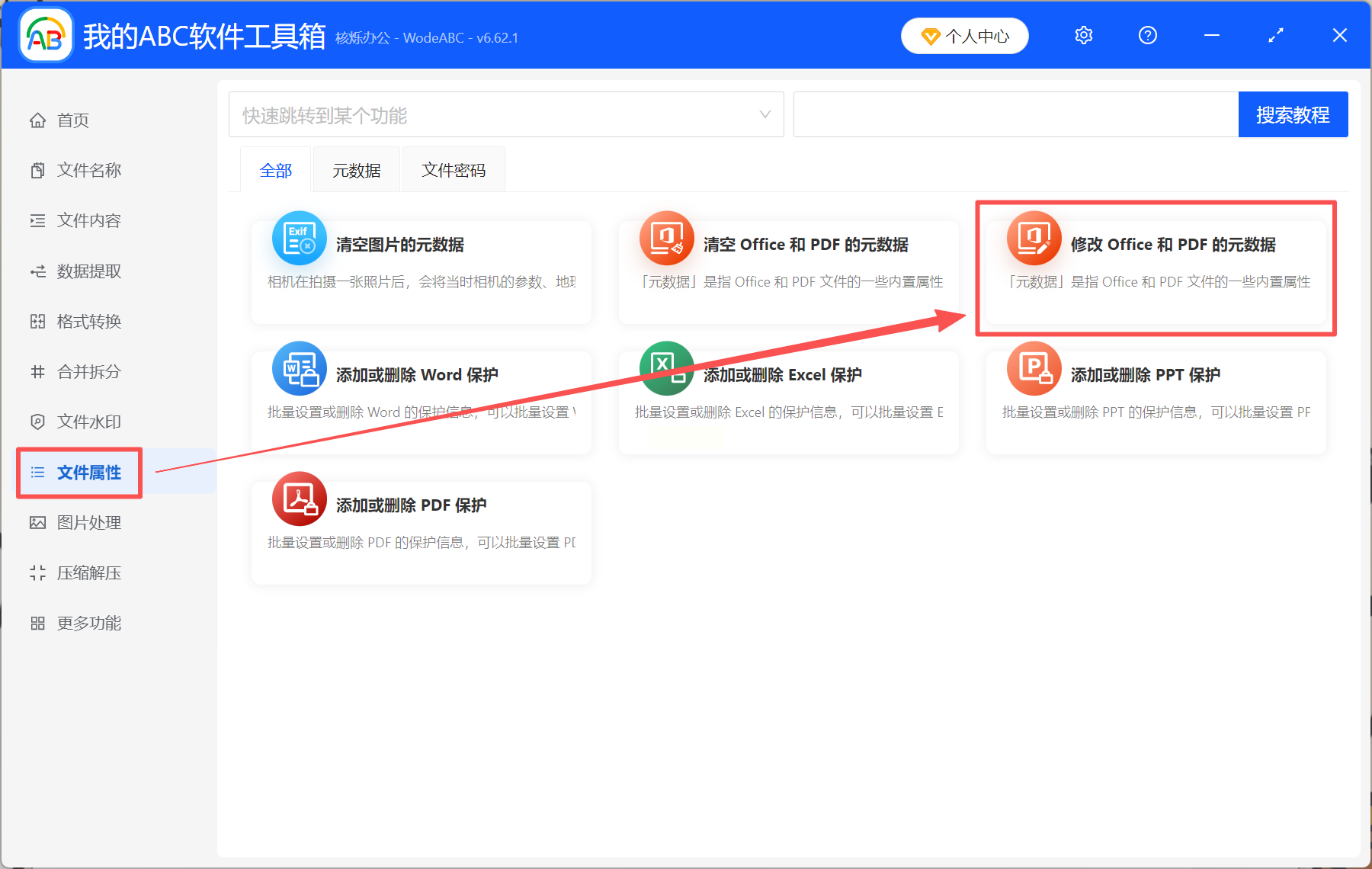
1. 打开工具箱,点击「文件属性」→「修改Office和PDF的元数据」。
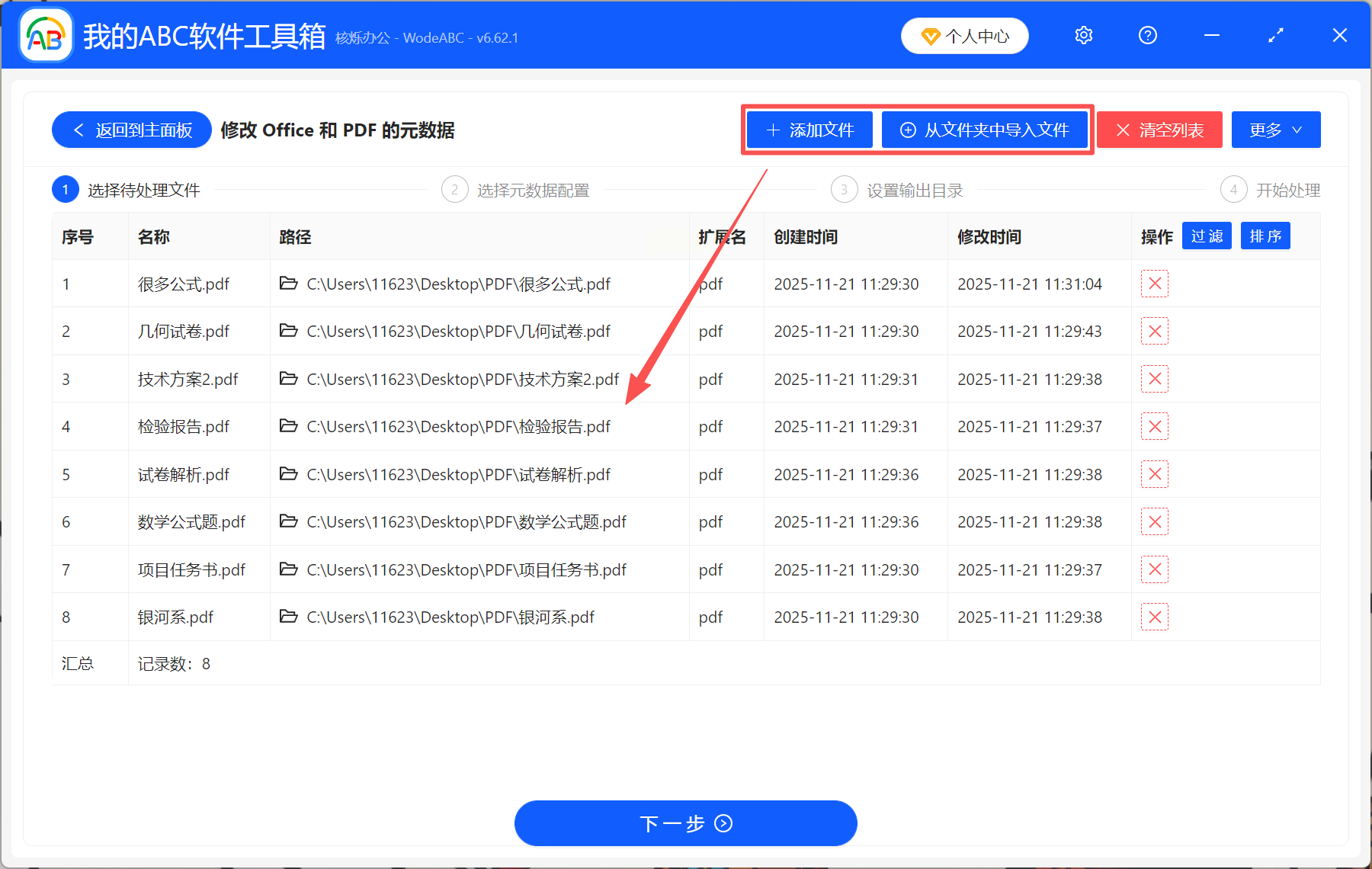
2. 通过「添加文件」或拖放功能导入多个PDF文件。
3. 点击「新建配置」→「文件类型:PDF」,在属性编辑区填写新的创作者信息。
4. 勾选「同步修改所有文件」,点击「开始处理」。
5. 处理完成后,点击「输出目录」直接查看结果文件。

特色功能:可同时修改标题、创建日期、关键词等元数据,适合企业文档批量更新
修改PDF创作者信息本质是修改文件元数据,不同工具侧重不同场景。日常办公选WPS,仅改信息用元数据编辑器,复杂任务用LibreOffice或福昕专业版。工具不在多,在于合适。现在就根据你的具体需求,选择一款工具开始尝试吧!
如果想要深入了解我们的产品,请到 汇帮科技官网 中了解更多产品信息!
没有找到您需要的答案?
不着急,我们有专业的在线客服为您解答!

请扫描客服二维码


 官方正版
官方正版 纯净安全
纯净安全


