

在员工档案管理和日常办公中,用excel将姓名批量生成文件夹是一项出现频率较高的需求。人事部门整理入职材料、财务部门归档报销单据,往往需要为几十甚至上百人建立独立文件夹。如果逐个右键新建、重命名,不仅效率低,还容易出现漏建、错字等问题。excel将姓名批量生成文件夹看起来是重复性操作,但实际执行时,不同方法的效率差异相当明显。
 ## 使用汇帮文件批量生成器导入Excel创建文件夹
下面以汇帮文件批量生成器为例,说明通过导入Excel创建文件夹的具体流程。该软件运行于Windows系统,支持从Excel表格中读取数据,以第一列内容作为文件夹名称,批量完成创建。
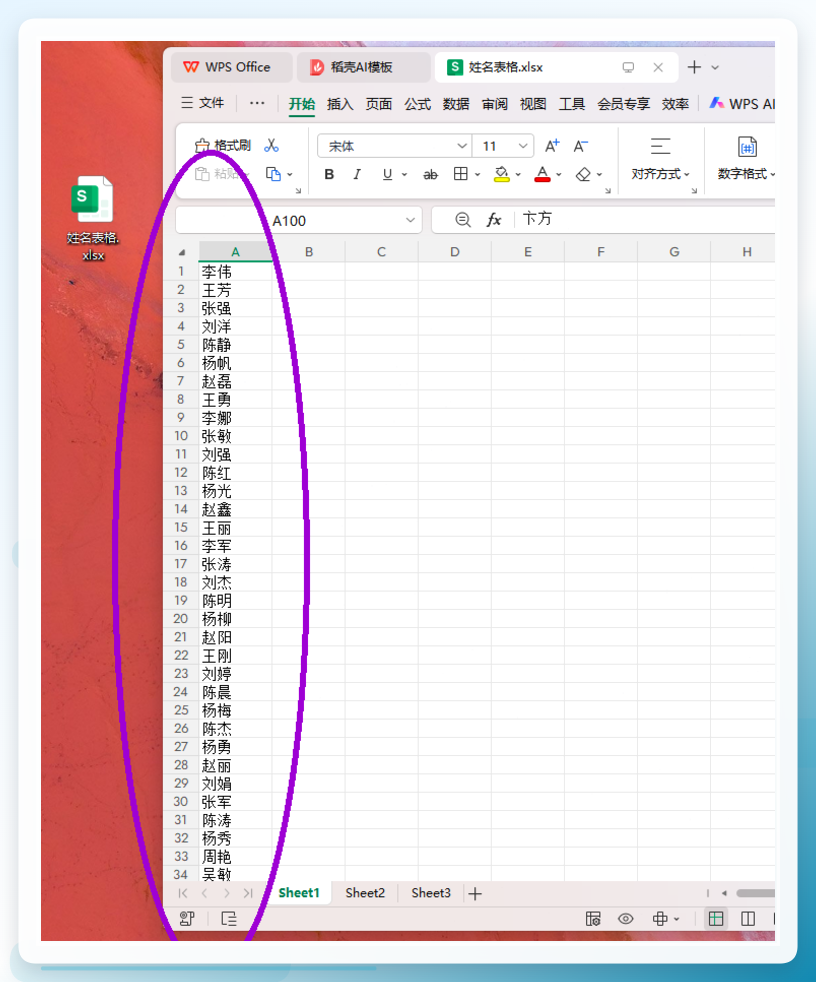
步骤1. 准备Excel文件
在Excel中录入需要创建的人员名单,将姓名放在第一列。需要注意,第一列数据将直接作为文件夹名称,确保没有多余空格或不可见字符。
 ### 步骤2. 打开软件并选择功能模块
打开汇帮文件批量生成器,在主界面中点击“自定义创建”功能模块,进入批量生成的操作界面。
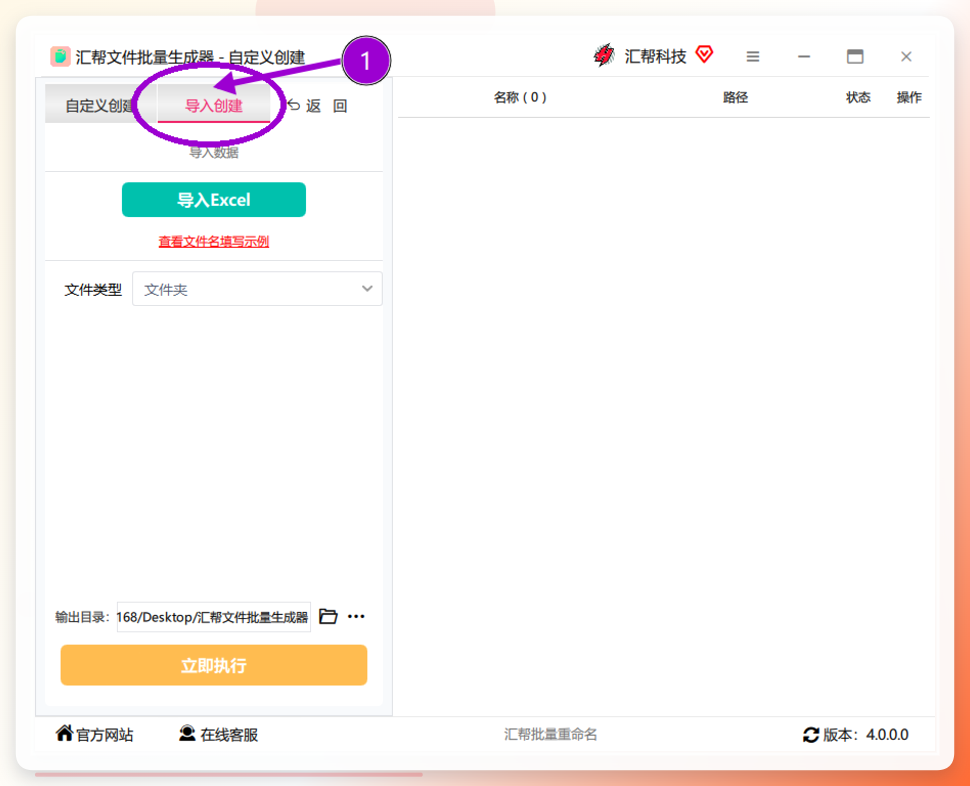
 ### 步骤3. 切换至“导入创建”标签页
在自定义创建界面中,点击“导入创建”标签,切换到通过外部数据批量生成的工作区。
 ### 步骤4. 导入Excel表格
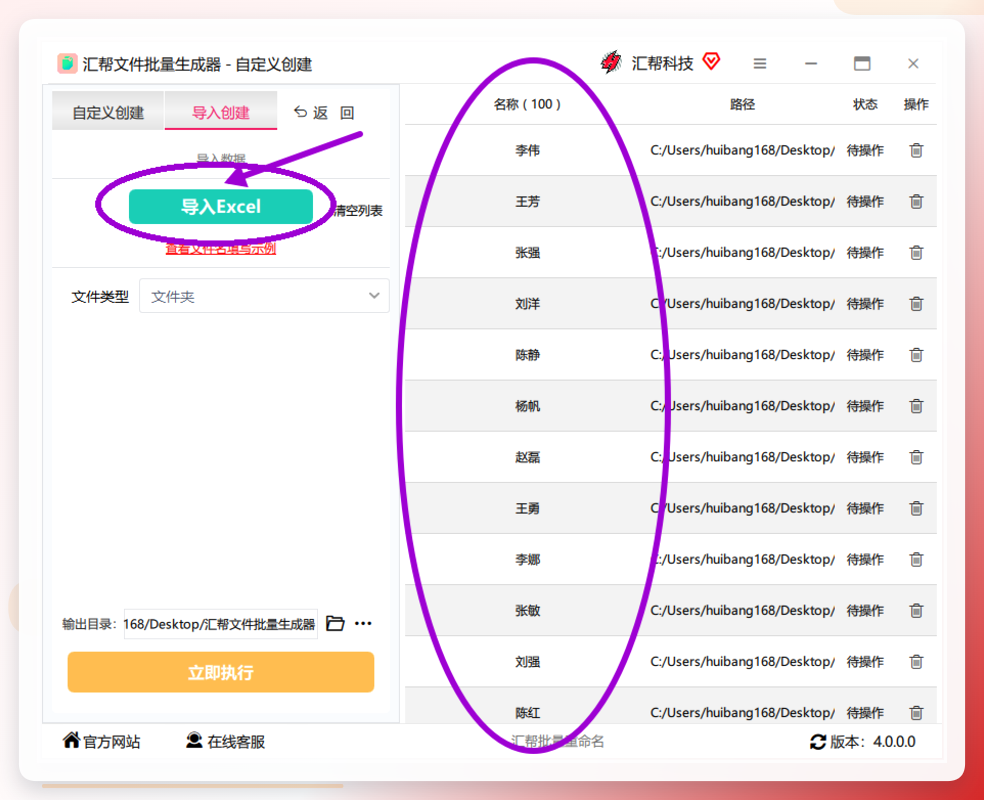
点击“导入Excel”按钮,将之前准备好的Excel文件添加进来。文件加载后,右侧数据列表会显示表格中的内容,方便先做一次核对。
 ### 步骤5. 设置文件类型为“文件夹”
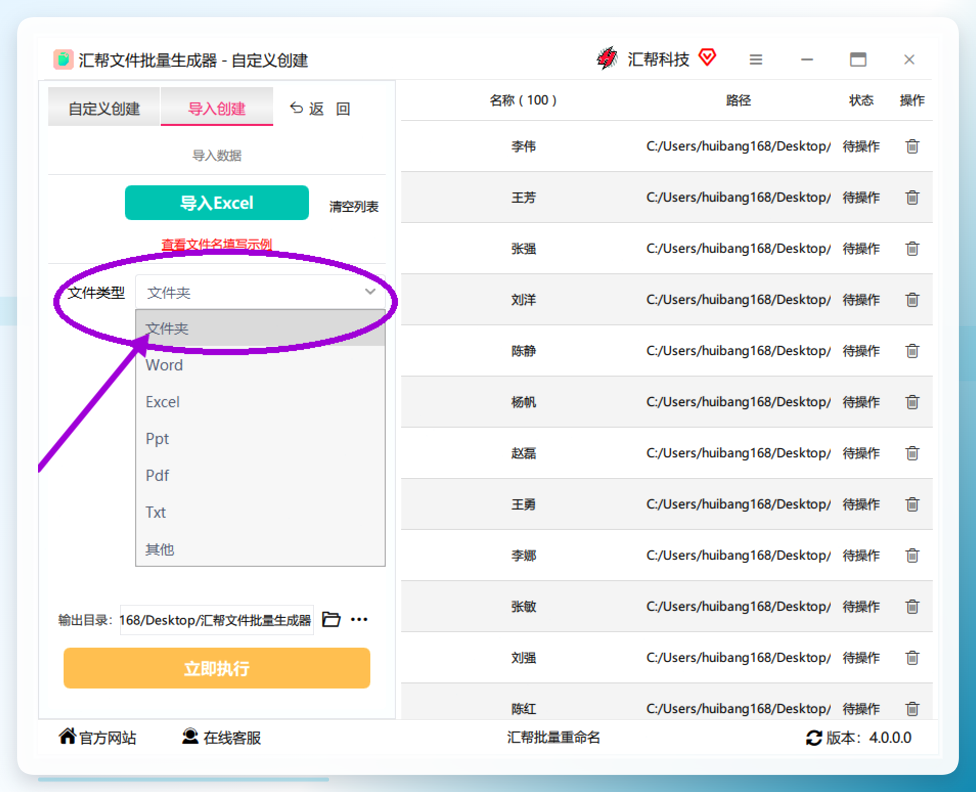
在软件界面中需要指定要生成的对象类型。点击文件类型下拉选项,选择“文件夹”,确保生成的条目是文件夹而非普通文件。
 ### 步骤6. 设置输出目录(可选)
输出目录默认指向系统桌面。若希望生成的文件夹保存到指定位置,可手动修改输出目录,比如选择D盘中的某个业务文件夹。
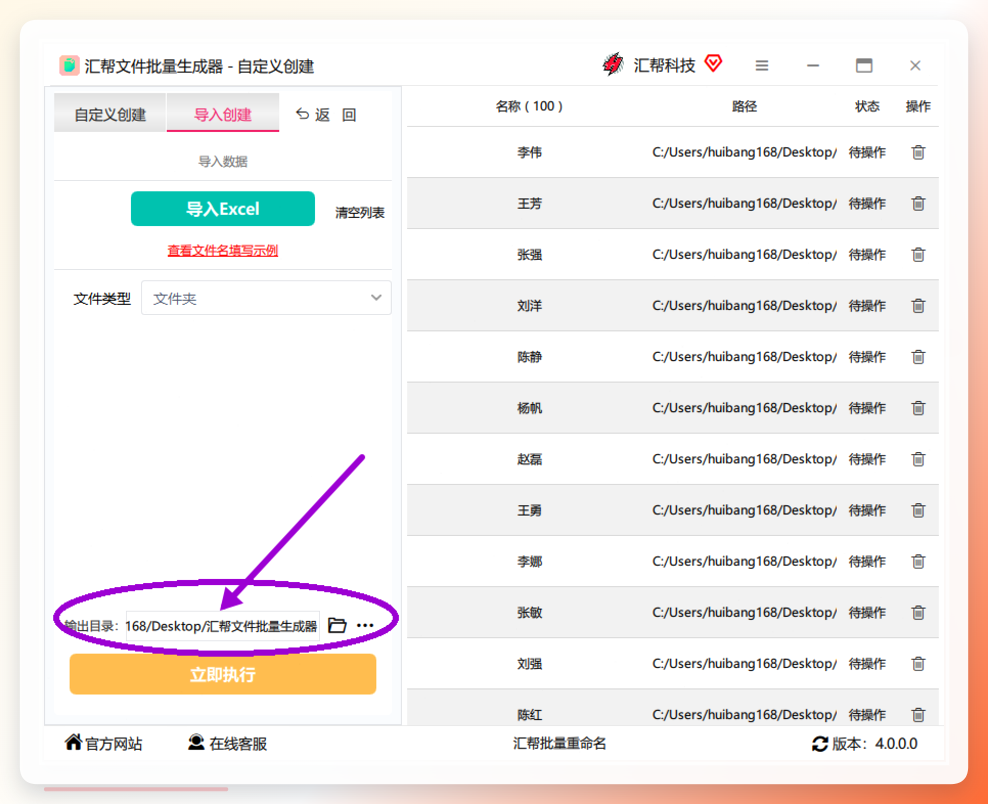 ### 步骤7. 点击“立即执行”开始批量创建
确认所有设置无误后,点击界面左下角的“立即执行”按钮。任务完成后,软件会自动打开输出目录,所有文件夹已按照Excel第一列的姓名依次创建。
 整个过程主要时间消耗在导入Excel和点击按钮两个动作上,运行时间通常在几秒到几十秒之间,具体取决于名单数量。
操作中的注意事项与细节
批量生成文件夹虽然操作简单,但有几个细节值得注意。
-
文件夹命名规范:Windows系统不允许文件夹名称包含
\ / : * ? " < > |等字符,在准备Excel数据时就应该避免这些字符出现在姓名列中。 - Excel表格格式:目前该工具支持常规的xlsx和xls格式,数据列不需要额外设置格式,但建议保持第一列内容为纯文本,以免日期或数字被自动转换。
- 输出目录权限:如果输出目录位于系统保护路径(如C盘根目录),创建过程可能受到权限限制。建议将输出目录设置在普通用户目录或D盘等非系统盘。
- 批量量级:即便是上千行的Excel数据,工具也能一次性完成任务,但建议在正式执行前先导入少量数据做一次测试,确认效果后再处理完整名单,避免因数据格式问题造成返工。
回到最初的问题:用excel将姓名批量生成文件夹,手动创建并不是不能完成,而是时间成本和错误率不划算。借助汇帮文件批量生成器这类图形化工具,通过导入Excel、设置文件类型、点击执行三个动作,即可批量完成任务。对于不熟悉脚本编写的用户,这种操作方式更容易上手。如果后续遇到“Excel中存在相同姓名时文件夹如何区分”这类问题,也可以根据实际数据结构,通过调整Excel列内容来加以处理。
