登录
- 微信登录
- 手机号登录
微信扫码关注“汇帮科技”快速登录
Loading...
点击刷新
请在微信【汇帮科技】内点击授权
300秒后二维码将过期
二维码已过期,点击刷新获取新二维码
登录
登录
其他登录方式
来源:汇帮科技 修改日期:2026-03-27 10:00
你是不是也经常遇到PDF文件太大传不了、发邮件卡半天、或者手机打开直接闪退的情况?尤其是公司发的合同、项目资料,图片多的PDF更是让人头大!这时候把压缩pdf文件一下,不仅能省空间、传得快,打开也顺畅多了。今天就给大家介绍几个简单好用的压缩pdf文件方法,包括在线工具和本地软件,每个方法都很直观,跟着操作就行~
(以下内容会详细说明6种方法,但重点讲解汇帮超级压缩器,因为它操作最方便,而且安全可靠,用来压缩pdf文件超省心)
一、运行环境要求
硬件环境
- 电脑:Windows系统(支持 Win7/Win10/Win11,具体配置没特别要求,普通办公电脑就行,足够完成压缩pdf文件操作)
- 网络:如果用在线工具压缩pdf文件,需要能联网(本地软件不需要,断网也能用)
- 内存:至少4G以上,不然处理大文件压缩pdf文件时可能有点卡
软件环境
- 系统:必须是Windows系统,绝对不能用Mac(很多在线工具在Mac上显示会有问题,本地软件也得是Win版才适配,影响压缩pdf文件)
- 浏览器:如果用在线工具压缩pdf文件,建议用Chrome、Edge或Firefox(加载在线工具时兼容性更好,避免卡顿)
二、PDF压缩方法汇总(6种)
1. 在线工具:ILovePDF
这个是在线网站,不用下载软件,直接打开就能压缩pdf文件,适合偶尔用一次的情况。
步骤:
- 先在浏览器打开ilovepdf.com,点首页的【压缩PDF】选项
- 页面会让你上传文件,直接拖PDF进去就行,或者点击“选择文件”找文件
- 选好后点“压缩PDF”按钮,等一会儿就压缩好了,轻松完成压缩pdf文件
- 压缩完会自动生成新文件,直接下载到电脑里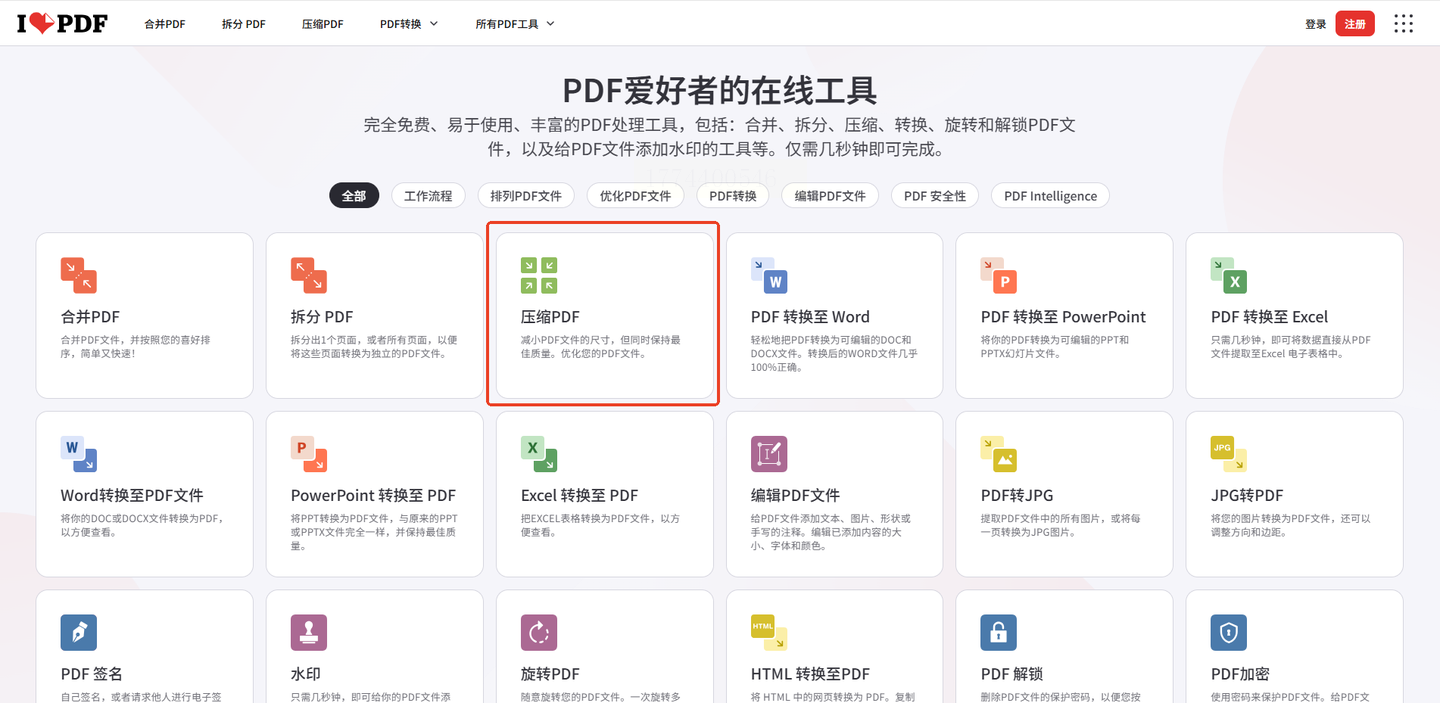
优点:不用安装软件,功能全(还能合并、拆分PDF),就是速度看网络快慢,适合偶尔压缩pdf文件的情况。
2. 本地工具:汇帮超级压缩器
这个是本地软件,下载后存在电脑里,断网也能用,而且文件不会上传到别人服务器,安全可靠,完全不用担心内容泄露,用来压缩pdf文件最省心。
步骤:
- 打开汇帮超级压缩器(找到桌面图标或者开始菜单里的程序),点左边菜单选“PDF压缩”,启动压缩pdf文件操作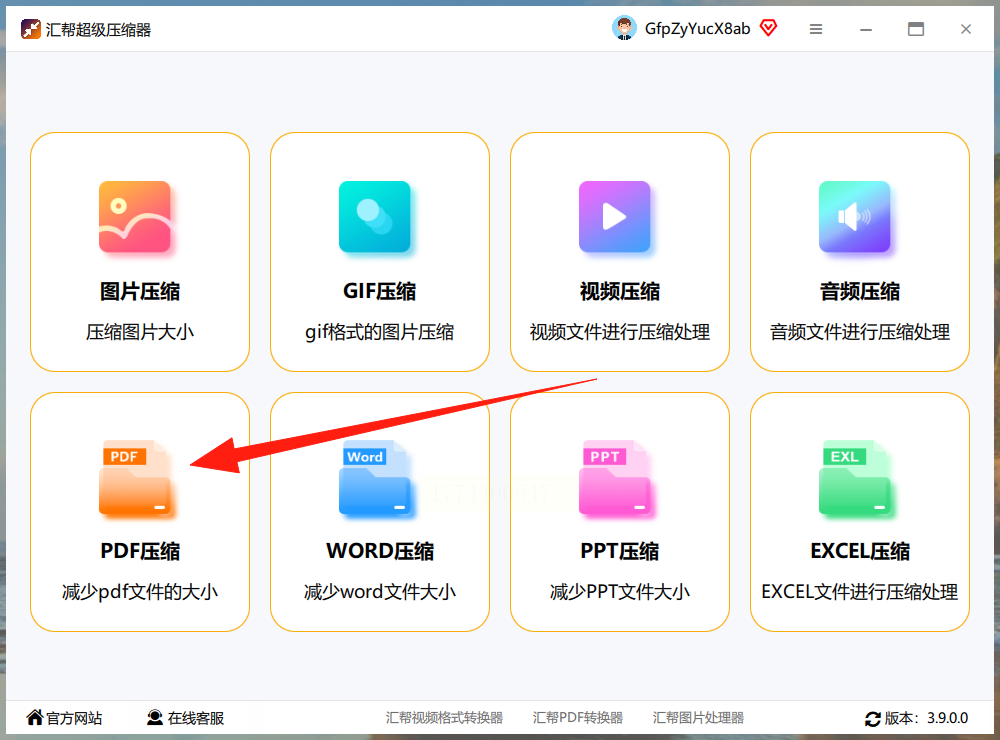
- 左边选“PDF压缩”,右边“上传文件”那里,直接把PDF拖进去就行(也能批量拖多个文件,比在线工具方便,批量压缩pdf文件更高效)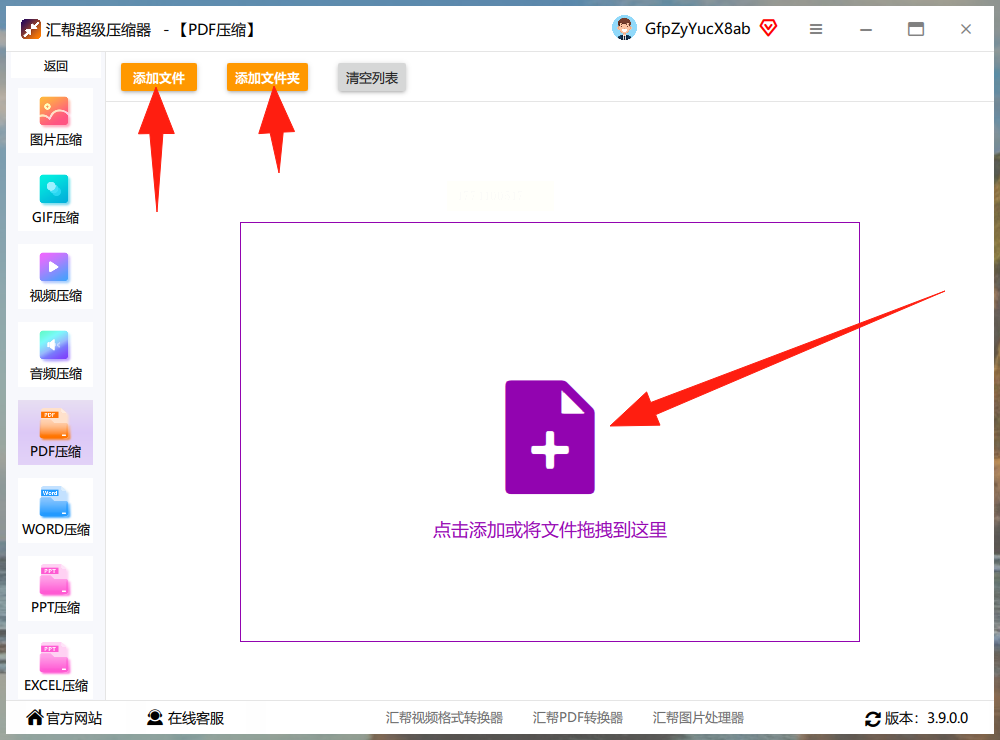
- 拖进去后,下面会有设置项:
- 压缩强度:选“平衡”或“高压缩”(左边是低强度,右边高),一般选“平衡”就行,图片质量不会太低,保证压缩pdf文件后的效果
- DPI:PDF里的图片分辨率,选150-300之间就够了(别选太低,太低图片会糊)
- 输出路径:默认在C盘桌面,也能点右边改到其他文件夹(比如D盘),方便找到压缩pdf文件后的成果
- 最后点“开始压缩”,等进度条走完,就搞定了,压缩pdf文件就是这么简单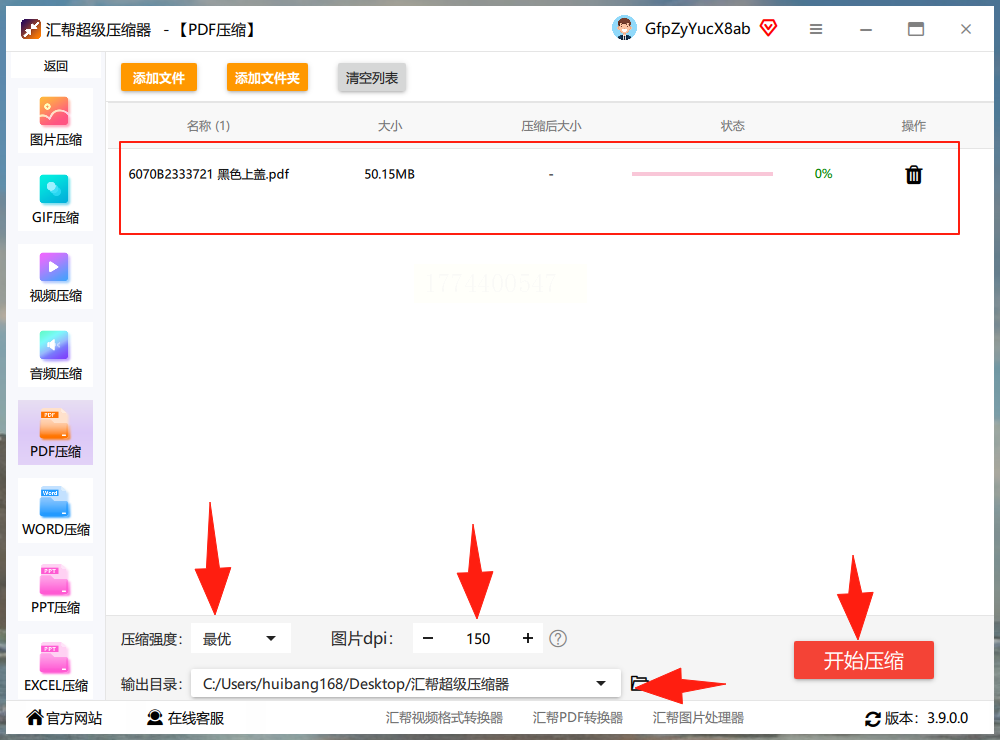
- 压缩完会显示“成功”,还能看到原文件有没有保留(默认保留,这样不怕删错)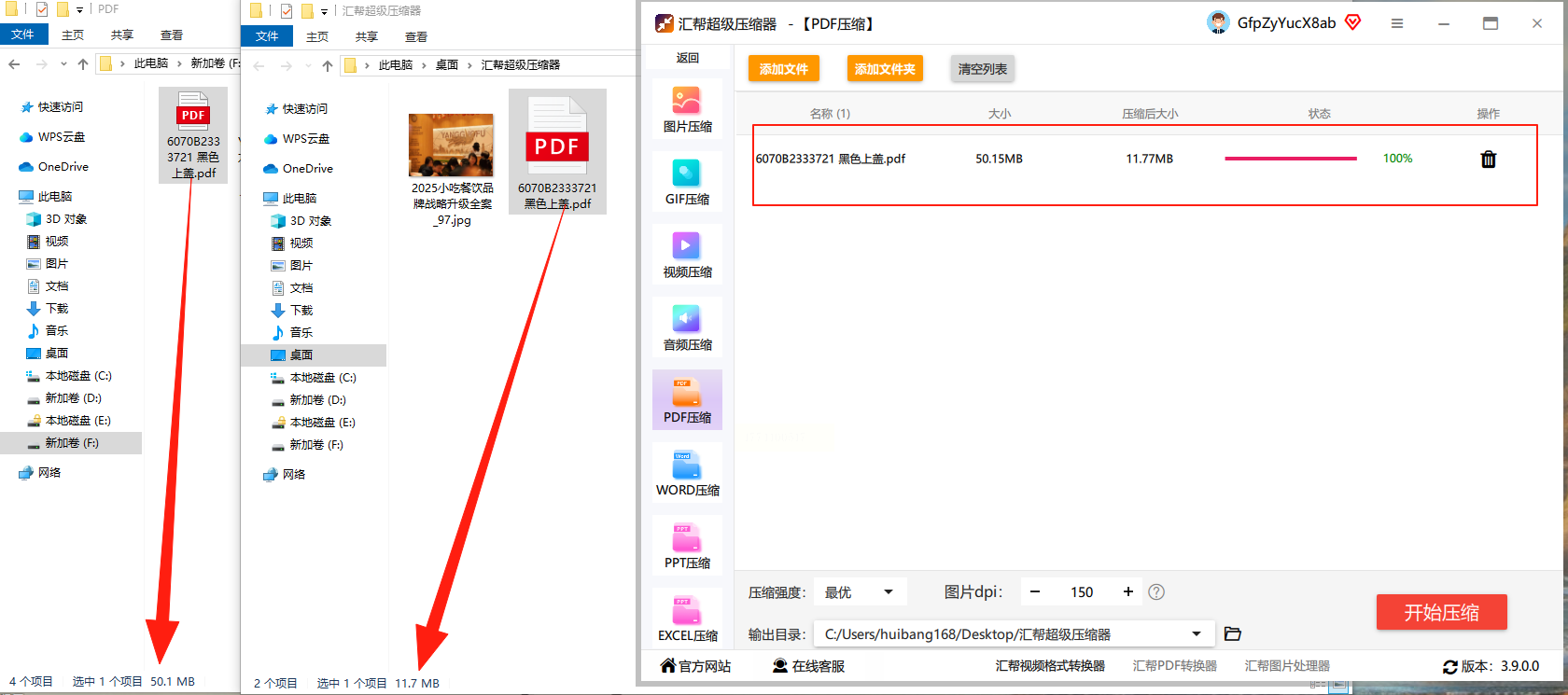
安全说明:汇帮超级压缩器处理文件时完全在本地运行,你的PDF内容不会上传到任何服务器,压缩后的文件和原文件都在你自己电脑里,放心用~ 用来压缩pdf文件既安全又高效。
3. 在线工具:PDF24 tools
也是在线工具,功能和ILovePDF类似,但界面更简单点,适合快速压缩pdf文件。
步骤:
- 浏览器打开pdf24.org,找“Compresser PDF”(压缩PDF)这个选项
- 点“选择文件”上传PDF,或者直接拖进去
- 上传后左边选压缩级别(低、中、高),一般选“中”就够用,不影响压缩pdf文件的效果
- 点“Compresser”按钮,等它处理完,下载新文件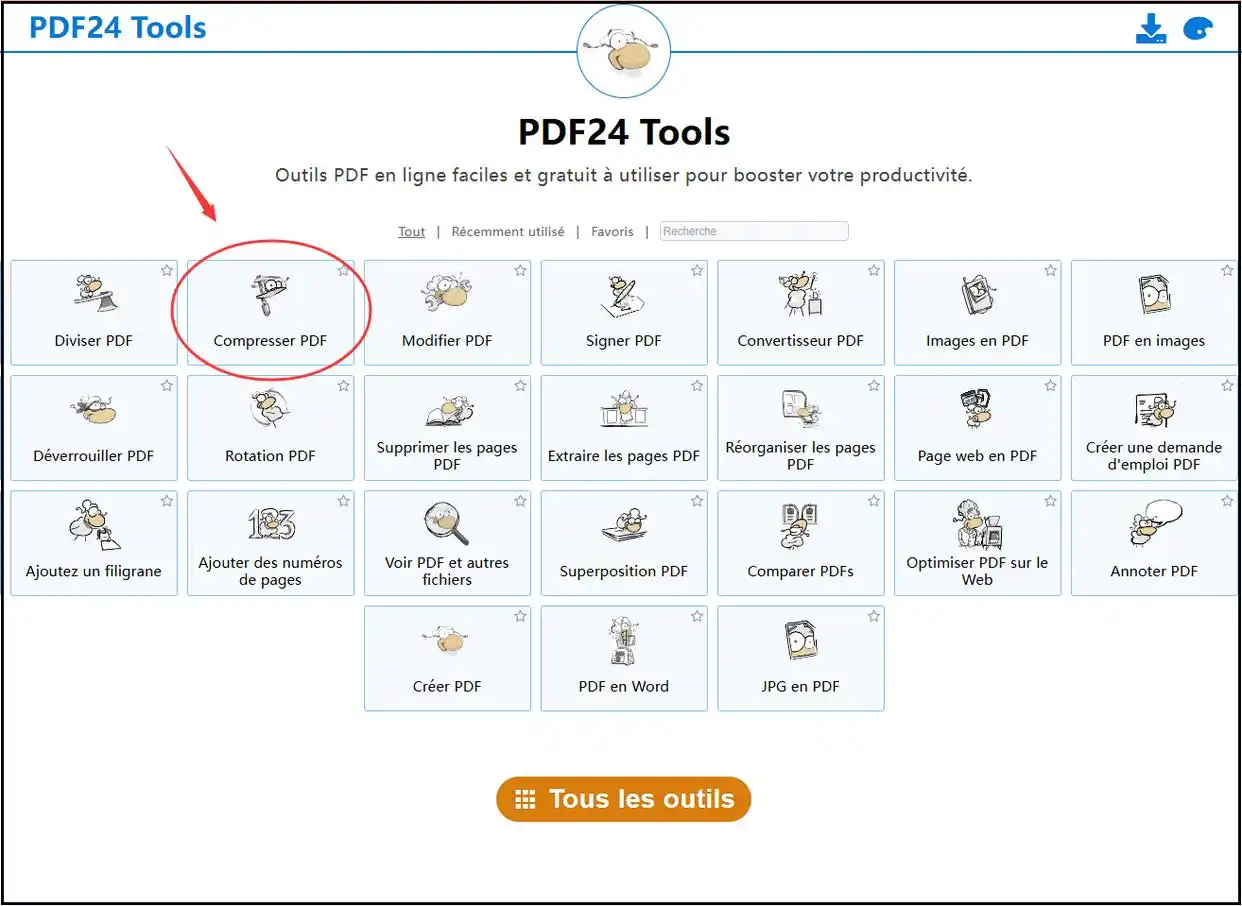
优点:操作简单,压缩速度快,就是得联网,而且不能批量上传(一次只能传一个),适合单个压缩pdf文件。
4. 在线工具:Smallpdf
界面设计挺好看的,压缩效果不错,自动优化文件,适合简单压缩pdf文件。
步骤:
- 打开smallpdf.com,点“压缩PDF”
- 上传文件(拖进去就行),它会自动识别文件类型,不用手动选,轻松启动压缩pdf文件
- 等它处理完,点“下载”按钮,就能拿到压缩后的文件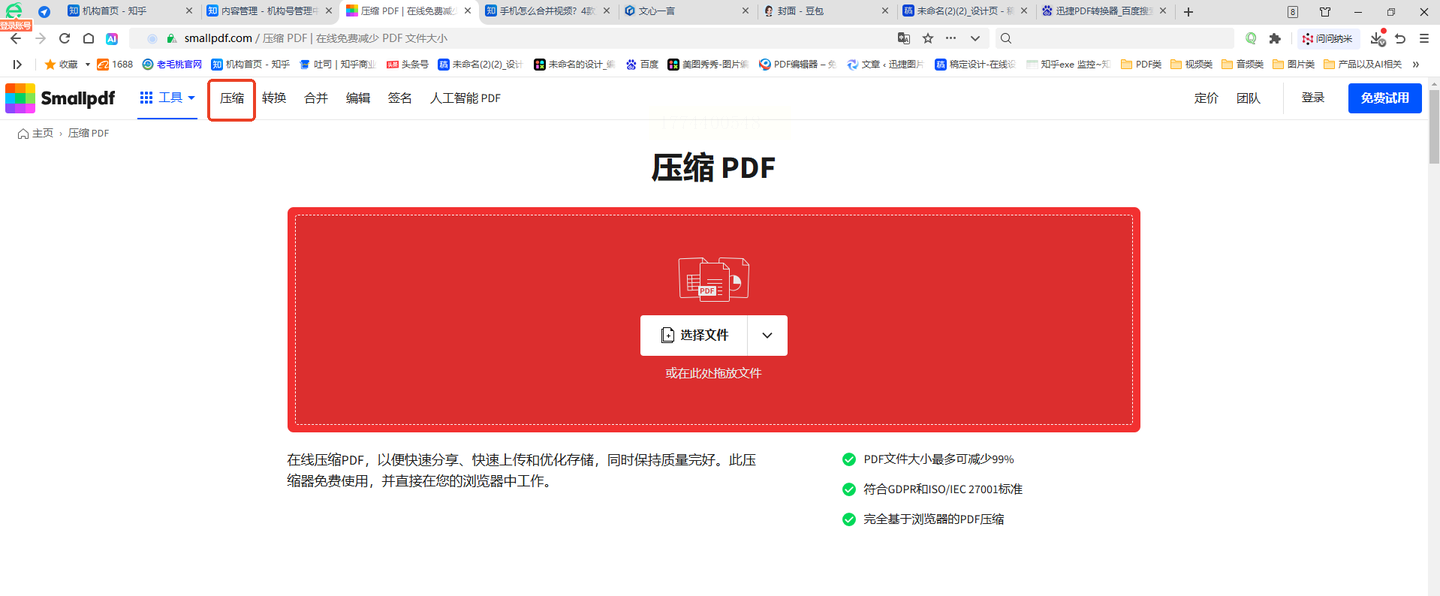
缺点:免费版只能压缩小文件,大文件可能要注册账号(不过普通办公文件用免费版够了,日常压缩pdf文件完全没问题)。
5. 在线工具:PDF Compressor
专门做PDF压缩的,界面比较简洁,能看到压缩前后的大小对比,适合想精准了解压缩pdf文件效果的情况。
步骤:
- 打开pdfcompressor.com(或者直接搜这个网站)
- 点“选择文件”,上传PDF(支持拖多个文件,但一次最多好像5个?),可批量压缩pdf文件
- 上传后会显示每个文件的原大小和预计压缩后的大小
- 选“压缩”,等它处理完,点“下载”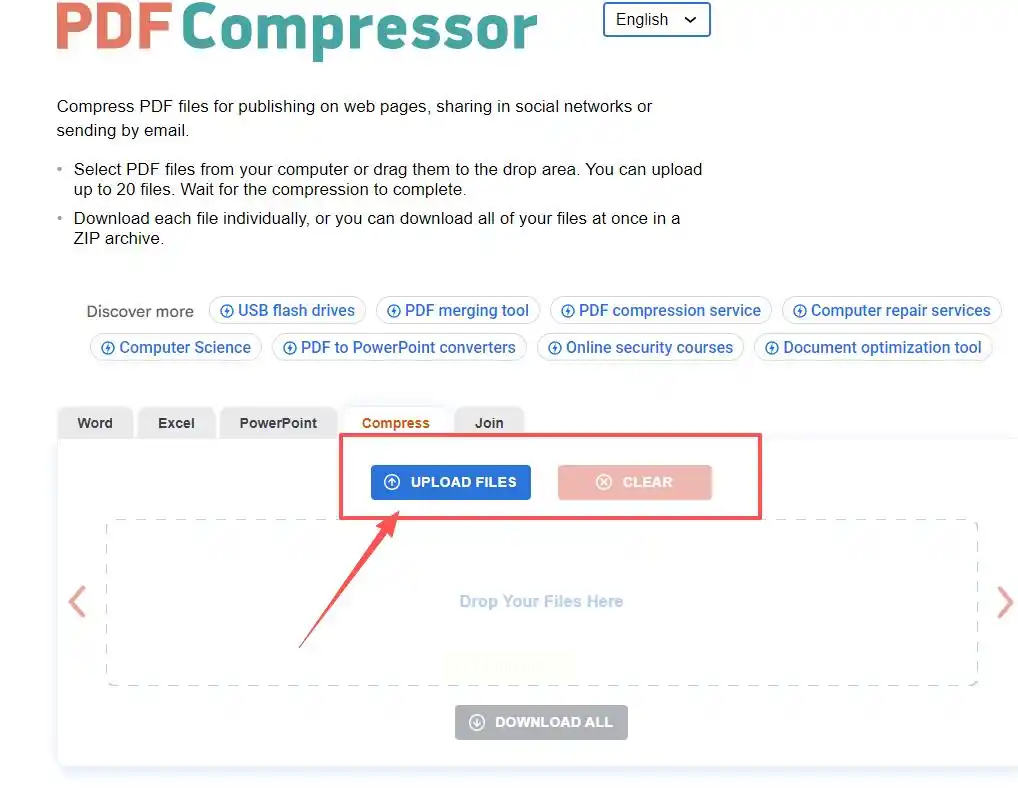
优点:能看到具体压缩数据,适合想知道省了多少空间的情况,压缩pdf文件更直观。
6. 本地工具:WPS(办公软件自带)
如果你平时用WPS处理文档,直接在里面就能压缩pdf文件,不用额外下载,特别方便。
步骤:
- 打开WPS,找到要压缩的PDF文件(直接拖到WPS里或者点“打开”)
- 打开后点顶部菜单栏的“PDF工具”(有的版本叫“特色功能”),选“压缩PDF”,启动压缩pdf文件
- 弹出窗口里选“压缩级别”(低、中、高),一般选“标准”就行,兼顾大小和画质
- 等它压缩完,点“保存”,就生成新文件了,轻松完成压缩pdf文件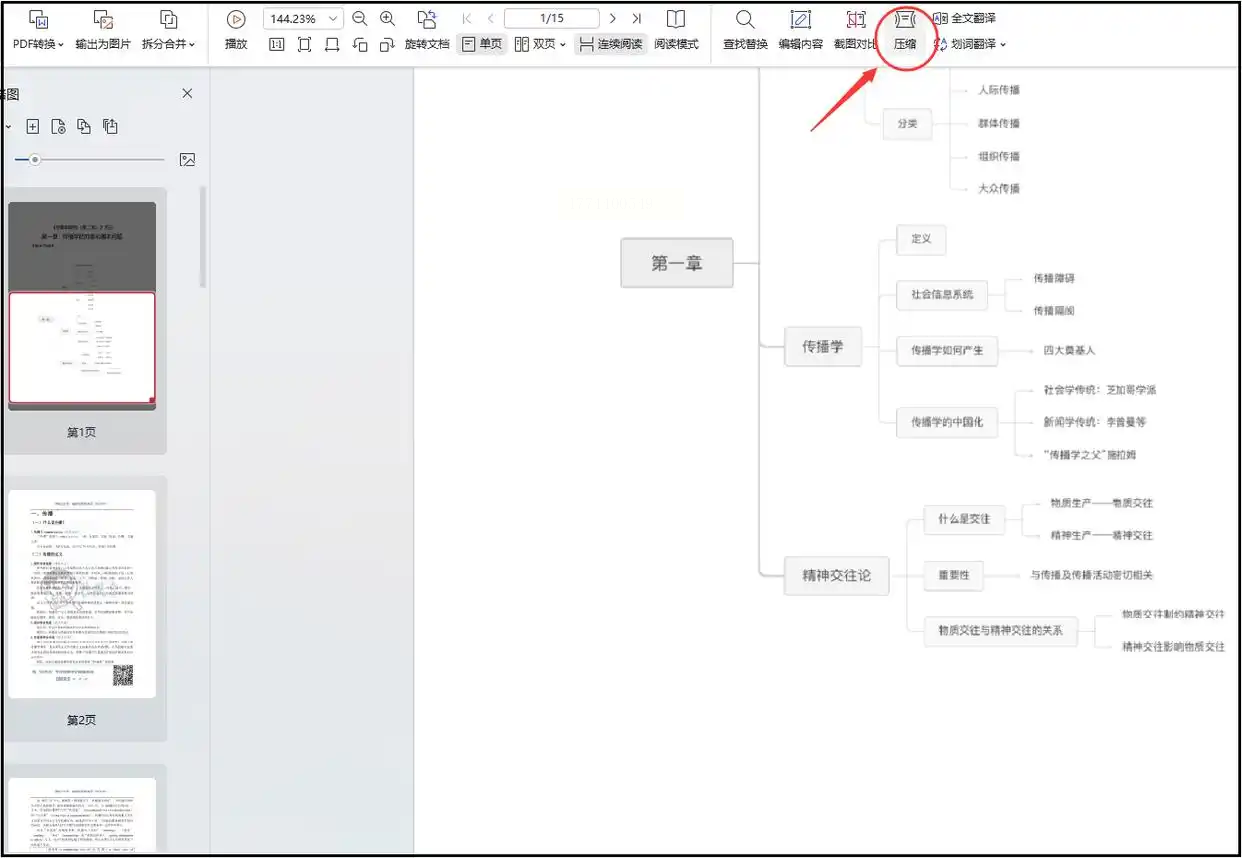
优点:不用额外下载软件,和WPS文档联动方便,适合经常用WPS的人,日常压缩pdf文件很便捷。
怎么选工具?(简单建议)
- 偶尔用:选ILovePDF、Smallpdf(在线的),方便但要联网,适合偶尔压缩pdf文件
- 经常用:选汇帮超级压缩器(本地软件,安全+批量+断网可用),而且汇帮超级压缩器处理速度比在线快,还能保留原文件,不怕文件丢,长期压缩pdf文件首选
- 电脑里有WPS:直接用WPS自带的,不用下载新软件,随手就能压缩pdf文件
特别提醒:在线工具虽然方便,但文件会传到对方服务器,如果是公司机密文件,还是用本地软件更安全,汇帮超级压缩器这种本地工具就完全不用担心内容被别人看到,压缩pdf文件更放心~
常见问题(新手必看)
1. 压缩后文件变小了,但内容模糊?
可能是压缩强度选太高,或者DPI设太低了。汇帮里选“平衡”强度,DPI设150以上,图片就不会太糊,保证压缩pdf文件的质量。
2. 汇帮压缩后原文件不见了?
汇帮默认会保留原文件,新文件在你选的输出路径里(比如桌面),不会覆盖原文件,放心用,压缩pdf文件不会丢失原内容。
3. 在线工具压缩失败?
检查网络!或者换个浏览器试试(比如用Chrome代替Edge),大文件的话可能要等一会儿,别着急关页面,避免压缩pdf文件失败。
4. 压缩后的PDF能不能恢复原文件?
汇帮超级压缩器会保留原文件,其他在线工具如果没点“保留原文件”,可能就直接覆盖了,所以用汇帮更稳妥,压缩pdf文件更有保障。
总结
PDF太大确实麻烦,压缩完又怕文件丢、内容不安全,汇帮超级压缩器这种本地软件就特别合适——不用联网,文件在自己电脑里,安全可靠,而且能批量处理文件,比在线工具快多了,压缩pdf文件效率拉满。
如果是偶尔用,ILovePDF、WPS也能凑合用;但如果经常要处理PDF(比如每天压缩几个),还是装个汇帮超级压缩器更省心,长期压缩pdf文件更高效。
最后再强调一次:汇帮超级压缩器绝对不会上传你的文件到任何云端,所有处理都在本地完成,所以不管是公司文件还是个人资料,都能放心用,不用担心内容泄露,压缩pdf文件更安全。
要是操作中遇到问题,直接找软件里的“帮助”按钮,或者看看桌面有没有“使用教程”,跟着步骤来就行~ 压缩pdf文件其实超简单,试一次就会了!
如果想要深入了解我们的产品,请到 汇帮科技官网 中了解更多产品信息!
没有找到您需要的答案?
不着急,我们有专业的在线客服为您解答!

请扫描客服二维码


 官方正版
官方正版 纯净安全
纯净安全


