

邻居在业主群里发了张手写便签照片,问谁能帮忙把上面的人像抠出来发打印店做展板。我盯着那张歪歪扭扭的字条看了半天——便签上写着“明天上午要,人像要透明底”。就离谱,这年头打印店接活还要求客户自己抠好图。
其实办公族在打印店应急场景下,抠图人像后怎么发客户、怎么上传平台,核心就三件事:边缘干净、背景透明、格式对路。下面按时间轴走一遍,从打开软件到发出去,每一步都告诉你点哪儿。
 手里活儿多的,可以看看汇帮图片处理器,下面这套流程是我自己跑通的。
如何抠图人像?汇帮图片处理器:AI自动识别,头发丝也能留住
第1步,双击安装包,按提示点“下一步”,装完就行。整个过程大概两分钟,不用改安装路径。
第2步,打开【汇帮图片处理器】,在主界面找到【图片去背景】功能,点进去。
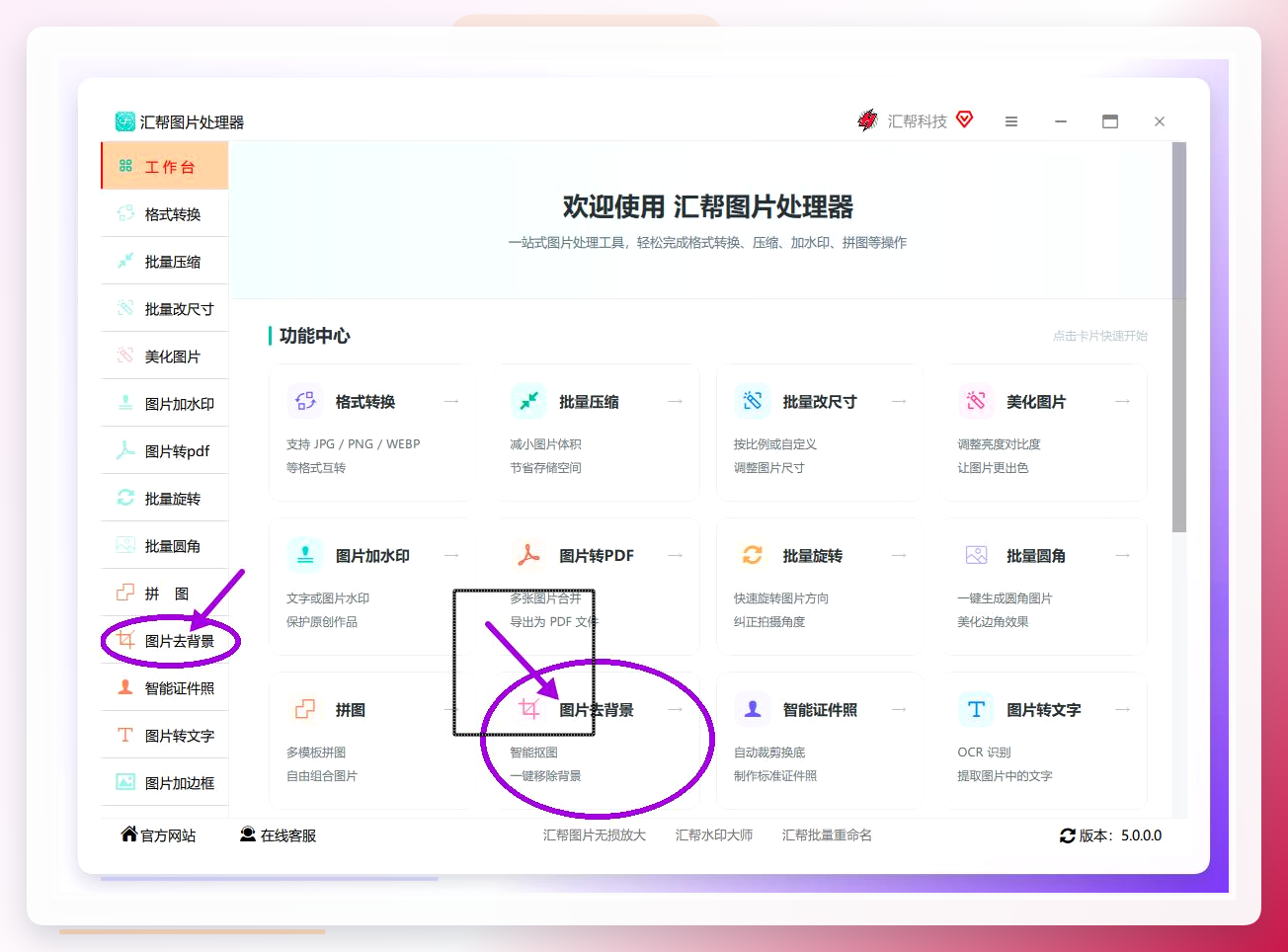 看这张图,功能入口在左侧栏第二个,图标是个小人轮廓。
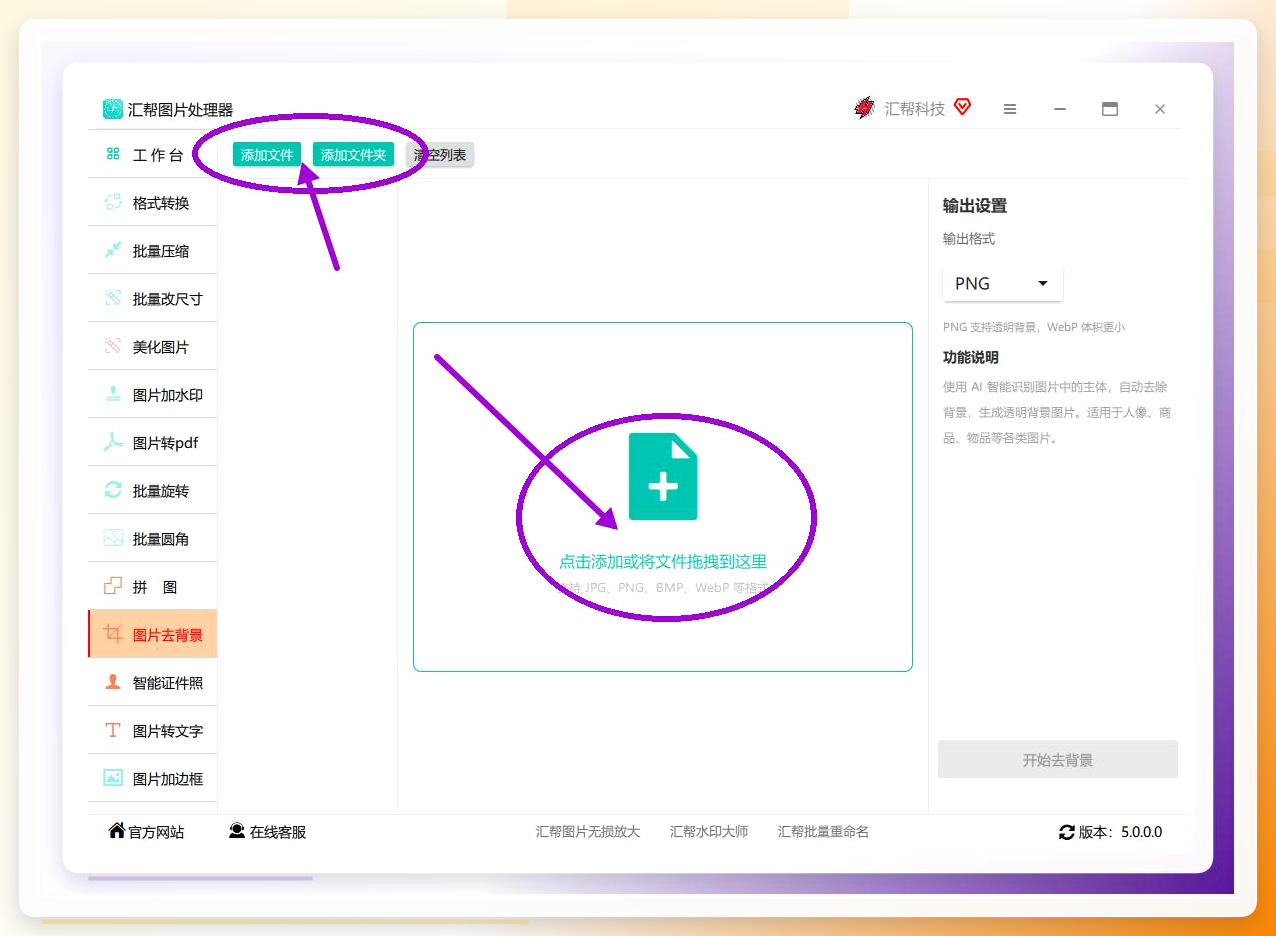
第3步,点【添加文件】或者【添加文件夹】按钮,把要处理的人物图加进来。也可以直接把图片拖拽到软件窗口里,更顺手。
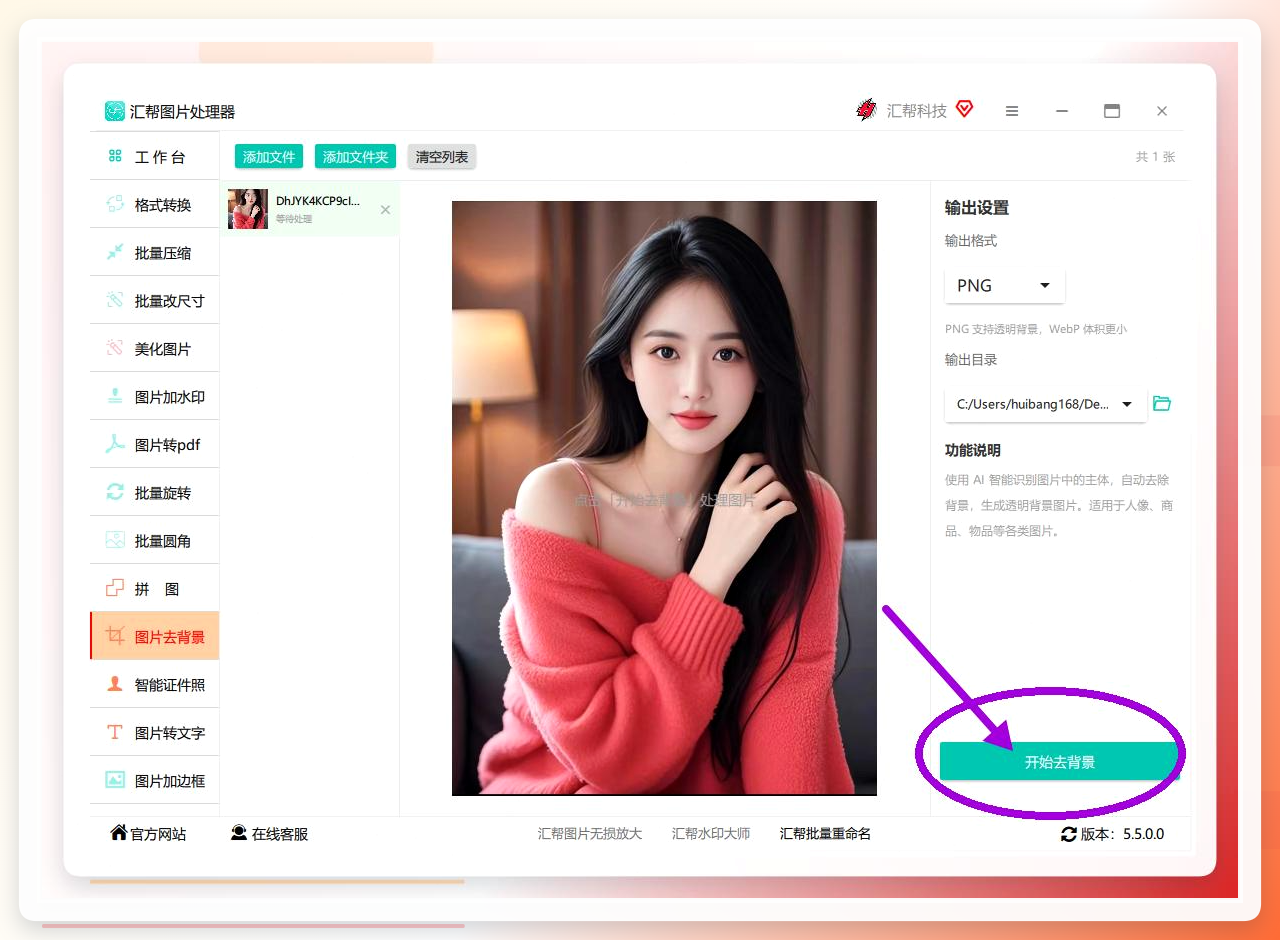
 比如要把下面这张合影里的人物单独抠出来,就把它添加进去:
 第4步,图片加进来之后,点右下角绿色的【开始去背景】按钮,稍等一会儿。这个功能用的是AI模型,第一次用需要按提示等模型下载完。
 这里有个坑:第一次点按钮时如果网络不稳,模型下载会卡在某个百分比不动。我试过等了三分钟没反应,关掉重开一次就好了。别急着卸载重装。
第5步,处理完成后,输出的是透明PNG图片。人物边缘保留得很干净,头发丝这种细节也能清晰留住。整个处理过程都在本地完成,图片不会上传到任何服务器。
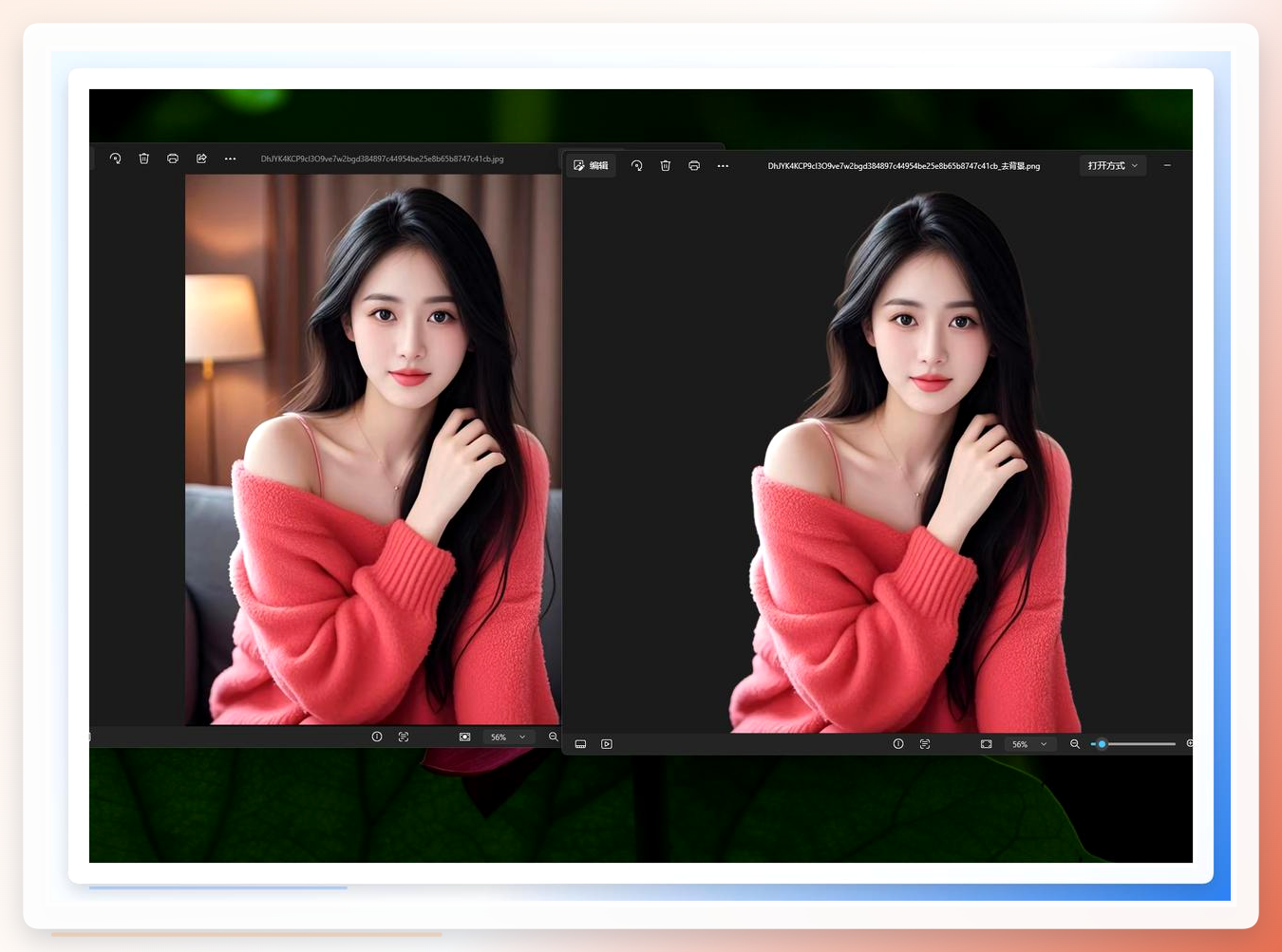 结果判断:如果输出图在深色背景上看不到白边,说明抠干净了;有白边就回到第4步重新跑一次,别手动修。
如何抠图人像换背景?醒图手机端:等公交时也能应急
第1步,打开醒图,从相册选一张人像照片。
第2步,点底部【抠图】按钮,软件自动识别人物主体。
第3步,识别完成后可以点【换背景】,选纯色底或透明底。
第4步,点右上角保存,选PNG格式。
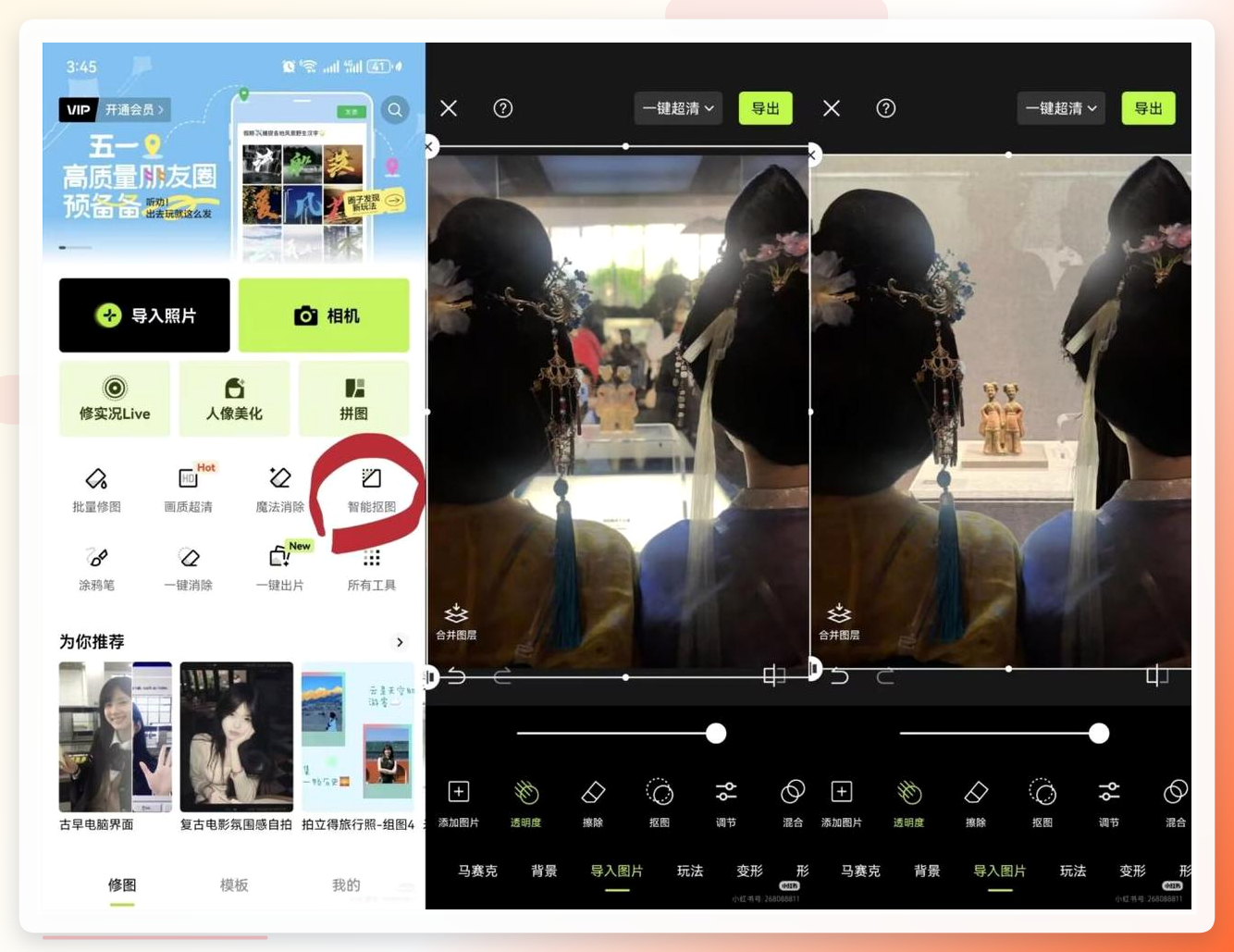 易错点:醒图默认保存JPG,透明背景会变成白底。保存前一定手动切到PNG,这个设置藏得有点深。
如何抠图人像?画图3D应急:系统自带,不装软件
第1步,开始菜单搜“画图3D”,打开后点【新建】。
第2步,把人物图拖进画布,点顶部【神奇选择】。
第3步,用鼠标在人物身上划一下,软件自动框选,边缘有绿色描边。
第4步,框多了用【删除】、框少了用【添加】修补,确认后点【完成】。
第5步,点【菜单】→【另存为】→【图像】,格式选PNG保存。
画图3D的抠图精度像用剪刀剪照片——大致轮廓能出来,发丝级细节就别指望了。应急发个朋友圈够用,发客户做展板不行。
人像抠图怎么保存透明背景?4个补充方法按需取
方法A:PhotoKit在线抠图
①浏览器打开PhotoKit官网;②点“人像抠图”上传图片;③等自动识别完成;④预览满意后点“下载”保存PNG。免费版单次上传有大小限制,超过10MB的图得先压缩。
方法B:LunaPic魔术棒手动抠
①打开LunaPic官网点“打开图像”;②选“魔术棒工具”点背景区域;③按Delete删背景,残留用橡皮擦修;④“文件”→“保存图像”选PNG。适合背景纯色的证件照类图片。
方法C:一键抠图王Android
①打开App点“人像抠图”选照片;②自动识别后点【更多编辑】→【手动抠图】;③用擦除、涂抹工具微调;④点“保存”存到相册。手机端应急最顺手,精度中等。
方法D:Windows照片查看器+截图法(纯手动)
①用照片查看器打开人像图放大;②Win+Shift+S截图工具框选人物区域;③粘贴到画图软件;④用橡皮擦擦掉残留背景;⑤另存为PNG。零门槛但费时间,只适合背景极简单的图。
到这里五种做法都过了一遍。进度过半,下面这些是发客户前容易翻车的地方,建议对着检查一遍。
替代方案对比(按应急程度排):
- 要快、要干净:汇帮图片处理器,本地处理不传服务器,适合客户图不能外传的情况
- 手机应急:醒图或一键抠图王,等公交时能搞定
- 不装软件:画图3D或PhotoKit在线版,临时用一次不折腾
- 背景纯色证件照:LunaPic魔术棒,手动点几下就完事
快问快答
问:抠完的人像发打印店,要什么格式? 答:透明PNG。打印店展板一般要求300dpi以上,发之前问一句对方要不要CMYK模式,RGB直接发可能偏色。
问:汇帮处理完的图存在哪? 答:默认存在原图同目录,文件名后面加了“_去背景”。找不到就右键原图看属性里的路径。
问:手机抠的图能直接发客户吗? 答:能发,但先放大看边缘。手机端抠图发丝部分容易糊,客户要是做展板会返工。
最后提醒一句:打印店应急最怕的不是抠不干净,是抠完了发现格式不对、分辨率不够,白跑一趟。发出去之前,透明底、PNG、300dpi这三样对着查一遍,比抠十次都管用。如何抠图人像这件事,工具选对只是第一步,发之前多看一眼才是真省心。
