

图太小,印出来糊成一片。
这是很多人卡住的地方:手里一张几百KB的JPG,要印A3、要贴展板、要做海报底图,直接拉大尺寸,边缘全成了锯齿。汇帮图片无损放大就是冲着这件事来的——它能在放大尺寸的同时把细节补回来,输出能直接拿去打印的高清文件。下面先把它怎么用讲透,再补上另外几种路子,一共7个方法,按自己的情况挑。
一、先看放大倍数和输出格式这两个设置
带我的师傅有回塞给我一张手写便签,上面就一行字:“图放大别一次拉满,分两步走。”这话我记到现在。放到汇帮图片无损放大里,对应的就是参数区那两个关键项——放大倍数和输出格式,设对了,后面基本不折腾。
导入图片这一步
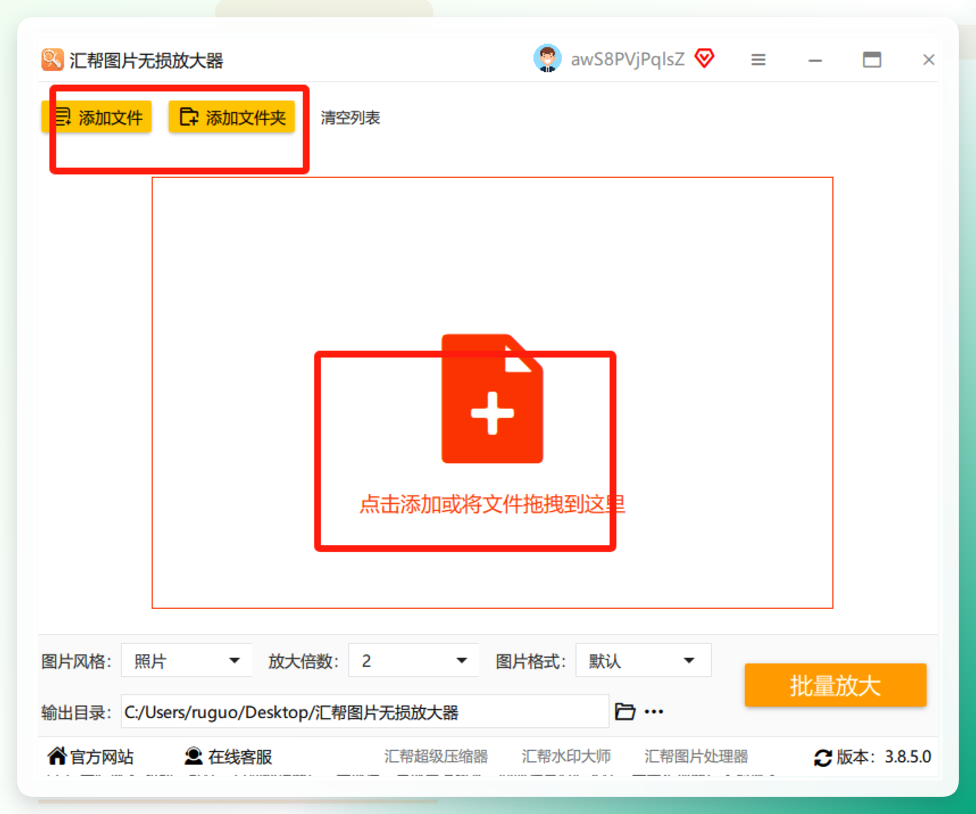
打开汇帮图片无损放大,界面上有个“添加图片”按钮,点它把要处理的JPG选进来。支持一次选多张,批量导入。导入后文件会列在界面里,能看到文件名和原始尺寸。
 倍数怎么定
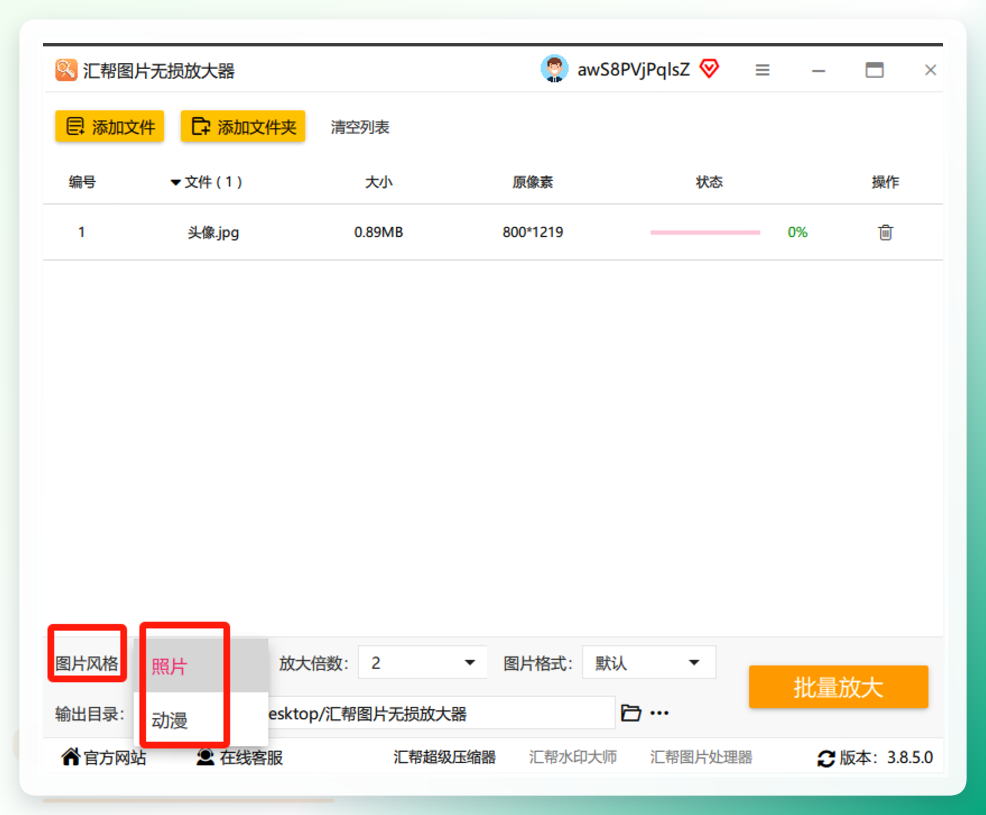
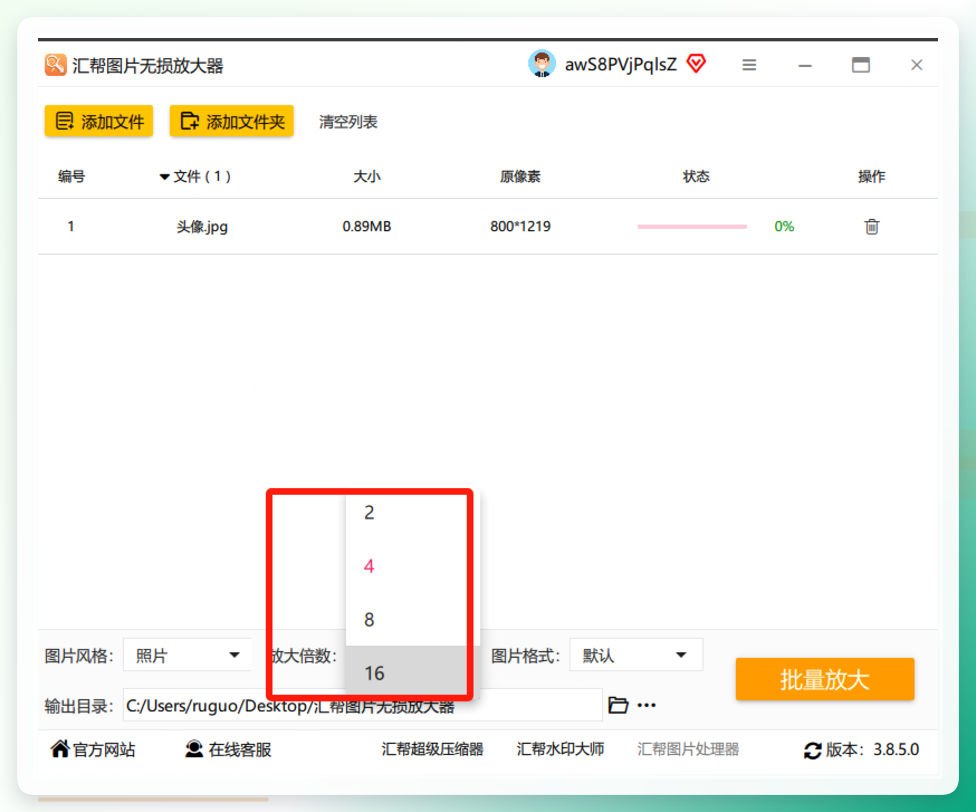
图片进来后,界面下方会冒出可调节的选项。放大倍数默认区间是2倍到16倍,另外还能在“原图风格”和“动漫风格”之间切换,前者适合照片、后者适合插画类素材。
 这里有个门道:别一上来就拉到16倍。建议从2倍或4倍起步试,一次放大过头,细节反而容易丢。要印A3而原图只有A5大小,先放4倍看效果,不够再在结果上继续处理,比一步到位靠谱。
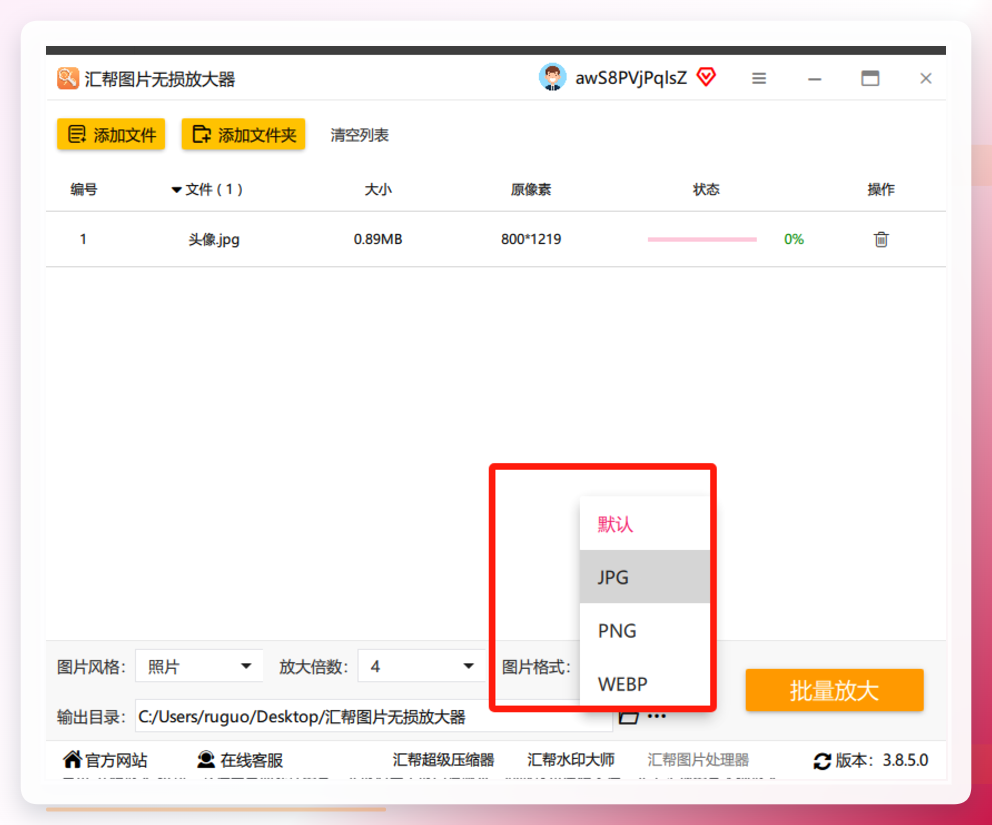
 格式选哪个
输出格式常用JPG和PNG两种。拿去印刷、放网页展示,选JPG;需要透明背景的素材,换PNG。这一步设错,后面打印店可能不认。
 执行放大
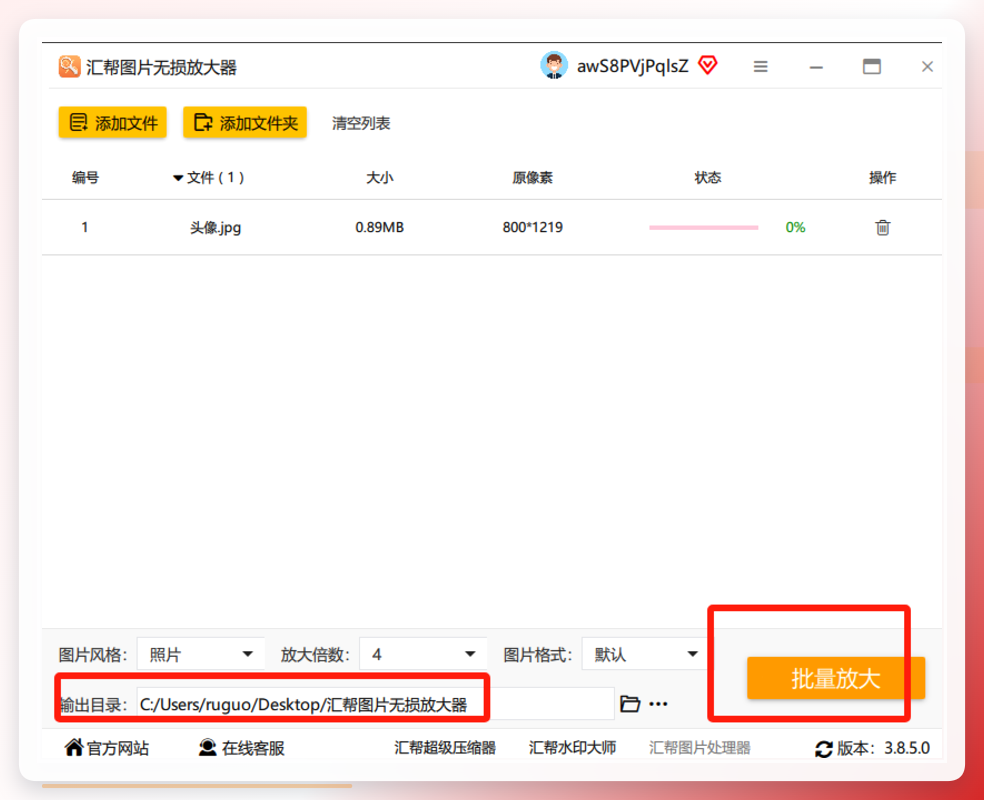
参数定完,选好输出目录,按下“开始放大”按钮。软件自动跑,跑完生成高清版本,原始文件原样保留,不会被覆盖。
 验收结果
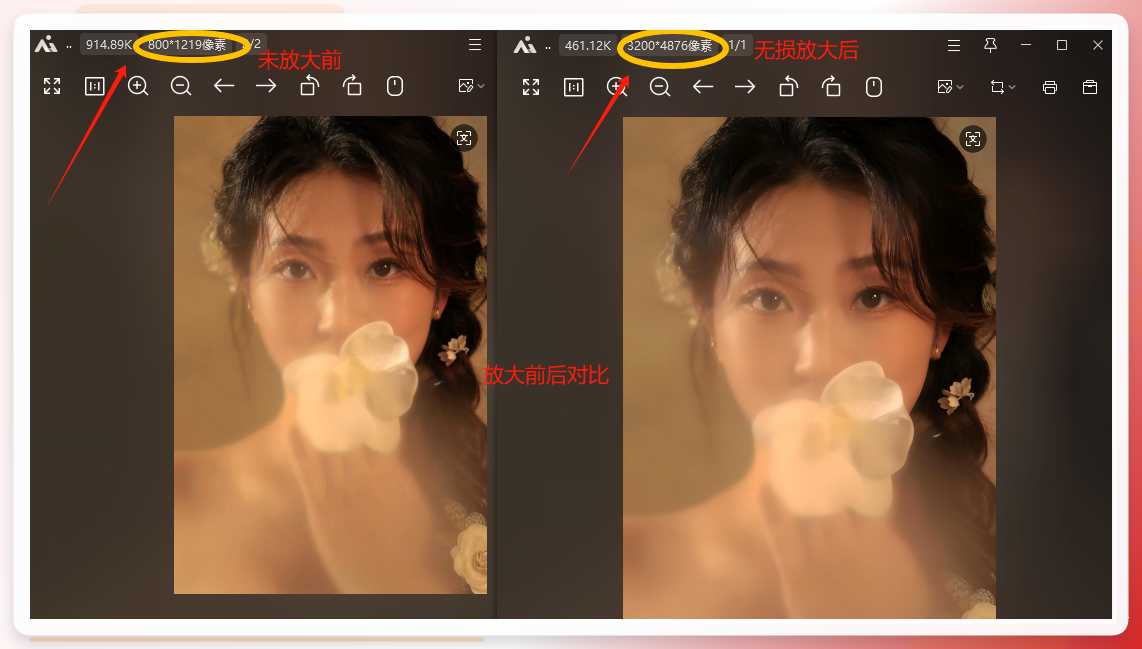
处理结束后,把原图和新图并排看:尺寸明显变大是一方面,更要看边缘——锐不锐、细节完不完整。软件会自动备份原图片,误操作也不至于把源文件弄丢。
 说句实在的,汇帮图片无损放大也不是万能的:原图本身糊到只剩几十KB、细节已经被压没了,放多大都救不回来,这种素材建议换源文件。它擅长的是“本来清晰但尺寸小”的那类图。
二、另外6个办法,按场景挑着用
方法2:扫描计数王里的无损放大照片
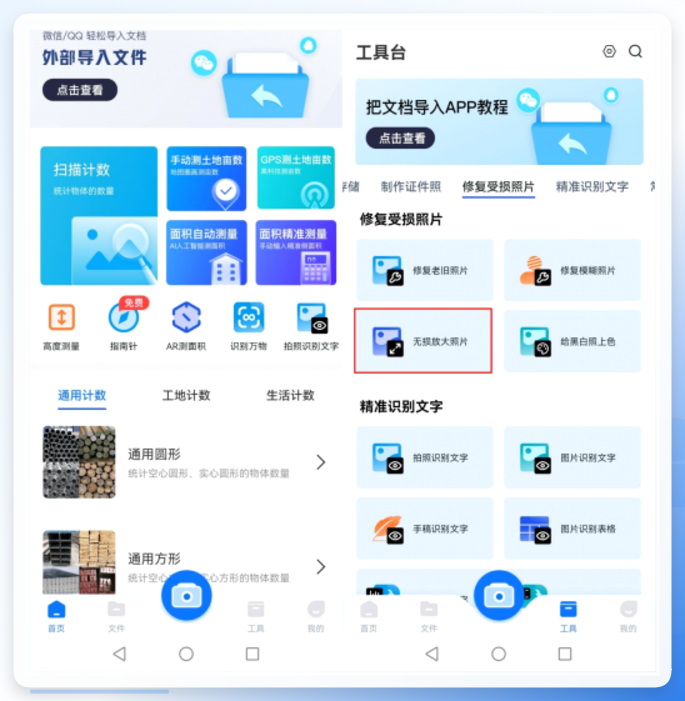
手机上装了扫描计数王的,可以直接用它的图片放大功能。打开软件,在工具页面找到“无损放大照片”,把图片添加进去,选好放大倍数,点“下一步”就自动处理了。适合临时在手机上处理、不想开电脑的情况。
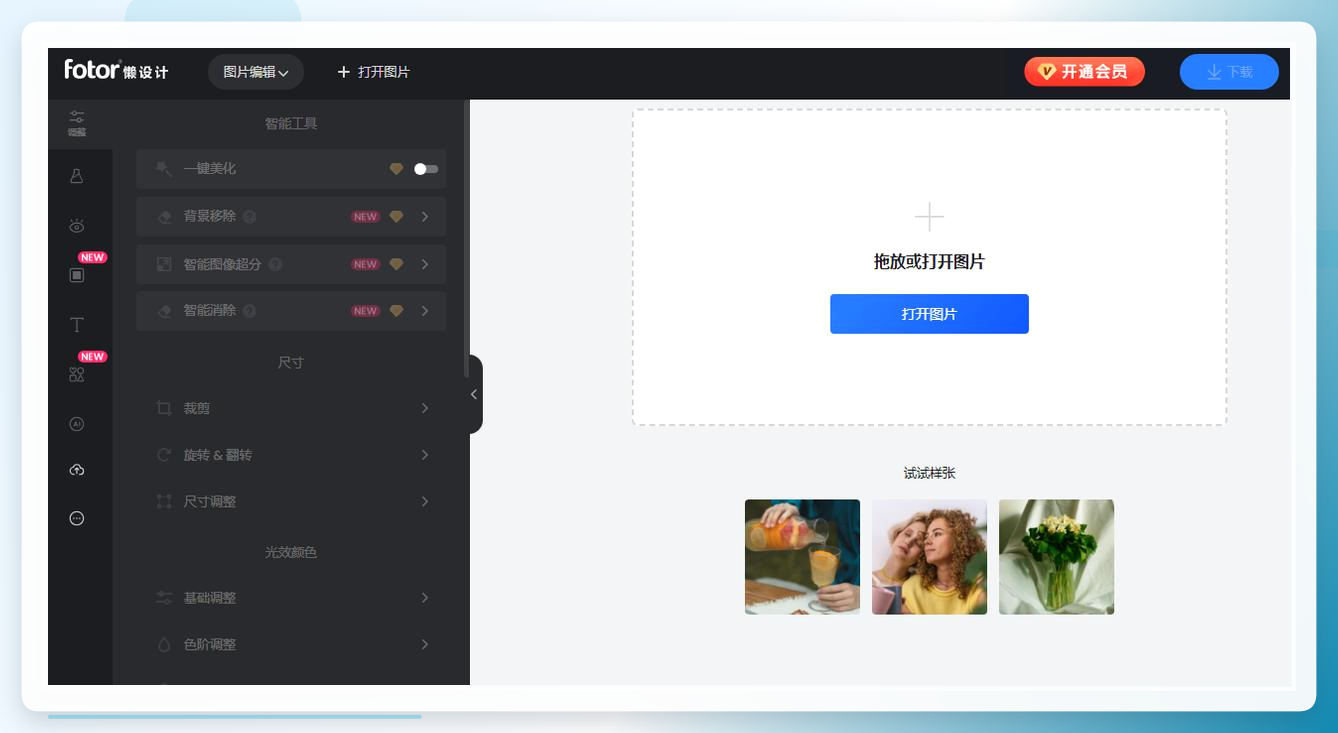
 方法3:Fotor懒设计在线调尺寸
打开Fotor懒设计网站,首页点“创建设计”,选“自定义尺寸”;点“上传”把JPG加进去,右侧编辑栏里用尺寸调整选项输入目标尺寸,图片会自动适配;最后点“下载”保存。好处是不用装软件,缺点是免费额度有限,尺寸拉太大效果一般。
 方法4:图片无损放大器类小工具
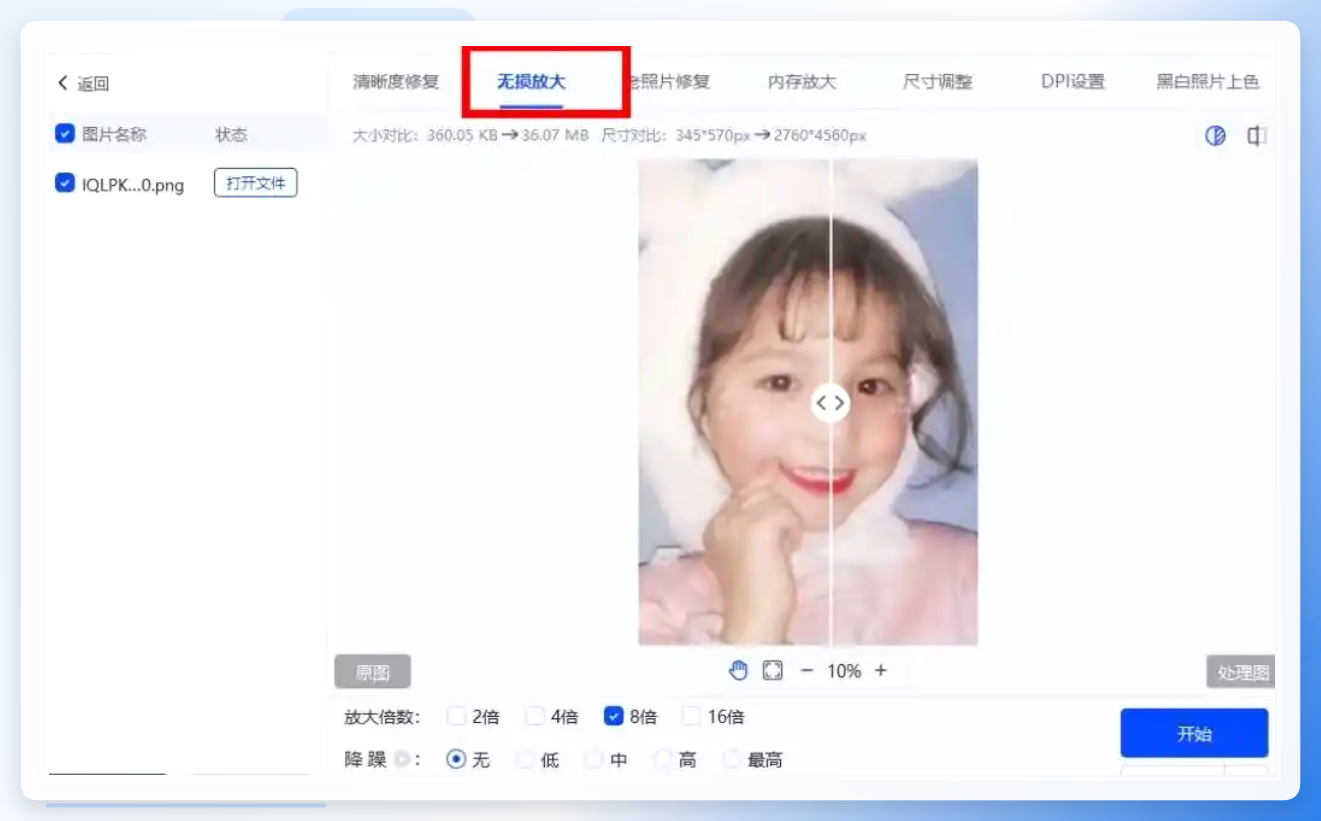
还有一类专门做放大的小软件,操作路径差不多:开启后点“添加文件”导入图片,从2倍、4倍、8倍里挑一个倍数,点“开始放大”,等处理完保存就行。界面简单,适合只需要单一放大功能的人。
 方法5:Windows画图配合打印设置
系统自带的路子也能应急。右键图片选“打开方式”里的画图,按Ctrl+W打开“调整大小和扭曲”,选“像素”并勾选“保持纵横比”,把数值改成目标尺寸;再按Ctrl+P进打印预览,在页面设置里选纸张大小、勾选“将图片居中”,确认后打印。适合要求不高、手边没别的工具时用。
方法6:Photoshop的“图像大小”重采样
专业路数。PS里打开图片,点“图像”菜单下的“图像大小”,把“重新采样”勾上,算法选“保留细节(扩大)”,宽度填目标值、分辨率设300像素/英寸(印刷常用值);确定后看效果,必要时用“滤镜”里的锐化补一刀,再另存为JPG。参数多、可控性强,但要花点时间摸。
方法7:在线AI放大网站
浏览器里搜AI图片放大类网站,上传JPG,选放大倍率(常见2倍、4倍),等云端处理完下载。不用装东西,处理速度看网络。注意上传前看清隐私条款,涉密图片别往线上传。
方法8:命令行工具ImageMagick批量处理
会敲命令的话,这条路效率最高。装好ImageMagick后打开命令行,用magick input.jpg -resize 200% -quality 95 output.jpg这类命令,-resize后面写放大比例、-quality控制输出质量;要批量处理就把文件名换成通配符。适合一次要处理几十上百张的场景。
七条路摆在这,各吃各的场景:要稳、要能直接出打印文件,走汇帮图片无损放大;临时手机处理,用扫描计数王;不想装软件,Fotor或在线AI站;批量且懂命令,ImageMagick。
三、打印前还有几件事值得确认
放大只是第一步,真正印出来清不清楚,还看几个细节。
一是分辨率。印刷品一般要求300像素/英寸,放大后记得看一眼输出图的DPI够不够,不够的话打印店会提醒你。
二是纸张尺寸和图片比例。A3是420×297毫米,比例4:3左右的图直接套A3会留白边或者被裁,提前在打印设置里确认是“适应页面”还是“裁剪填充”。
三是颜色。屏幕上看是RGB,印刷走CMYK,鲜艳的蓝色和绿色印出来容易发闷,重要物料建议先打一张小样。
四是备份。不管用哪个方法,原始JPG都留一份,别覆盖。
四、几个常被问到的问题
问:放大了还是有点糊,是方法不对吗?
先看原图质量。原图本身分辨率低、压缩痕迹重,任何工具都补不回丢失的细节。这种情况换更清晰的源文件,比反复折腾参数管用。
问:免费在线工具和本地软件差别在哪?
在线工具胜在不用安装,但上传有大小限制、处理队列要排队,涉密图片还有隐私顾虑;本地软件处理不受网络影响,批量更顺手。要求不高用在线,要出印刷件还是本地稳。
问:一次要处理几十张,哪个快?
批量场景优先考虑支持多选的本地工具,比如汇帮图片无损放大可以一次导入多张统一设参数;懂命令行的用ImageMagick写个批处理脚本,效率更高。
下一步可以这么走
手头就一两张图、马上要印:打开汇帮图片无损放大,按“添加图片—定倍数—选格式—开始放大—验收”五步走一遍,十分钟内能出结果。要批量处理一整个文件夹:先拿一张试参数,确认倍数和格式没问题,再统一跑。想再省事,把常用倍数和输出目录固定下来,下次直接套。
操作后对着这份清单核一遍
输出图的像素尺寸达到打印要求,DPI不低于300
边缘没有明显锯齿,细节部位经得起放大看
输出格式是JPG(或按需PNG),文件能正常打开
原始文件还在,没有被覆盖
颜色在屏幕上预览无明显偏色
下一篇聊什么
放大完了要排版怎么办?JPG转PDF再拼版打印,中间有几个坑容易踩,下次单独说。
图放大对了,打印这关就过了一半——剩下的,动手试一张就知道了。
