

在日常设计、电商制图或是做PPT汇报时,我们时常会遇到这样一个需求:怎么把图片背景变成透明?无论是为了制作一张产品展示图,还是想给自己的头像“换”个干净的背景,将图片背景变成透明都是一个非常使用的技能。很多人一听“抠图”就觉得很难,觉得非得用Photoshop才行。其实,随着技术发展,现在有非常多简单的方法可以轻松实现这个目标。
今天,我们就来梳理几种真正实用的去背景方案,既有适合批量处理的本地软件,也有免安装的在线工具,大家可以根据自己的具体情况来选择。文章里会重点讲解操作步骤,确保你看完就能上手。
图片背景变成透明怎么操作?新手也能轻松上手的4种实用方法
 ### 方法一:利用“汇帮图片处理器”软件,轻松实现批量去背景
如果你手头有多张图片需要处理,或者不想花费时间去学习复杂的PS工具,那么用汇帮图片处理器这类专门的图片处理软件会是一件事半功倍的选择。这类软件的优势很突出:操作界面直观,去背景过程全自动,而且支持批量导入,一次能把几十张图一次性处理完。
具体操作步骤如下:
步骤1:安装并打开软件先把“汇帮图片处理器”下载并安装到你的电脑上。安装完成后运行软件,它的主界面功能分区非常清晰,所有的功能都一目了然。在界面上找到 “图片去背景” 按钮,点击并进入该功能。
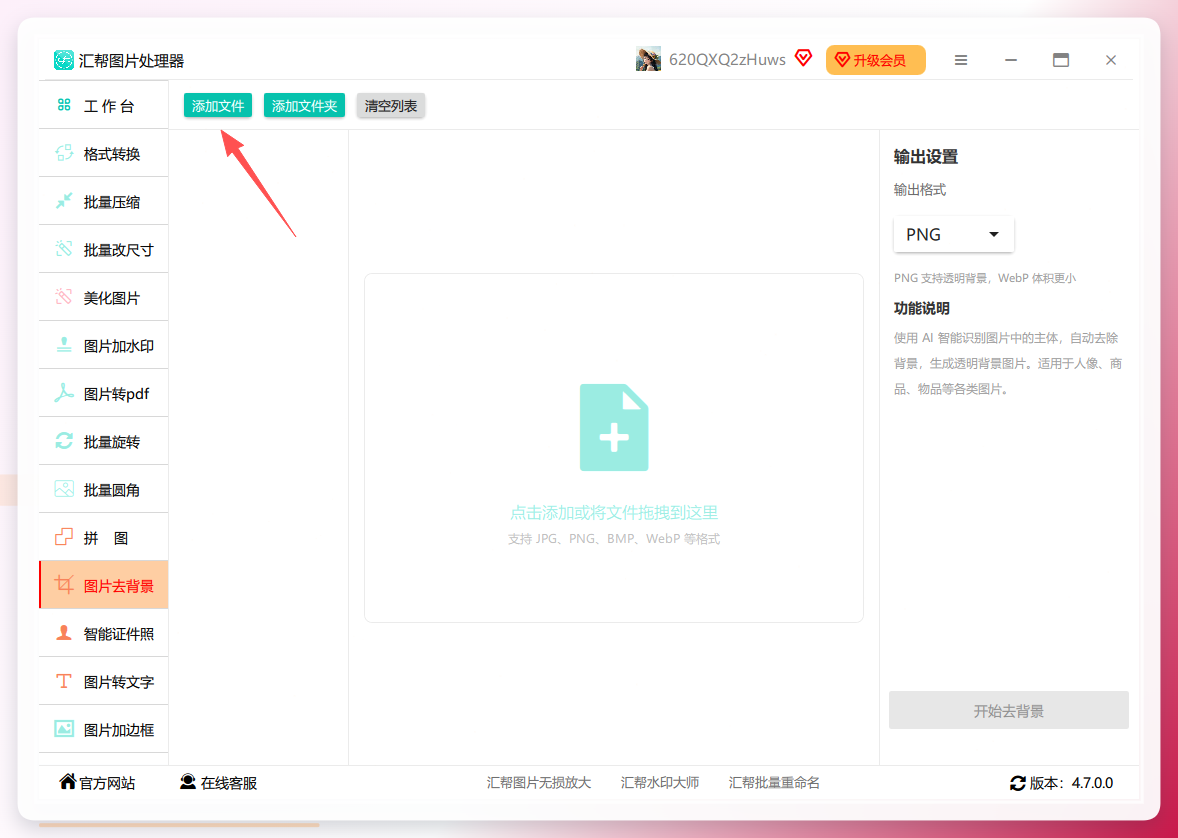
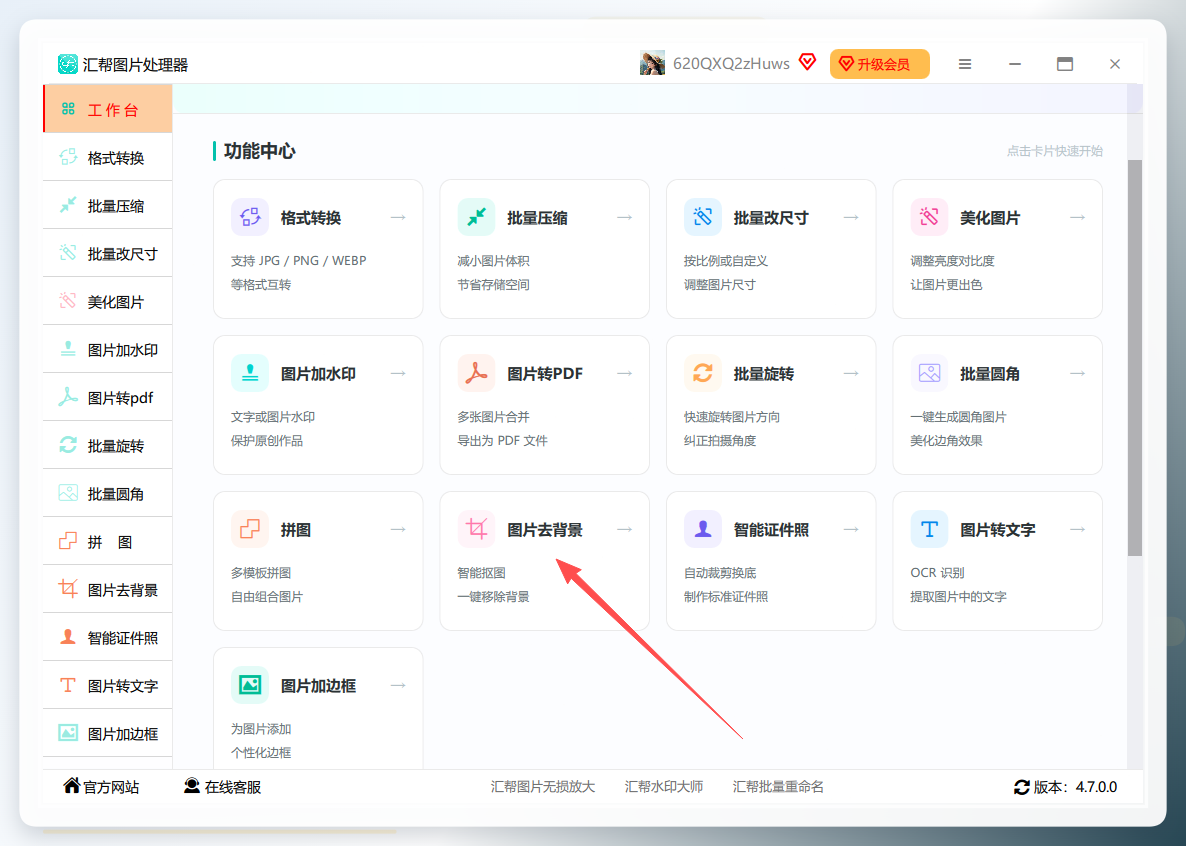 步骤2:添加需要处理的图片进入“图片去背景”功能页面后,在页面的左侧找到 “添加文件” 按钮并点击。此时会弹出文件选择窗口,你可以在这里选中一张或多张你需要去除背景的图片,然后导入到软件中。这里特别说明一下,它支持一次性添加多张图片,为的是方便大家进行批量操作。
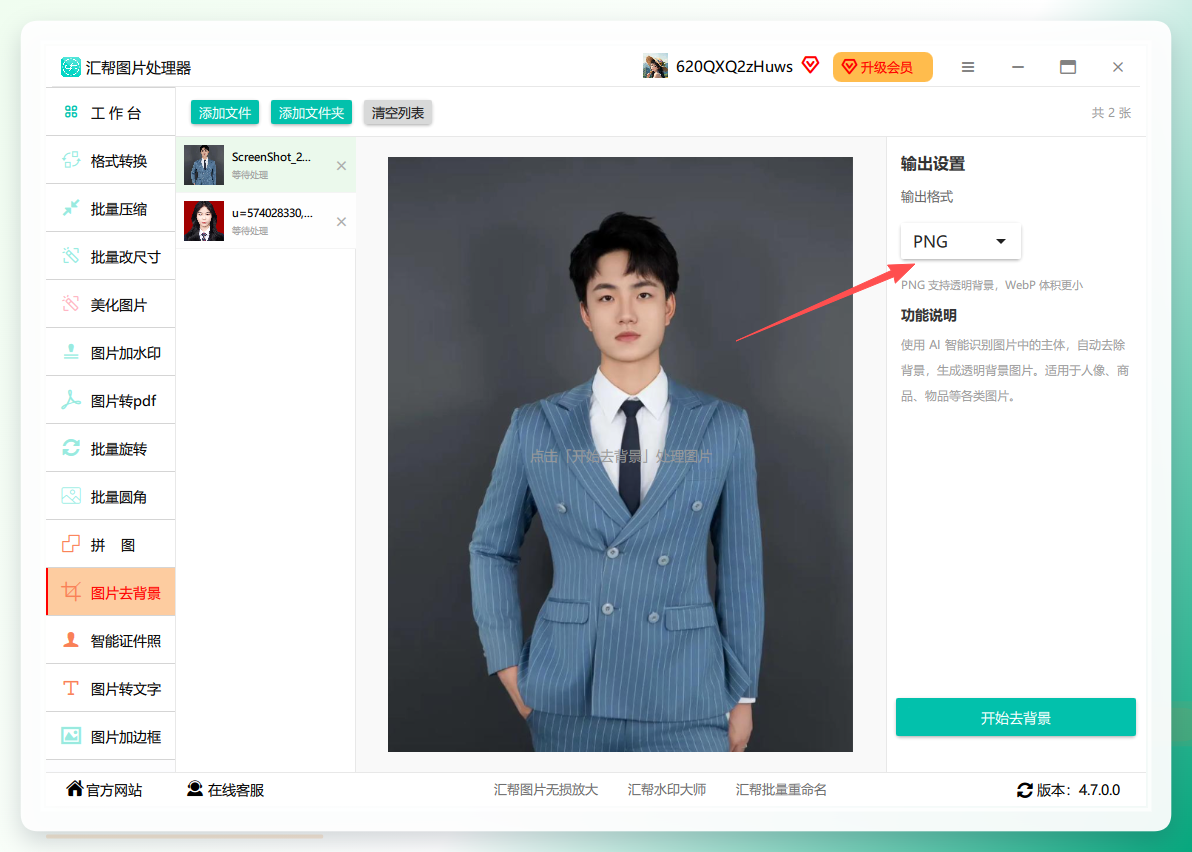
 步骤3:设置输出格式图片成功导入后,右边区域会出现“输出设置”栏。我们可以在“输出格式”处选择 PNG 格式。关于这两种格式,简单说明一下:PNG和WebP都支持透明通道,但PNG格式更通用,而且画质相对更高;WebP格式虽然文件体积更小,不过兼容性略逊于PNG。所以如果没什么特殊要求,一般直接选择PNG即可。
 步骤4:点击“开始执行”完成上述设置后,只需点击软件右下角的 “开始执行” 按钮,软件就会自动对刚才导入的图片进行背景移除操作了。
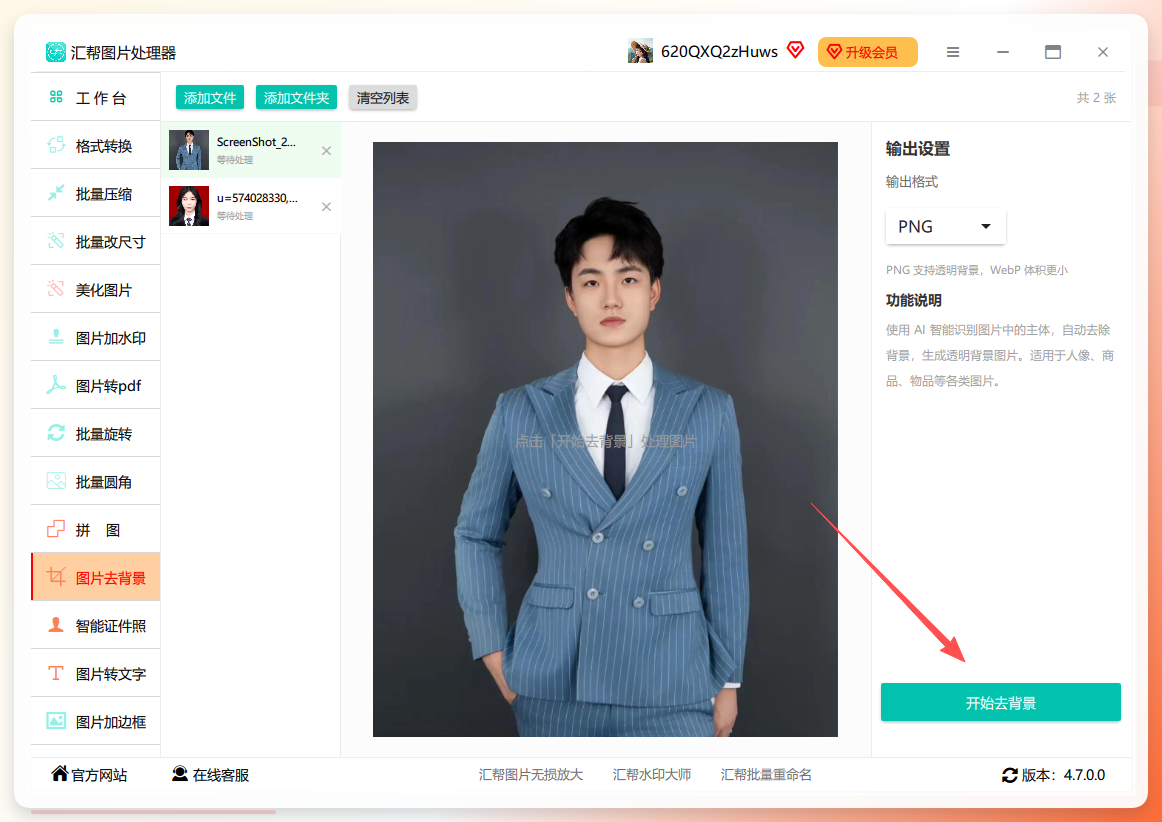 等待片刻,软件就会提示操作完成。你可以看到每一张处理完的图片状态栏都会显示 “已完成” 字样。整个处理的速度取决于你添加的图片数量以及图片文件本身的大小,数量多或者单张画面复杂的图,等待的时间自然会长一点,这是正常的。
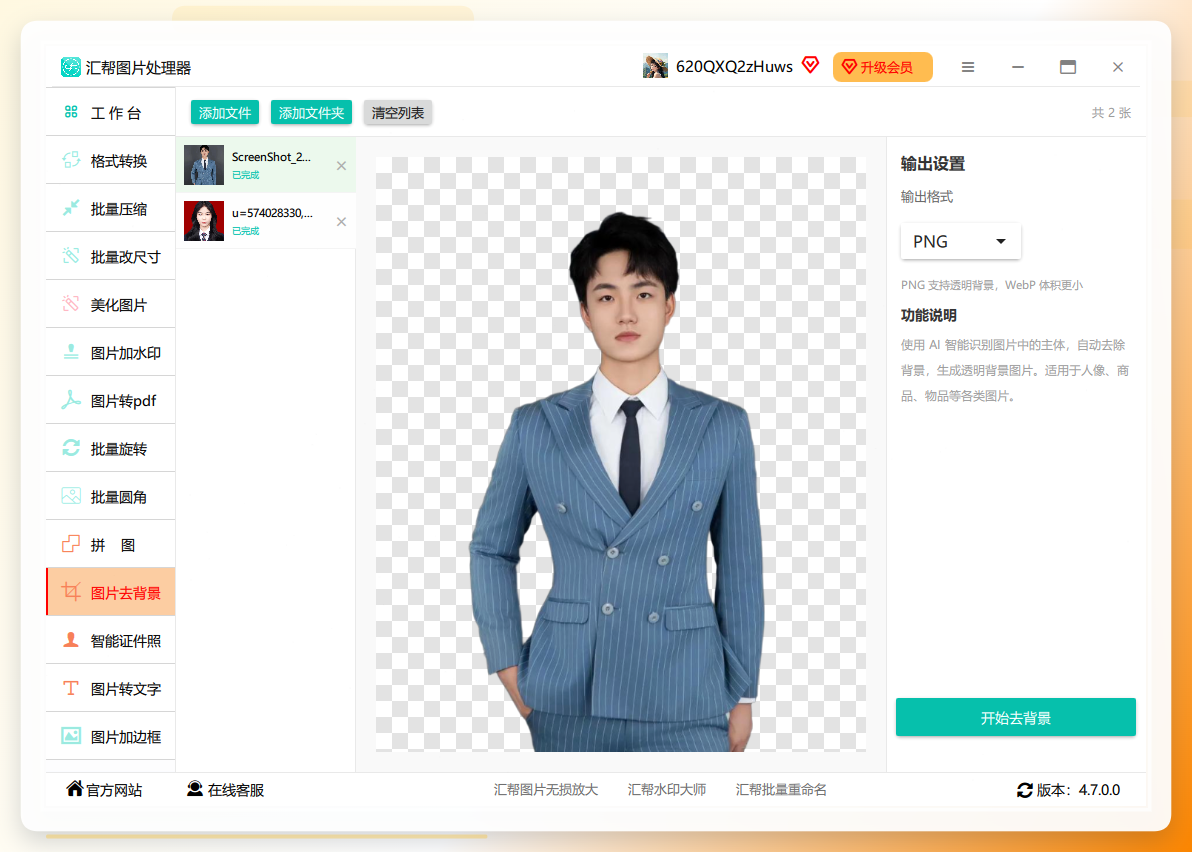 步骤5:查看并导出结果处理完毕后,软件会弹出输出文件夹,默认路径是保存在电脑桌面。打开文件夹,你就能看到那些已经去掉背景、背景已变透明的图片了。检查一下,可以发现背景被去除得比较干净,边缘处理也较为理想。这样,这些图片就可以直接用到你需要的地方去了。
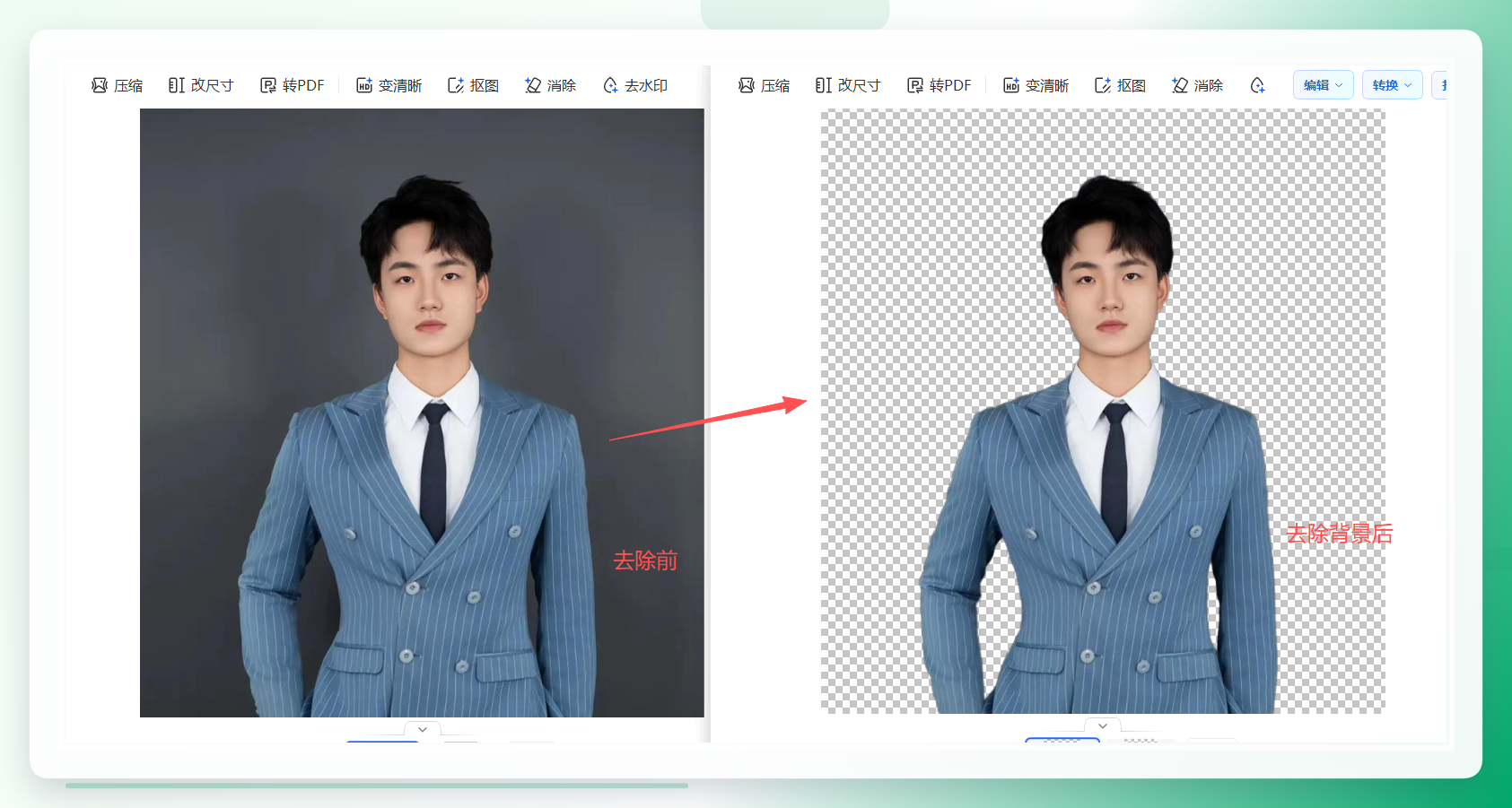 看到这里,你是不是觉得去除图片背景也没想象中那么难呢?除了去背景,这套软件里还有诸如格式转换、图片压缩、文字提取、添加水印等功能。如果你平时需要跟图片打交道,可以顺便了解一下其他功能,说不定能帮你解决不少工作上的小问题。
方法二:巧用Word文档的“删除背景”功能
这里再分享一个意想不到的方法。没错,就是我们日常办公几乎天天都会用到的Word软件,它也内置了简单实用的消除背景功能。虽然效果没那么精细,但在应急场景下真的能救急。
方法A:一键式操作
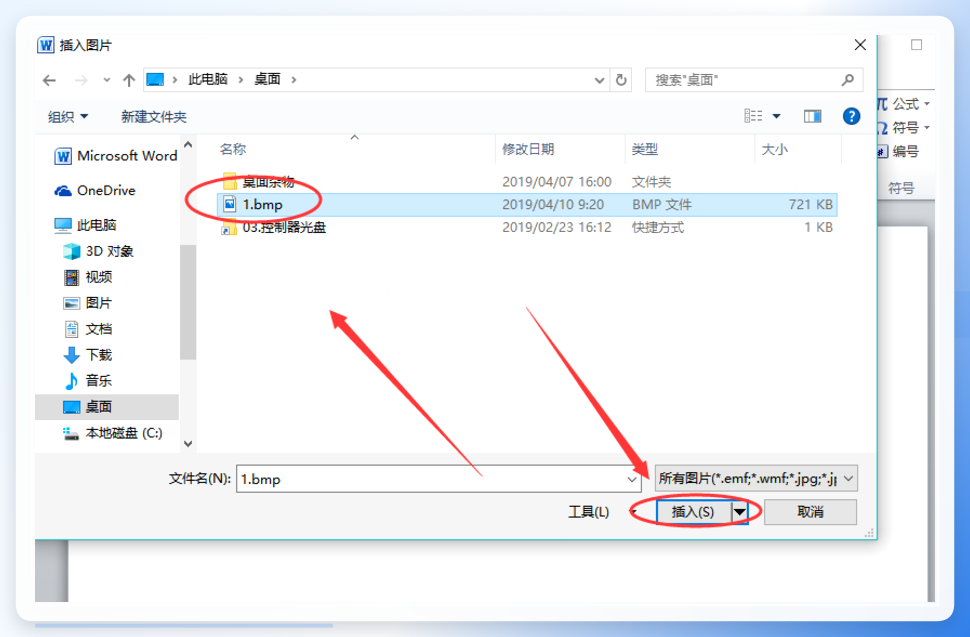
打开Word文档,在“插入”工具栏中找到并点击“图片”,将图片插入到文档中。
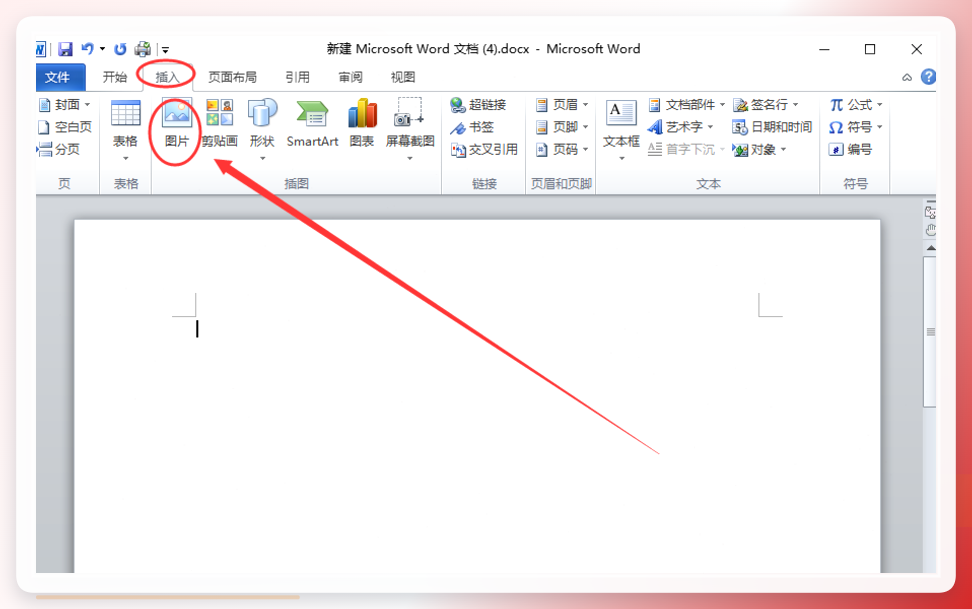 选中插入的图片,点击右下角的“插入”按钮。
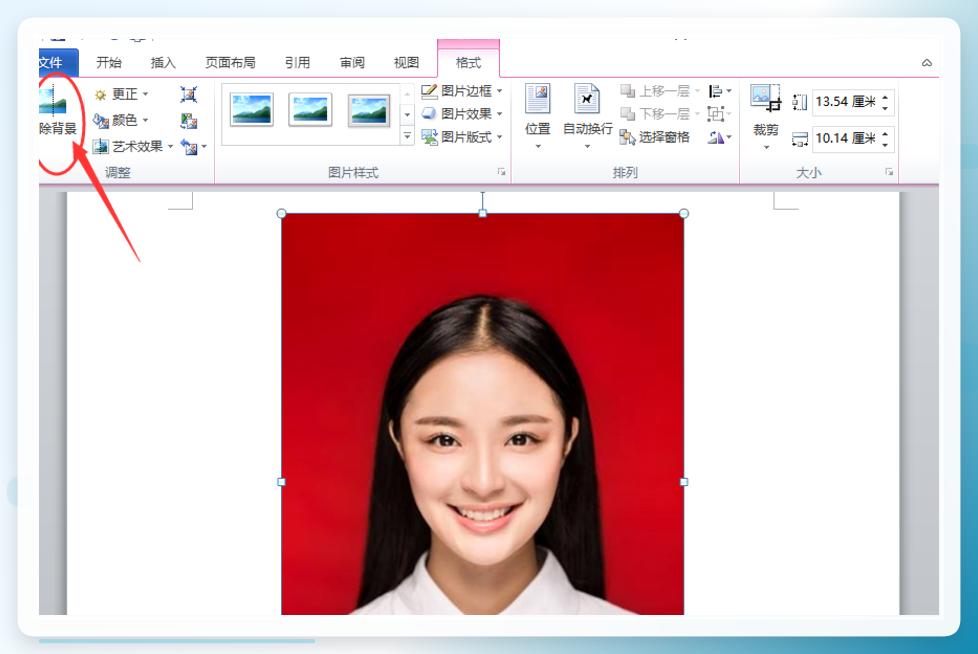
 点击图片后,在顶部的“图片工具”里找到并点击 “删除背景” 按钮即可。
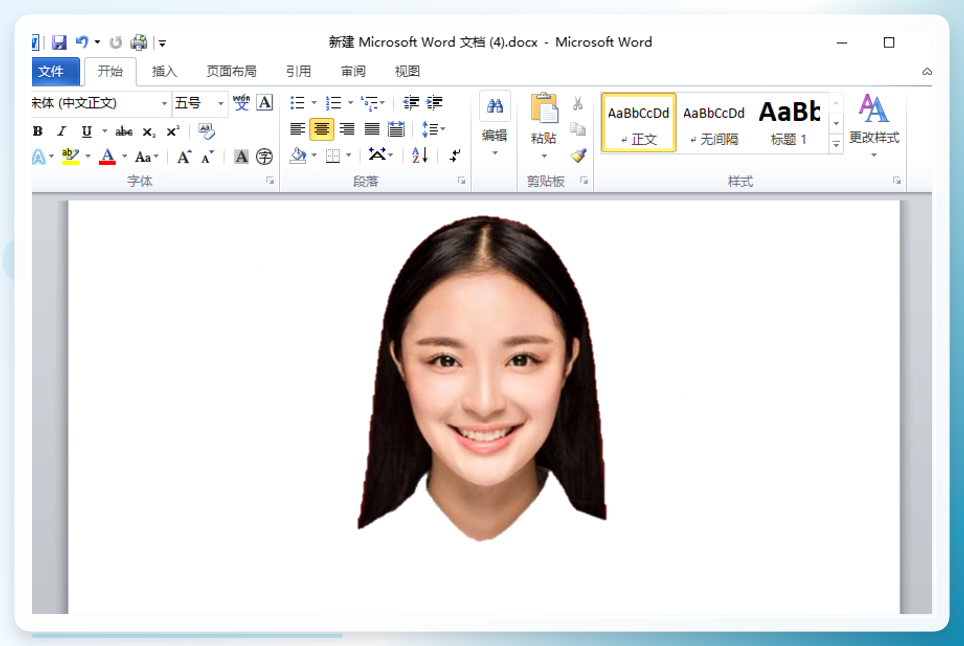
 返回主文档,你会发现图片的背景色已经被去除了。
 ### 方法三:在线工具,免安装的快捷方案
Clipping Magic 在线抠图
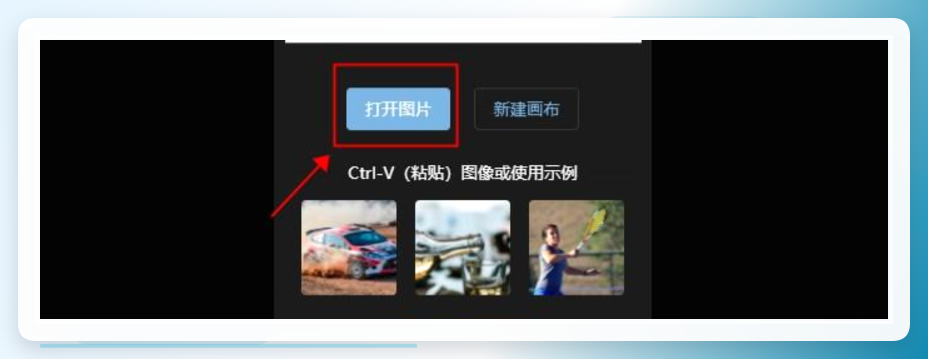
第一步:访问Clipping Magic官网,点击首页的 【上载图像】 按钮,从本地选择需要去掉白色背景的图片。
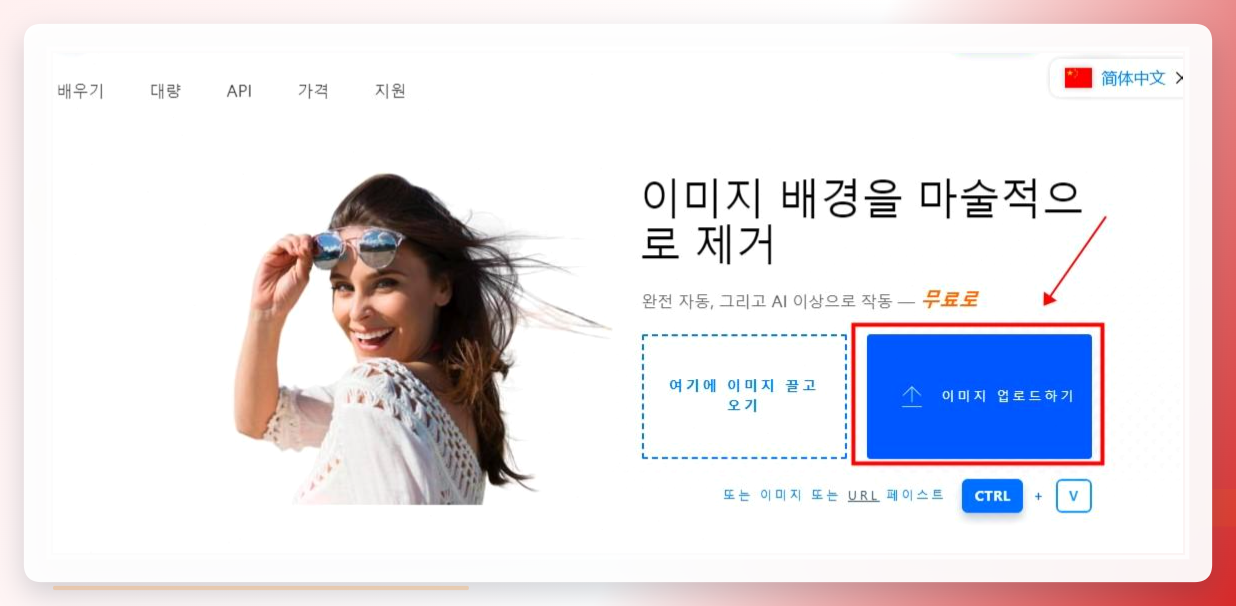 第二步:图片上传成功后,网站会自动识别人物或物品,并完成背景去除。在右侧的预览窗口中,就能看到透明背景的展示效果了。它的AI识别能力是比较不错的,对于发丝等复杂边缘的处理能力在同类工具中表现也还可以。
 ### 方法四:手机端APP,随时随地都能抠
有时候图片就在手机里,用电脑处理反而麻烦。这时候装在手机里的抠图软件就更方便了。下面介绍两款手机端常用的去背景App。
1. 酷雀AI智能抠图
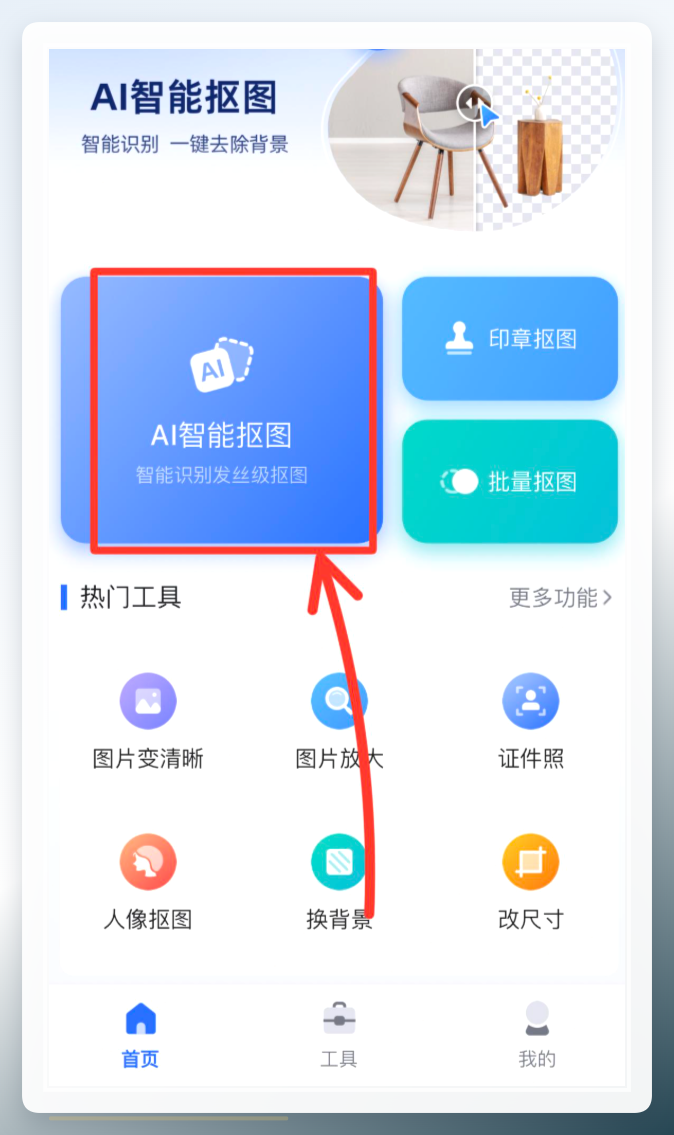
第一步:打开“酷雀AI智能抠图”App,在软件首页点击 【AI智能抠图】 功能,然后从手机相册中选择需要去掉白色背景的图片。
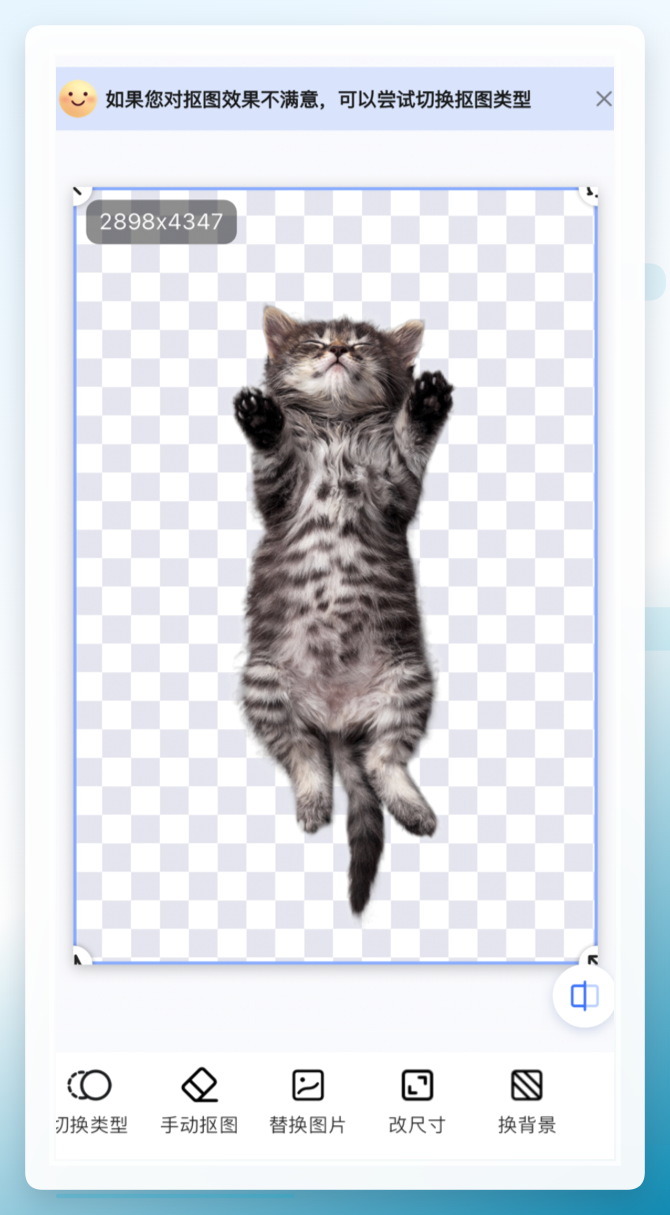
 第二步:图片上传后,软件会自动识别主体并完成抠图。处理完的照片,一样能在预览界面看到透明背景的效果。这款App对宠物、人物等主体的识别度做得还是可以的,比较适合快速出图。
 ### 注意事项与常见问题
在这些方法的实际使用过程中,有几个地方需要大家稍加留意,能够帮你更好地避免踩坑:
- 关于格式的问题:无论用哪种方法,如果想要把背景变成透明的,最后保存时一定要选择支持透明度的PNG格式,千万不要存成JPG,因为JPG格式是不支持透明通道的,保存后背景会自动变回白色或黑色。
- 关于图片清晰度:在去背景操作前,尽量选择分辨率高一些的原始图片。如果原图本身就很模糊,抠出来的边缘往往也会带着毛刺或者杂边,影响最终效果。
- 关于预览与检查:无论是用本地软件还是在线工具,处理完以后记得把图片放大到100%甚至更高,仔细检查一下主体边缘,尤其是头发丝、衣服褶皱这些细节部位,如有问题及时手动微调。
- 关于在线工具的隐私:如果你处理的图片涉及个人隐私或商业机密,个人不建议使用免费的在线网页工具,因为图片需要上传到他们的服务器。这种情况下,建议优先选择本地安装的软件,安全性更可控。
- 关于批量处理:如果你有几十张甚至上百张图片需要处理,像汇帮图片处理器这类具备批量处理能力的本地软件,一次性全部处理完的效率会比一张一张手动操作高得多。
总之,从软件到网页再到手机App,工具的选择越来越多样,早已不是非PS不可的时代了。希望今天分享的这些方法,能帮你找到最适合自己的那一款,让你在处理图片背景变成透明这个需求时不再发愁。
