

word怎么去掉作者信息? 很多人在处理文档外发、提交汇报材料时,会发现Word文件属性里残留着创建者姓名、最后保存者等信息。这些信息默认隐藏,但对方右键查看属性就能看到,既涉及隐私又影响专业度。手动逐个右键删除操作入口深、效率低,文件一多更是浪费时间。
下面围绕“word怎么去掉作者信息”这个需求,整理6种可落地的处理方法。其中第1种支持批量操作,适合文件较多或需要规范管理的场景。
 ### 方法一:用汇帮元数据编辑器批量清除Word作者信息
处理多份Word文档时,逐份右键改属性很耽误时间。汇帮元数据编辑器可以直接读取并清理Office文件的核心属性字段,不需要打开文档就能完成操作。
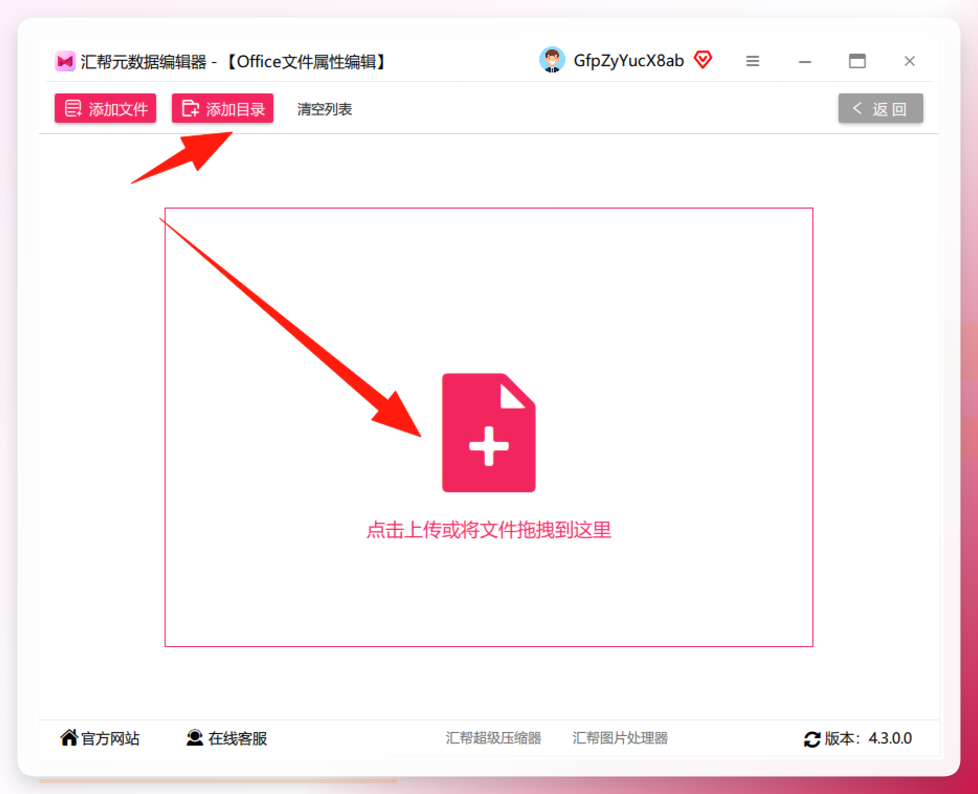
步骤1. 启动汇帮元数据编辑器,在主界面选择“Office文件属性编辑”模块。
 步骤2. 添加需要处理的Word文档,支持单个添加、文件夹批量导入,也可以直接将文件拖拽到软件窗口中。
 步骤3. 文件导入后,右侧会显示该文档当前的属性信息。点击文件右侧的箭头按钮,即可进入属性编辑界面;如果需要修改更多扩展字段,点击“查看更多”可查看完整属性列表。
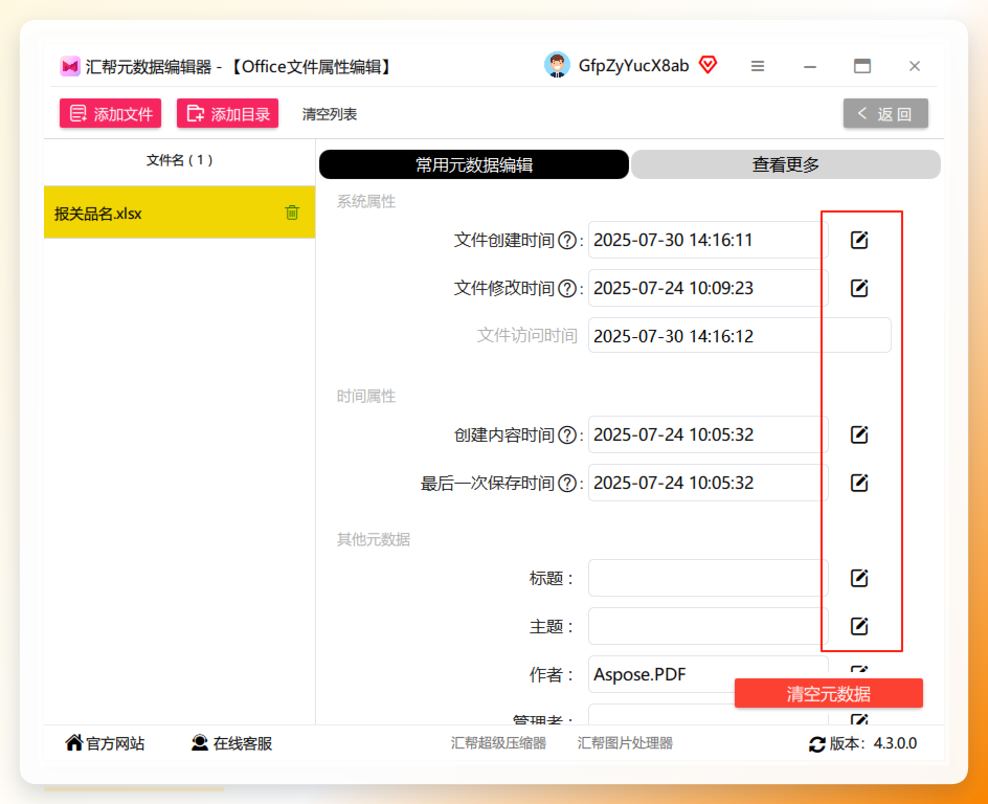
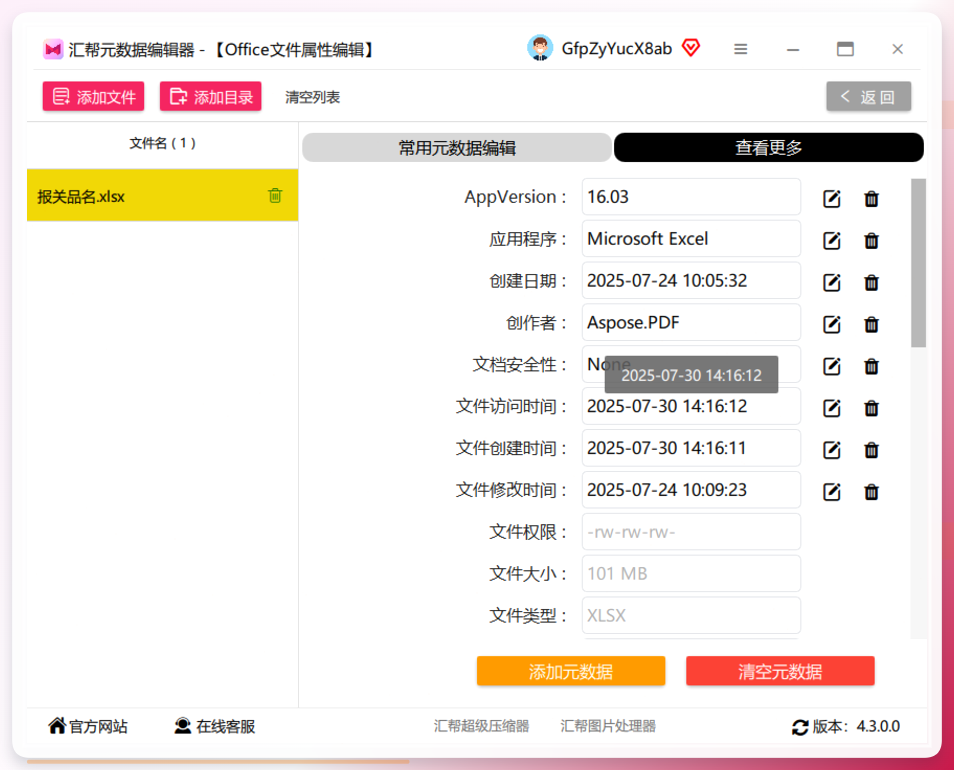 步骤4. 进入属性编辑界面后,点击右下角“清空元数据”按钮。
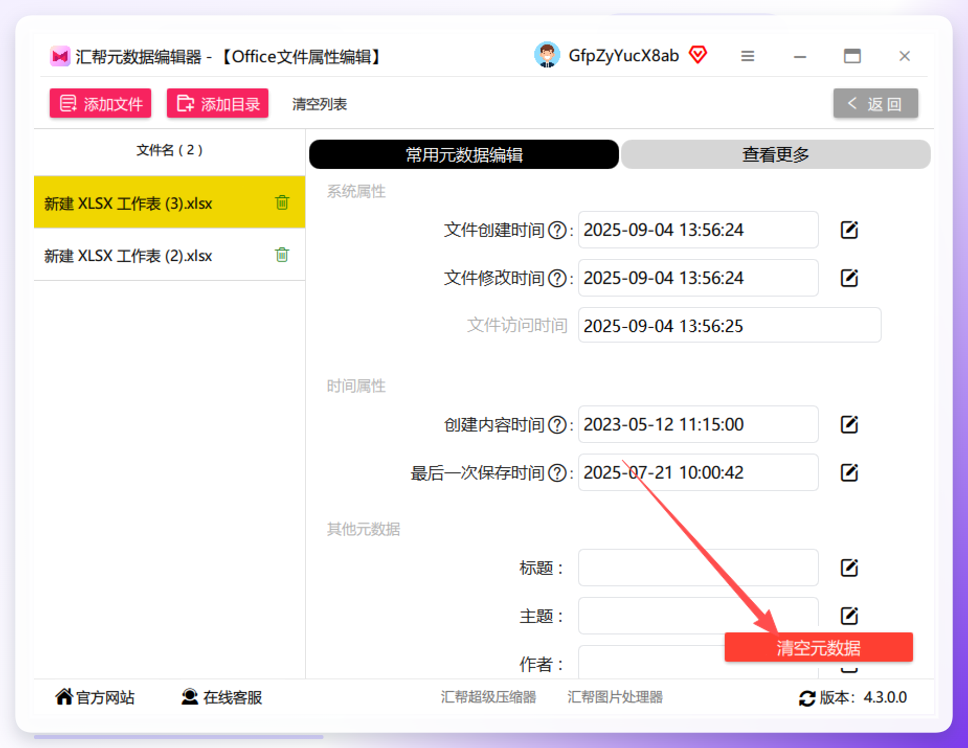 步骤5. 根据实际需求选择清空范围:单份文件选“清空该文件属性”,多份文件同时处理则选“清空所有文件属性”,然后点击确认。
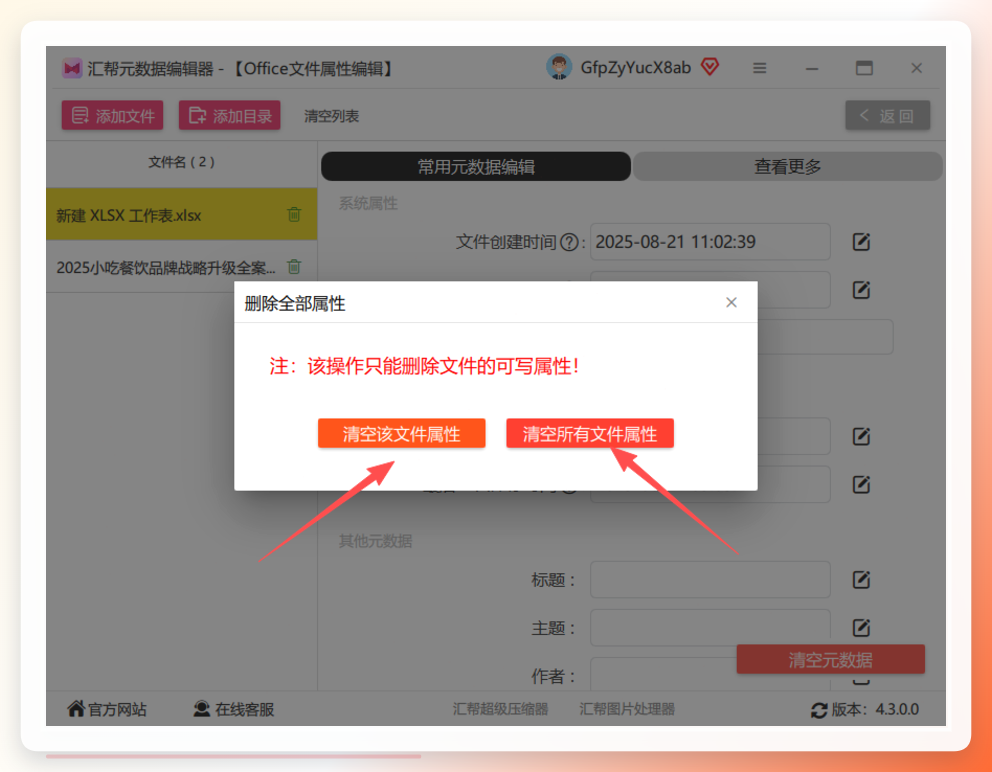 步骤6. 等待处理完成,回到列表界面可以看到原属性信息已被清空,此时再重新保存或直接发送文件即可。
 这套操作路径清晰,核心优势在于不需要安装Office全家桶也能处理批量文件,且对doc、docx、xls、xlsx、ppt、pptx等常见Office格式均适用。
方法二:使用Word自带“检查文档”功能清理作者信息
Word内置的“检查文档”功能可以扫描并移除包括作者、最后保存者、备注等在内的隐藏数据。
步骤1. 打开需要处理的Word文档,进入“文件” > “信息”页面。
步骤2. 点击“检查问题”下拉按钮,选择“检查文档”。
步骤3. 在弹出的检查器窗口中,勾选“文档属性和个人信息”,点击“检查”。
步骤4. 检查完成后,点击“全部删除”,保存文档即可。
该方法适合单份文档快速清理,无需额外安装工具。
方法三:设置Word选项,让作者信息不再被保存
Word提供了一项隐私设置,可以在保存文件时自动移除属性中的个人信息。
步骤1. 点击“文件” > “选项” > “信任中心”。
步骤2. 点击“信任中心设置”,进入“隐私选项”。
步骤3. 勾选“保存时从文件属性中删除个人信息”,点击确定并保存文档。
需要注意的是,该设置仅作用于当前文档,无法自动清理文件属性中已有的历史信息,更适合作为后续操作的习惯补充。
方法四:手动修改高级属性,删除Word作者字段
当前面几种方法不适用时,可以回归到最直接的方式:手动编辑高级属性。这种方法适合临时处理一两份文件,操作不复杂,但无法批量执行。
步骤1. 打开Word文档,点击“文件” > “信息” > “属性”。
步骤2. 点击“高级属性”,切换到“摘要”选项卡。
步骤3. 将“作者”“备注”“标题”等字段中的内容逐一删除,点击确定。
如果自定义选项卡中存在额外字段,也建议一并清理。防止漏删的最好办法是先展开查看全部字段,再根据实际需要清除。
方法五:另存为与属性检查组合,减少word文档属性残留
有些文件因为经过多人协作或多次修订,属性中的修改记录信息比较杂。此时可以先执行“另存为”,生成一份新文件后再清理属性。
步骤1. 打开Word文档,选择“文件” > “另存为”,将文件保存为一个新副本。
步骤2. 对新副本执行方法二的“检查文档”清理流程。
步骤3. 确认属性字段已空,再使用或分发该副本。
这个方法能有效规避原文件中的历史更新记录残留,但仅适用于单文件处理场景。
方法六:选择其他正规第三方工具作为补充
除汇帮元数据编辑器外,市面上也存在一些清理Office文件属性的软件。选择这类工具时,建议从三个维度考虑:是否支持批量处理、操作界面是否直观、软件来源是否可信。务必在正规渠道下载,并在操作前对重要文件做备份。
这类工具的逻辑基本一致:读取元数据 → 显示属性列表 → 执行清除。在文件量大或需要高频处理的情况下,可以弥补手动操作的效率缺口。
总结与选择建议
| 处理方法 | 适用场景 | 操作难度 | 是否支持批量 | |---------|---------|:---:|:---:| | 汇帮元数据编辑器 | 批量文件、多格式混合处理 | 低 | 是 | | Word检查文档 | 单个文件快速清理 | 低 | 否 | | Word信任中心设置 | 防止新属性写入 | 中 | 否 | | 手动修改高级属性 | 临时修改 | 低 | 否 | | 另存为+属性检查组合 | 有历史修订记录的文档 | 低 | 否 | | 其他第三方工具 | 替代方案或特殊需求 | 视工具而定 | 视工具而定 |
实际操作中的一些注意事项:
回到“word怎么去掉作者信息”这个核心问题:单份临时处理用Word自带功能足够,多份文件或长期有清理需求,直接使用汇帮元数据编辑器可以省下大量重复操作时间。
希望这份关于word怎么去掉作者信息的操作整理能解决你的实际困惑。如果后续再遇到文档属性清理相关的场景,不妨优先对照本文中的方法做排查,也可以按批量处理的思路快速完成任务。
