

在日常工作与学习中,图片与文档的转换已成为不可或缺的一部分。尤其是将相册里的多张照片合并成一个文件格式,因其便于分享、保存且不易被篡改的特性,广泛应用于合同扫描、图片存档、电子书制作等多个领域。本文将详细介绍四招实用方法,帮助您轻松实现照片到文件格式的转换。
 ### 方法一:汇帮图片处理器
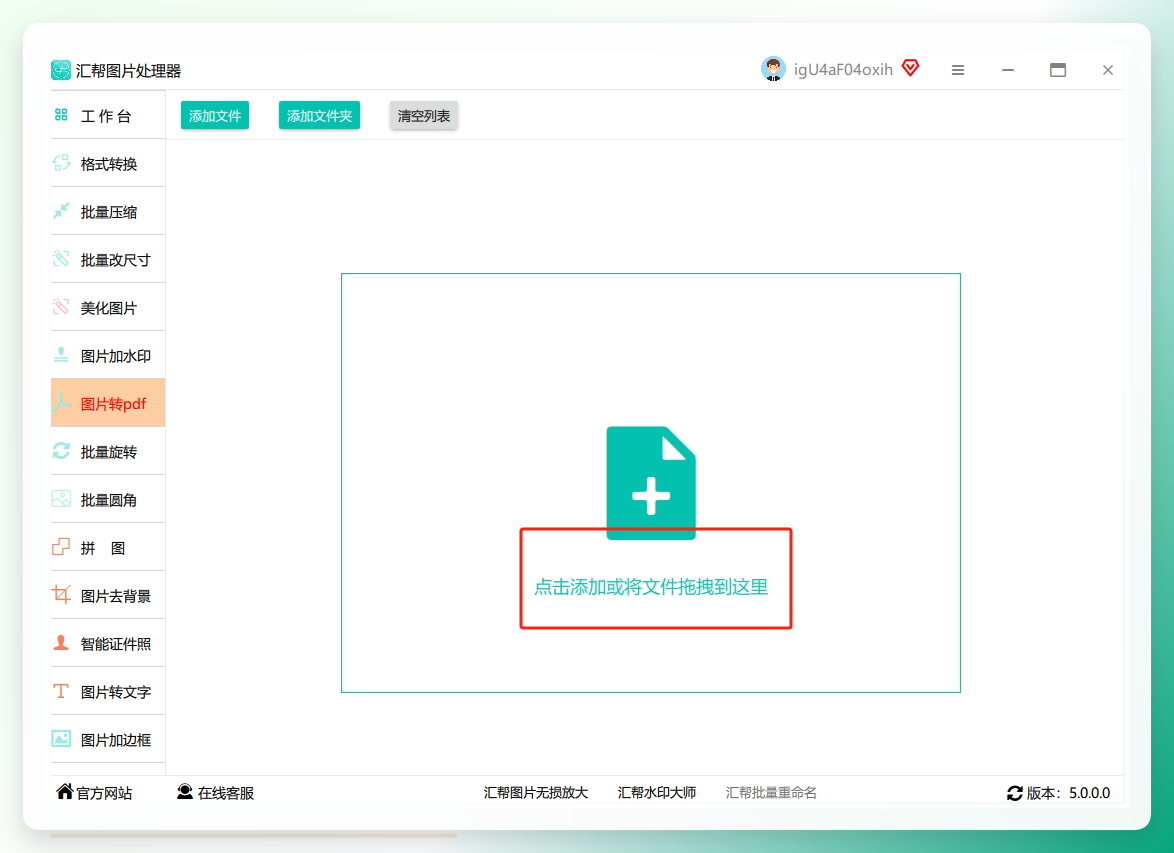
双击打开,主界面功能分区很清楚,直接点击左侧的“图片转PDF”功能,就是专门用来处理JPG合成一个文件的。
第一步:选择功能入口
打开软件后,在功能界面找到“图片转PDF”并点击进入。
 第二步:批量上传图片
进入后右边是文件上传区域,直接把图片拖进去就行,支持批量添加。
 第三步:关键设置记住勾选
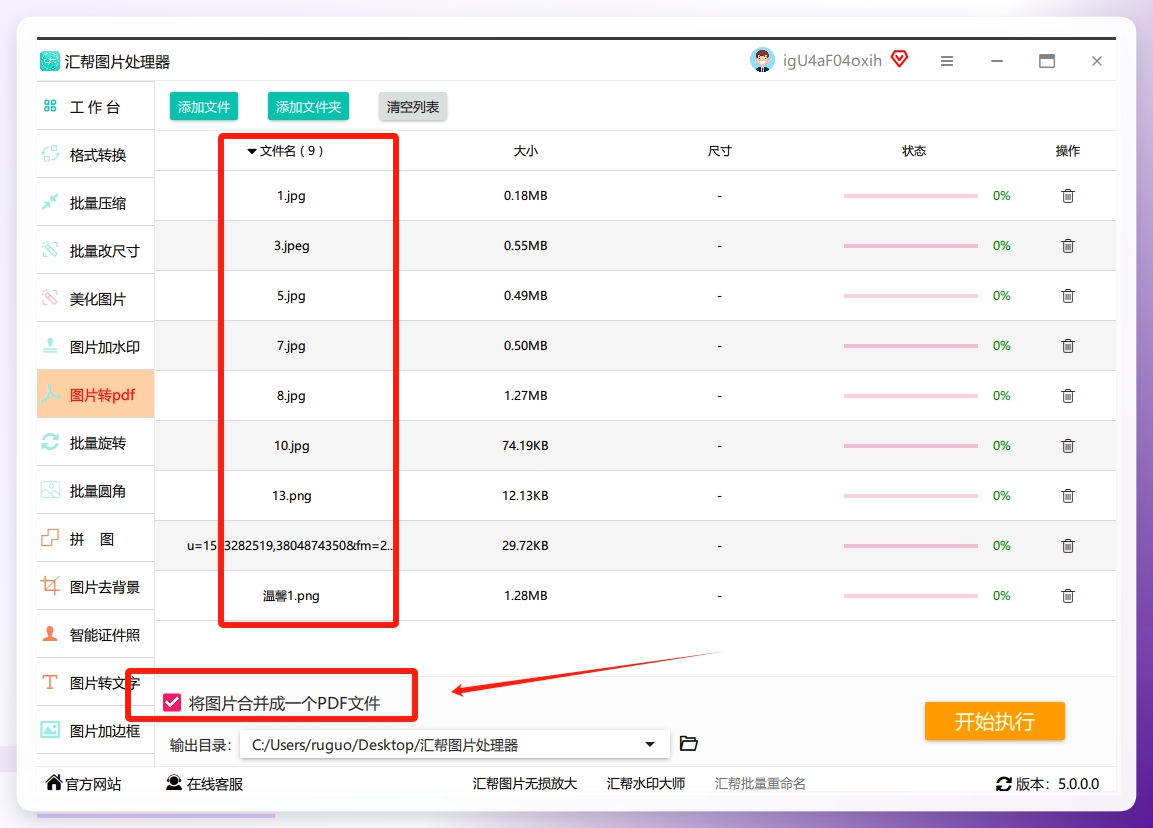
这一步很关键。下方有个“合并成一个PDF文件”的选项,如果要把所有图片合成一个文件,一定要打勾;不勾的话每张图会单独生成一个PDF。很多新手第一次用就栽在这里,弄了半天发现生成了好几个文件,还以为软件出问题了。
 第四步:选择保存位置,点击开始
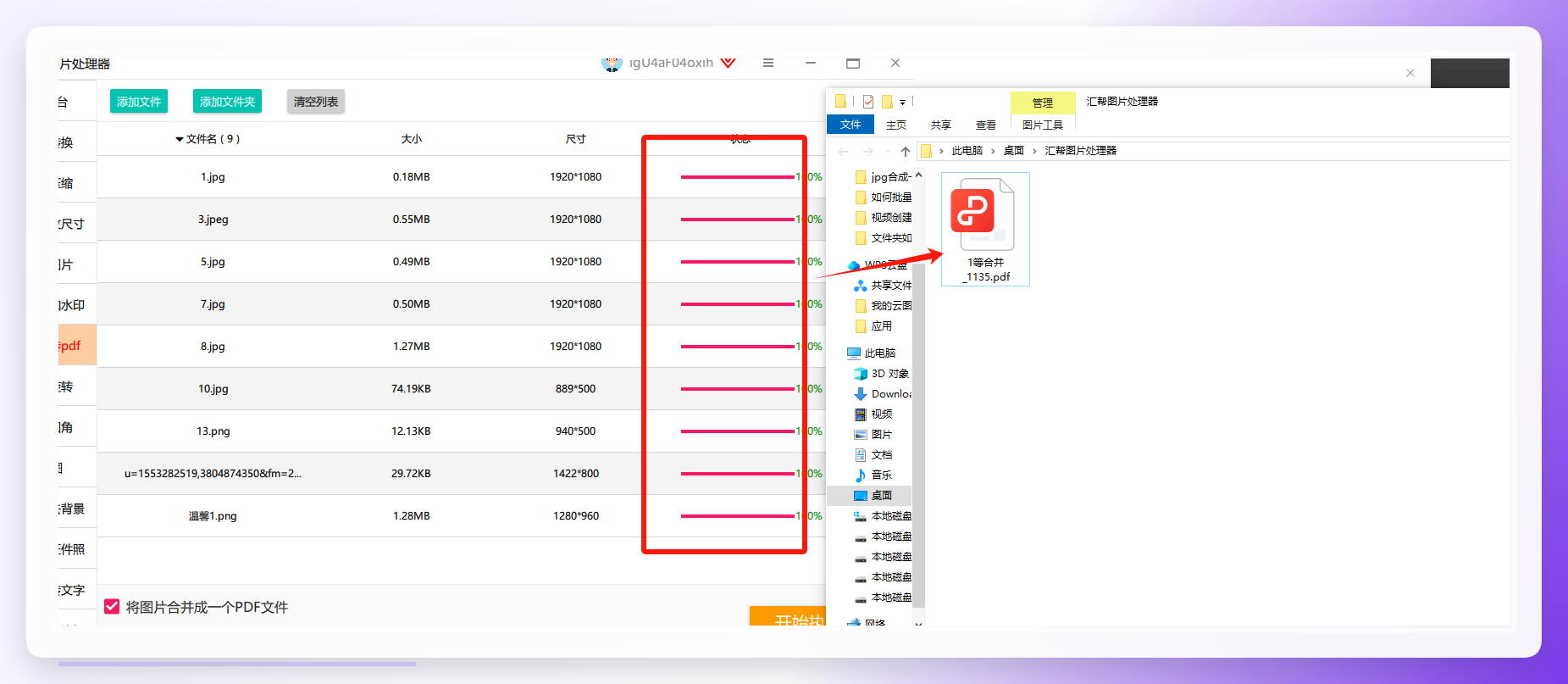
选好输出目录后,点“开始转换”,进度条走完就完成了。整个过程基本不用动脑子,比那些需要层层设置的工具省事太多。
 另外还有个小细节我很喜欢:生成的PDF会自动备份源文件,就算转换过程中出了什么岔子,原始图片也不会丢。
 ### 方法二:汇帮PDF转换器
除了上面那个工具,同样出自汇帮的PDF转换器拿来处理JPG合成一个文件也很顺手,功能上会更聚焦一些。
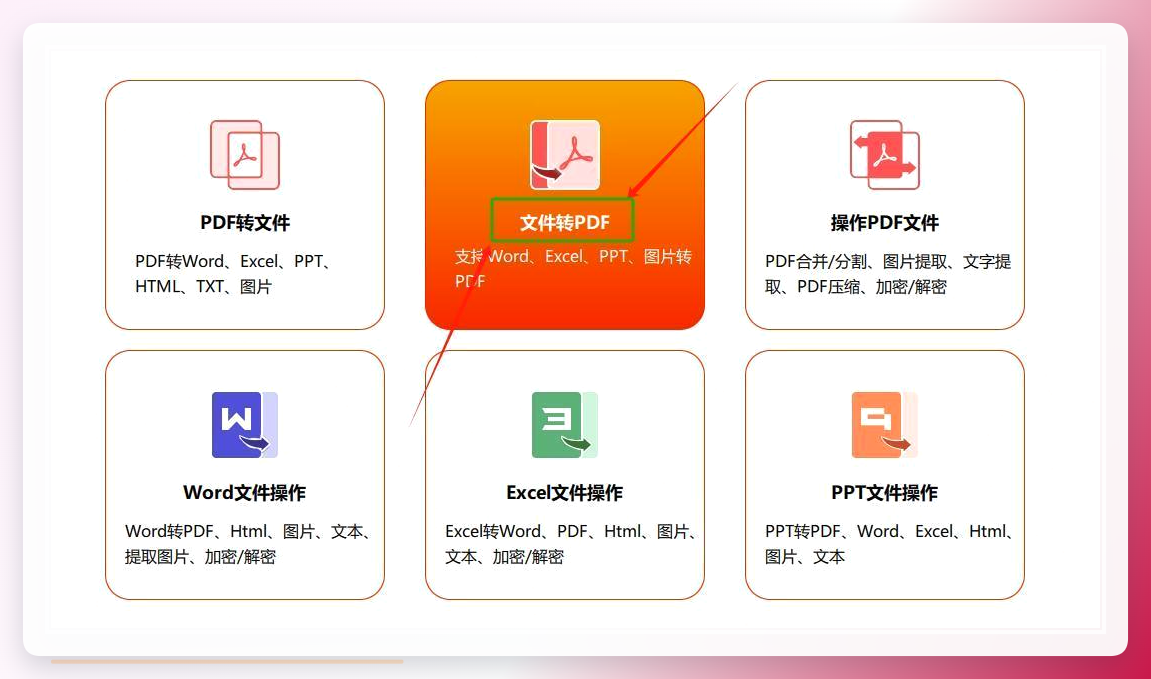
第一步:打开软件,找到文件转PDF
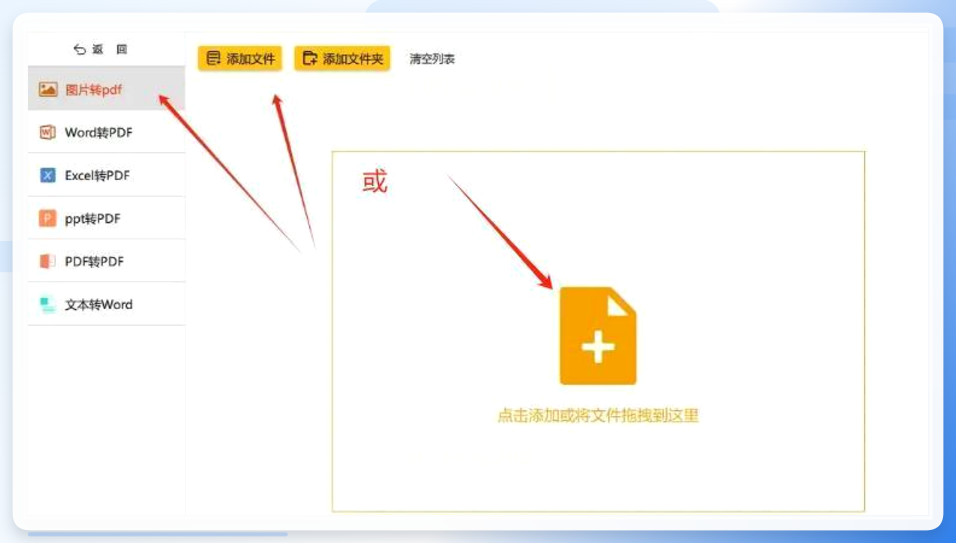
安装后双击桌面图标,主界面就能看到“文件转PDF”模块,点击进入后左侧会出现“图片转PDF”选项,这就是我们需要的功能入口。
 第二步:导入图片
点击左上角“添加文件”按钮,或者直接从文件夹里把图片拖拽到指定区域。图片会按导入顺序排列,你想要什么样的顺序就按什么顺序导入,数量再多也不怕,软件不会限制导入张数。
 第三步:勾选合并选项
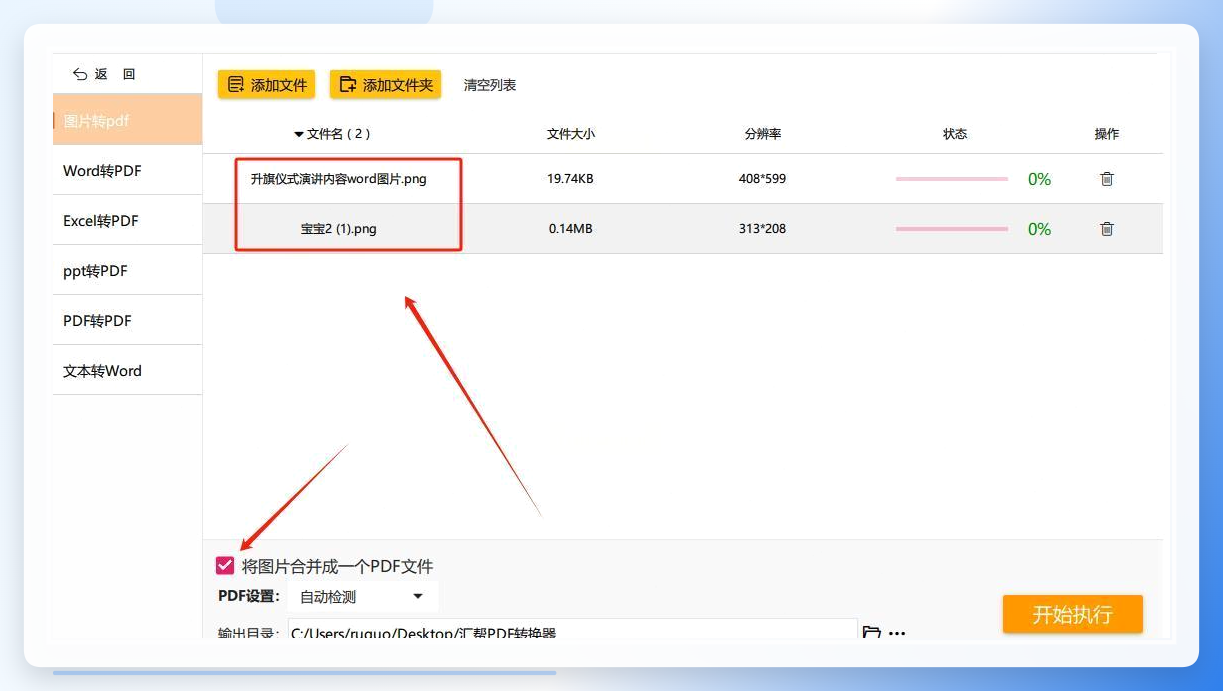
这里要特别注意,左下角有个“合并为一个PDF文件”的选项,一定要勾选上。不勾选的话会生成多个单独的PDF,那就白忙活了。如果需要调整图片顺序,直接拖拽图片上方的箭头就能完成调换。
 第四步:开始转换
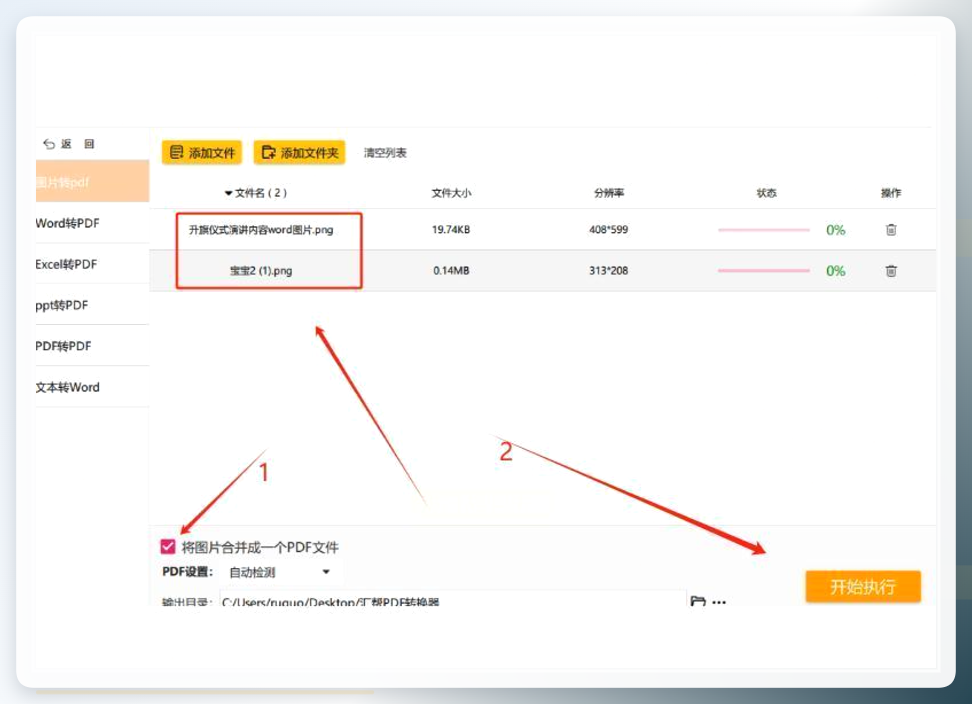
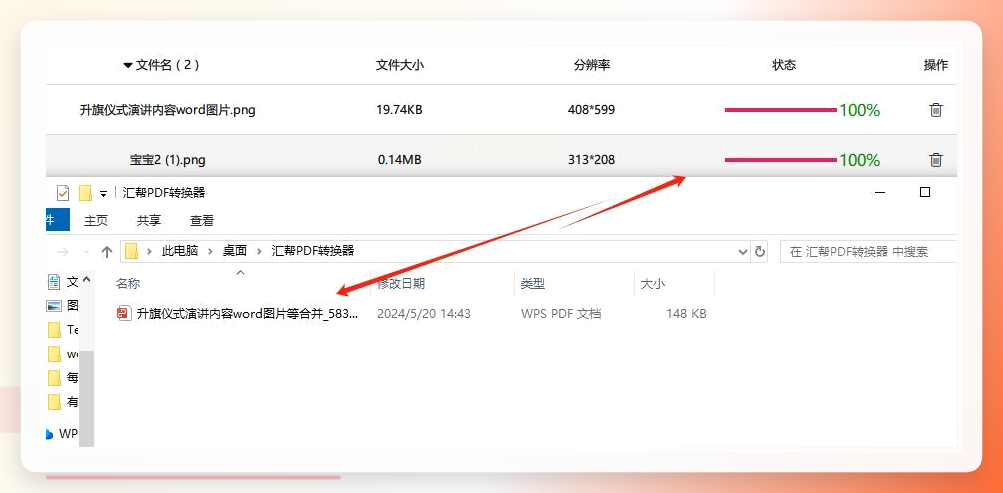
确认设置无误后,点右下角“开始转换”,剩下交给软件自动处理就行。完成后弹出提示框,直接打开输出文件夹就能看到合并好的PDF,文件名称也支持自定义修改。
 整个流程走下来也就十几秒,多张图片合并成一个PDF文件非常高效。平时如果只是临时需要处理一下文件格式,直接用这个会很方便。
 ### 方法三:全能office转换大师
它不只是处理图片,日常办公文档的格式转换都能覆盖。
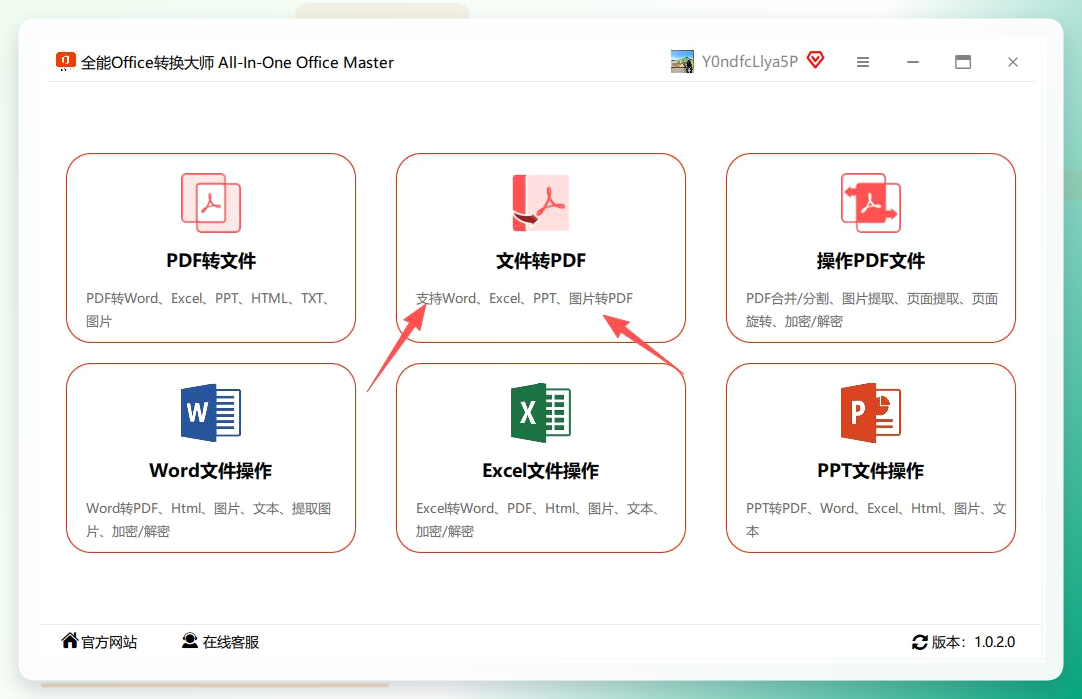
第一步:进入文件转PDF功能
打开之后首页就能看到“文件转PDF”的入口,直接点进去。
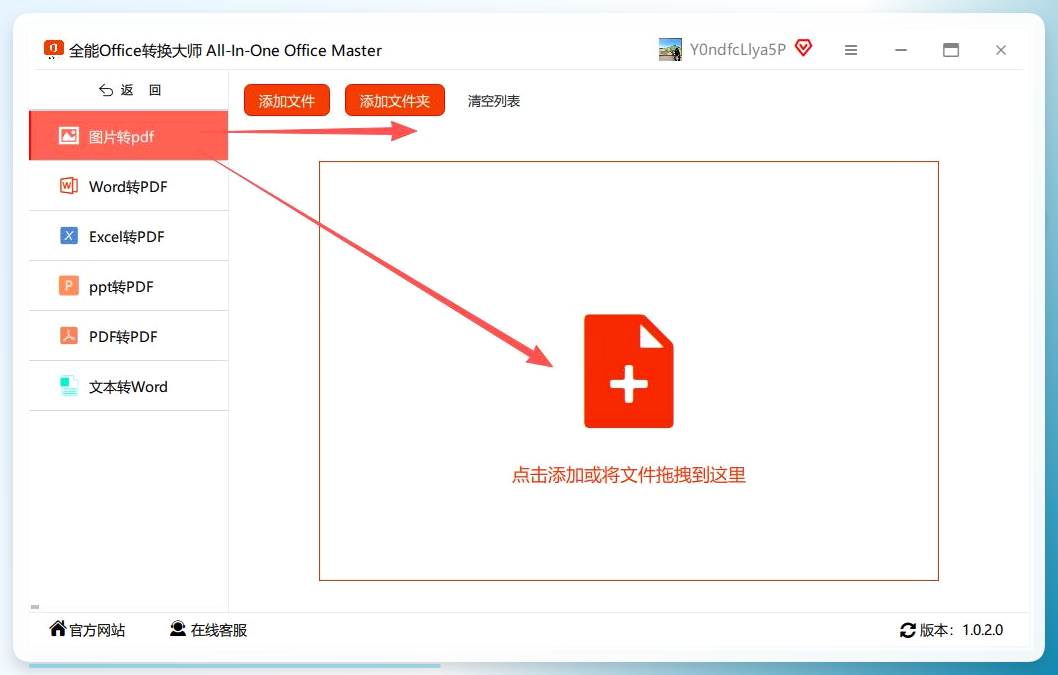
 第二步:导入图片
左边是操作选项区,右边用来上传图片,同样支持批量拖拽导入。把需要合并的JPG图片全部拖进去,顺序会自动排列。
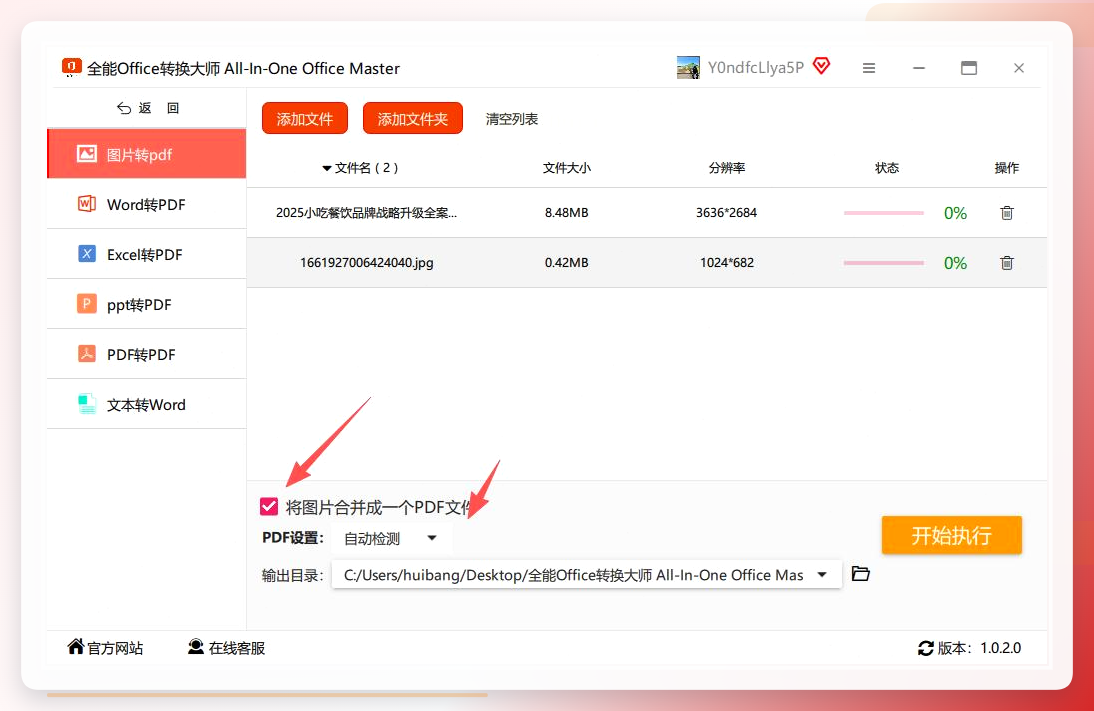
 第三步:勾选合并,设置输出
导入后下方有一个合并成一个文件的选项,要合成的话就打勾,不打勾就是分开导出。设置界面里建议选“自动检测”,软件会自动识别每张图片的尺寸并调整排版,比较省心。然后选好保存位置,点开始就行。
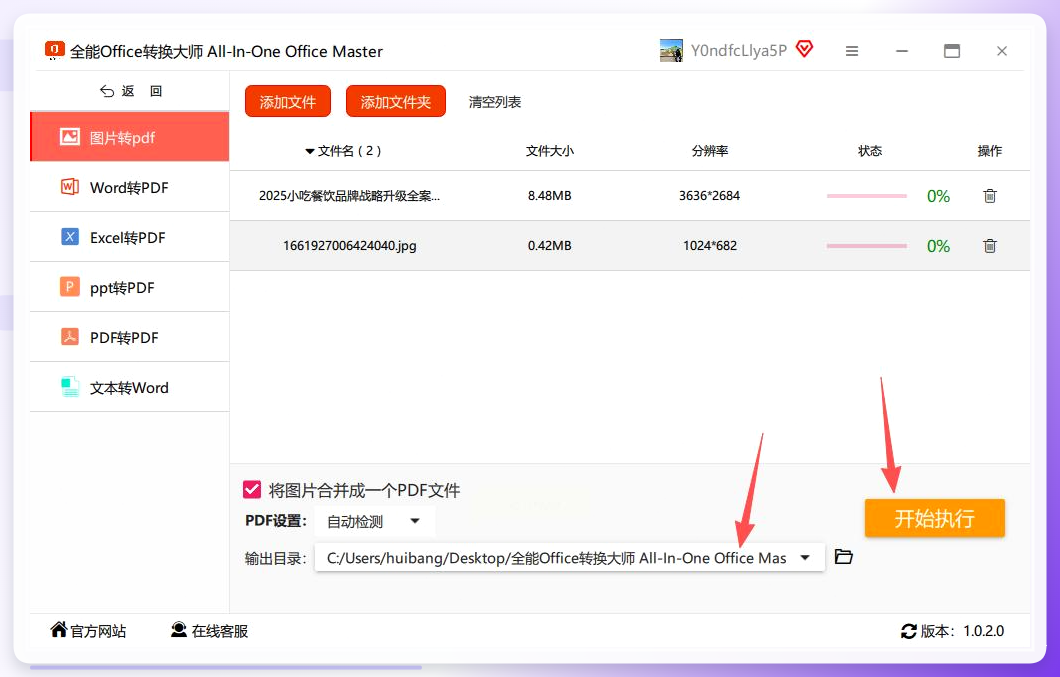
 第四步:等待转换完成
转换速度不算慢,完成后自动弹出输出文件夹。生成的PDF会自动备份源文件,这一点和前面几个工具类似,处理JPG合成PDF同样高效,文件管理上比较安心。
 如果遇到图片方向不对的情况,也可以在导入后手动旋转,不用退回文件夹重新处理。
 ### 方法四:小圆象PDF转换器(在线版)
如果你不想安装任何软件,也可以直接用在线网页工具。
第一步:进入官网,选择功能
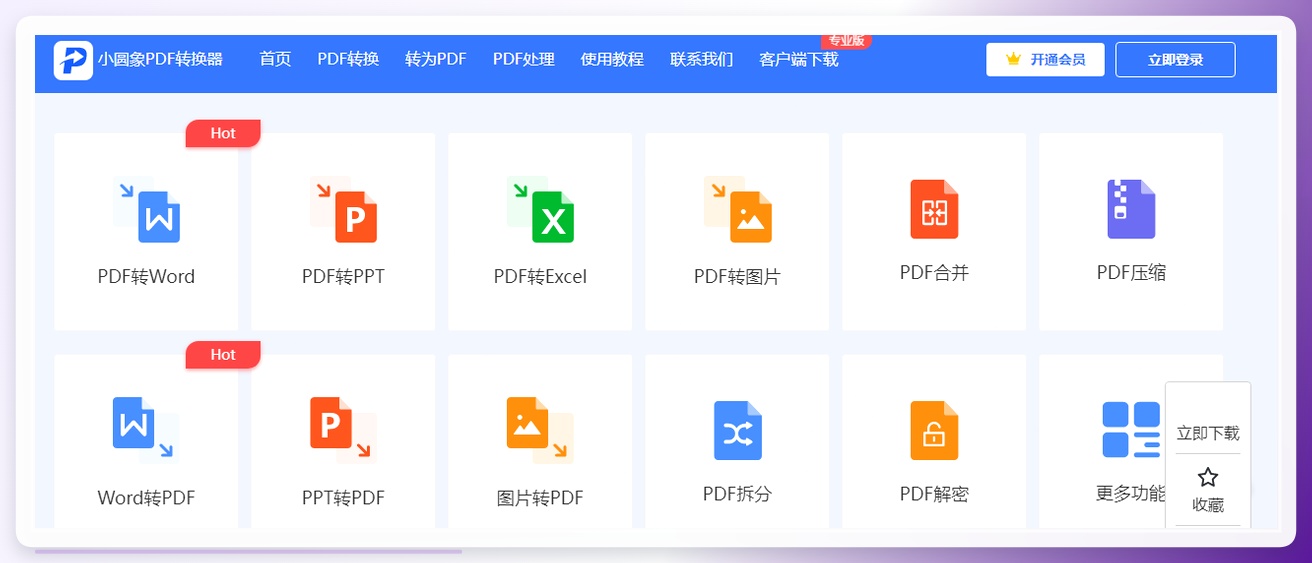
首先进入小圆象PDF转换器的官网,然后在首页点击“图片转PDF”的选项。
 第二步:上传并转换
点击上传文件,把多张JPG图片拖拽或者添加到页面上。图片加载后可以调整前后顺序,然后点击“开始转换”就可以了。在线工具生成的PDF会直接提供下载链接,整个过程不需要安装任何软件。
 整体来说,本地软件在速度、稳定性、文件大小限制方面都优于在线工具,而且没有广告干扰。下次遇到JPG需要合成一个文件的情况,直接照着这篇文章的步骤操作就行,几分钟就能搞定。如果你还有其他图片格式转换方面的问题,欢迎留言交流。
