

把图片拼在一起怎么弄?这问题我被人问过不下二十回。朋友圈发九宫格差一张、电商详情页要合成对比图、工作汇报得把好几张截图拼成一张长图……需求五花八门,但核心就一个——怎么拼得又快又好看,还别太折腾。
我自己踩过不少坑。有阵子图省事,随便找了个在线网页工具,结果上传到一半卡住了,等了大半天告诉我服务器繁忙。还有一次用某款手机APP,拼是拼好了,但画质被压得没法看,放大全是马赛克。真是服了。
所以这篇干脆把靠谱的路子都捋一遍。先说结论:偶尔拼一两张,手机小工具够用;要是经常跟图片打交道,或者对清晰度有要求,还是得用电脑上的专业软件。下面详细唠。
 ### 先说电脑端这个法子,我最近用得挺顺手
软件叫汇帮图片处理器,名字听着挺正经,但操作一点不复杂。我上周三晚上加班赶方案,十几张产品图要拼成对比长图,靠它十来分钟就搞定了。
具体这么操作:
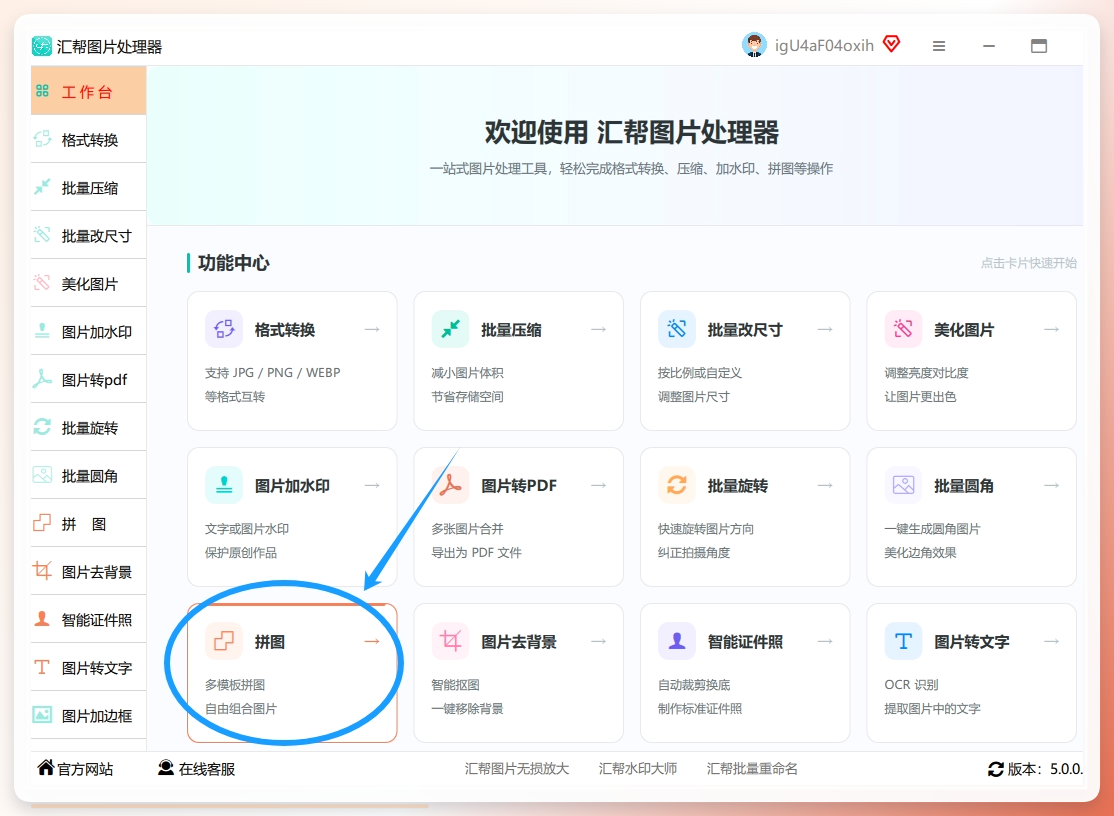
先打开软件,主页面上功能图标排了一溜,找到【拼图】那个,点进去。
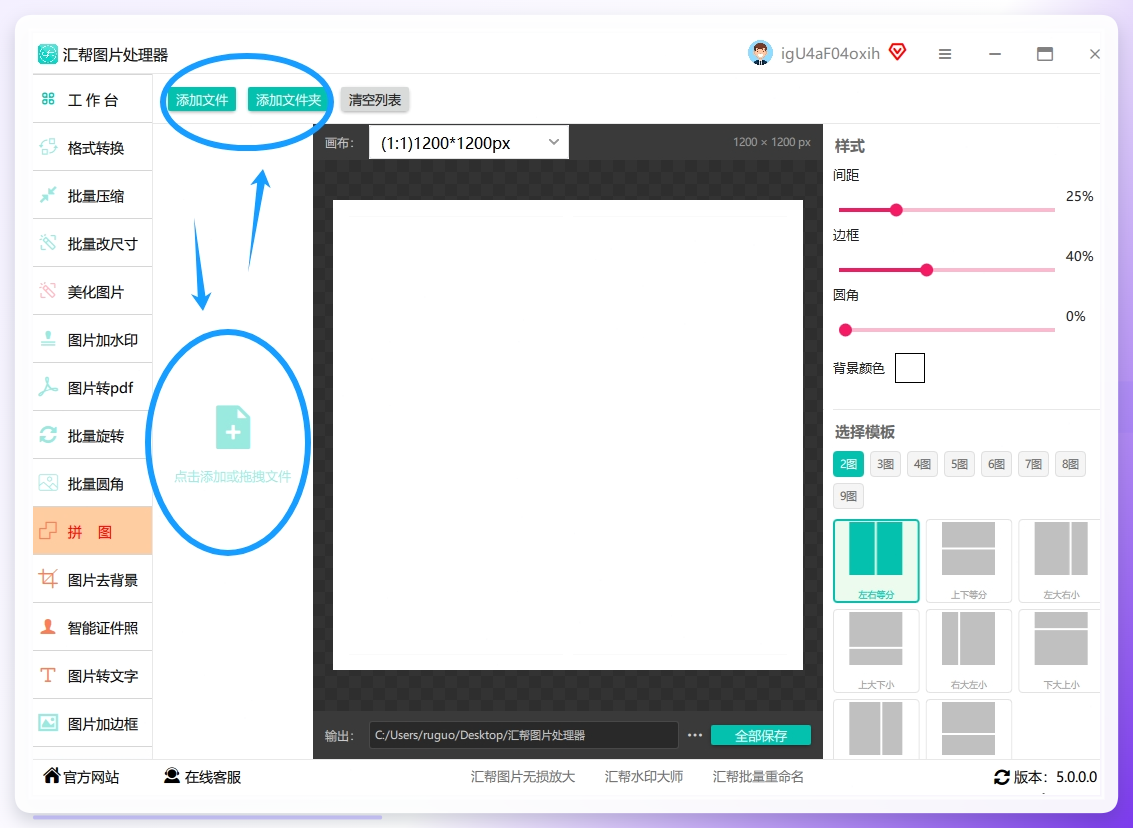
 然后把你需要拼接的图片拖进去,或者点上传按钮批量选择,一次能传好多张,不用一张张来。
 图片传上去之后,右侧会冒出来一排设置面板。样式、边框、模板、背景,这些都能调。想要拼接图中间留白还是紧挨着,边框粗细多少,背景用纯色还是渐变,全看你自己喜好。画布尺寸也能手动改,不用被默认比例框死。
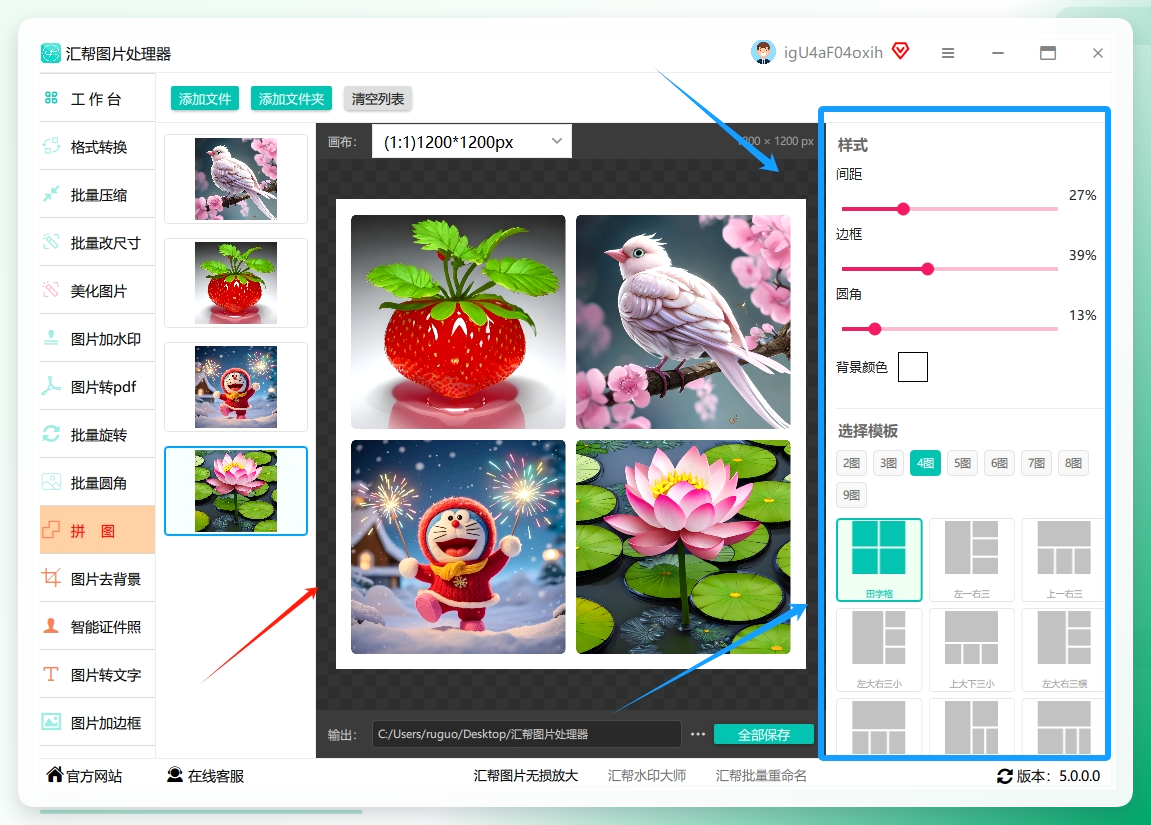 哦对了,拼接区里的每张图都支持单独操作。鼠标拖拽就能换位置,点一下图片边缘的锚点可以缩放大小,旋转也行。反正所见即所得,你想怎么摆就怎么摆,比在手机上一根指头戳来戳去精准多了。
最后在底下设置好保存文件夹,点那个【全部保存】按钮,完事。
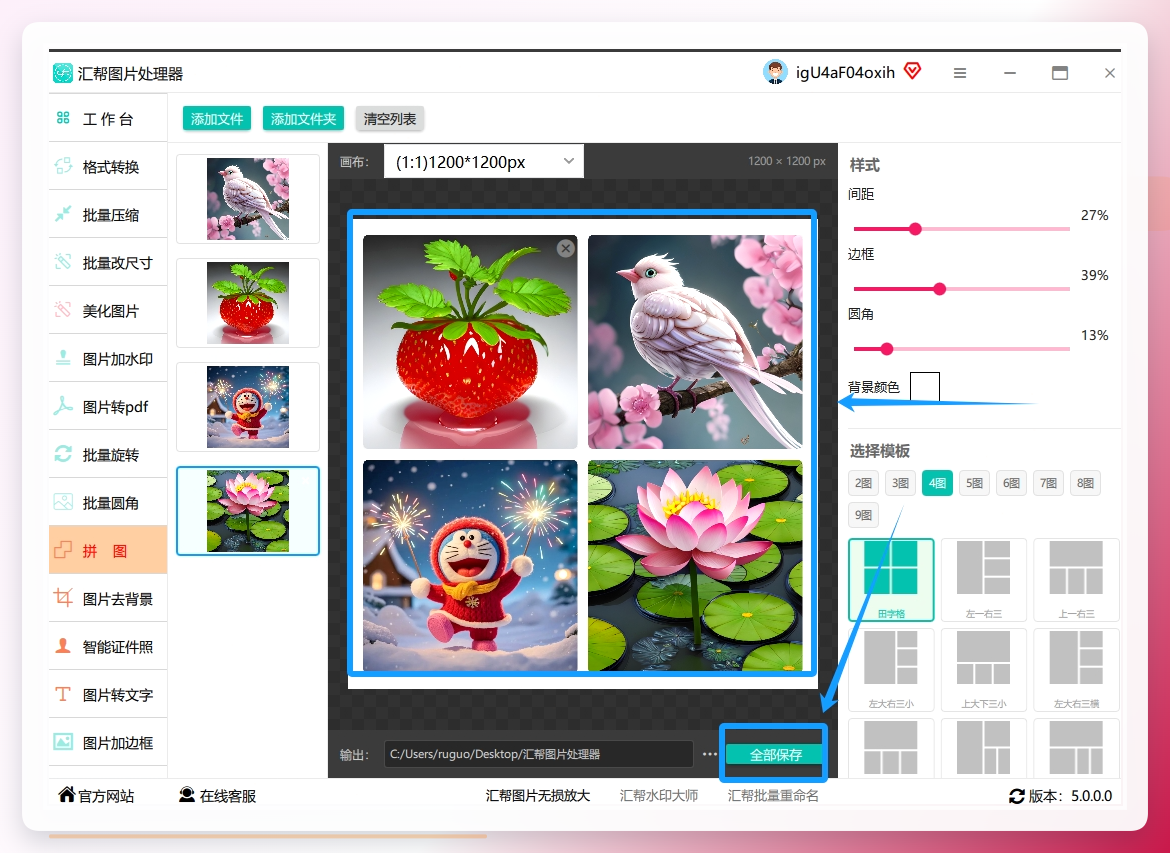 拼出来的效果大概是这样的,多张图排在一起,整洁也不失真:
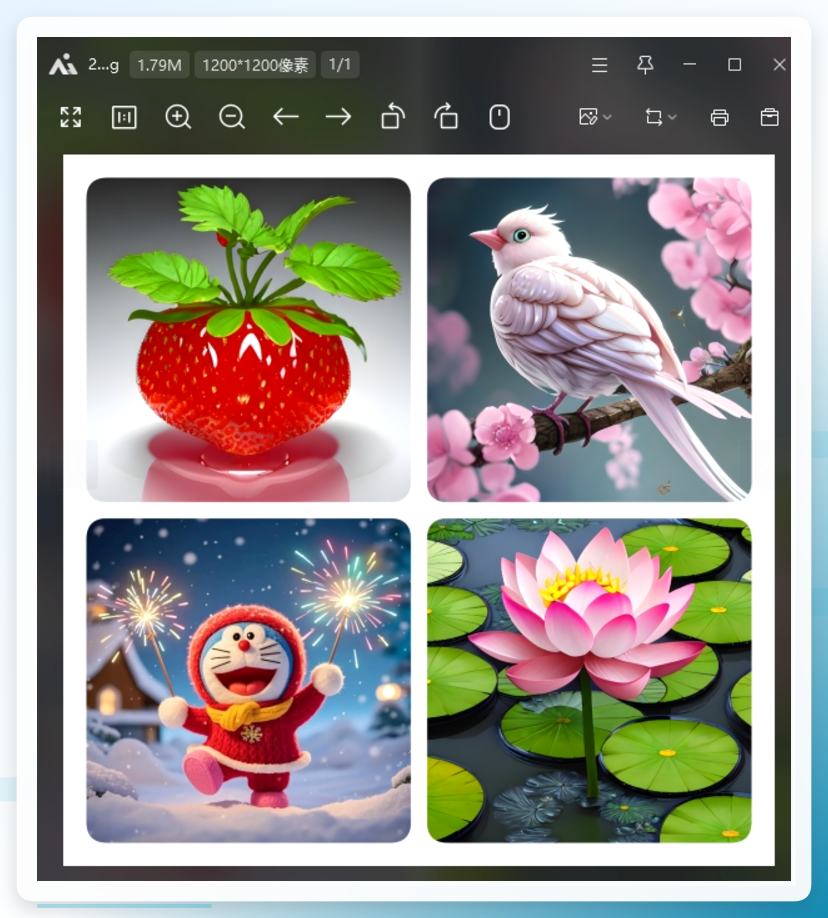 这软件有个好处,输出画质基本不缩水。我那会儿拼的是产品细节图,放大看纹理都还在,这点真挺重要——毕竟拼图就是为了让人看清,糊成一团算怎么回事。
手机上也有不少选择
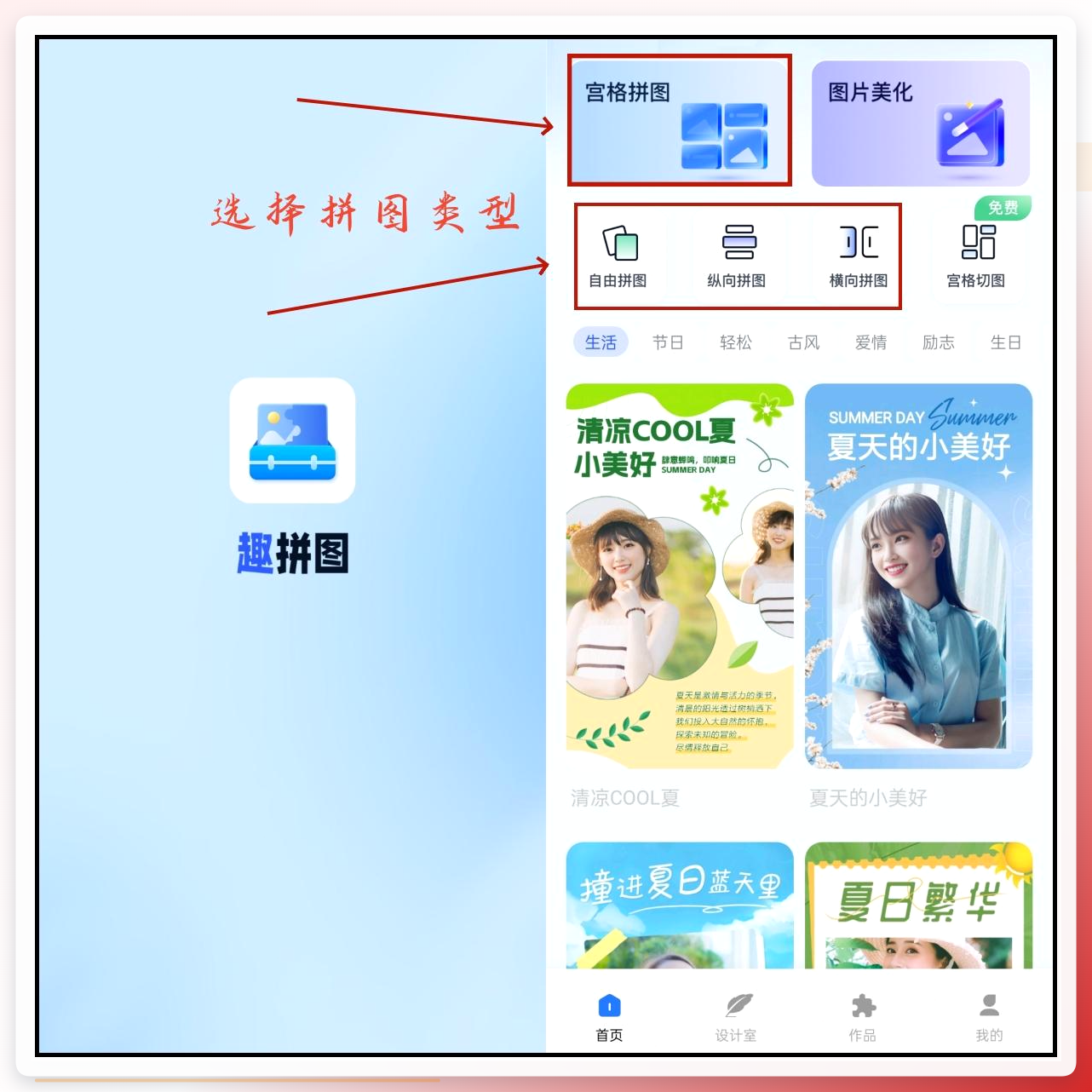
趣拼图算一个。这APP我是在应用商店随手下的,界面挺清爽。进去先选拼图类型,然后从相册勾照片,点【下一步】上传。传完能选模板格式,边框、背景、滤镜、加文字,都能弄。
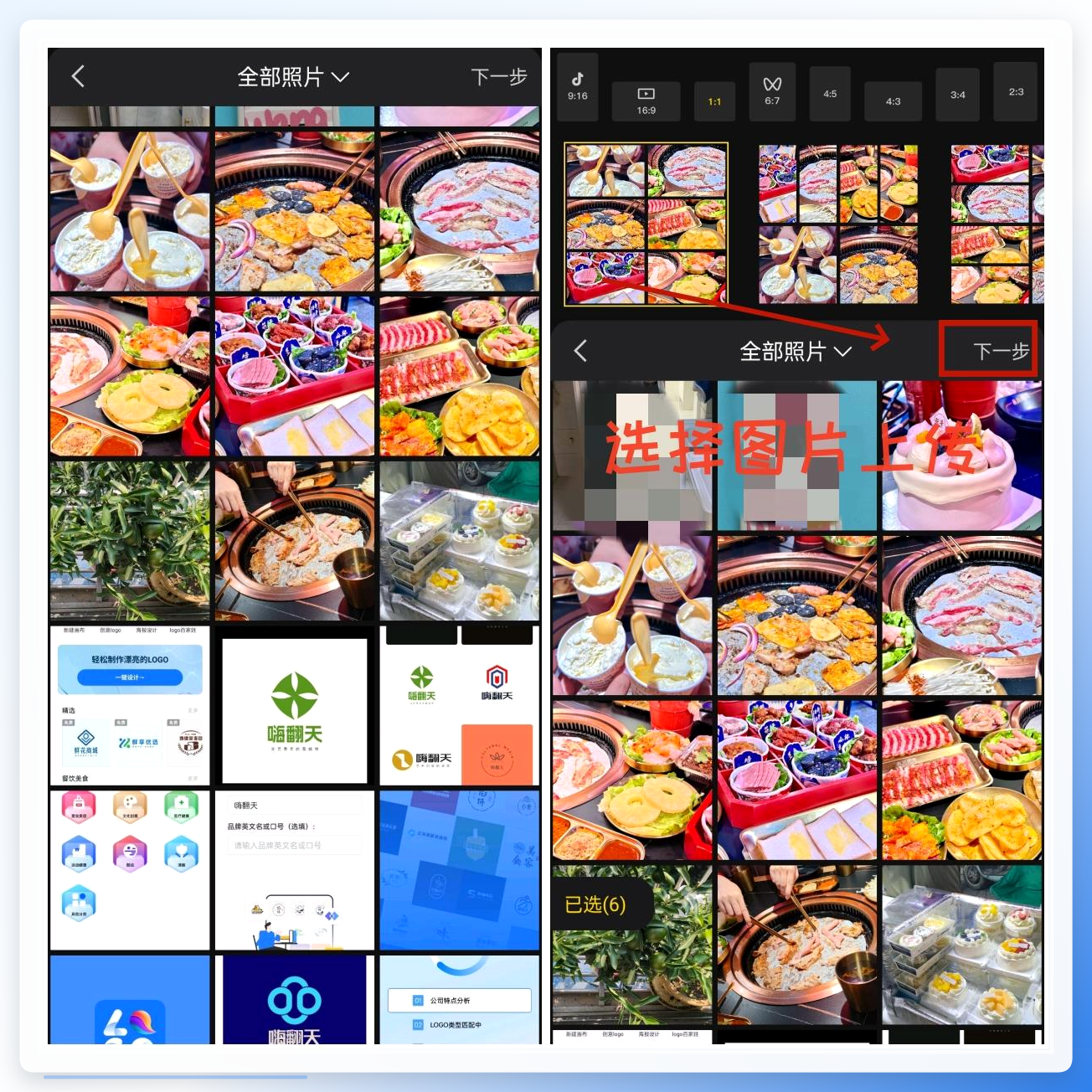 设置满意了,点【保存】就能存到手机里。
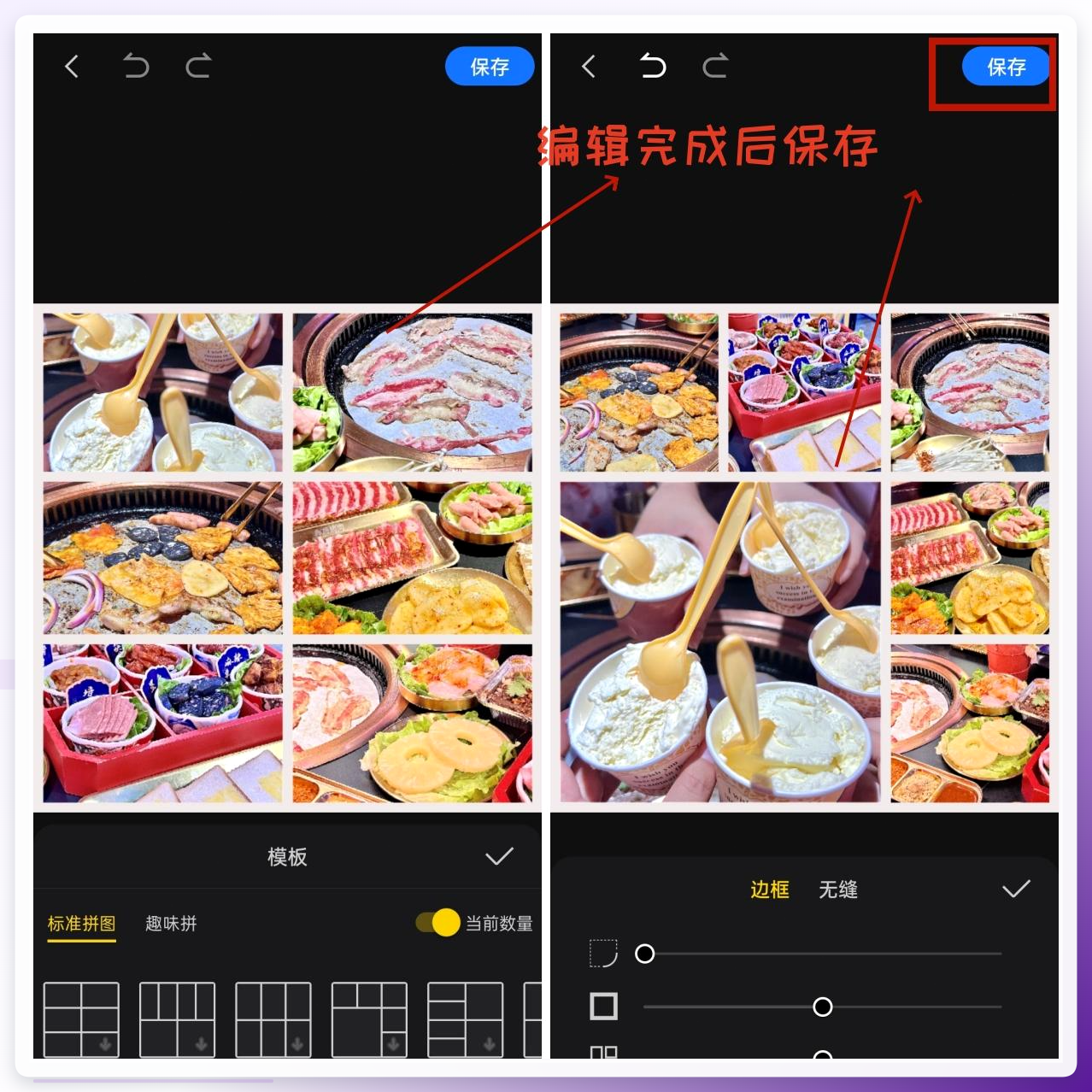 掌上拼图这类APP也差不多路子。选照片、套模板、加滤镜,全程在手机上点几下就完事。好处是真方便,地铁上临时要拼个图,掏手机就能搞定。就是屏幕小,精细调整不太顺手,而且有些模板要解锁才能用。
 ### 懒得装软件?网页版也能凑合
Pixlr是个在线工具,浏览器打开就能用,不用装任何东西。选【拼图】功能,上传图片,然后设置尺寸、边距、圆角这些参数。调好了点右边“Save Collage”按钮就能下载。
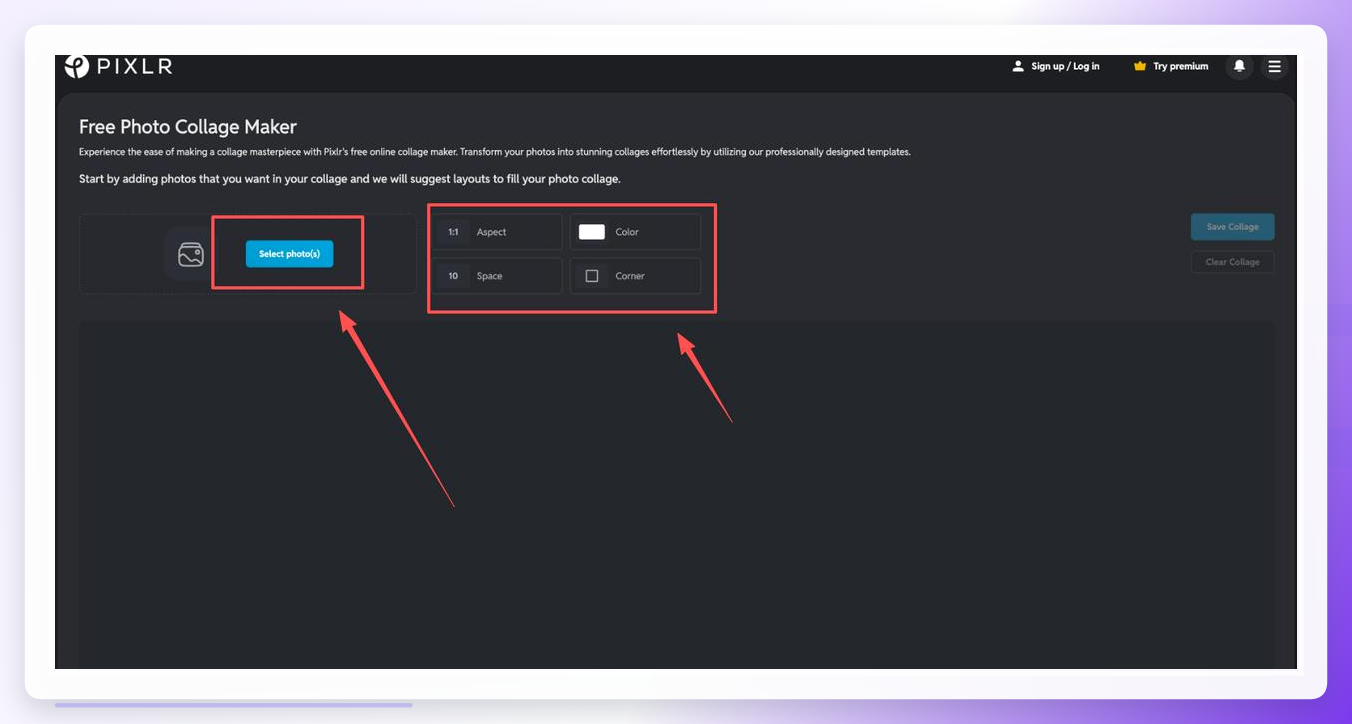 不过说实话,这类网页工具有个通病——对网络要求高,图片一多就慢,而且上传的图片隐私方面总让人不太放心。偶尔应急用用行,频繁用还是算了。
几个容易踩的坑,提前给你提个醒
拼图这事儿看着简单,实际有些细节不注意真能气死人。图片顺序排错了,得一张张挪回去;模板选得太花哨,文字都看不清;最烦的是有的工具拼完自动压缩画质,原图多清晰,出来就多糊。
所以我的建议是这样:手机里装个趣拼图之类的APP,对付日常发朋友圈足够了;电脑上备一个汇帮图片处理器,处理正经活儿,比如工作材料、商品图、学习笔记拼长图,画质和效率都有保障。 至于在线网页工具,能不传重要图片就别传,你永远不知道那些图会被拿去干嘛。
拼图说白了就是把几张图合成一张的事,工具选对了,十分钟能省下一下午的折腾。希望这篇能帮你少走点弯路。有更好用的法子也欢迎在评论区分享,我回头试试。
