

日常办公中,PDF文件几乎无处不在。它兼容性好、排版稳定,无论在哪个设备上打开,呈现效果都保持一致。不过,PDF也有一个令人头疼的短板——想要修改其中的文字或图片,操作起来非常麻烦。
比如,有时候我们只需要PDF中的某一页内容,作为插图插入到PPT或Word文档中;又或者要将合同页、图表截图发给同事确认。这时候,把PDF文件转成PNG文件就是更省事的选择。
那么问题来了:怎样把PDF文件转成PNG文件?方法有哪些?哪一种更适合自己?这篇文章就围绕这些疑问,给大家分享几种不同的转换思路。内容比较长,建议先收藏再慢慢看。
 ### 方法一:使用“汇帮PDF转换器”软件转换
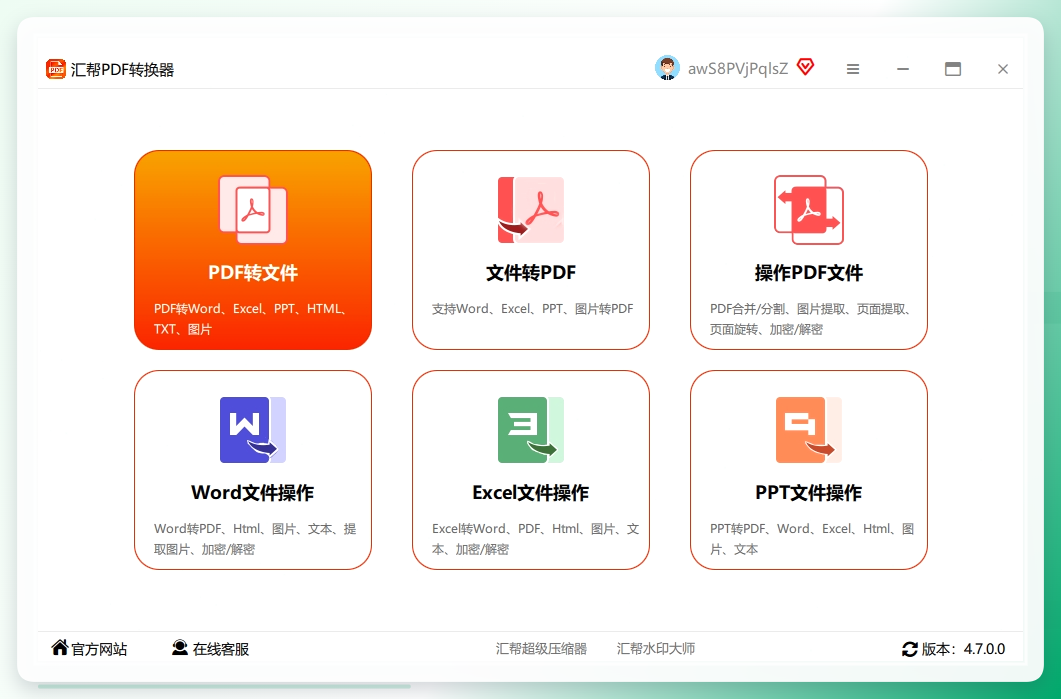
步骤1:打开软件,选择“PDF转文件”功能
打开“汇帮PDF转换器”软件,在首页能看到“PDF转文件”“文件转PDF”“PDF操作”“Word操作”等几个功能入口。这里我们需要点击选中“PDF转文件”,进入功能详情页面。
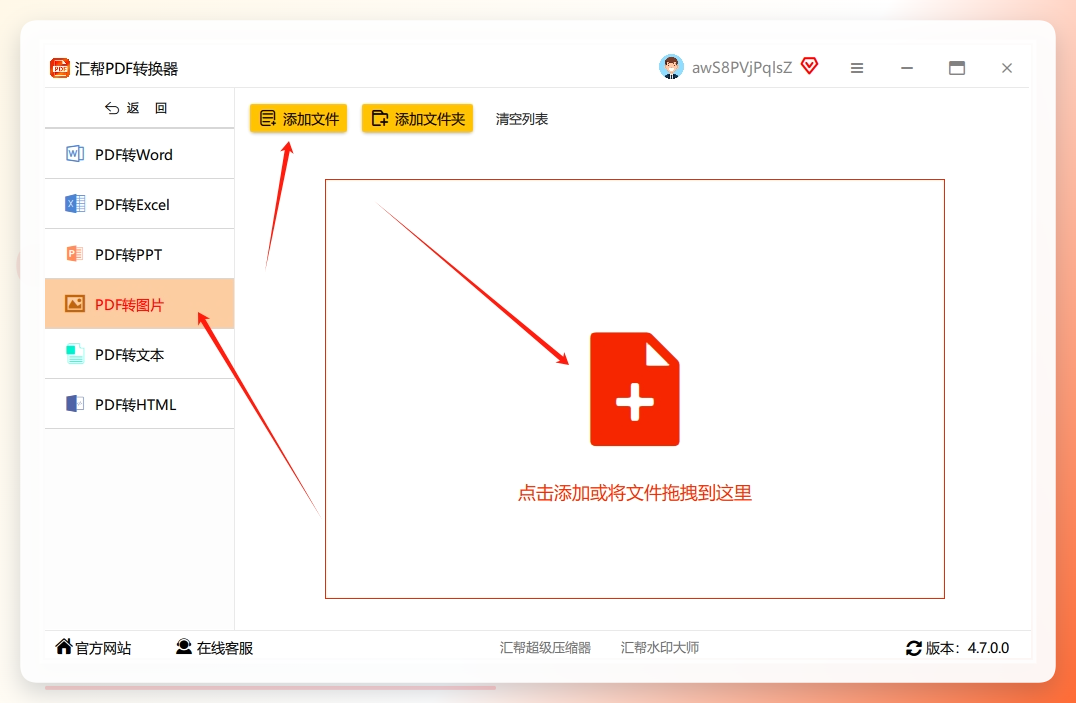
 步骤2:选择“PDF转图片”并添加文件
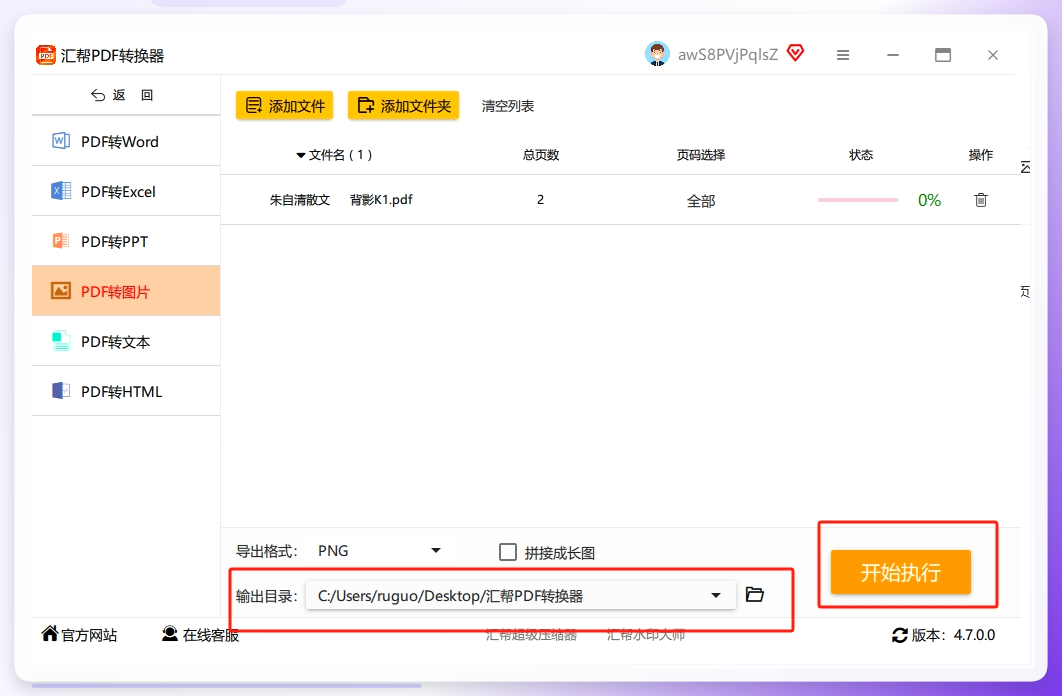
进入详情页后,在左侧菜单中点击选中“PDF转图片”选项,然后点击“添加文件”按钮,在弹框中选中需要转换的PDF文件添加到软件中。这款软件支持批量添加与处理,如果手头有多份PDF需要转换,可以一次性全部导入,不需要反复操作。
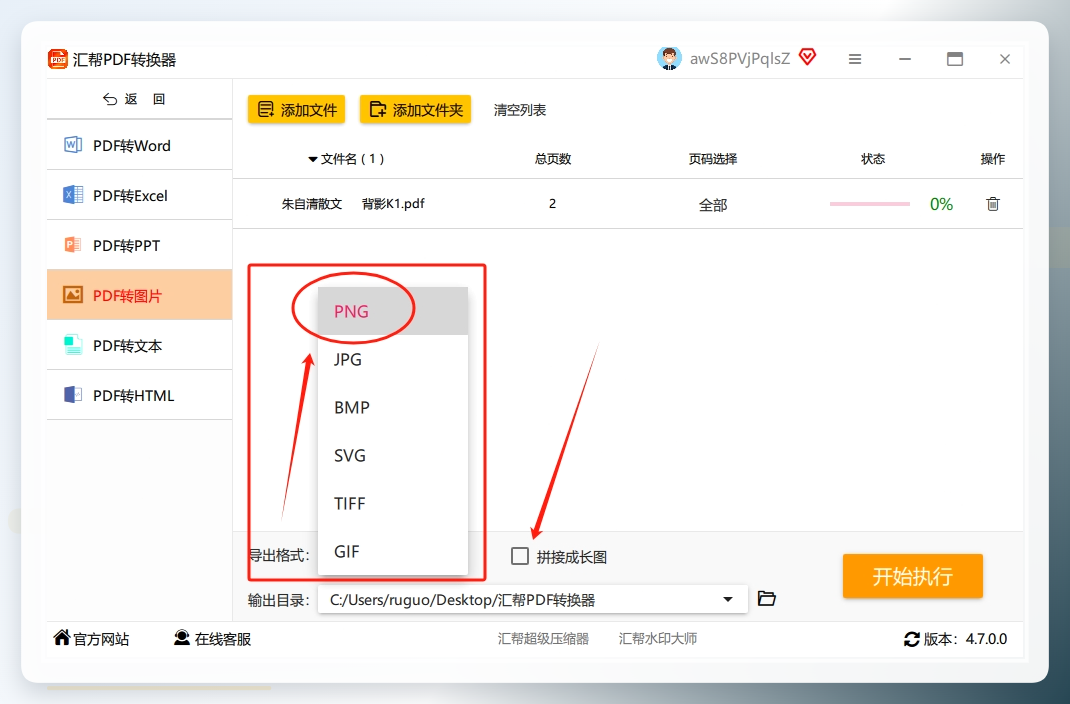
 步骤3:选择PNG图片格式及相关参数
PDF文件导入后,在软件底部选择我们需要的PNG图片格式即可。此外,如果希望将多页内容拼接到一张长图上,还可以勾选“拼接成长图”选项,这样生成的长图更方便在手机端直接预览或分享。
 步骤4:设置输出目录并开始转换
点击“输出目录”右侧的按钮,选择一个用于存放转换结果的位置。完成后,点击右下角的“开始执行”按钮,软件就会进入转换流程。整个过程不需要联网,文件也不会上传到任何服务器,对于包含敏感信息的文档来说,这一点让人比较放心。
 步骤5:查看转换结果
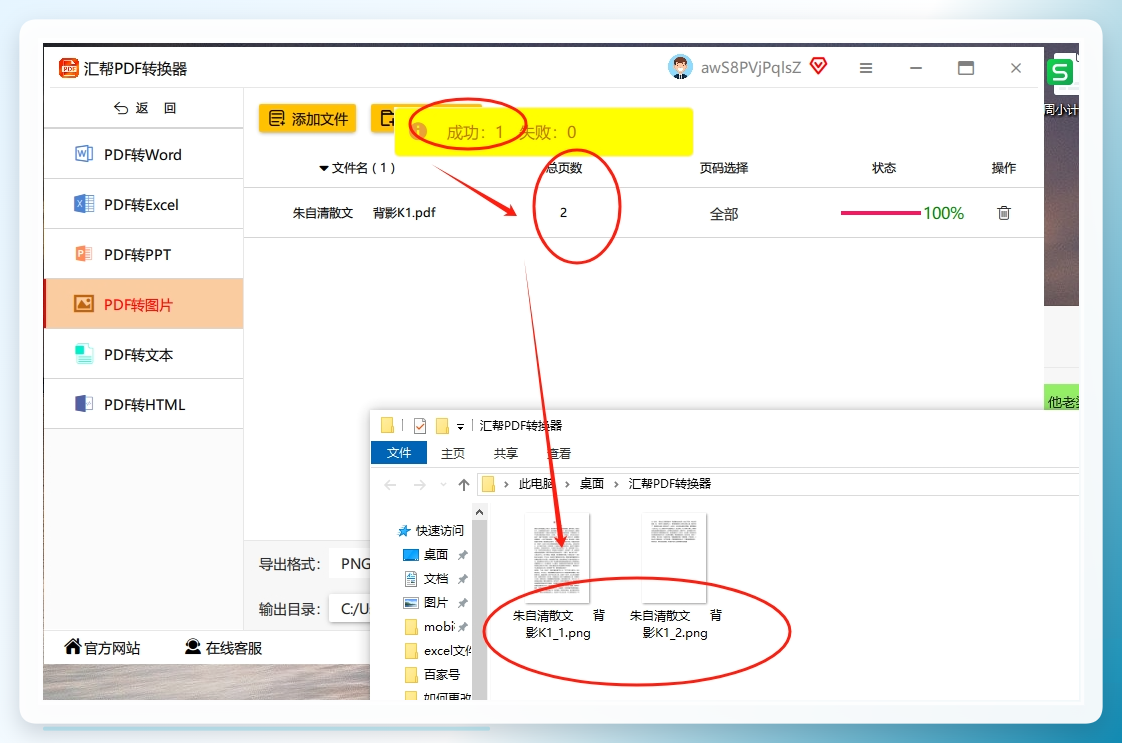
转换速度挺快的,一般几秒钟就能完成。完成后,软件会自动打开输出目录,文件夹里就能看到转换好的PNG图片,图片的清晰度也比较理想。
 方法二:使用AllPDFConverter转换 。
它的定位是专门将PDF文件转换成其他格式的软件。使用起来也比较简单:将需要转换的PDF文件添加进去,选择目标格式为PNG,然后点击开始转换即可。整个流程比较线性,没有太多复杂设置。
 ### 方法三:使用All File to All File Converter 3000
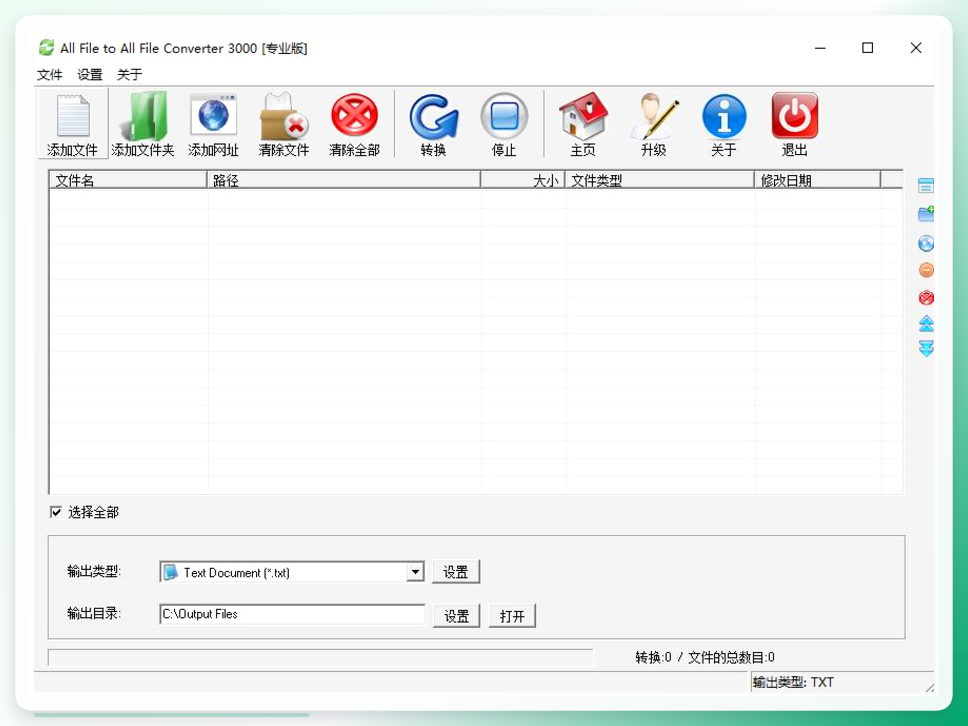
如果你平时不仅需要处理PDF转PNG,还经常涉及其他文档格式的切换,那么这类全能型转换工具会更合适。使用时,选择源文件、指定输出格式,再点转换,基本就是这几步操作。
 ### 方法四:使用Geekersoft PDF转换器
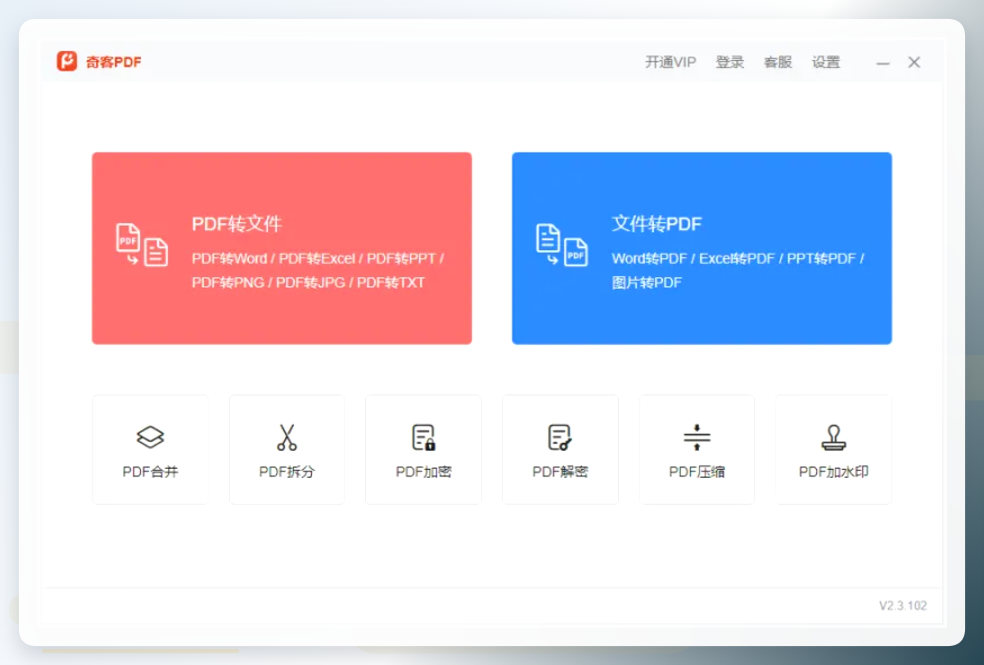
在具体操作时,只需在软件中打开PDF文件,点击“导出”选项,挑选PNG格式,并根据需要调整图片分辨率等参数,确保转换后的图片质量。相比前面几款软件,它的优势在于不需要提前把文件单独导入,打开后就能直接操作,日常轻度使用还是方便的。
 到这里,“怎样把PDF文件转成PNG文件”这个话题,我把自己用过的几种不同思路都做了梳理。从专业转换软件到普通办公软件,再到应急截图方案,各有各的适用场景。
希望这篇文章能帮你找到顺手的解决方案。如果你有更好的PDF转PNG方法,也欢迎在评论区聊聊,方便更多读者参考。
