

你先别急着打开CAD一根线一根线地描。
健身房里一起撸铁的那位教练,前阵子接了个私活——帮朋友改一套厂房平面图。对方发来的是一份乱糟糟的旧文档,PDF格式,图层全糊在一起,线条倒是清楚,就是动不了。他原话是“这玩意儿看着像图纸,点哪儿都没反应”。我告诉他,PDF转DWG不是靠描,是靠工具把矢量信息重新拆出来,汇帮CAD转换器里就有现成的“PDF转CAD”入口,几分钟能把一份图纸还原成可编辑的DWG。他半信半疑试了一次,回来只说了两个字:靠谱。
先把概念捋清楚,再动手,能少走一大截弯路。
汇帮CAD转换器:PDF转DWG怎么操作
这套流程我用了大半年,步骤不多,但每一步的按钮位置得看准。
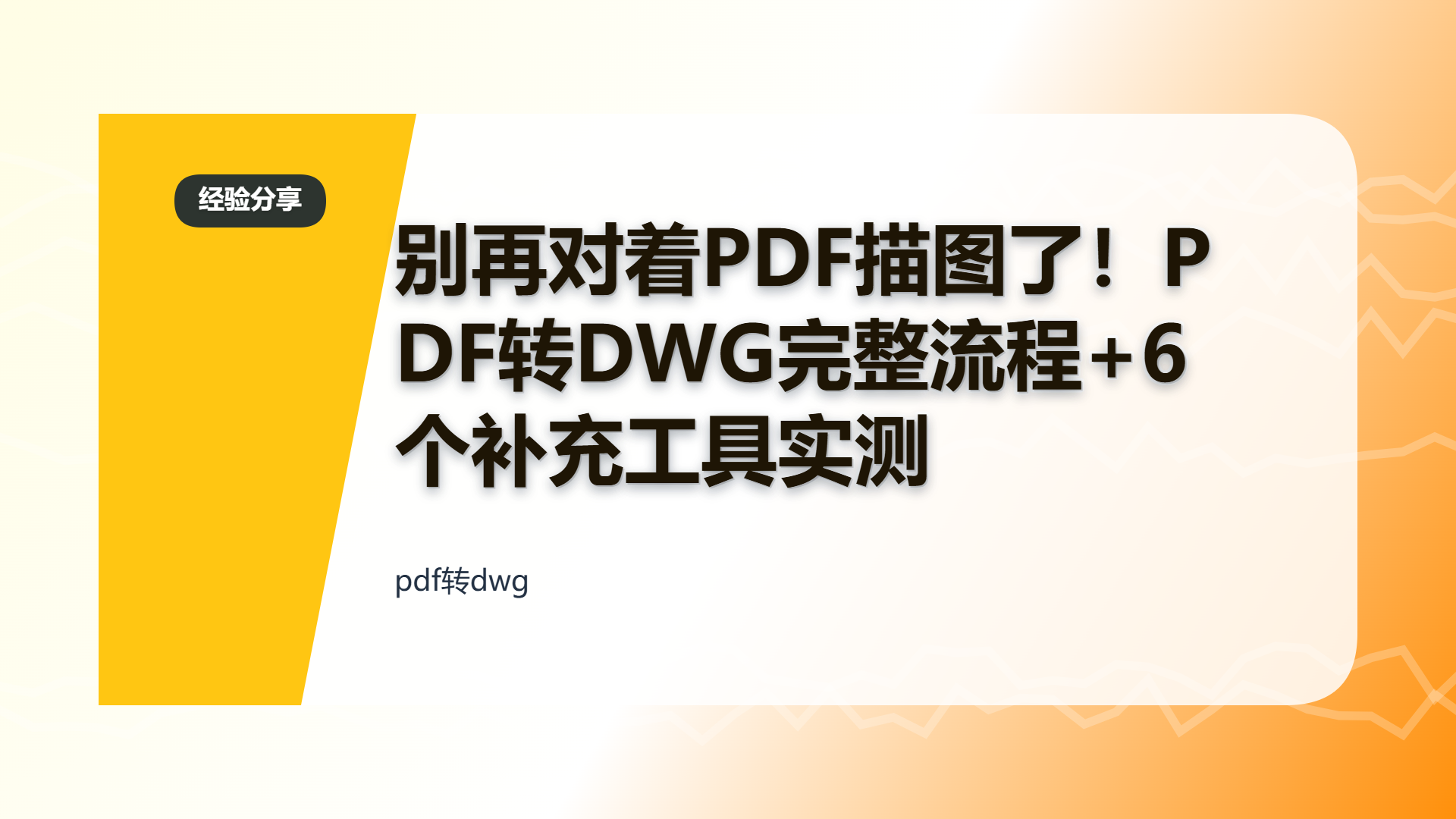
第一步,打开汇帮CAD转换器,在主界面点击“PDF转CAD”。 这个入口在首页功能区,点进去才是真正的转换工作台,别在首页瞎找。
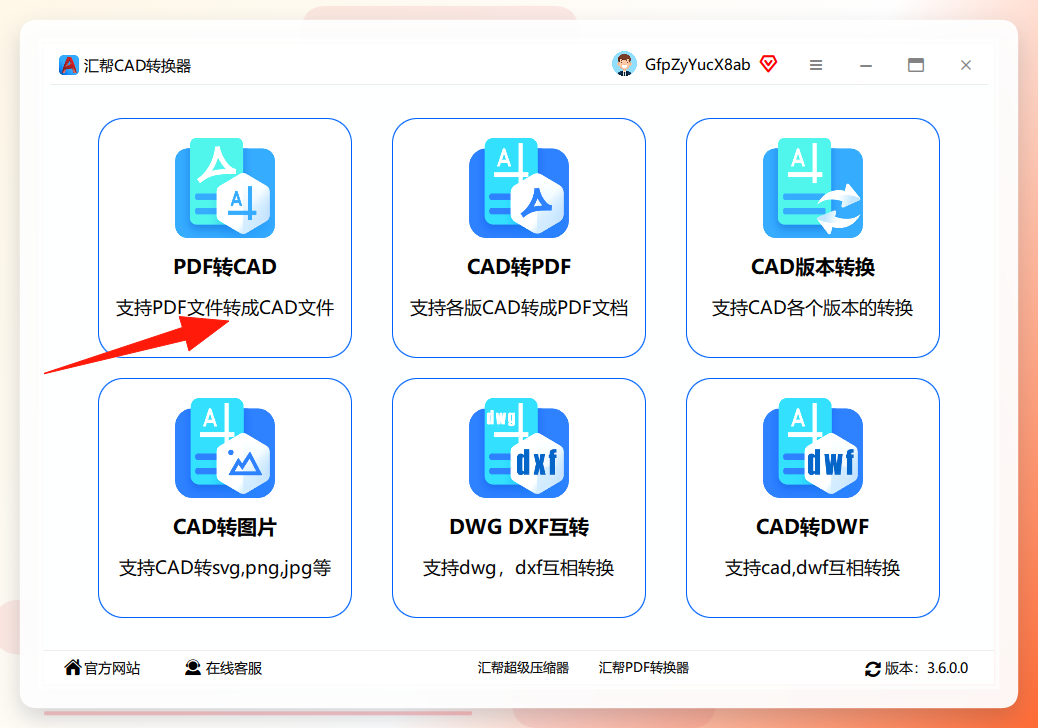 第二步,进入工作台后,左侧是你要转的目标格式区,右侧是文件投放区。 文件可以点选,也可以直接拖拽进来,批量处理就一次性全拖进去,省得来回点。
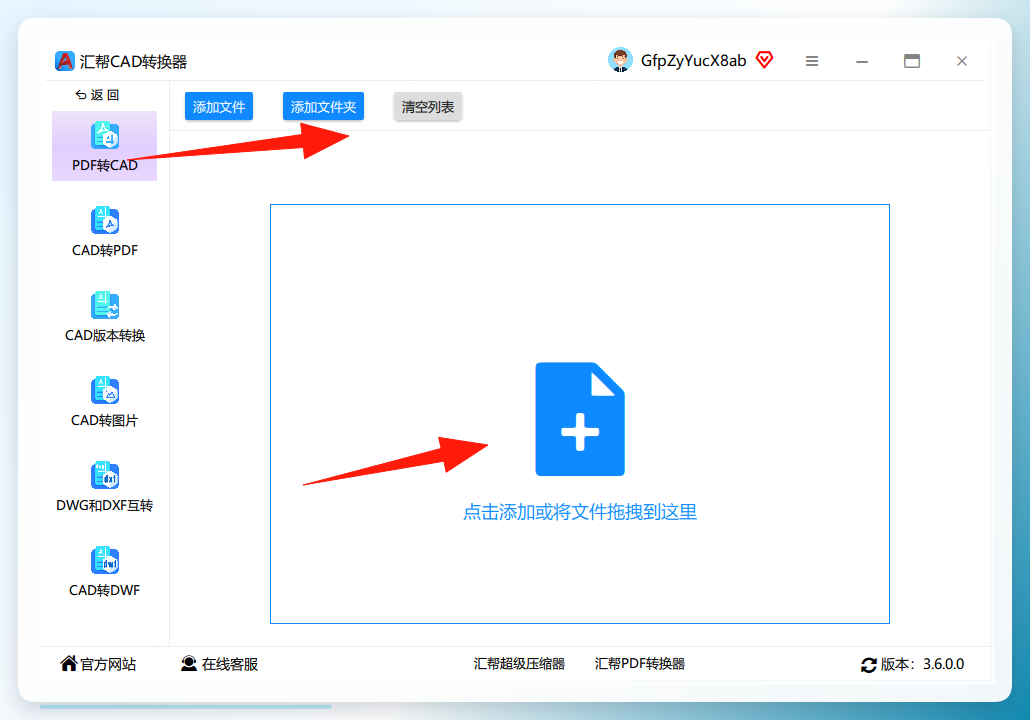 第三步,PDF导入后,下方会列出导出格式,两个选项都是CAD的默认格式。 你可以单选也可以多选,接着指定输出目录——就是保存路径,不选的话默认落在桌面。路径确认完,按下“开始转换”。
 第四步,转换结束,源文件原封不动,旁边多出一份新的DWG文件。 打开核对一下线条和文字,能选中、能编辑,就算成了。
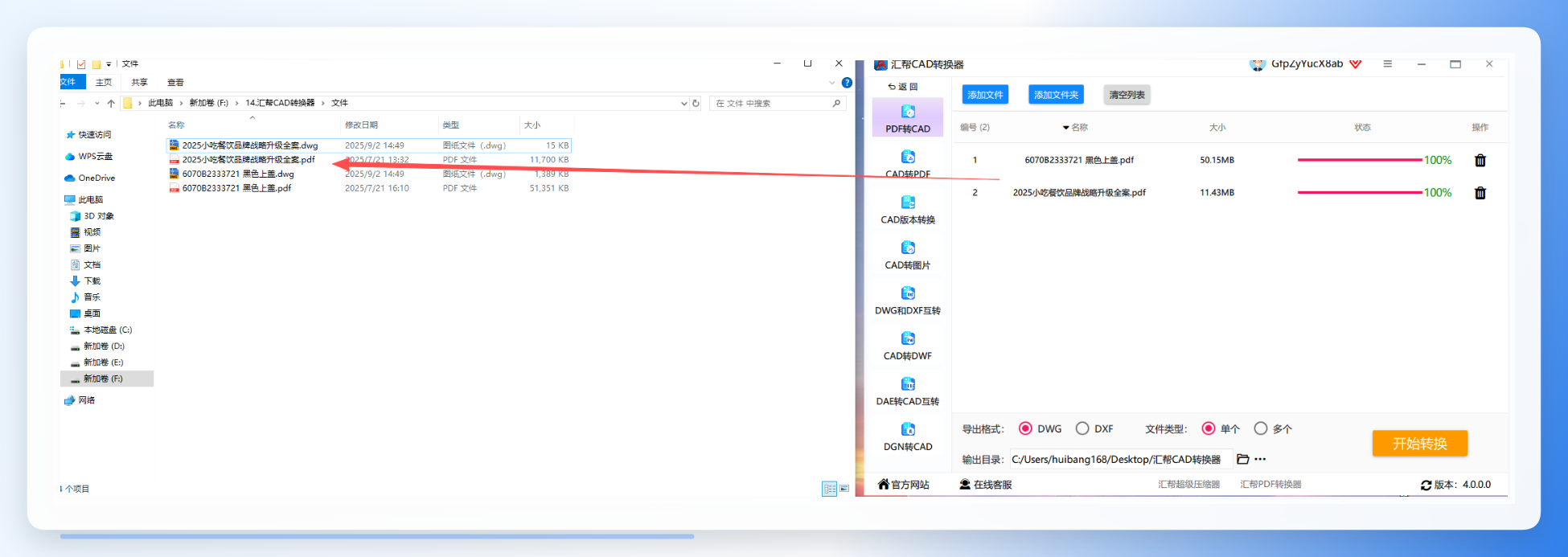 有个细节得提醒:输出目录这一步别偷懒跳过。我头一回用的时候图省事没设,结果文件全堆在桌面,几十份图纸混在一起找起来闹心。后来养成习惯,每批图纸先建个文件夹再导,返工率直接降下来——之前因为找错版本重做的次数,一个月能有四五回。
这套流程走顺了,一份常规图纸从导入到出图,操作动作不超过十下。剩下的时间,够你泡杯茶。
换批图纸也能用:另外6个补充路子
汇帮这条路子适合日常主力,但总有场景对不上——手边没装软件、只要转一两张、或者想零成本试试水。下面这6个方法是我陆续攒下来的,各有各的适用面。
其一,AutoCAD自带PDF导入。 电脑上装了2017及以上版本的CAD,可以直接用内置功能。打开软件点击“插入”→“PDF导入”,选中PDF文件;在弹出的对话框里调整插入点、比例和旋转角度;确认后PDF内容进入绘图区,另存为DWG格式即可。适合本来就开着CAD干活的人,不用另开软件。
其二,Any PDF to DWG Converter。 一款专做PDF转DWG/DXF的小体积软件,运行轻便。打开后点击【Add PDF Files】添加文件;选择输出类型(DWG)和版本号;点击【Convert】开始转换。适合经常批量处理、又不想装大型软件的用户。
其三,Online-Convert在线转换。 浏览器打开官网,在“All tools”菜单里找到【CAD converter】→【Convert to DWG】;上传PDF文件;点击转换按钮,系统自动识别处理,完成后下载。全英文界面但操作直观,适合临时救急、手边没有安装权限的电脑。
其四,手机端WPS的文档转换入口。 出门在外收到图纸,用手机也能应付。打开WPS进入“应用”页;找到“PDF转换”里的“PDF转CAD”类目;选中文件后按提示转换,结果存到本地。适合只做初步查看、精度要求不高的场合,复杂图纸还是回电脑上处理更稳妥。
其五,Inkscape开源方案。 免费开源的矢量图形软件,操作不难。导入PDF文件;选择“文件”→“另存为”;格式列表里挑“Desktop Cutting Plotter (DXF)”保存;再用CAD软件打开DXF并转存为DWG。适合预算为零、又愿意多走两步的个人用户。
其六,Adobe Illustrator中转。 打开PDF先确认图形是不是矢量——放大看边缘,清晰锐利就是矢量;接着“文件”→“导出”→“导出为”,格式选DXF保存;用CAD打开DXF后另存为DWG。适合手上本来就有AI、且图纸以线条图形为主的场景。
这6个方法没有高下之分,关键看你的图纸类型和使用习惯。矢量原生PDF,几条路都能出不错的结果;扫描件的话,哪条路都得接受精度损失。
几个绕不开的疑问,一次说透
问:转换后线条断断续续、文字变成乱码,是工具不行吗?
答:多半不是。线条断裂常见于原PDF本身是位图,软件只能“猜”轮廓;文字乱码则通常是字体没嵌入PDF,转换时找不到对应字形。前者换工具也难根治,后者可以在转换前把PDF里的文字转成曲线再试。
问:一份图纸转出来,图层全挤在一层,正常吗?
答:正常。PDF本身不保留CAD的图层结构,转换工具只能按图形类型粗略归组。想要分层清晰,转完还得在CAD里手动整理一遍,这部分工作量省不掉。
问:哪些情况其实不适合用转换工具?
答:两种。一是图纸需要严格尺寸精度、后续要用于施工放样的,转换结果只能当参考底图,尺寸得重新标注核对;二是加密或权限受限的PDF,多数工具读不进去,得先解除限制。汇帮这套流程也一样,遇到加密文件会直接卡在导入环节,这是工具边界,不是操作问题。
说到这里,进度过半,插一句:如果你手上的图纸数量超过二十份,建议先拿两三份试转,确认效果再批量走,别一股脑全导进去。
问:批量转换时中途卡住怎么办?
答:先看是不是单份文件过大。把大文件单独拎出来转,其余的分批处理,通常能绕过去。转换过程中别同时开太多占内存的软件,卡顿很多时候是电脑扛不住,不是工具罢工。
收个尾:转完之后的世界才刚开始
图纸转成DWG,只是把“能看”变成了“能改”。真正省下来的时间,在于后续那套流程——量尺寸、调图层、改标注,全在CAD里一气呵成,不用再对着PDF干瞪眼。
对了,下篇我打算聊聊转换后图层怎么快速归类整理,那份乱糟糟的旧文档就是活教材,整理前后差别大到不像同一份图。
你现在手边是不是也压着一份改不动的PDF图纸?不妨先按上面汇帮那四步走一遍,转完回来告诉我,线条有没有断、文字有没有乱——这些真实反馈,比任何教程都管用。工具摆在那儿,动手试一次,比看十篇攻略都实在。
