

平时下载高清电影或者存蓝光资源,经常会碰到MKV格式的文件。这种格式本身挺好——多音轨、多字幕、画质不打折,但问题也很明显:传到手机上打不开,插到电视上识别不了,想发个短视频平台还提示格式不支持。我自己就遇到过好几次,明明电脑上放得好好的片子,拷到U盘插电视上直接黑屏,折腾半天才反应过来是格式兼容性的锅。
所以把MKV转成MP4,算是很多人都会碰到的实际需求。MP4兼容性广,手机、平板、电视、网页基本通吃,转完之后省心不少。这篇文章就围绕 mkv转mp4的简单方法 来聊,我会把几种常见方案都摆出来对比,包括本地软件、在线工具和开源方案,尽量客观地说清楚各自的适用场景,大家根据自己的情况挑就行。
一、先搞清楚:MKV和MP4到底差在哪
简单说一下背景,方便理解为什么要转格式。
MKV是一种开源容器格式,可以把视频、音频、字幕多条轨道封装在一个文件里。看多语言电影的时候,能随时切换音轨和字幕,这是它的优势。但正因为封装结构复杂,部分设备解析不了,兼容性就成了短板。
MP4则是目前普及度很高的容器格式,采用H.264或H.265编码压缩,文件体积相对小,画质保留得也不错,关键是支持设备多。手机、智能电视、车载播放器、主流浏览器基本都能直接播。
所以转换的核心目的不是“改画质”,而是换一个更通用的封装方式,让视频在更多场景下能正常播放。理解了这一点,后面选工具就有方向了——优先找那些能保持原参数、不压缩画质的方案。
mkv转mp4的简单方法怎么选?手把手教你五个方法
 ### 三、汇帮视频格式转换器:五步完成MKV转MP4
这是我自己用得比较多的一种方式,界面逻辑清晰,第一次用也不太容易点错。下面按实际操作顺序走一遍。
步骤1:打开软件,进入“视频转换”功能
启动汇帮视频格式转换器后,在主界面找到“视频转换”入口点进去。功能模块分得比较清楚,不用在菜单里翻来翻去。
 步骤2:添加需要转换的MKV文件
点击“添加文件”按钮,把准备好的MKV视频导入进来。支持一次选多个文件,批量处理的时候省事。
 步骤3:设置输出格式为MP4
这一步是关键。在软件底部把导出格式选成MP4,比特率和分辨率建议选择“同源文件”,也就是跟原视频保持一致。这样转出来的文件画质不会打折扣,避免转完发现画面变糊。
 步骤4:选择输出目录
点击输出目录,指定转换后的MP4文件保存在哪里。不选的话默认存到桌面,建议还是自己定一个文件夹,方便后续查找。
 步骤5:点击“开始转换”
确认参数没问题后,点“开始转换”,软件会自动处理。转换完成后会有提示,到输出文件夹里就能看到转好的MP4文件了。
 转换成功后,在导出的文件夹中可以看到生成的MP4文件,双击就能正常播放。
 整个流程走下来,熟练的话一两分钟就能搞定一个文件。批量转换的时候,把多个MKV一起加进去,设置一次参数就行,不用重复操作。
1. 口袋视频转换器(PC端)
这款软件功能比较全,除了格式转换还带一些视频编辑功能。操作路径是:打开软件找到“视频格式转换”→选择MKV文件→输出格式选MP4→点击“开始转换”→导出到本地。
 选择需要转换的MKV视频文件。
 文件上传后,在输出格式选项中选择“MP4”,点击“开始转换”,等待完成即可。
 2. HandBrake(开源免费)
HandBrake是开源转码工具,有图形界面,Windows、Mac、Linux都能用。导入MKV后选择MP4输出预设,调整参数后开始转码。灵活性高,但参数选项比较多,新手可能需要花点时间熟悉。
 3. Adobe Media Encoder
如果你平时用Premiere之类的Adobe软件,用Media Encoder会比较顺手。导入MKV后选MP4作为输出格式,调整参数导出就行。适合已经在Adobe生态里的用户,单独为转格式装一个必要性不大。
 4. free-converter在线网站
打开网站后点击【choose files】添加文件,选择MP4为输出格式,点击【convert】开始转换。不用安装软件,适合临时应急,但文件大小通常有限制,大文件不太合适。
 选择MP4格式后点击转换。
 5. Online-Convert在线网站
进入网站找到【video converter】,选择【convert to mp4】,添加文件后可以设置输出参数,最后点【start】开始转换。
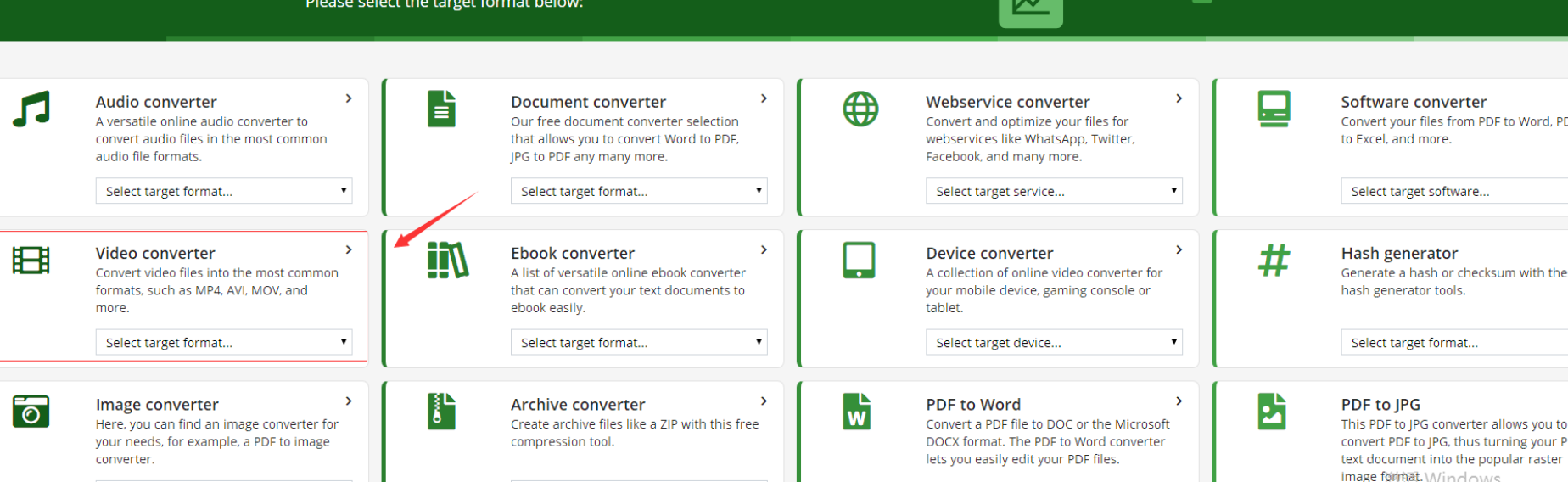 选择转换到MP4功能。
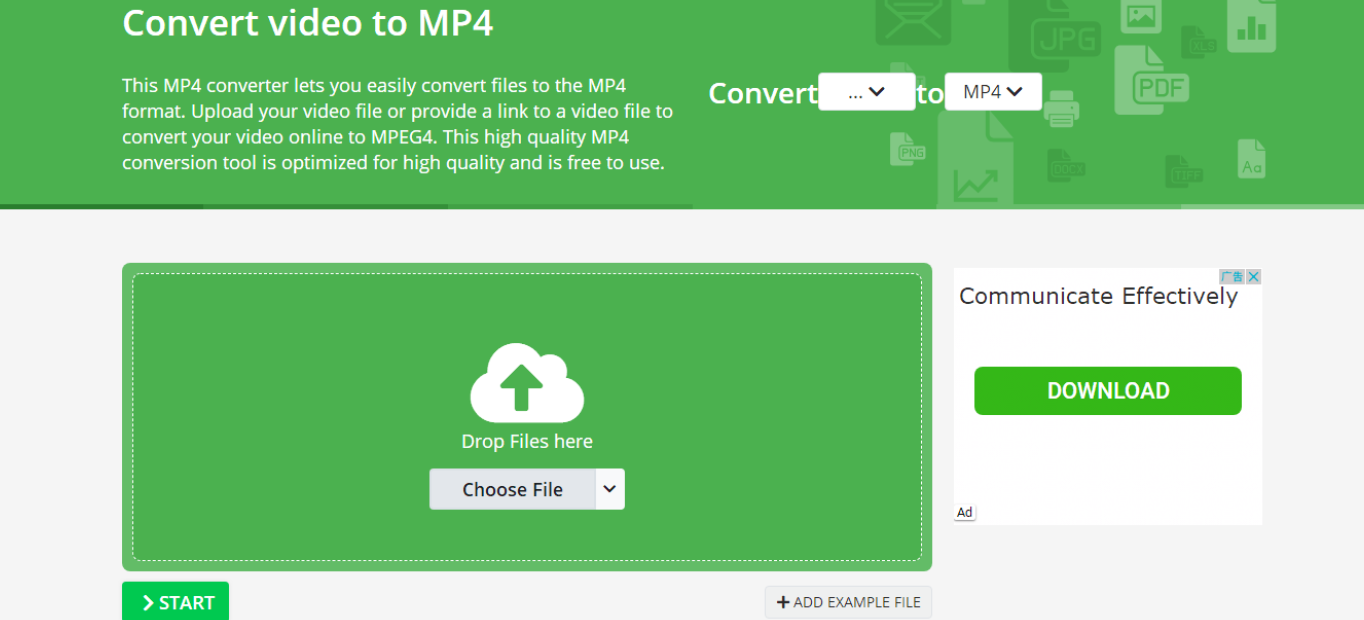 添加文件并设置参数后开始转换。
6. 彩虹办公
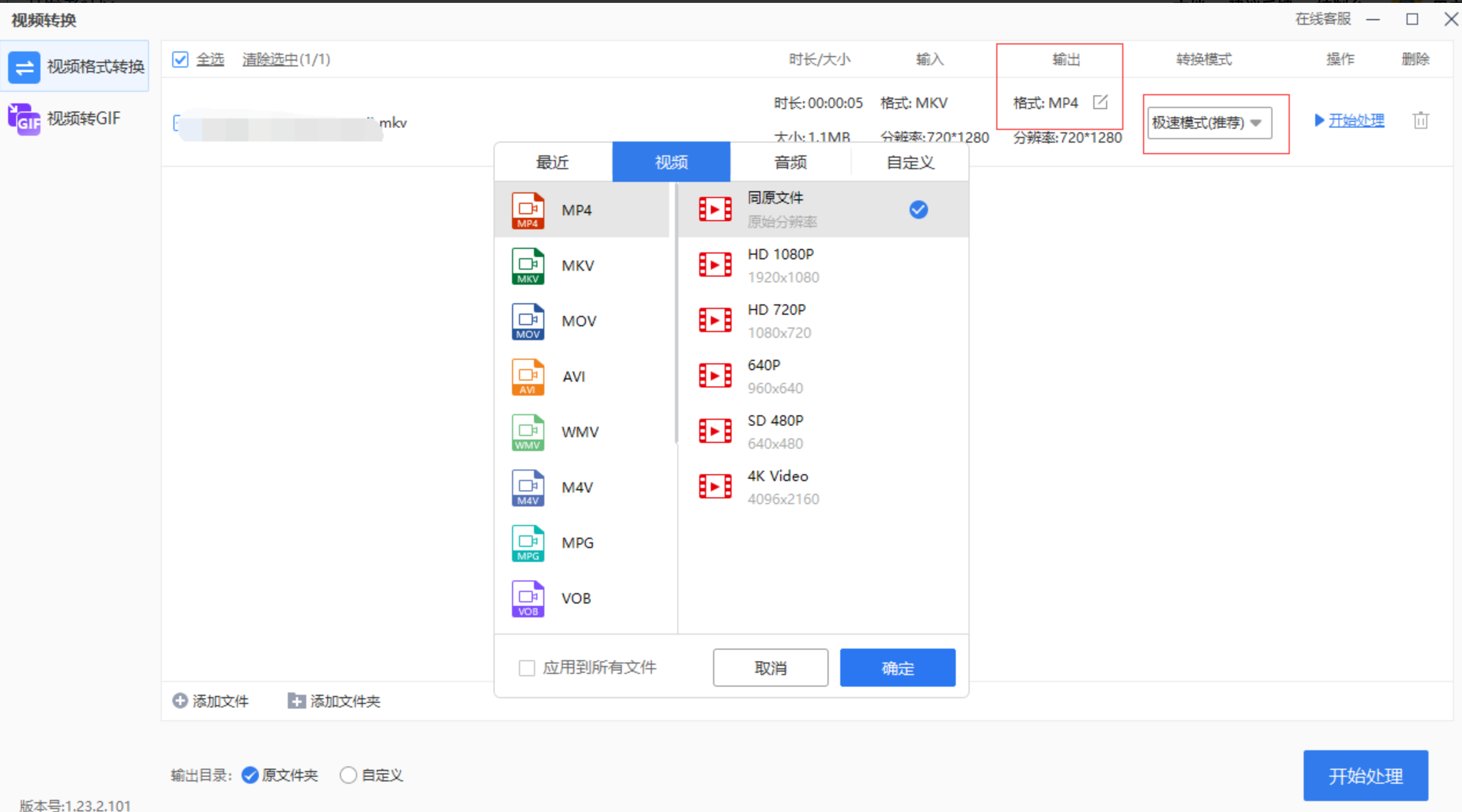
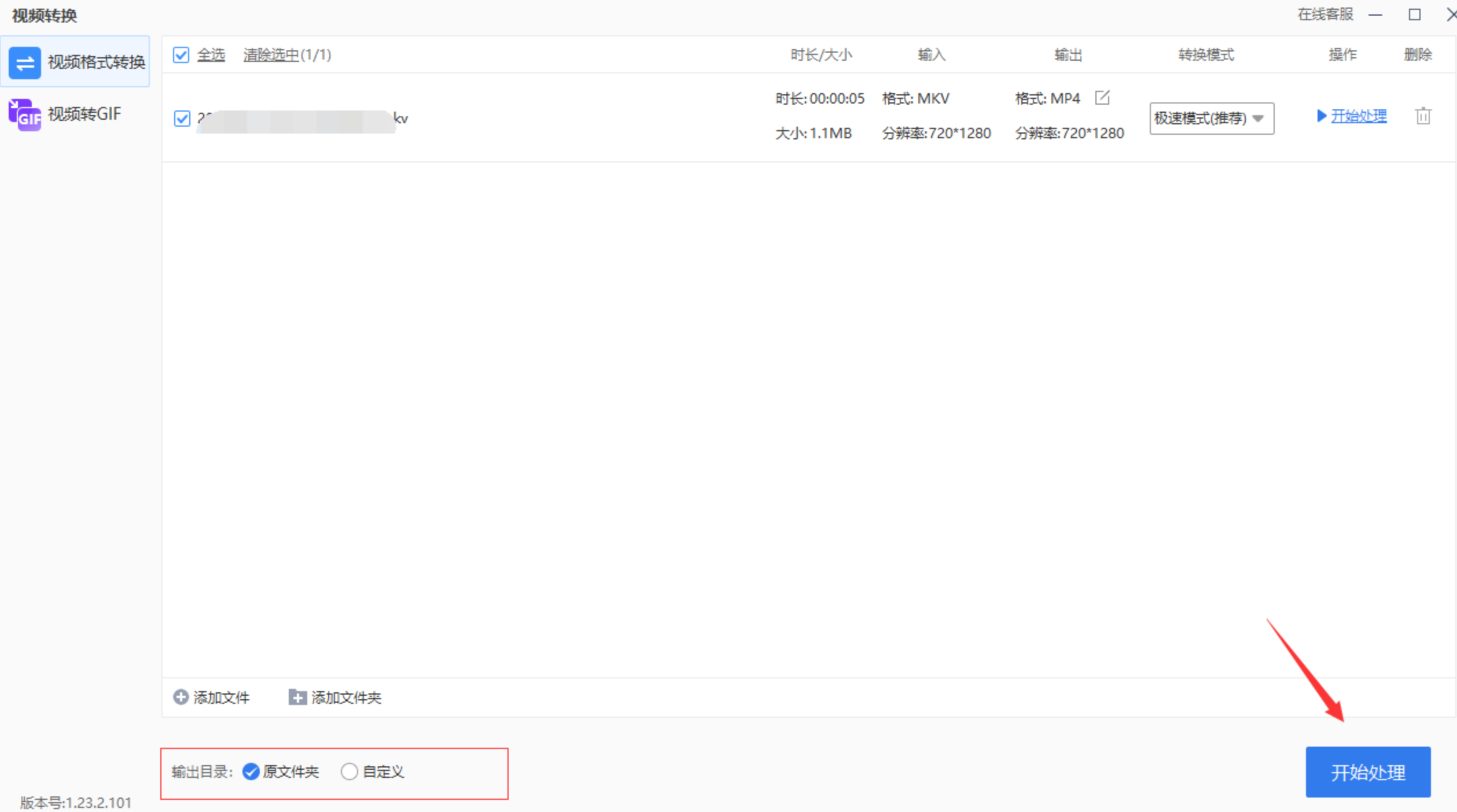
打开软件后在左侧功能栏找到【视频处理】→视频格式转换,添加MKV文件,输出格式选MP4,还可以设置转换模式(极速或原速),最后点【开始处理】。
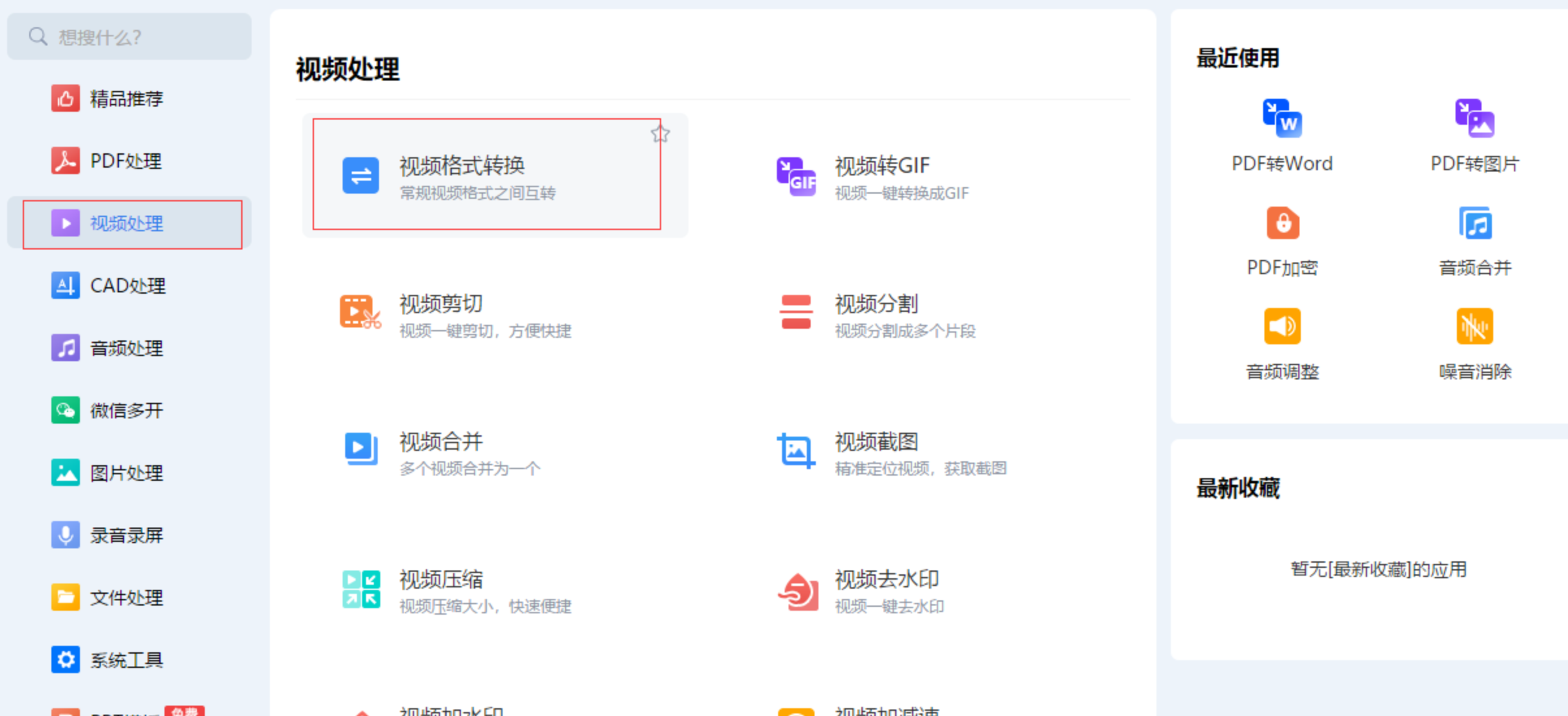 进入视频格式转换功能后添加MKV文件。
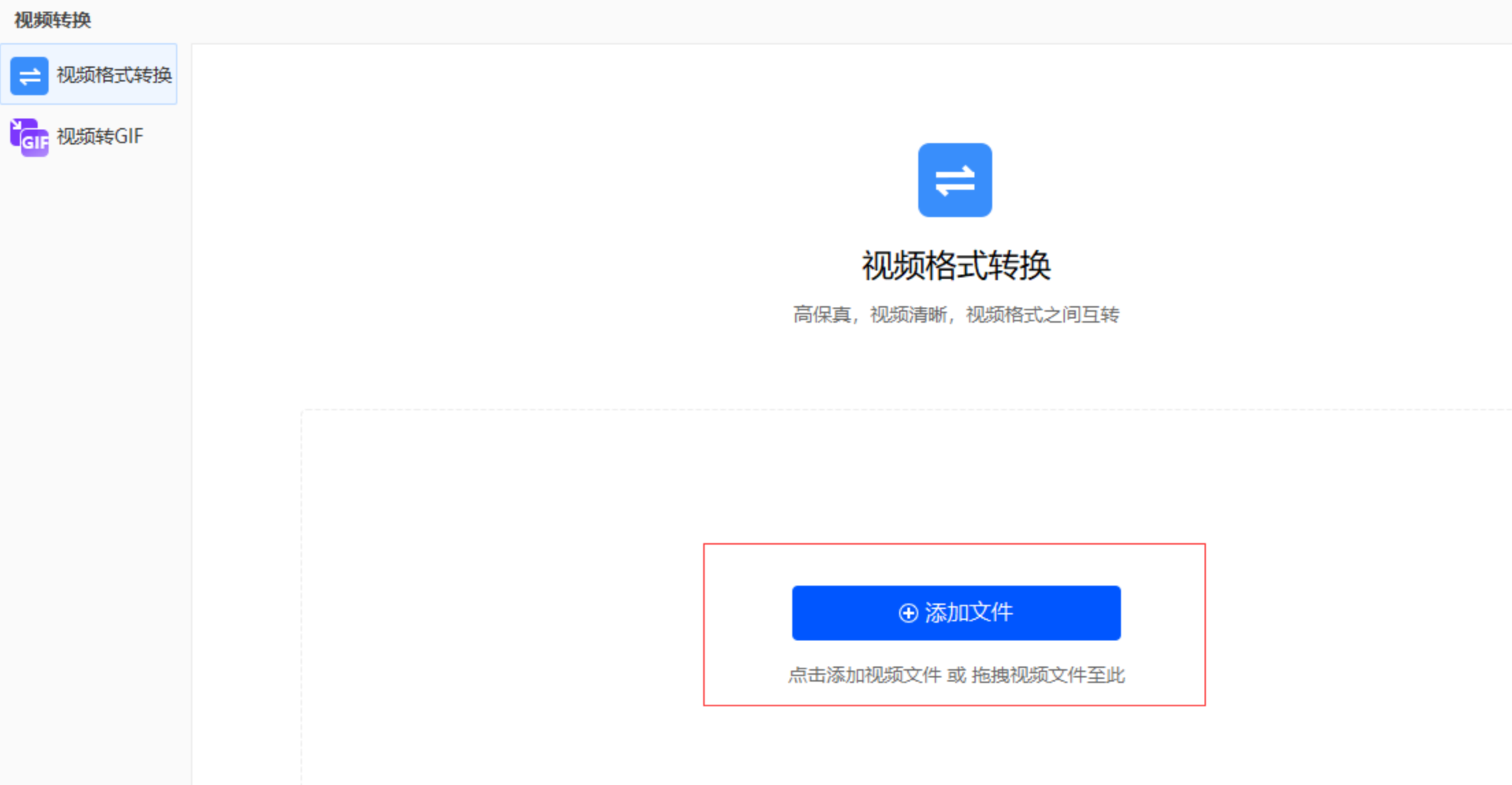 选择MP4输出格式并设置转换模式。
 设置完成后点击开始处理。
 7. 迅捷视频转换器
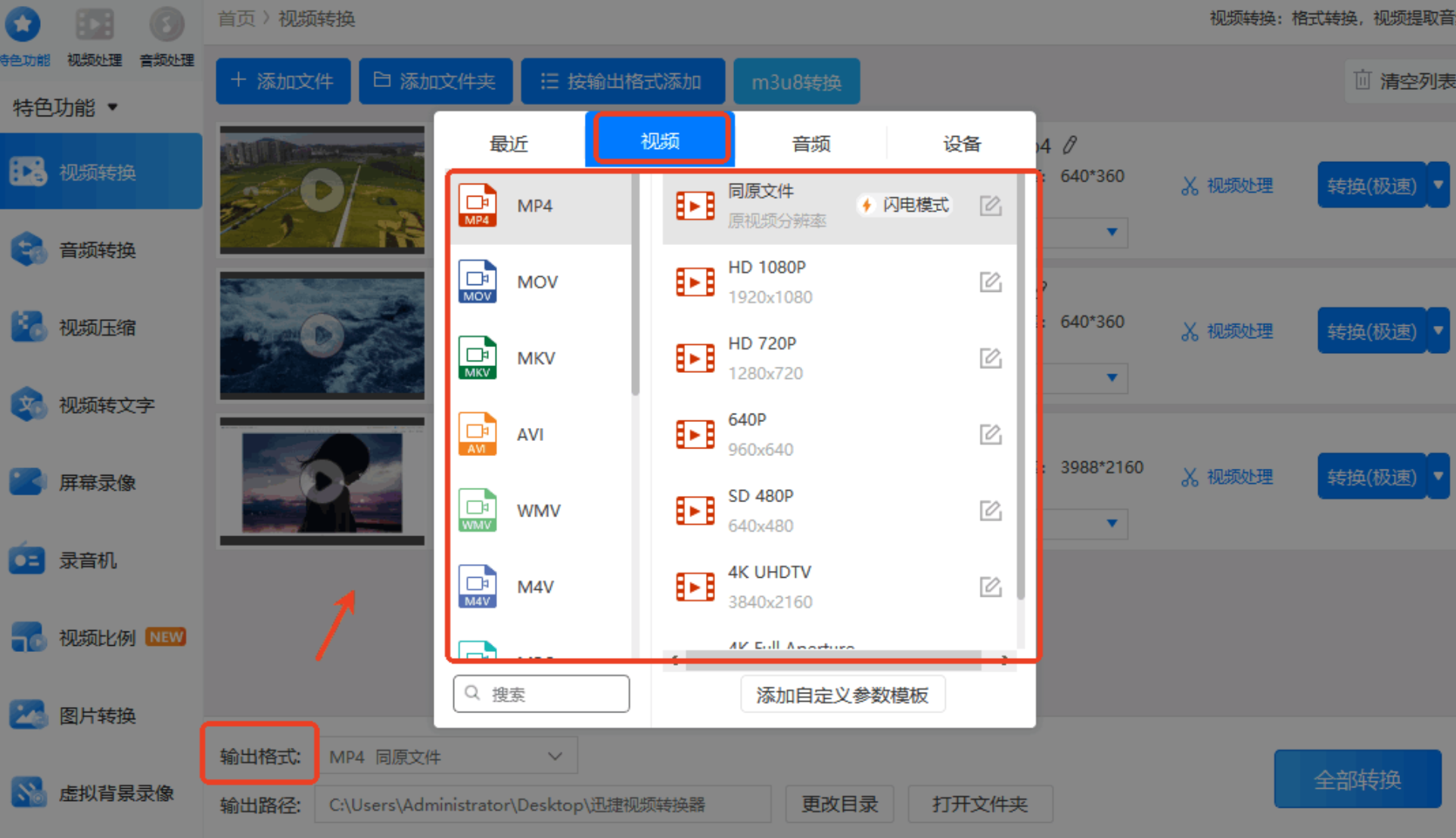
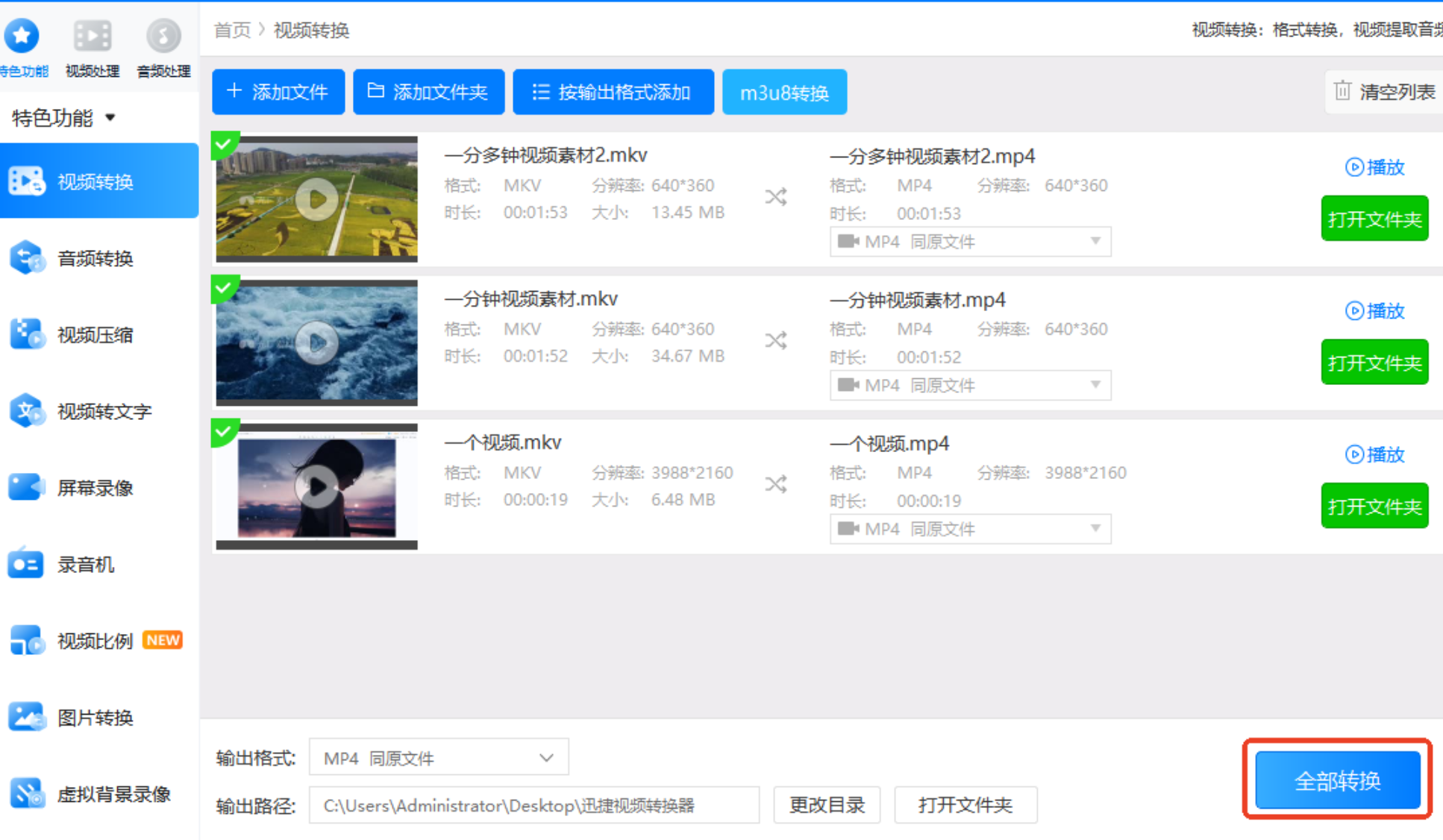
在首页【视频转换】中导入MKV视频,【输出格式】设置为MP4,右侧还能调整分辨率,最后点【全部转换】。
 设置输出格式为MP4并调整分辨率。
 点击全部转换,完成后在桌面文件夹中查看。
 ### 五、操作中的几个注意事项
不管用哪种工具,有几个点值得留意:
参数尽量选“同源”或“保持原样” 。比特率和分辨率如果被压缩,画质会肉眼可见地下降,转完再想恢复就难了。
批量转换前先试一个文件。尤其是第一次用某个软件,先拿一个小文件跑一遍,确认输出效果没问题再批量处理,避免浪费时间。
在线工具注意文件隐私。免费在线转换网站通常需要上传文件到服务器,涉及隐私内容或者工作素材,建议优先用本地软件处理。
转换时间跟文件大小有关。一个几百兆的MKV可能几十秒就好,几个G的高清文件就要多等一会儿,属于正常现象,不用中途强制关闭。
输出目录提前设好。默认存桌面的话,文件一多容易乱,建议专门建个文件夹放转换后的视频。
六、结尾总结:怎么选更合适
回到 mkv转mp4的简单方法 这个话题,其实没有绝对的好坏,关键看使用场景。
如果你只是偶尔转一两个文件,在线工具打开就能用,省去安装步骤,图个方便。但文件较大或者涉及隐私内容时,在线方案就不太合适了。
如果经常需要处理视频格式转换,或者有批量转换的需求,本地软件更稳妥。汇帮视频格式转换器的流程比较直观,参数设置也不复杂,适合不想在工具上花太多学习成本的朋友。HandBrake适合愿意折腾参数、追求免费开源方案的用户。Adobe Media Encoder则更适合本身就在用Adobe创作工具的人。
说到底,mkv转mp4的简单方法 核心就两点:选对工具、参数别乱调。把这两件事做好,转换过程基本不会出什么岔子。希望这篇整理能帮你少走点弯路,找到适合自己节奏的那套方案。
