登录
- 微信登录
- 手机号登录
微信扫码关注“汇帮科技”快速登录
Loading...
点击刷新
请在微信【汇帮科技】内点击授权
300秒后二维码将过期
二维码已过期,点击刷新获取新二维码
登录
登录
其他登录方式
来源:汇帮科技 修改日期:2026-04-08 11:00
在数字内容创作日益普及的今天,视频媒体时间的准确性变得愈发重要。无论是发布到社交平台的日常vlog、企业宣传视频,还是电脑里备份的旧素材,视频媒体时间显示错误都会带来诸多困扰——可能让珍贵的回忆显得陈旧,也可能在工作汇报中暴露信息混乱的问题。更有甚者,朋友圈里凌晨三点的视频时间,很容易被误解为"考古级旧片",影响个人或品牌的专业形象。
视频媒体时间为什么会出错?这通常源于视频导出时的元数据记录偏差,或是设备系统时间同步失误。当剪辑软件、视频备份工具与原始文件分离时,时间戳可能被自动重置。以往修改这类元数据需要专业知识或付费软件,现在借助合适的工具,普通用户也能轻松完成视频媒体时间的修正。本文将详细介绍六种实用方法,涵盖从基础播放器到专业剪辑软件,让你根据需求快速选择最适合的工具,几分钟内解决媒体时间混乱问题。
一、基础工具:PotPlayer快速修改单文件时间
PotPlayer作为轻量级高清播放器,不仅是视频播放的利器,更是隐藏的元数据编辑高手。它无需额外安装插件,直接通过右键菜单即可完成视频媒体时间修改,适合日常快速调整单个视频。
操作步骤:
1. 打开PotPlayer,右键点击视频画面(非播放状态)
2. 选择"属性",在弹出窗口中找到"媒体信息"标签
3. 点击"修改媒体信息"按钮,会弹出元数据编辑界面
4. 在"创建时间"和"修改时间"栏填写目标时间(支持精确到秒)
5. 点击"应用"保存修改,整个过程仅需30秒
PotPlayer的优势在于完全无广告干扰,界面简洁,修改后视频时间会同步到系统文件属性中,即使再次打开视频文件,时间也保持一致。它对普通用户最友好的是无需学习曲线,鼠标点击即可完成,适合Windows系统用户日常播放与视频媒体时间修正的双重需求。
二、专业工具:汇帮元数据编辑器批量修改方案
当需要处理多个视频文件,尤其是批量修改不同格式的素材时,专业的元数据编辑器能大幅提升效率。汇帮元数据编辑器作为专注视频元数据管理的工具,特别适合企业用户或内容创作者处理批量视频媒体时间修改任务。
核心优势:
- 无需安装复杂插件,纯图形界面操作
- 支持100+视频格式,包括罕见的AVI、FLV等
- 批量处理时自动保留原始文件结构,不改变视频内容
- 无水印、无广告,本地处理确保内容安全
详细操作流程:
1. 打开汇帮元数据编辑器,在主界面找到"视频元数据编辑器"模块(首次使用会自动更新元数据引擎)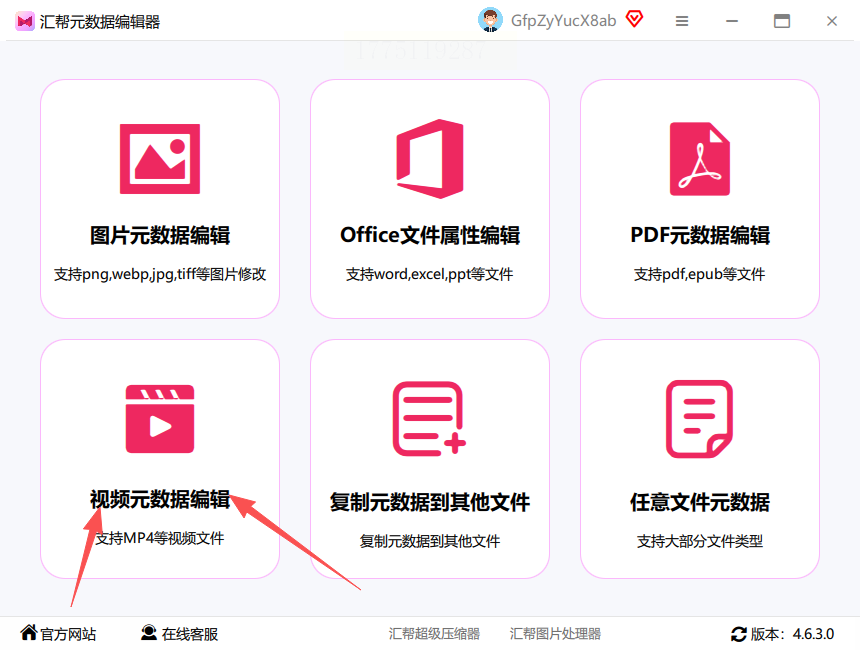
2. 点击"添加文件"按钮,支持拖放或文件夹导入,可同时处理20个以上视频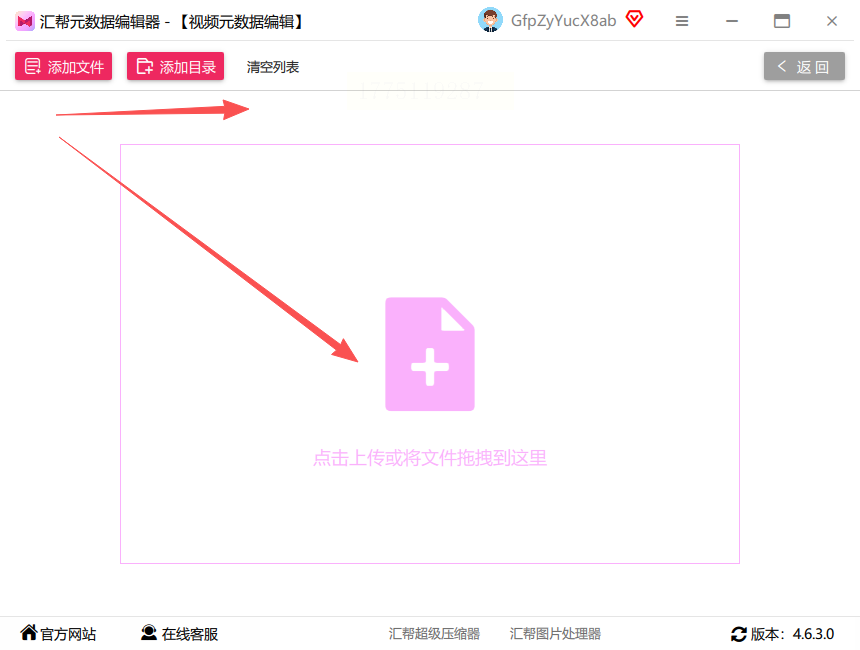
3. 导入后右侧会显示视频缩略图和原始时间戳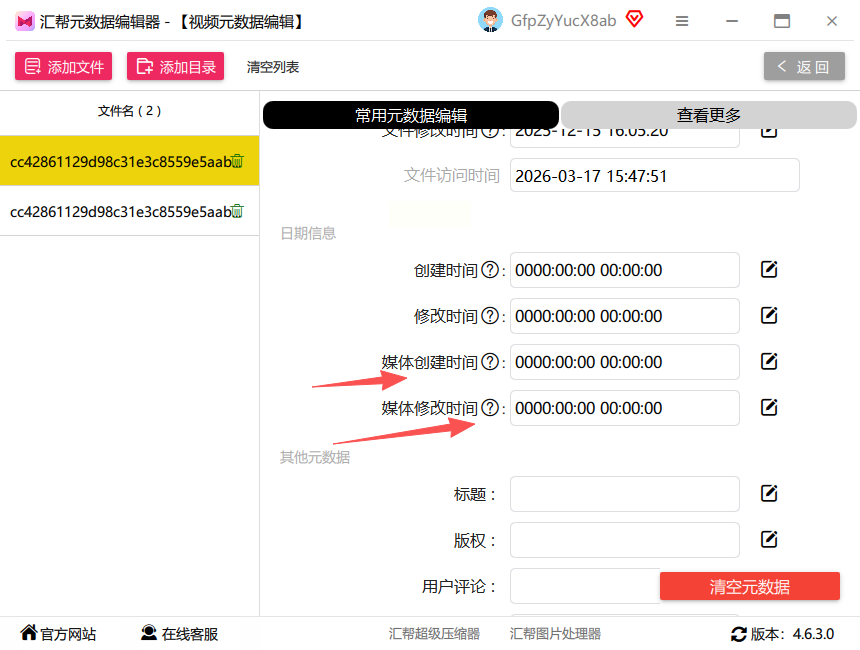
4. 在时间修改区域,点击"媒体创建时间"下拉框,可选择"自定义时间"或"相对偏移"(如+2小时)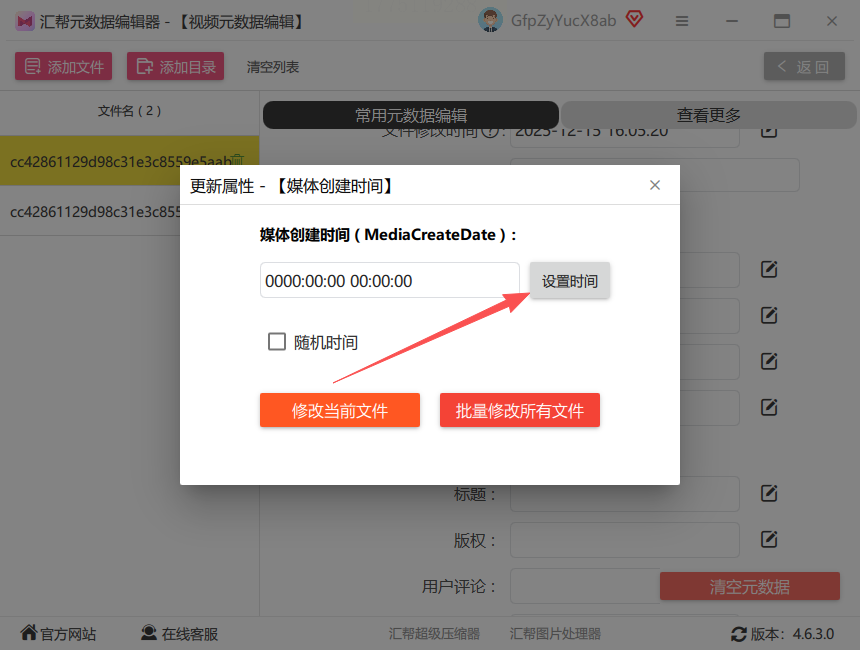
5. 如需修改所有文件,勾选左下角"应用到全部",单文件修改则直接调整对应条目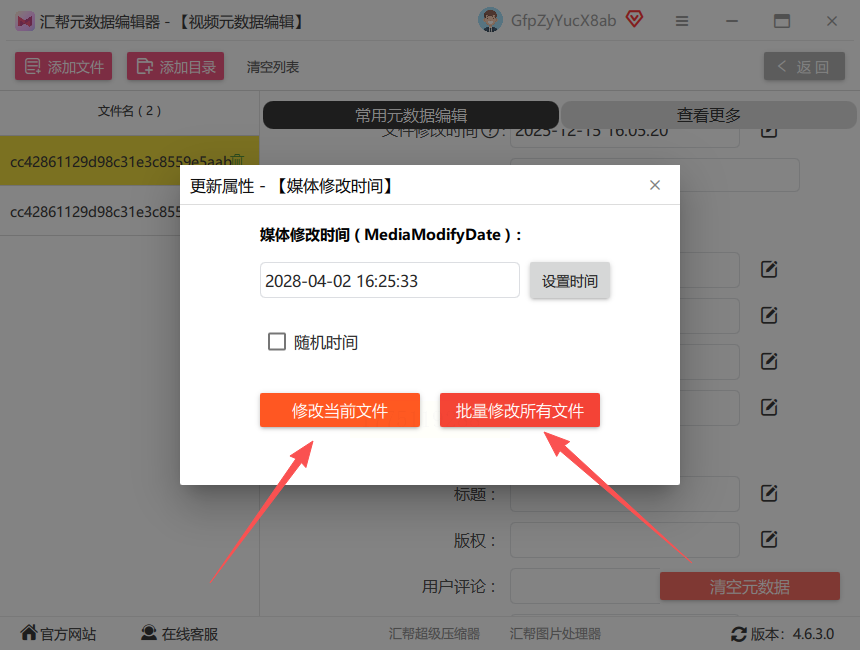
6. 点击"开始修改",进度条显示完成状态后即可导出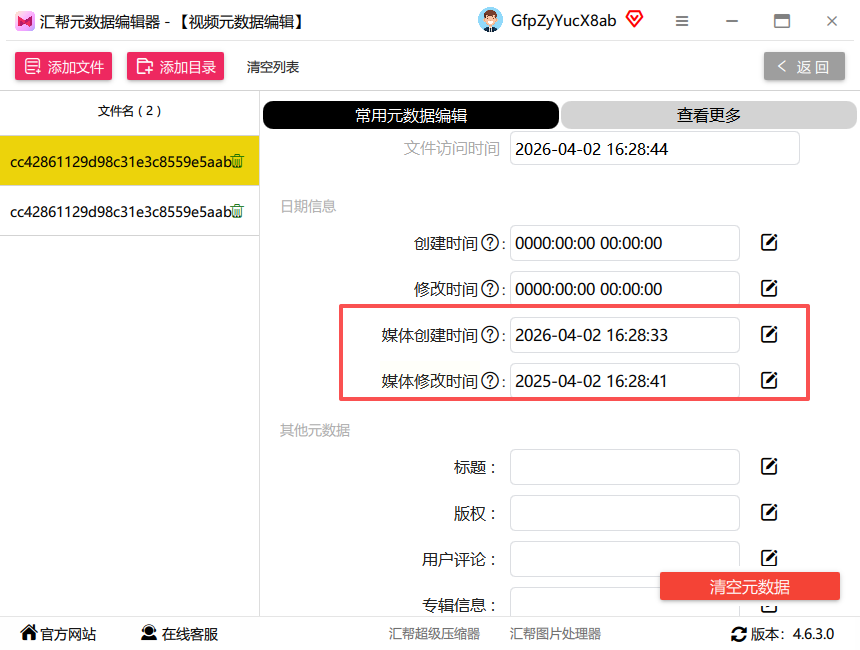
安全保障: 汇帮元数据编辑器采用本地处理模式,所有修改过程不经过云端服务器,完全避免内容泄露风险。即使处理公司机密视频或客户项目文件,也无需担心数据安全问题。软件界面设计遵循"最小认知负担"原则,按钮图标化,操作步骤可视化,新手也能在5分钟内完成首单视频媒体时间修改。
三、剪辑工具:DaVinci Resolve元数据管理功能
作为专业级剪辑软件,DaVinci Resolve在视频元数据管理上同样出色。它不仅能修改时间戳,还能同步调整元数据标签,适合需要同时处理剪辑和视频媒体时间修正的创作者。
操作步骤:
1. 打开DaVinci Resolve,进入"媒体页面"
2. 在素材库中右键点击目标视频,选择"元数据"
3. 在弹出的元数据面板中,找到"创建日期"和"修改日期"
4. 点击时间输入框旁的日历图标,设置目标时间
5. 如需批量修改,可先选中多个视频,点击"批量修改"按钮
6. 勾选"应用到所有选中文件",点击"更新元数据"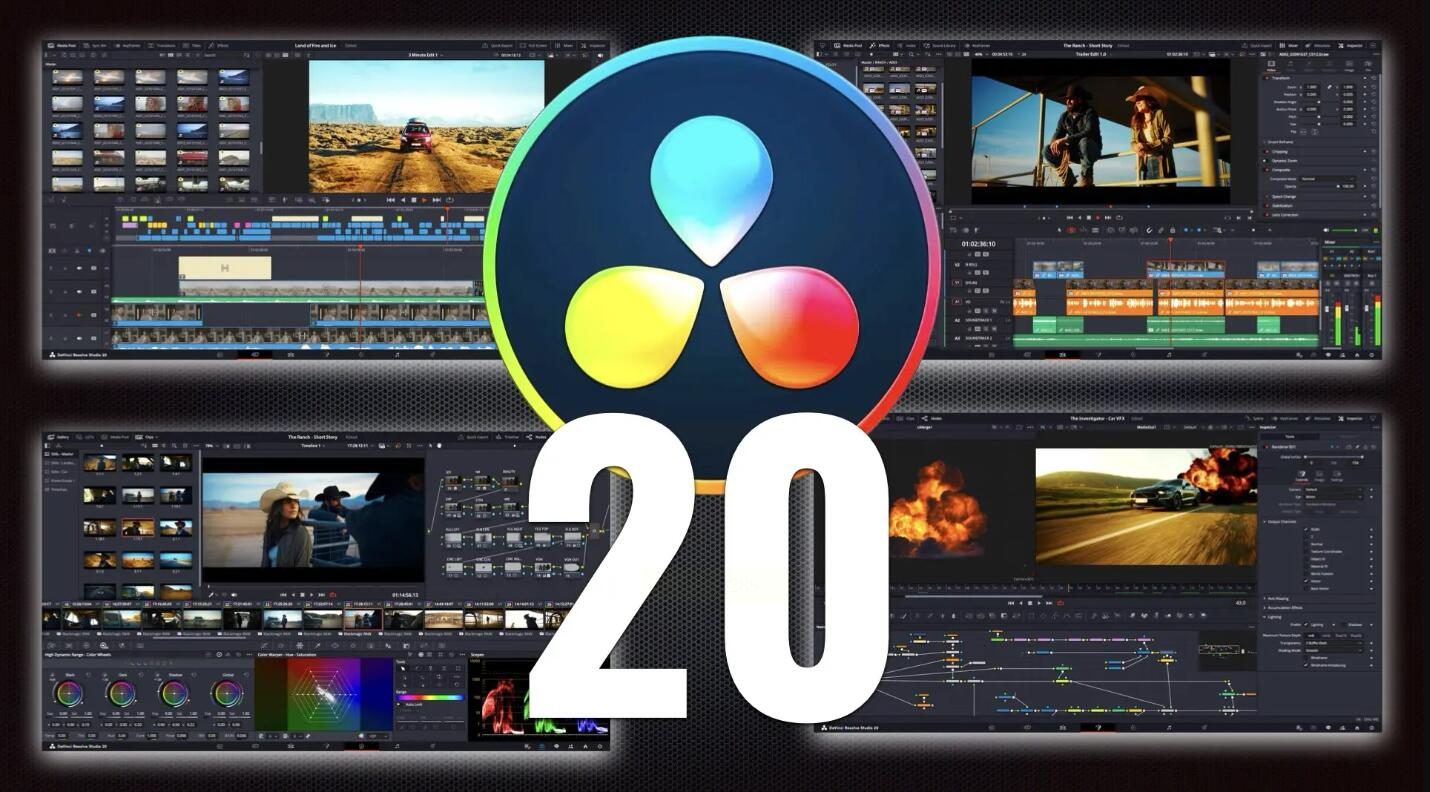
DaVinci Resolve的优势在于与剪辑流程无缝衔接,修改后的时间戳会直接同步到项目素材库,无需额外导出。对于需要长期维护视频档案的团队,这种整合式工具能有效减少跨软件操作的麻烦。但需注意,免费版仅支持基础元数据修改,高级功能需付费解锁。
四、格式工厂:快速格式转换+时间修正
当需要同时转换视频格式和修改时间时,格式工厂是高效的一站式解决方案。它将格式转换与元数据编辑结合,适合临时处理不同格式视频的视频媒体时间修正场景。
操作步骤:
1. 打开格式工厂,选择"视频"选项卡
2. 点击"MP4/MOV/AVI等格式",进入转换设置界面
3. 在高级设置中找到"修改媒体信息"选项
4. 手动输入目标时间,或选择"自动调整"基于当前系统时间
5. 完成设置后点击"开始",转换过程中自动修改时间戳
6. 转换完成后,输出文件的媒体时间已更新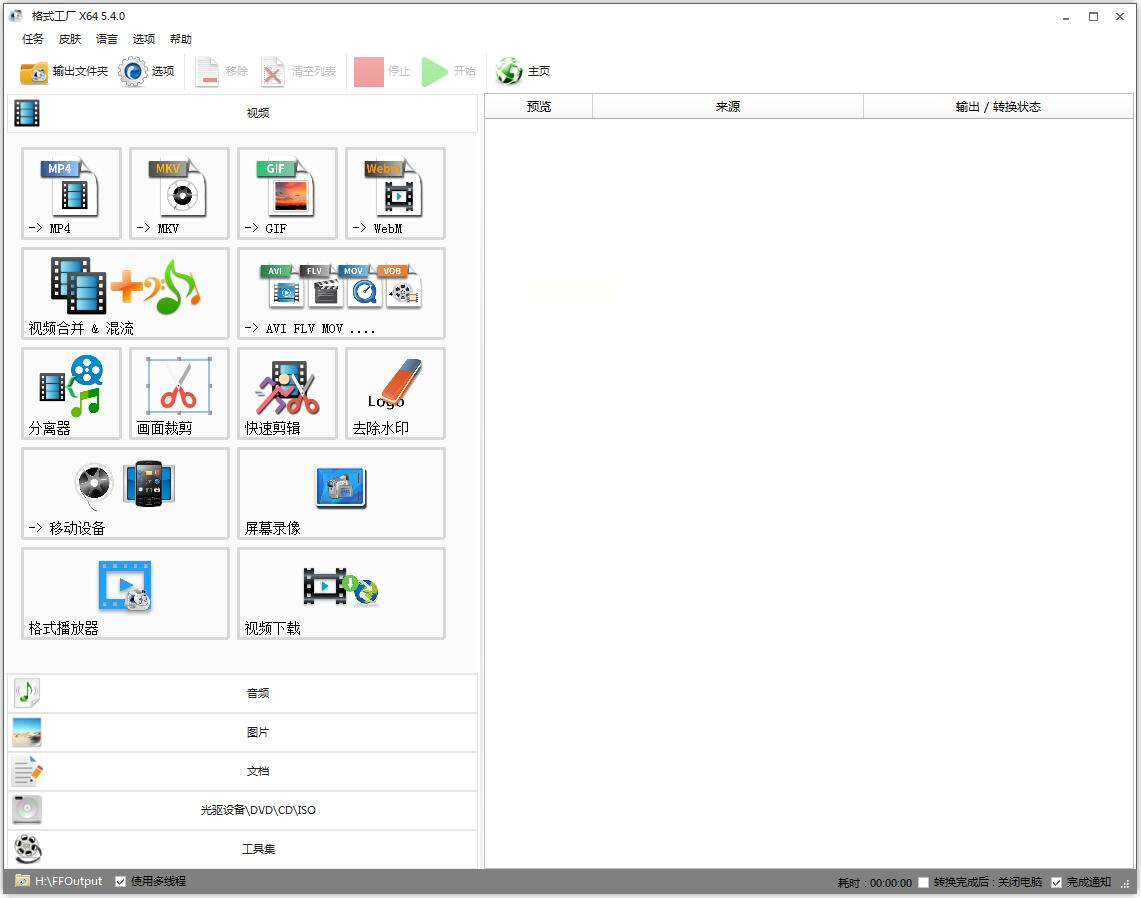
格式工厂的特点是操作直观,对于经常需要格式转换的用户,这种捆绑式处理能节省切换软件的时间。但需注意,批量处理时速度较慢,且免费版有广告弹窗,建议处理小文件时使用。
五、剪映:手机端与电脑端协同修改
剪映作为移动端最普及的剪辑工具,其电脑版同样支持元数据修改。适合习惯使用剪映创作的用户,在导出前直接修正视频媒体时间,保持创作流程连贯。
操作步骤:
1. 打开剪映电脑版,导入需要修改时间的视频
2. 点击右上角"设置",选择"文件信息"
3. 在弹出窗口中找到"媒体时间"选项
4. 手动输入目标时间,精确到分钟级别
5. 点击"确认",导出视频时自动应用新时间戳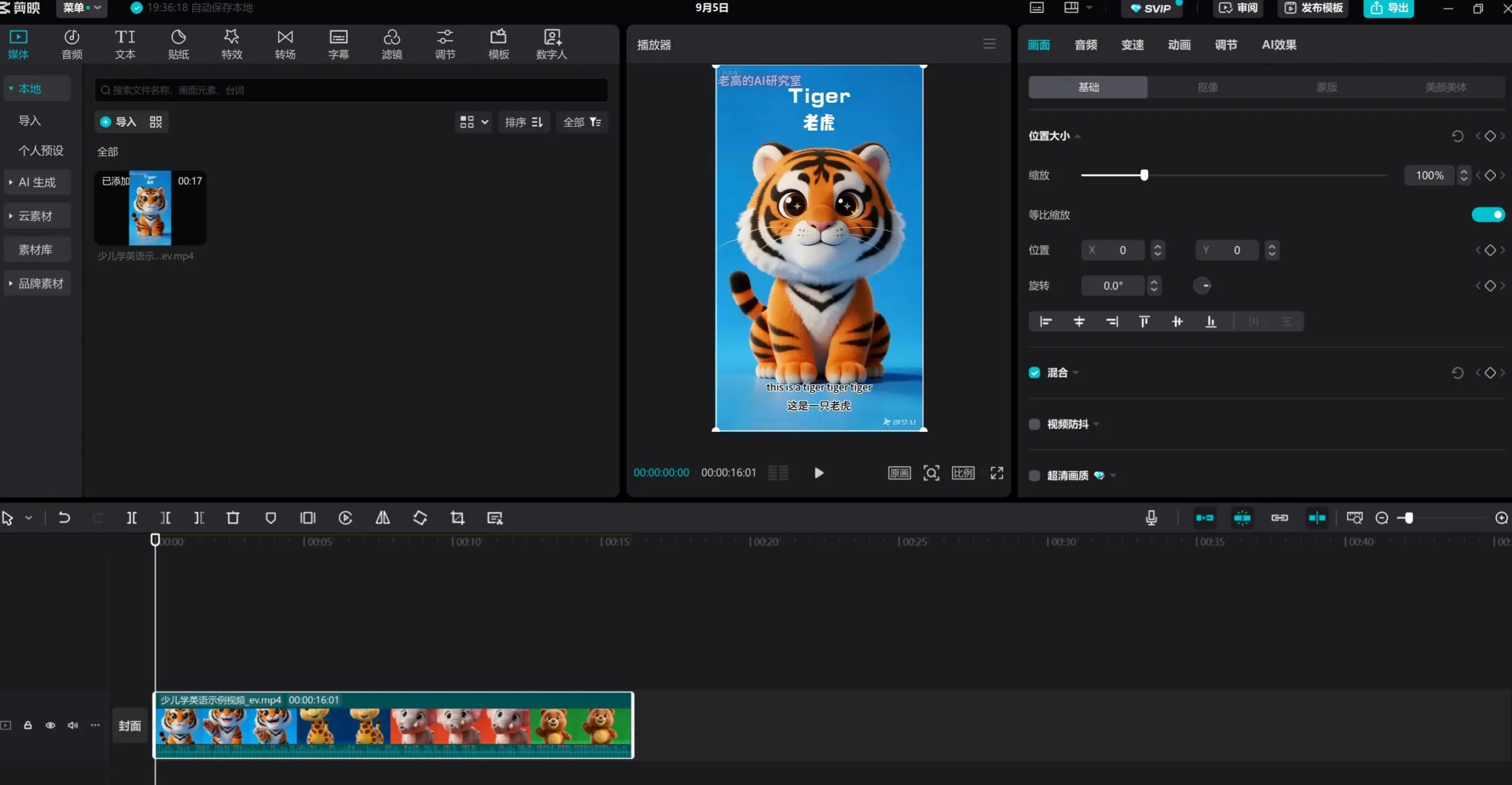
剪映的优势是无需额外学习成本,与移动端操作逻辑一致。但受限于移动端设计,仅支持单文件修改,不适合批量处理。对于个人vlog创作者,这种轻量化工具能让视频媒体时间修改与剪辑无缝衔接,特别适合快速发布的短视频内容。
六、HandBrake:开源工具的元数据管理
开源工具HandBrake以轻量无广告著称,适合追求软件纯净度的用户长期使用。它通过修改输出文件的元数据实现时间调整,适合技术爱好者或需要长期维护视频档案的视频媒体时间修正场景。
操作步骤:
1. 打开HandBrake,点击"Open Source"导入视频
2. 在"Summary"页面选择输出格式(如MP4)
3. 进入"Video"设置后,点击"Filters"选项卡
4. 选择"Metadata"滤镜,在右侧输入目标时间
5. 点击"Start Encode",输出时自动修改时间戳
HandBrake的特点是完全开源免费,无任何功能限制。但界面较专业,需要一定技术基础才能完成设置。对于熟悉视频编码的用户,这种工具能精准控制输出参数,同时完成视频媒体时间修正。
常见问题解答
Q:修改后的视频时间会被平台识别为虚假内容吗?
A:正规视频平台(如抖音、B站)主要识别视频内容本身,元数据时间仅影响本地显示和素材库排序。平台算法对时间戳的验证较弱,除非刻意伪造极端时间(如未来时间),否则不会触发违规检测。
Q:批量修改时出错如何恢复原始时间?
A:所有工具均支持"撤销"操作或备份原始文件。建议修改前先复制一份视频到新文件夹,修改后对比播放,确认无误再替换原文件。
Q:修改后的时间会影响视频画质吗?
A:所有介绍的工具均采用元数据修改方式,不改变视频编码数据,因此画质保持100%原始状态,无需担心压缩或画质损失。
Q:Mac系统可以使用这些工具吗?
A:本文介绍的工具均为Windows版本,Mac用户可使用对应平台的替代工具:如PotPlayer Mac版、视频元数据编辑器Mac版等,操作逻辑一致。
总结:选择适合你的时间修正方案
面对不同场景,选择合适的工具能大幅提升效率:
- 单文件快速修改:PotPlayer或剪映(适合移动端创作者)
- 批量安全处理:汇帮元数据编辑器(企业/团队优先)
- 格式转换+时间修正:格式工厂(临时应急场景)
- 专业剪辑流程整合:DaVinci Resolve(专业团队使用)
这些工具的共同优点是操作简便、安全可靠,且均为本地处理。记住,修改视频元数据本质是编辑文件属性,不会对视频内容造成任何损伤。当你掌握这些方法后,再也不用为朋友圈视频显示错误时间而尴尬,也无需为公司素材库时间混乱而烦恼。
现在就打开你常用的工具,尝试修改一个视频的媒体时间吧——从鼠标点击到时间修正,整个过程不会超过3分钟。真正的技术不是记住复杂参数,而是找到简单有效的解决方案。希望这篇教程能帮你轻松解决视频媒体时间管理的痛点,让创作内容始终保持专业与精准。
如果想要深入了解我们的产品,请到 汇帮科技官网 中了解更多产品信息!
没有找到您需要的答案?
不着急,我们有专业的在线客服为您解答!

请扫描客服二维码


 官方正版
官方正版 纯净安全
纯净安全


