登录
- 微信登录
- 手机号登录
微信扫码关注“汇帮科技”快速登录
Loading...
点击刷新
请在微信【汇帮科技】内点击授权
300秒后二维码将过期
二维码已过期,点击刷新获取新二维码
登录
登录
其他登录方式
来源:汇帮科技 修改日期:2026-03-24 23:00

 官方正版
官方正版 纯净安全
纯净安全
在日常的CAD设计工作中,我们有时会遇到需要调整文件创建时间或修改时间的情况。这并非出于技术层面的必要,而更多是源于实际项目管理、归档整理或协作沟通中的特殊需求。例如,在团队协作中,如果因为电脑系统时间设置错误,导致文件生成时间记录不准确,可能会影响版本顺序的判断;或者在项目归档时,希望统一一批文件的创建日期,以便于后期检索与管理。此外,在某些特定场景下,如法律证据提交或审计追溯,文件的时间戳信息也需与实际操作记录保持一致。因此,掌握修改CAD文件时间的方法,成为许多设计师或工程人员需要了解的一项实用技能。
cad怎么修改创建日期?分享两个常用的方法

软件名称:汇帮批量重命名
下载地址:https://www.huibang168.com/download/4qgNl8jfYlLV
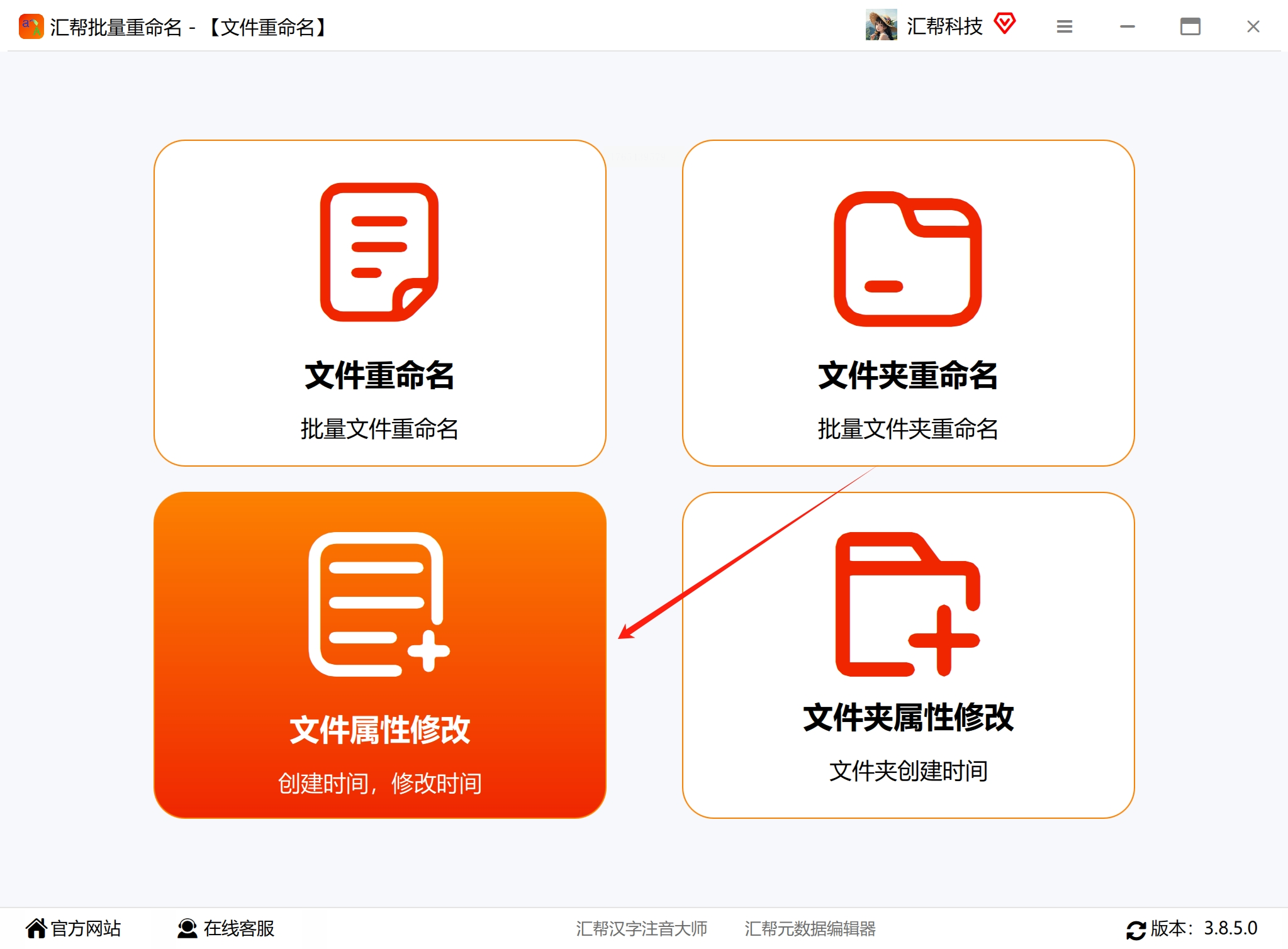
步骤一:启动软件并选择功能
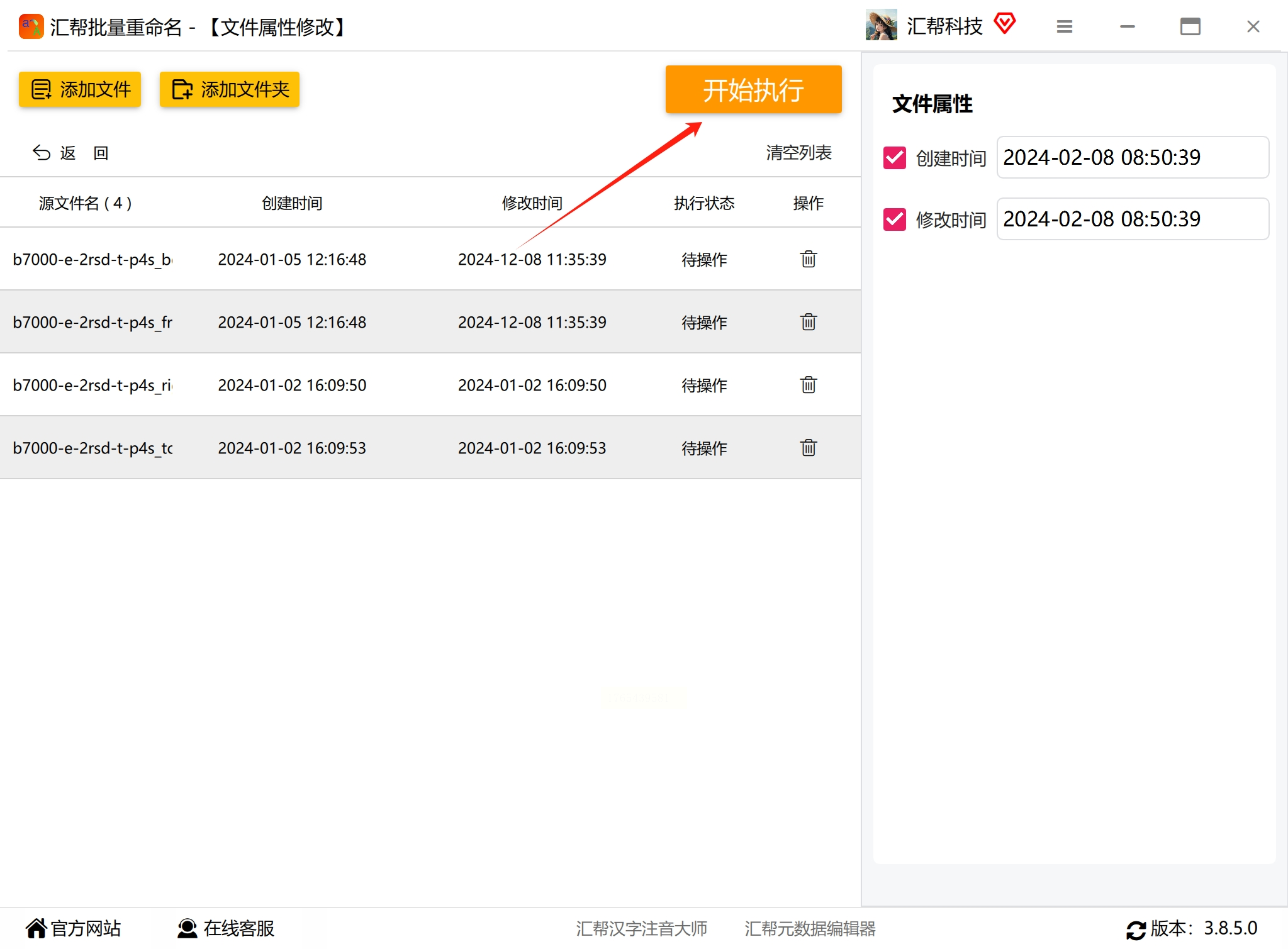
在电脑上安装并运行“汇帮批量重命名”软件。进入主界面后,找到并点击【文件属性修改】菜单选项,进入时间修改功能模块。
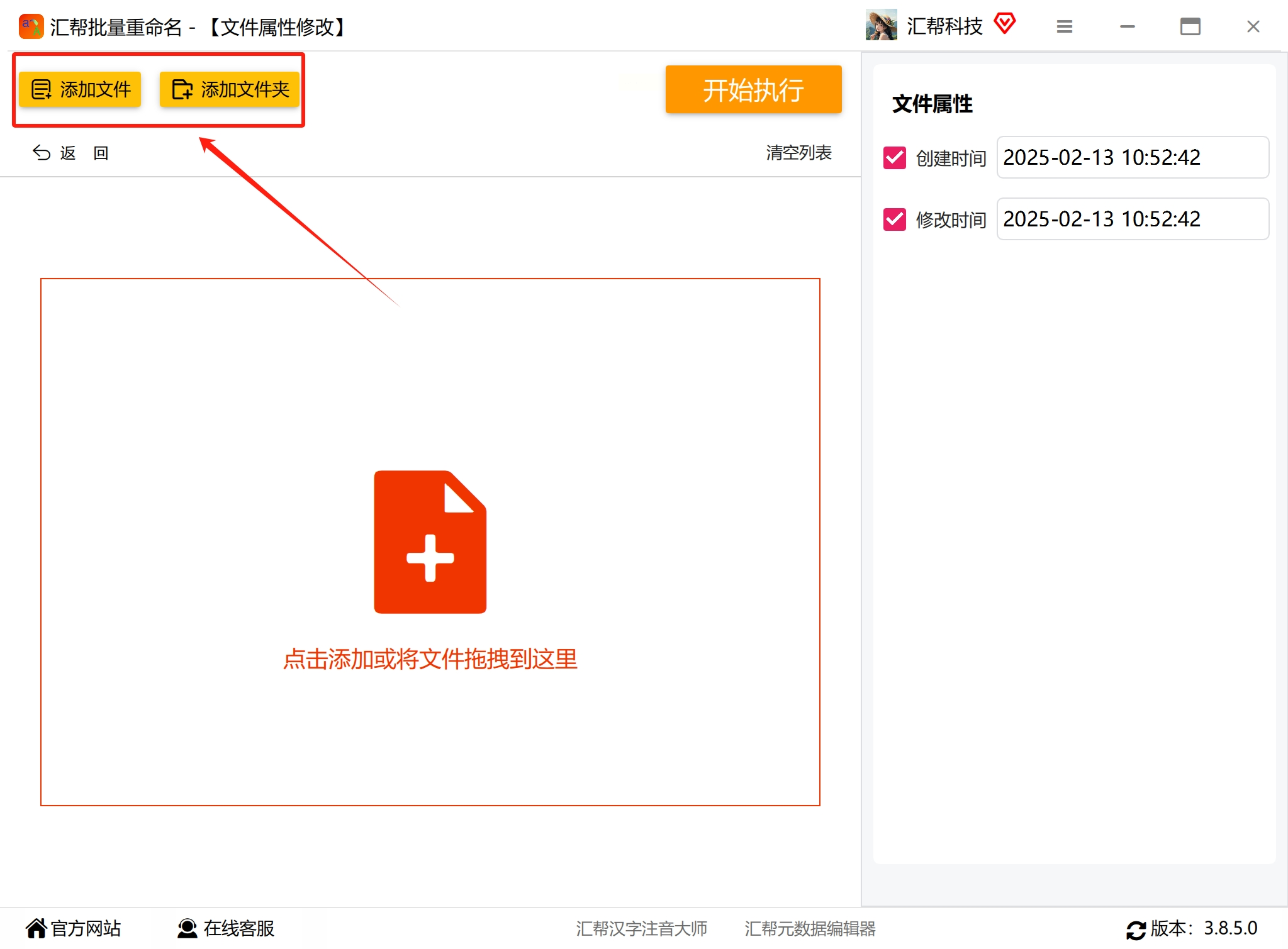
步骤二:添加CAD文件
在功能界面中,点击【添加文件】按钮,从本地文件夹中选择需要修改的CAD文件(如DWG或DXF格式)。软件支持同时添加多个文件,便于批量操作。
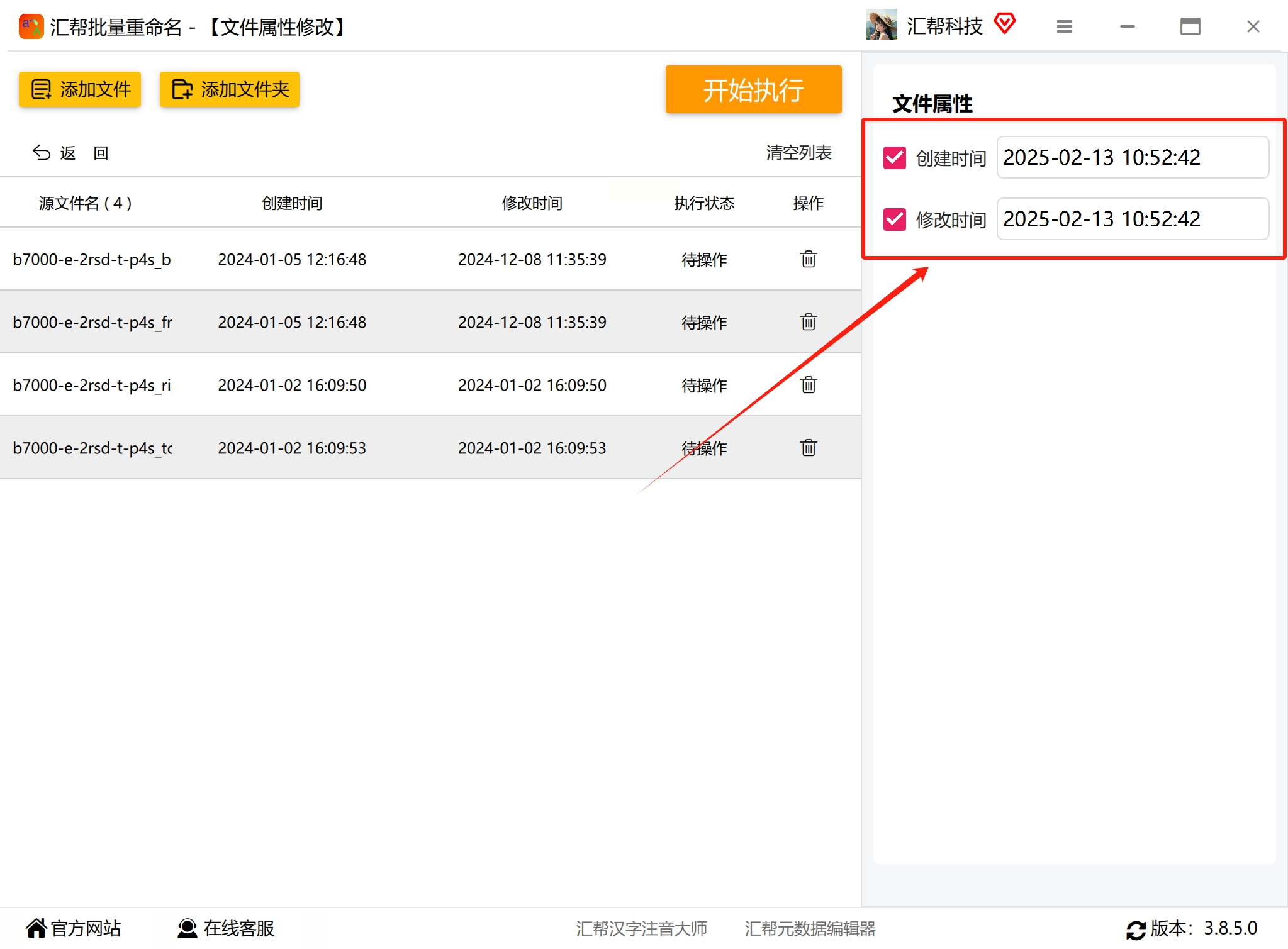
步骤三:选择时间类型
在文件列表右侧,您会看到【创建时间】和【修改时间】的文本框。根据您的需求,点击需要修改的时间类型(例如,若只需调整创建时间,则选中创建时间选项)。
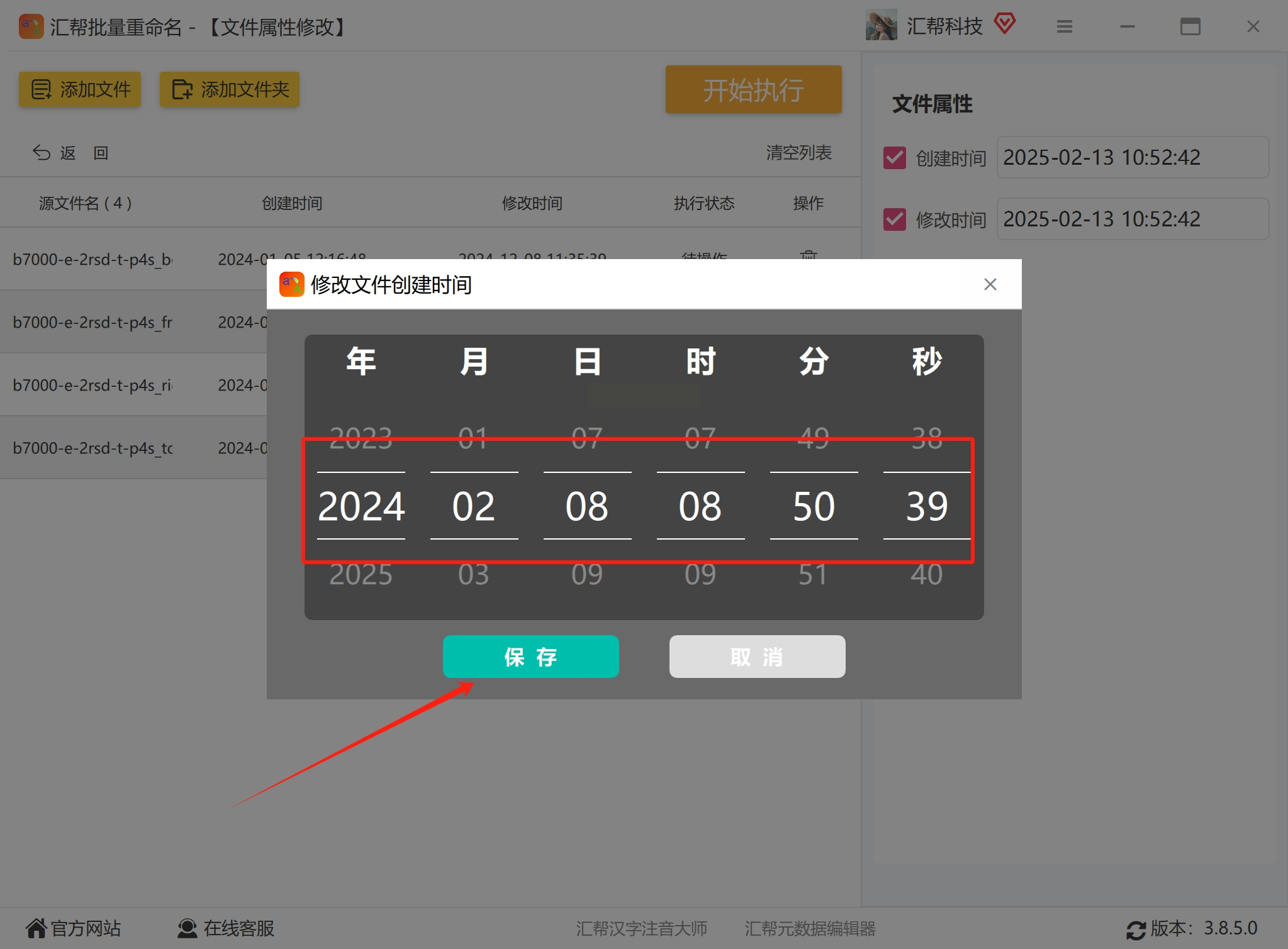
步骤四:设置具体时间
点击时间文本框后,软件会弹出一个时间选择界面。您可以通过上下拖动或直接输入,精确设置目标日期和时间。确认时间无误后,点击保存按钮。
步骤五:执行修改并验证
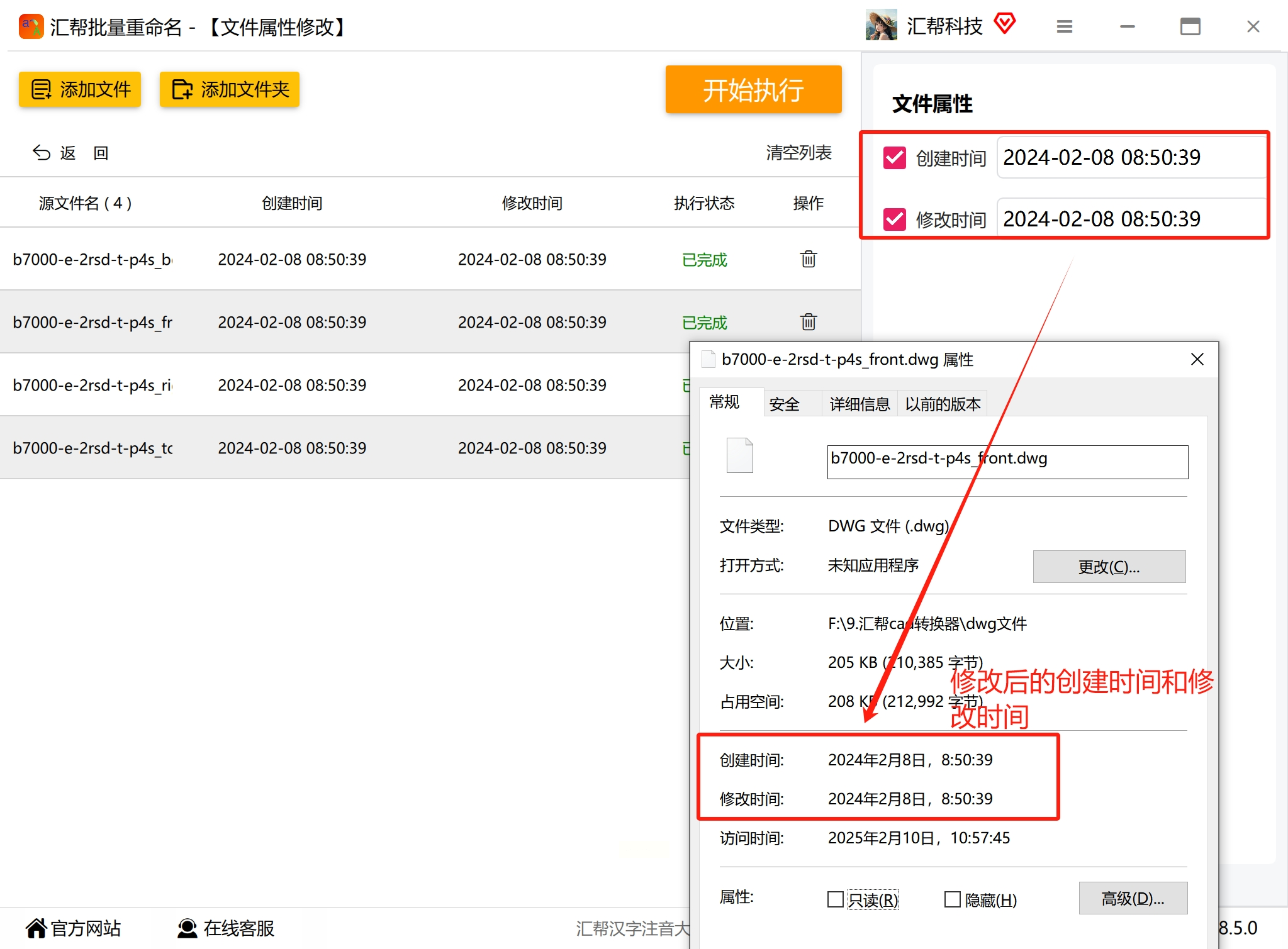
最后,点击界面上的【开始执行】按钮,软件将自动处理所选文件。处理完成后,会弹出【操作成功】的提示。此时,您可以打开文件所在文件夹,右键查看任意文件的属性,确认时间已修改为设定值。
该方法的优点在于离线操作、处理速度快,且适合批量修改。但需提前安装软件,且不同软件的功能界面可能略有差异,初次使用可能需要简单适应。
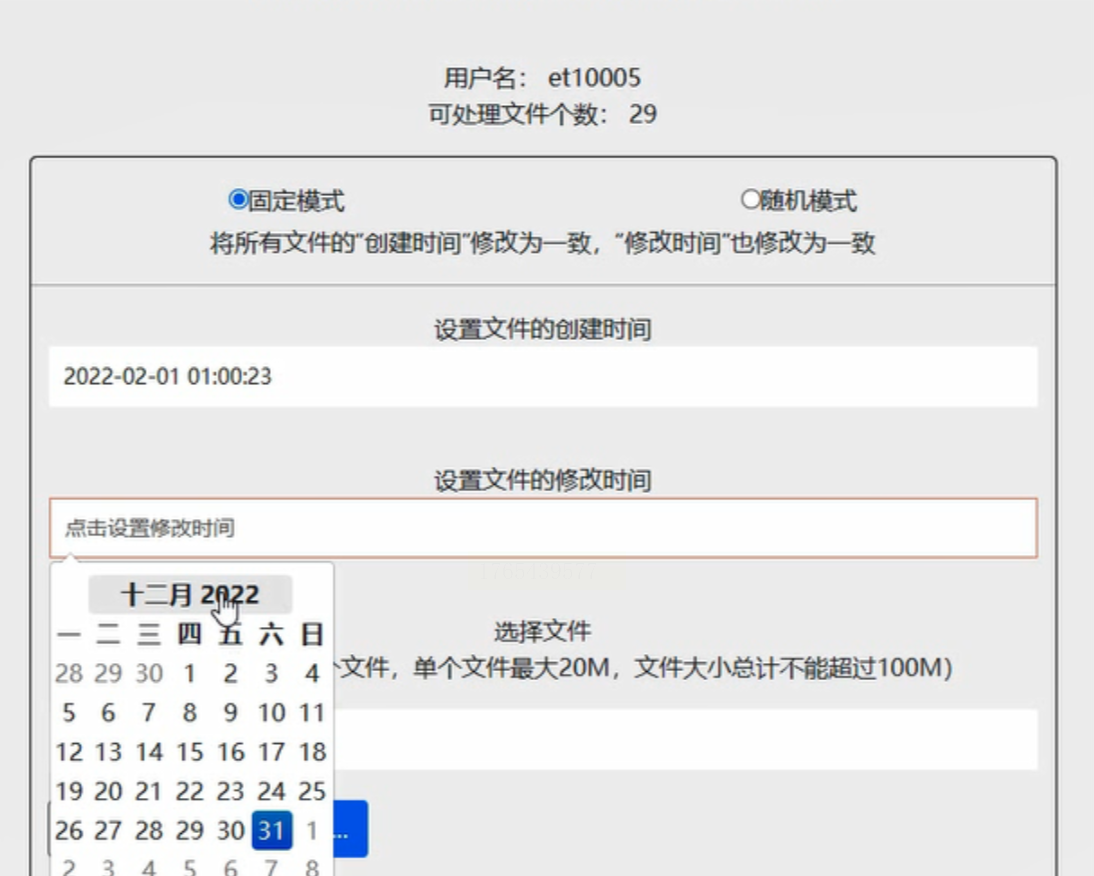
步骤一:设置目标时间
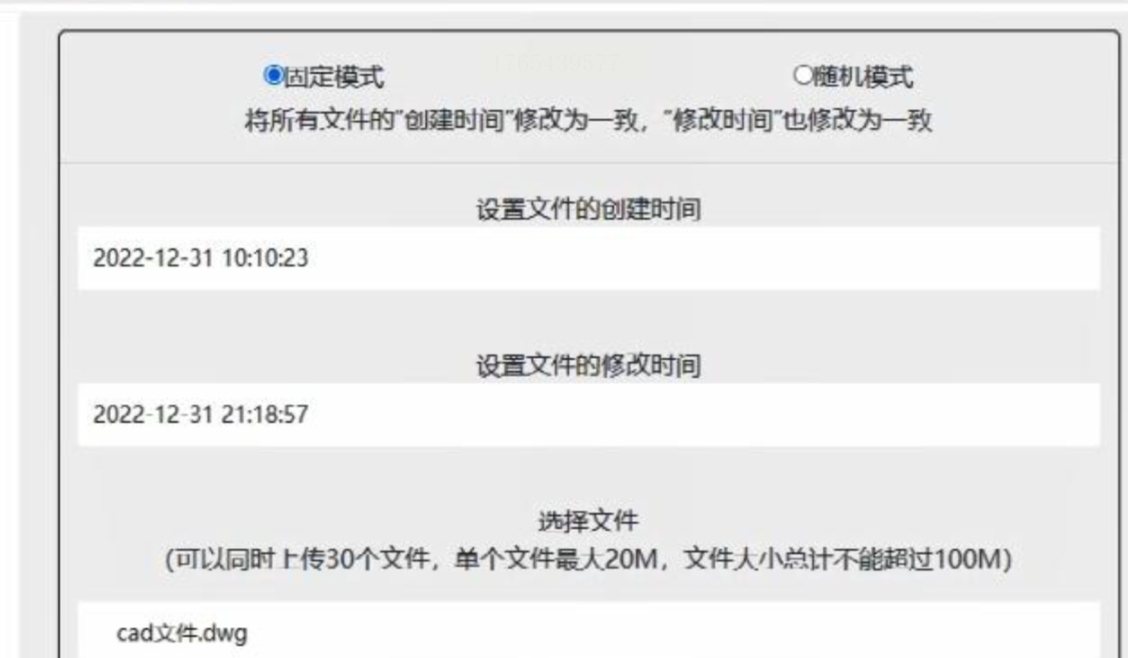
首先,通过搜索引擎访问晨南戴科dbkaoshi工具。进入后,您会看到时间设置选项。这里提供两种修改模式:
- 固定模式:将所有上传的CAD文件的创建时间统一修改为指定的同一时间点,修改时间也设置为同一时间点。适用于需要批量统一时间的场景。
- 随机模式:设定一个时间范围,系统会为每个文件随机分配该范围内的创建时间和修改时间。适用于希望时间呈现自然分布的情况,例如模拟不同时段生成的文件。
您可以根据需要选择模式,并精确设置具体的日期与时间。
步骤二:上传并修改文件
接下来,点击上传按钮,选择需要修改的CAD文件。该工具支持常见的CAD格式,如DWG和DXF。网站允许批量上传多个文件,但请注意,每个文件的大小建议不超过20M,以保证处理效率。上传后,系统将自动按照您预设的时间模式进行处理。
步骤三:下载与解压文件
处理完成后,系统会将修改后的文件打包为一个ZIP压缩包供您下载。下载到本地后,按照常规解压步骤提取文件即可。此时,您可以右键查看文件属性,确认创建时间和修改时间已更新为目标时间。
在CAD设计与文件管理过程中,细节往往影响效率。掌握像修改文件时间这样的小技巧,有时能为团队协作或个人工作带来不少便利。希望本文介绍的方法能切实帮助您解决实际问题。工具虽好,但核心仍在于合理使用——时间信息的调整终究是为了更好地服务项目本身。祝愿大家在设计工作中既能精准把控技术细节,也能高效管理每一份文件,让创意与秩序同行。
如果想要深入了解我们的产品,请到 汇帮科技官网 中了解更多产品信息!
没有找到您需要的答案?
不着急,我们有专业的在线客服为您解答!

请扫描客服二维码


