登录
- 微信登录
- 手机号登录
微信扫码关注“汇帮科技”快速登录
Loading...
点击刷新
请在微信【汇帮科技】内点击授权
300秒后二维码将过期
二维码已过期,点击刷新获取新二维码
登录
登录
其他登录方式
来源:汇帮科技 修改日期:2026-03-10 16:00
朋友们,最近是不是发现身边看电子书的人越来越多了?我自己也是,通勤路上、午休间隙,甚至睡前都会翻几页。电子书确实方便,不占地方,资源也容易找,彻底把碎片时间利用起来了。但不知道你们有没有遇到过这种烦恼:好不容易找到一本想看的书,下载下来却是EPUB格式,而自己的老款阅读器只支持RB格式,一下就卡住了。这种时候,电子书格式转换就成了刚需。
怎么对电子书格式转换?简单几步就能搞定

软件名称:汇帮电子书转换器
下载地址:https://www.huibang168.com/download/s3o3y68xJ6gR
1. 启动软件并选择核心功能:
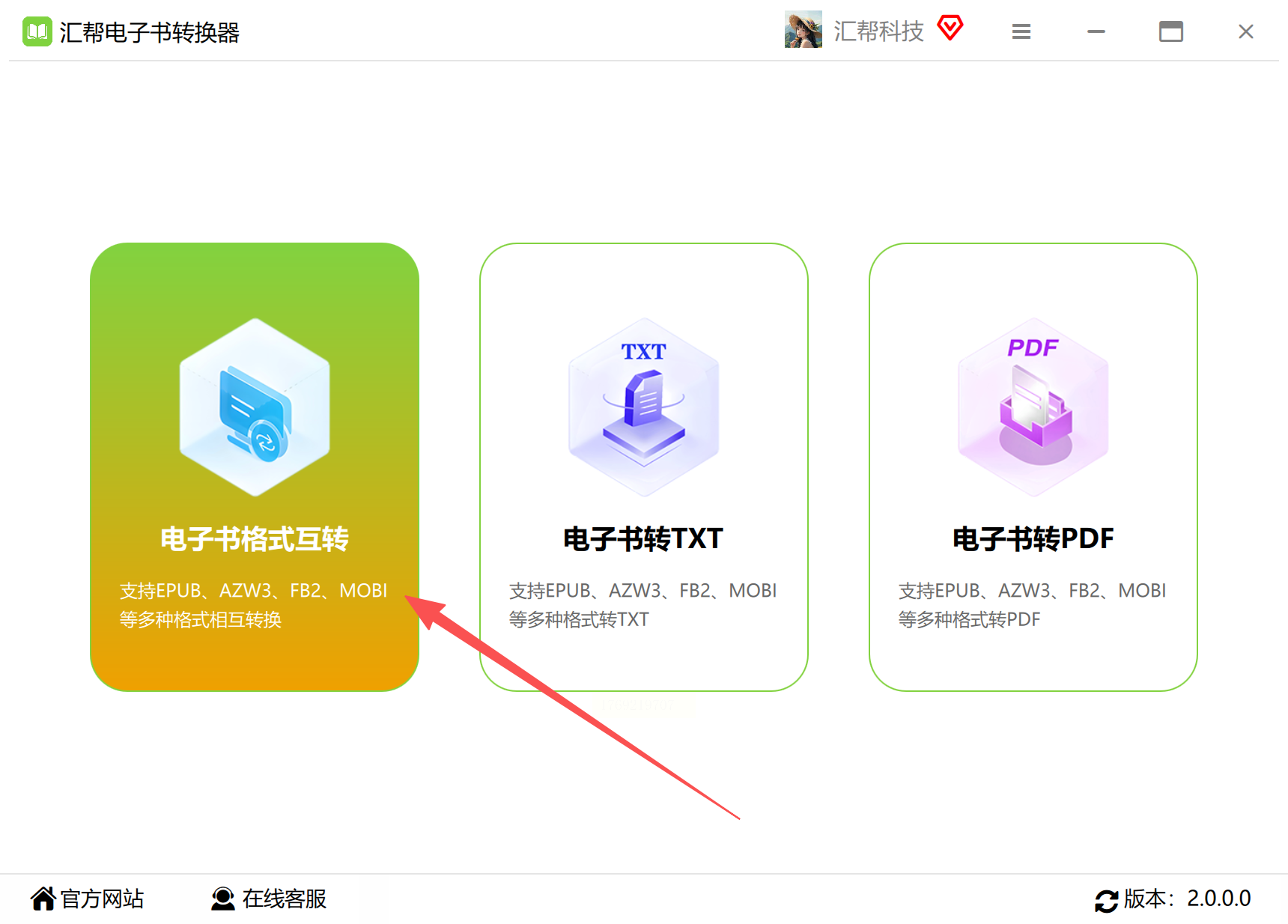
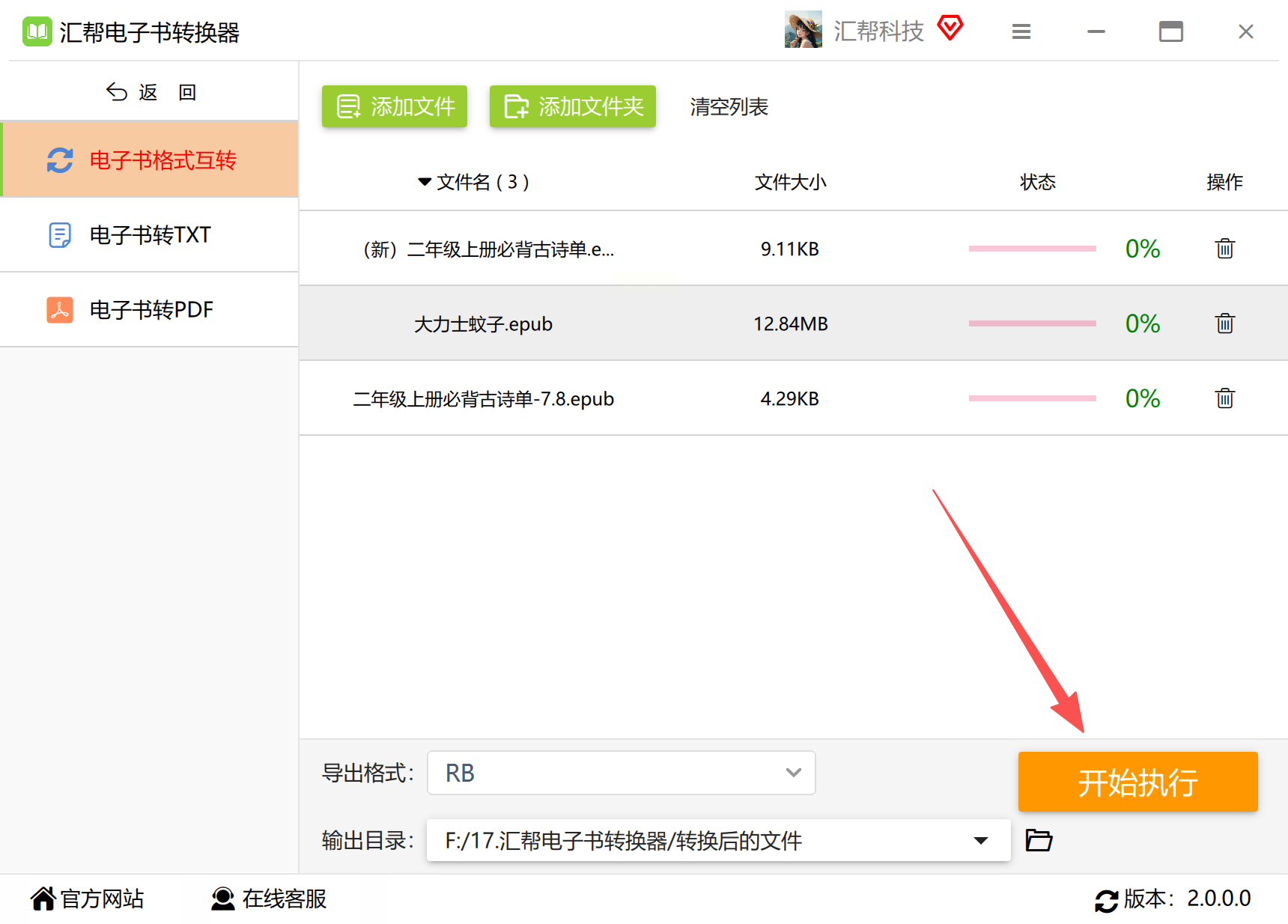
首先,在电脑上安装并打开“汇帮电子书转换器”软件。打开后你会看到几个功能选项,我们直接选择最常用的那个——“电子书格式互转”,点击进入。
2. 添加你的EPUB文件:
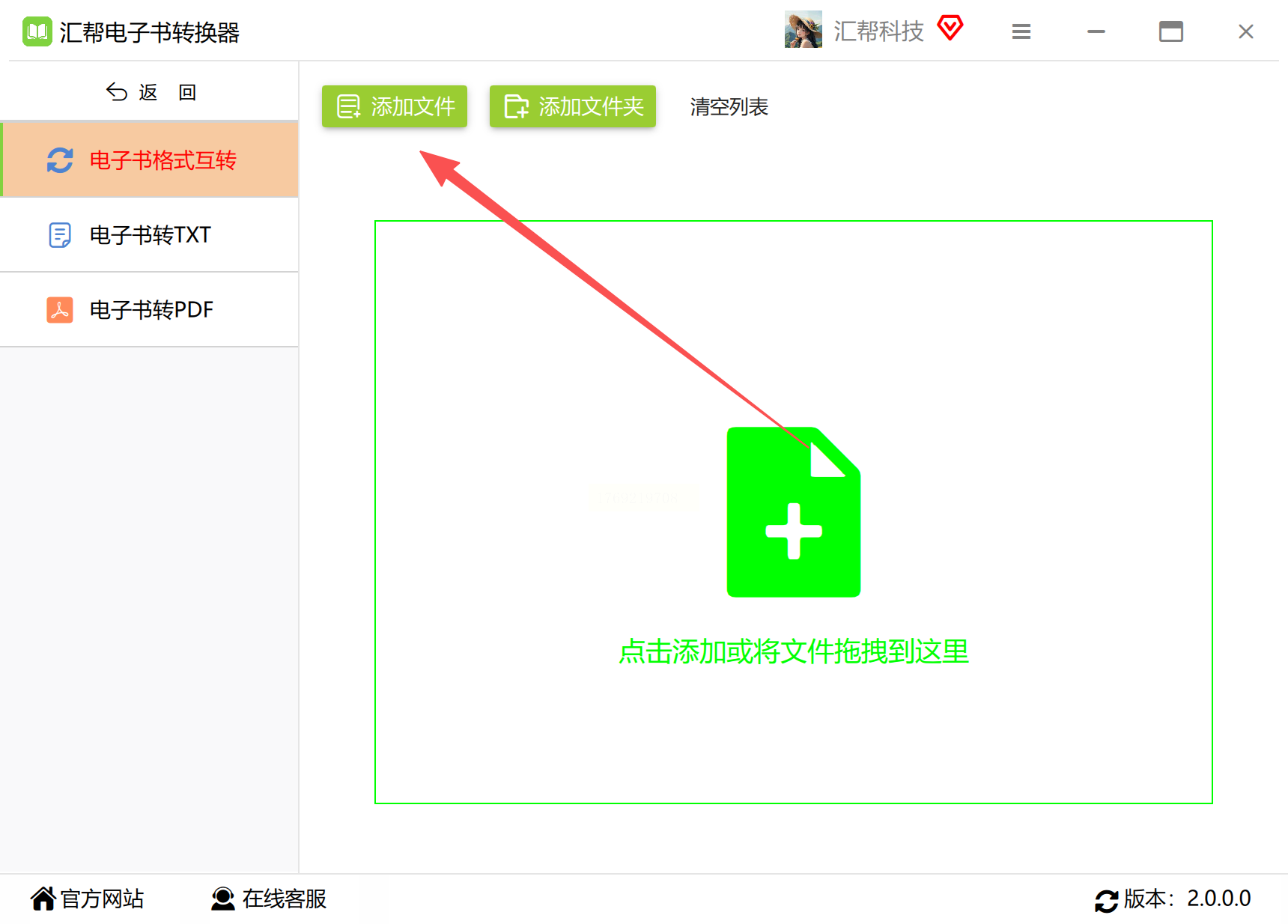
进入转换界面后,点击“添加文件”或“+”按钮,从你的电脑里把想要转换的电子书文件一个个选进来。这个软件的好处是可以批量添加,你按住Ctrl键就能同时选中多本书,一次性全部导入,省时省力。
3. 设置输出格式为RB:
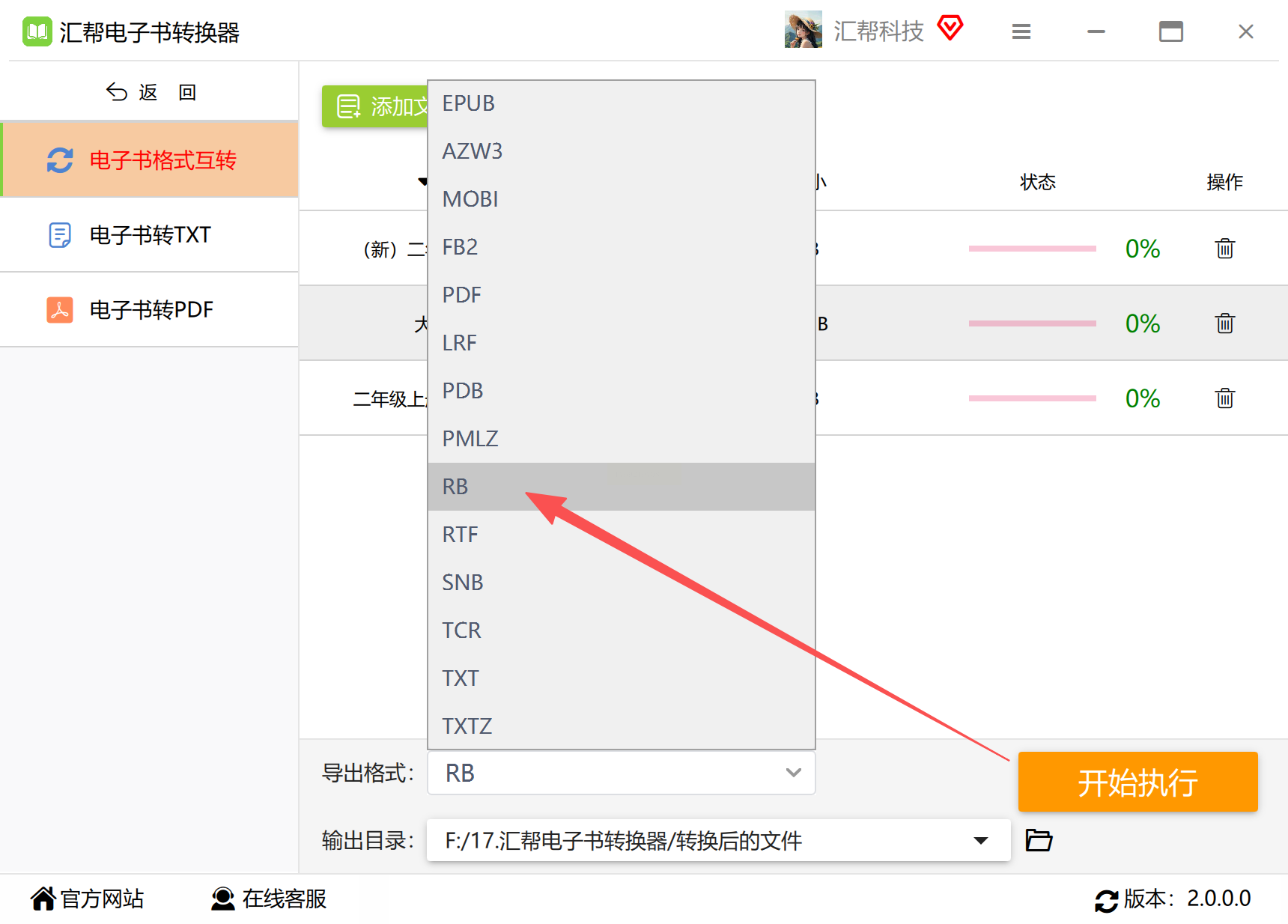
所有文件都添加好后,找到“输出格式”或“转换为”这个设置选项。点击下拉菜单,在格式选项中找到我们需要的格式,并选中它。菜单里也会显示EPUB、MOBI、PDF等常见格式,可见它的转换能力很全面。
4. 选择文件保存位置:
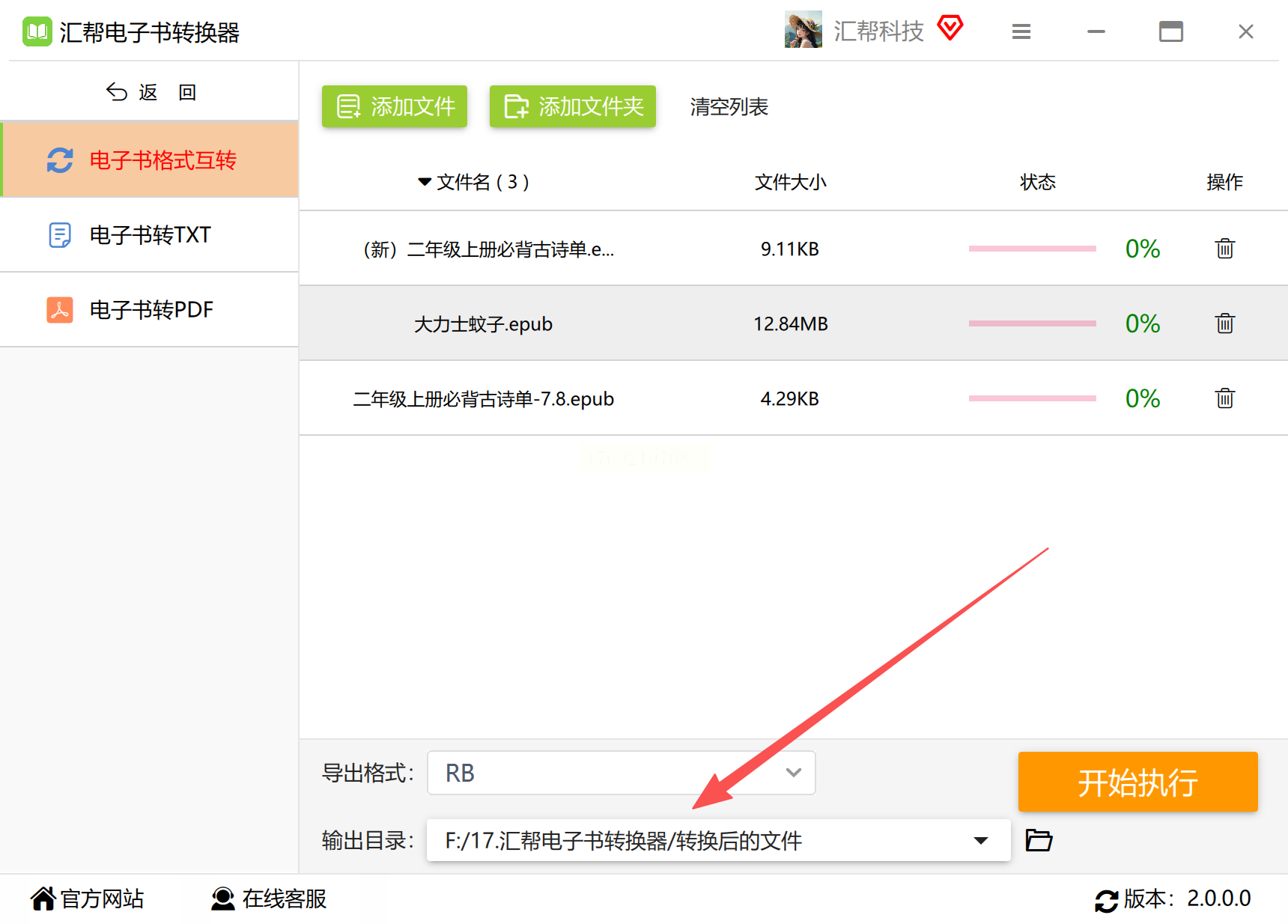
在开始转换前,记得设置一下输出目录。点击“浏览”或“输出文件夹”按钮,指定一个你容易找到的电脑文件夹(比如桌面或“我的文档”),这样转换完的文件就会乖乖地存放在那里。
5. 一键开始转换:
所有设置都检查无误后,就可以点击界面右下角那个醒目的“开始执行”或“转换”按钮了。软件会依次处理你添加的所有文件。
6. 获取转换结果:
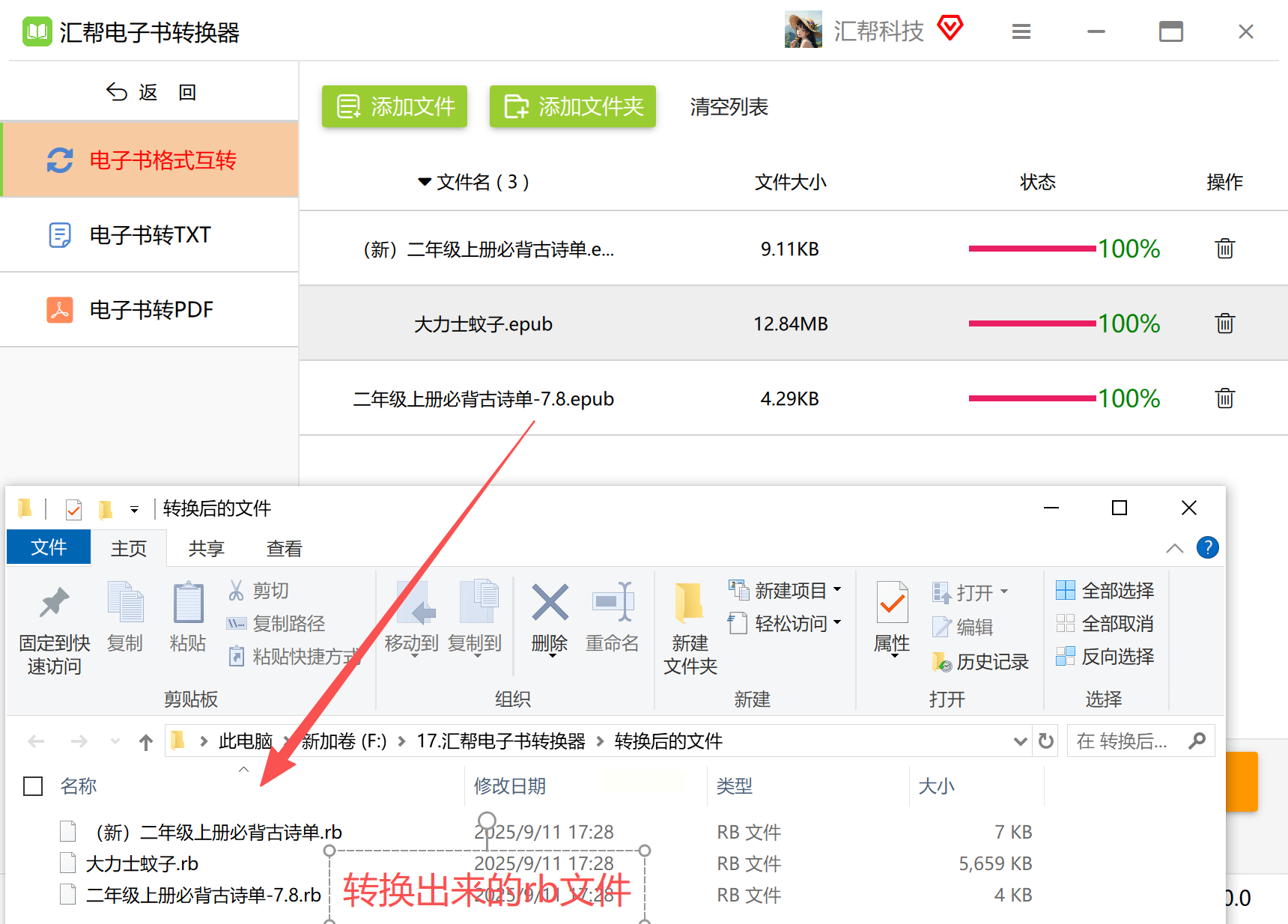
转换完成后,软件通常会弹出提示。这时,你直接去刚才设置好的那个输出文件夹里查看,就能找到所有已经转换完成后的电子书格式的电子书文件了。
1. 打开上传文件:
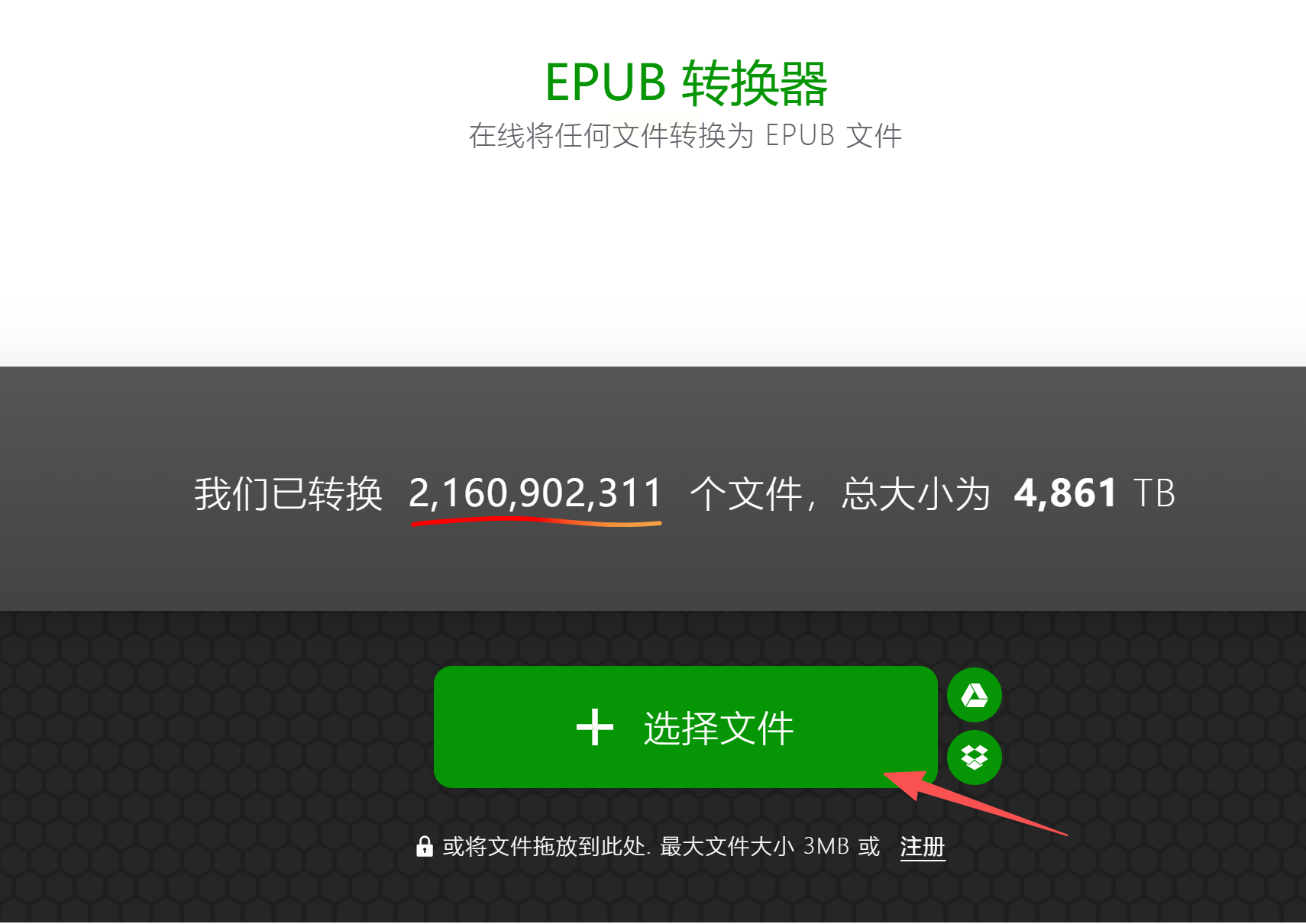
在电脑或手机的浏览器里,搜索“EPUB转RB在线转换”,找一个评价还不错的网站点进去。通常首页就会有一个很显眼的“选择文件”按钮。点击它,然后在你的电脑文件夹里找到那个想转换的EPUB文件,选中并上传。有些网站也支持直接把文件拖拽到网页指定区域,更快捷。
2. 选择目标格式:
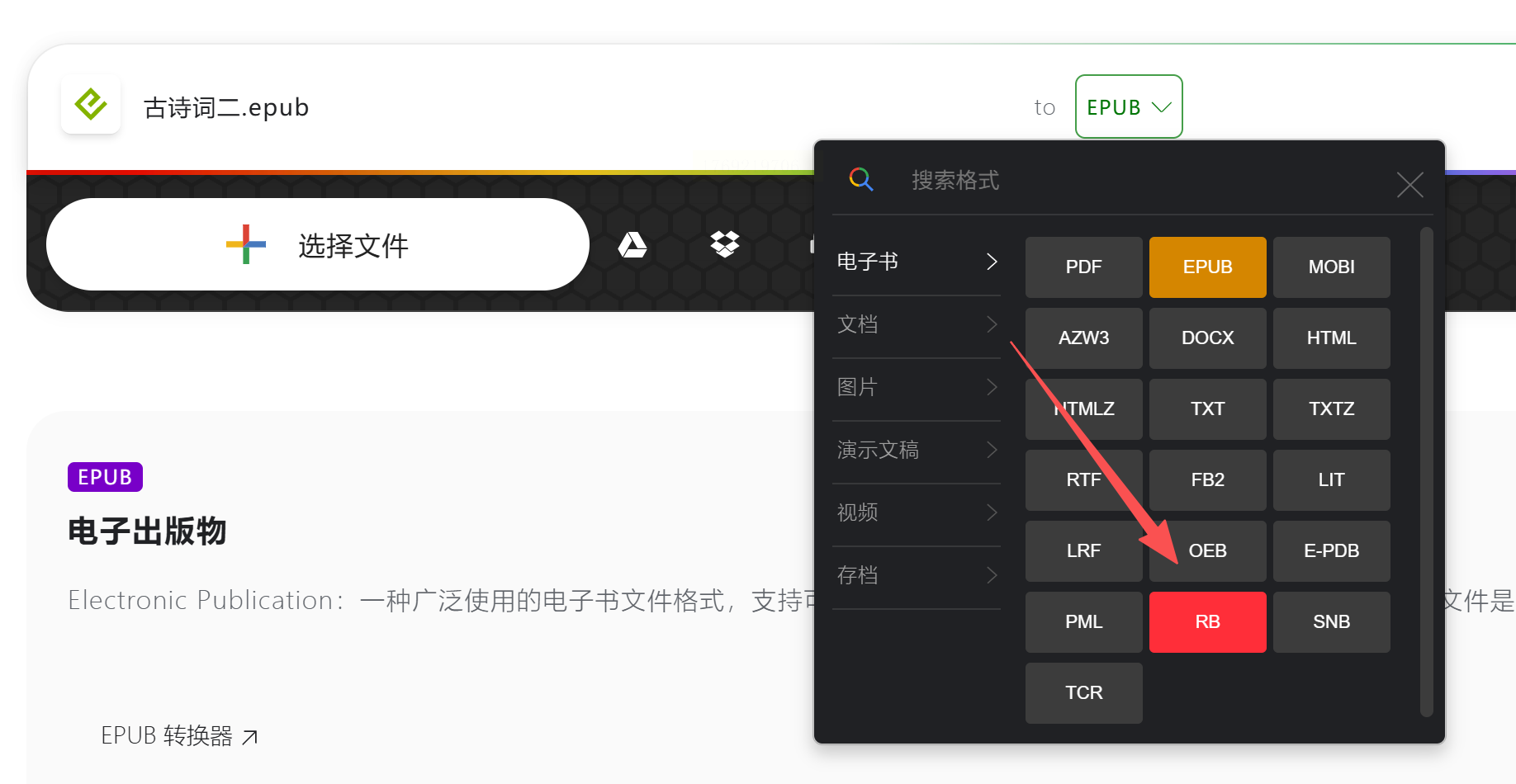
文件上传成功后,网页上一般会有一个输出格式的选择菜单。点击它,在一长串的格式列表里找到“RB”(有时可能会显示为“Rocket eBook”或“.rb”)。一定要认准这个格式,别选错了。
3. 开始转换:
格式选好后,就可以点击那个大大的“转换”或“开始转换”按钮了。接下来,网站就会在后台默默工作。这个过程需要一点时间,取决于你的文件大小和网速,耐心等一会儿就好。

4. 下载转换好的文件:
转换完成后,网页通常会提示“转换成功”,并自动提供一个“下载”链接。点击这个链接,就能把新鲜出炉的RB格式文件保存到你的电脑或手机里了。
1. 运行软件并选择功能:
在电脑上双击打开“便捷电子书转换器”软件。主界面可能会提供不止一种功能(如格式转换、PDF处理等),我们明确目标,选择“电子书格式转换”这个核心功能模块。
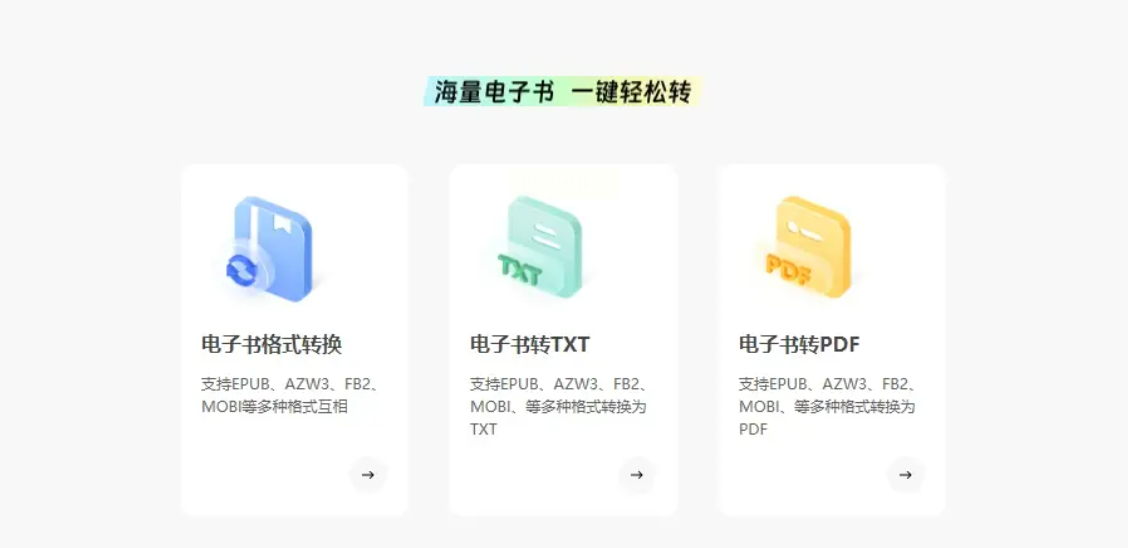
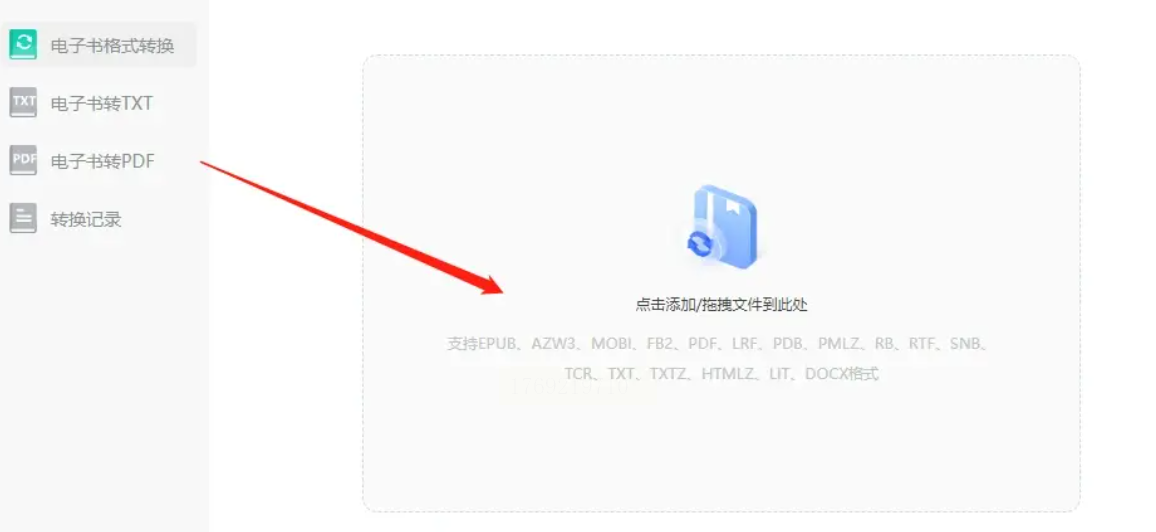
2. 批量上传电子书文件:
进入转换界面后,点击“添加文件”或中间的大加号区域,把你的EPUB文件们一次性或分批导入到软件列表中。它同样支持批量操作,非常方便。
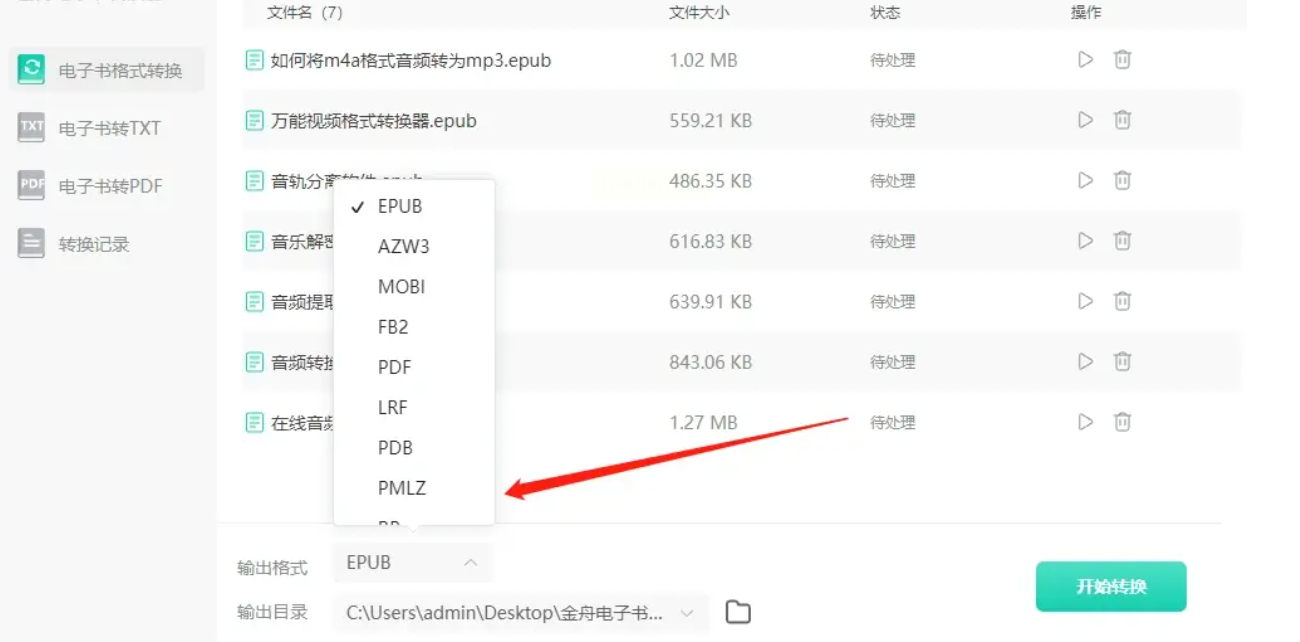
3. 设置输出格式:
文件添加完毕后,将注意力移到界面左下方或侧边栏,找到“输出格式”设置。点击下拉箭头,从列表中找到并选择“RB”格式。
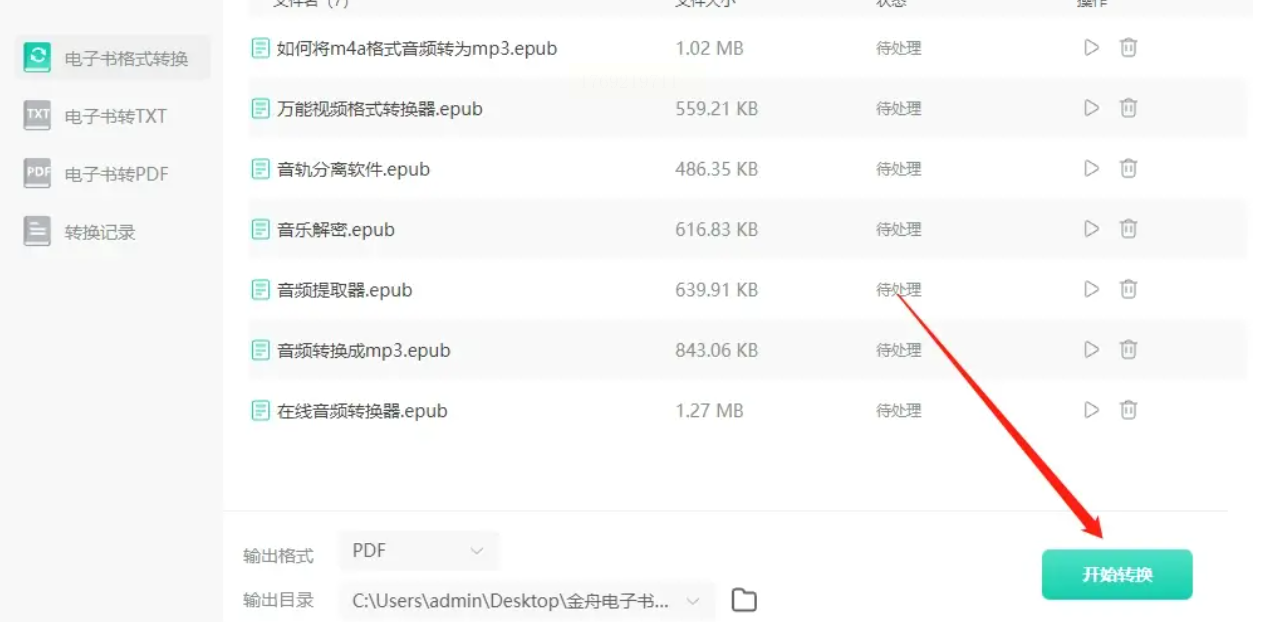
4. 执行转换:
格式选好之后,一切准备就绪。点击界面上那个非常显眼的“开始转换”按钮,软件就会正式启动转换流程。
5. 等待并查看成果:
转换过程中会有进度条显示。完成后,软件通常会提示“转换成功”。你可以直接点击“打开输出文件夹”的快捷按钮,也可以自己到预设的保存路径下去找。转换生成的都是全新的RB文件,不会覆盖或修改你原来的EPUB文件,这点可以放心。
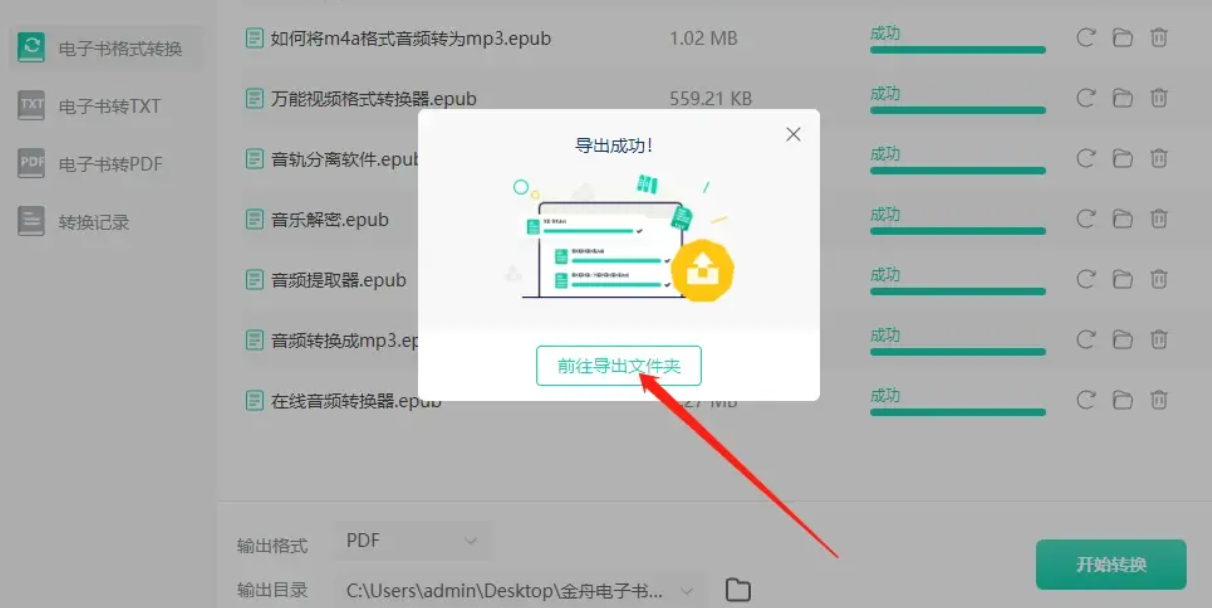
1. 将EPUB书籍导入Calibre书库:
首先,打开Cibler软件。第一次使用可能需要简单设置一下书库位置。之后,最直接的导入方法就是:直接从电脑文件夹里,用鼠标拖住你的EPUB文件,拽到Cibler主界面的书籍列表区域。松开鼠标,这本书就添加到你的Cibler书库了。
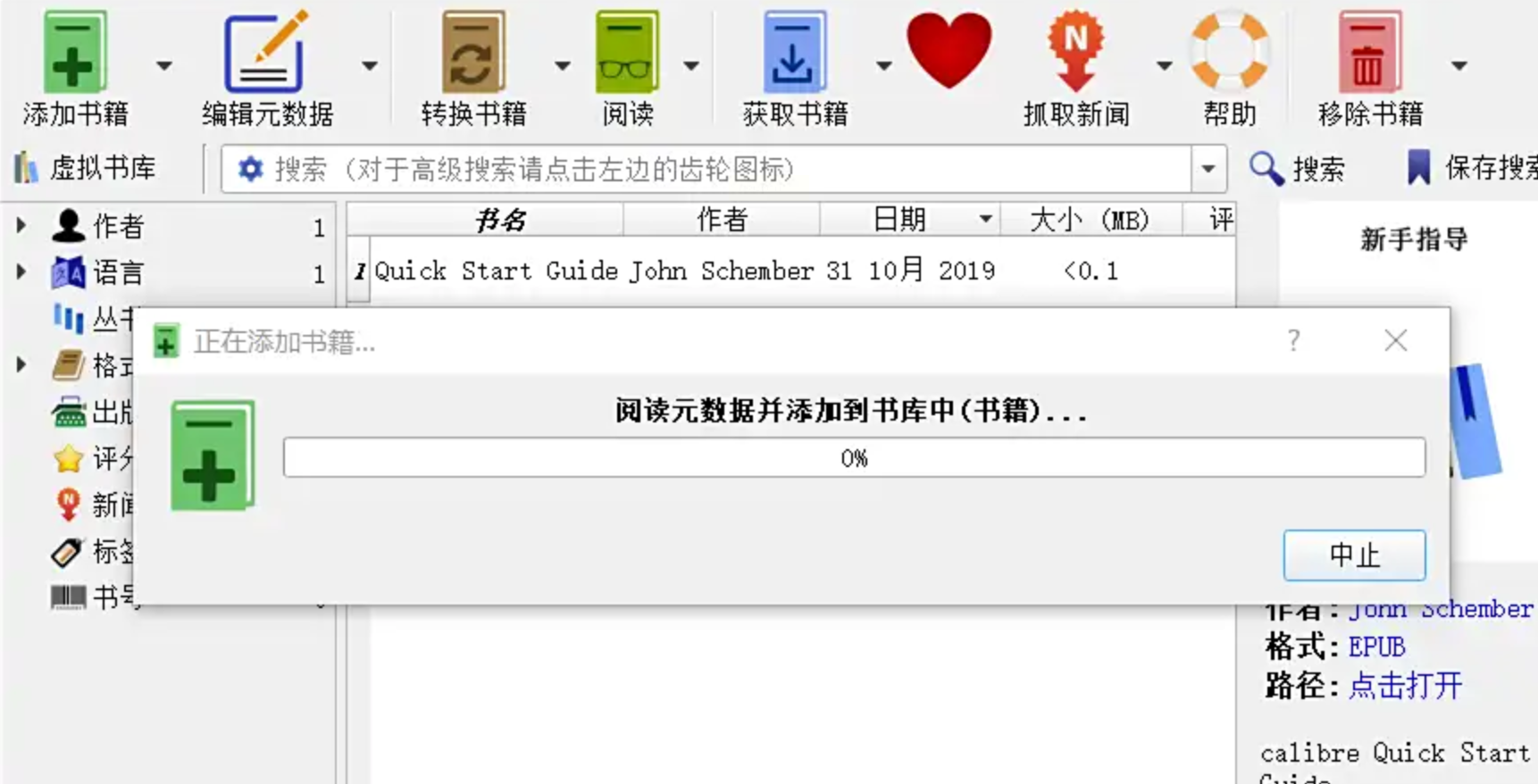
2. 启动转换功能:
在书库列表中,选中你想要转换的那本书(可以多选进行批量转换)。然后,点击Calibre顶部工具栏里那个像“两本书重叠”一样的图标,它就是“转换书籍”按钮。
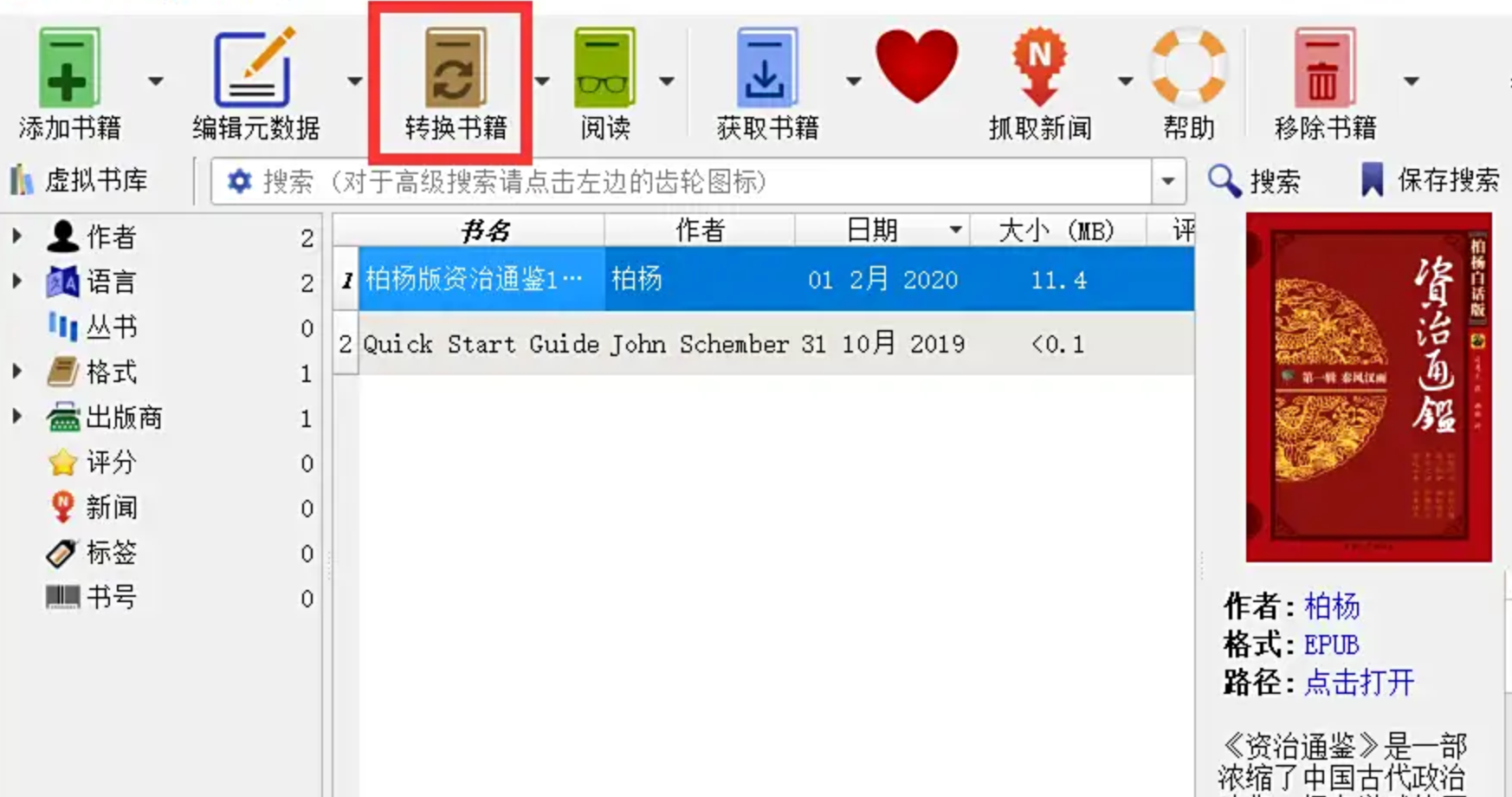
3. 精细设置输出参数:
点击后,会弹出一个非常详细的设置窗口。顶部“输入格式”和“输出格式”是重点。输入格式一般会自动识别为EPUB,我们不用动。我们需要点击“输出格式”的下拉菜单,从长长的列表中找到“RB”并选中。这才是关键一步!
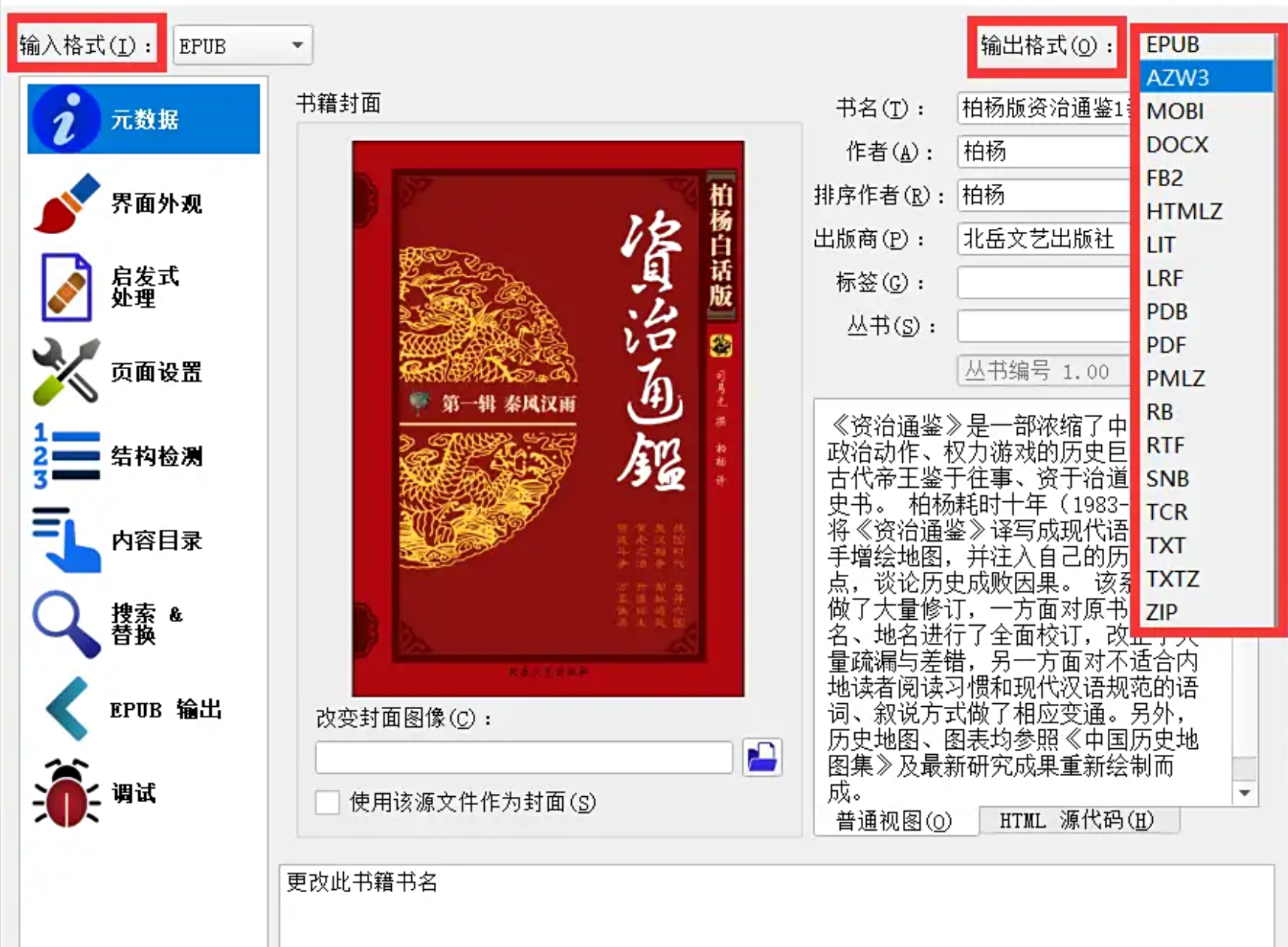
4. (可选)进行高级自定义:
Calibre的强大之处就在这个设置窗口里。左侧有“界面外观”、“启发式处理”、“页面设置”、“结构检测”等一大堆选项卡。你可以在这里调整字体、排版、过滤样式,甚至修改书籍的元数据(作者、封面等)。如果你对电子书质量有极高要求,可以慢慢研究。如果只是想简单转换,这些都可以跳过。
5. 确认并等待转换完成:
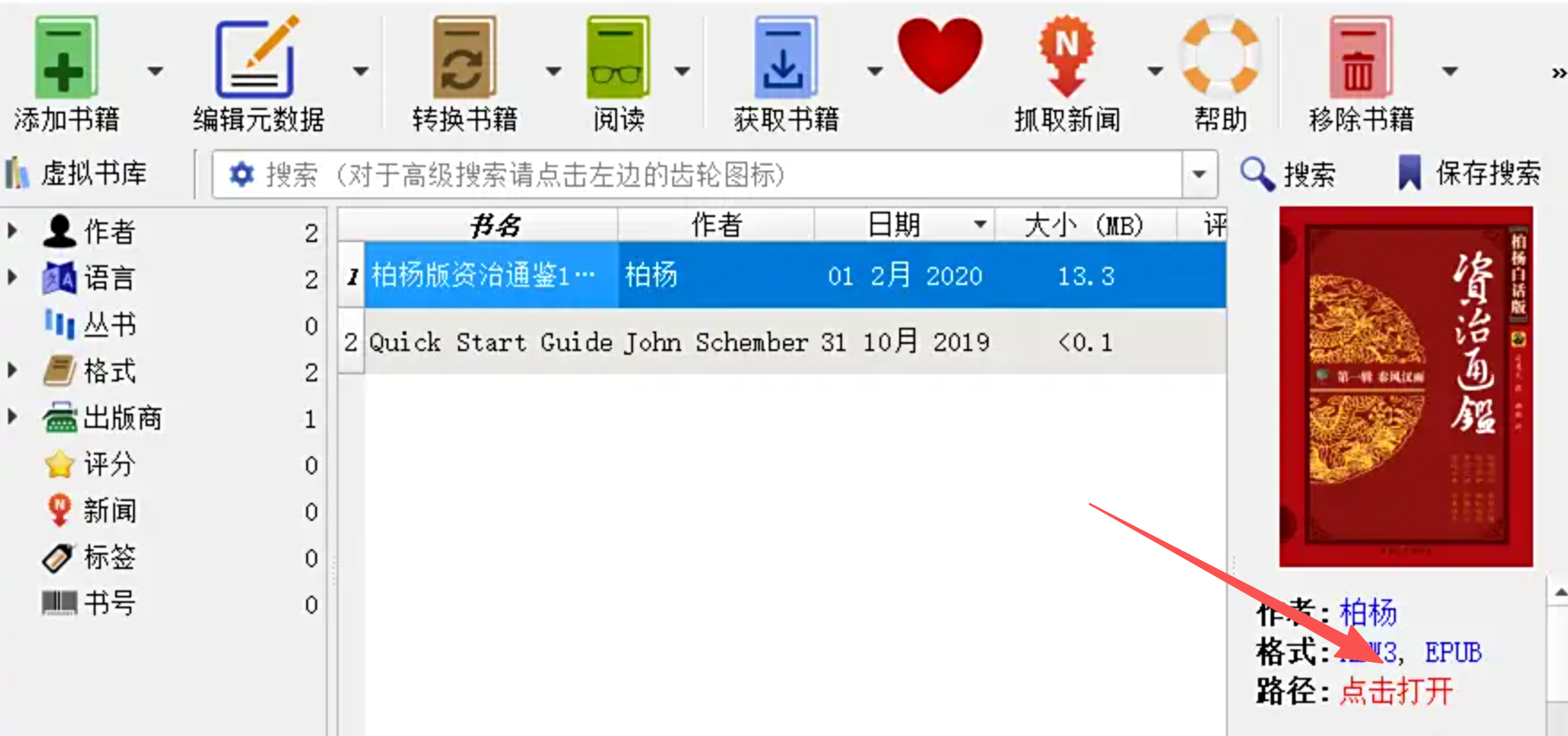
所有设置调整好后(或者不调整),点击窗口右下角的“确定”按钮。转换任务就提交了。你会看到Calibre主界面右下角有一个小小的旋转箭头图标,并显示“任务:1”。这表示它正在后台处理。转换完成后,箭头会消失。你可以在书库中选中这本书,点击“路径:点击打开”,就能找到转换好的RB格式文件了。
电子书格式的世界纷繁复杂,但解决问题的工具和方法也同样丰富。希望这篇详细指南,能像一位熟悉的朋友手把手教你一样,帮你实现电子书格式转换。选择适合自己的转换方式,让你收藏的每一本好书,都能在你喜欢的设备上绽放光彩。如果过程中遇到其他问题,也欢迎随时交流讨论。祝你阅读愉快!
如果想要深入了解我们的产品,请到 汇帮科技官网 中了解更多产品信息!
没有找到您需要的答案?
不着急,我们有专业的在线客服为您解答!

请扫描客服二维码


 官方正版
官方正版 纯净安全
纯净安全


