

处理大量文件时,怎样批量添加文件名后缀是很多办公用户都会遇到的问题。手动逐个改名不仅耗时,还容易在重复劳动中出错——漏加、错加、顺序混乱的情况时有发生。下面就从工具选择到具体操作,完整梳理一套高效处理方案。

汇帮批量重命名:批量添加文件名后缀操作步骤
步骤1:安装并启动软件
在搜索引擎中查找该软件名称,进入官网下载安装包。下载完成后双击安装包,按照提示点击“下一步”即可完成安装。
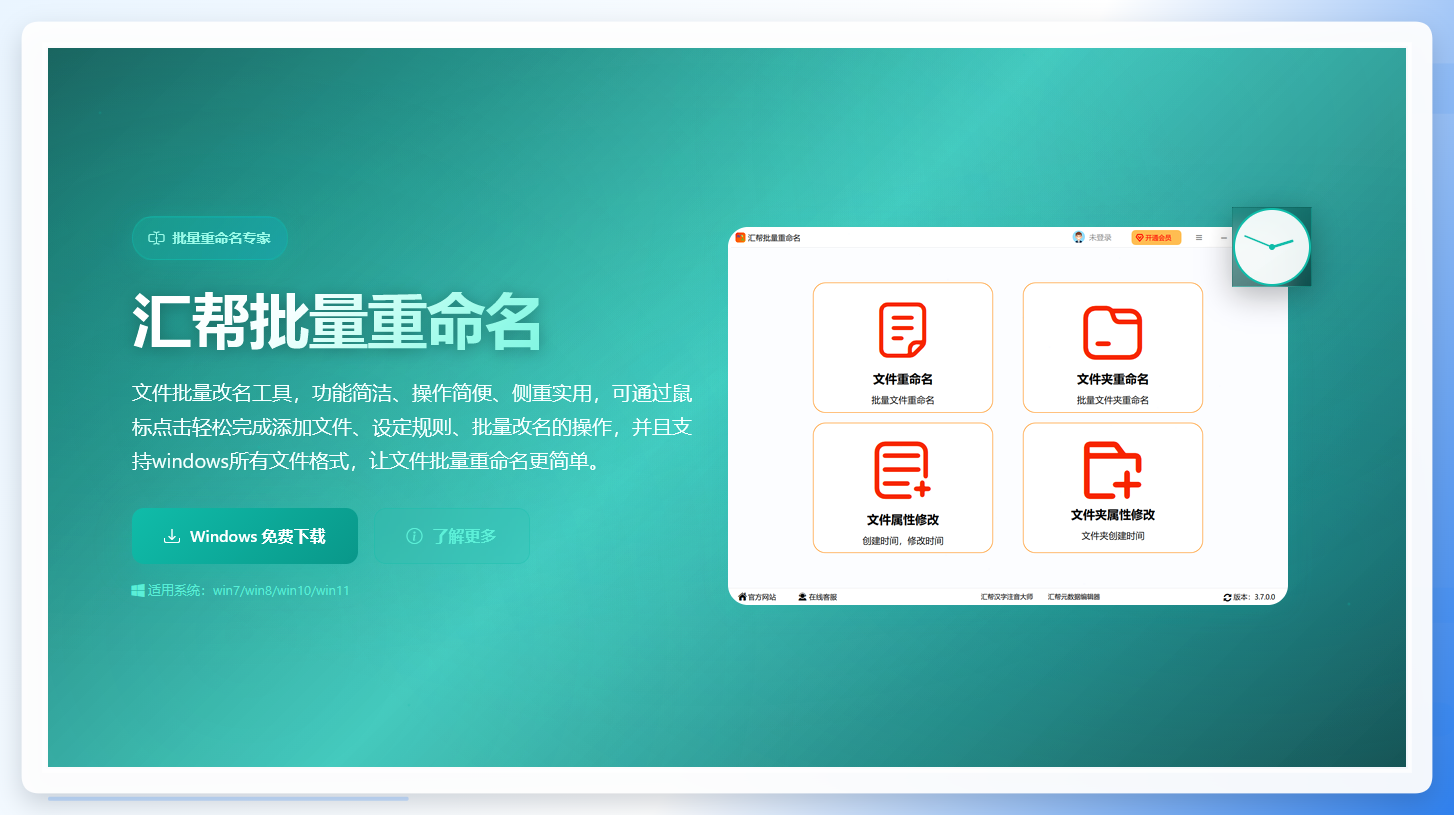 步骤2:选择“文件重命名”模块
打开汇帮批量重命名,在主界面上找到并点击“文件重命名”功能入口。
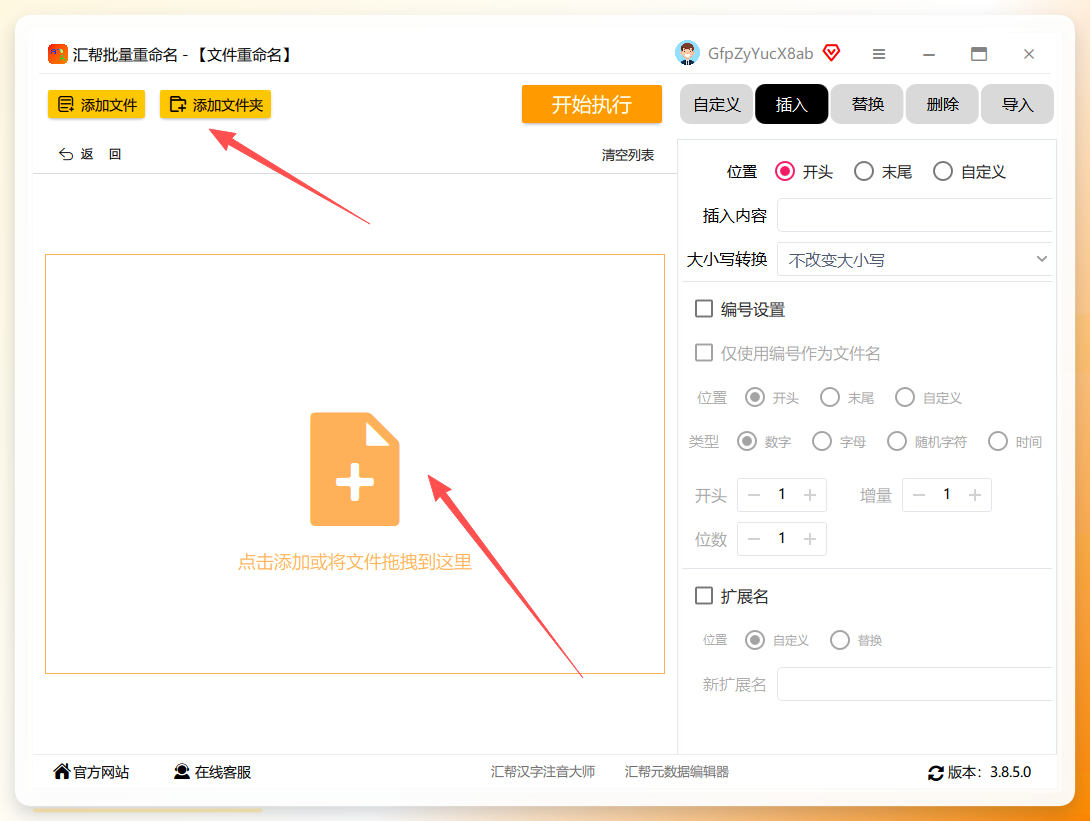
 步骤3:批量导入文件
在软件内点击上传文件,支持一次选择多个文件批量导入,不限制文件格式和大小。
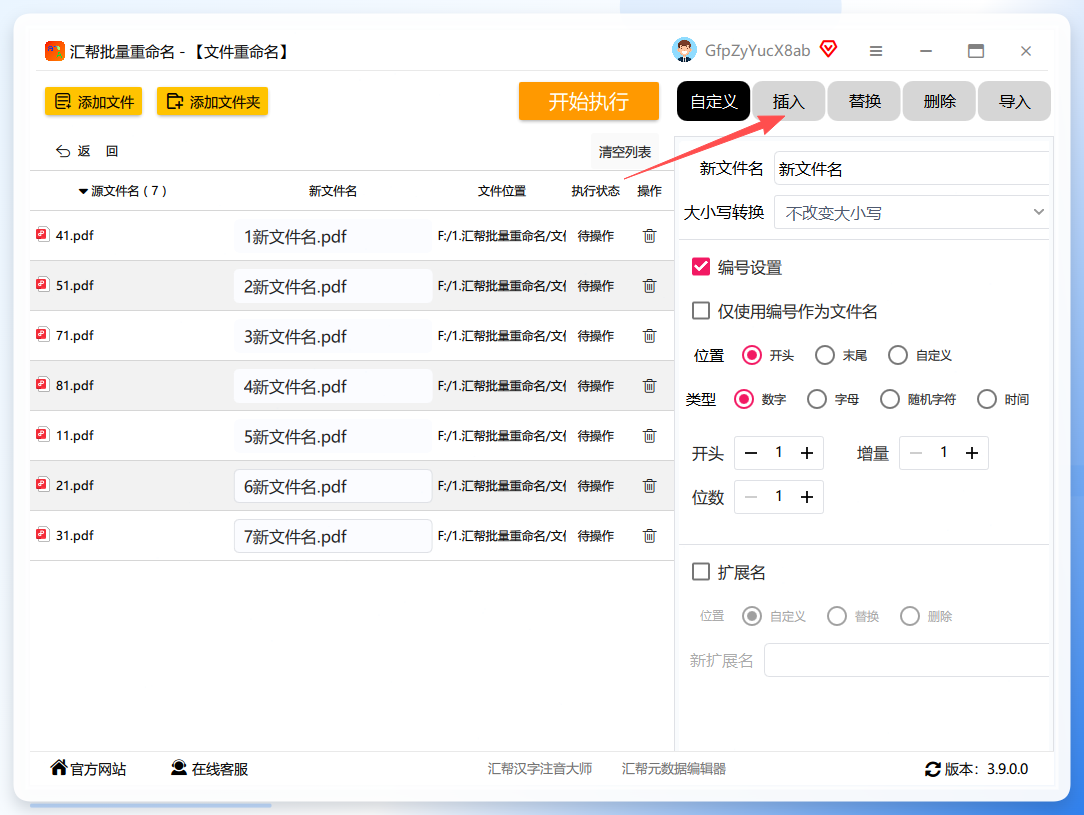
 步骤4:选择“插入”操作
文件导入后,在右侧操作区域找到“插入”选项,点击进入插入设置。
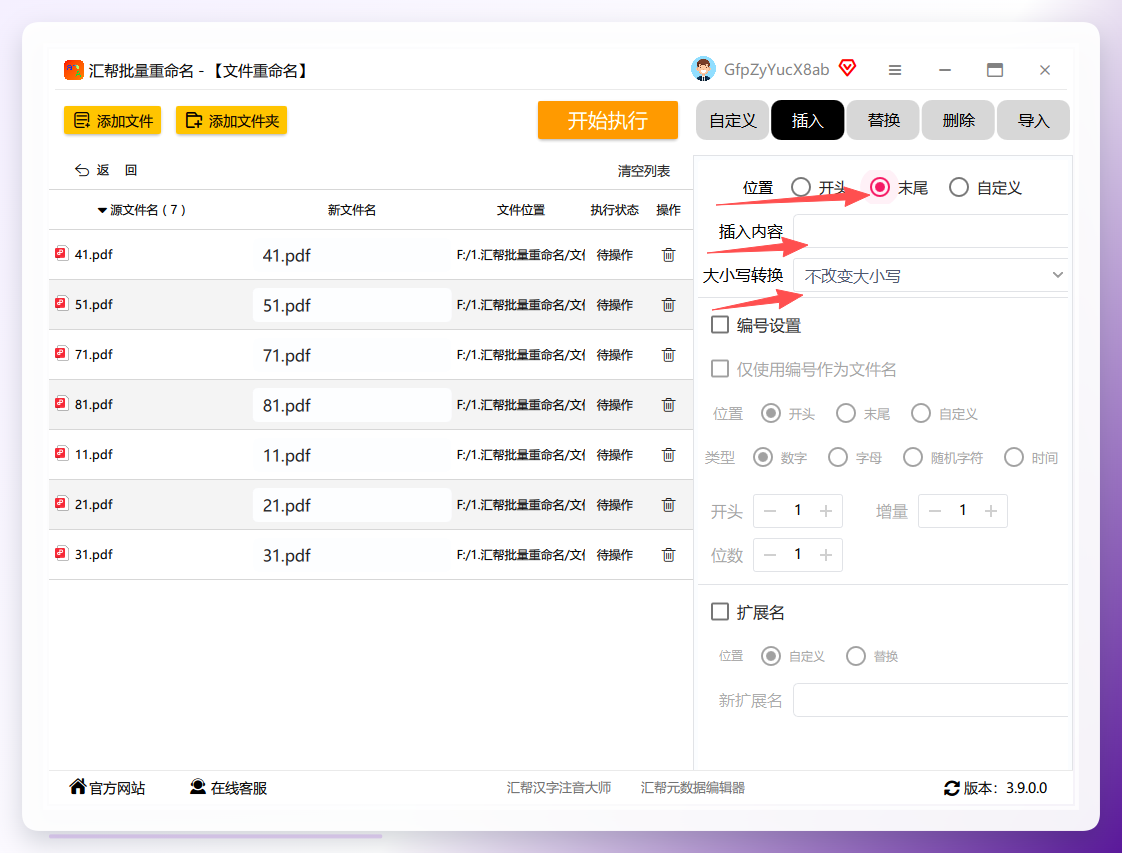
 步骤5:设置后缀内容与位置
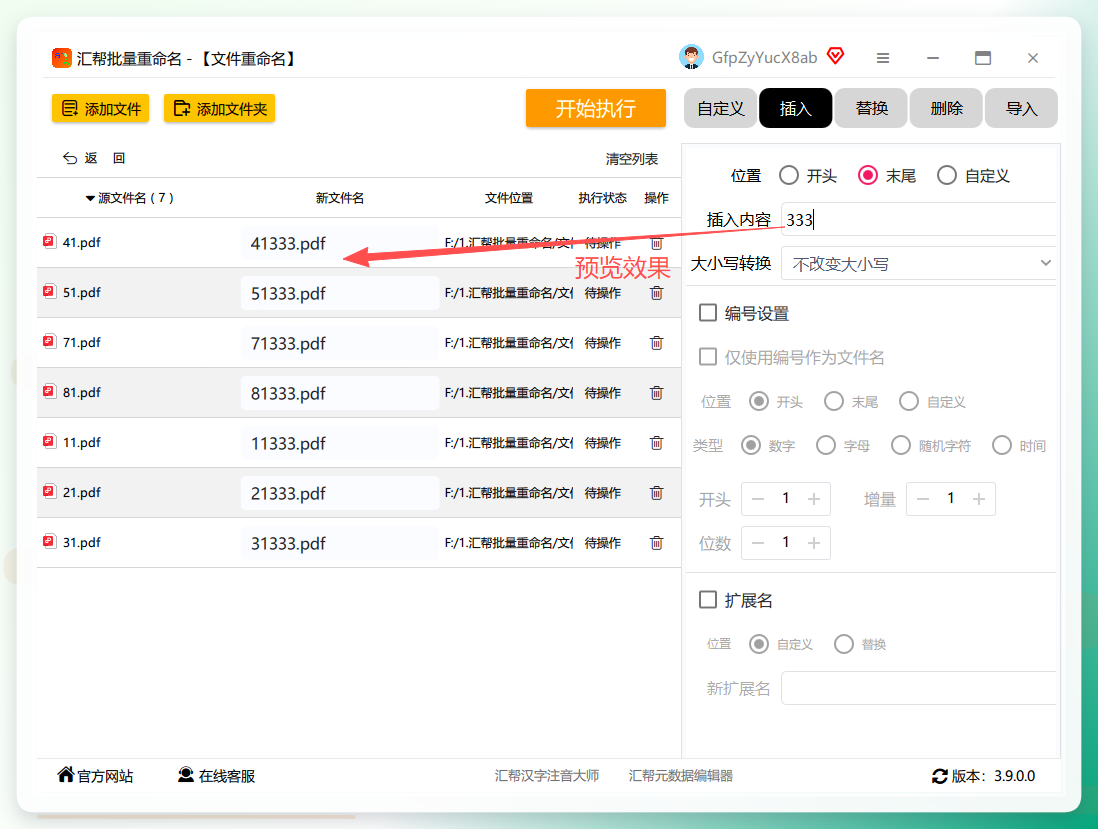
在插入设置中,将“位置”选为末尾,接着在输入框中输入需要添加的后缀内容。如有大小写转换需求,可按需勾选相应选项。
 步骤6:实时预览确认
右侧编辑的同时,左侧可以实时查看所有文件的预览效果,确保每个文件的修改结果符合预期。
 步骤7:配置编号或扩展名选项
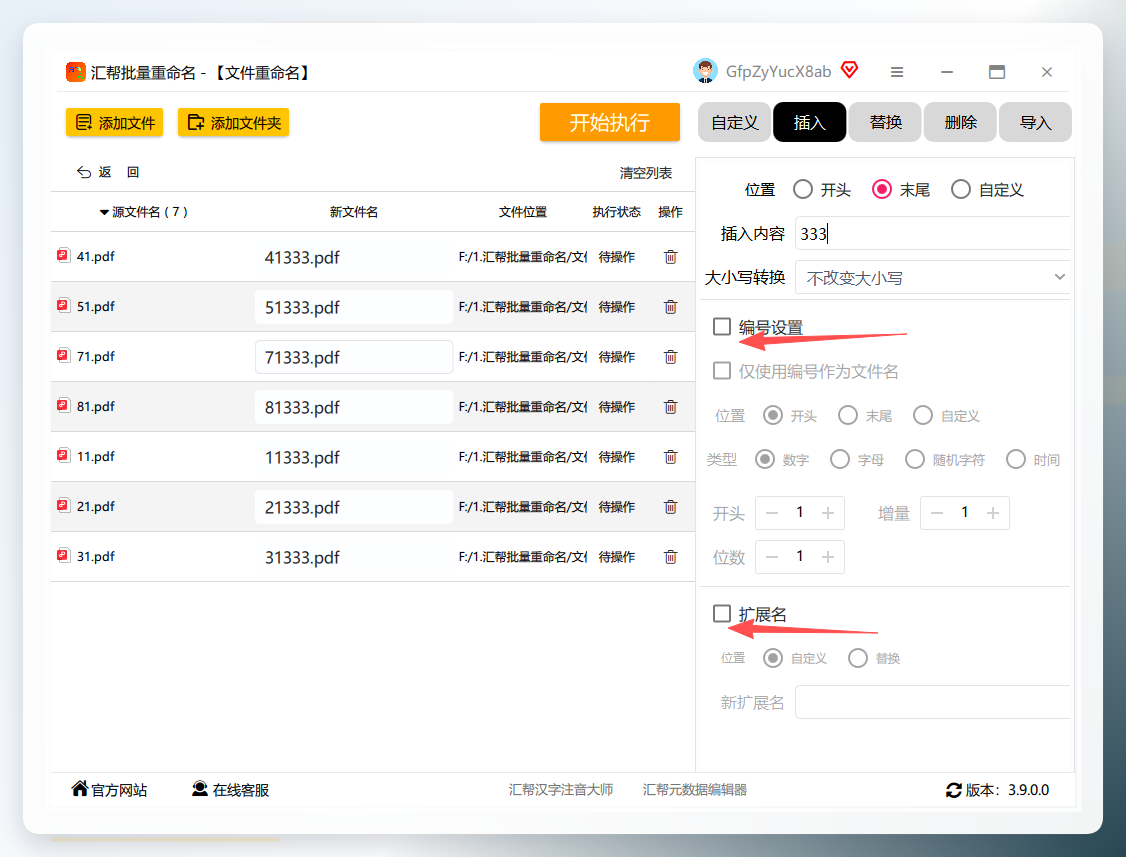
如果除了后缀,还需要添加序号编号或保留扩展名,勾选对应选项即可进行编辑。
 步骤8:执行重命名
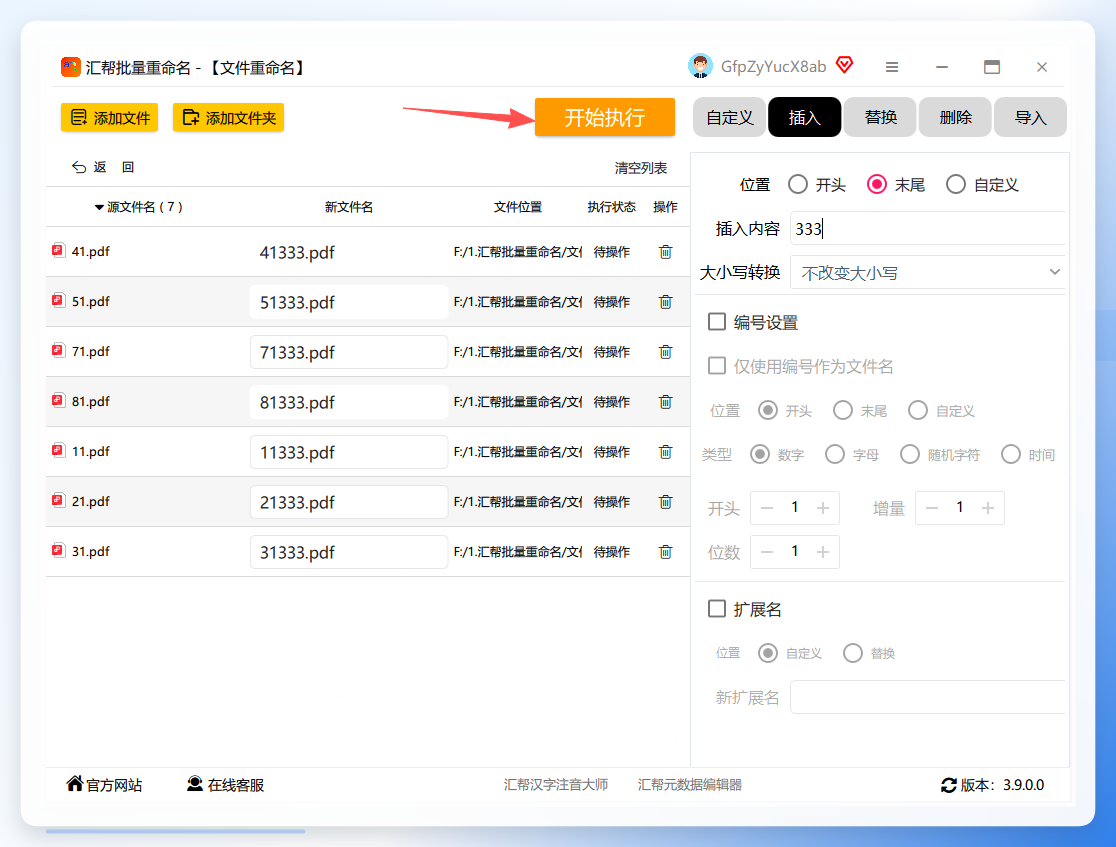
确认全部设置无误后,点击“开始执行”按钮,软件将自动按规则进行处理。
 步骤9:查看处理结果
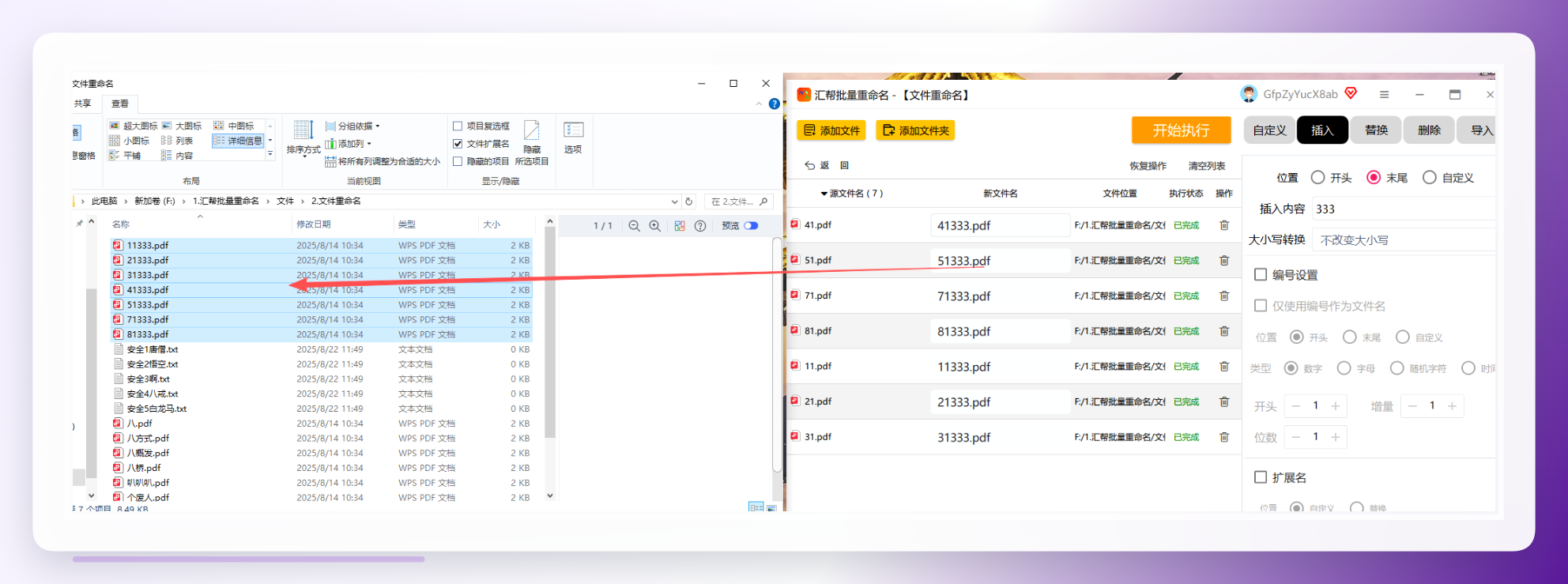
完成后,软件会自动生成新文件列表,打开文件所在文件夹即可看到所有文件已统一添加后缀。
其他可用工具与适用场景
除汇帮批量重命名外,市面上还有多款工具可以完成类似操作,各具侧重点。
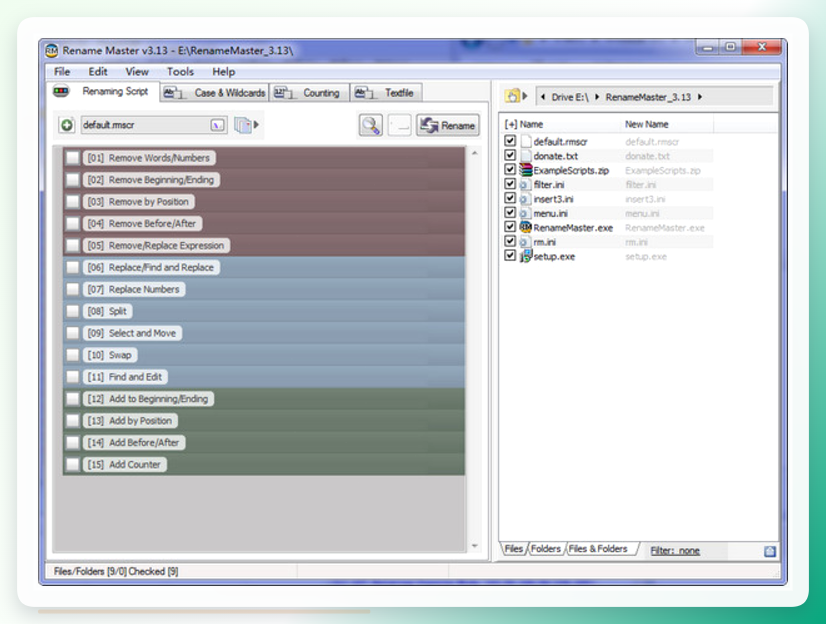
Rename Master
注重核心功能的批量重命名工具,支持添加后缀的基础操作,界面简洁,适合日常快速处理。
- 步骤1:安装打开软件,点击“浏览”按钮找到目标文件夹。
- 步骤2:在文件列表中选中需要操作的文件,可按住Ctrl键多选或Ctrl+A全选。
- 步骤3:在操作区域选择“添加后缀”选项,输入后缀内容。
- 步骤4:点击“预览”确认无误后,点击“重命名”执行。
 Flexible Renamer
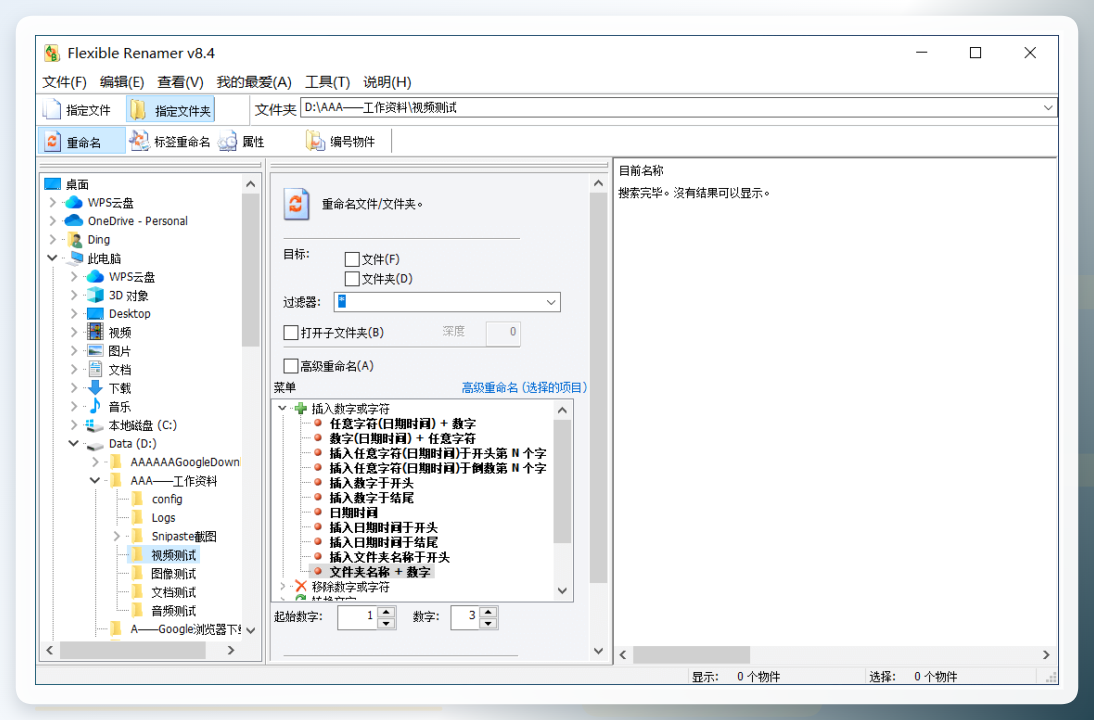
提供了灵活的后缀添加模式,可自定义添加范围,操作界面直观,学习成本较低。
- 步骤1:点击“添加文件”按钮导入文件。
- 步骤2:在规则列表中点击“添加”,选择“添加后缀”规则。
- 步骤3:设置后缀内容和位置,点击“预览”查看效果。
- 步骤4:确认后点击“执行”完成操作。
 Ant Renamer
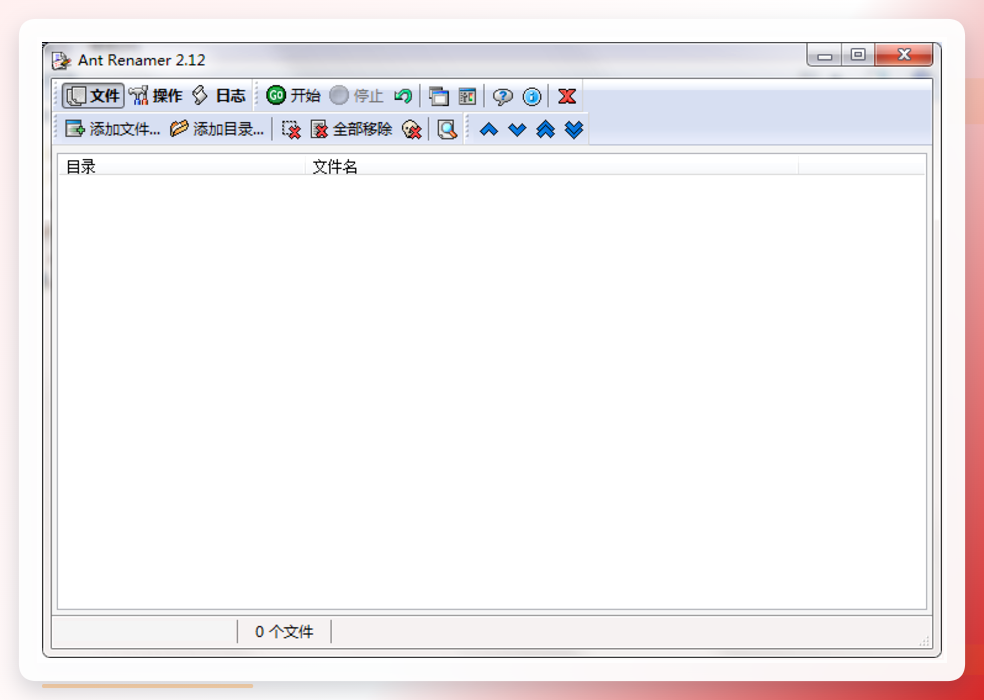
一款免费工具,支持预览和复原操作,避免因误操作导致文件改名后无法恢复。
- 步骤1:点击“添加”按钮导入文件。
- 步骤2:在“操作”菜单中选择“添加后缀”,输入后缀内容。
- 步骤3:查看预览效果后点击“开始”执行。
- 步骤4:若需恢复原文件名,点击“复原”即可。
 PowerToys(PowerRename)
微软官方出品的实用工具集,其PowerRename模块支持正则表达式重命名,可精确控制文件名修改,并支持撤销操作,安全性较高。
- 步骤1:安装并打开PowerToys,启用PowerRename功能。
- 步骤2:在资源管理器中选中文件,右键选择PowerRename。
- 步骤3:在“替换为”输入框中输入
$&+需要添加的后缀,其中$&代表原文件名。 - 步骤4:确认预览后点击“应用”,如需恢复可撤销。
 Advanced Renamer
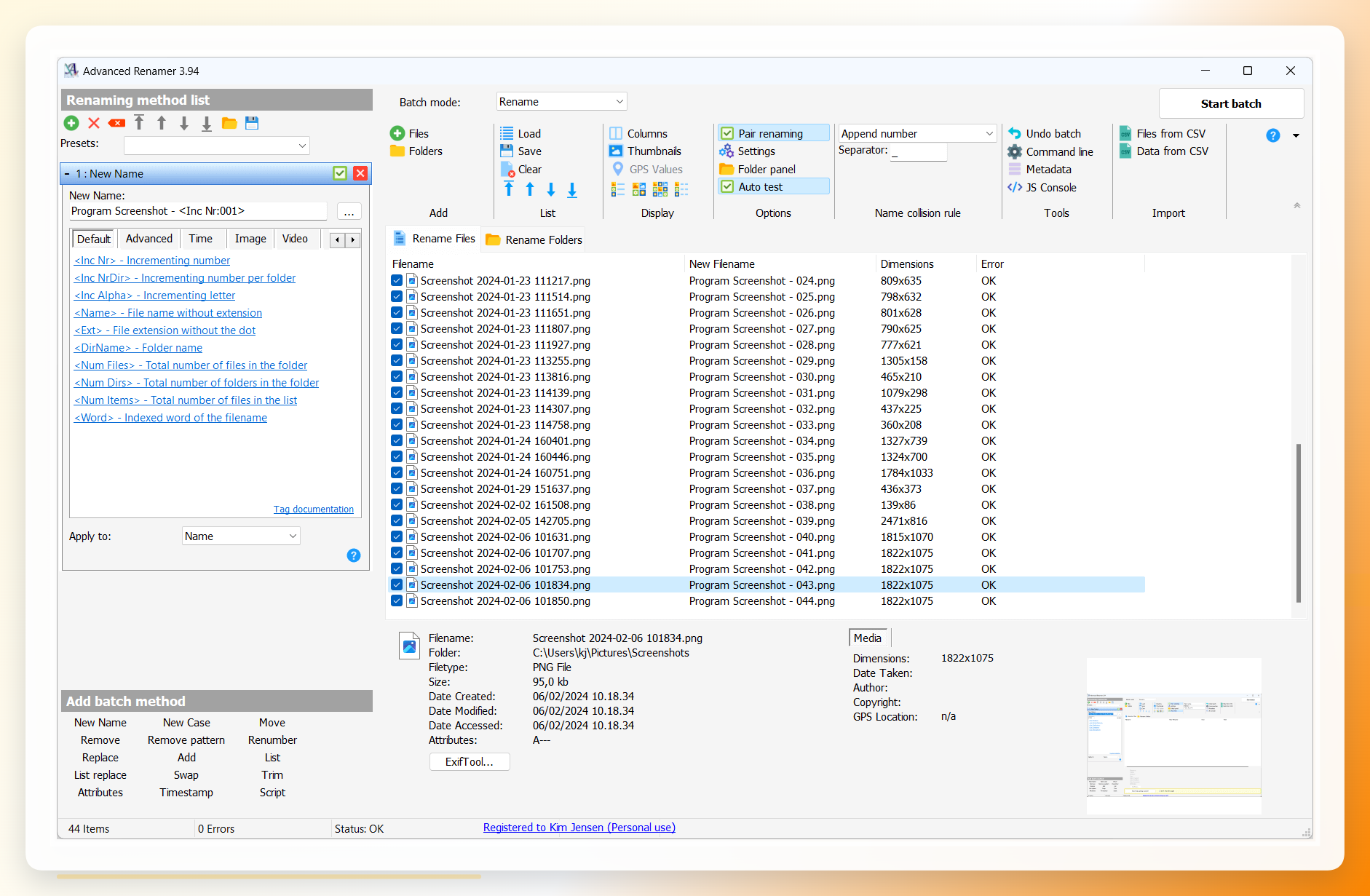
功能较为全面的批量重命名工具,支持多种命名规则组合,也支持拖拽导入文件,便于批量操作。
- 步骤1:将文件拖拽到软件窗口或点击“添加”按钮导入。
- 步骤2:点击“添加方法”,选择“添加后缀”并输入内容。
- 步骤3:在“新文件名”列查看预览,确认后点击“开始批量”执行。
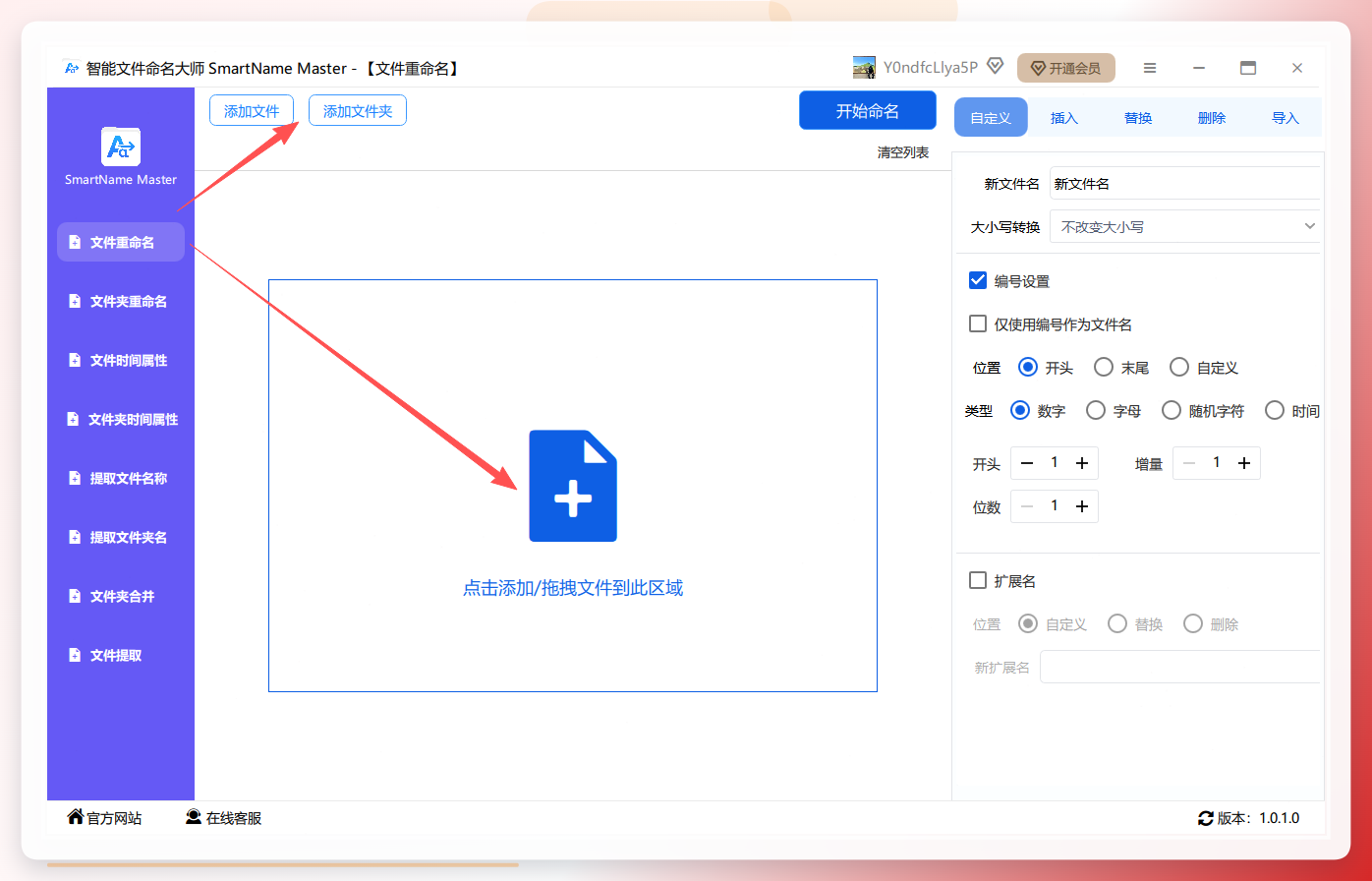
 智能文件命名大师
操作逻辑与汇帮批量重命名接近,同样支持批量导入文件和实时预览,适合需要快速配置重命名规则的用户。
- 步骤1:打开软件选择“文件重命名”。
- 步骤2:批量上传文件,不限制格式和大小。
- 步骤3:右侧选择插入操作,位置选末尾,输入后缀内容。
- 步骤4:编辑时左侧实时预览,确认后点击开始执行。
选择建议
综合来看,如何选择批量添加文件名后缀的工具,取决于实际使用频率和对功能深度的要求。日常少量文件处理,系统自带的重命名功能已可胜任;涉及批量操作或文件数量较多时,汇帮批量重命名、Advanced Renamer这类本地软件在稳定性和功能完整度上更有保障。
使用批量重命名工具时,有几个要点值得留意:
- 执行前务必通过预览功能核对规则,避免后缀拼接错误或误改扩展名。
- 对高价值文件,建议先复制一份到临时目录测试,确认无误后处理原文件。
- 不同工具对正则表达式的支持力度不同,若需要复杂规则,优先选择文档完善的工具。
回到最初的问题——怎样批量添加文件名后缀并保证操作准确?核心思路是先梳理需求,再借助工具的预览功能逐项核对,最后执行批量操作。掌握了这些方法,批量文件命名不再是负担,工作效率也会相应提升。如果在使用时遇到预览效果与预期不一致的情况,可先检查插入位置和后缀内容是否包含多余字符,调整后再执行即可。
