登录
- 微信登录
- 手机号登录
微信扫码关注“汇帮科技”快速登录
Loading...
点击刷新
请在微信【汇帮科技】内点击授权
300秒后二维码将过期
二维码已过期,点击刷新获取新二维码
登录
登录
其他登录方式
来源:汇帮科技 修改日期:2026-03-01 17:00

 官方正版
官方正版 纯净安全
纯净安全
平时办公/学习,是不是经常要从PDF里提取图片?比如把PDF里的产品图、截图、图表单独存起来,方便后续用在PPT或文档里?如果用手动一张张截图,不仅费时间(比如PDF有几十页,一页一张都得点几十次),还容易截到重复或模糊的图(比如PDF里的图片格式没选对,截图质量差)。如何从pdf中提取图片,今天分享的6个方法,不用懂专业知识、不用会复杂操作,纯小白友好,跟着步骤走,3分钟就能顺利完成,比手动截图快10倍以上!
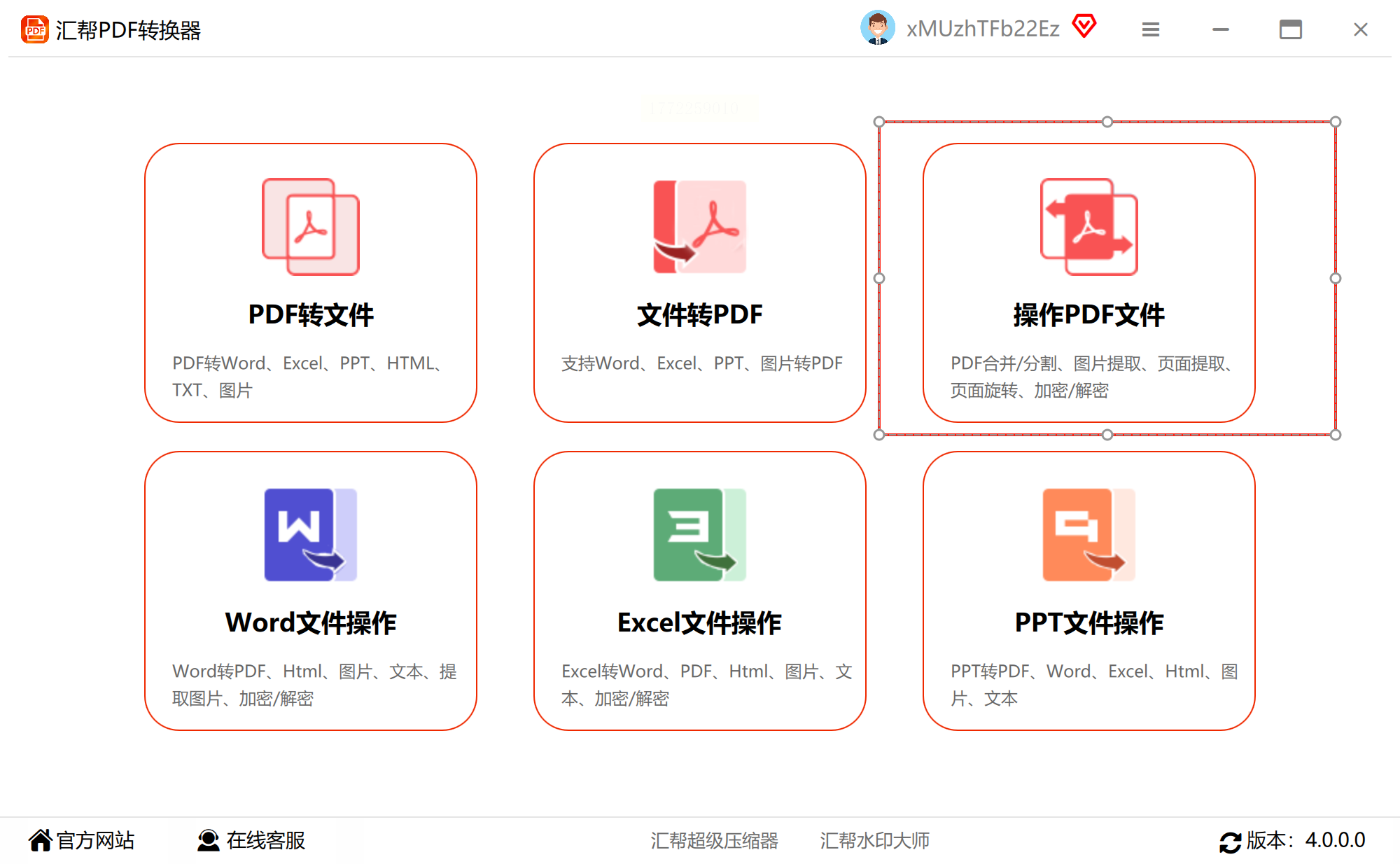
软件名称:汇帮PDF转换器
下载地址:https://www.huibang168.com/download/Lfk5KXGSo9wC
这个方法最适合:电脑上有PDF文件需要批量提取图片,想快速导出,不用安装复杂软件。
1. 打开软件:双击桌面上的“汇帮PDF转换器”图标(如果没下载,后面方法会说怎么下载),打开后界面会显示“PDF处理”相关功能。
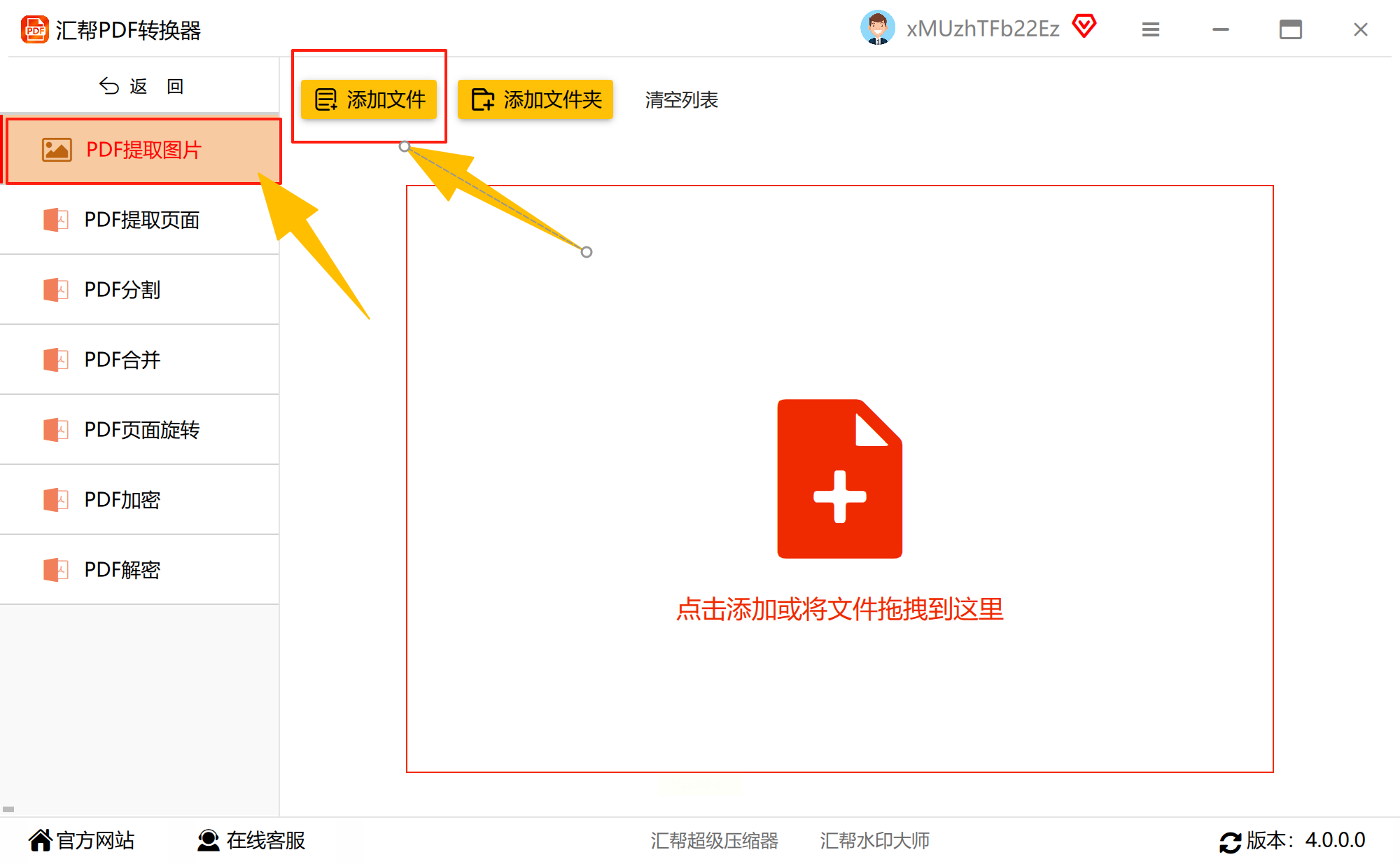
2. 选择提取图片功能:在左侧菜单里找到“PDF提取图片”(一般在“PDF处理”分类下),点击它。点击“添加文件”按钮,或者直接把PDF文件拖到软件窗口里(就像拖文件到文件夹一样)。如果有多个PDF,重复点“添加文件”或继续拖。
4. 设置保存位置:点击“浏览”,选择图片要存到哪里(比如桌面,方便找),也可以用默认位置(软件会自动在原文件夹建个新文件夹放图片)。
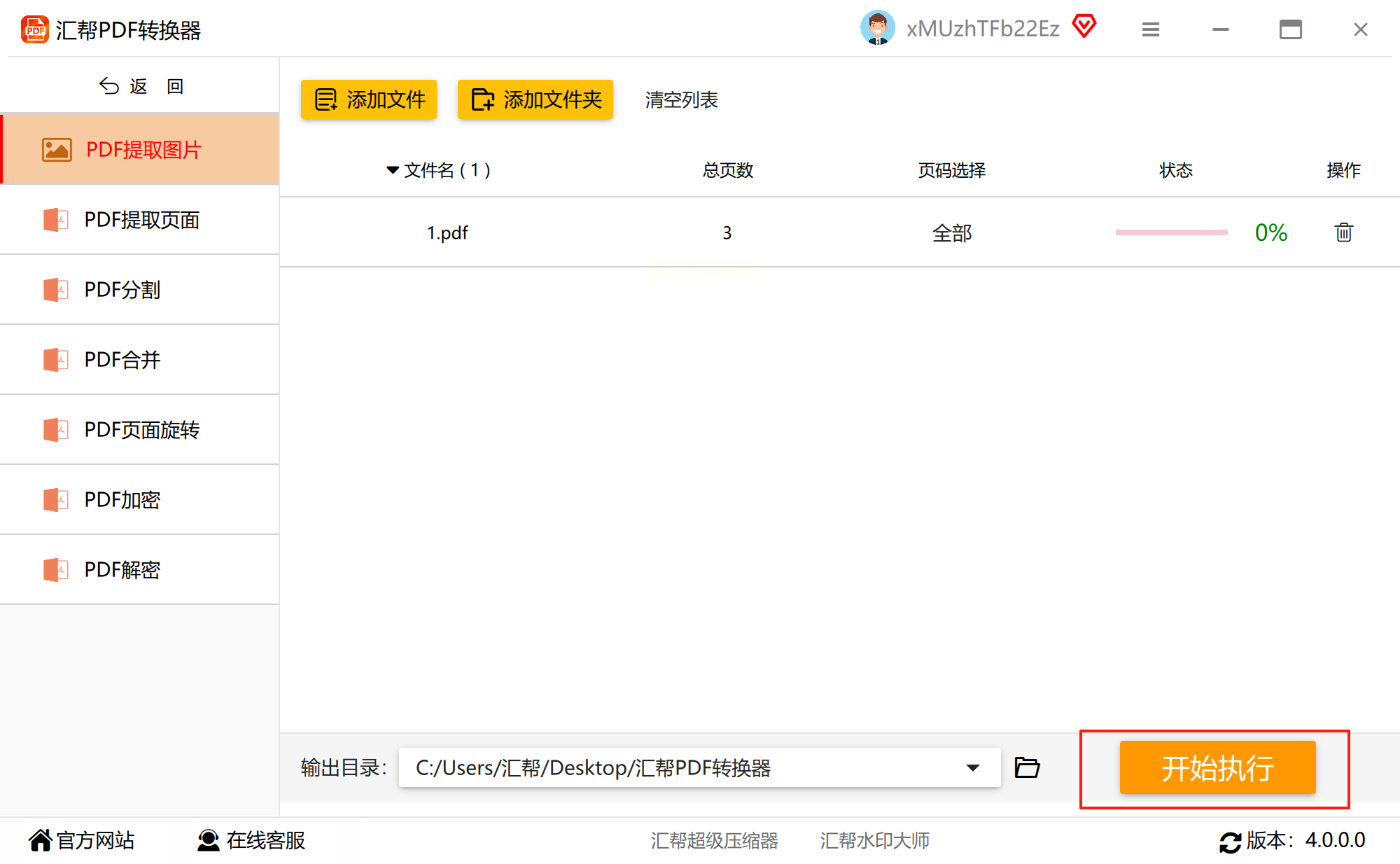
5. 开始提取:点击“开始执行”按钮,等进度条走完,软件会提示“提取完成”。
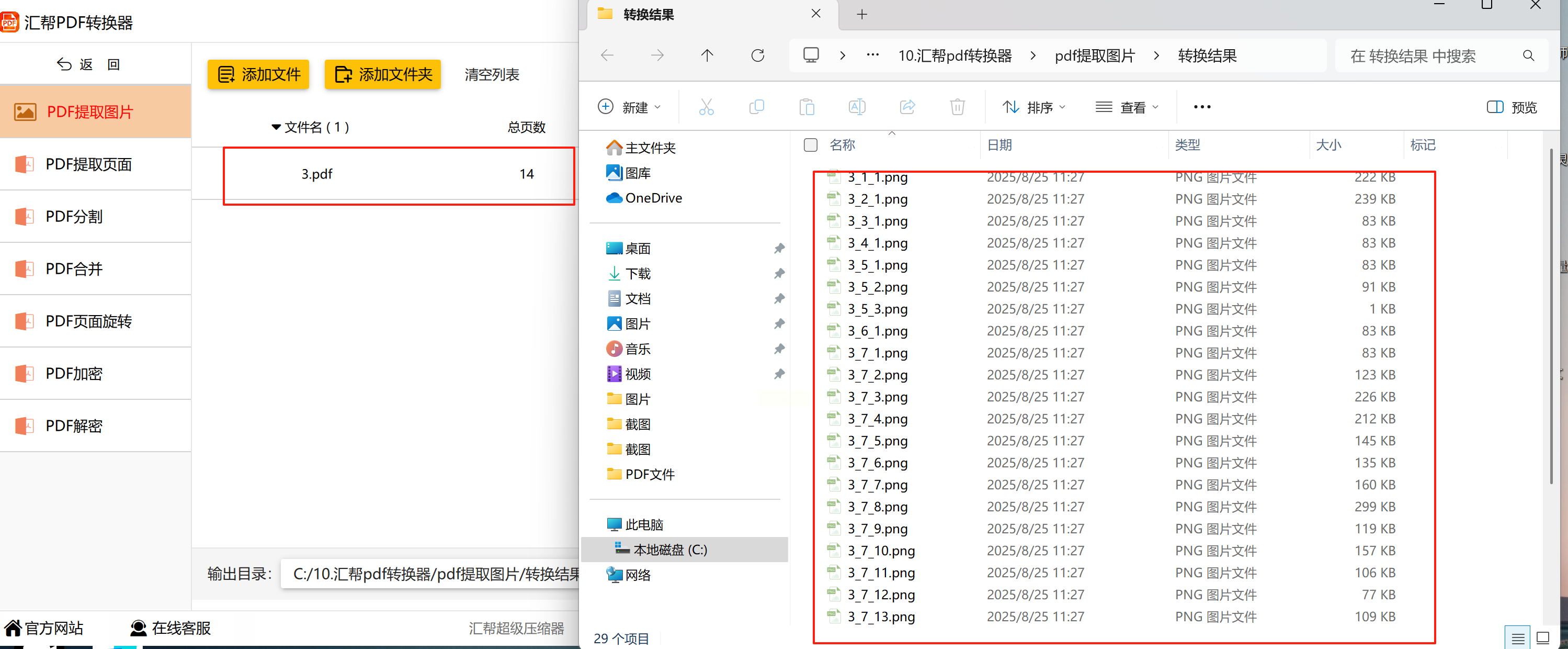
6. 检查结果:打开你刚才选的保存位置(比如桌面),看看图片是不是都在里面,格式对不对(一般是JPG或PNG)。
这个方法最适合:需要提取图片,还想调整图片格式(比如PNG或JPG),同时处理多个PDF文件。
1. 下载并安装:在浏览器搜索“全能PDF转换器”,找到官网下载(选“普通下载”,不是广告链接),安装时按提示点“下一步”,完成后打开软件。
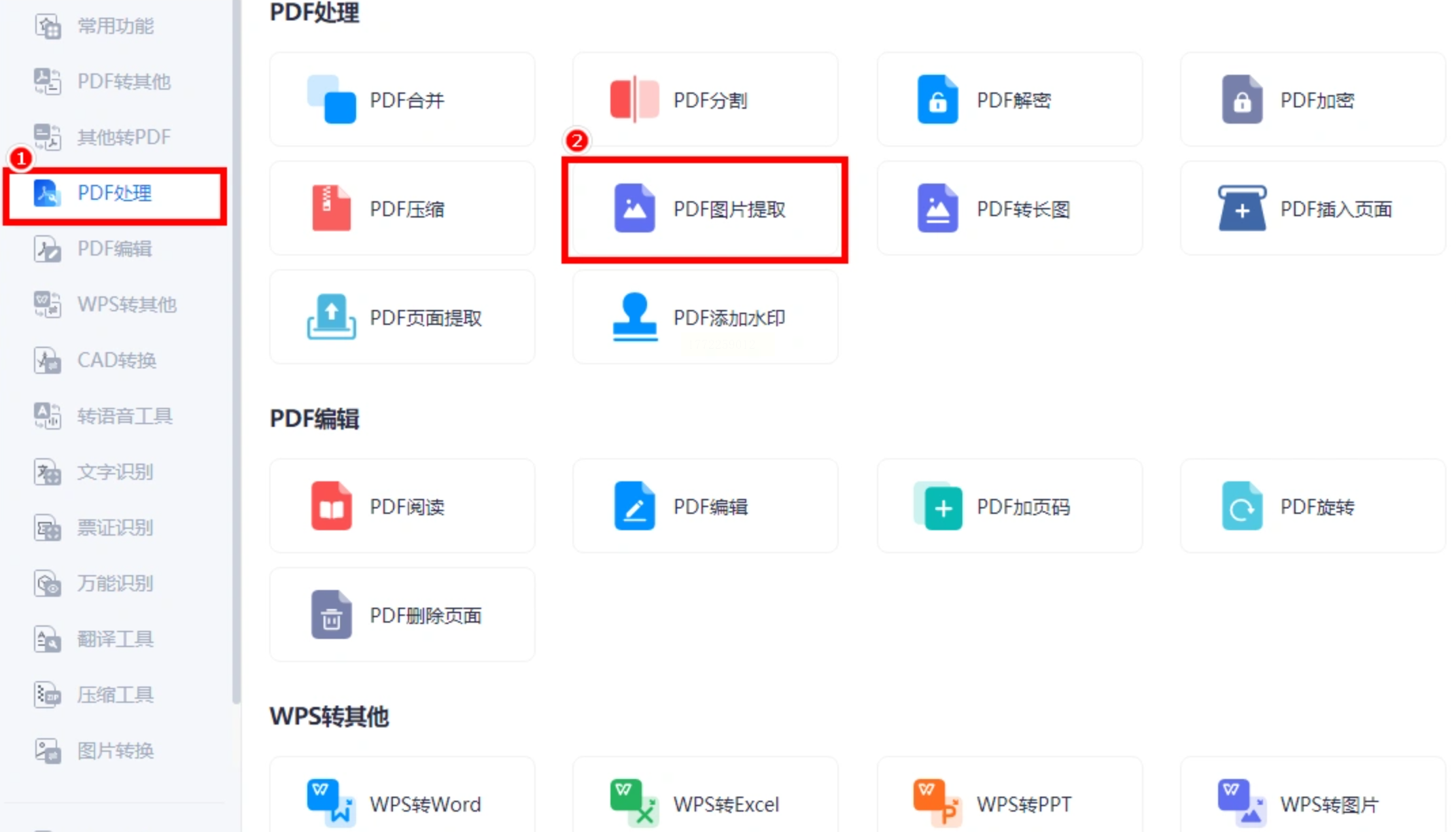
2. 进入图片提取界面:打开软件后,左边菜单点“PDF处理”,右边找到“PDF图片提取”,点击进入。
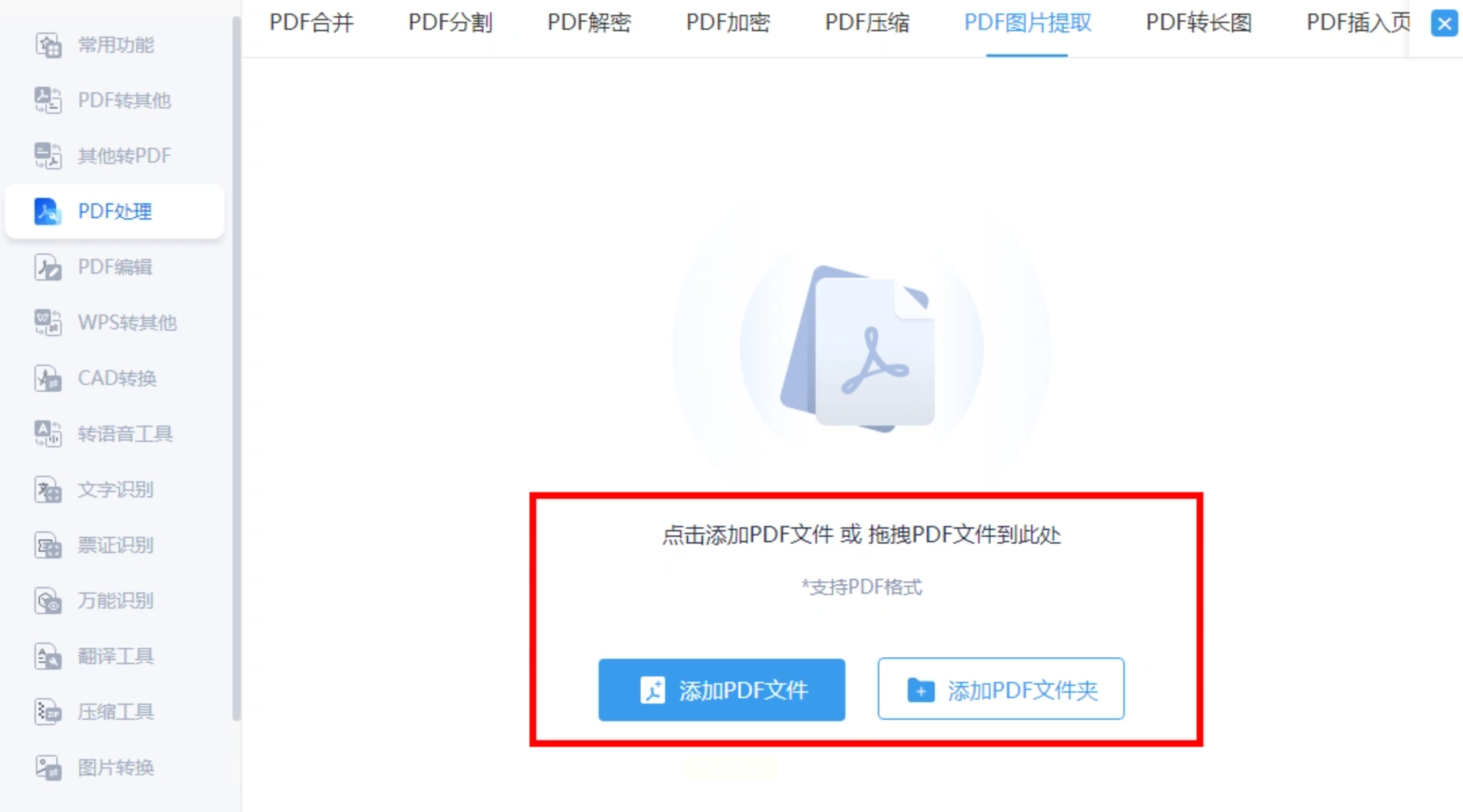
3. 批量添加PDF:点“添加文件”,把PDF文件拖进去(一次拖多个也行),或者点“添加文件夹”直接导入整个文件夹。
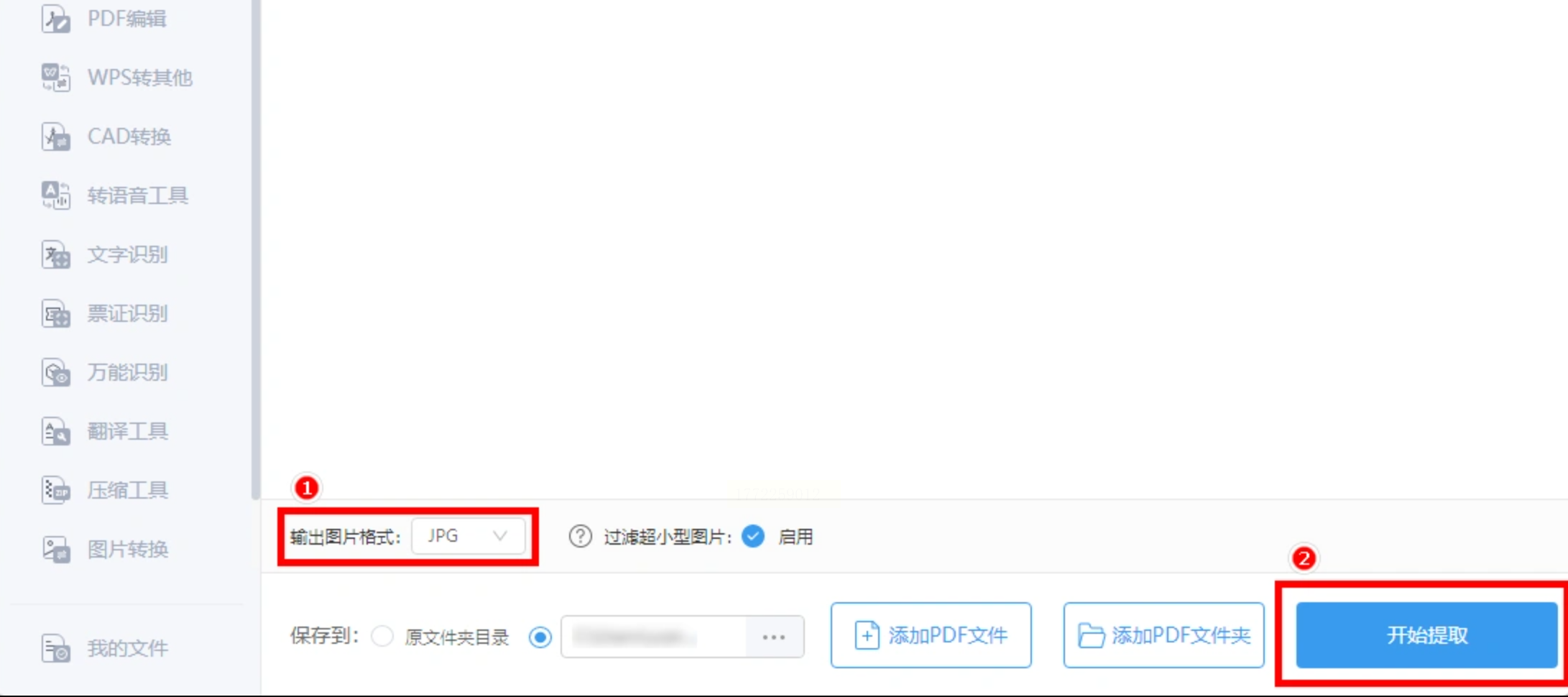
4. 设置图片格式:在界面下方,选你想要的图片格式(比如PNG或JPG,选PNG清晰度更高,选JPG文件更小),还能选“合并图片”(如果PDF里图片是连续的,可以合并成一张)。
5. 开始提取:点击“开始提取”,软件会自动处理,进度条走完后提示“完成”。
6. 查看结果:点击“打开文件夹”,就能看到提取好的图片,每个PDF对应一个文件夹,里面是提取的图片。
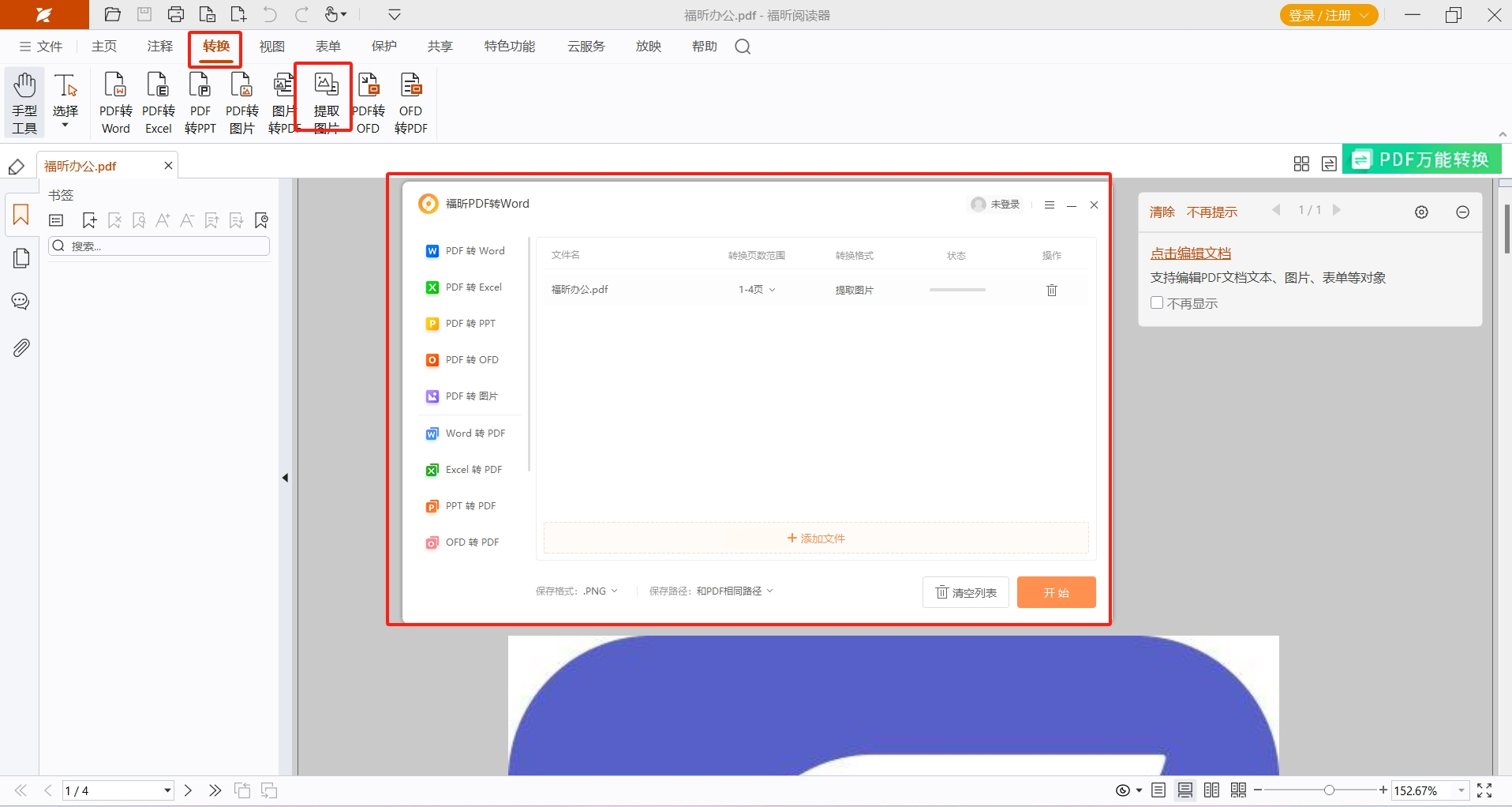
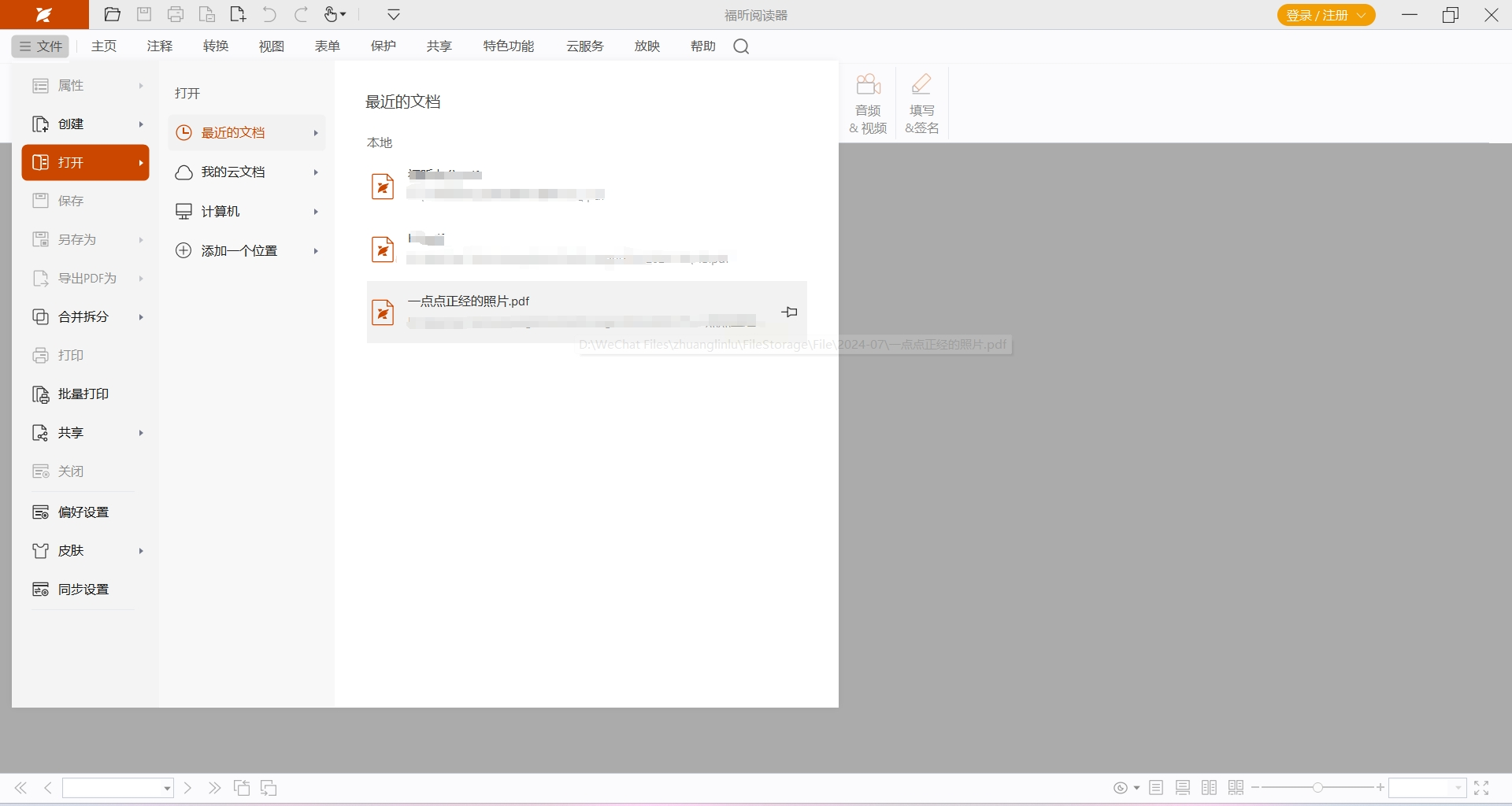
这个方法最适合:电脑上已经安装了福昕PDF阅读器(比如平时看PDF用的),想直接用阅读器提取图片。
1. 打开PDF文件:双击福昕PDF阅读器,在软件里打开你要提取图片的PDF(方法:阅读器里点“打开文件”,找到PDF文件打开)。
2. 选择提取图片功能:在阅读器顶部菜单,点“转换”→“提取图片”(第一次用可能需要装个小插件,按提示点“确定”,几秒钟就好)。
3. 设置提取范围:弹出窗口后,选“全部页面”(如果只提取某几页,比如第1-5页,就选“自定义范围”),然后选图片格式(一般默认JPG就行)。
4. 提取图片:点击“确定”,软件会自动提取,稍等几秒后,会提示“提取成功”,并自动打开保存文件夹。
5. 检查图片:如果没自动打开,就去软件里点“文件”→“打开输出文件夹”,就能看到提取的图片啦。
这个方法最适合:有多个PDF文件需要提取图片,想一次性完成,不用重复操作。
1. 安装软件:在浏览器搜索“PDF转换大师”,下载安装包(选官网,注意看“免费版”),安装时别点“捆绑软件”,直接下一步。
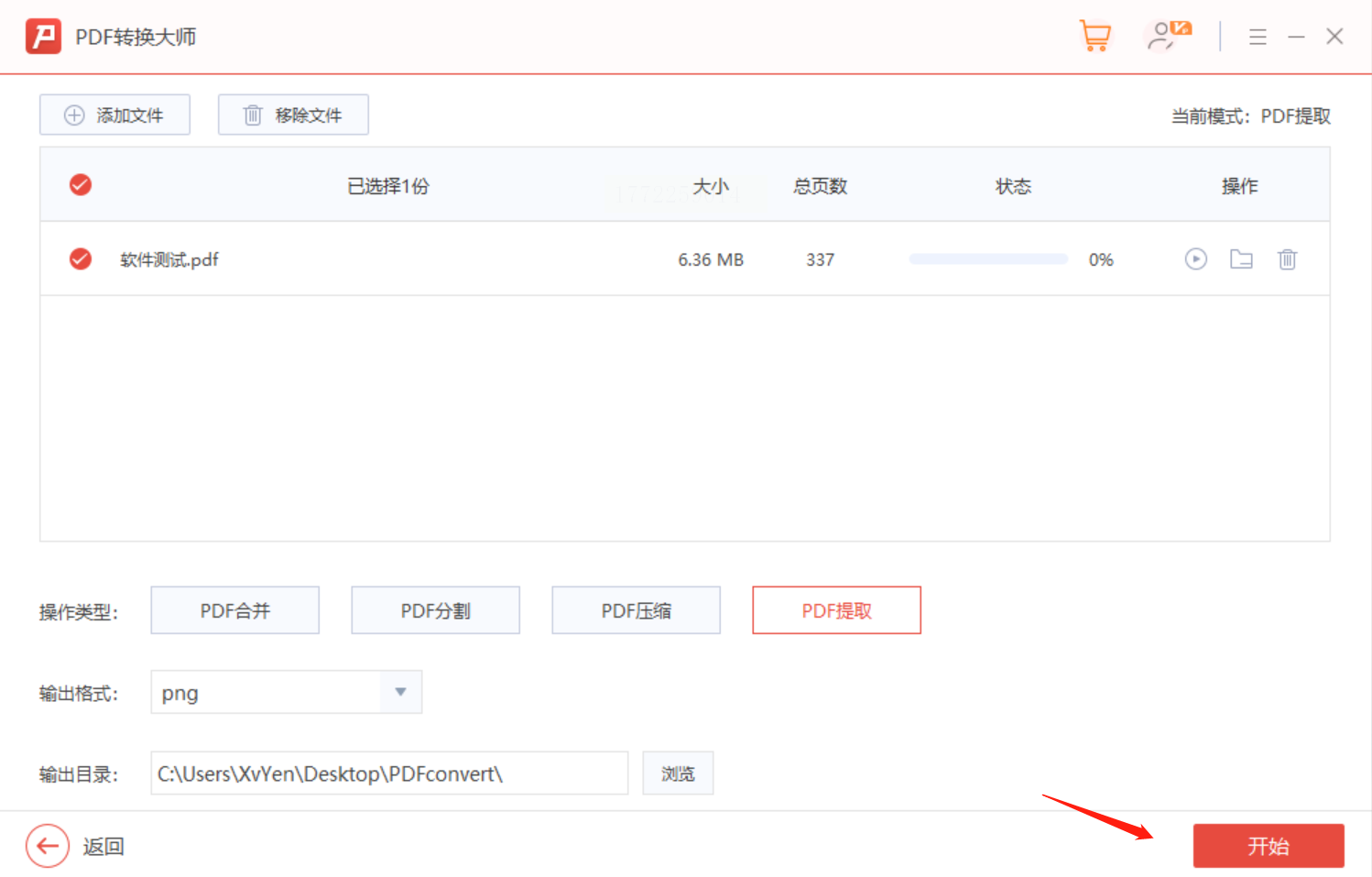
2. 选择功能:打开软件后,点左侧“PDF提取”→“提取图片”(界面上会有“批量处理”字样)。
3. 添加PDF文件:点“添加文件”,把所有要提取的PDF拖进去(支持文件夹导入,比如把10个PDF放在一个文件夹,直接拖文件夹就行)。
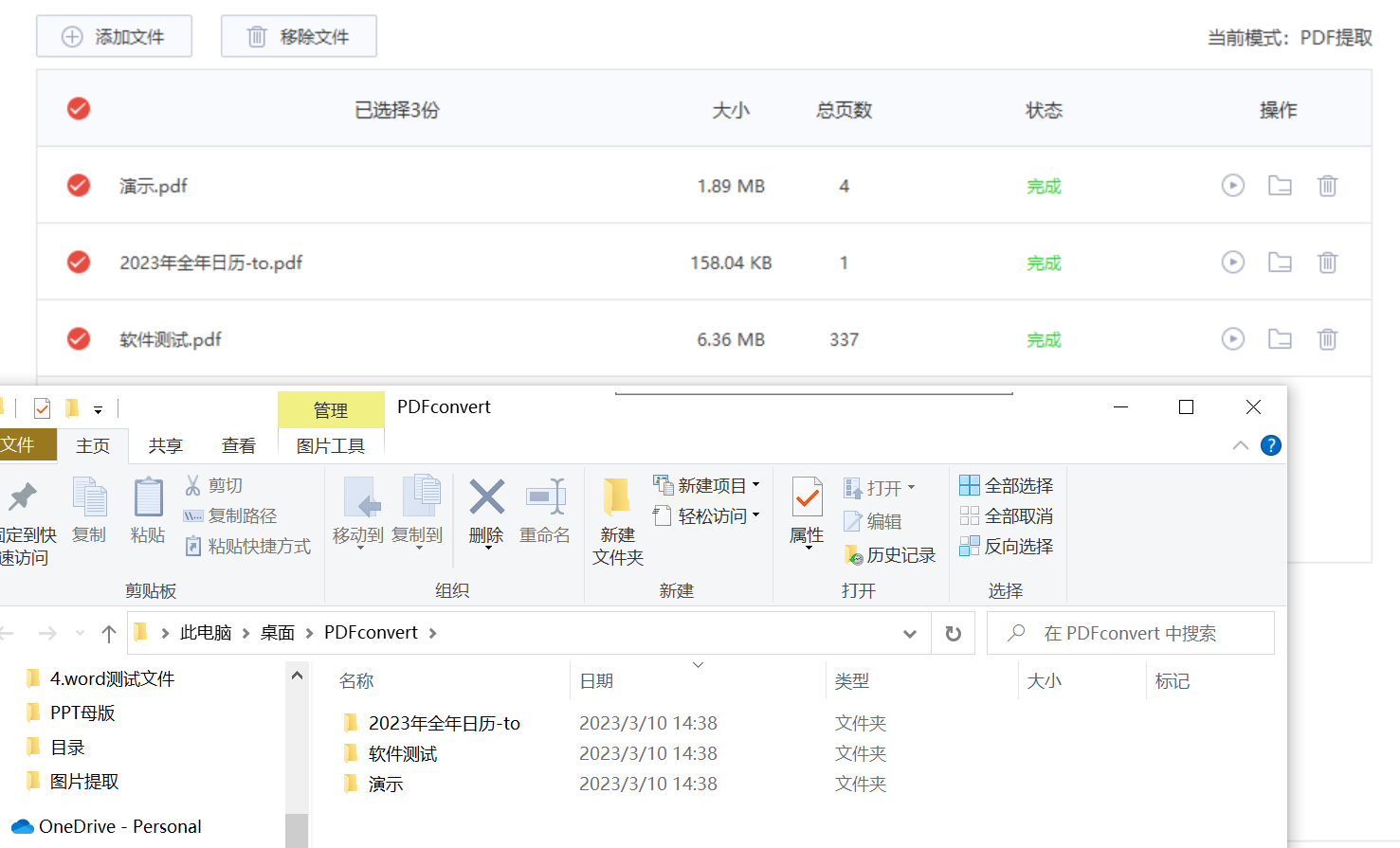
4. 设置保存位置:点“浏览”,选好图片要存的地方(比如“桌面→图片提取”文件夹,方便后续找)。
5. 开始提取:点“开始”按钮,软件会自动处理,进度条走完后,提示“完成”。
6. 查看图片:在保存位置里,每个PDF会生成一个子文件夹,里面是该PDF的所有图片,命名按页码(比如“第1页_图片1.jpg”)。
这个方法最适合:喜欢“一步步选功能”的小白,操作界面清晰,步骤少。
1. 打开软件:双击金舟PDF转换器,在左侧菜单找“PDF处理”,点“PDF图片获取”。
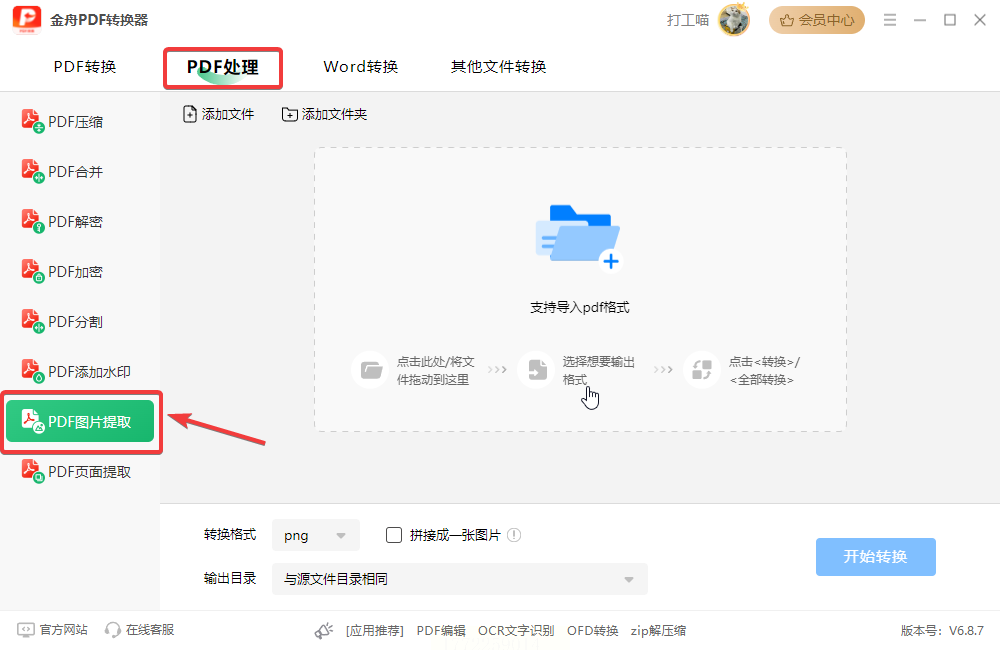
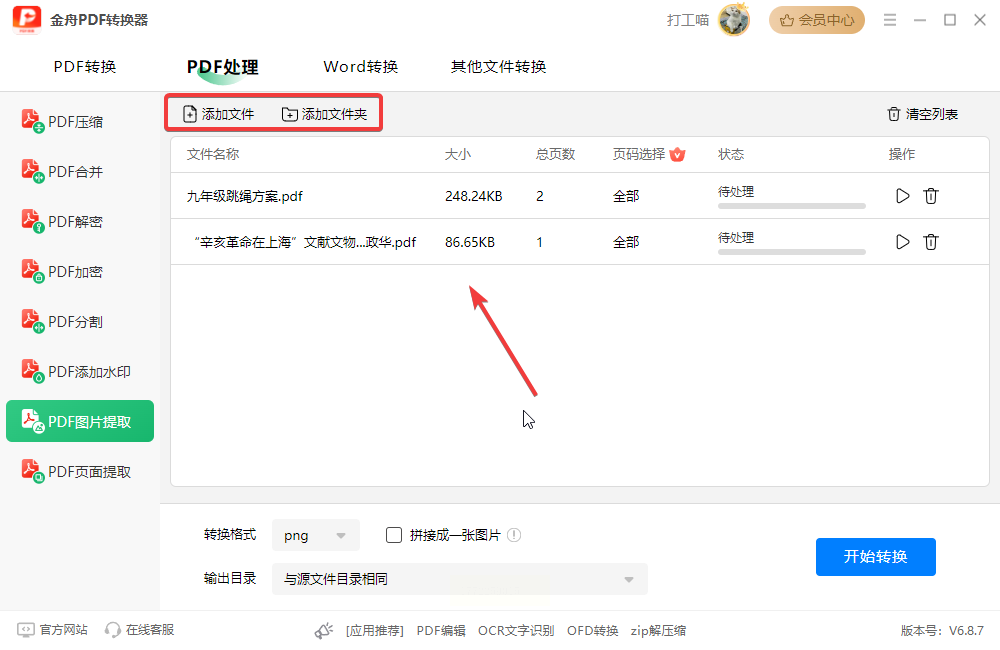
2. 添加PDF文件:点“添加文件”,把PDF拖进去(支持批量添加,比如一次拖3-5个PDF),也可以拖整个文件夹。
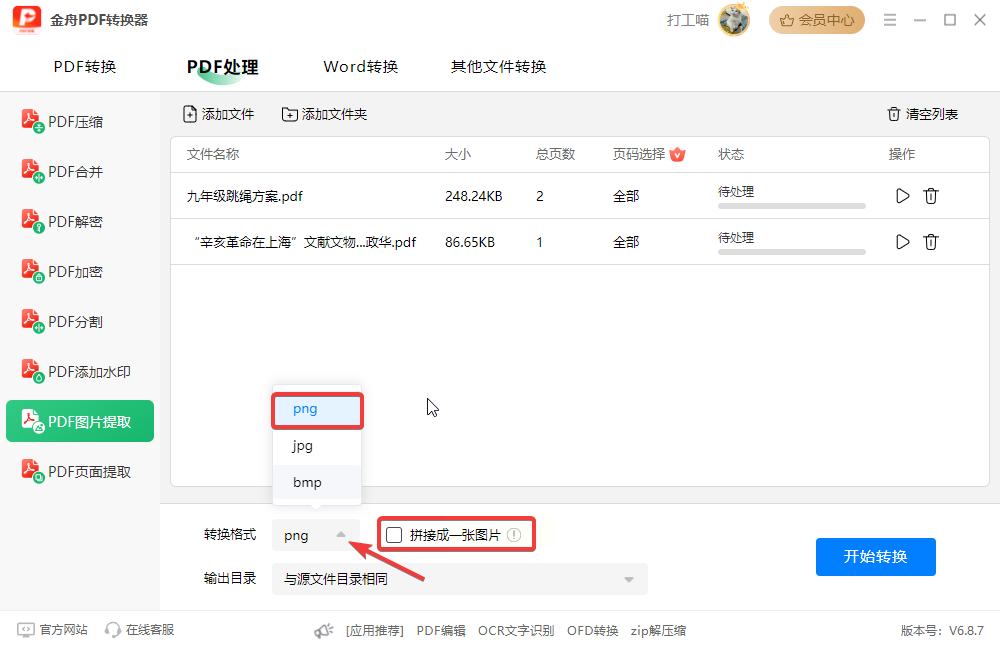
3. 选择格式和合并:在下方格式里选你要的图片格式(PNG、JPG、BMP,选PNG质量高),还可以选“合并图片”(如果PDF里图片是连续的,想合并成一张就选“是”)。
4. 开始转换:点“开始转换”,等软件处理完成(一般1-2秒一个PDF),提示“转换成功”。
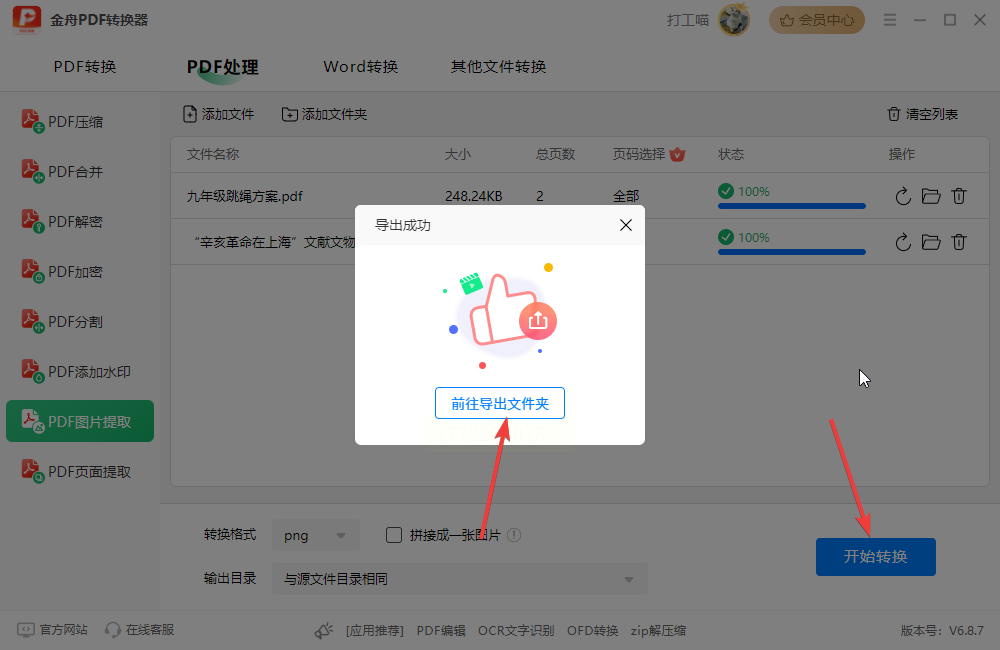
5. 查看结果:点“前往导出文件夹”,直接看到提取好的图片,按PDF文件名分类,一目了然。
这个方法最适合:手机上临时需要提取图片,比如在外面看到PDF里的图,用手机直接提取。
1. 下载APP:在手机应用商店搜索“转转大师PDF转换器”,下载安装(免费版有广告但不影响使用)。
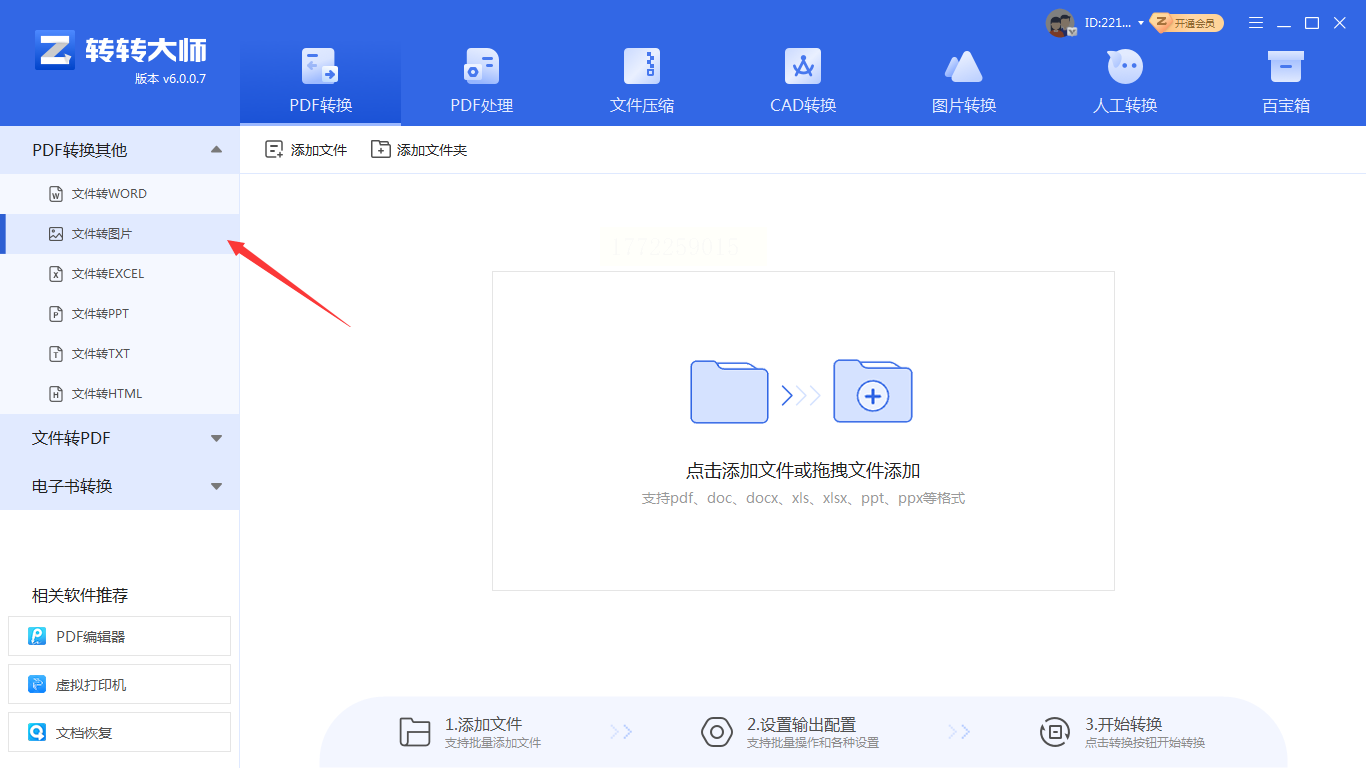
2. 选择功能:打开APP后,点“PDF转换”→“文件转图片”(图标是PDF+图片的样子)。
3. 添加PDF文件:点“选择文件”,找到手机里的PDF文件(可以多选,比如同时选2-3个PDF),然后点“确定”。
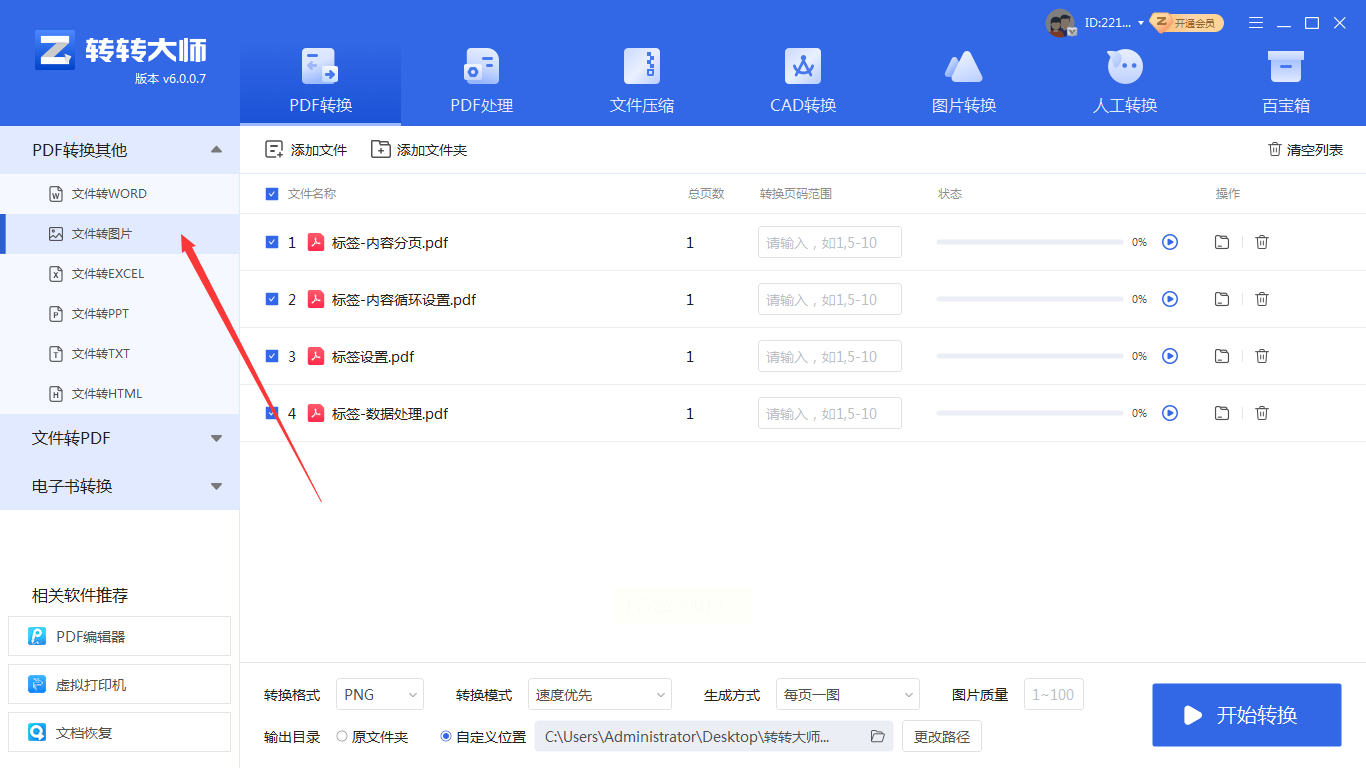
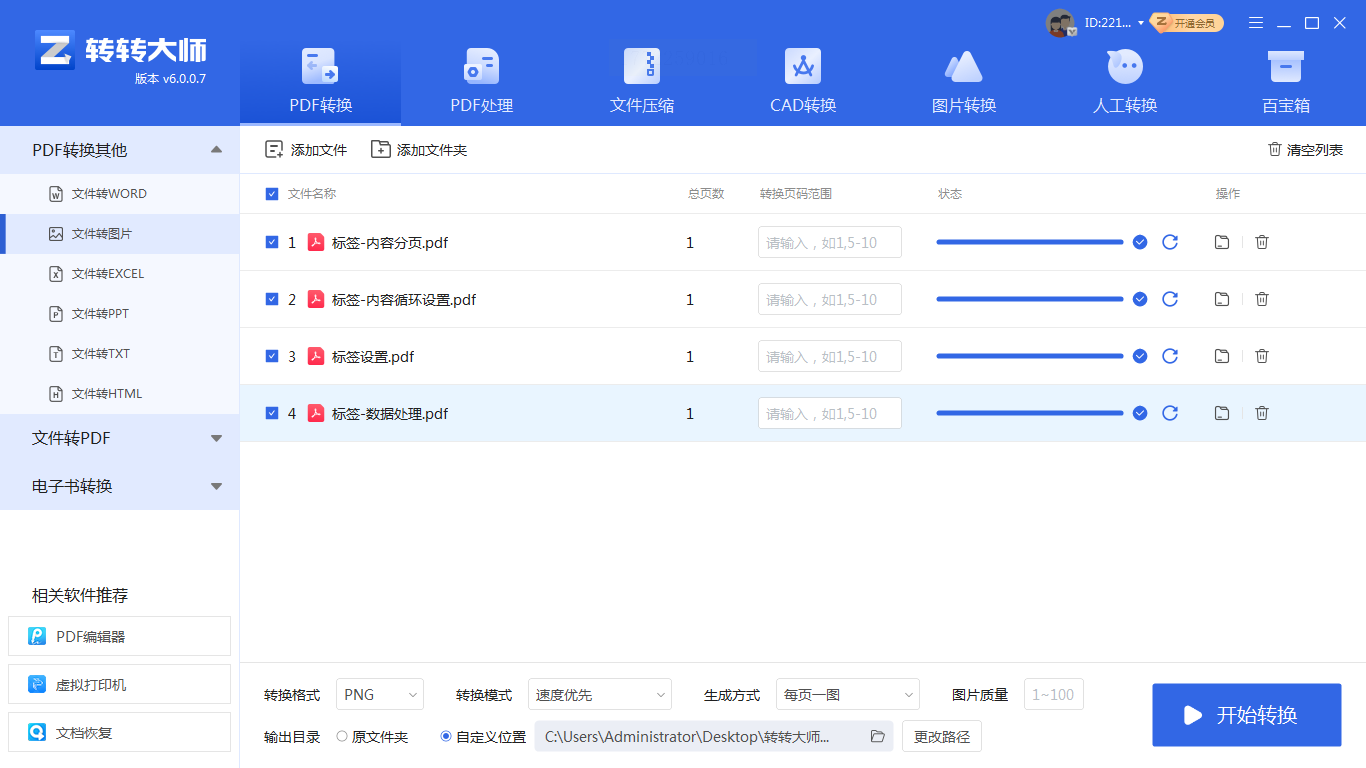
4. 设置参数:可以选图片质量(“高清”“标准”,选高清更清晰但文件大),其他默认就行,然后点“开始转换”。
5. 查看图片:转换完成后,点“打开文件”,就能看到提取好的图片,按PDF文件名分类存在“图片”文件夹里。
【小白常见问题】
- 问题1:提取的图片只有部分,漏了几页怎么办?
解答:检查是不是PDF文件没完全打开,或者方法里的“范围设置”没选全。如果是福昕阅读器,重新打开PDF,再点“提取图片”,选“全部页面”;如果是软件方法,确认是否添加了所有PDF文件,再重新操作一次。
- 问题2:图片格式不对,想改成PNG但软件里没选项?
解答:换用“全能PDF转换器”或“金舟PDF转换器”,这两个软件支持JPG、PNG、BMP格式;如果用在线工具(比如浏览器搜索“PDF转图片在线”),也能选格式,操作更简单。
- 问题3:提取的图片模糊,怎么解决?
解答:检查PDF里的原图是否清晰(如果PDF本身是扫描版,可能模糊),选图片格式时尽量选PNG(比JPG清晰),或者用“高清模式”(软件方法里一般有这个选项,比如“全能PDF转换器”的“高清转换”)。
- 问题4:软件安装后打不开,提示“缺少文件”?
解答:别慌,可能是安装时选错了路径,或者杀毒软件拦截了。尝试重新下载安装包(去官网,不要点第三方广告),安装时关闭杀毒软件,选“简体中文”路径,按提示一步步点“下一步”。
其实不管选哪个,跟着步骤一步步做,3分钟就能搞定,比手动截图快太多!小白宝子们赶紧试试,以后再也不用为提取PDF图片头疼啦~
如果想要深入了解我们的产品,请到 汇帮科技官网 中了解更多产品信息!
没有找到您需要的答案?
不着急,我们有专业的在线客服为您解答!

请扫描客服二维码


