登录
- 微信登录
- 手机号登录
微信扫码关注“汇帮科技”快速登录
Loading...
点击刷新
请在微信【汇帮科技】内点击授权
300秒后二维码将过期
二维码已过期,点击刷新获取新二维码
登录
登录
其他登录方式
来源:汇帮科技 修改日期:2026-04-09 15:00
在日常使用电脑的过程中,回收站里的文件往往会随着时间推移越积越多,不仅占用存储空间,还可能导致系统运行变慢甚至卡顿。对于经常忘记手动清理回收站的用户来说,设置自动清理功能是解决这一问题的关键。本文将详细介绍3种不同的回收站自动清理方法,涵盖软件工具、系统设置、命令行操作等多种方式,帮助不同使用习惯的用户轻松实现回收站的定时清理,让电脑始终保持高效运行状态。

具体步骤
1. 下载安装软件
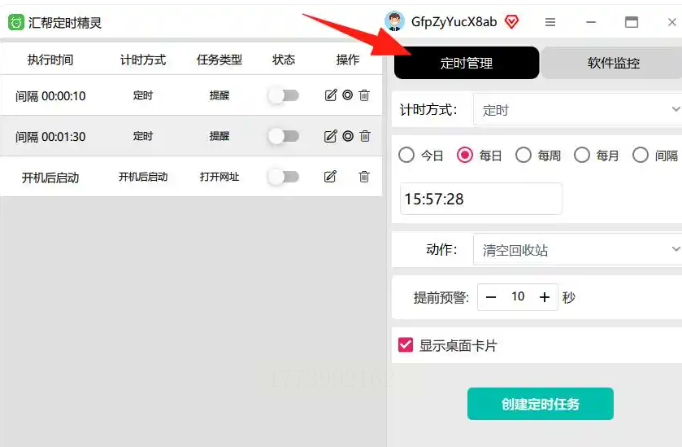
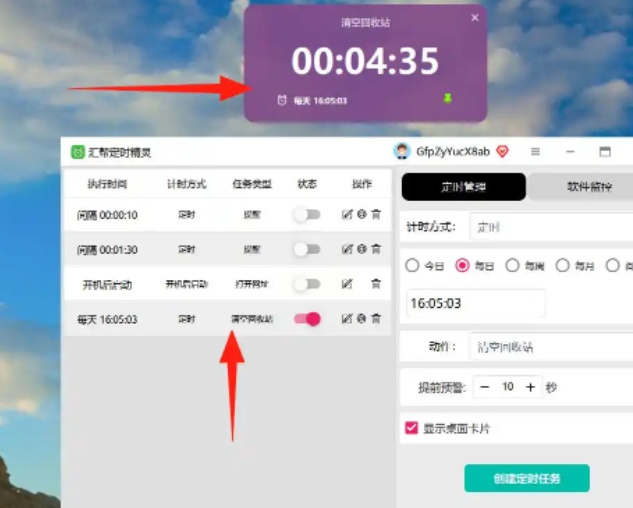
打开软件,主界面会显示各种定时任务选项,右侧通常有一个“定时管理”区域,点击进入任务创建页面。
2. 创建新定时任务
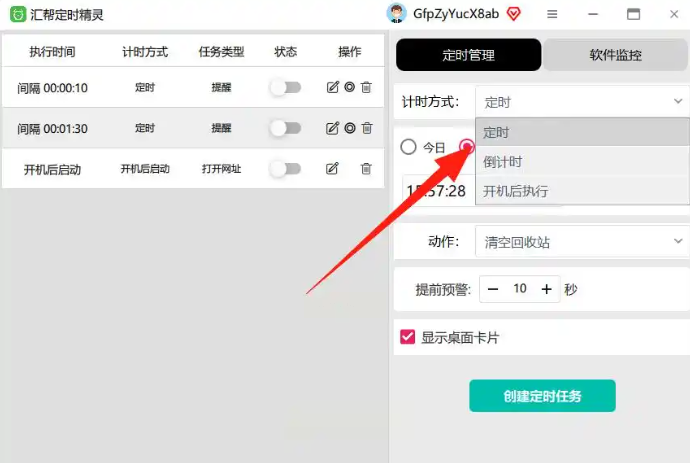
在任务创建页面,选择“定时”模式。然后在时间设置栏中,你可以选择具体的执行时间,比如每天凌晨2点(这个时间点通常大家都在休息,不会影响使用),也可以设置每周一、三、五执行,或者自定义间隔天数。
3. 设置清理动作
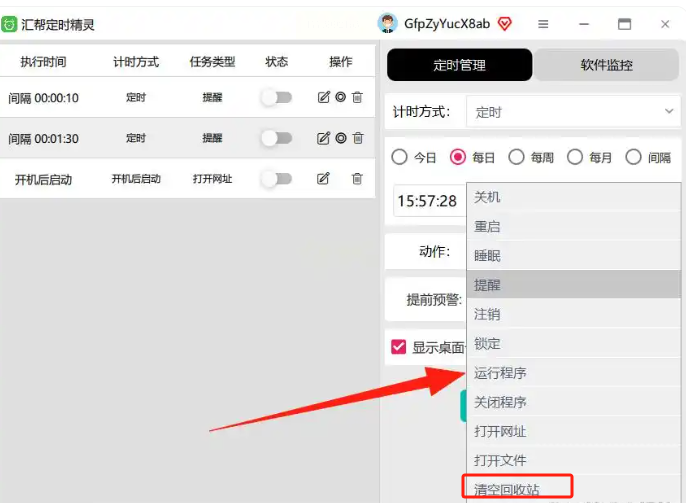
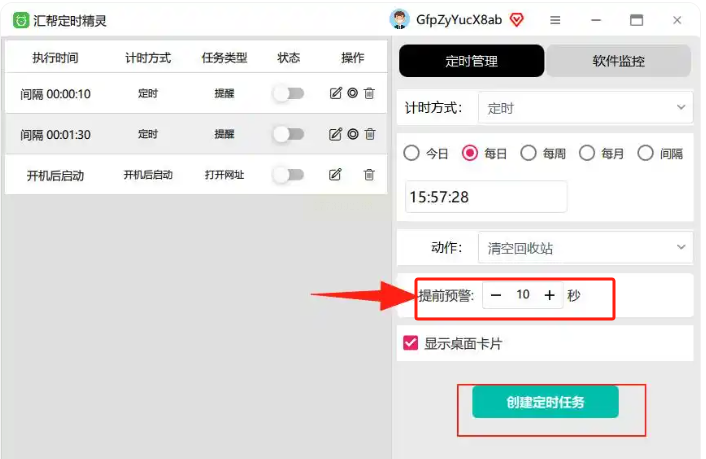
接下来是关键的动作设置。在动作列表中找到“文件操作”或“系统工具”分类,里面应该有“清空回收站”的选项,点击选中。有些软件还会提供“提前预警”功能,比如设置10秒或30秒的提示时间,到点前会弹出桌面通知,让你有机会检查是否有需要保留的文件,避免误删重要内容。
4. 添加任务并保存
确认所有参数无误后,点击“创建”或“保存”按钮。此时,任务列表中会出现这个新创建的定时任务,你可以随时查看、修改或删除。到了预设时间,软件就会自动弹出命令提示符窗口执行清理操作,完成后窗口会自动关闭,全程无需手动干预。
具体步骤
1. 打开系统设置
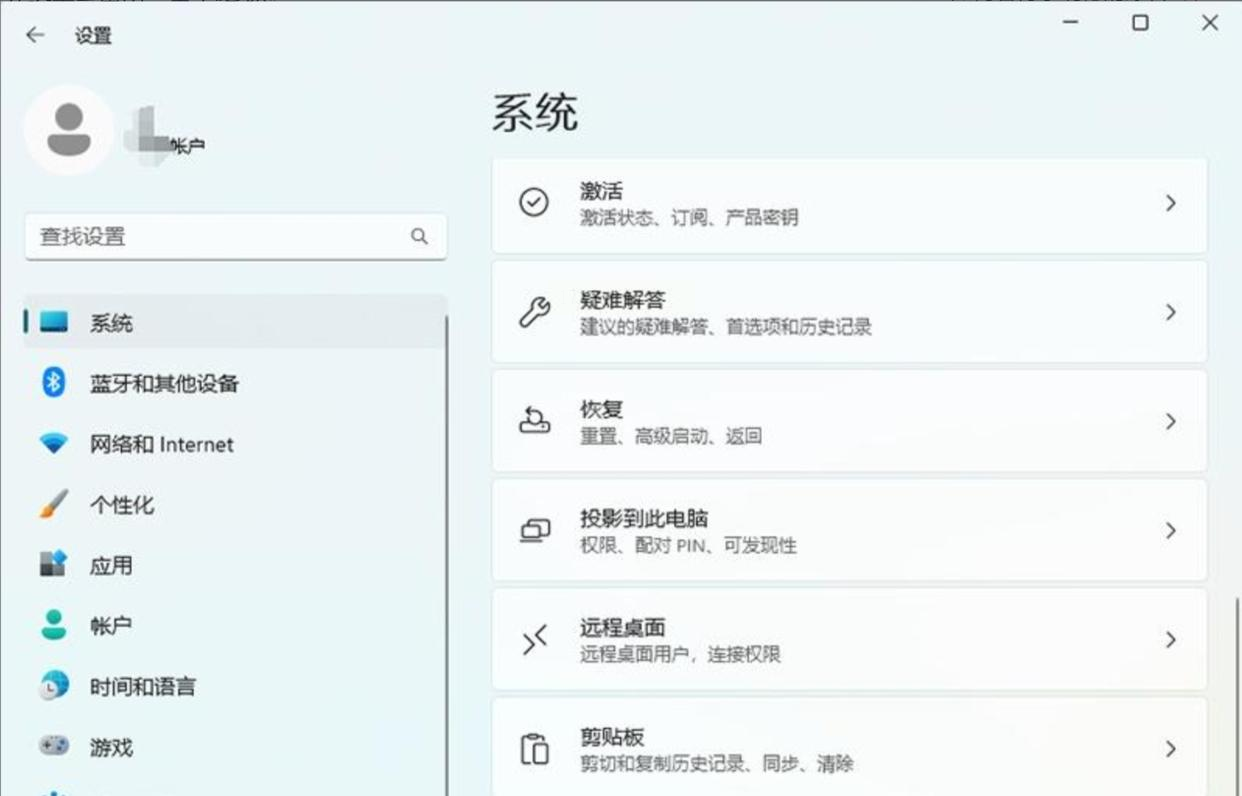
可以通过两种方式进入:一是点击任务栏的“开始”菜单,然后点击齿轮状的“设置”图标;二是使用快捷键Win+I直接打开设置窗口,这种方式更快。
2. 进入存储管理界面
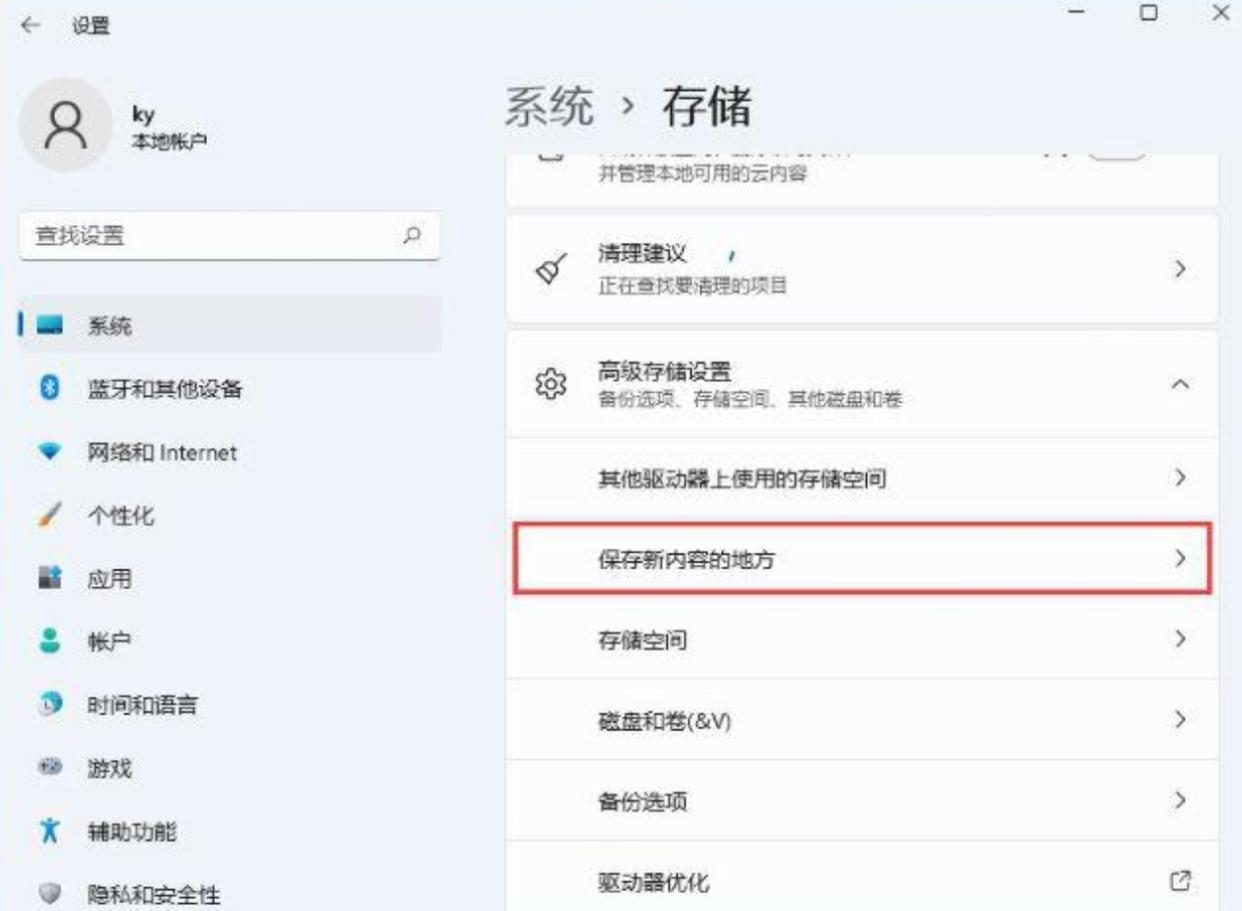
在设置窗口中,选择“系统”选项,进入系统设置页面后,点击左侧菜单中的“存储”选项。这里会显示各个磁盘的使用情况和存储设置。
3. 配置存储感知
在“存储”页面中,找到“配置存储感知或立即运行”选项。点击进入后,你会看到“存储感知”的详细设置项。
4. 开启自动清理回收站
在“存储感知”设置中,找到“自动删除文件”部分,里面有“如果回收站中的文件超过指定时间,请自动删除”的选项。点击下拉菜单,你可以选择时间间隔,比如1天(立即清理)、14天、30天或60天。选择后,系统会自动在那个时间点清理回收站中的文件。
5. 额外设置:确认清理规则
如果你还想清理临时文件、下载文件夹等,可以勾选下方的“删除临时文件”“删除下载文件夹中超过30天的文件”等选项,实现更全面的自动清理。设置完成后,点击“保存更改”即可。
具体步骤
1. 创建快捷方式
在桌面空白处右键点击,选择“新建”→“快捷方式”。在弹出的“创建快捷方式”窗口中,路径栏输入以下命令:`cmd.exe /c "echo Y|PowerShell.exe -NoProfile -Command ClearRecycleBin"`。
2. 命名快捷方式
给这个快捷方式命名,比如“自动清理回收站”,方便识别。点击“完成”后,桌面上会出现一个新的快捷方式图标。
3. 添加到定时任务(可选)
如果你想让这个命令自动执行,可以将快捷方式移动到系统的启动文件夹中,或者用任务计划程序(任务管理器)设置定时运行。
- 系统启动文件夹:按Win+R打开运行窗口,输入`shell:startup`,回车后会打开启动文件夹,把快捷方式拖进去,系统开机时就会自动执行清理。
- 任务计划程序:在搜索栏输入“任务计划程序”打开,点击“创建基本任务”,按向导设置触发条件,操作选择“启动程序”,程序路径选择刚才创建的快捷方式,完成后系统会自动在指定时间执行清理。
无论是通过系统自带的功能,还是借助第三方工具,自动清理回收站都能有效解决文件堆积问题,让电脑保持清爽高效。选择适合自己的方法,既能节省时间,又能避免系统卡顿。希望以上3种方法能帮助大家轻松实现回收站的自动清理,从此告别手动操作的烦恼。记住,无论使用哪种方法,定期检查和备份始终是保护数据安全的关键。让我们一起养成良好的系统维护习惯,让电脑成为工作和生活的得力助手!
如果想要深入了解我们的产品,请到 汇帮科技官网 中了解更多产品信息!
没有找到您需要的答案?
不着急,我们有专业的在线客服为您解答!

请扫描客服二维码


 官方正版
官方正版 纯净安全
纯净安全


