登录
- 微信登录
- 手机号登录
微信扫码关注“汇帮科技”快速登录
Loading...
点击刷新
请在微信【汇帮科技】内点击授权
300秒后二维码将过期
二维码已过期,点击刷新获取新二维码
登录
登录
其他登录方式
来源:汇帮科技 修改日期:2026-02-04 10:00
为什么要压缩MP4视频?
在数字化时代,MP4格式凭借其高兼容性和良好的画质表现,成为视频存储和传播的主流格式。但我们常常会遇到这样的困扰:手机拍摄的4K视频动辄几十GB,上传社交平台时被提示文件过大;剪辑软件导入时因文件体积超标而崩溃;PPT演示时视频播放卡顿;甚至通过微信传输大文件时需要多次分割……这些场景下,MP4视频压缩就成了刚需技能。
压缩MP4视频不仅能节省50%以上的存储空间(具体比例因原始文件和压缩参数而异),还能提升传输效率——同样网络环境下,小体积文件上传速度可提升3倍以上;优化播放体验,确保老旧设备或低带宽环境下视频流畅播放。更重要的是,通过合理压缩,我们能在画质与存储之间找到平衡,避免"过度压缩导致画质崩坏"或"压缩不足仍占空间"的问题。
怎么压缩MP4视频大小?介绍4个常用方法
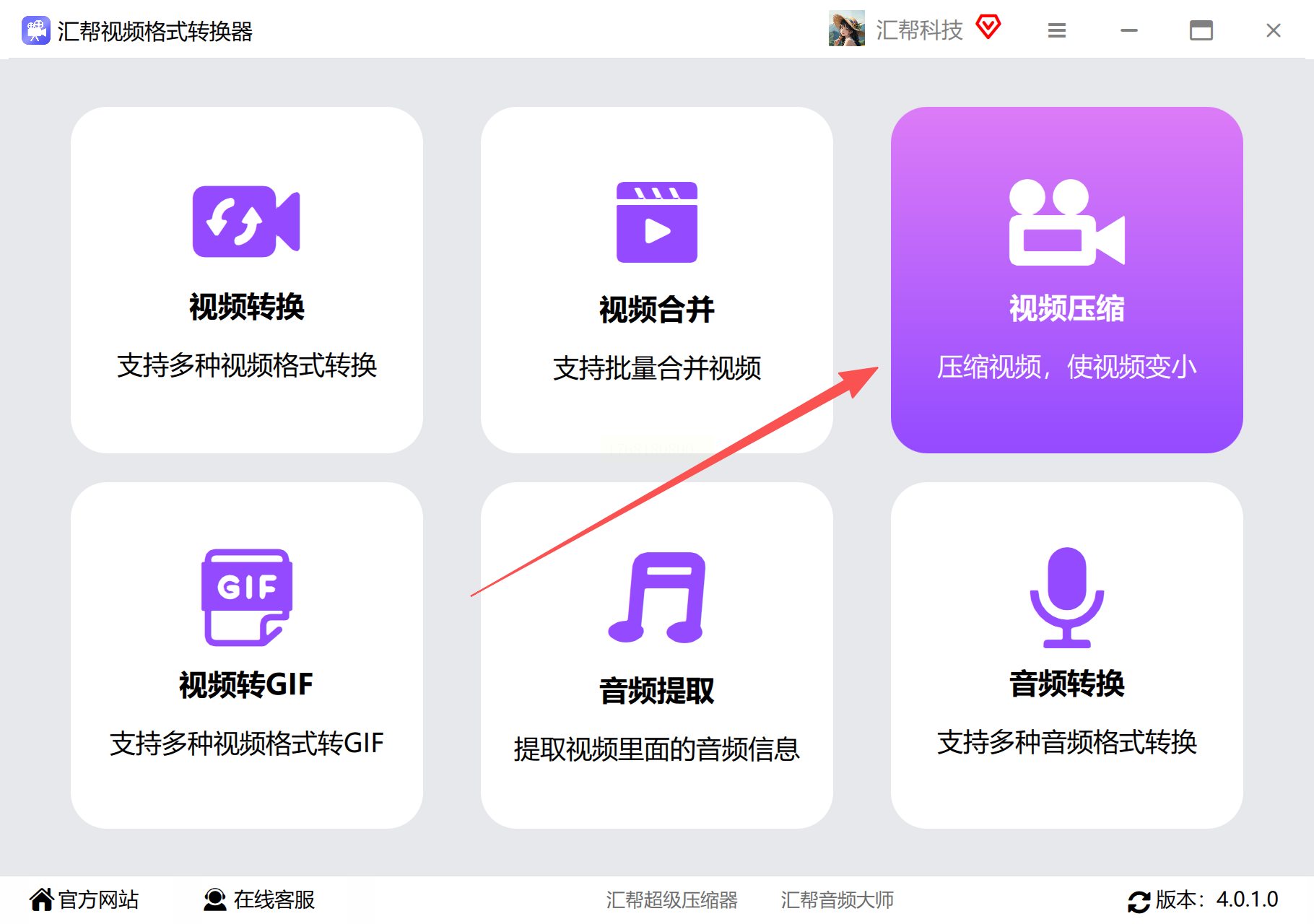
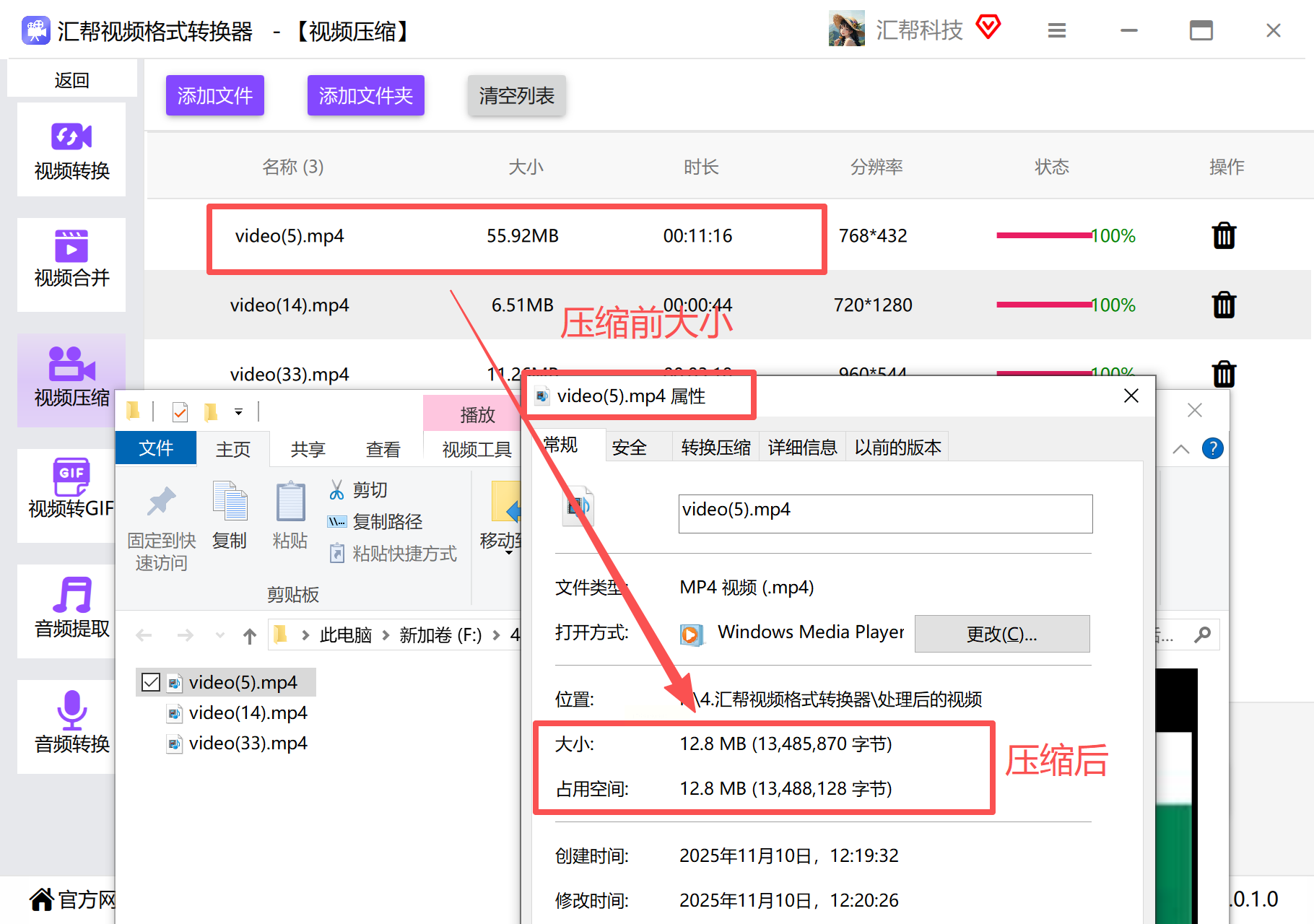
1. 安装与启动:下载并安装汇帮视频格式转换器,打开后选择"视频压缩"功能
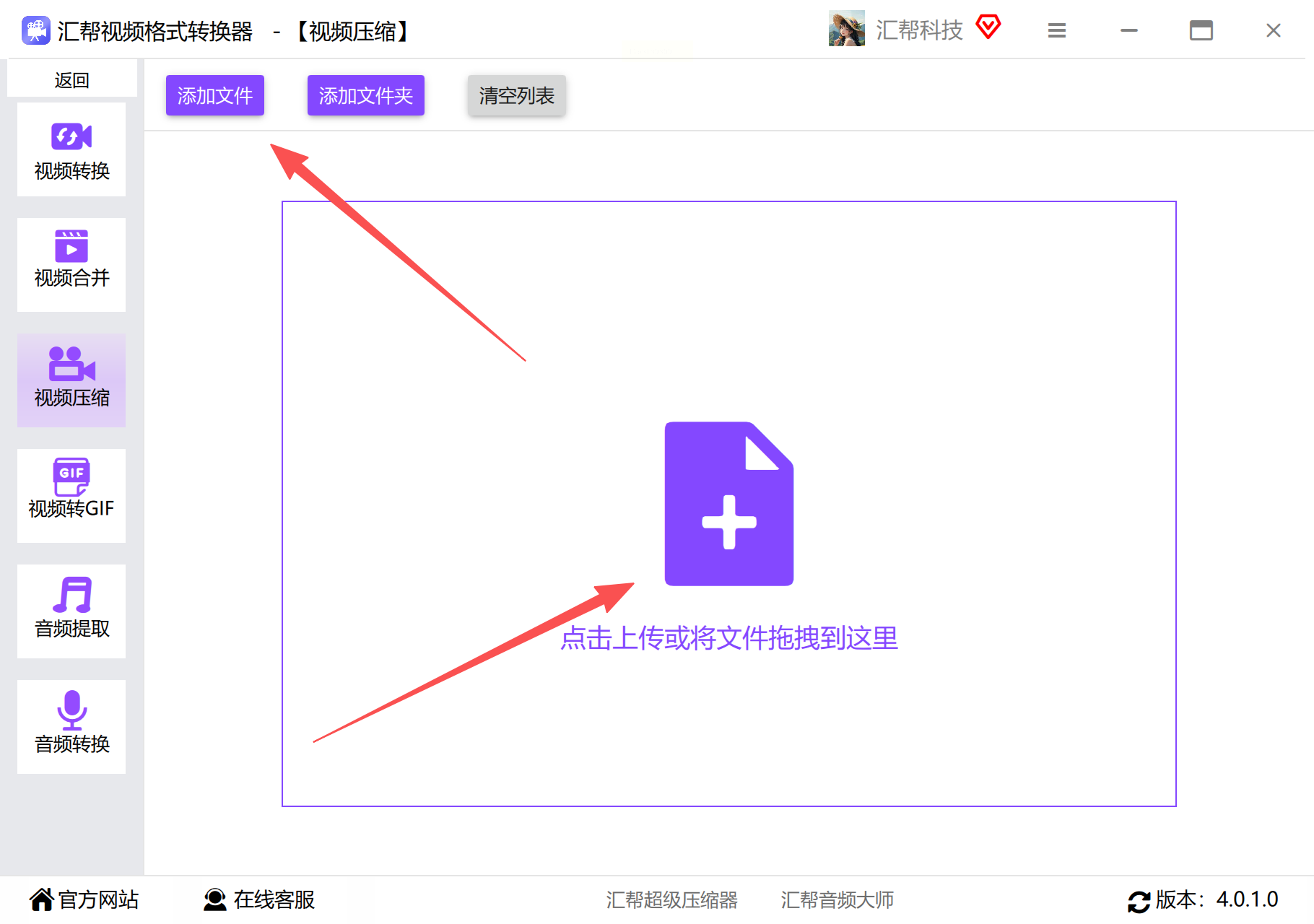
2. 添加文件:点击"添加文件"按钮,支持单文件或批量拖拽导入MP4文件(支持任意大小的视频)
3. 参数设置:
- 导出格式:保持MP4格式(若需转其他格式也可在此选择)
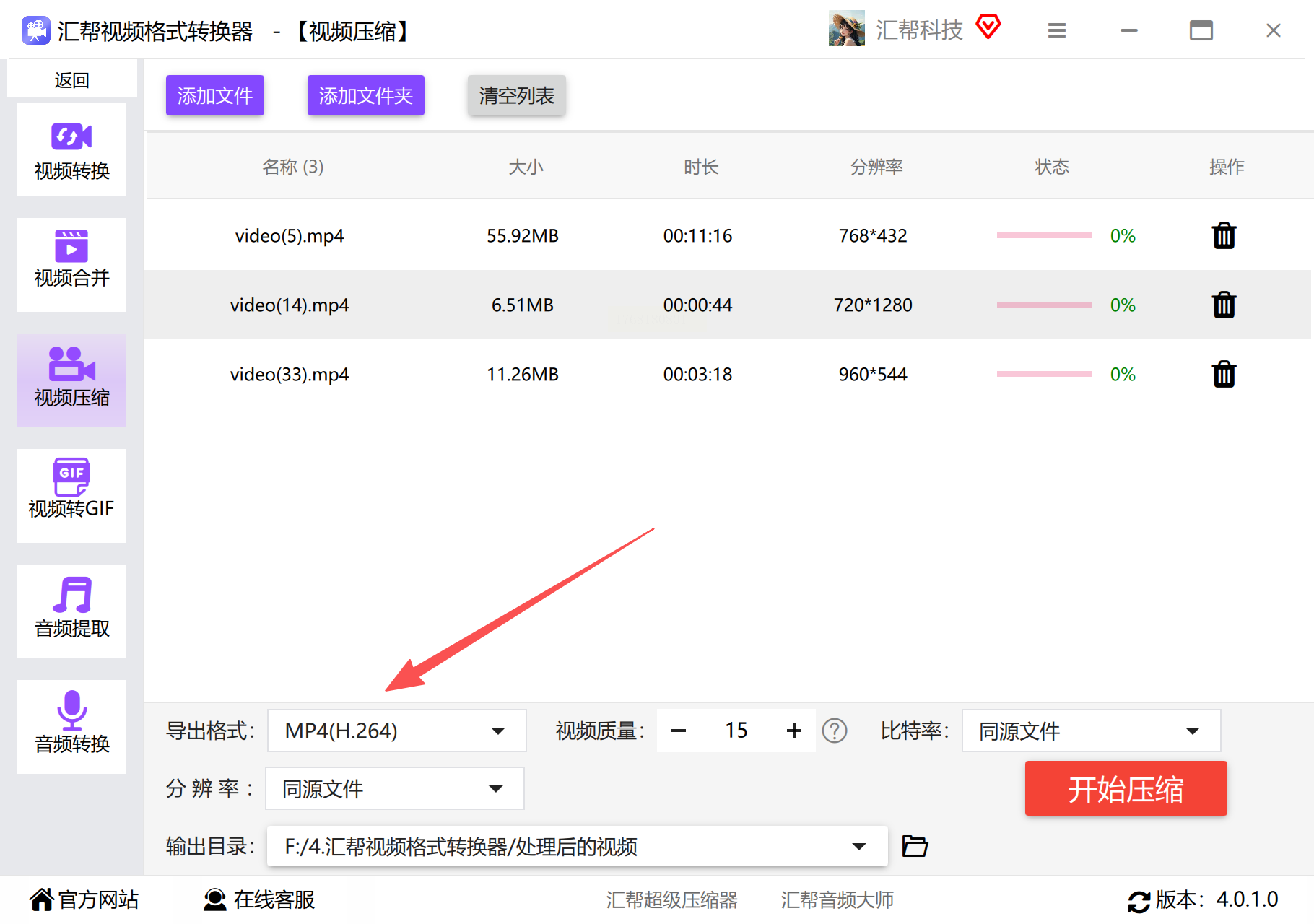
- 压缩强度:通过"质量滑块"调节,建议新手选"中低压缩"(滑块位置约1/3处)
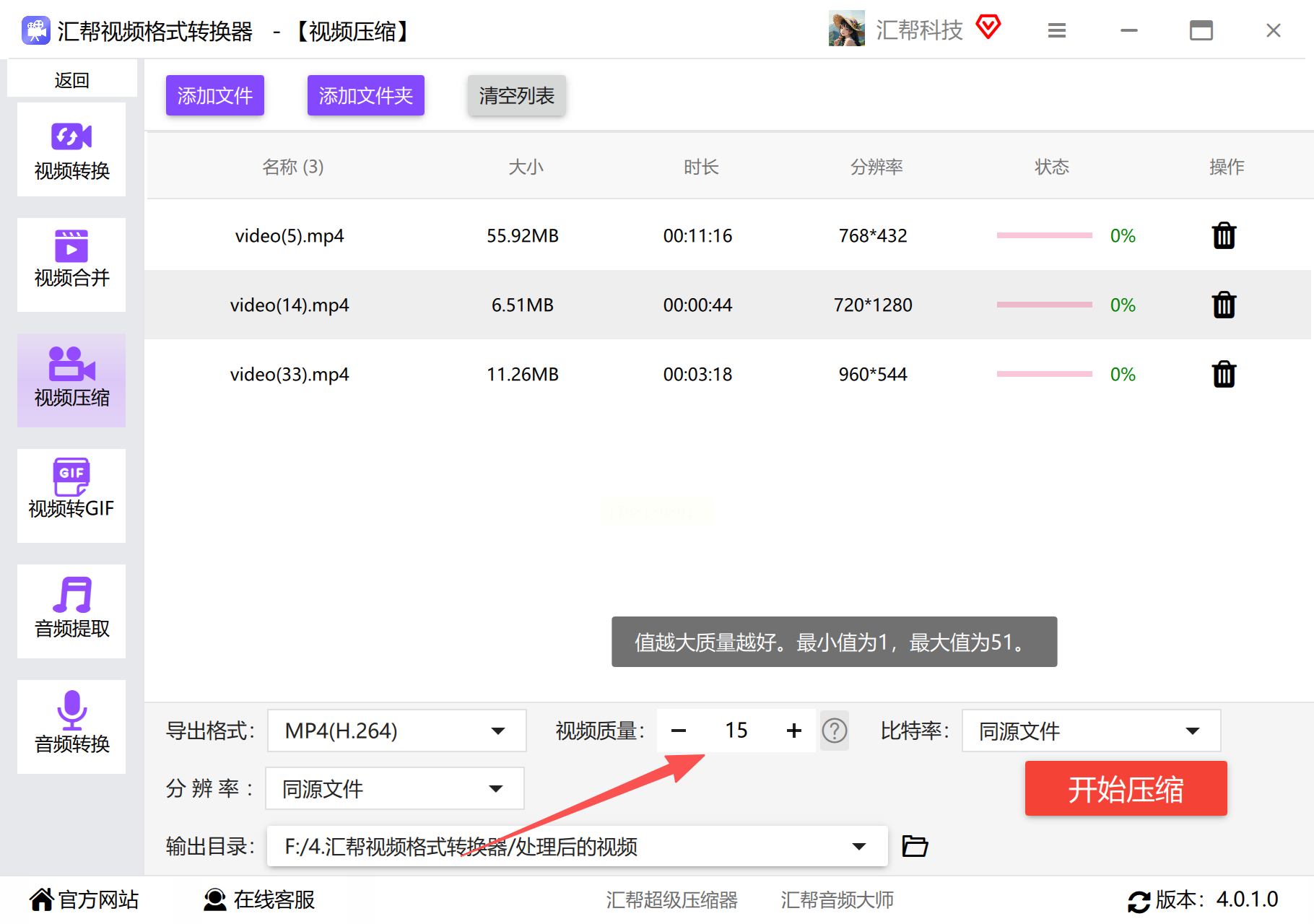
- 分辨率:若原视频为1080P,可选720P(1280×720);若为4K,建议降至1080P
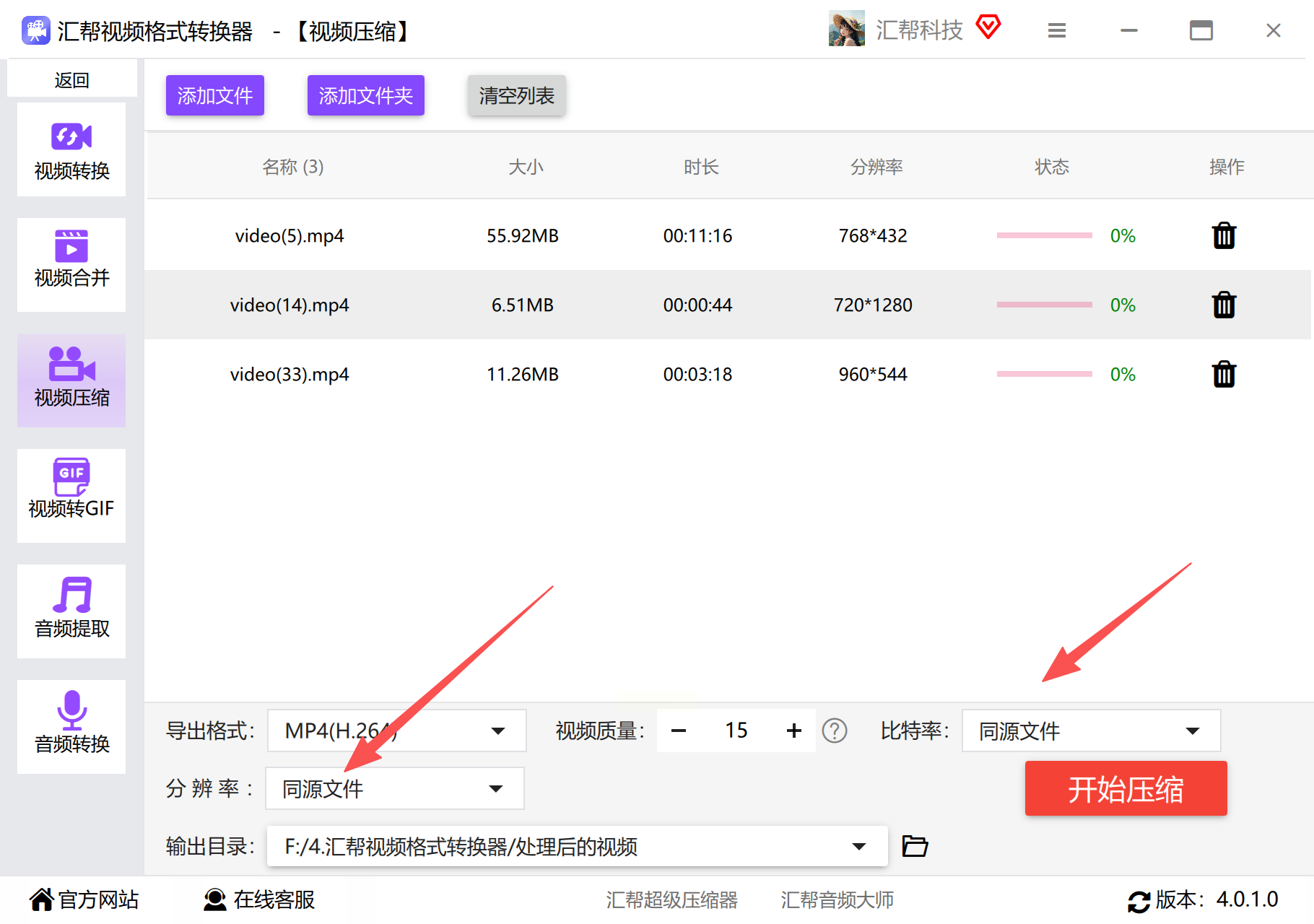
- 输出目录:指定压缩后文件的保存位置
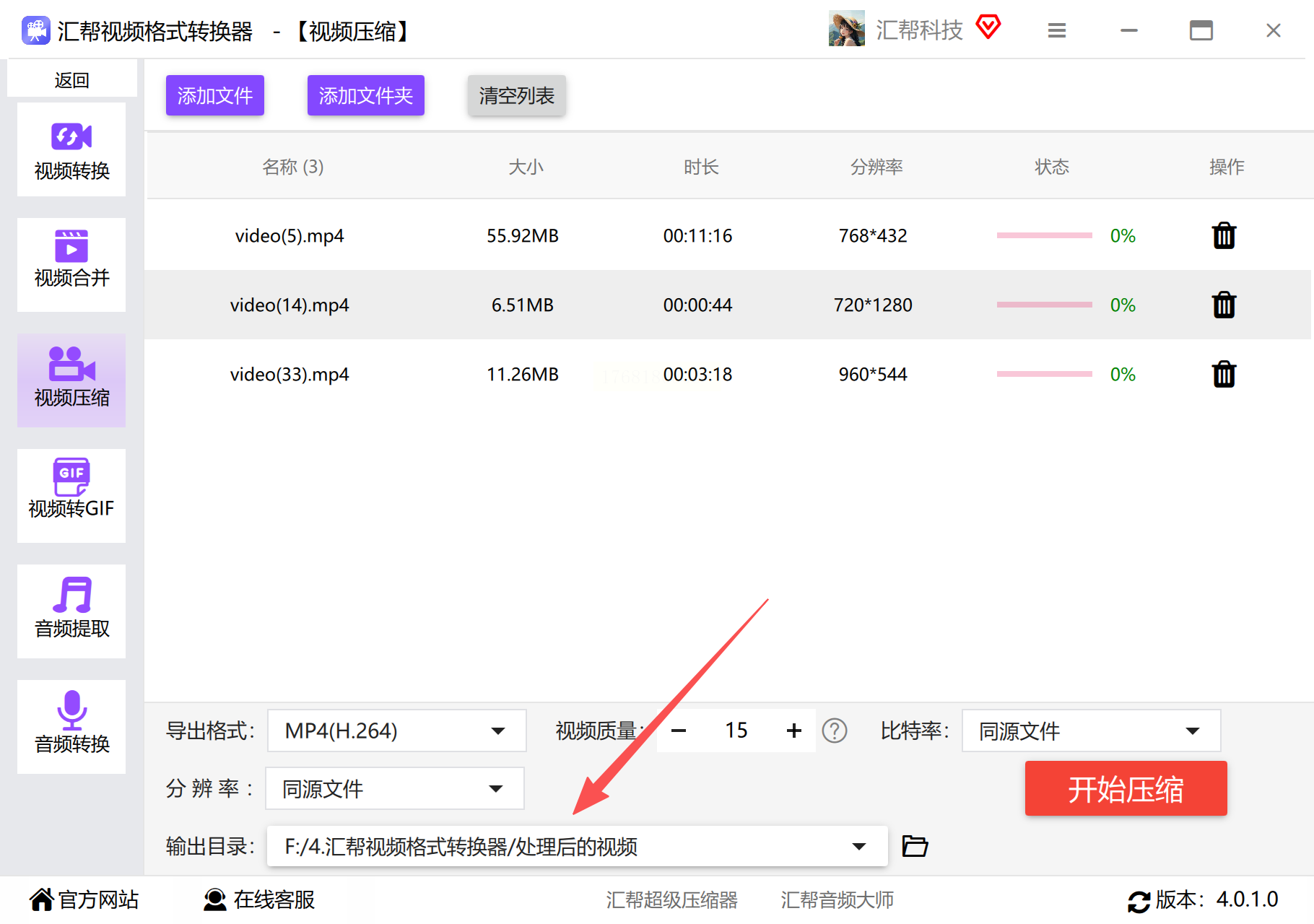
4. 开始压缩:点击"开始压缩",软件会自动处理(批量压缩时显示进度条),完成后可直接查看文件大小
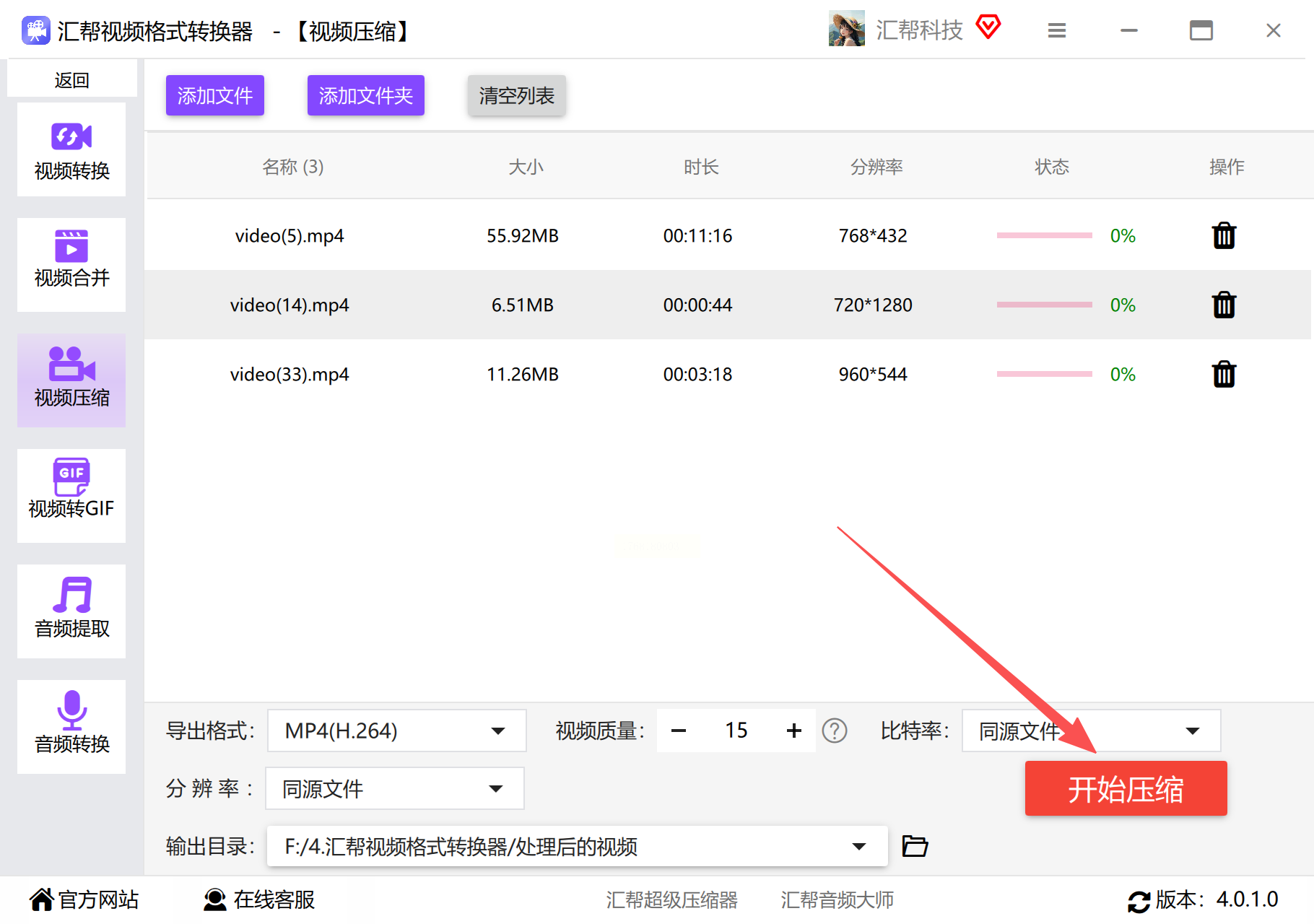
优势:支持批量处理(最多同时压缩10个文件),转换格式与压缩同步,适合需要统一格式的场景
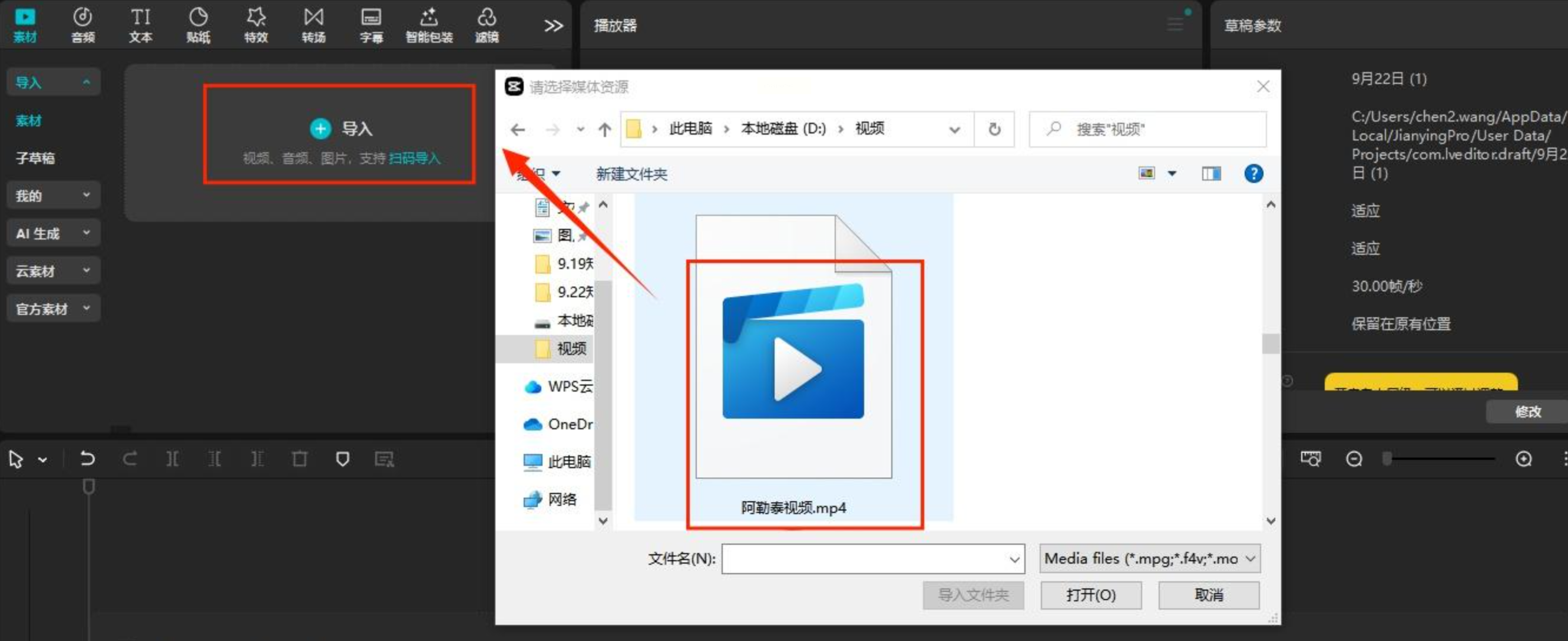
1. 导入视频:打开剪映,点击"开始创作"导入需要压缩的MP4文件(支持手机相册或电脑文件导入)
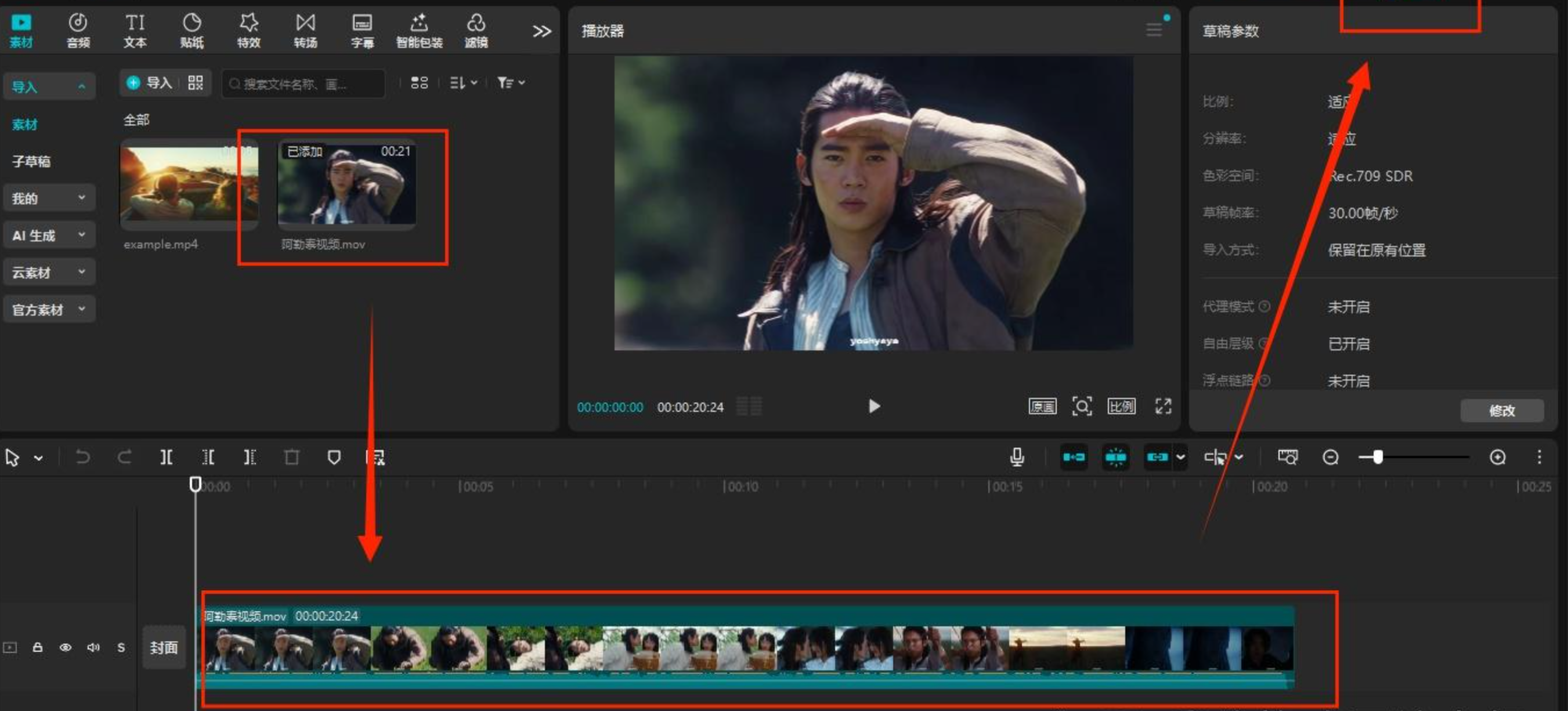
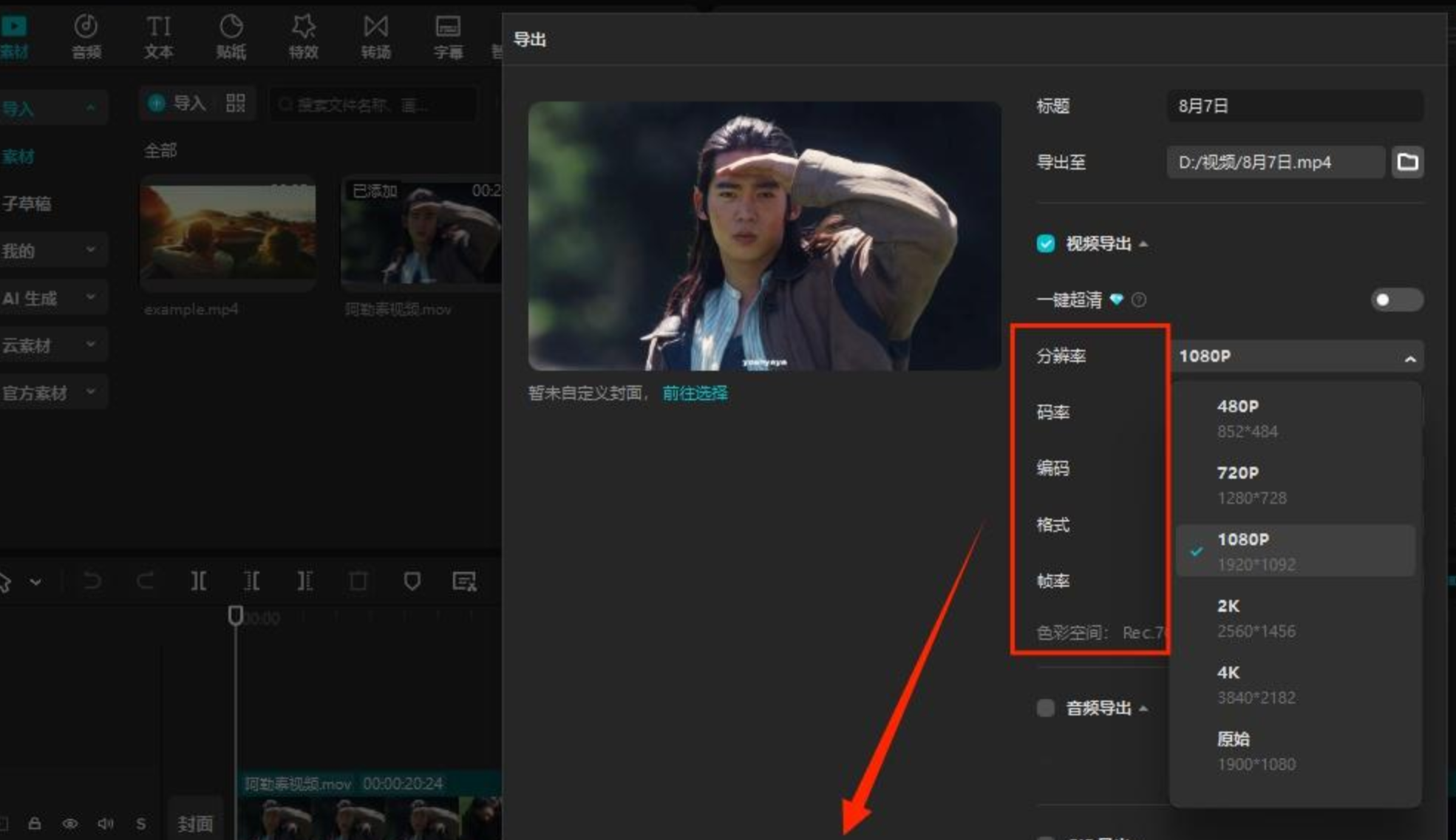
2. 设置参数:
- 点击底部"导出"按钮进入设置界面
- 分辨率:优先选720P(1280×720),若原视频是1080P且设备支持,可保留1080P但降低码率
- 码率:默认数值基础上减半(如原10Mbps码率改为5Mbps)
- 帧率:保持30fps不变(60fps可改为30fps节省空间)
3. 预览与导出:调整参数后,剪映会实时显示预估文件大小(如原10GB视频可能压缩至1-2GB),确认后点击"导出",等待进度条完成
1. 启动软件:打开小捷视频压缩器,点击"视频压缩"模块
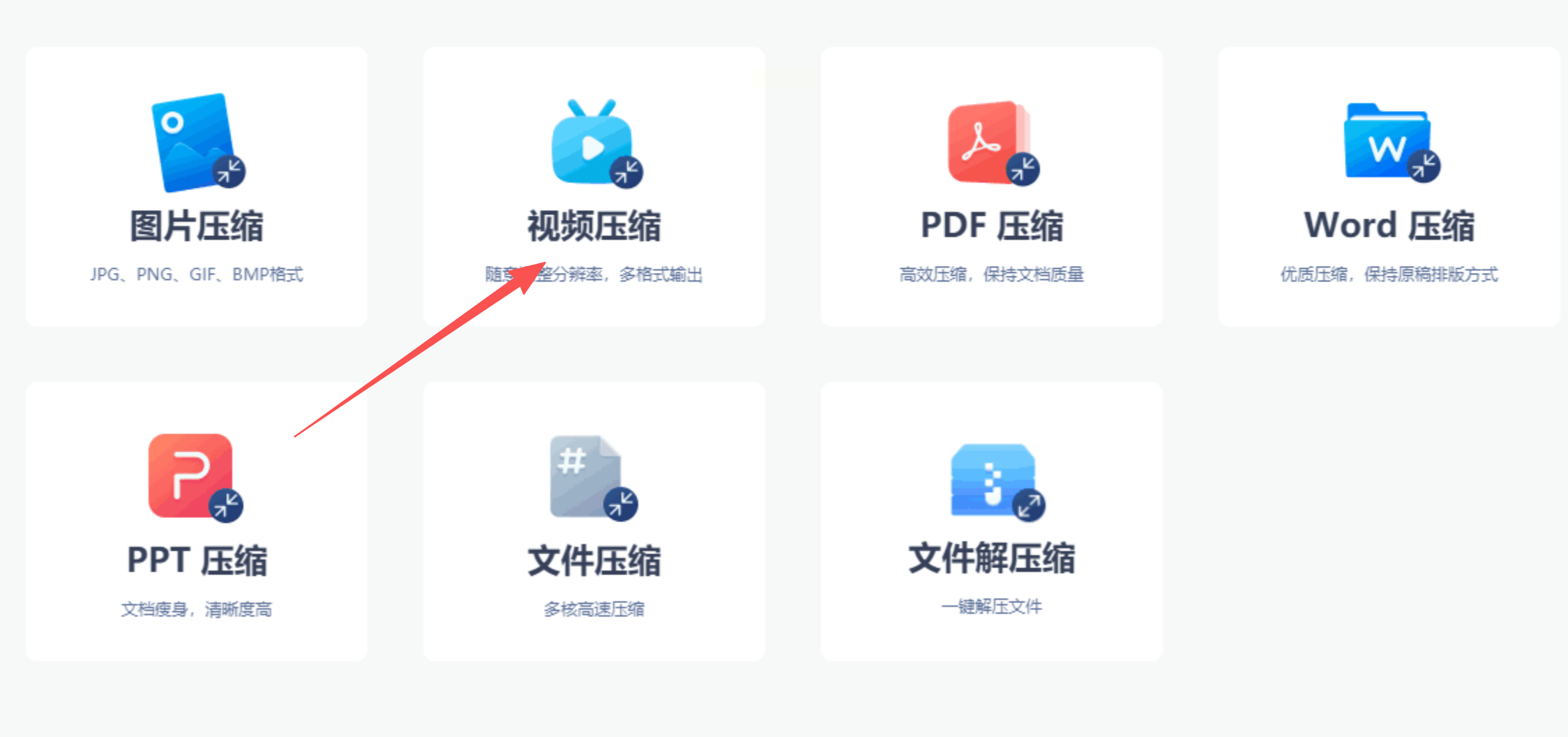
2. 添加文件:点击"添加文件"或直接拖拽MP4文件到界面中
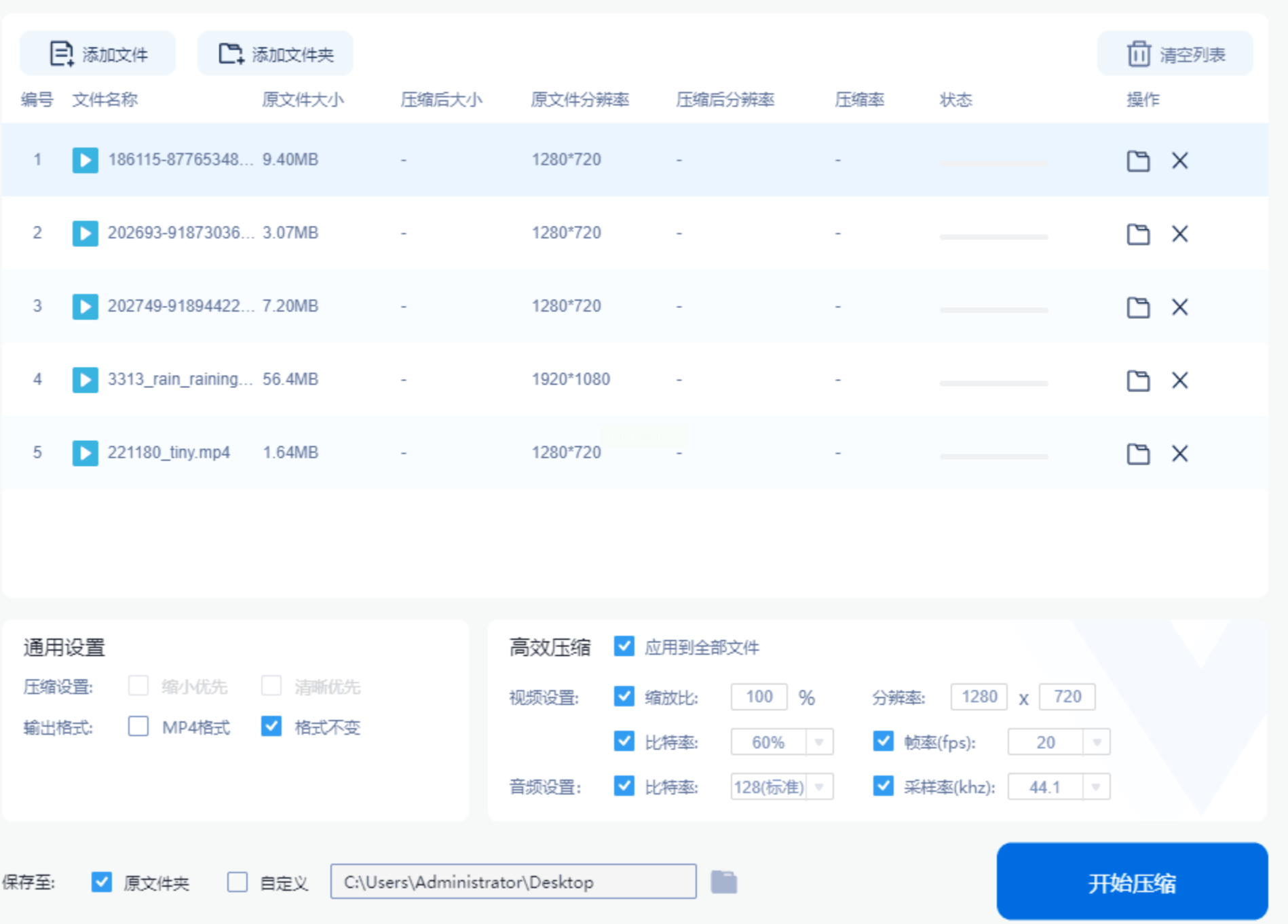
3. 选择压缩模式:
- 缩小优先:适合急需减小体积(如微信文件传输限制)
- 清晰优先:适合保留画质,仅轻微压缩(如教学视频)
- 自定义压缩:需手动调整码率(推荐2000-4000kbps)和分辨率
4. 预览与导出:点击"开始压缩"前,可点击"预览"按钮查看压缩前后对比,满意后确认导出
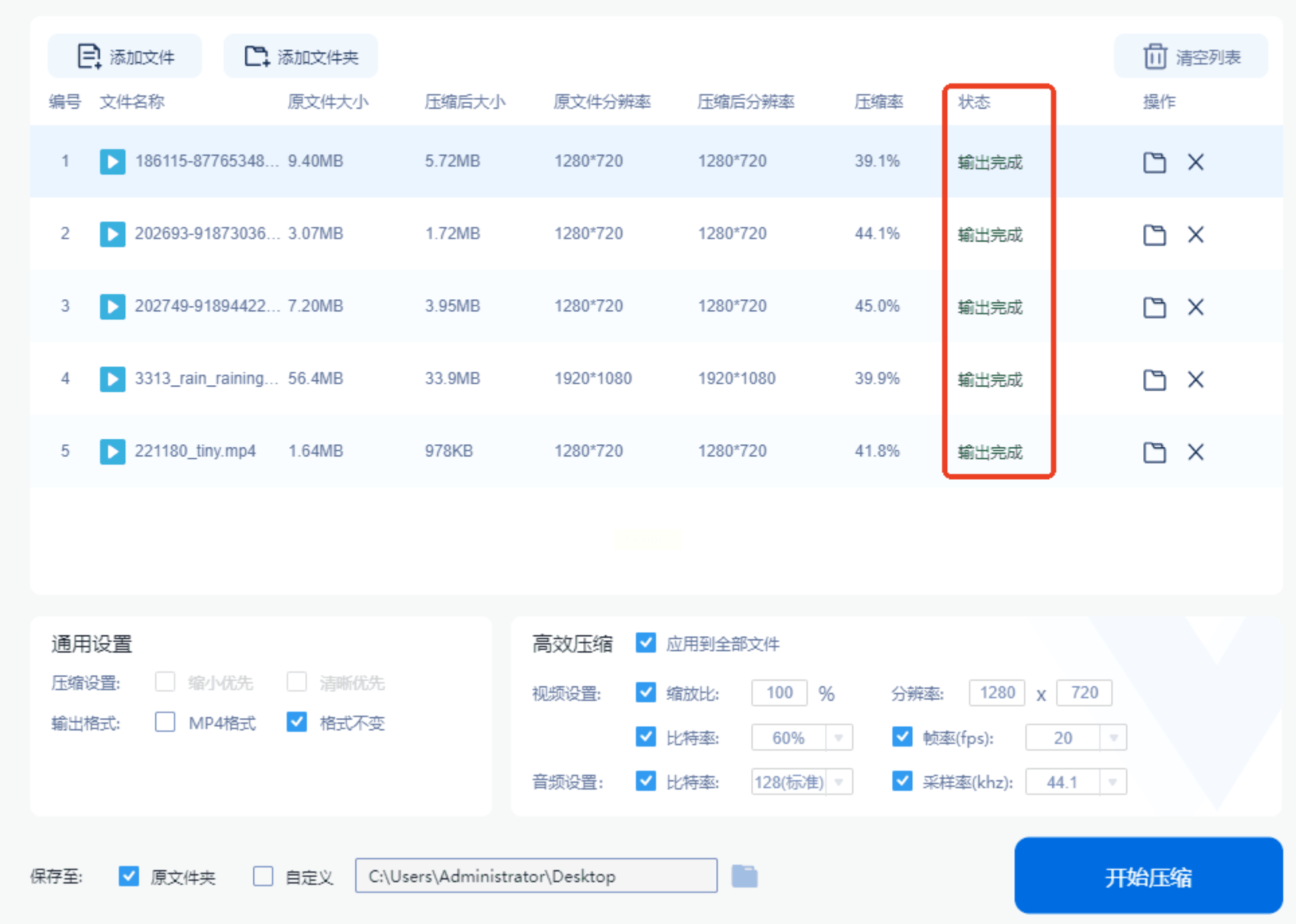
优势:支持实时预览,压缩速度快(单文件约1分钟),适合快速处理单个视频
1. 导入素材:打开蜜蜂剪辑,点击"导入媒体"上传MP4文件,拖入时间轴编辑
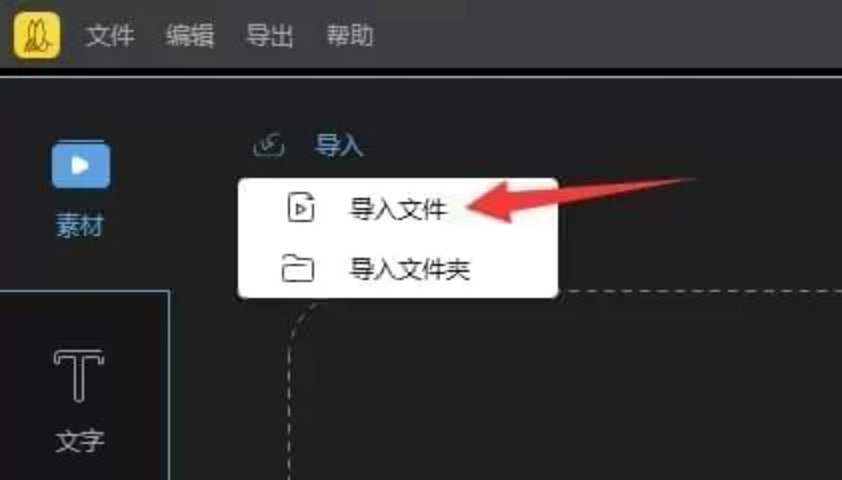
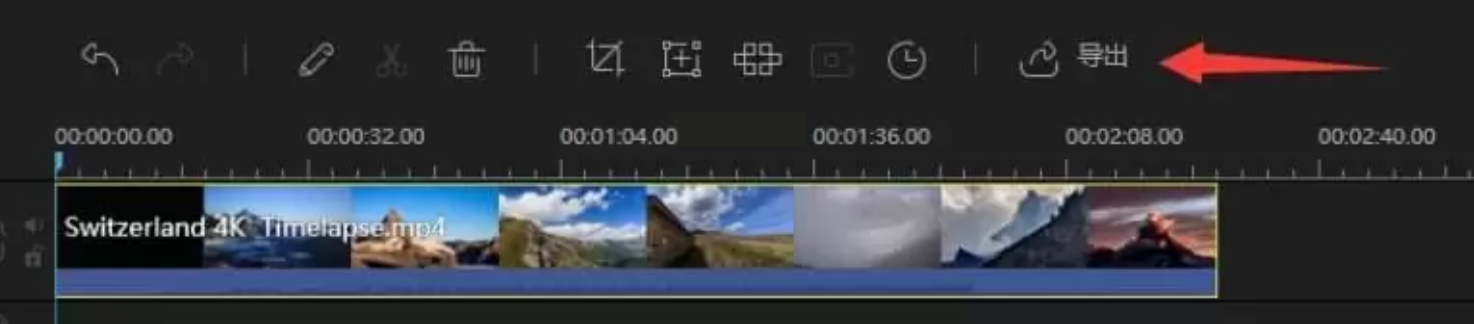
2. 编辑完成:添加字幕、特效等编辑后,点击右上角"导出"
3. 高级设置:
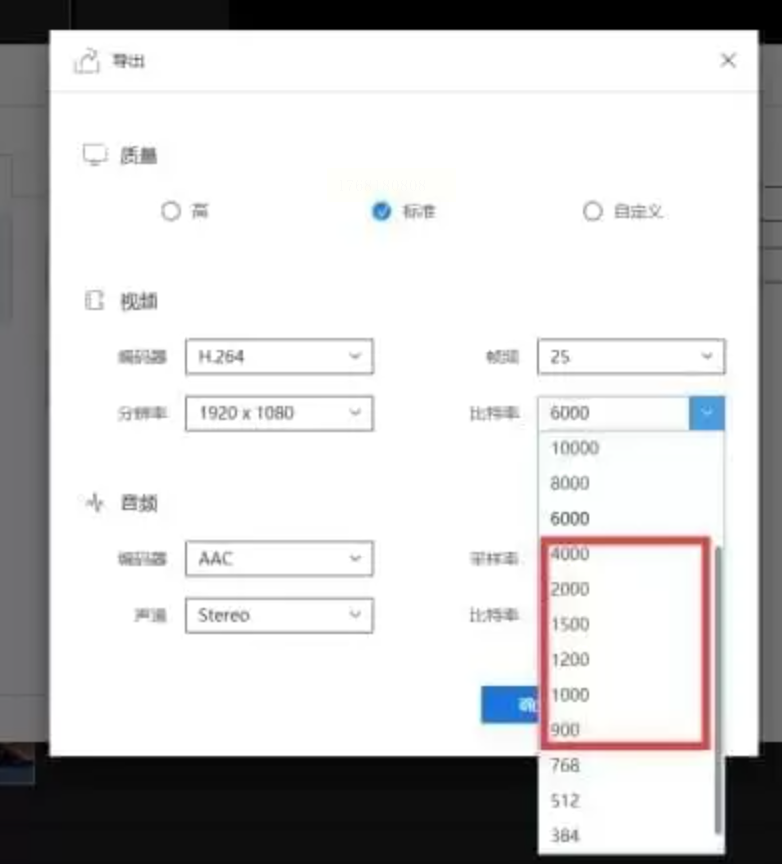
- 分辨率:选择720P(1280×720)或1080P(1920×1080)
- 比特率:建议设置为4000kbps以下(低于6000kbps基本无明显画质损失)
- 帧率:保持30fps(如需更低,可设24fps)
4. 导出文件:确认参数后点击"导出",文件将自动保存到指定位置
优势:与剪辑流程无缝衔接,适合视频创作后统一压缩,避免二次导出
视频压缩方法就介绍完成,快选择一个方法试试吧!
如果想要深入了解我们的产品,请到 汇帮科技官网 中了解更多产品信息!
没有找到您需要的答案?
不着急,我们有专业的在线客服为您解答!

请扫描客服二维码


 官方正版
官方正版 纯净安全
纯净安全


