

同事突然发来一张聊天截图,上面密密麻麻全是字,让我帮忙帮截图变成能编辑的文字内容。盯着屏幕看了半天,脑子里就一个念头——聊天截图想变成能编辑的文字,该怎么弄?难道真要一个字一个字敲?
这类需求其实挺常见。拍的书页、聊天截图、PDF里的表格,想变成能编辑的文字,靠手动录入效率实在太低。其实工具真不少,但哪个顺手、哪个适合自己,得试过才知道。下面把我用过的4个方法按顺序捋一遍,你按需取用就行。
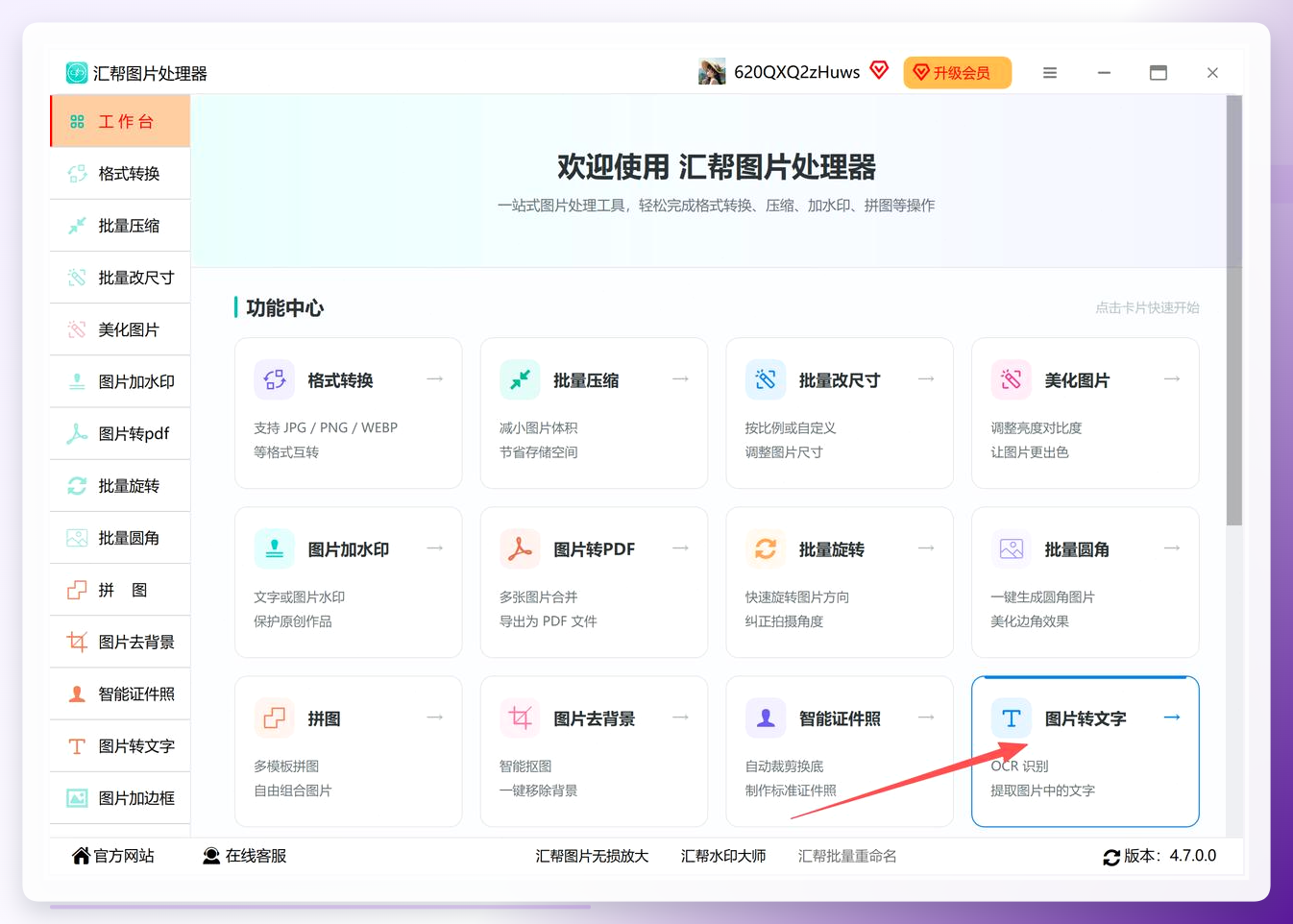
 先说汇帮图片处理器。 这款是我目前用得比较多的,主要图它批量处理省事,识别完直接导出txt。
第一步:电脑上打开装好的“汇帮图片处理器”,首页就能看到“图片转文字”的图标,点进去。如果你习惯从左侧功能列表找,那里也有同样的入口,效果没差别。
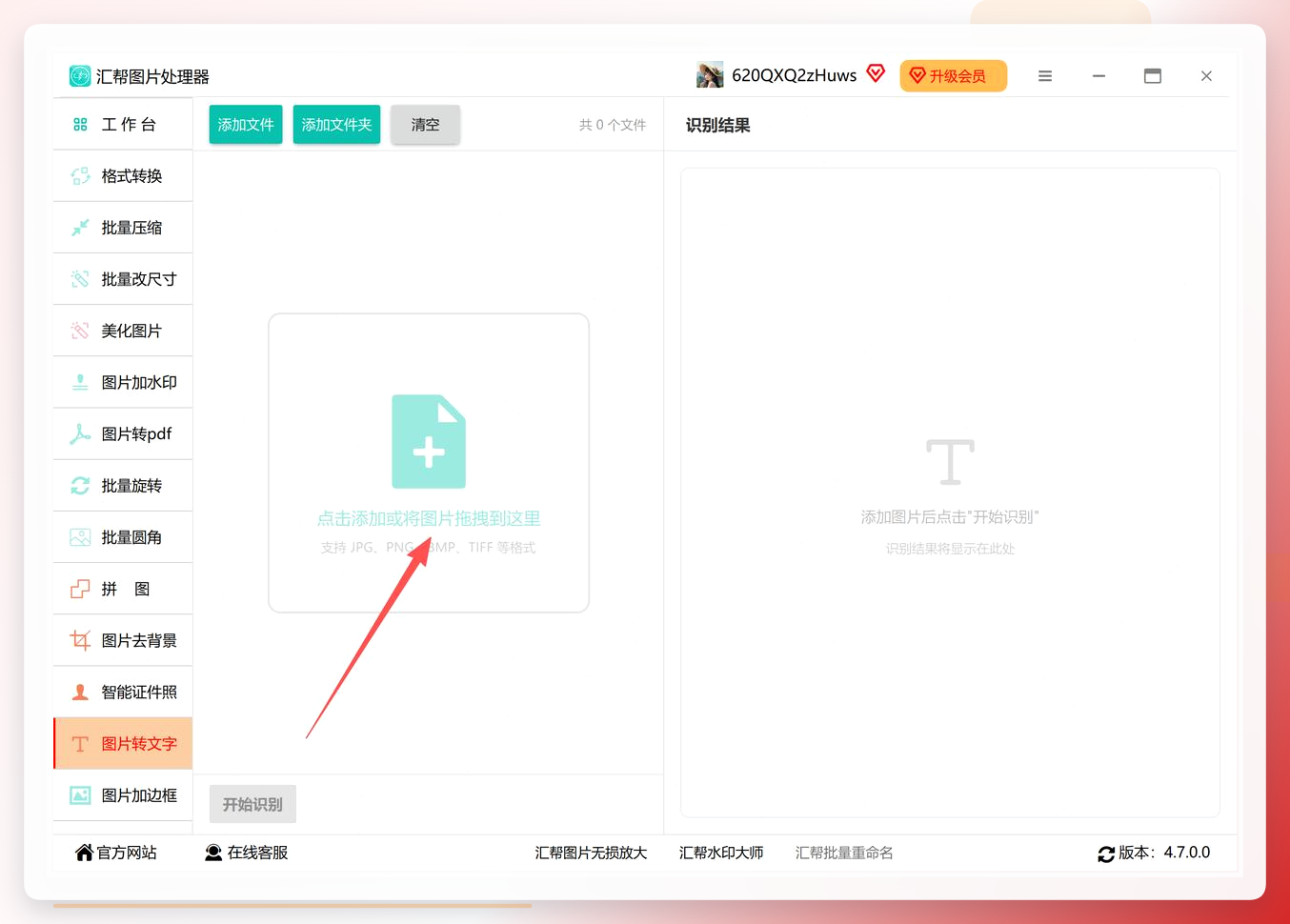
 第二步:进入操作页面,点左侧的“添加”按钮。弹出来的文件选择窗口里,找到你放图片的那个文件夹,把要处理的图片选上。
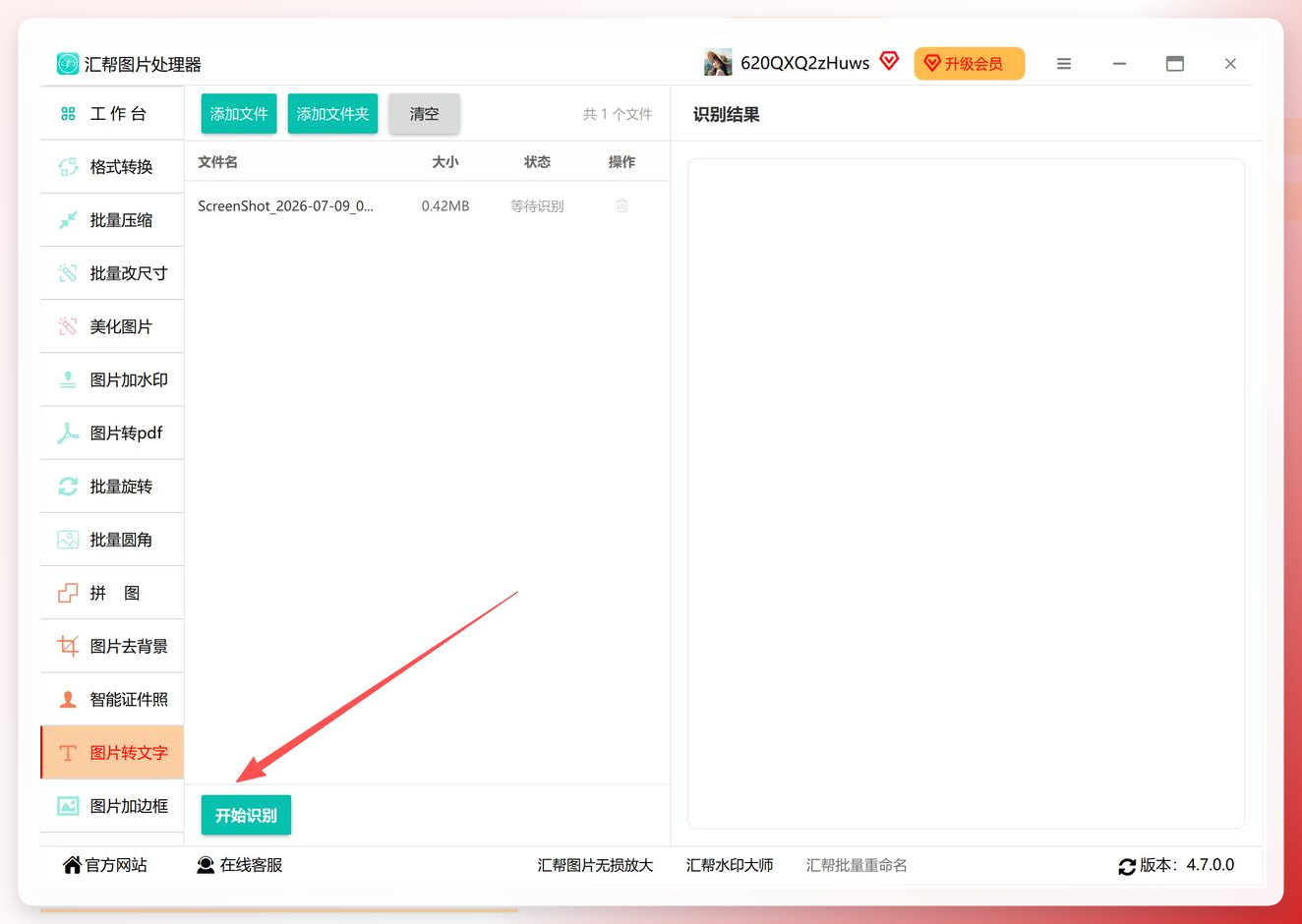
 第三步:图片加载进来之后,看界面左下方,有个“开始识别”按钮。点它,软件就自动开始分析图片里的文字了。
 第四步:等一会儿——具体多久看图片数量和清晰度,我试过七八张图大概十几秒——右侧预览面板就会把识别出来的文字显示出来。
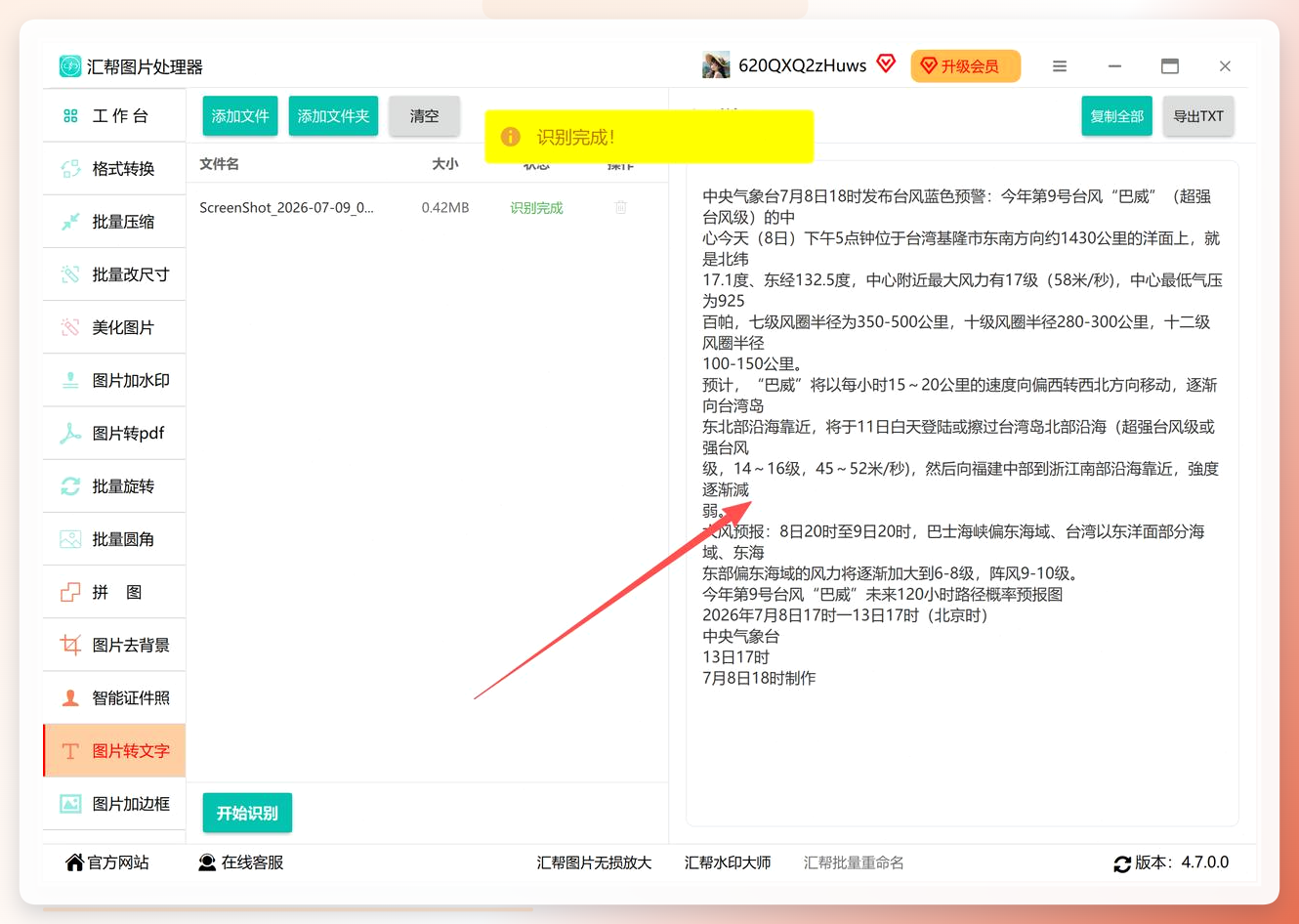 第五步:结果出来之后,看你打算怎么用。临时复制一段发聊天窗口,点“一键复制”就完事;
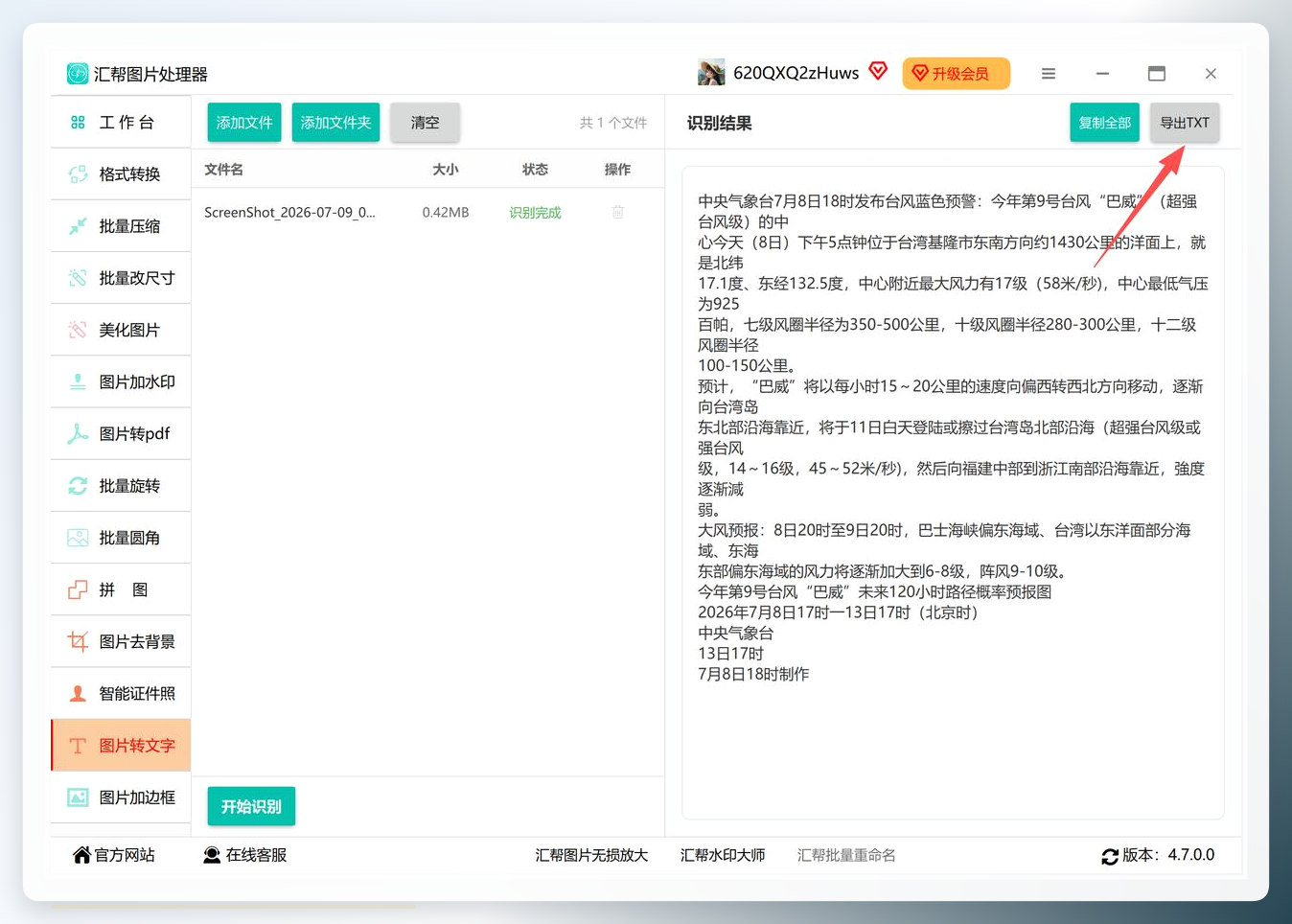
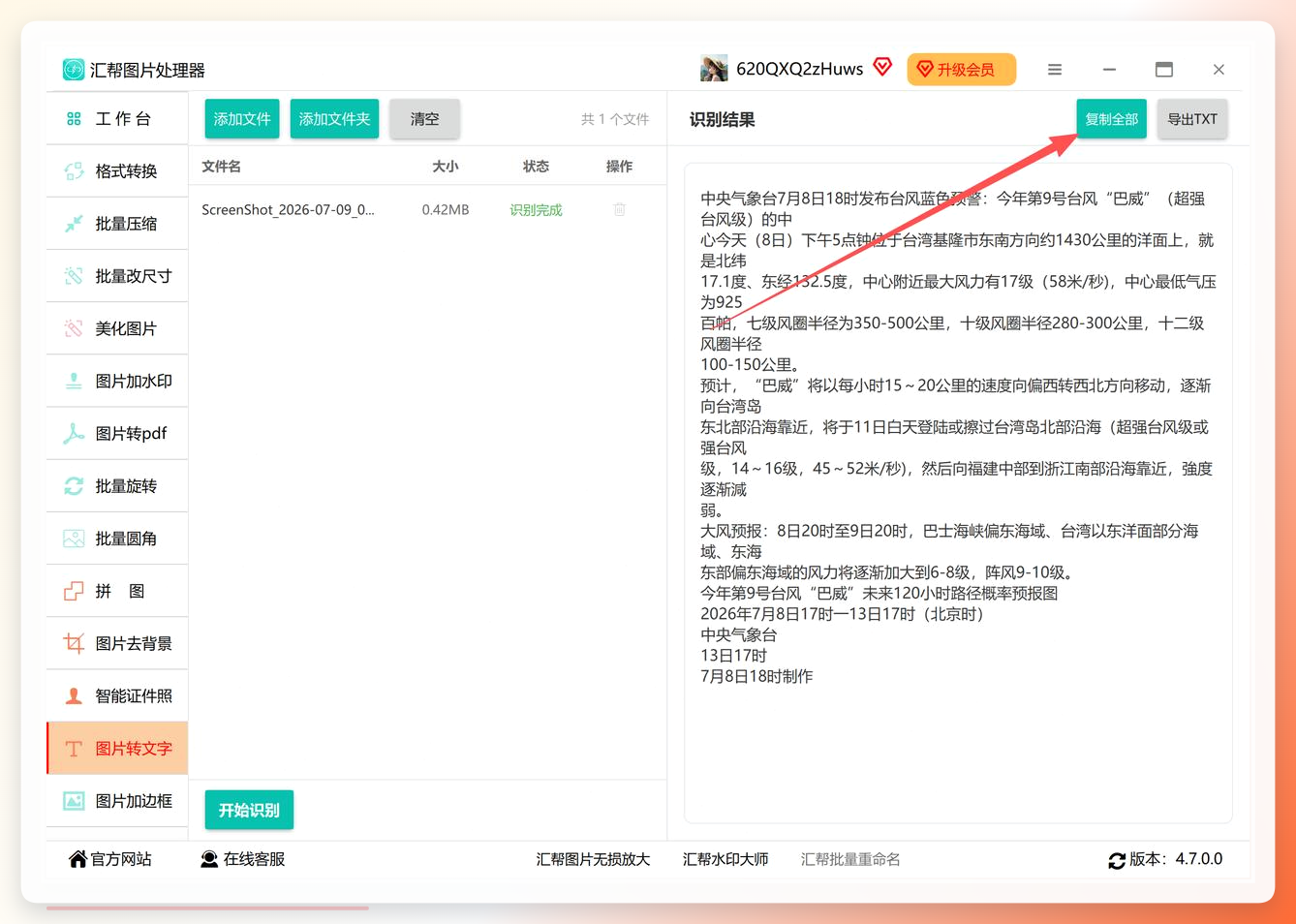 想存档的话,点“导出TXT”,软件自动生成一个txt文件存到电脑上。
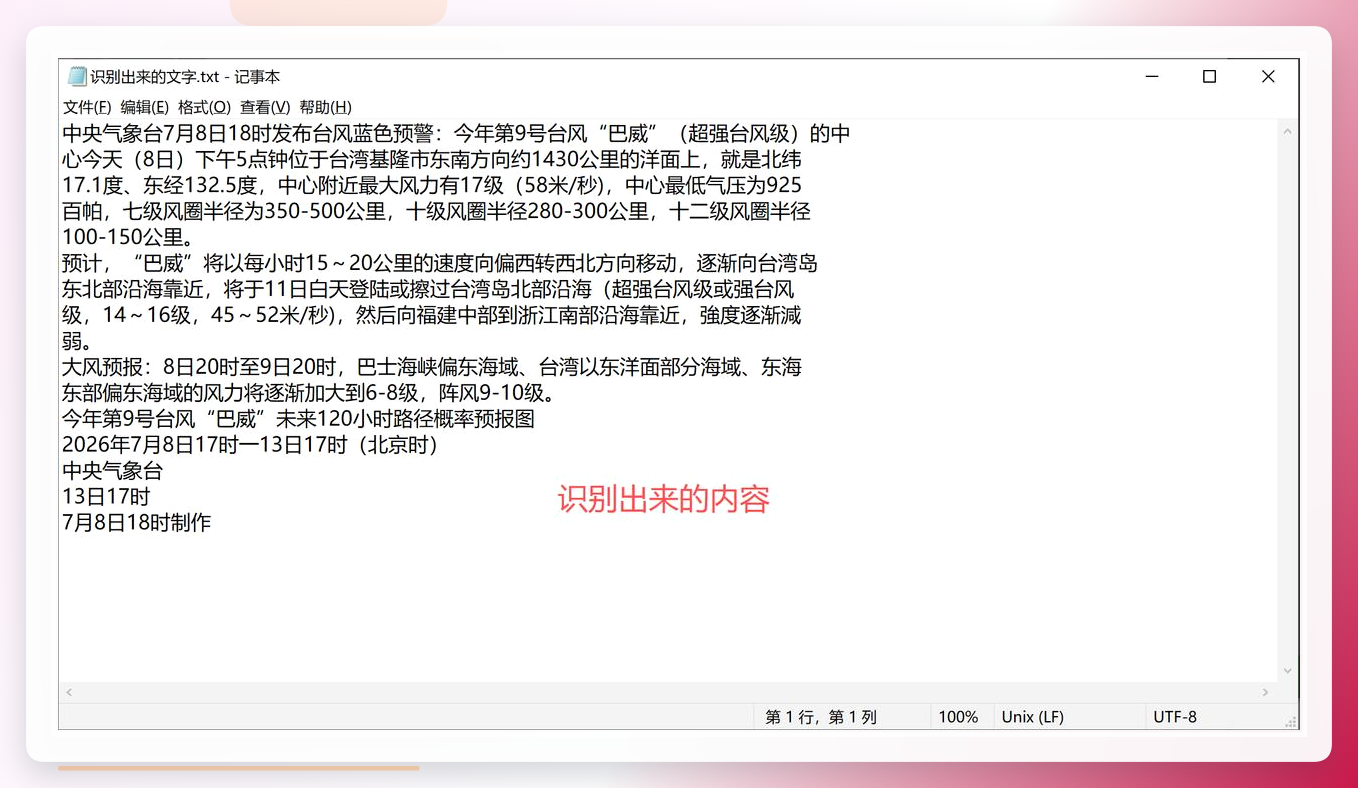
 第六步:找到刚才保存的txt文件,双击打开。里面已经整整齐齐排好了从图片里提取出来的所有文字。
 然后说个不用安装的方法:OnlineOCR,打开就能用。
上传图片,输出格式选Word,点“开始识别”,等它处理完下载就行。
适合偶尔用一次、不想往电脑里装软件的情况。
 其实微信有个自带的识别功能
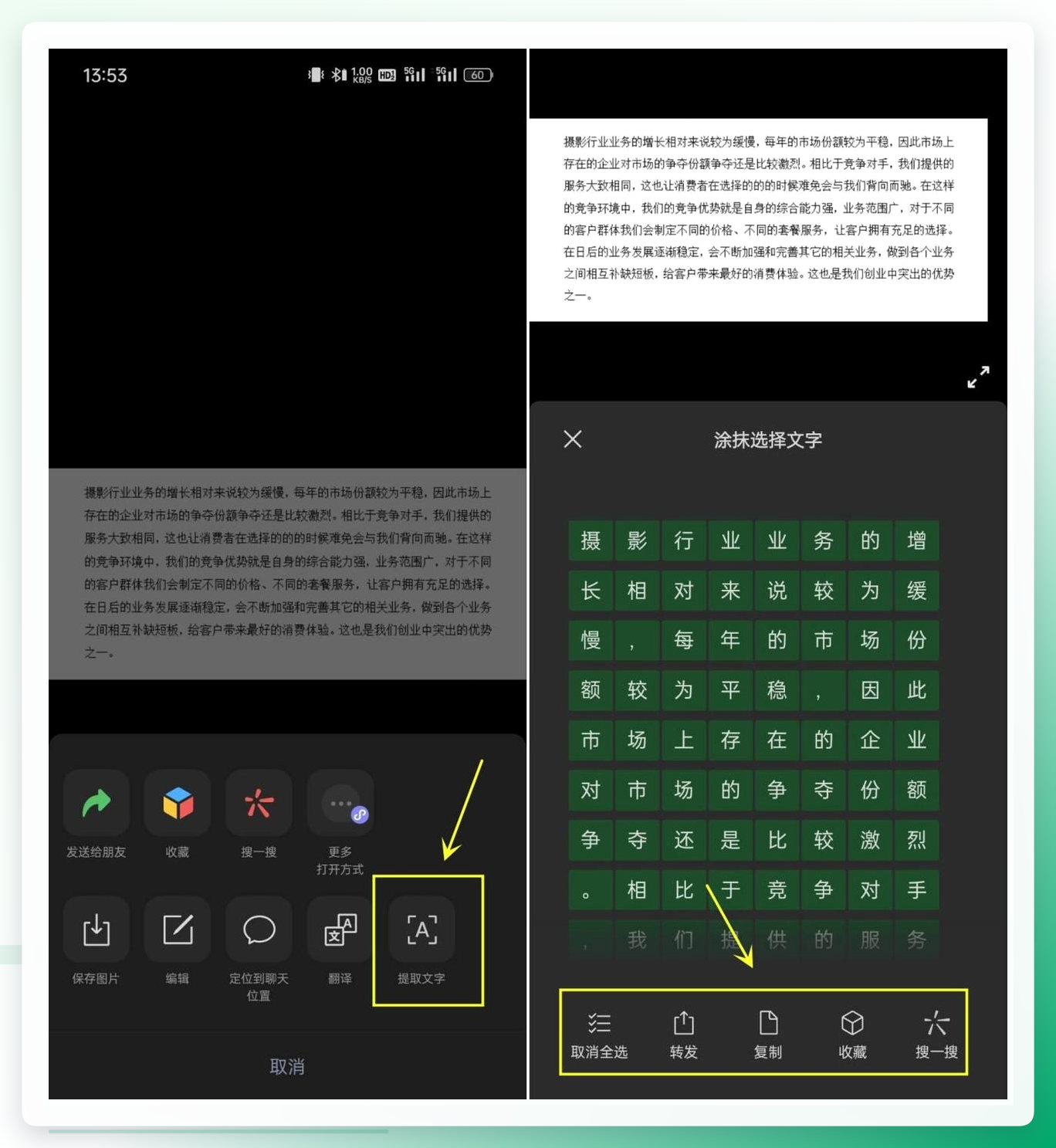
把图片发到任意聊天窗口,点开大图,长按,下方会弹出“提取文字”的选项。
点一下,图片里的文字就被识别出来了,直接复制就能用。简单到有点离谱。
 最后提一个:QQ截图。
可能很多人没注意,QQ截图的工具栏里有个“屏幕识图”按钮(快捷键一般是Ctrl+Alt+O)。
框选屏幕上任意区域,它就能把里面的文字识别出来,右侧直接显示结果,支持复制和导出。
看网页资料的时候随手一截一识别,比来回切换软件顺手不少。
我知道的方法聊完了。想聊天截图想变成能编辑的文字,其实没有哪个方案能通吃所有场景——本地软件适合批量处理和对隐私有要求的文件,微信和QQ胜在随手就能用。具体用哪一个更好,这就要看个人习惯,我的习惯是:量少用微信,量多用汇帮,看外文资料的时候顺手开一下PDF转换助手的翻译。
工具嘛,顺手就行。你平时用哪个?有更省事的法子欢迎交流。
