
平时上课记笔记、开会做记录,不少人还是习惯用笔写在纸上。但到了需要整理成电子文档的时候,问题就来了——对着电脑一个字一个字地敲,既费时间又容易出错,尤其是碰到篇幅比较长的内容,那种枯燥感真的让人头疼。
其实,手写文字如何转成电子稿的问题,早有成熟的解决方案。目前主流的思路主要有三种:一是用专业OCR识别软件,二是用手机App拍摄识别,三是利用日常办公软件自带的功能。每种方案各有侧重,有的适合批量处理,有的图个方便快捷。下面就把我实测过的几种方法分享给大家,你可以根据自己的实际需求来选。
方法一:用汇帮AI文字识别软件(电脑端,适合批量处理)
如果你手头有大量手写笔记需要转换,用电脑端的专业软件会更省心。我个人用得比较多的是汇帮AI文字识别软件,它的手写识别能力比较稳定,操作也不复杂。
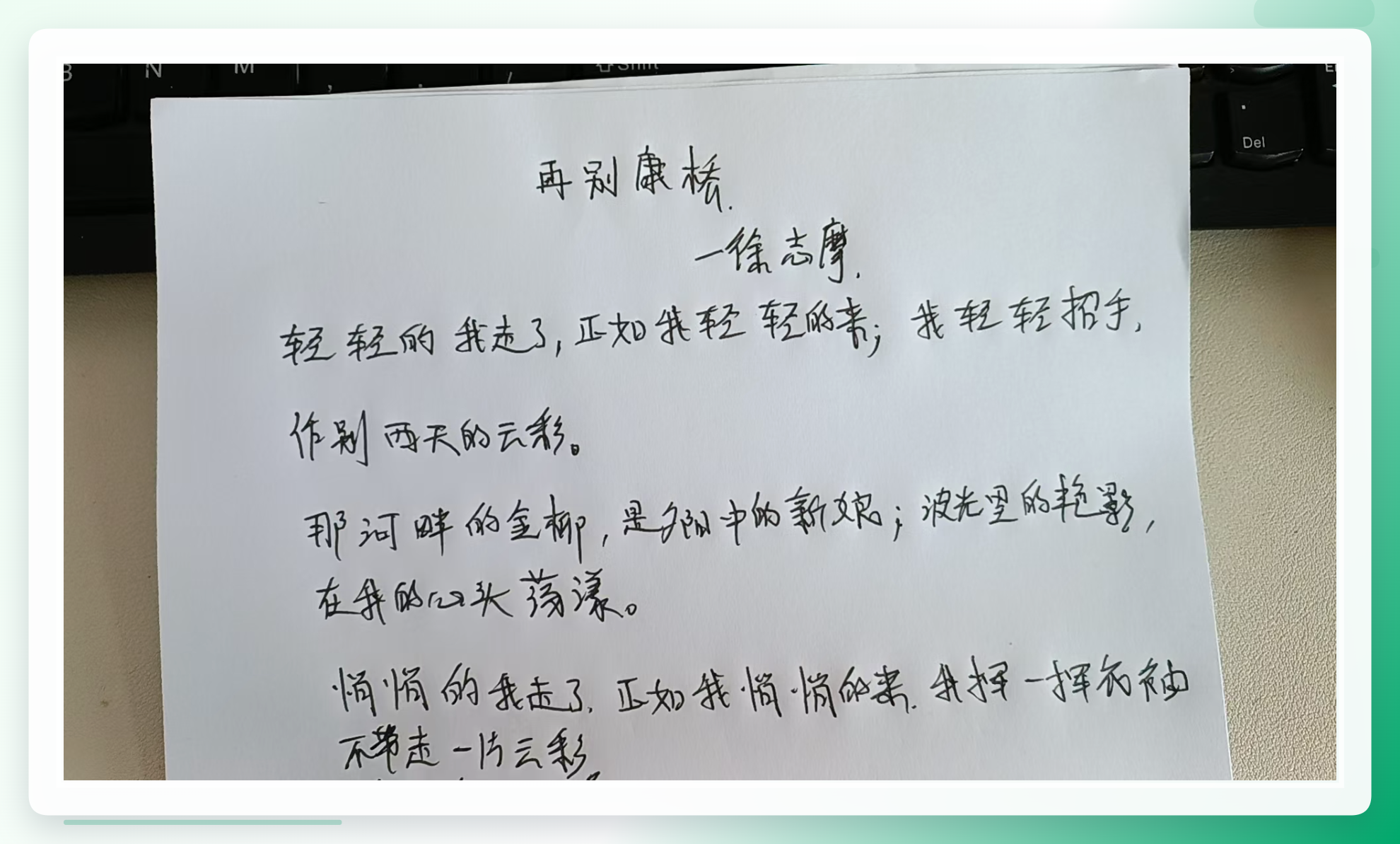
以写字比较丑的手稿为例:
 具体操作步骤:
在电脑上把软件打开,在左侧功能栏里找到并点击“手写识别”功能。
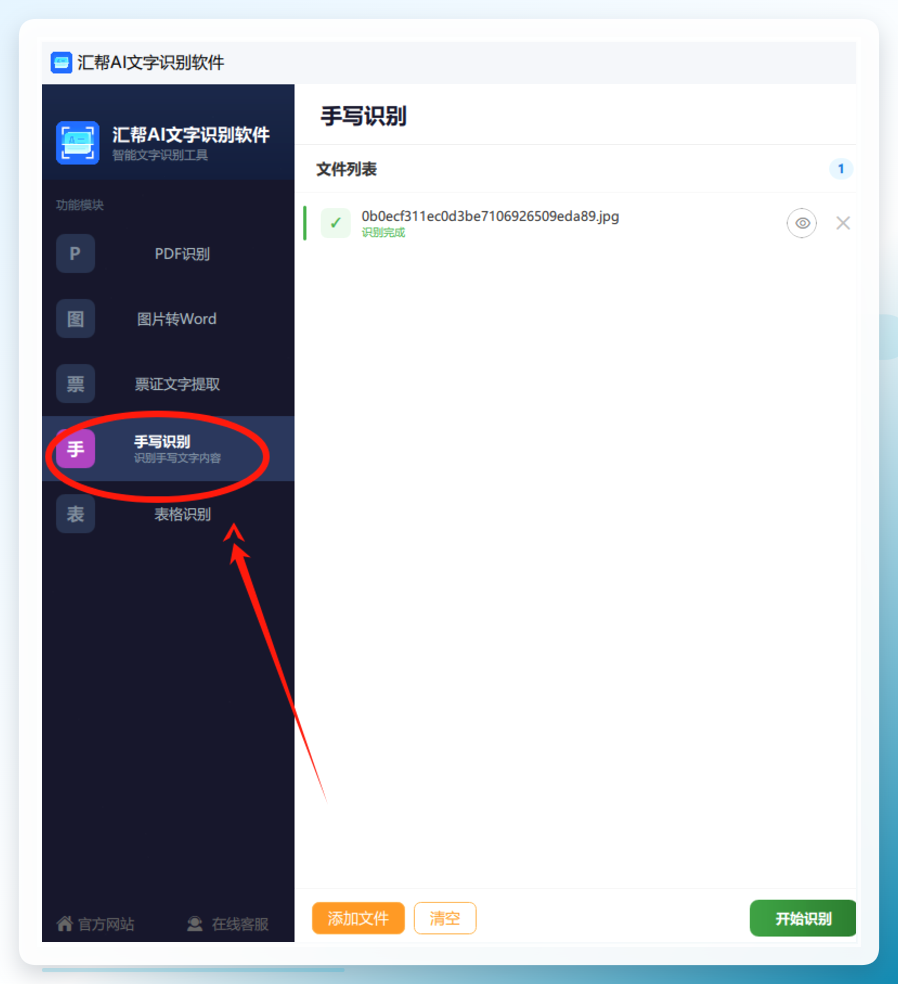 点击“添加图片”按钮,把拍好手写笔记图片导入进去。支持批量添加,一次处理多张图片没问题。
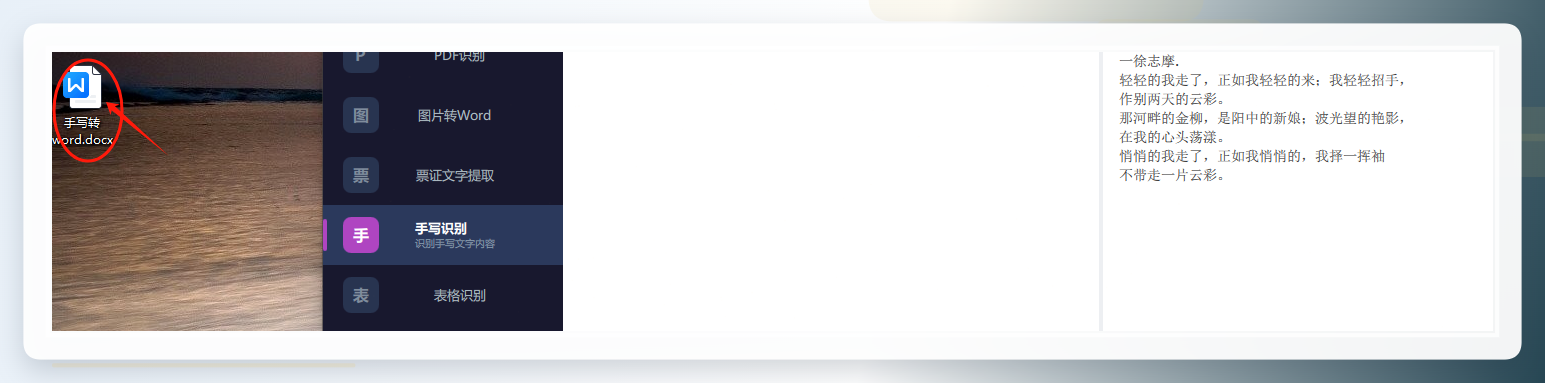
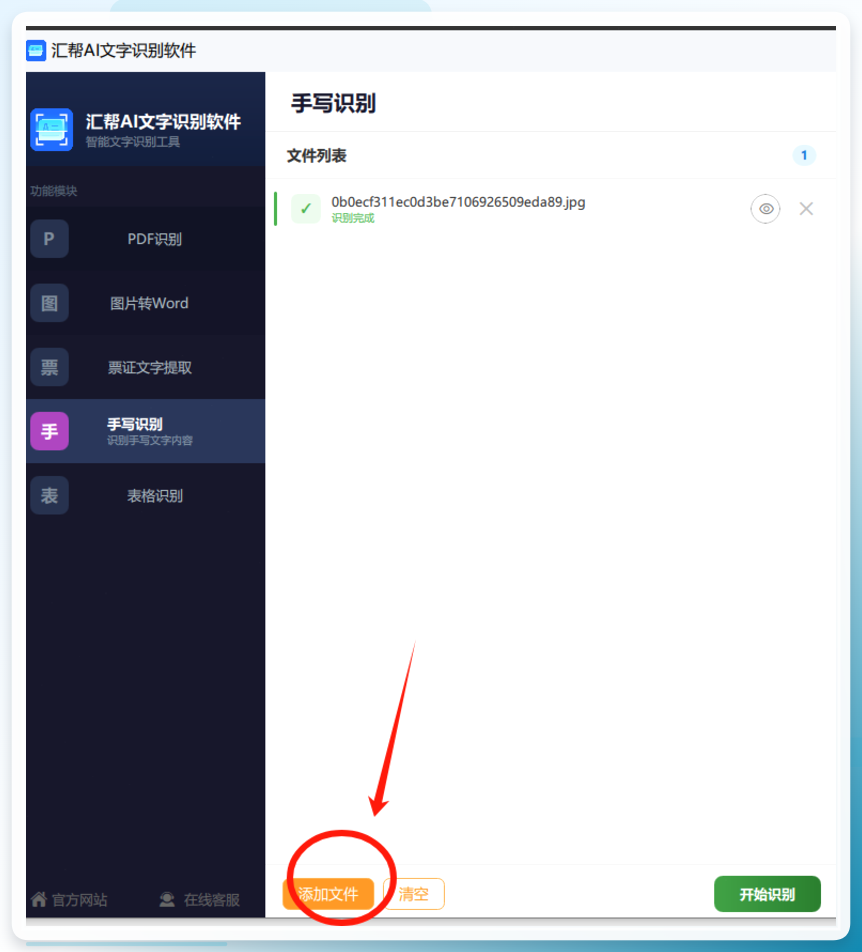 图片添加完成后,点击页面下方的“立即识别”按钮。稍等片刻,右侧区域就会显示出识别出来的文字内容。
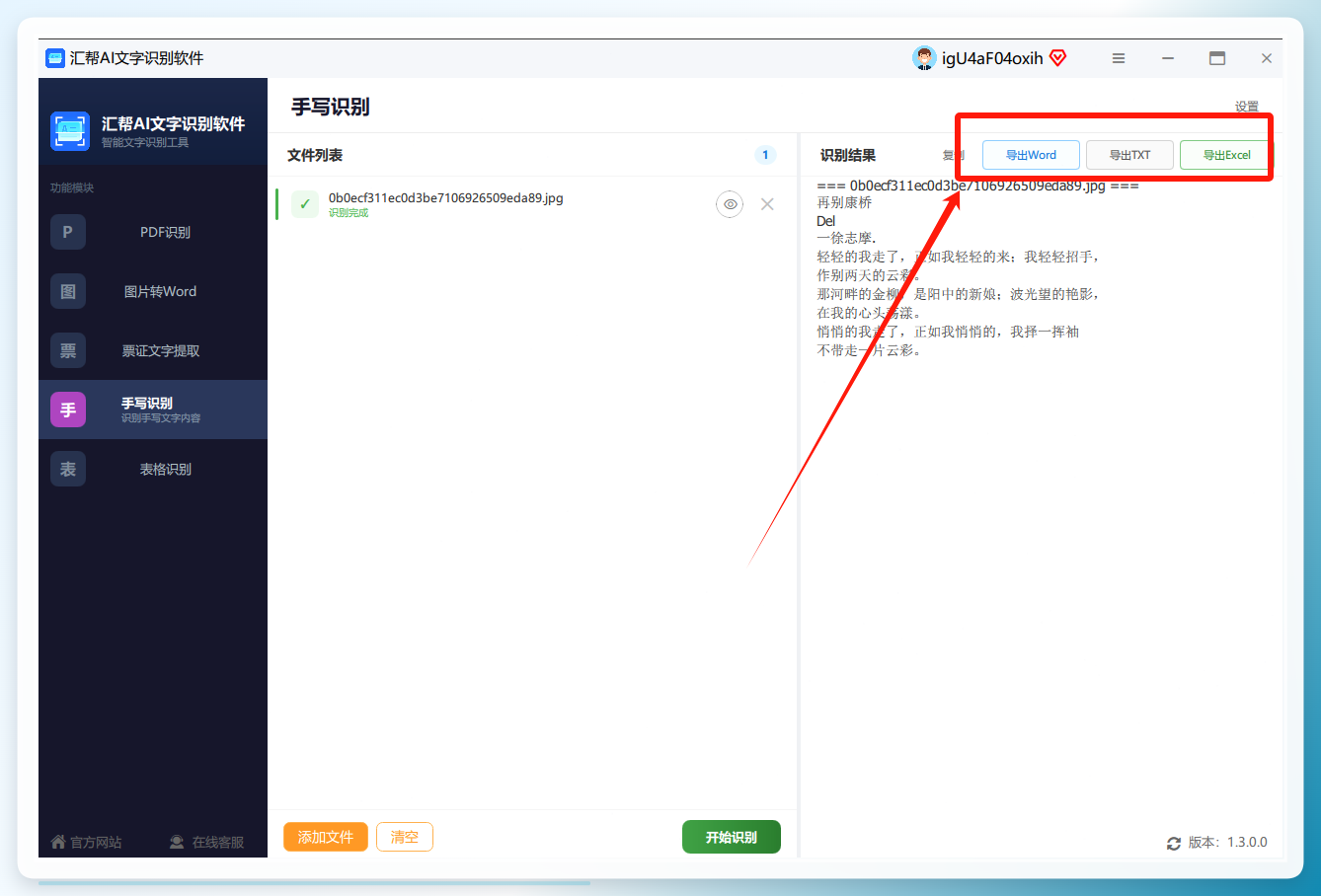
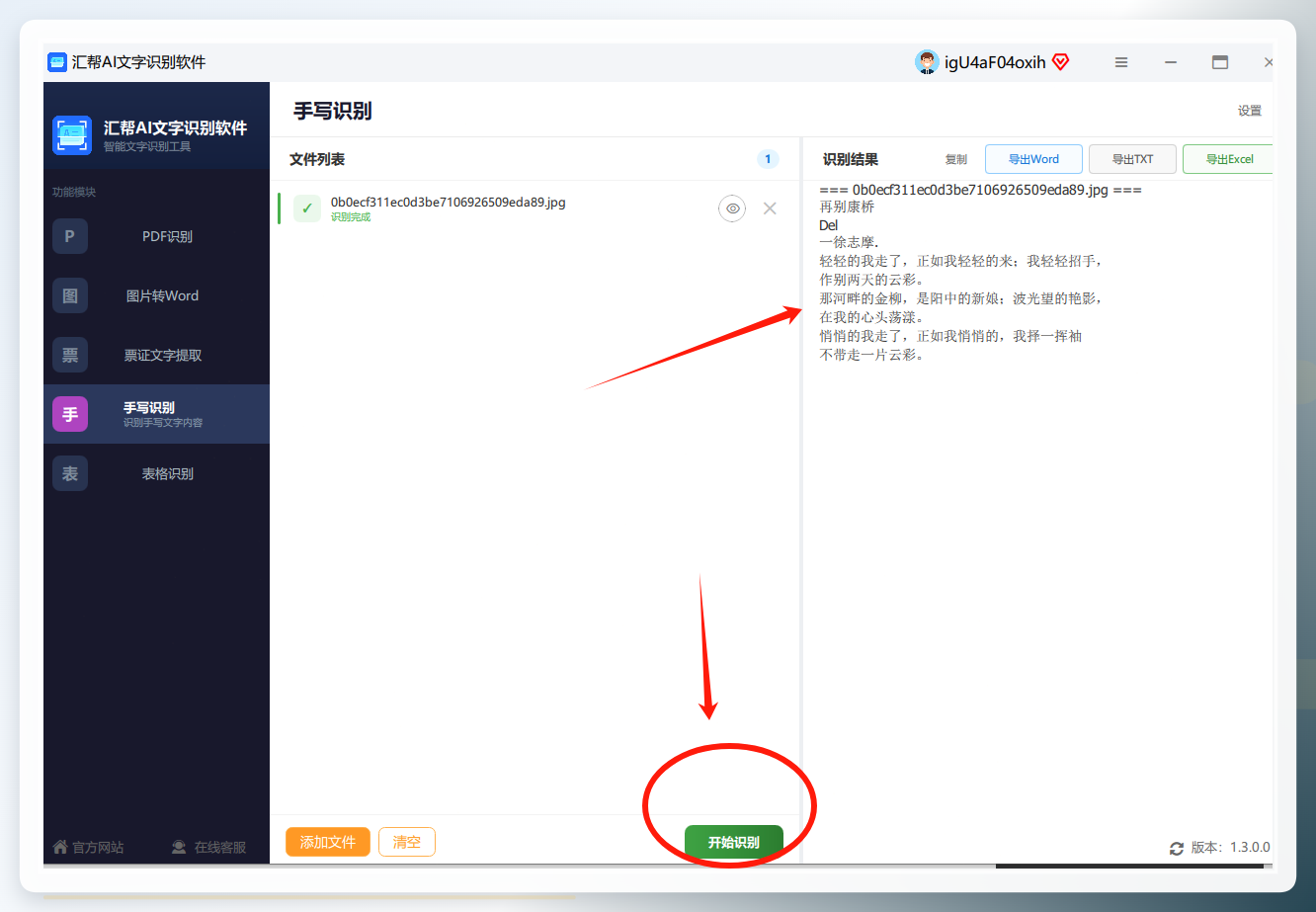 识别结果出来后,你可以直接复制文字使用,也可以选择导出为Word、TXT或者Excel格式。
 比如选择Word格式导出,系统会弹出保存窗口,给文件起个名字,点击“保存”就行。
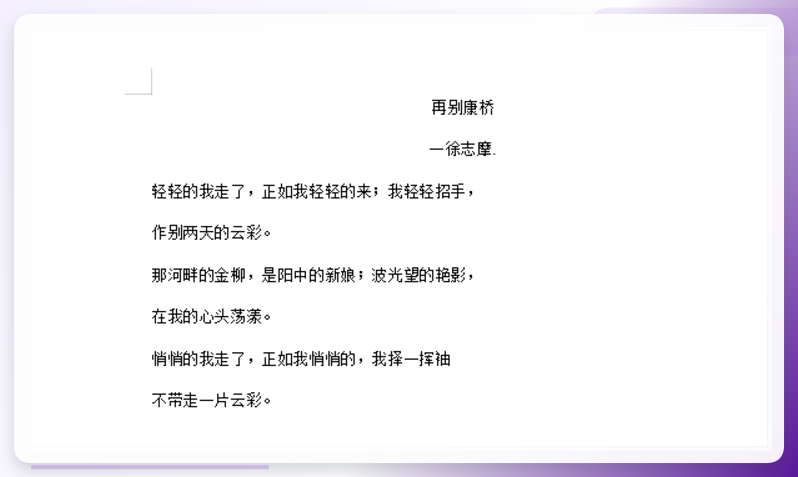
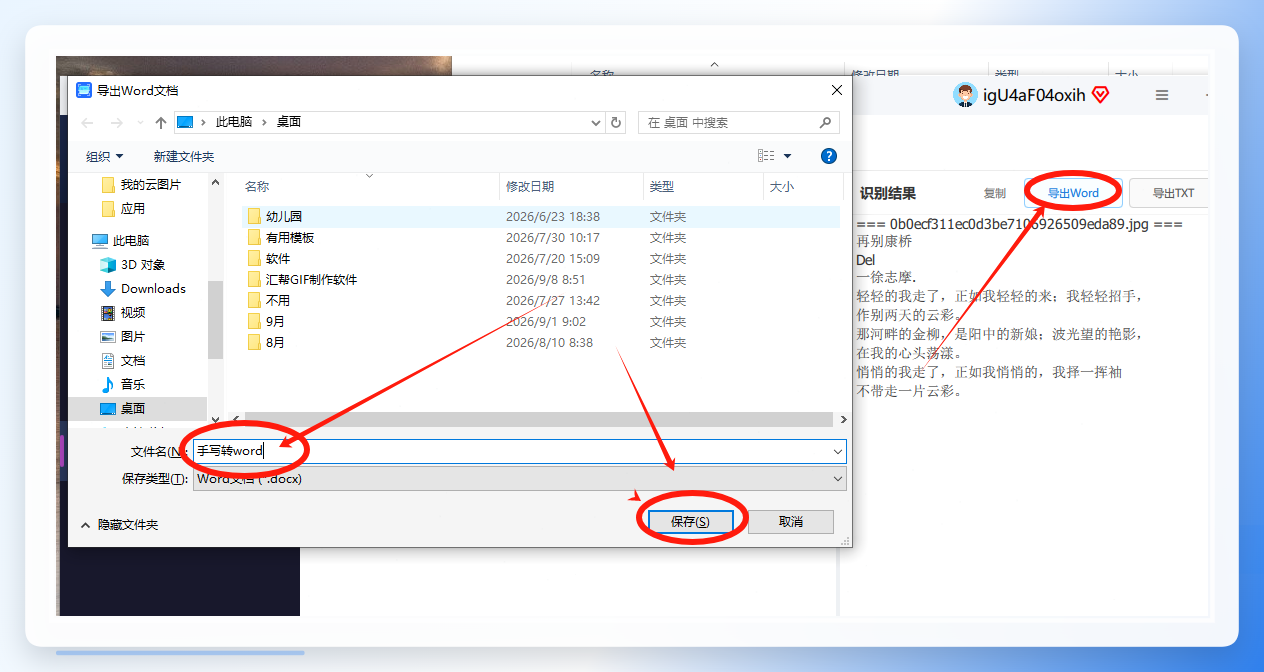 保存成功后,桌面上就会生成对应的Word文档,打开后就能直接编辑排版了。
方法二:用全能翻译官App(手机端,随手拍随时转)
具体操作步骤:
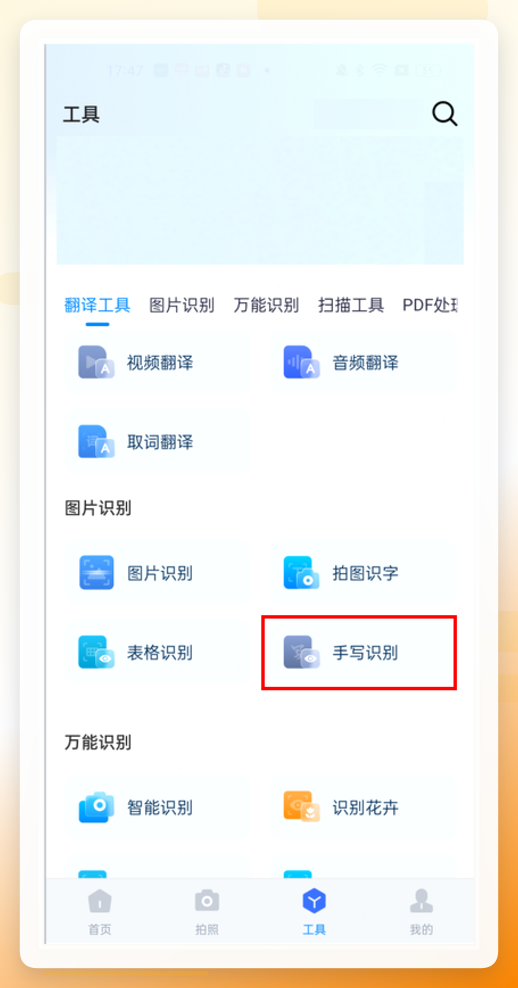
- 打开App,在首页工具区找到“图片识别”,点击进入后选择“手写识别”,这时会跳转到拍摄界面。
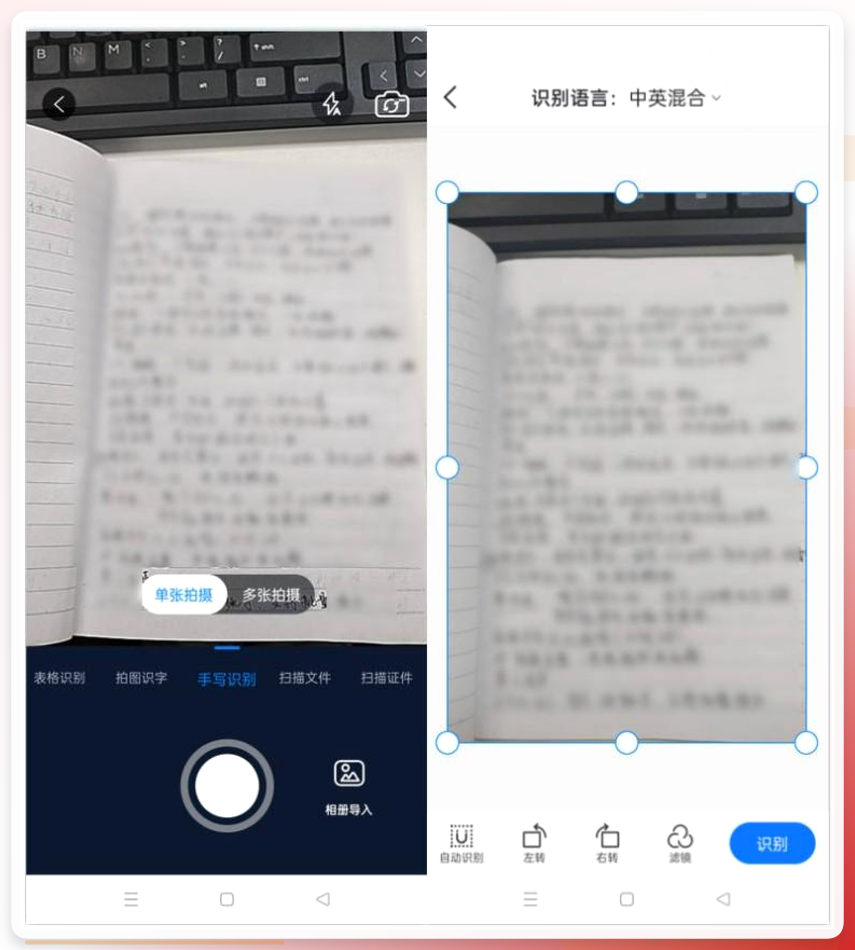
 2. 你可以选择单张拍摄或多张连拍,然后选好需要识别的语言,点击“识别”按钮就能完成转换。
 识别完成后,文字可以直接复制到备忘录或社交软件里,也能保存为文档。
方法三:用微信“提取文字”功能(零门槛,适合应急)
如果你的手机里已经装了微信,那其实连额外下载App都不用。微信自带的“提取文字”功能,对手写体的识别效果也算不错。
具体操作步骤:
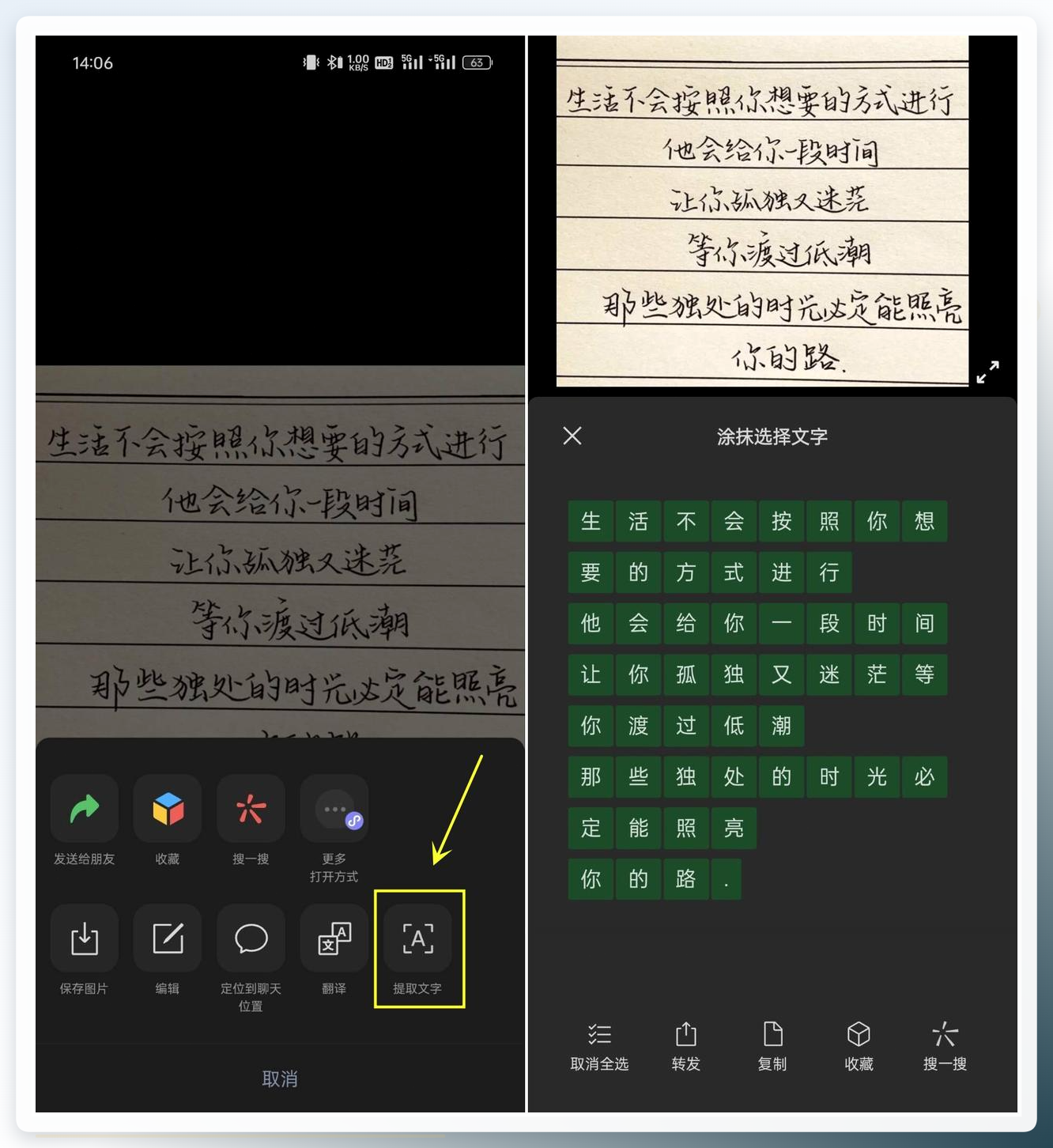
将拍有手写文字的图片发送到微信的“文件传输助手”或任意聊天窗口。
点开图片,长按图片,在弹出的菜单中选择“提取文字”。
微信会自动识别图片中的文字,你可以框选需要的部分,然后点击“复制”或“转发”即可。
方法四:用WPS Office(办公党的隐藏技能)
如果你平时用WPS处理文档比较多,可以试试它自带的图片转文字功能,不需要切换到其他软件。
具体操作步骤:
- 打开WPS,新建或打开一个空白文档。
- 点击菜单栏的“插入”,选择“图片”,把拍好的手写笔记图片导入文档中。
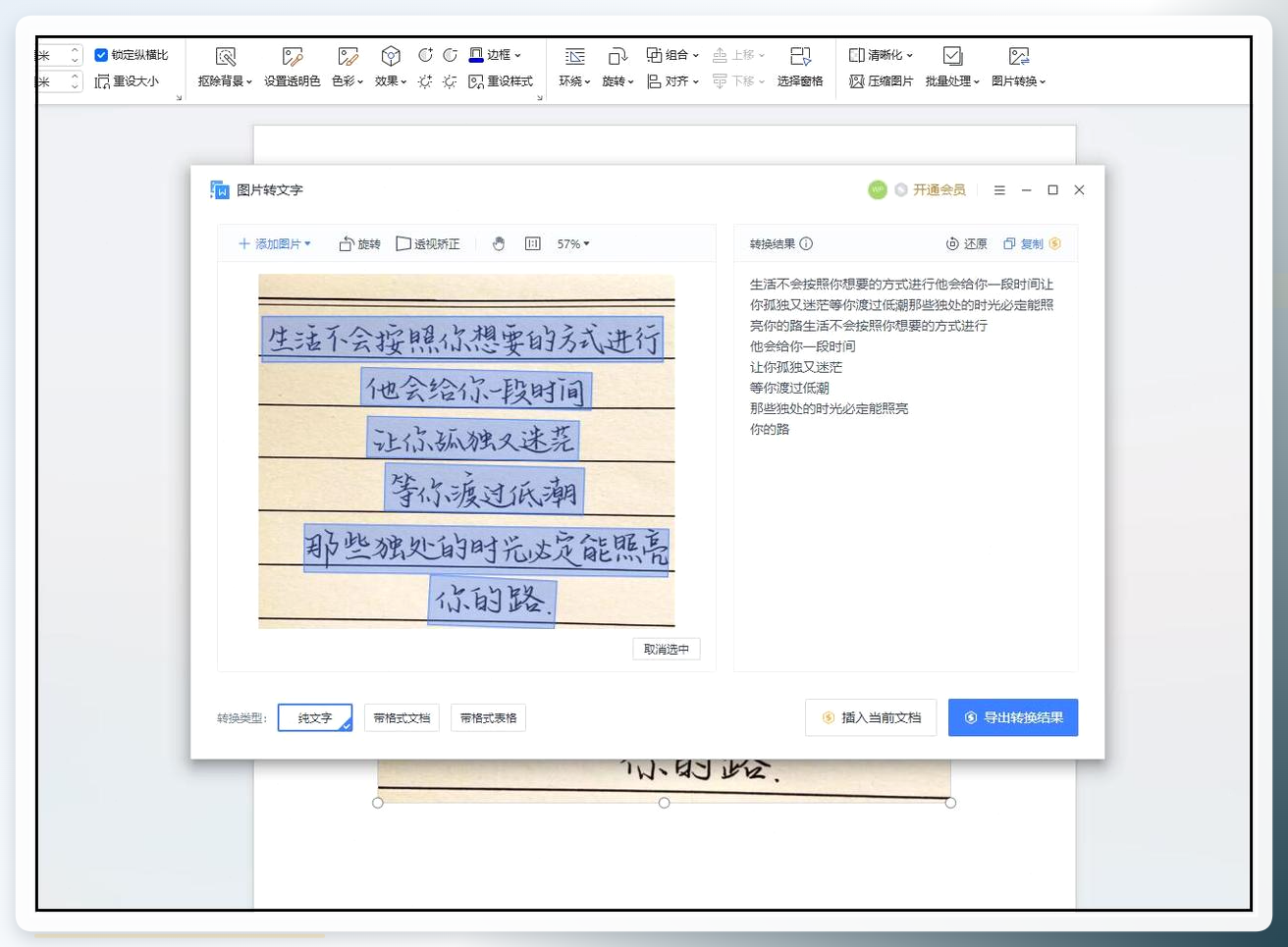
- 点击图片,在右侧工具栏或右键菜单中找到“图片转文字”或“提取文字”功能。
- 框选需要识别的区域,WPS会自动识别并提取文字,然后你就能在文档中直接编辑了。
方法五:用手机备忘录自带扫描功能(苹果/安卓通用)
这个方法很多人可能没注意到。现在的智能手机,无论是苹果的“备忘录”还是安卓阵营的“便签”应用,基本都内置了“扫描文稿”或“文字提取”功能。
具体操作步骤:
- 打开手机自带的备忘录或便签应用,新建一条笔记。
- 点击相机图标或“+”号,选择“扫描文稿”或“拍照识别”。
- 将手机摄像头对准手写笔记,系统会自动识别边界并拍照。拍完后,点击“提取文字”按钮。
注意事项
- 尽量保证光线充足:无论是用哪种方法,拍摄手写内容时都要保证光线均匀,避免阴影遮挡文字,这直接影响识别率。
- 字迹工整是前提:手写体识别技术虽然进步很大,但过于潦草的字迹仍可能出现识别错误。如果遇到识别不准的字,手动修改一下就好。
- 重要内容要核对:对于包含关键信息(如数字、人名、专业术语)的笔记,建议导出后通读一遍,防止识别错误影响后续使用。
写在最后
回到手写文字如何转成电子稿这个问题上,其实没有“哪种方法全面占优”的说法,关键是看你的使用场景:
- 如果你有大量手写笔记要处理,或者对识别准确率有较高要求,建议选择电脑端的汇帮AI文字识别软件,它的批量处理能力和准确性更适合高强度的整理工作。
- 如果你经常在外,需要随时把手写内容转成电子版,手机App是更灵活的选择。
- 如果只是偶尔应急,微信提取文字和WPS自带功能已经足够应对。
希望这篇文章能帮你从“手动敲字”的苦海中解脱出来。如果你还有其他关于文字识别或办公效率的问题,欢迎在评论区留言交流。
